
Как запустить демонстрацию экрана в Telegram на телефоне или компьютере
Новая опция демонстрации экрана в Telegram уже доступна для всех основных платформ: iOS, Android, Windows и macOS. При этом показать свой экран можно собеседнику вне зависимости от типа его платформы и устройства
На сегодняшний день самым популярным мессенджером в мире является WhatsApp, но Telegram уверенно его догоняет. Недавно даже был зафиксирован уровень трафика Telegram в России, превышающий уровень WhatsApp.
За последние полгода Telegram очень изменился в лучшую сторону. Было добавлено множество новых функций, в том числе видеозвонки и возможность демонстрации экрана собеседнику. Благодаря этому, например, теперь можно проще и нагляднее объяснить родственнику, как изменить те или иные настройки в телефоне / компьютере или активировать нужную функцию.
Новая опция демонстрации экрана уже доступна для всех основных платформ: iOS, Android, Windows и macOS. При этом показать свой экран можно собеседнику вне зависимости от типа его платформы и устройства.
Как запустить демонстрацию экрана в Telegram на Android, iPhone
Чтобы запустить демонстрацию экрана на Android или iPhone необходимо выполнить следующие действия:
- Выбрать нужный контакт из списка и нажать кнопку «звонок»,
- После соединения нажать кнопку «камера» — откроется окно с изображением с передней камеры,
- Свайп вправо активирует режим Экран телефона,
- Нажать продолжить,
- Подтвердить доступ кнопкой «начать запись».
Как запустить демонстрацию экрана в Telegram на Windows и macOS
Для активации новой функции на macOS и Windows выполните следующие действия:
- Выбрать контакт или чат и нажать «звонок»,
- После соединения нажать кнопку «демонстрация экрана» Screencast (2 прямоугольника) и подтвердить (кнопка Share screen).

Таким образом ваш собеседник сможет видеть экран вашего устройства и все ваши действия на нем.
Иногда на macOS мессенджеру требуются дополнительные разрешения, например, разрешение записи экрана. Для этого перейдите в настройки, выберите раздел «Безопасность и конфиденциальность», нажмите на «замочек» в углу экрана и подтвердите паролем или Touch ID. В разделе «Конфиденциальность» выберите пункт «Запись экрана», нажмите «+», найдите Telegram в списке приложений и поставьте галочку напротив него. Далее потребуется перезагрузить мессенджер.
Как обойти запрет на скриншоты и сохранение контента в телеграме. Рабочие лайфхаки от хитрецов
После того как разработчики Telegram дали владельцам каналов возможность запрещать делать скриншоты их сообщений, скачивать фотографии и пересылать переписку, пользователи Сети принялись изобретать способы, как обойти блокировку. Автор Medialeaks проверила предложенные методы — некоторые лайфхаки провалились, но остальные варианты оказались рабочими.
Разработчики платформы Telegram 7 декабря анонсировали очередное обновление в функционале мобильного предложения, направленное на защиту контента каналов. Теперь владельцы групп могут запретить делать скриншоты содержимого пабликов, сохранять опубликованные фотографии и видео и пересылать сообщения другим пользователям мессенджера.
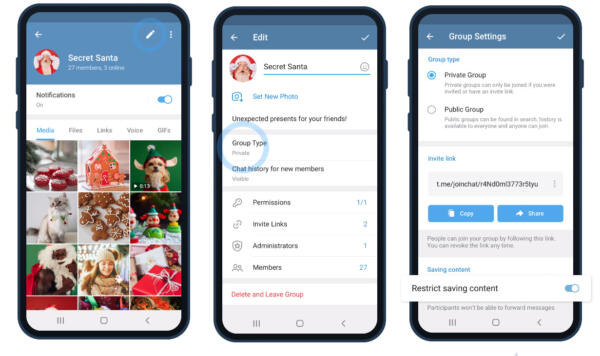
Для того чтобы включить блокировку, администраторам каналов нужно зайти в редактирование чата, найти пункт «Тип группы» (Group Type) и активировать в разделе «Сохранение контента» (Saving content) функцию «Ограничить сохранение контента» (Restrict saving content).
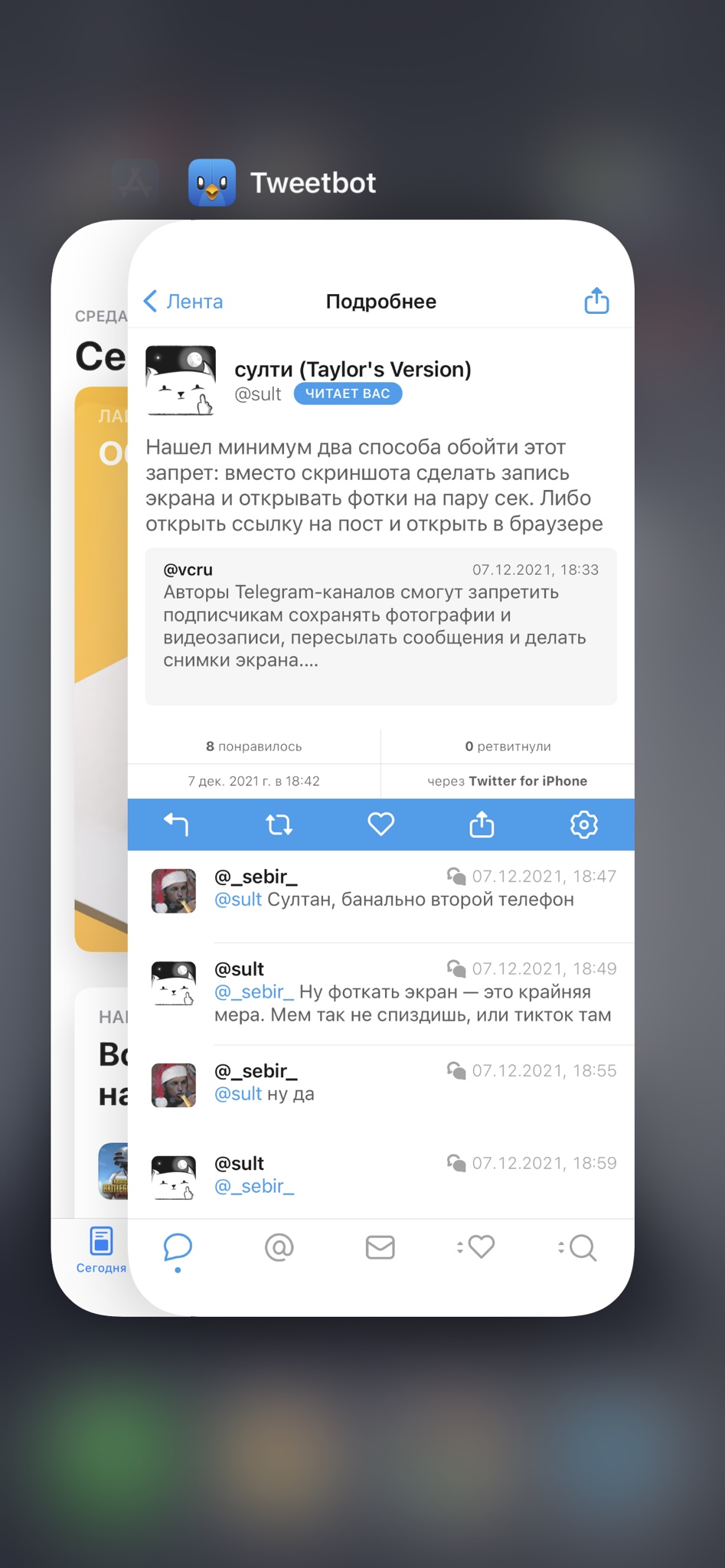
Вскоре после нововведений пользователи твиттера начали размышлять над способами обойти запрет на скриншоты и сохранение фото. Так, блогер с ником султи (Taylor’s Version) (@sult) предположил, что получить необходимый снимок в своё распоряжение можно с помощью функции «Запись экрана», доступной на многих смартфонах. Другой вариант обхода блокировки, по мнению пользователя твиттера, — скопировать ссылку на интересующий пост и открыть её в браузере.
султи (Taylor’s Version)
Нашёл минимум два способа обойти этот запрет: вместо скриншота сделать запись экрана и открывать фотки на пару секунд. Либо открыть ссылку на пост и открыть в браузере.
Автор Medialeaks проверила способ с записью экрана. К сожалению, эта функция автоматически приостанавливается, стоит открыть на смартфоне «проблемный» телеграм-канал, либо нужная группа перестаёт отображаться.
Зато метод с открытой в браузере ссылкой на сообщение применим на практике. Если перейти на пост с нужной фотографией в браузере и попытаться сделать снимок экрана, желанный контент окажется в распоряжении владельца смартфона.
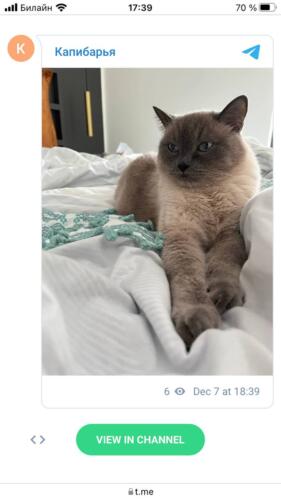
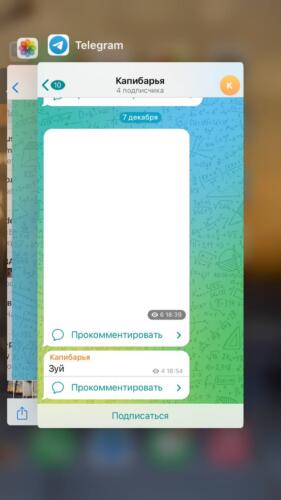
Ещё один блогер с ником Boomburum (@Boomburum) предложил другую хитрость — использовать переключение между приложениями в смартфоне, чтобы сделать скриншот необходимого канала.
Boomburum
Держи ещё способ в копилку.
Этот метод не выдержал проверки — Telegram скрывает фотографии, даже если делать снимок экрана при переключении между приложениями.
Пользователь твиттера с псевдонимом Полиция Скорби (@policeofsorrow) посчитал, что разработчики мессенджера не смогут внедрить функцию запрета скриншотов на десктопных версиях Telegram, и оказался прав.
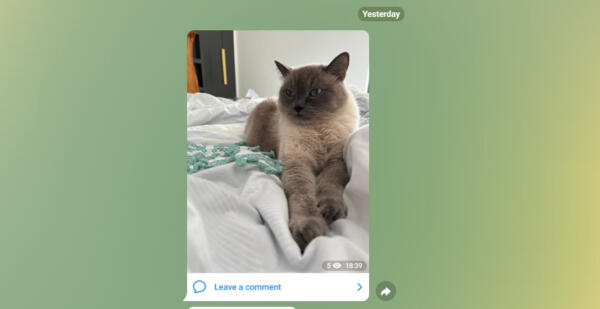
Как выяснилось опытным путём, в веб-версии мессенджера всё ещё разрешено делать снимки экрана блокирующих сохранение контента каналов. Остаётся лишь обрезать фото до нужного размера.
А блогер с ником Себирь (@_sebir_) придумал самый, пожалуй, банальный способ сохранять понравившийся контент — фотографировать экран телефона с открытым телеграм-каналом другим смартфоном.
Но этот способ имеет свои минусы — необходимо держать под рукой два устройства, к тому же, сохраняемый снимок неумолимо потеряет в качестве.
Ранее Medialeaks рассказал, как предыдущее обновление мессенджера Telegram вызвало недоумение у пользователей приложения — собеседники обнаружили, что смайликам в виде баклажанов добавили функцию «эякулирования». Шутники тут же принялись гадать, как владельцу платформы Павлу Дурову могла прийти в голову идея «доработать» эмодзи.
В другом материале Medialeaks можно прочитать инструкцию по установке интернета Starlink от Илона Маска в России, с помощью которого пользователи могут выйти в Сеть из любого труднодоступного места на планете.
Как сделать запись экрана в телеграмме
Администраторы могут записывать видеопоток, а пользователи — узнать, кто в группе прочитал их сообщения.

Фото: Telegram.org
Telegram выпустил обновление 3.1.0 для своего мессенджера.
В новой версии есть возможность установить отдельные цветовые темы в личных чатах, использовать интерактивные эмодзи, узнать, кто в группе прочитал отправленные пользователем сообщения, записывать видеотрансляции и видеочаты и многое другое.
Запись видеотрансляций
Администраторы Telegram-ресурсов теперь могут делать записи групповых видеочатов или трансляций в каналах, чтобы потом поделиться ими с пропустившими их подписчиками.
Администратор может запустить либо прервать запись в меню настроек трансляции или видеочата (значок ⋮ на Android, ⋯ на iOS). Готовые записи сохраняются в чате «Избранное».
Видео можно записывать в вертикальном либо горизонтальном формате. Кроме видео со звуком, есть возможность записывать только звук.
Список прочитавших сообщение
В малых групповых чатах теперь есть возможность узнать, кто из членов группы прочитал отправленное пользователем сообщение.
Для этого нужно нажать на сообщение и в меню выбрать верхний пункт со списком просмотревших.
По соображениям конфиденциальности информация об участниках, прочитавших сообщение, хранится только 7 дней с момента отправки.
Цветовые темы в чатах
В новой версии появились 8 цветовых тем, включающих цветные градиенты для блоков сообщений и анимированный фон. Одну из этих тем можно выбрать для любого личного чата, она будет отображаться для обоих участников чата, если у них установлена актуальная версия Telegram.
Чтобы установить тему, требуется нажать на заголовок чата, войти в меню «Ещё» (значок ⋮ на Android, ⋯ на iOS) и выбрать пункт «Изменить цвета».
У каждой темы есть дневная и ночная версии, переключающиеся автоматически в зависимости от пользовательских настроек ночного режима.
Интерактивные эмодзи
Часть анимированных эмодзи в обновлении получила интерактивные возможности. При нажатии на них запустятся дополнительные эффекты на весь экран, а телефон будет вибрировать.
Чтобы посмотреть интерактивные эффекты, нужно отправить одну из шести эмодзи с эффектами как отдельное сообщение и нажать на анимированную версию.
Если у собеседника установлена последняя версия, то эффекты будут отображаться у обоих участников одновременно.
iTop Screen Recorder — универсальная программа для записи экрана на ПК, необходимая каждому пользователю

Легко и просто записывайте все действия на экране ПК и сохраняйте в HD качестве.
Записывайте высокопроизводительные игры или видео 4K UHD без задержек.
Записывайте онлайн-встречи, курсы или любой видео контент в один клик мыши.
Редактируйте и настраивайте записанные видео с помощью встроенного редактора.
Записывайте видео и аудио с помощью профессионального и бесплатного средства записи экрана для ПК.
5 способов: как сделать запись видеозвонка/голосовых сообщений в Telegram
Lena Обновлено в 2023-05-23 15:55:34
Чаще всего может понадобится пересмотреть записи действий Telegram по нескольким причинам, например, моменты видеозвонков с друзьями и семьей, голосовые сообщения по бизнесу и т.д. Независимо от причины, всегда полезно сохранить важное видео звонков или голосовых сообщений, прежде чем они исчезнут.

Итак, можно ли записать видеозвонок Telegram? Ответ — да. Вы можете легко записывать действия с экрана в Telegram на различных платформах с помощью рекордера экрана или инструмента захвата экрана. Все еще не знаете, с чего начать? Не волнуйтесь, в следующей части вы узнаете, как записать экран Telegram с помощью 5 полезных методов, которые могут помочь вам записать экран Telegram в Windows, Mac, Linux и в Интернете. Не пропустите!
Содержание
Как записать экран Telegram на ПК
Как записать Telegram на iPhone и iPad
Как записать Telegram на Mac
Как записать Telegram в Linux
Как записать Telegram онлайн
Как записать экран Telegram на ПК
Как одно из самых популярных приложений для обмена мгновенными сообщениями в мире, Telegram — идеальный выбор для видеозвонков и голосовых сообщений. Итак, как записать Telegram на ПК? iTop Screen Recorder здесь, чтобы помочь. С помощью этого лучшего рекордера экрана вы можете легко записывать все в своем Telegram. Прежде всего, давайте посмотрим, как записать видеозвонок Telegram с помощью iTop Screen Recorder за несколько простых шагов.
Шаг 1. Бесплатно загрузите iTop Screen Recorder и установите его на свое устройство.
Шаг 2. Откройте Telegram, чтобы сделать видеозвонок или запустите голосовые сообщения. Установите регион для записи экрана.

Шаг 3. Нажмите REC, чтобы записать экран Telegram, и ваши записи будут сохранены в «Файлах».

Вот и все! С iTop Screen Recorder вы можете записывать видеозвонки Telegram или голосовые сообщения с максимально возможным качеством видео и звука. Хотите узнать больше об этом лучшем рекордере экрана? Просто взгляните на его ключевые особенности.
Записывайте видео & аудио с экрана бесплатно
- Записывайте высококачественное видео с экрана вашего ПК, а также звук с системы или устройства ввода синхронно с видео.
- Упростите количество шагов и кликов мыши, для более комфортного использования. Управляйте всем процессом записи без усилий.
- Поддержка вывода в несколько форматов и преобразование с использованием новейших технологий сжатия. Лучшее качество и меньший размер.
Бесплатная программа для записи экрана
Как бесплатно записать экран Telegram? iTop Screen Recorder — это то, что вам нужно. Это на 100% бесплатная программа для записи экрана, которая идеально записывает все на вашем ПК. Вы можете записать видеозвонок Telegram или голосовые сообщения без каких-либо скрытых платежей!
Поддержка записи HD-видео
iTop Screen Recorder, поддерживающий запись видео 4K/HD, позволяет записывать видеозвонки Telegram и голосовые сообщения без задержек и потери FPS. Это лучшая программа для записи видео с экрана, которая может помочь вам сохранить все в Telegram с высочайшим качеством вывода.
Доступен полезный видеоредактор
Помимо видео- и аудиозаписи, iTop Screen Recorder — лучший видеоредактор, который позволяет редактировать записанные видео с отличными функциями редактирования. Не нужно возиться с разными приложениями, вы можете записывать экран и редактировать видео в одном месте!
Как видите, iTop Screen Recorder — это лучший выбор для записи видеозвонков Telegram и голосовых сообщений на вашем ПК с наилучшим качеством вывода. Самое впечатляющее, это на 100% бесплатно. Просто попробуйте!
Как записать Telegram на iPhone и iPad
Теперь вы знаете, как записать видеозвонок Telegram со звуком на свой компьютер. Так что насчет мобильных устройств? Например, как записать экран Telegram на устройствах iOS? Это так же очень просто, и нет необходимости использовать стороннее приложение. iPhone и iPad оснащены функцией записи экрана, которая позволяет с легкостью записывать Telegram с экрана.Теперь давайте посмотрим, как записать экран Telegram на iOS.
Шаг 1. Перейдите в «Настройки» > «Центр управления». Нажмите кнопку «Добавить» рядом с записью экрана. Теперь вы добавили функцию в Центр управления.
Шаг 2. Проведите по экрану сверху, чтобы открыть Центр управления. Нажмите и удерживайте кнопку «Запись», чтобы установить источник звука.
Шаг 3. Нажмите «Начать запись», и начнется 3-секундный обратный отсчет. Сделайте видеозвонок и воспроизведите голосовые сообщения, чтобы начать запись.

С помощью этой встроенной функции записи экрана вы можете легко записывать Telegram со звуком. Однако вы можете обнаружить, что запись экрана iOS не работает. В этом случае вы можете использовать стороннее приложение для записи экрана Telegram на iOS.
Как записать Telegram на Mac
В то время как устройства iOS поставляются с устройством рекордерами экрана для простой записи экрана Telegram, macOS также позволяет вам записывать экран Telegram с помощью предустановленного QuickTime Player. Вот как можно записать видеозвонок Telegram на Mac за несколько простых шагов.
Шаг 1. Запустите QuickTime Player. Выберите «Файл» > «Новая запись экрана» .

Шаг 2. Выберите регион для записи видеозвонков Telegram и голосовых сообщений. Нажмите «Параметры», чтобы выбрать источник звука, место для его сохранения и т. д.

Шаг 3. Сделайте видеозвонок, который хотите записать. Нажмите кнопку «Запись» на панели инструментов, чтобы начать запись.
Вот и все. Записанный видеозвонок и голосовые сообщения будут автоматически сохранены на вашем рабочем столе в формате MOV.
Как записать Telegram в Linux
А что насчет Linux? Можно ли записать экран Telegram в Linux? Конечно, просто установите OBS Studio, и вы сможете легко записывать видеозвонки/голосовые сообщения в Telegram. Вот как.
Шаг 1. Запустите OBS Studio, и она автоматически добавит сцену. Щелкните значок + в поле «Источники». Добавьте окно, в котором запущен Telegram.

Шаг 2. Выберите «Display Capture» в меню «Параметры» и назовите свою запись.
Шаг 3. Нажмите «Настройки» в правом нижнем углу и настройте параметры вывода, видео, аудио и т. д. Нажмите «ОК», чтобы продолжить.

Шаг 4. Нажмите кнопку «Начать запись», чтобы начать запись видеозвонков/голосовых сообщений в Telegram. Нажмите «Остановить запись», когда закончите.

Как записать Telegram онлайн
В предыдущих частях было показано, как записывать голосовые сообщения и видеозвонки в Telegram на разных платформах. Но что, если вы хотите записать экран Telegram напрямую, без установки приложений? Можно ли просто записать экран в Telegram онлайн? Ответ — ДА, и все, что вам нужно, это iTop Online Screen Recorder, универсальное решение, которое позволяет вам бесплатно записывать свой экран со звуком и видеокамерой онлайн!
Если вы хотите записывать видеозвонки/голосовые сообщения в Telegram, iTop Online Screen Recorder — ваш лучший выбор. Вы также можете без проблем записывать любые действия на экране рабочего стола и в браузере, например, встречи, лекции и т.д.
Вот как можно записать экран Telegram с помощью iTop Online Screen Recorder.
Шаг 1. Перейдите к iTop Online Screen Recorder. Установите флажок «Экран» и нажмите кнопку «Начать запись».

Шаг 2. Выберите регион, который вы хотите записать: Весь экран, Окно или вкладка Chrome. Выберите тот, где находится Telegram. Нажмите кнопку «Поделиться», чтобы продолжить.

Шаг 3. Сделайте видеозвонок и нажмите кнопку «REC», чтобы записать экран Telegram. Нажмите на кнопку «Стоп», чтобы остановить запись, и вы сможете загрузить записанное видео позже.

С помощью iTop Online Screen Recorder вы можете записывать действия Telegram на экране и сохранять их в WEBM с разрешением 720p. Нужно более высокое качество видео или больше форматов видео? Нет проблем, просто загрузите программное обеспечение iTop Screen Recorder, и вы сможете записывать видео на экране Telegram с выходом видео до 4K!
Заключение
Как записать видеозвонки/голосовые сообщения в Telegram? В этой статье представлены 5 методов, которые помогут вам. С помощью этого исчерпывающего руководства вы можете легко записывать экран в Telegram на своем ПК, iPhone / iPad, macOS, Linux и в Интернете. Как видите, iTop Screen Recorder — лучший инструмент для ПК с Windows, который может помочь вам записывать с экрана не только Telegram, но и все, что находится на вашем экране, с наилучшим качеством вывода. Будь то онлайн-сервис или программное обеспечение, iTop Screen Recorder на 100% бесплатен. Просто попробуйте прямо сейчас!
Записывайте видео & аудио с экрана бесплатно
- Записывайте высококачественное видео с экрана вашего ПК, а также звук с системы или устройства ввода синхронно с видео.
- Упростите количество шагов и кликов мыши, для более комфортного использования. Управляйте всем процессом записи без усилий.
- Поддержка вывода в несколько форматов и преобразование с использованием новейших технологий сжатия. Лучшее качество и меньший размер.