
Как сохранить coreldraw в более раннюю версию
Открытие и сохранение файлов .cdr в разных версиях
Наверняка каждый пользователь редактора CorelDRAW сталкивался с невозможностью открыть файл. Такое бывает, например, если файл сохранен в версии x9, а на Вашем устройстве установлена программа версии x7.
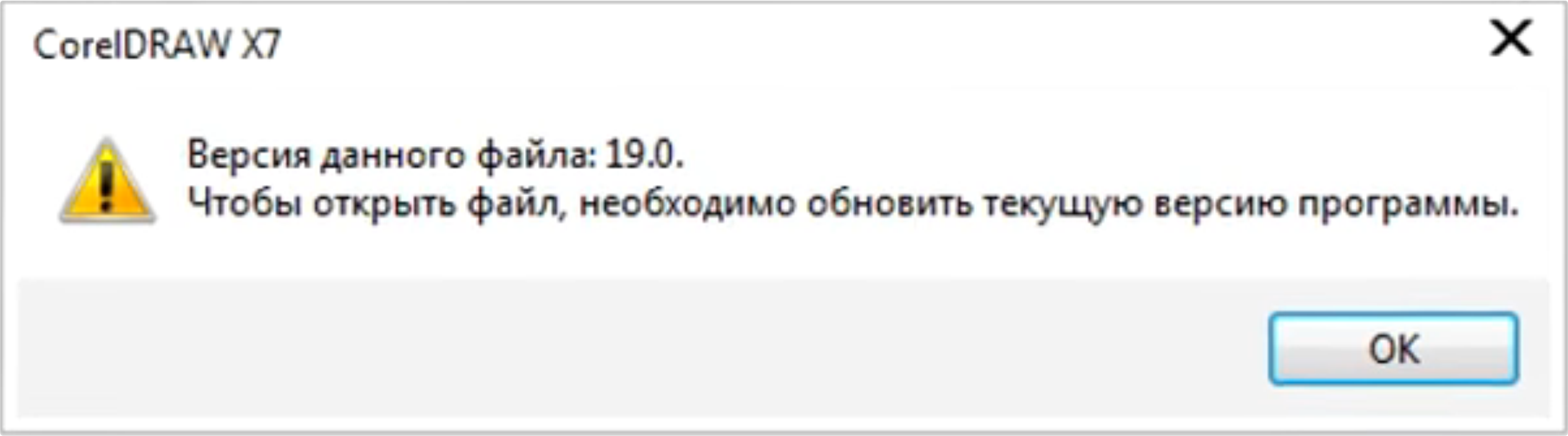
Ваша версия программы старее и открыть более свежую версию она не сможет.
Есть достаточно вариантов решить этот вопрос:
- Попросить автора файла пересохранить в более ранней версии;
- Установить обновленную программу на свой компьютер;
- Воспользоваться любым доступным онлайн конвертером, преобразовав файл в другой читаемый Корелом формат;
- Воспользоваться плагином Пересохранение файлов CDR.
Теперь, когда мы открыли файл и поработали с ним, пришло время «сохраниться»…
Сохранять файлы для себя Вы можете в любой желаемой версии. Но, если сохраняемый файл Вы планируете кому-то передать (заказчику или типографии), лучше сразу сохраните его в более ранней версии программы. По своему опыту рекоммендую выбрать версию 13.
Файл — Сохранить как…
В открывшемся окне выбираете путь, название и версию (в правом нижнем углу). Сохранить.

Теперь Ваш файл можно будет открыть любой версией программы, начиная с 13.
Как сохранить файл в CorelDRAW для более ранних версий программы

CorelDRAW — одна из самых популярных программ для работы с векторной графикой. Благодаря мощным инструментам и возможностям, эта программа позволяет создавать профессиональные дизайнерские проекты. Однако, иногда возникает необходимость сохранить файл в формате, совместимом с более ранними версиями CorelDRAW. В этой статье мы рассмотрим несколько способов сохранения файла для более ранних версий программы.
Первым способом является сохранение файла в формате CorelDRAW 12 или CorelDRAW X3. Для этого необходимо выбрать команду «Сохранить как» в меню «Файл» и выбрать нужный формат. При сохранении в формате CorelDRAW 12 или CorelDRAW X3, некоторые функции и эффекты могут быть потеряны, но файл будет совместим с более ранними версиями программы.
Еще одним способом сохранения файла для более ранних версий CorelDRAW является экспорт в формате CDR. Этот формат также совместим с различными версиями программы. Для экспорта файла в формате CDR, необходимо выбрать команду «Экспорт» в меню «Файл» и выбрать нужный формат. При экспорте в формате CDR, возможно потеря качества изображения или некоторых элементов дизайна, но файл будет доступен для работы в более ранних версиях CorelDRAW.
Важно помнить, что при сохранении файла в формате для более ранних версий CorelDRAW могут быть некоторые ограничения и потеря функциональности. Поэтому перед сохранением следует убедиться, что все необходимые элементы и эффекты сохранятся в процессе конвертации.
Сохранение файла в формате для более ранних версий CorelDRAW является неотъемлемой частью работы с программой. Благодаря различным способам сохранения, пользователи CorelDRAW могут без проблем обмениваться файлами и сотрудничать с коллегами, которые используют более старые версии программы.
CorelDRAW: сохранение файла для старых версий
Когда вы работаете с CorelDRAW, иногда может возникнуть необходимость сохранить файл таким образом, чтобы его можно было открыть в более ранних версиях программы. В этом разделе мы рассмотрим несколько способов сохранения файла для старых версий CorelDRAW.
1. Сохранение в формате CDR. Один из самых простых способов сохранить файл для старых версий CorelDRAW — это сохранить его в формате CDR. Для этого выберите пункт меню «Файл» и затем «Сохранить как». В появившемся окне выберите папку, в которую хотите сохранить файл, и в поле «Тип файла» выберите «CorelDRAW Document (*.cdr)».
2. Сохранение в формате CDT. Если у вас установлена более новая версия CorelDRAW, вы можете сохранить файл в формате CDT, который также может быть открыт в старых версиях программы. Для этого выберите пункт меню «Файл» и затем «Сохранить как». В появившемся окне выберите папку, в которую хотите сохранить файл, и в поле «Тип файла» выберите «CorelDRAW Template (*.cdt)».
3. Сохранение в формате EPS. Если вы хотите сохранить файл для старых версий CorelDRAW и других векторных графических программ, таких как Adobe Illustrator, вы можете использовать формат EPS. Для этого выберите пункт меню «Файл» и затем «Сохранить как». В появившемся окне выберите папку, в которую хотите сохранить файл, и в поле «Тип файла» выберите «Encapsulated PostScript (*.eps)».
4. Экспорт в формате AI. Еще один способ сохранить файл для старых версий CorelDRAW и Adobe Illustrator — это экспортировать его в формат AI. Для этого выберите пункт меню «Файл» и затем «Экспорт». В появившемся окне выберите папку, в которую хотите сохранить файл, и в поле «Тип файла» выберите «Adobe Illustrator (*.ai)».
В зависимости от версии CorelDRAW и требуемой совместимости со старыми версиями программы, вы можете выбрать тот формат сохранения, который наиболее подходит для вас. Помните, что сохранение файла в старом формате может привести к потере некоторых функций и возможностей новых версий CorelDRAW.
Что такое CorelDRAW и зачем его использовать
Векторная графика отличается от растровой тем, что они состоит из математических объектов, таких как линии, кривые и шейпы, а не из пикселей, как растровая. Это позволяет увеличивать или уменьшать размер изображения без потери качества и четкости.
CorelDRAW используется во многих отраслях: дизайн, реклама, искусство, архитектура и т. д. Он предоставляет широкий спектр инструментов и функций для создания профессиональных проектов: от рисования и создания логотипов до подготовки макетов для печати.
Одна из основных причин использовать CorelDRAW заключается в его удобстве и мощности. Он имеет интуитивно понятный интерфейс, который позволяет легко освоить основные функции и инструменты, а также глубоко настраиваемый интерфейс, который позволяет пользователю адаптировать программу под свои потребности.
Кроме того, CorelDRAW поддерживает широкий спектр форматов файлов, что облегчает работу с другими программами и позволяет обмениваться файлами между ними без потери качества.
Важно помнить, что при сохранении файла в более ранних версиях CorelDRAW может быть потеряна некоторая функциональность, поэтому необходимо учитывать версию программы, которую будут использовать получатели файлов.
Как сохранить файл в формате, понятном для более ранних версий программы
CorelDRAW предлагает различные форматы для сохранения файлов, чтобы обеспечить совместимость с более ранними версиями программы. Если вы хотите поделиться файлом с кем-то, кто использует более старую версию CorelDRAW, следуйте этим простым шагам, чтобы сохранить файл в формате, понятном для старых версий программы:
- Откройте файл, который вы хотите сохранить.
- Выберите вкладку «Файл» в верхнем меню программы.
- В выпадающем меню выберите пункт «Сохранить как».
- В появившемся окне «Сохранить как» выберите желаемое расширение файла, которое совместимо с более старыми версиями CorelDRAW. Например, вы можете выбрать формат «.cdr» для CorelDRAW версии 12 или «.eps» для старых версий программы.
- Выберите папку, в которой вы хотите сохранить файл, и введите имя файла.
- Нажмите на кнопку «Сохранить» для сохранения файла в выбранном формате.
Теперь ваш файл сохранен в формате, понятном для более ранних версий CorelDRAW. Вы можете отправить его другому пользователю, который будет в состоянии открыть и редактировать файл без проблем.
Особенности сохранения файла для старых версий CorelDRAW
Если вам необходимо передать файл в формате CorelDRAW старым версиям программы, следует учитывать некоторые особенности сохранения.
- Версия файла: перед сохранением выберите подходящую версию файла. Если вы не знаете, какую версию CorelDRAW будет использовать получатель, выберите самую раннюю доступную версию.
- Текстовые объекты: при сохранении файла для старых версий CorelDRAW учтите, что некоторые особенности форматирования текста могут быть потеряны. Чтобы избежать проблем, преобразуйте все текстовые объекты в кривые перед сохранением. Для этого выберите объект и используйте команду «Преобразовать в кривые» из меню объектов.
- Эффекты и фильтры: старые версии CorelDRAW могут не поддерживать некоторые эффекты и фильтры, доступные в новых версиях программы. Перед сохранением файла убедитесь, что все эффекты и фильтры удалены или заменены на совместимые аналоги.
- Использование шрифтов: если вы используете нестандартные шрифты в своем документе, учтите, что получатель, возможно, не будет иметь доступа к ним. Рекомендуется преобразовывать текст в кривые, чтобы сохранить его внешний вид.
- Сочетаемость слоев: проверьте наличие совместимости со слоями при сохранении файла для старых версий CorelDRAW. Старайтесь использовать минимальное количество слоев и избегайте сложных настроек слоев, чтобы избежать проблем при открытии файла.
Помните, что сохранение файла для старых версий CorelDRAW может привести к потере некоторых функций и настроек. Рекомендуется предварительно проверить файл в целевой версии программы, чтобы убедиться, что он отображается и функционирует правильно.
Полезные советы по сохранению файлов для старых версий CorelDRAW
- Выберите подходящий формат файла. Одним из самых распространенных форматов для сохранения файлов в CorelDRAW является CDR (CorelDRAW Document). Однако, этот формат может быть несовместим с более ранними версиями программы. Поэтому, если вам необходимо сохранить файл для старых версий CorelDRAW, рекомендуется выбрать формат CDR (CorelDRAW 11 и ниже). Для этого вам необходимо выбрать пункт меню «Файл» -> «Сохранить как» и выбрать нужный формат из списка.
- Установите совместимость с более ранними версиями программы. Для сохранения файла в старом формате вы также можете установить совместимость с более ранними версиями CorelDRAW. Для этого откройте пункт меню «Файл» -> «Сохранить как» и выберите нужную версию программы из списка.
- Избегайте использования новых функций и эффектов. Помните, что более новые версии CorelDRAW могут содержать новые функции и эффекты, которые отсутствуют в старых версиях программы. Поэтому, если вам нужно сохранить файл для старых версий CorelDRAW, рекомендуется избегать использования новых функций и эффектов.
- Проверьте совместимость после сохранения. После того, как вы сохранили файл для старых версий CorelDRAW, рекомендуется проверить его совместимость. Для этого откройте сохраненный файл в старой версии программы и убедитесь, что все элементы и эффекты отображаются корректно. Если возникают проблемы с отображением, попробуйте сохранить файл в другом формате или с другими настройками.
Сохранение файлов для более ранних версий CorelDRAW может быть важным, если вы хотите поделиться своей работой с коллегами или клиентами, у которых установлена старая версия программы. С помощью этих полезных советов вы сможете сохранить файл так, чтобы его можно было открыть в старых версиях CorelDRAW и быть уверенным в корректном отображении элементов и эффектов вашего дизайна.
Как сохранить файл corel для более старой версии корела?
Кроме способа Файл / Сохранить как и выбрать нужную версию из списка существует еще такой.
В CorelDraw существует родной формат CMX, который понимают младшие версии. Файл / Сохранить как и выбрать формат не CDR, а CMX.
Corel Presentation Exchange (CMX)
Corel Presentation Exchange (CMX) – это формат метафайла, поддерживающий растровую и векторную информацию, а также полный спектр цветов PANTONE, RGB и CMYK. Файлы, сохраненные в формате CMX, можно открывать и редактировать в других приложениях Corel.
Остальные ответы
Файл->Сохранить как->справа будет окошечко где можно выбрать версию корела (выбираем) ->сохранить
Сохранить как, там внизу, диалоговом окне, есть выбор необходимой версии, в которой необходимо сохранить.
В окне сохранения можно выбрать версию.
Всем привет))
Ребята помогите пересохраниь файл корела 18 версии в 13-ю))
кто сможет напишите почту я скину файл ЗАРАНЕЕ СПАСИБО))
ПОМОГ совет. спасибо.
здравствуйте. простите, что отвлекаю, можете помочь пересохранить файл корела 18 версии в 13-ю)). заранее огромное спасибо
ребята, Х8 фаил примлали. а у меня х5 стоит — пересохраните файл пожалуйста
тоже самое, не могу открыть 19 версию, когда у меня 17, помогите.
Кто сталкивался: при пересохранении из 17 в 15 съезжают градиенты. Растрировать из нельзч, файл должен созранять редактируемость. Может есть какой способ эээээ. закрепления/блокирования?
Могу сделать и вам! )
Регулярно занимаюсь пересохранением CDR из X8 (из 18-го CorelDRAW в более младшие)
Даже есть положительные отзывы в группе ВК.
Чтобы не грузить — все пояснил в архиве, там даже видеоролик есть.
(из-за него архив идентичен, просто один потяжелее, а другой весит меньше)
Как сохранить coreldraw в более раннюю версию
Фриланс маркетплейс
Пользователей онлайн: 1264
Последний заказ: 1 мин. назад
Логотип и брендинг
Презентации и инфографика
Арт и иллюстрации
Веб и мобильный дизайн
Маркетплейсы и соцсети
Интерьер и экстерьер
Обработка и редактирование
Полиграфия
Промышленный дизайн
Наружная реклама
Доработка и настройка сайта
Создание сайтов
Десктоп программирование
Скрипты и боты
Мобильные приложения
Сервера и хостинг
Юзабилити, тесты и помощь
Тексты и наполнение сайта
Набор текста
Продающие и бизнес тексты
Резюме и вакансии
Статистика и аналитика
Соцсети и SMM
Контекстная реклама
Базы данных и клиентов
E-mail рассылки
Маркетплейсы и доски объявлений
Реклама и PR
Аудиозапись и озвучка
Музыка и песни
Редактирование аудио
Интро и анимация логотипа
Видеоролики
Персональный помощник
Бухгалтерия и налоги
Обзвоны и продажи
Юридическая помощь
Продажа сайтов
Подбор персонала
Презентация
Обучение и консалтинг
Стройка и ремонт
Логотип и брендинг
Презентации и инфографика
Арт и иллюстрации
Веб и мобильный дизайн
Маркетплейсы и соцсети
Интерьер и экстерьер
Обработка и редактирование
Полиграфия
Промышленный дизайн
Наружная реклама
Доработка и настройка сайта
Создание сайтов
Десктоп программирование
Скрипты и боты
Мобильные приложения
Сервера и хостинг
Юзабилити, тесты и помощь
Тексты и наполнение сайта
Набор текста
Продающие и бизнес тексты
Резюме и вакансии
Статистика и аналитика
Соцсети и SMM
Контекстная реклама
Базы данных и клиентов
E-mail рассылки
Маркетплейсы и доски объявлений
Реклама и PR
Аудиозапись и озвучка
Музыка и песни
Редактирование аудио
Интро и анимация логотипа