
База знаний в Битрикс24
База знаний – это информативный сборник ответов на типовые вопросы сотрудников или клиентов. Дополнительный инструмент внутри Битрикс24, который собирает в себе вспомогательные материалы для пользователей:
- внутренний регламент организации;
- инструкции по программному обеспечению, используемому внутри компании;
- стратегию развития отделов и сотрудников;
- методические рекомендации для пользователей;
- регламенты по работе с CRM и другими модулями корпоративного портала.
5 причин использования Базы знаний внутри корпоративного портала:
- Формирование внутрикорпоративной информации в едином рабочем пространстве
- Существенная экономия ресурсов на обучении стажёров компании при использовании площадки в качестве обучающего модуля
- Быстрый и визуально привлекательный обмен информацией между отделами компании
- Рост эффективности клиентской поддержки при использовании в качестве справочной базы – для скриптов
- Повышение внутрикорпоративной осведомленности сотрудников
Неважно, в какой сфере задействована ваша компания: IT, продажи, медицина или другое. Наличие базы знаний – преимущество как для руководителя организации, так для сотрудников и клиентов.
В статье расскажем о том, как самостоятельно создать Базу знаний в Битрикс24 через пошаговую инструкцию и поделимся советами по верстке и использованию. В конце добавили ссылку на видео-урок по созданию Базы знаний с нуля.
Пошаговое руководство по созданию базы знаний
Модуль базы знаний доступен в облачной и коробочной версиях Битрикс24. Найти инструмент можно через глобальный поиск вашего корпоративного портала либо через левое меню.
Создать базу знаний можно с помощью кнопки добавления или элемента интерфейса «Создать базу знаний»:

Битрикс24 предлагает на выбор две настроенные базы: в тёмном и светлом оформлении. Данные шаблоны уже свёрстаны – их необходимо только отредактировать по содержанию. Элементы управления схожи с теми, что используются в модуле Битрикс-Сайты.
При выборе чистого шаблона, собираем нашу новую базу поэтапно:
1. Создаём пустой шаблон. Добавляем описание и заголовок нашей будущей базы. Изменить шаблон страницы можно в настройках базы знаний:

Для этого переходим в меню «Дополнительно» и выбираем требующееся количество областей:

2. После того, как определились с видом нашей базы, переходим к наполнению рабочего поля , в нашем случае, состоящего из двух частей.

В правую часть добавляем блоки с контентом. Для каждого типа контента, будь то картинки или видео, необходимо добавлять свой блок. Вёрстку советуем начинать с верхнего меню страницы. Для этого добавляем блок из «Меню и шапка сайта»:

Редактируем содержимое блока. Наводим курсор мыши на созданный объект и нажимаем кнопку Редактировать.
Вносим правки: добавляем логотип, ссылку и пункты меню будущей странички.
Далее переходим к наполнению остальной части страницы. Предустановленных блоков в базе знаний Битрикс24 хватит для создания красочной и информативной страницы. Для того чтобы статья получилась интересной, рекомендуем добавить следующие типы контента:
- Обложка
- Текст
- Картинки и галереи
- Видео
- Этапы
- Кнопки и ссылки
3. После окончания работ по верстке правой части движемся дальше. В левую часть нашей базы добавляем меню (содержание статьи). Для навигации по разделам статьи можно использовать как верхнее меню в шапке страницы, так и сайдбар.

Добавляем его аналогично блокам в колонке с контентом. Меню находится во вкладке «Сайдбар».
Чтобы настроить ссылки для перехода, нажимаем кнопку «Выбрать» в пункте оглавления и выбираем блок, к которому пользователь будет переходить при нажатии на ссылку:

Дополнительно можно поэкспериментировать с дизайном вашей базы: изменить шрифт, подобрать подходящие цвета заливки блоков или текста, добавить или убрать анимацию появления созданных разделов.
В результате вы получите полноценную Wiki-страницу. База знаний готова! Не забудьте проверить ее итоговый вид и корректность работы ссылок и сайдбара.
Инструмент находится в стадии «beta» – это значит, что данный раздел будет дорабатываться. Некоторые функции могут работать некорректно или со сбоями.
Советы и лайфхаки по использованию базы знаний
Расскажем о некоторых особенностях работы с базой знаний. Наши рекомендации помогут сократить время на создание информационного контента для вашей компании и улучшить восприятие пользователями.
1. Для добавления видео используйте ссылку на Youtube.

Ссылки на остальные ресурсы, распространяющие видео-контент, корректно открываться не будут.
2. Если страница базы знаний получилась объемной, а листать постоянно наверх – решение не практичное, добавьте «ползающее» за пользователем верхнее меню (Шапку сайта). Сайдбар двигаться за скролл-панелью не будет.

3. Битрикс24 автоматически добавляет кнопку «Наверх», если статья содержит много информативных блоков. Данный элемент повышает юзабилити длинных страниц — нет необходимости прокручивать страницу вручную. Достаточно нажать на стрелку и пользователь снова окажется наверху страницы из любой части документа:
4. По информационной части Базы знаний работает поиск. Для этого необходимо добавить Поисковую строку через меню блоков «Другое»:

5. Ссылки из меню можно добавлять не только с помощью блоков для перехода, но и с помощью якорей. Якорь – своеобразный ID каждого элемента страницы. Для создания ссылки копируем якорь требующегося блока и вставляем его в поле «Ссылка» после хэштега:

6. Прописать вручную можно и сам Якорь каждого блока (в Редактировании – Настройках). По умолчанию каждый блок (так называемый адрес) формируется в виде «block*номер*»:

7. Чтобы переместить раздел внутри меню, нужно навести на левый край блока с названием и перетянуть его. Если перетянуть вправо – будет создан раздел (второй уровень), если влево – глава (первый уровень).

Видеоурок по созданию базы знаний Битрикс24
В качестве наглядной демонстрации работы с базой знаний мы создали для вас видеоурок:
После просмотра вы научитесь создавать простую информативную страничку внутри своего корпоративного портала Битрикс24.
Если у вас остались вопросы о том, как создать базу знаний, звоните по телефону или заполните форму ниже. Мы проконсультируем вас относительно всех настроек базы знаний и скрытых преимуществах любого инструмента Битрикс24.
База знаний
Единое хранилище корпоративных данных создается внутри вашего Битрикс24, постоянно пополняется и легко правится всеми сотрудниками компании.
Совместная работа
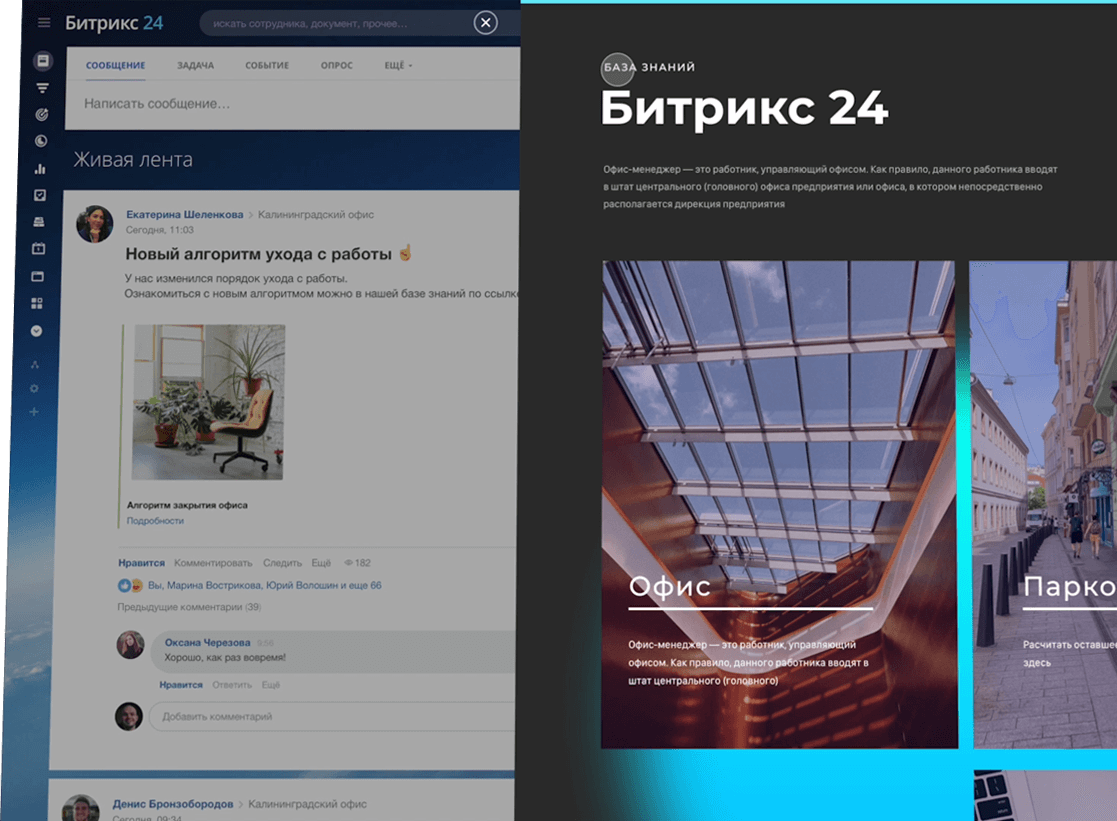
Мультимедийное пространство для корпоративных знаний
Создано для регламентов, статей, чек-листов, документации и других данных в компании.
Сохраняйте ценные знания внутри компании
Экономьте ресурсы на обучении новых сотрудников
Легко и быстро обменивайтесь опытом с коллегами
Находите нужную информацию за считанные секунды
Сделайте коллективные знания собственностью компании
Данные регулярно теряются или исчезают вместе с ушедшими сотрудниками? Важные инструкции делаются с нуля снова и снова? Сохраните нужную информацию внутри Битрикс24 — создайте красивую и удобную Базу знаний и постоянно пополняйте ее. Вы можете создать столько статей, сколько вам необходимо.
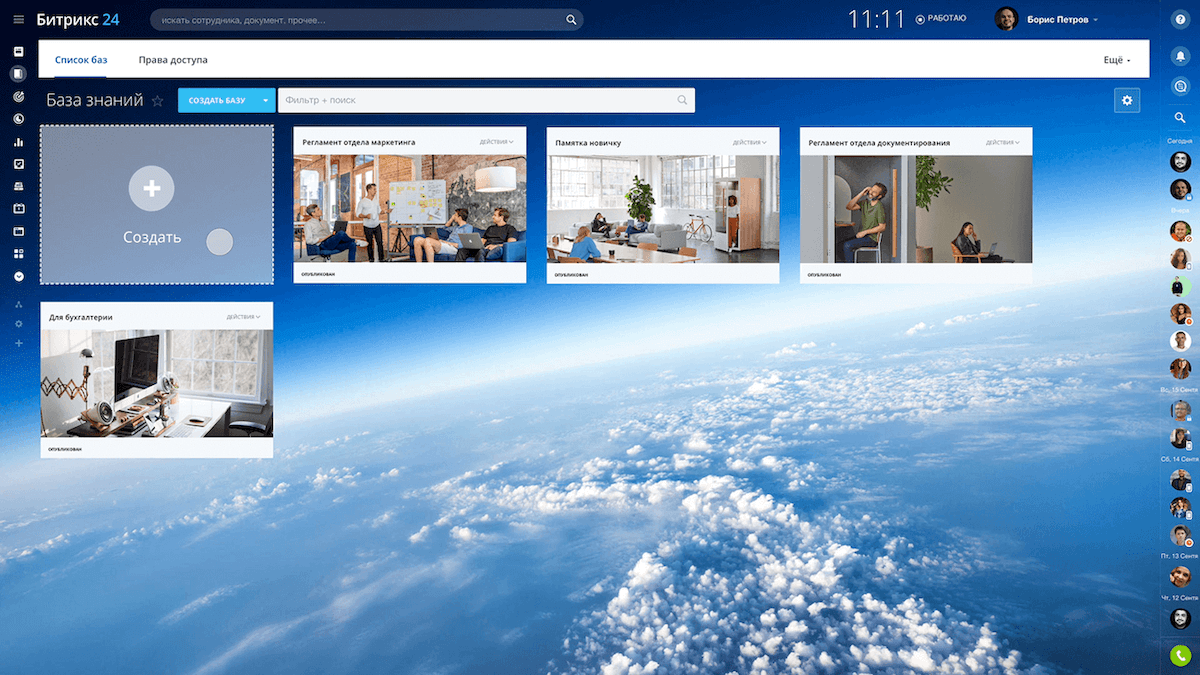
Умные шаблоны для создания Базы знаний
Создать и редактировать Базу знаний сможет любой сотрудник. Для этого не нужно разбираться в коде или привлекать дизайнера.
Выбирайте шаблон, добавляйте готовые блоки, на лету меняйте тексты, изображения и видеоролики. Всё меняется в простом удобном редакторе и правки видны, как только вы их сделали.
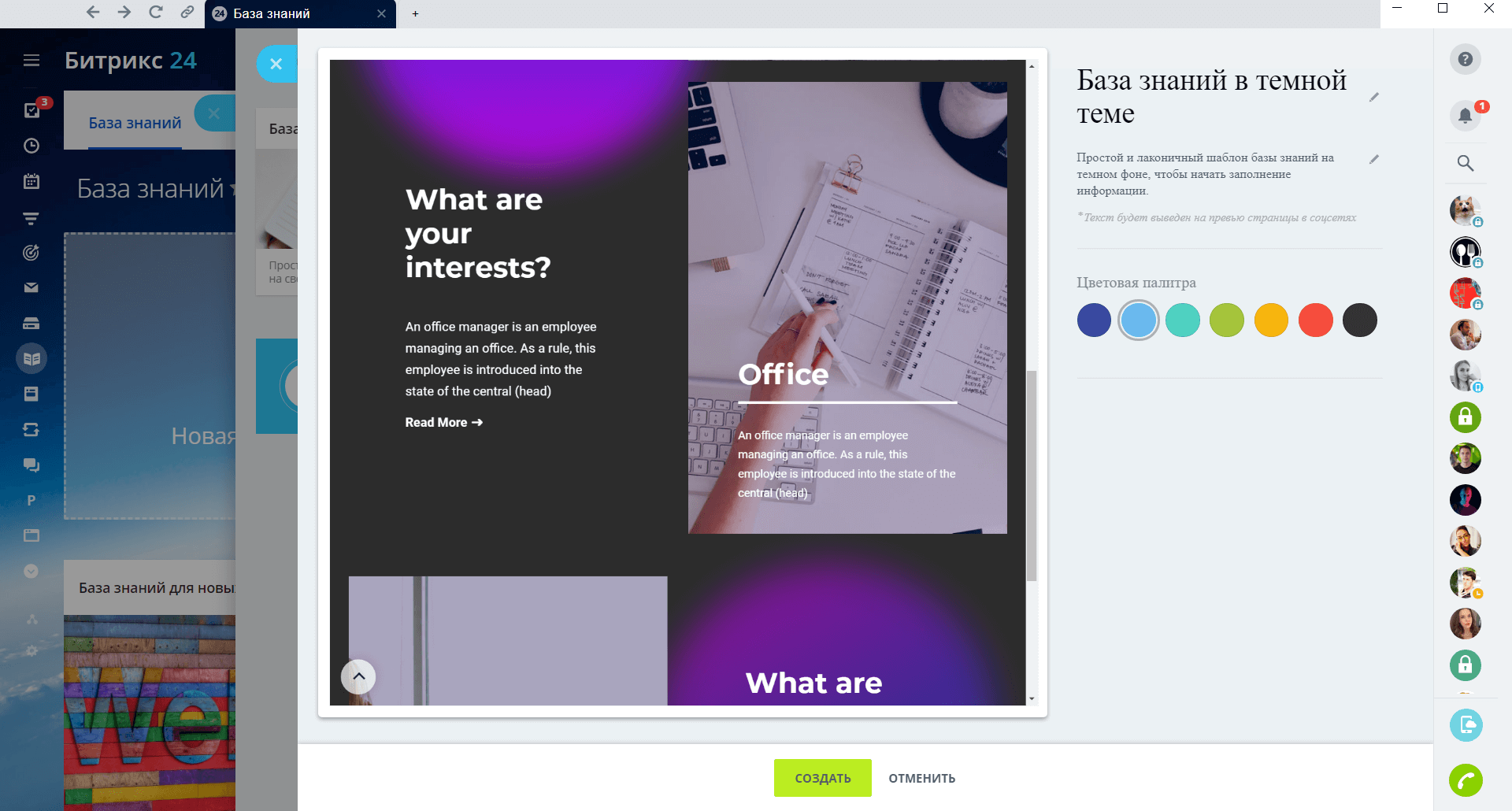
Настройка прав доступа
Вы сами решаете, какую информацию могут видеть и редактировать сотрудники. Настроить права доступа можно ко всем базам знаний сразу или к каждой конкретной базе.
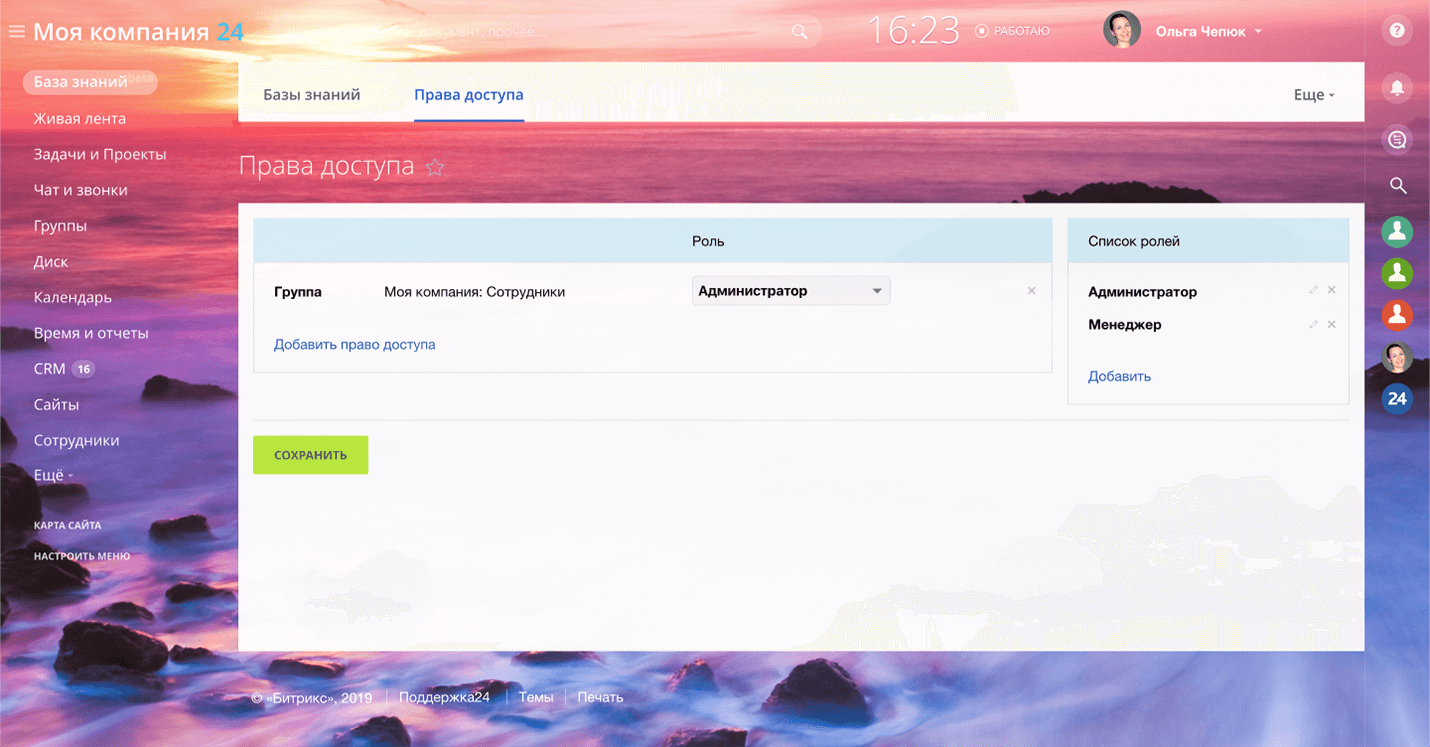
Ищите нужную информацию за считанные секунды
Не нужно отвлекать от работы коллег, открывать множество папок – сотрудники знают, что все данные хранятся в Базе знаний. А быстро найти нужную страницу или документ поможет умный поиск.
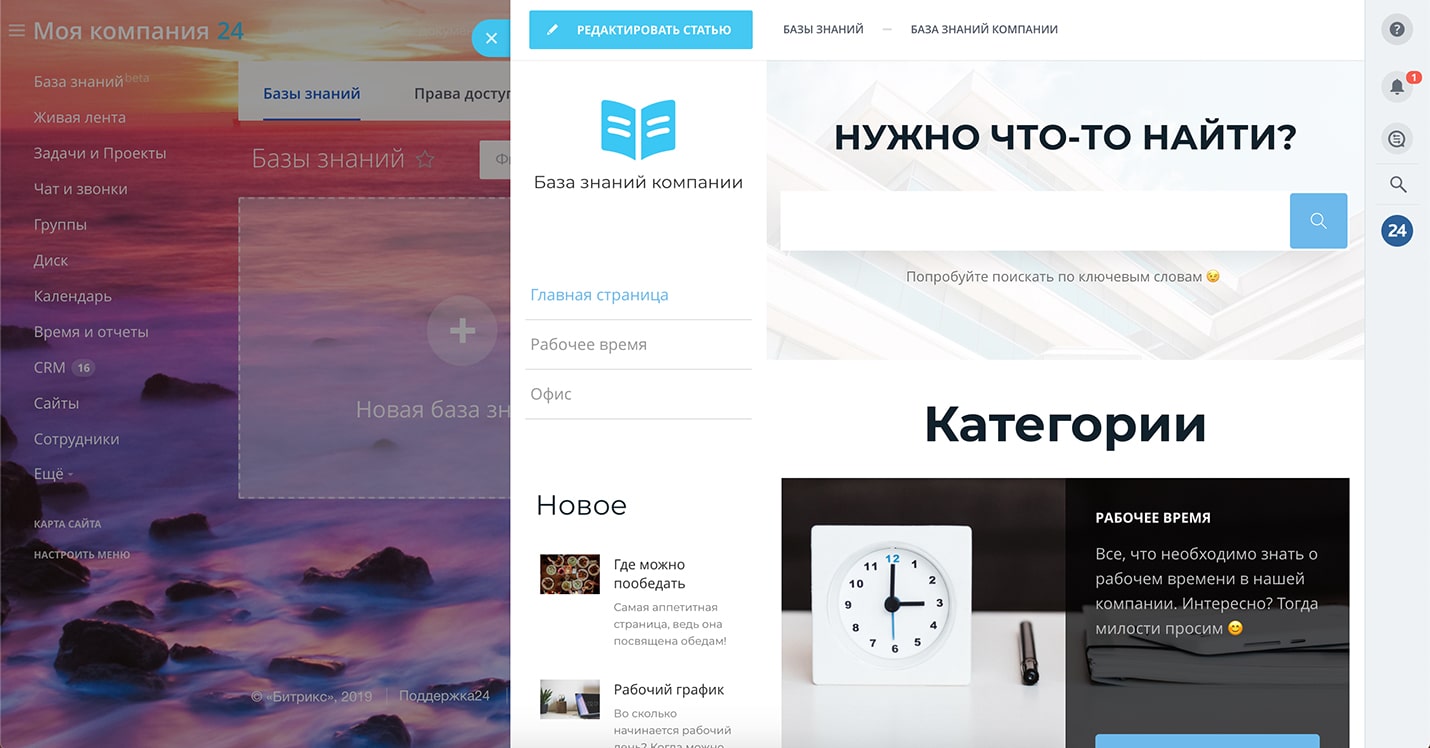
Делитесь знаниями с внешними пользователями
Создайте раздел с информацией в виде красивого сайта-визитки, откройте внешний доступ и делитесь ссылкой с партнерами или подрядчиками. Для доступа не нужно заходить в ваш Битрикс24 — база знаний будет размещена в домене .bitrix24.wiki.
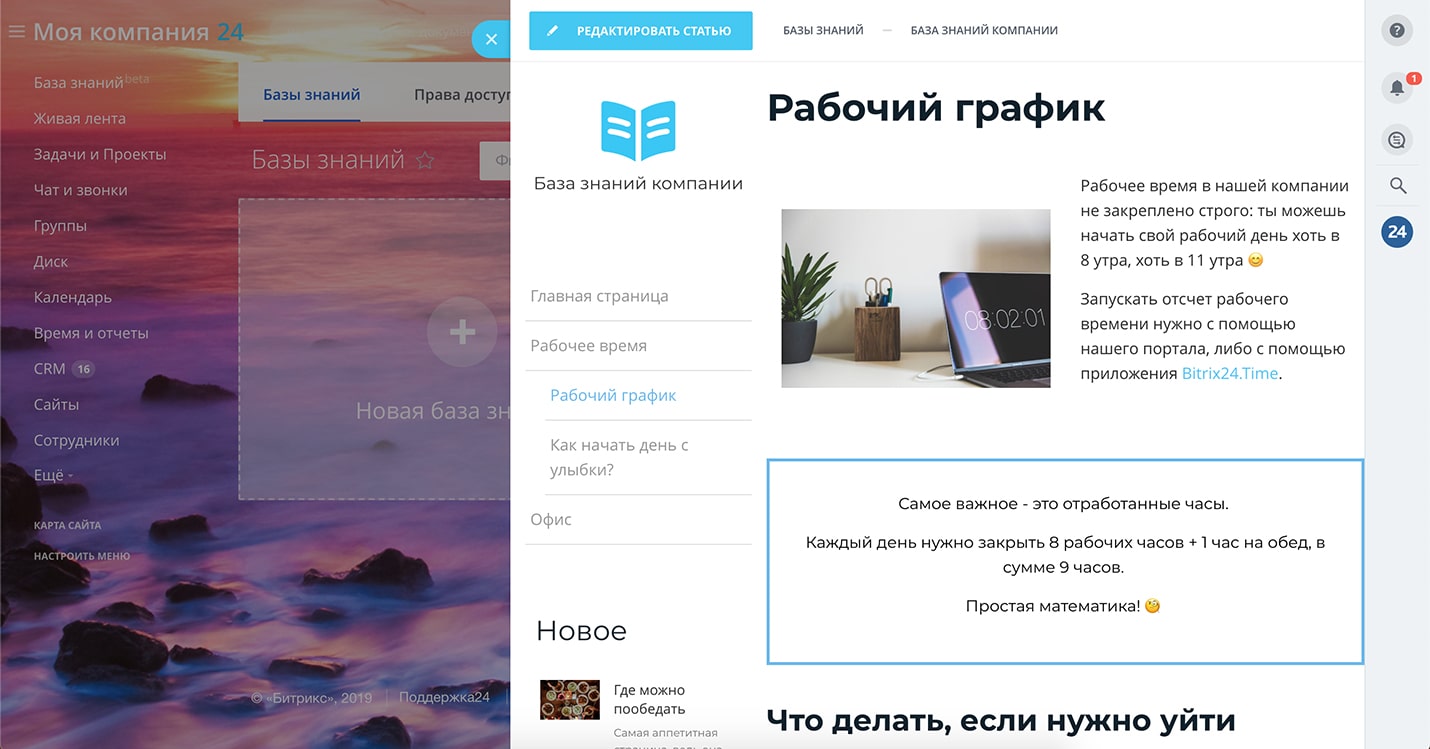
Важная информация — всегда под рукой у менеджера
Как работать со сделками? Как правильно поставить задачу? Помогайте новым сотрудникам находить актуальные ответы на вопросы, добавляя статьи по всему продукту. Например, в карточке клиента CRM будут выводиться статьи о правильном порядке ее заполнения и обработки.
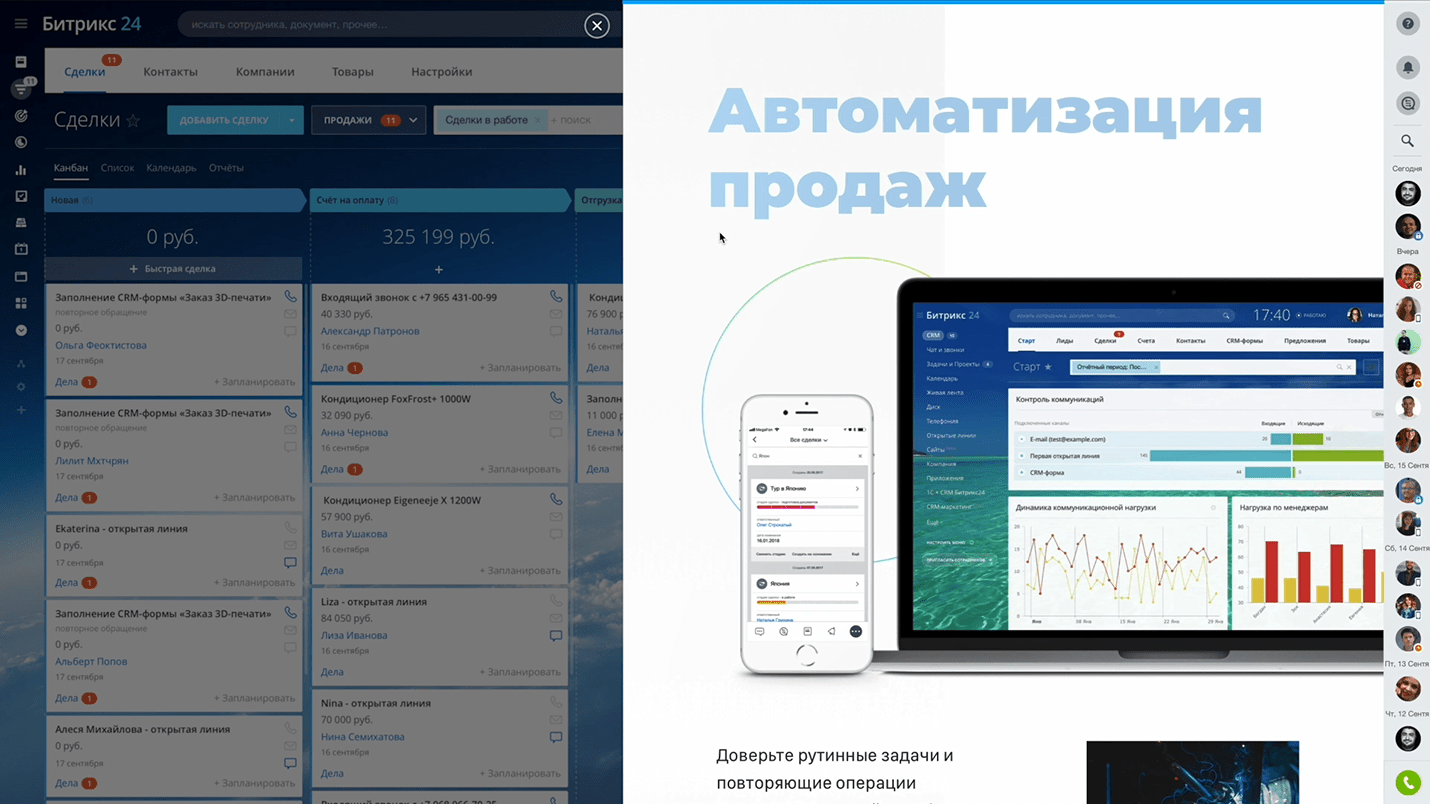
Обсуждайте статьи в удобном чате
Для каждой Базы знаний можно создать отдельный чат и обсудить в нем важные вопросы, согласовать изменения с коллегами. В будущем найти переписку будет легко — история чата привязывается к нужной статье.
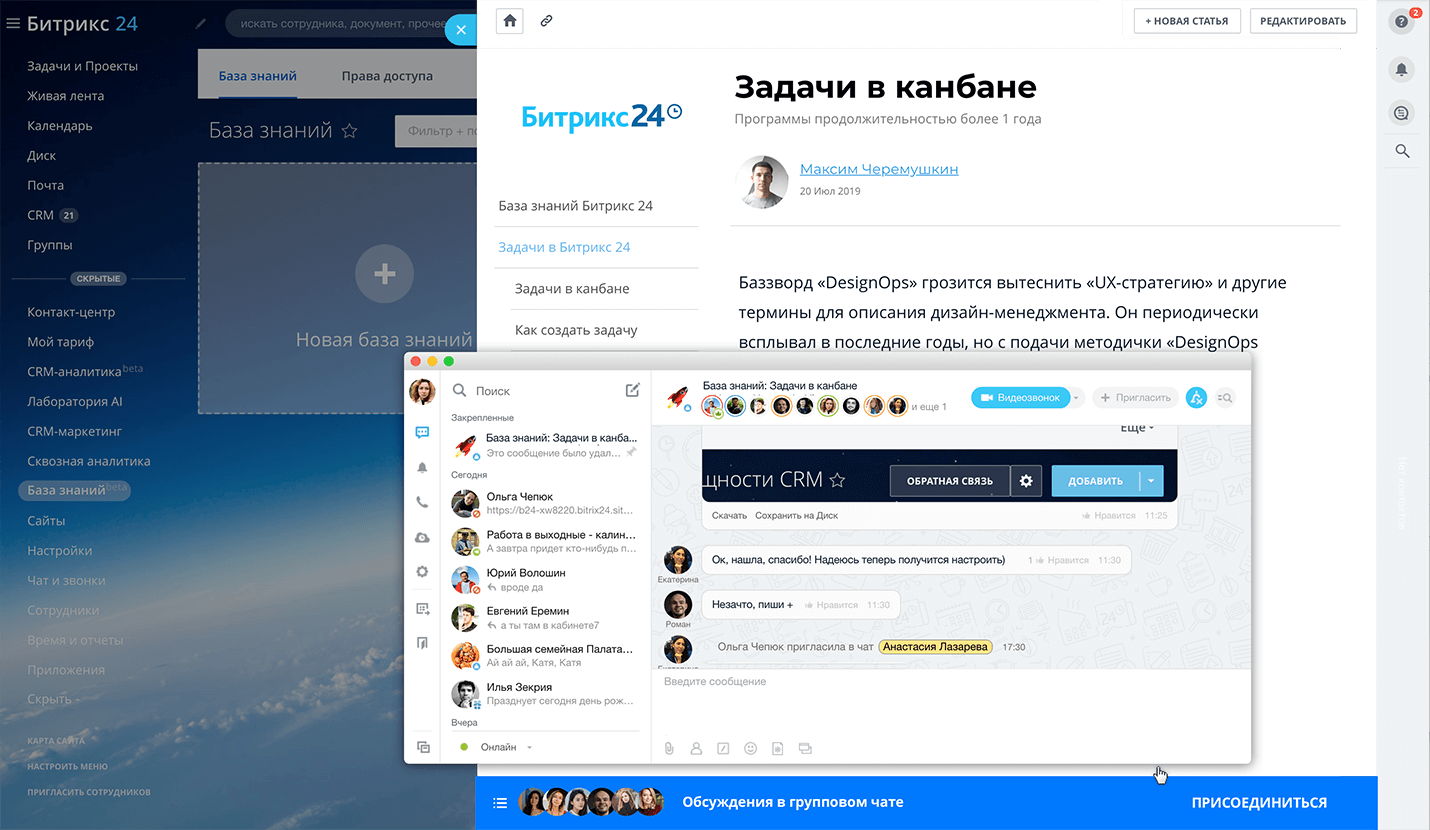
Своя База знаний для каждого проекта
Создайте Базу знаний с правилами, алгоритмами и другой важной информацией внутри рабочей группы. Все участники проекта по умолчанию получат к ней доступ, смогут коллективно создавать, обсуждать и редактировать статьи.
Работайте с Базой знаний на смартфонах и планшетах
Ищите нужную информацию и обучайтесь в любом месте, где это потребуется — на встрече, в дороге, дома.
Как заполнить страницу Базы знаний
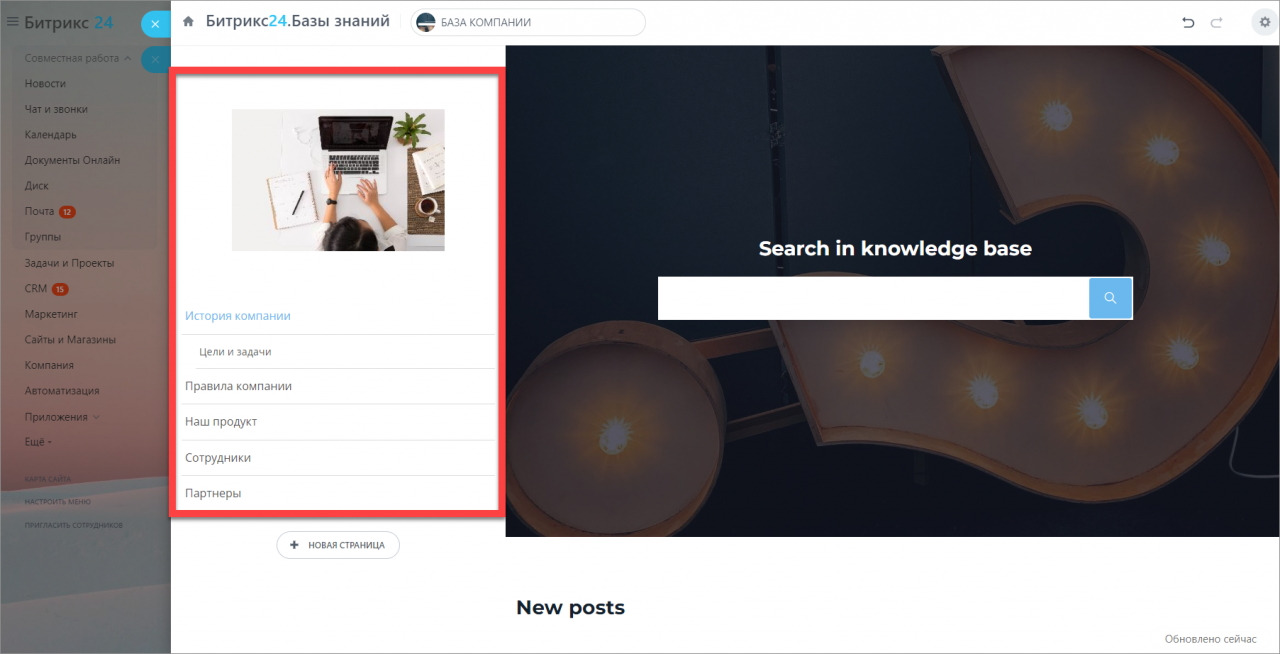
База знаний состоит из нескольких связанных между собой страниц. На страницах можно размещать блоки с информацией, изображениями, видео и другими элементами. Все страницы базы отображаются в меню.
Как создать новую страницу
Новую страницу можно создать с помощью кнопок Редактировать или Новая страница.
Подробнее читайте в статье Создание структуры базы знаний.
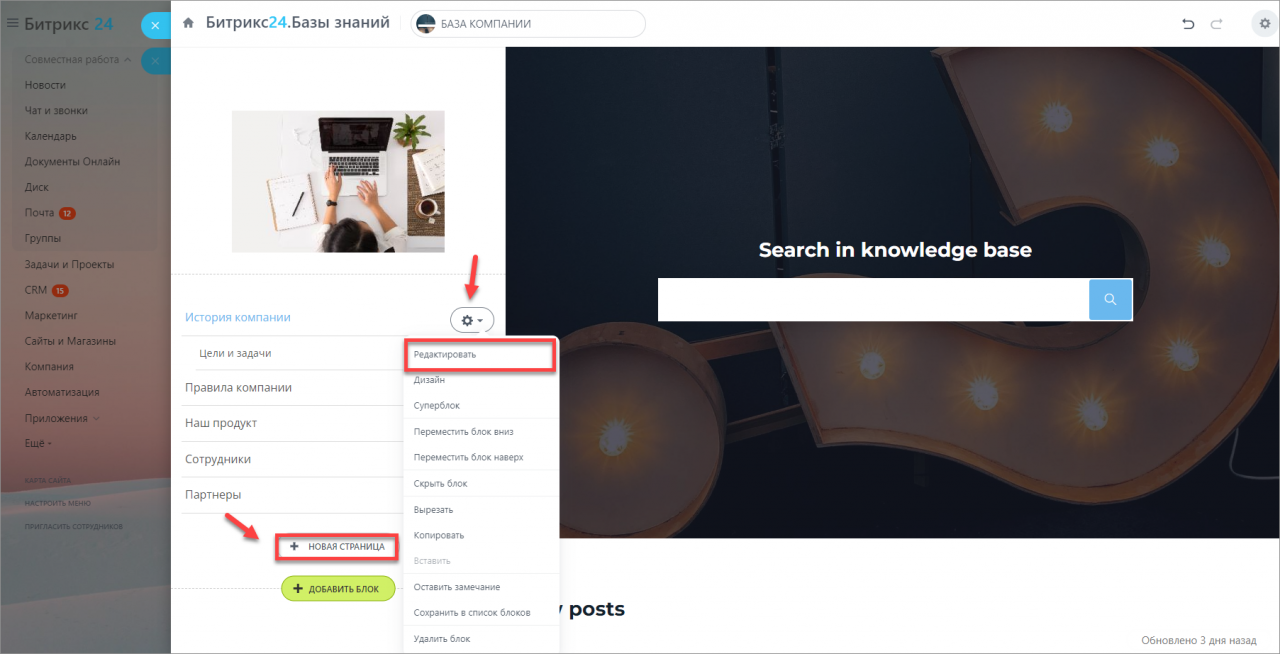
После создания разделов переходите к заполнению страниц.
Страница состоит из разных блоков. В каждом блоке вы можете изменить заголовок, текст и картинку.
Как отредактировать текст
Чтобы изменить заголовок и текст, наберите нужный текст вместо имеющегося в шаблоне. Когда вы начнете набирать текст, появится панель текстового редактора. Используйте её, чтобы задать нужные параметры.
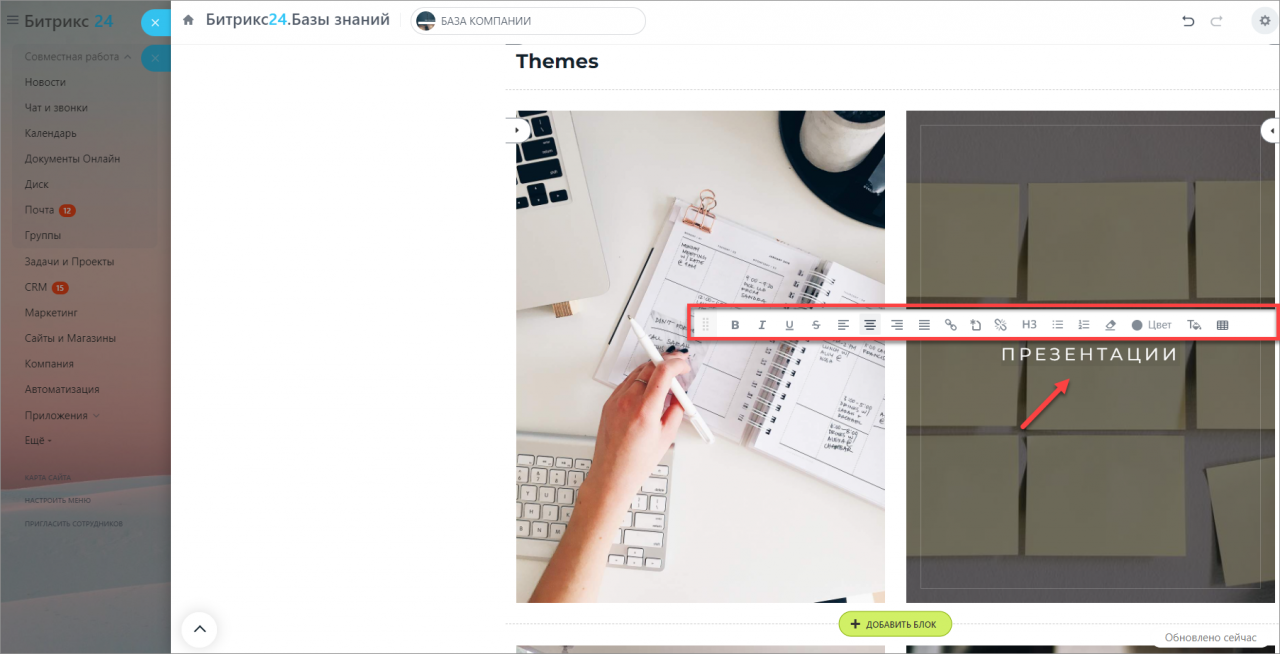
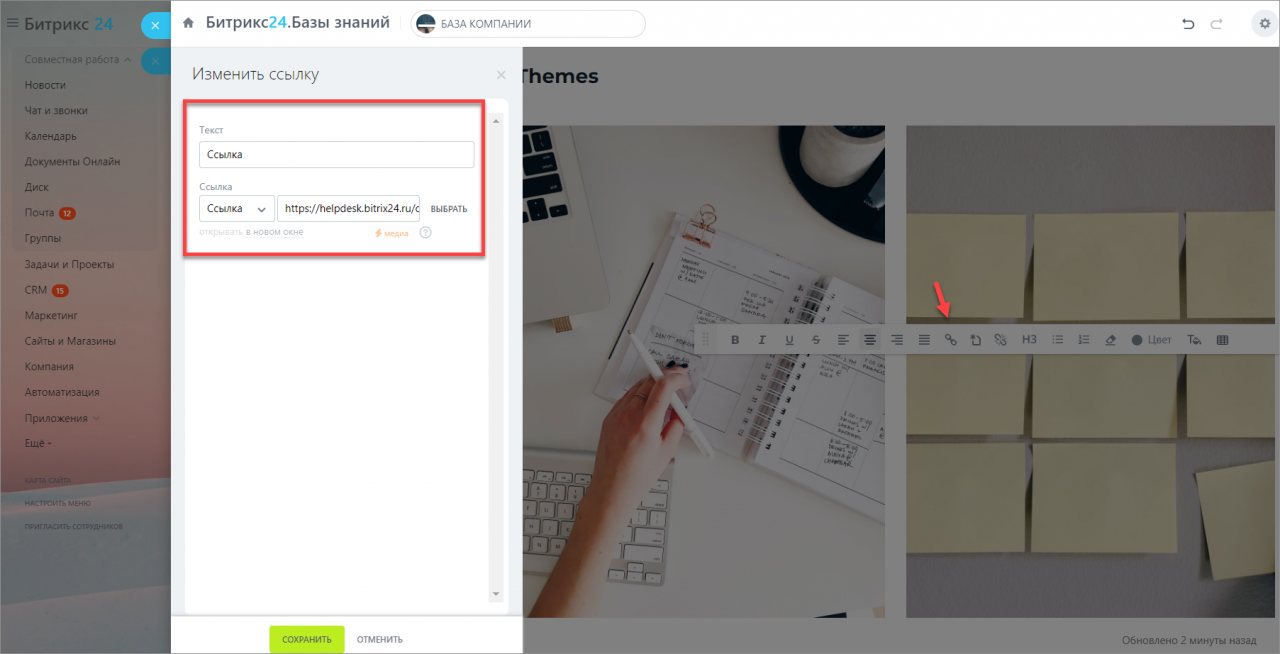
Также с помощью панели текстового редактора можно добавить ссылку. Это может быть ссылка на другую страницу Базы знаний или на внешний ресурс.
Как поменять изображение в блоке
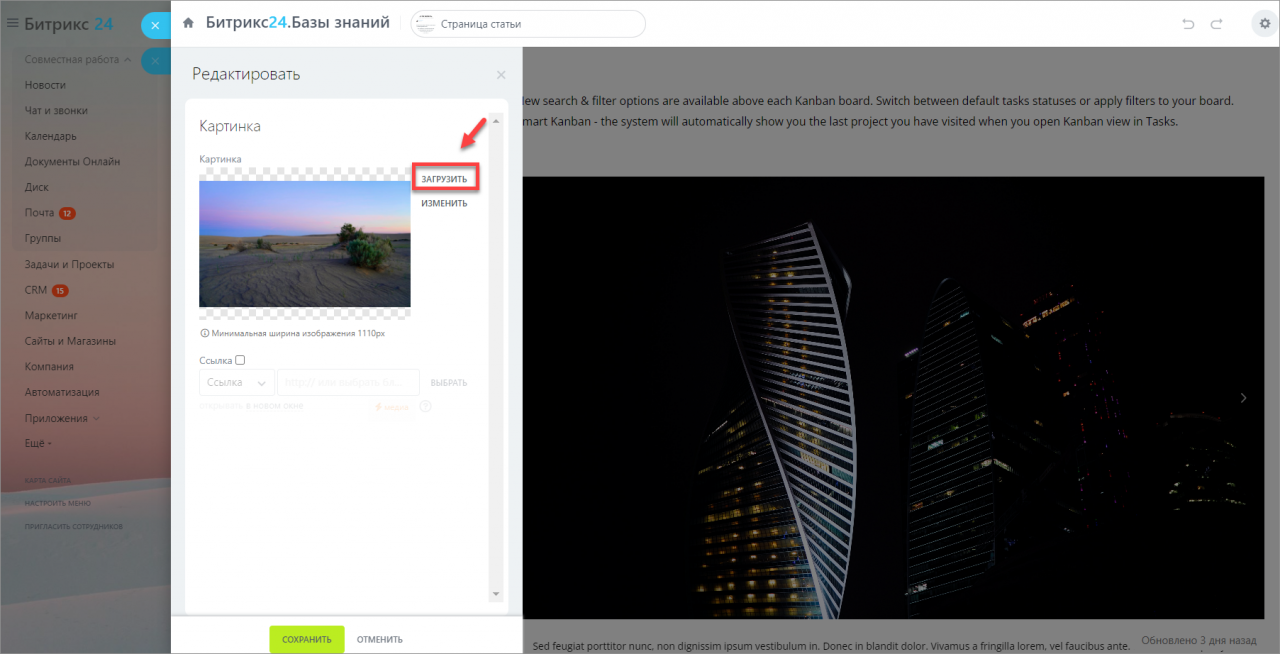
Кликните на картинку шаблона. Откроется форма, в которой вы сможете загрузить новое изображение.
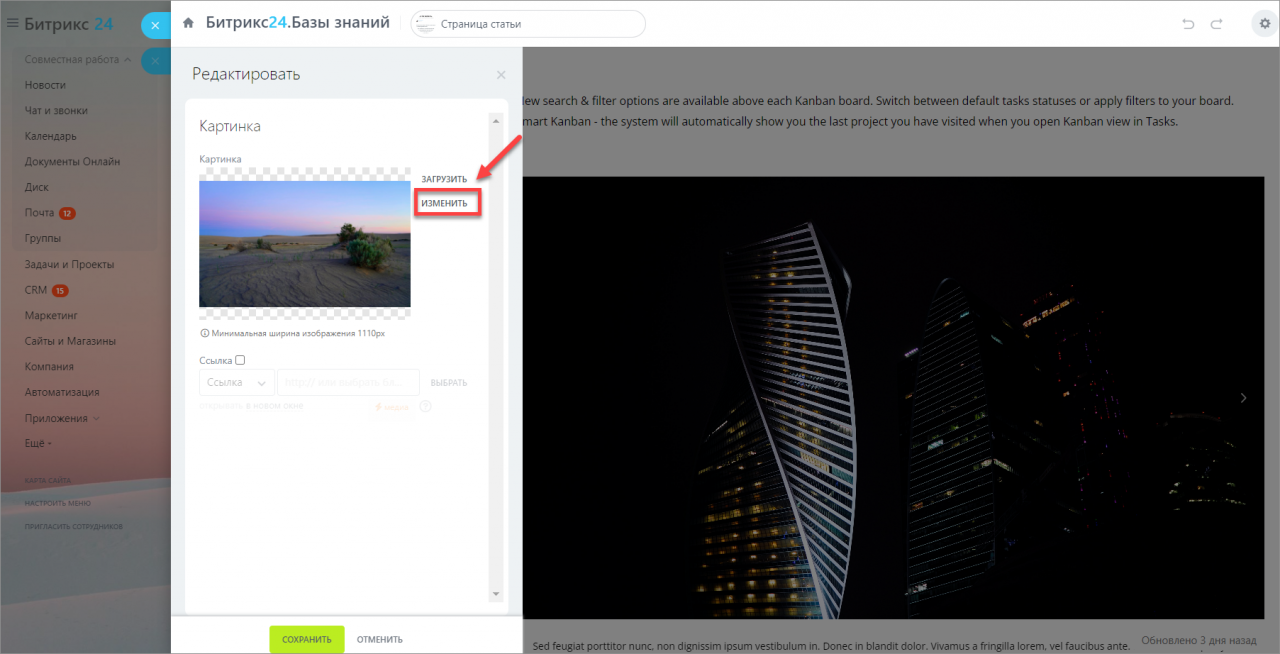
После загрузки изображения вы можете его изменить. Кадрировать, добавить фильтры, стикеры и многое другое.
Подробнее читайте в статье Графический редактор картинок.
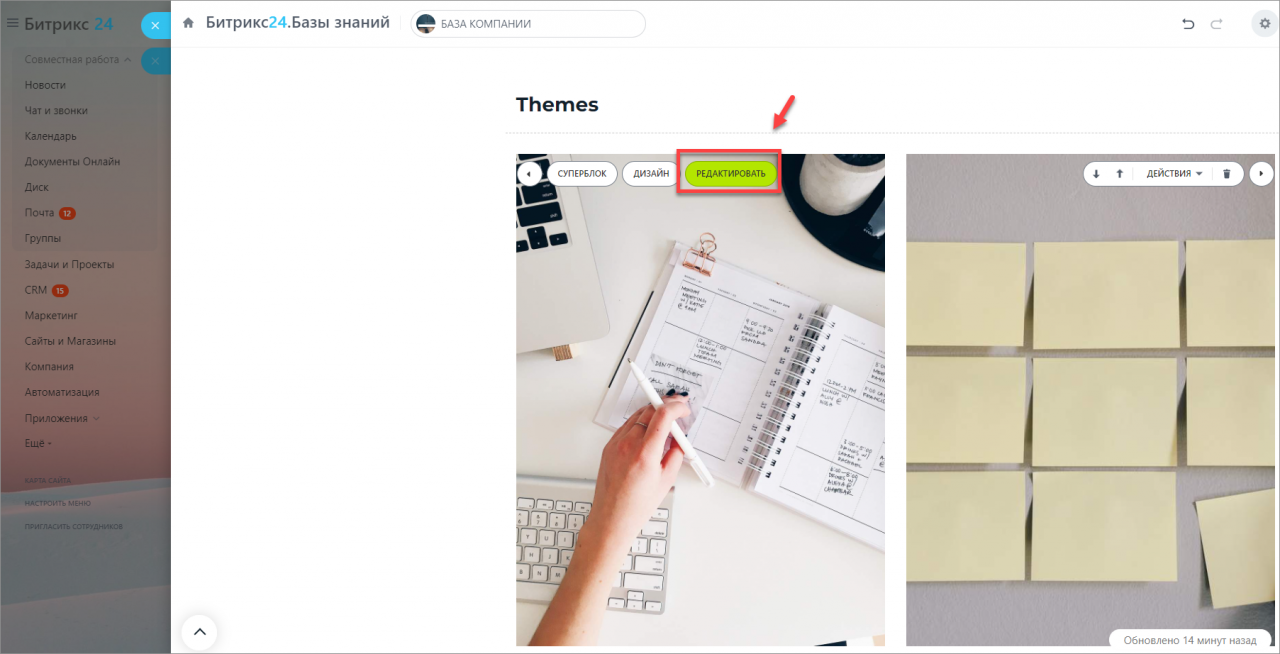
Также изменить изображение можно, нажав на Редактировать.
Как редактировать блоки
У каждого блока есть всплывающие панели справа и слева. Они нужны для дополнительного редактирования блоков. Вы можете двигать блоки на странице выше или ниже с помощью кнопок со стрелками, удалять блоки кнопкой с корзиной и сворачивать панель редактирования кнопкой со стрелкой справа.
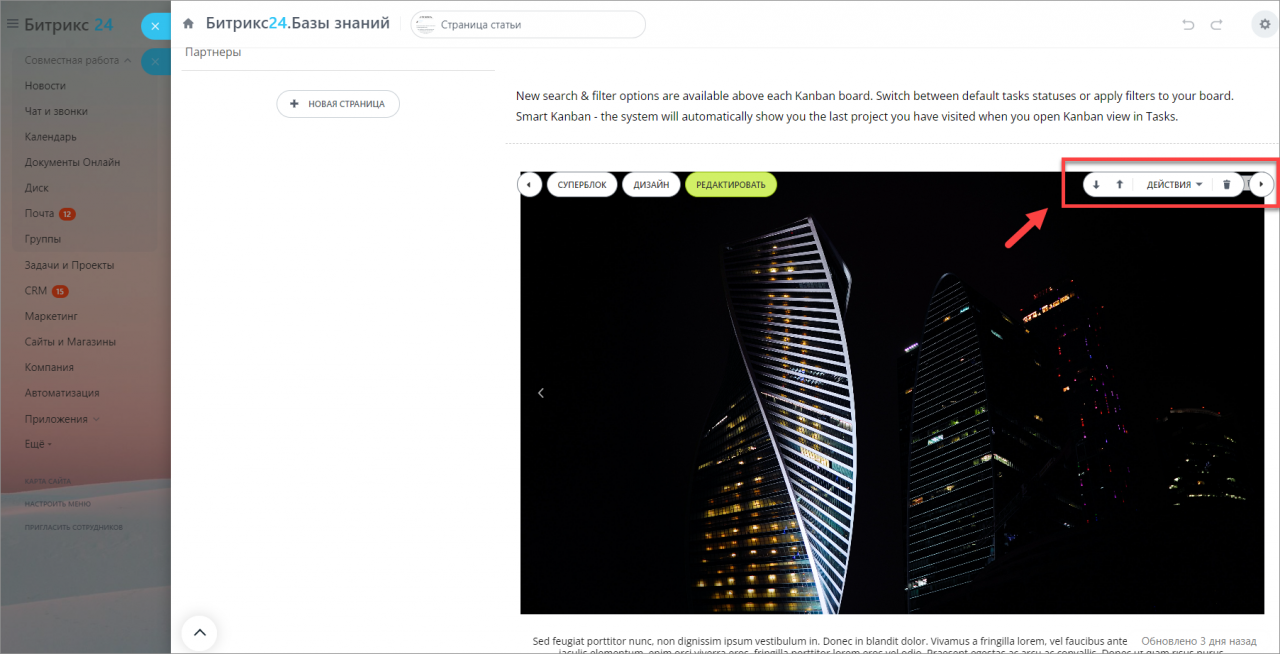
Блоки можно скрывать, копировать, вырезать, вставлять и сохранить в списке блоков. Эти опции вы найдете в меню Действия.

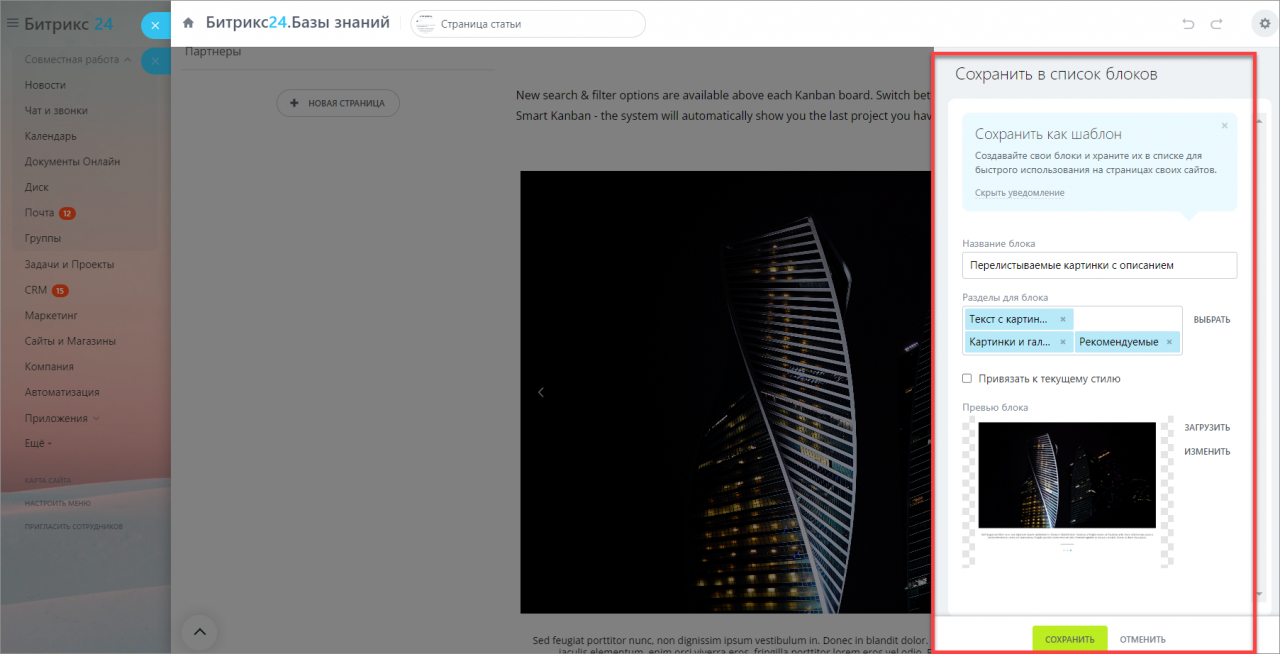
Опция Сохранить в списке блоков пригодится, если вы часто используете один и тот же стандартный блок, но при этом каждый раз вносите небольшие изменения. Теперь такой блок можно сохранить в виде шаблона.
Как изменить дизайн блока
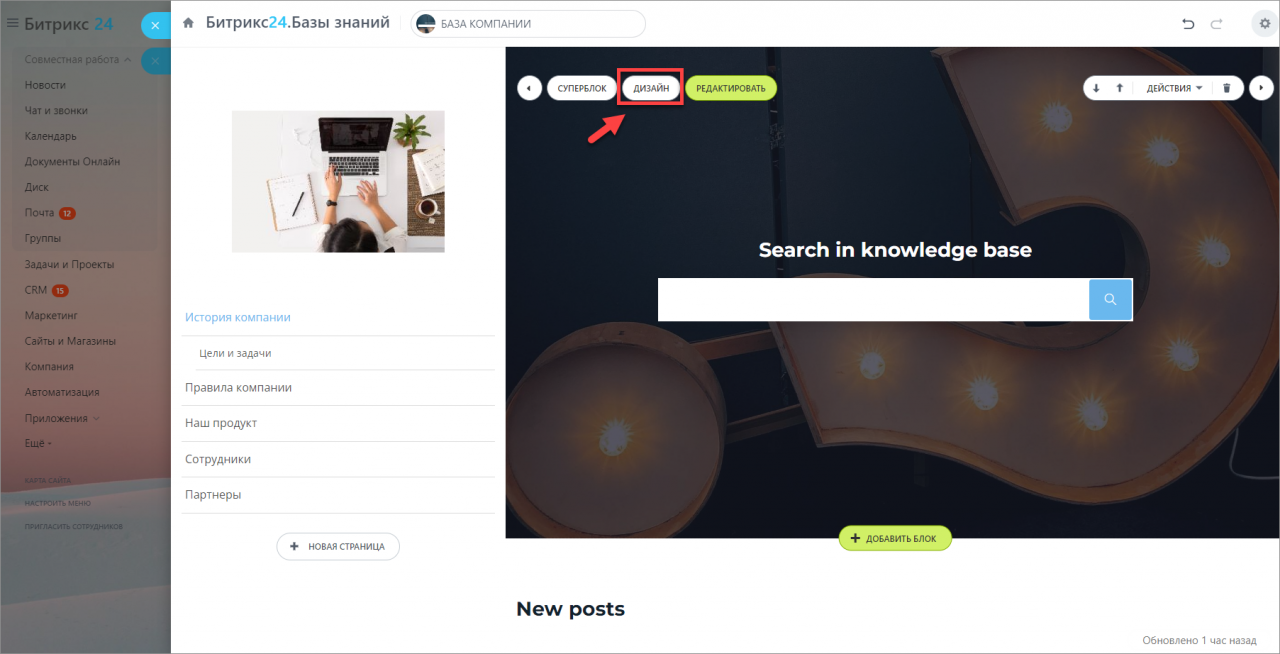
Нажмите кнопку Дизайн на панели слева, чтобы настроить видимость на разных устройствах, изменить цвет фона, настроить рамки и отступы блока и добавить анимацию.
Подробнее читайте в статье Новый интерфейс работы с цветами и фоном на сайте.
Как добавить новый блок
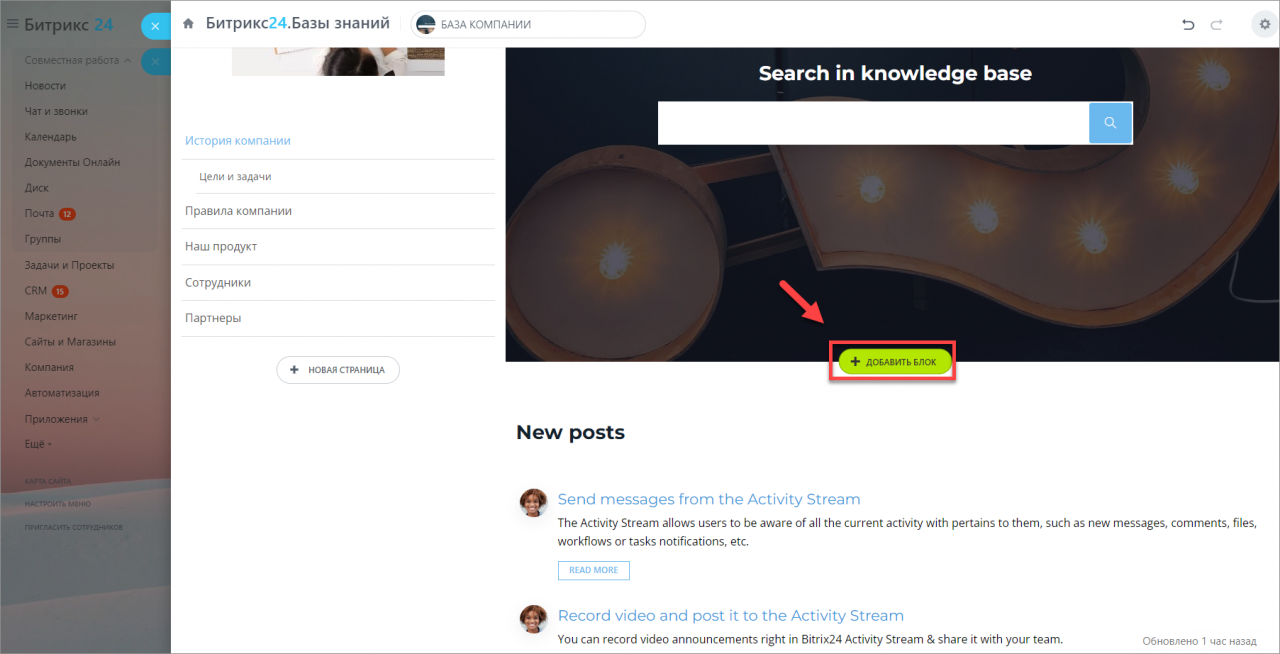
В шаблоне уже имеется определенный набор разных блоков, но если вы хотите создать новый, кликните на кнопку Добавить блок.
В открывшейся форме вы сможете выбрать дизайн блока из предложенных шаблонов в левом меню.
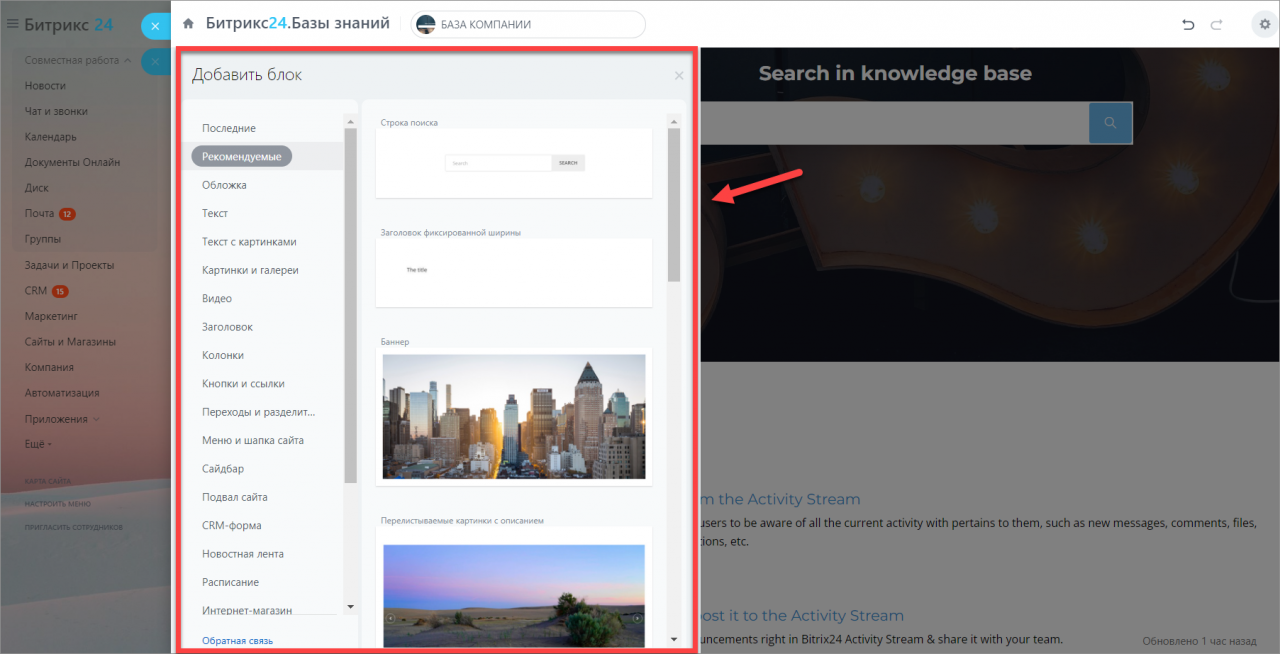
Создание страниц не займет у вас много времени, так как дизайн блоков продуман и прост в редактировании.
Рекомендуем также прочитать:
- Как создать базу знаний для всей компании
- Как добавить базу знаний в группу
- Как добавить базу знаний в раздел
Что такое База знаний
База знаний — справочник компании, где сотрудники могут найти всю информацию для работы: регламенты, график работы, формы отчетов, советы по продажам. Базы знаний будут особенно полезны компаниям с удаленными сотрудниками, а также быстро развивающимся компаниям.
Количество баз знаний зависит от вашего тарифа. Узнать подробнее вы можете на странице цен.
Допустим, каждую неделю вы принимаете на работу новых сотрудников. Чтобы процесс адаптации и обучения прошёл быстрее, создайте Базу знаний со всей нужной информацией. Расскажите о своей компании более детально. Опишите, кто за что ответственен и к кому обращаться, если будут вопросы. Создайте список программ, которые должны быть у каждого сотрудника и какие задачи нужно выполнить в первую неделю работы.
Список Баз знаний можно найти в разделе Компания > База знаний.
Подробнее читайте в статье Как создать базу знаний для всей компании.

Поручите каждому отделу сделать свою базу знаний, чтобы сотрудники могли найти ответы и там. Даже если уволится опытный сотрудник, его знания останутся в компании, и ими смогут воспользоваться другие сотрудники.
Подключите базу знаний к группе или проекту. Укажите в ней правила общения в группе или шаблоны отчетов по результату проекта. Доступ к такой базе знаний будут иметь только члены группы.
Подробнее читайте в статье Как добавить базу знаний в группу (проект).
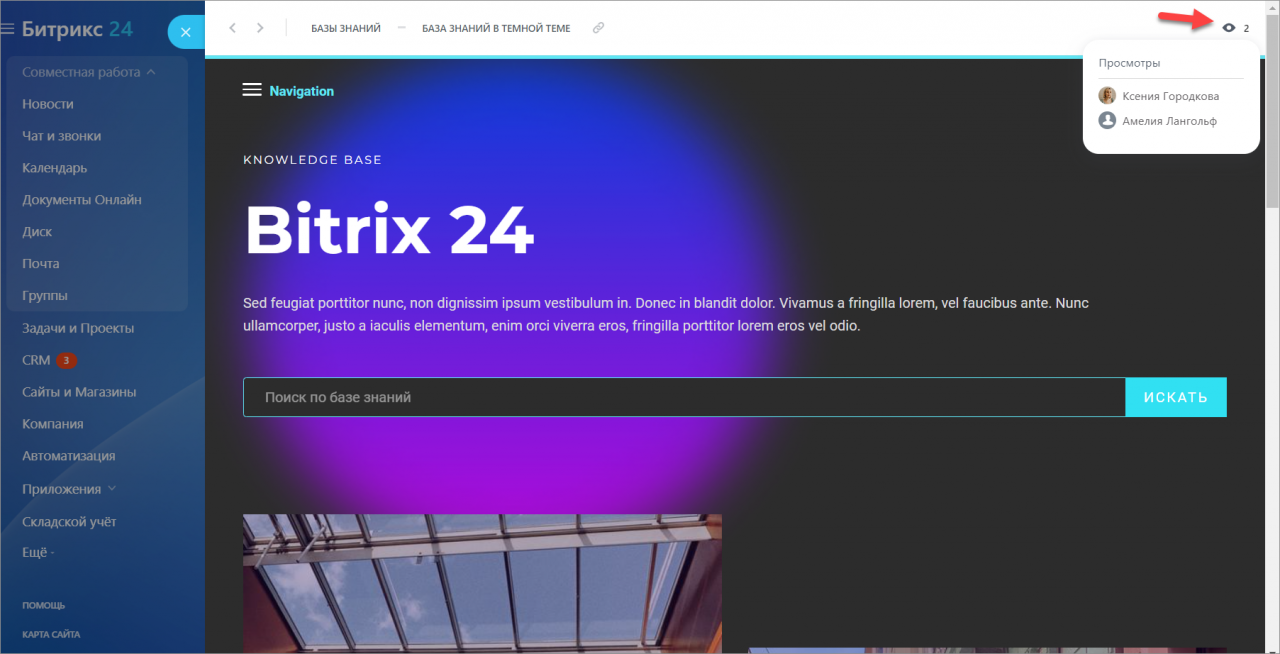
В базе знаний есть счётчик просмотров. Он показывает уникальных посетителей для каждой страницы базы знаний. То есть если сотрудник открыл базу знаний три раза, счётчик засчитает только первый просмотр.
Рекомендую также прочитать:
- Права доступа к Базам знаний компании
- Создание структуры базы знаний