
Включение TPM 2.0 на компьютере
Эта статья предназначена для пользователей, которые не могут выполнить обновление до Windows 11, так как их компьютер в настоящее время не включен с TPM 2.0 или его компьютер поддерживает работу доверенного платформенного модуля 2.0, но не настроен для этого. Если вы не знакомы с этим уровнем технических сведений, рекомендуем обратиться к сведениям о поддержке производителя компьютера для получения дополнительных инструкций, относящихся к вашему устройству.
Большинство компьютеров, отгруженных за последние 5 лет, могут работать с доверенным платформенным модулем версии 2.0 (TPM 2.0). TPM 2.0 требуется для запуска Windows 11 в качестве важного стандартного блока для функций, связанных с безопасностью. TPM 2.0 используется в Windows 11 для ряда функций, включая Windows Hello для защиты идентификации и BitLocker для защиты данных.
В некоторых случаях компьютеры с поддержкой TPM 2.0 не настроены для этого. Если вы планируете выполнить обновление до Windows 11, проверка убедиться, что TPM 2.0 включен на вашем устройстве. Большинство розничных системных плат, используемых пользователями, создающие собственный компьютер, например, поставляются с доверенным платформенный платформенный модуль, отключенный по умолчанию, несмотря на то, что он почти всегда доступен для включения.
Вариант 1. Использование приложения Безопасность Windows
- Запуск параметров >обновление & безопасности> Безопасность Windows безопасности >устройств
- Если на этом экране не отображается раздел «Процессор безопасности«, на компьютере может быть отключен доверенный платформенный модуль. Дополнительные сведения см. в разделе Включение доверенного платформенного платформенного модуля или проверка сведения о поддержке изготовителя компьютера для получения инструкций. , чтобы включить TPM. Если вы можете включить TPM, выполните следующий шаг, чтобы убедиться, что это TPM 2.0.
- Если в разделе Обработчик безопасности отображается параметр Сведения о обработчике безопасности, выберите его и убедитесь, что версия спецификации — 2.0. Если значение меньше 2.0, устройство не соответствует требованиям Windows 11.
Вариант 2. Использование консоли управления (Майкрософт)
- Нажмите [Клавиша Windows] + R или выберите Запустить >Выполнить.
- Введите «tpm.msc» (не используйте кавычки) и нажмите кнопку ОК.
- Если отображается сообщение «Не удается найти совместимый доверенный платформенный модуль», возможно, на вашем компьютере отключен доверенный платформенный модуль. Дополнительные сведения см. в статье Включение доверенного платформенного платформенного модуля или проверка сведения о поддержке изготовителя компьютера для получения инструкций по включению доверенного платформенного модуля. Если вы можете включить TPM, выполните следующий шаг, чтобы убедиться, что он является TPM 2.0.
- Если появится сообщение о том, что TPM готов к использованию, проверка версию спецификации в разделе Сведения об изготовителе доверенного платформенного модуля, чтобы убедиться, что версия версии 2.0. Если значение меньше 2,0, ваше устройство не соответствует требованию Windows 11.
Включение доверенного платформенного платформенного модуля
Если необходимо включить TPM, эти параметры управляются с помощью UEFI BIOS (встроенное ПО компьютера) и зависят от устройства. Чтобы получить доступ к этим параметрам, выберите Параметры > Обновить & безопасность > Восстановление > Перезапустить сейчас.
На следующем экране выберите Устранение неполадок > Дополнительные параметры > параметры встроенного ПО UEFI > Перезапустить , чтобы внести изменения. Иногда эти параметры содержатся в подменю в UEFI BIOS с метками Advanced, Security или Trusted Computing. Параметр для включения доверенного платформенного модуля может быть помечен как Устройство безопасности, Поддержка устройств безопасности, Состояние доверенного платформенного модуля, коммутатор AMD fTPM, AMD PSP fTPM, Intel PTT или Технология intel Platform Trust Technology.
Если вы не знаете, как внести необходимые изменения в параметры доверенного платформенного модуля, рекомендуется проверка сведения о поддержке изготовителя компьютера или обратиться в службу поддержки. Ниже приведены ссылки на сведения от некоторых производителей компьютеров, которые помогут вам приступить к работе:
[Ноутбук/AIO] Как проверить поддерживает ли мой компьютер TPM и какая у него версия?
[Ноутбук/AIO] Как проверить поддерживает ли мой компьютер TPM и какая у него версия?
В этом руководстве рассказывается как проверить поддерживает ли Ваш компьютер TPM (доверенный платформенный модуль), получить информацию о версии TPM, а также включить или отключить TPM в BIOS.
- Введите и выполните поиск [TPM.msc] в строке поиска Windows ①, а затем щелкните [Открыть] ②.
- После появления всплывающего окна Управление доверенным платформенным модулем (TPM) на локальном компьютере в разделе Состояние отображается [Доверенный платформенный модуль готов к использованию]③ , Ваш компьютер поддерживает TPM.
Вы также можете проверить [Версия спецификации] ④ в поле Сведения об изготовителе TPM, что означает версию TPM на Вашем компьютере.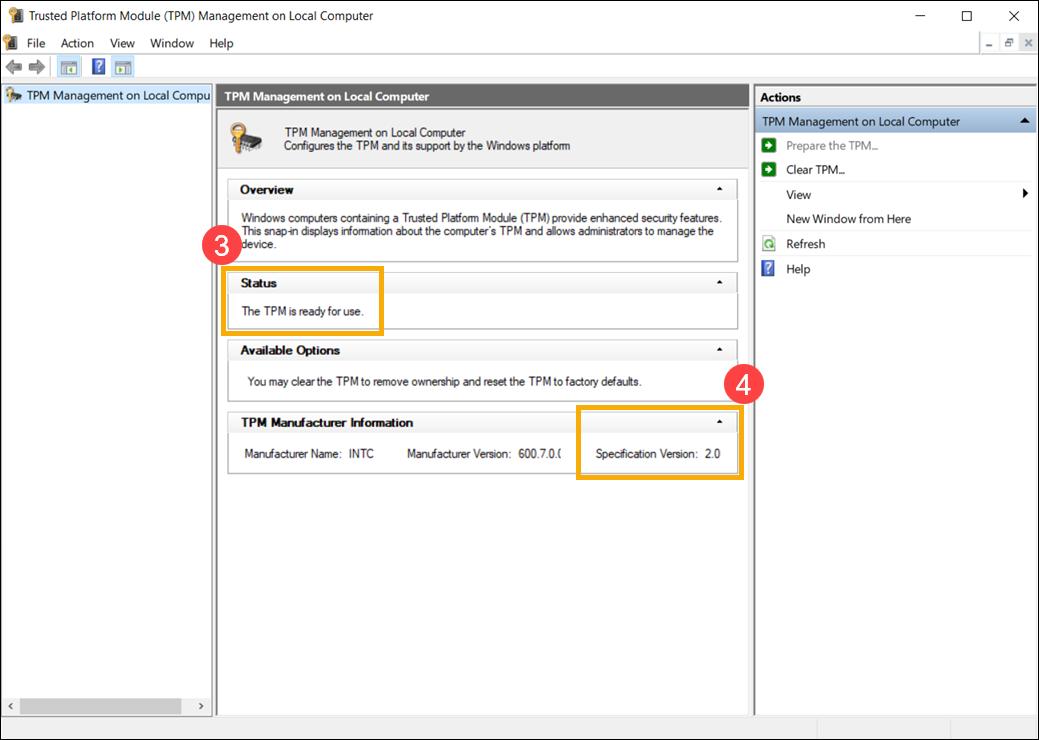
Примечание: Если отображается сообщение: Не удается найти совместимый доверенный платформенный модуль, возможно, Ваш компьютер не поддерживает функцию TPM. Кроме того, Вы можете перейти к следующему шагу, чтобы проверить, включена ли функция TPM в конфигурации BIOS.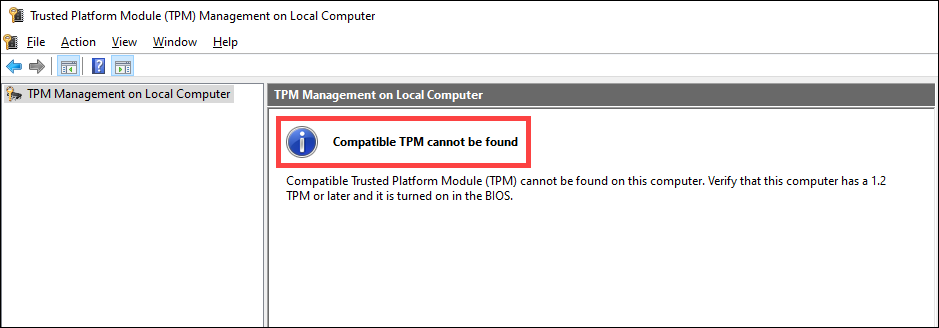
Как включить или отключить TPM в BIOS
- Во-первых, на компьютере необходимо войти в настройки BIOS. Когда компьютер выключен нажмите и удерживайте кнопку F2
 , а затем нажмите кнопку питания
  для входа в настройки BIOS. Здесь Вы можете узнать больше о том, как войти в BIOS
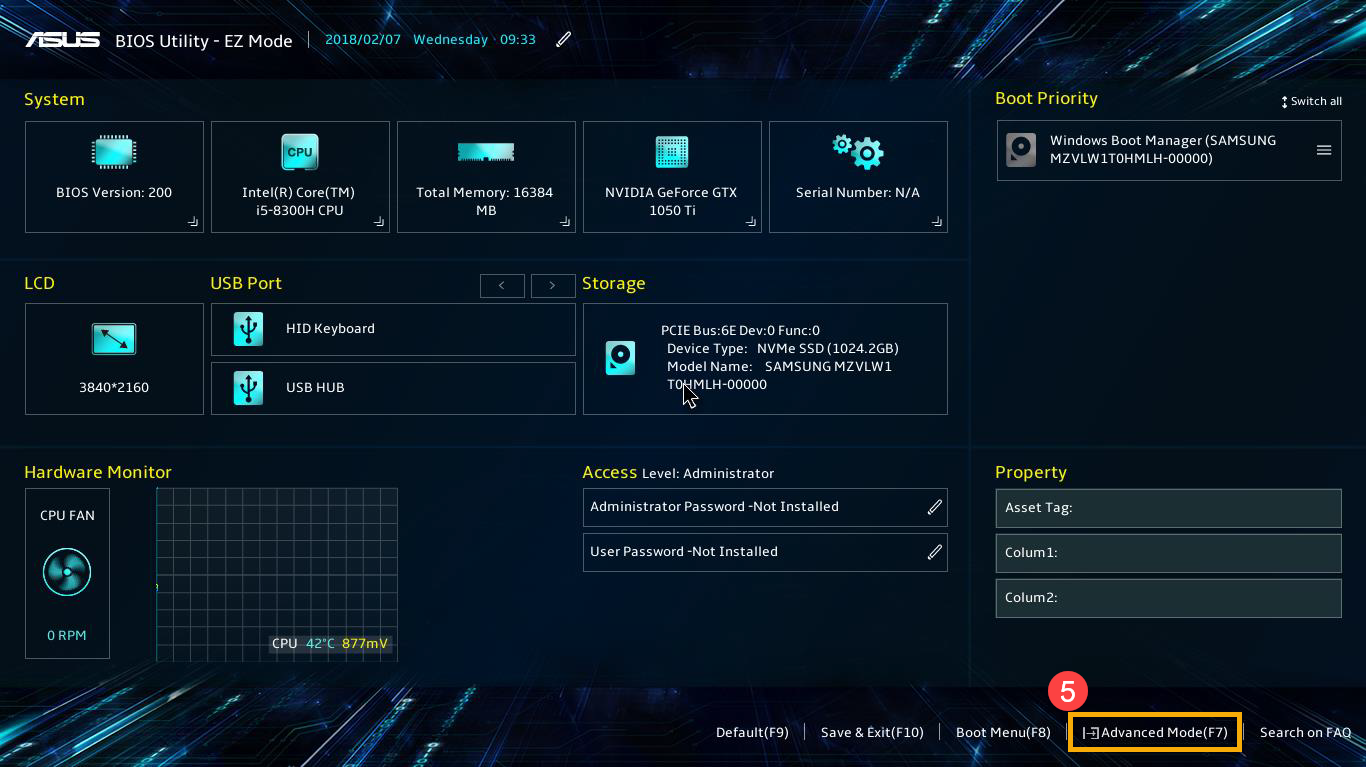
 - После входа в настройки BIOS нажмите клавишу [F7] или с помощью курсора щелкните [Advanced] ⑤ на экране.
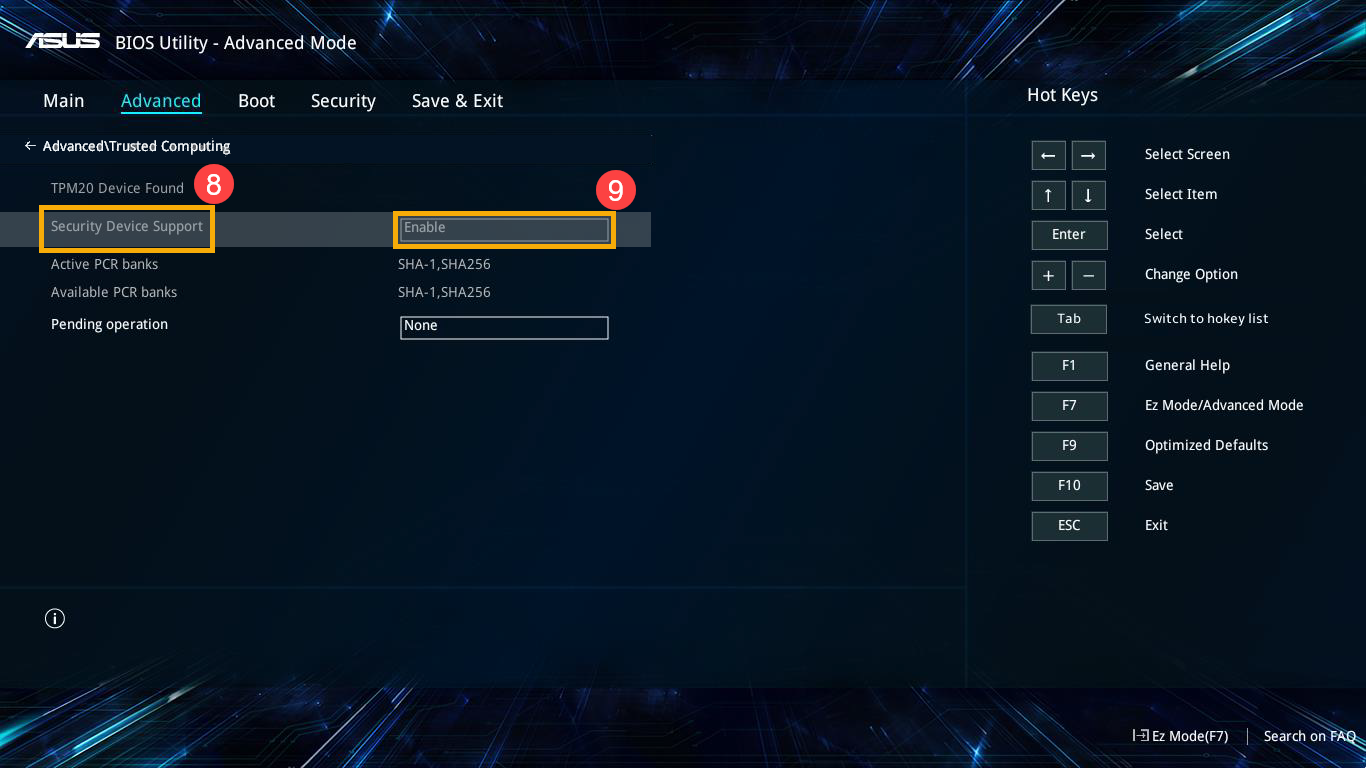
- Перейдите на вкладку [Advanced] ⑥ и выберите [Trusted Computing] ⑦.
Примечание: Если на вкладке Advanced отсутствует параметр Trusted Computing это означает, что Ваш компьютер не поддерживает включение функции TPM в конфигурации BIOS.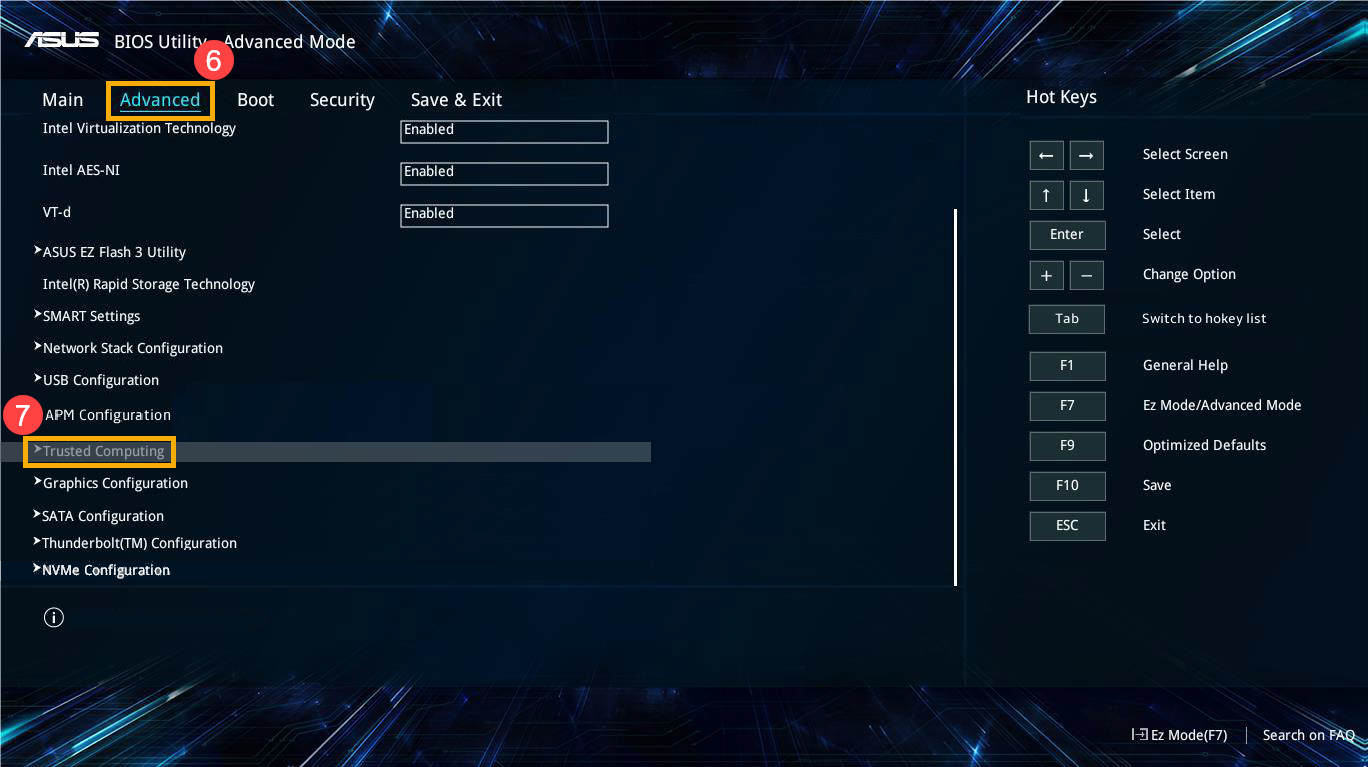
- Выберите [Security Device Support] ⑧, а затем выберите [Enable] ⑨, чтобы включить функцию TPM в настройках BIOS.
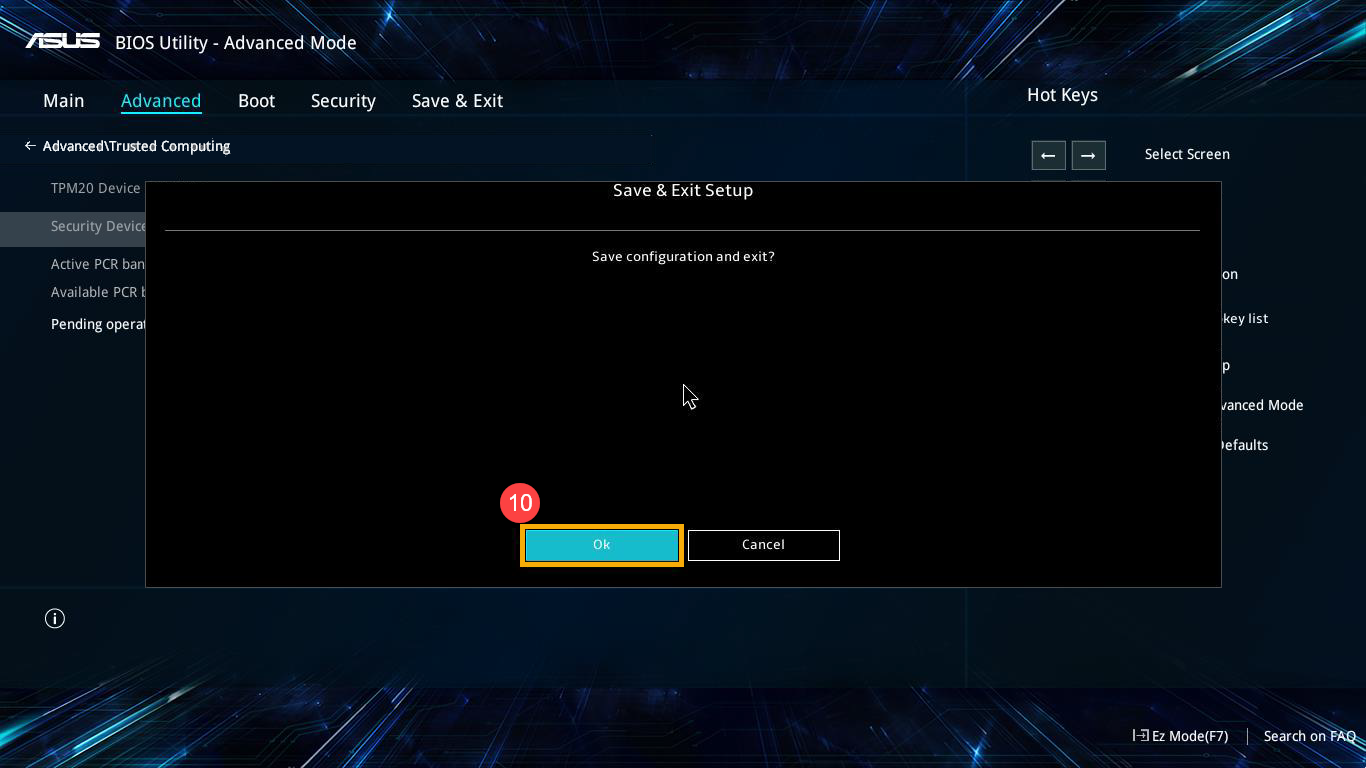
- Сохранить настройки и выйти из Bios. Нажмите клавишу [F10] и выберите [Ok] ⑩, компьютер перезагрузится. После этого Вы сможете проверить готовность TPM к использованию, обратившись к шагам 1 и 2.
Вопросы & Ответы
В1: Если мой компьютер не поддерживает функцию TPM, могу ли я его установить?
О1: Дополнительного слота TPM для его установки нет из-за конструкции ноутбука / моноблока.
В2: Если мой компьютер поддерживает только TPM версии 1.2, можно ли его обновить до версии 2.0?
О2: Версия TPM зависит от установленного чипа и материнской платы, она не может быть обновлена с версии 1.2 до 2.0.
Как включить TPM на ноутбуке или компьютере

После анонса Windows 11 среди наиболее частых вопросов пользователей возник новый: как включить TPM 2.0 на компьютере и узнать, включен ли этот модуль. Впрочем, сообщают, что для российских пользователей наличие этого модуля для установки новой ОС не будет обязательным.
- Проверка включения TPM модуля
- Как включить TPM в БИОС (UEFI)
- Видео инструкция
Проверяем: возможно, TPM уже включён
Прежде чем выполнять далее описываемые действия, рекомендую заглянуть в диспетчер устройств, привожу пример для Windows 10:
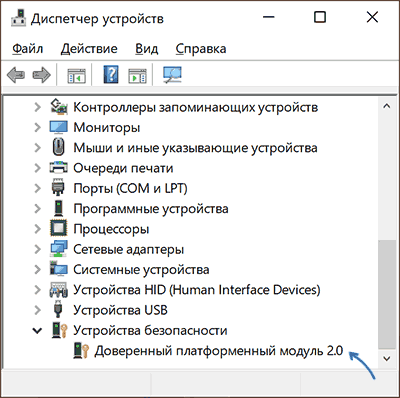
- Нажмите правой кнопкой мыши по кнопке Пуск и выберите пункт «Диспетчер устройств» в контекстном меню.
- В диспетчере устройств обратите внимание на наличие раздела «Устройства безопасности» и на его содержимое.
Если такой раздел есть, а в нем вы видите «Доверенный платформенный модуль», то что-либо включать не требуется, TPM на вашей системе уже включён и, судя по всему, работает.
Дополнительно вы можете:
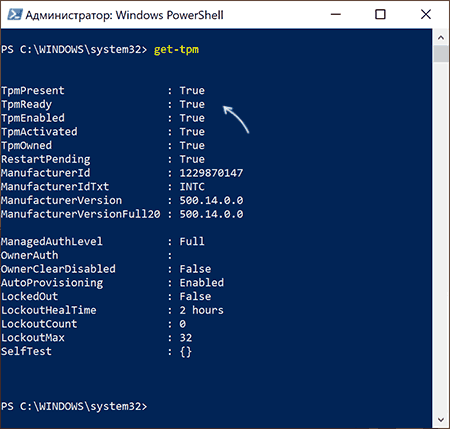
- Использовать команду get-tpm в PowerShell (от имени Администратора) чтобы получить сведения о модуле TPM.
- Нажать клавиши Win+R и ввести tpm.msc для перехода в консоль управления TPM, где также присутствуют сведения о его готовности к работе.
В случае, когда доверенного платформенного модуля TPM не наблюдается, но вы уверены, что на вашем ноутбуке или ПК он в наличии, вероятнее всего, он отключен в БИОС и его можно включить.
Включение модуля TPM в БИОС/UEFI
В зависимости от производителя материнской платы или ноутбука, включение модуля TPM 2.0 (или иной версии) может располагаться в разных разделах настроек БИОС, как правило — в Security, Advanced, в подразделах, связанных с Trusted Computer или Trusted Platform Module (TPM).
Во всех случаях сначала нужно зайти в БИОС ( Как зайти в БИОС или UEFI в Windows 10), а после нахождения нужного раздела настроек — убедиться, что Trusted Platform Module (TPM) включён (Enabled). Если нужный пункт отсутствует, есть вероятность, что ваша система не оснащена этим устройством.
Далее — несколько примеров для некоторых устройств, по аналогии можно будет найти нужный пункт и в других версиях БИОС (UEFI):
- На материнских платах ASUS обычно требуется зайти в Advanced — Trusted Computing и переключить TPM Support и TPM State в Enabled.

- На ноутбуках HP загляните в раздел Security, TPM Device должно быть установлено в «Available», TPM State — «Enable».

- На ноутбуках Lenovo обратите на раздел Security, а в нём — подраздел «Security Chip», он должен быть Active.
- На MSI в разделе Advanced следует найти Trusted Computing и убедиться, что Security Device Support установлено в Enabled.
- На некоторых ноутбуках Dell — раздел Security, в подразделе TPM 2.0 включаем пункт TPM On и Enabled.

- На Gigabyte — в разделе Advanced, подразделе Trusted Computing.
Видео
Надеюсь, инструкция помогла. В случае же, если ваше устройство не оснащено модулем TPM, а цель включения — установка Windows 11, не торопитесь менять компьютер, не исключено что доверенный платформенный модуль вам не потребуется.
А вдруг и это будет интересно:
- Лучшие бесплатные программы для Windows
- Как удалить пользователя Windows 11
- В манифесте указана неизвестная структура в Microsoft Store — варианты решения
- Как добавить комментарии, теги и рейтинги к папке Windows
- Не удается войти в учетную запись Windows — как исправить?
- Некоторые параметры задает системный администратор в параметрах электропитания — как исправить?
- Windows 11
- Windows 10
- Android
- Загрузочная флешка
- Лечение вирусов
- Восстановление данных
- Установка с флешки
- Настройка роутера
- Всё про Windows
- В контакте
- Одноклассники
-
Юрий 30.06.2021 в 23:42
- ыва 07.01.2022 в 18:42
Материнские платы ASUS с поддержкой TPM 2.0: как включить

Одним из требований недавно представленной операционной системы Windows 11 является обязательное наличие технологий безопасности Secure Boot и TPM 2.0. Если технология проверки загружаемых операционных систем Secure Boot уже давно присутствует в составе UEFI, то элемент шифрования TPM 2.0 в программном или аппаратном виде может отсутствовать в моделях до 2014 года выпуска и более новых. Материнские платы ASUS, по заявлениям производителя, готовы для установки Windows 11, однако в некоторых случаях потребуется ручная активация или обновление BIOS. О том, как узнать, поддерживает ли Ваша система Trusted Platform Module, и как включить данный тип шифрования и пойдет речь в данной статье.
Что такое TPM 2.0 для Windows 11
Если в двух словах, то Trusted Platform Module — это процессор, который отвечает исключительно за хранение ключей шифрования от разных комплектующих компьютера. Этот элемент безопасности может быть реализован на физическом уровне или эмулироваться в прошивке — разницы в типе исполнения никакой нет. Программная реализация поддерживается на большинстве продуктов для AMD и Intel, но в некоторых случаях может быть выключена по-умолчанию. Физическая реализация представляет собой небольшой чип, подключаемый через специализированный разъем. Материнские платы ASUS поддерживают исключительно свою спецификацию сопроцессора и не совместимы с чипами других производителей. Материнские платы с поддержкой новейших способов обеспечения безопасности и готовностью к установке Windows 11 в ассортименте доступны в интернет-магазине Lucky Link.
Как проверить наличие TPM 2.0
Технология шифрования допускается к активации по-умолчанию, если используется относительно современный компьютер. Для проверки достаточно запустить командную строку (Win+R) и ввести команду tpm.msc. Далее появится окно “Управление доверенным платформенным модулем…”, в котором будут доступны настройки, иначе в окне появится надпись, что активный модуль не был найден. В такой ситуации стоит перезагрузить компьютер и зайти в BIOS. Обычно доступ к параметрам ПК осуществляется с нажатием клавиши DEL (или F8) во время запуска системы.
Активация Trusted Platform Module в UEFI/BIOS
В настройках следует найти меню Advanced/Дополнительно, в котором, как для Intel, так и AMD предусмотрен параметр fTPM configuration (или с похожим названием), который необходимо активировать, выбрать значение Enabled. После этого необходимо сохранить изменения в меню выхода или горячей клавишей, обычно указанной внизу экрана. Компьютер уйдет в перезагрузку до рабочего стола ОС, после чего следует удостовериться, что криптопроцессор включен и корректно функционирует.
Если в BIOS нельзя включить Trusted Platform Module
Рекомендуется обратиться на сайт производителя материнки, найти свою модель из списка и скачать последнюю стабильную версию BIOS (небольшой файл архив), изучив список изменений в крайней версии. Компания ASUS заявила о поддержке данного криптопроцессора всеми решениями, начиная с 6-го поколения процессоров Intel и от 300-й серии чипсетов для AMD. После обновления следует сначала проверить активацию криптопроцессора по-умолчанию, а затем, если он выключен, активировать его программную эмуляцию, как было описано выше.