
Как включить VPN в Яндекс Браузере на Макбуке
Яндекс Браузер стал одним из самых популярных браузеров в нашей стране. И это даже не удивительно: приятный и удобный интерфейс, быстрая работа и синхронизация с учетной записью Yandex ID. А самое главное, что на Айфон тоже можно его установить. И тогда все вкладки, закладки и история будут доступны на всех устройствах разом. Однако мало кто знает, что для доступа к ушедшим из России сервисам не обязательно пользоваться отдельным VPN-приложением. Достаточно просто добавить соответствующий сервис прямо в Яндекс Браузер и наслаждаться веб-серфингом.
Яндекс Браузер прекрасно работает на Макбуке
❗️ПЕРЕД ЧТЕНИЕМ СТАТЬИ РЕКОМЕНДУЕМ ПОДПИСАТЬСЯ НА НАШ ДЗЕН.
Так как он сделан на том же движке, что и Google Chrome, то к нему подходят все расширения из фирменного магазина Гугл, в том числе и VPN. В этом материале рассказываем, как добавить VPN в Яндекс Браузер, где их взять и какой лучше выбрать.
Как установить Яндекс Браузер на Макбук
Если у вас давно возникло желание перейти на Яндекс Браузер, но все никак не решались, то самое время это сделать. Тем более что для его использования вам не понадобятся сертификаты Минцифры. Они уже встроены в само приложение, и отдельно устанавливать их на компьютер не потребуется. Поэтому самое время его загрузить и установить:
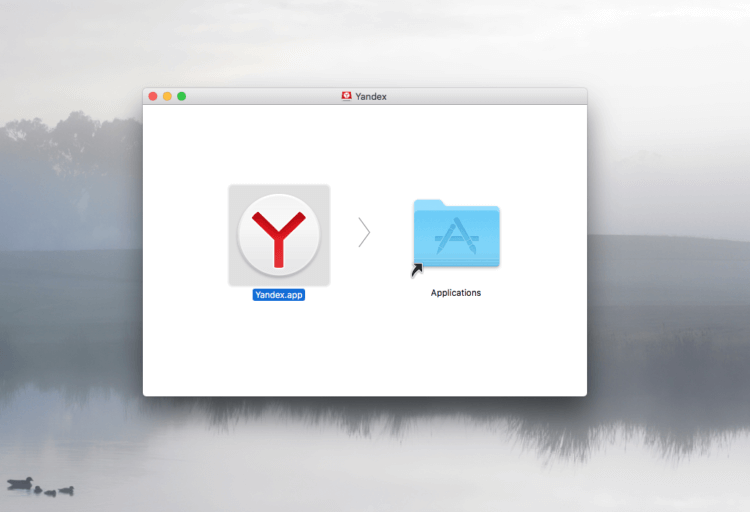
Просто перетяните ярлык в папку и все
- Перейдите по этой ссылке и скачайте Яндекс Браузер с сайта Яндекса;
- Дважды кликните на DMG-файл для его распаковки;
- В открывшемся окошке просто перетяните ярлык Яндекс Браузера в папку с приложениями и дождитесь, пока копирование будет завершено;
- Откройте Launchpad, найдите там иконку Яндекс Браузера и запустите его.
❗️ПОДПИСЫВАЙСЯ НА ТЕЛЕГРАМ-КАНАЛ СУНДУК АЛИБАБЫ. РЕБЯТА ЗНАЮТ ТОЛК В КРУТЫХ ТОВАРАХ С АЛИЭКСПРЕСС
Для вашего удобства советую сразу войти в учетную запись Yandex ID. Тогда вся нужная вам информация будет синхронизироваться между разными устройствами, а поисковые запросы сохранятся в истории.
Расширение Browsec VPN для Яндекс Браузера
После того как Яндекс Браузер был успешно установлен, можно переходить непосредственно к загрузке расширения. Можно без всяких проблем воспользоваться магазином расширений Google Chrome. Одним из самых популярных VPN является Browsec VPN. Давайте его загрузим и проверим, как он работает:
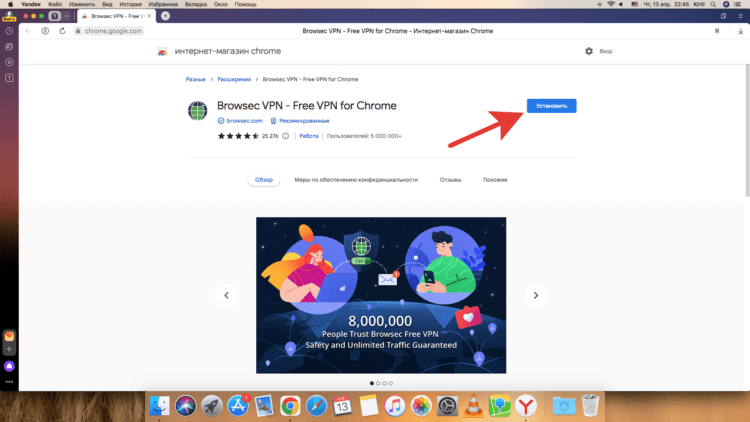
Расширение загрузится и установится автоматически
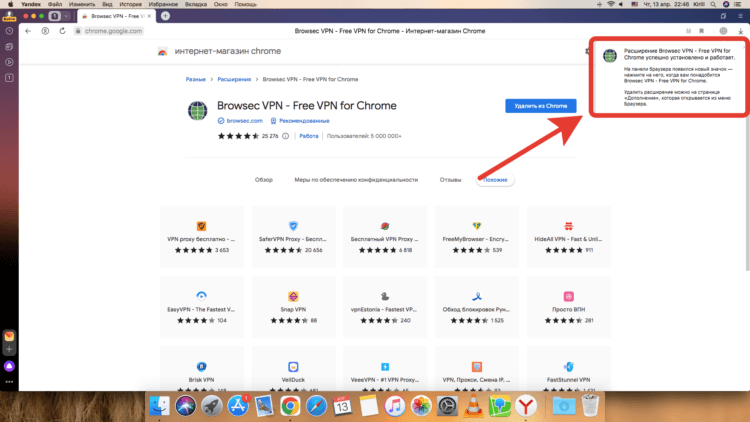
После окончания установки вы увидите вот такой баннер
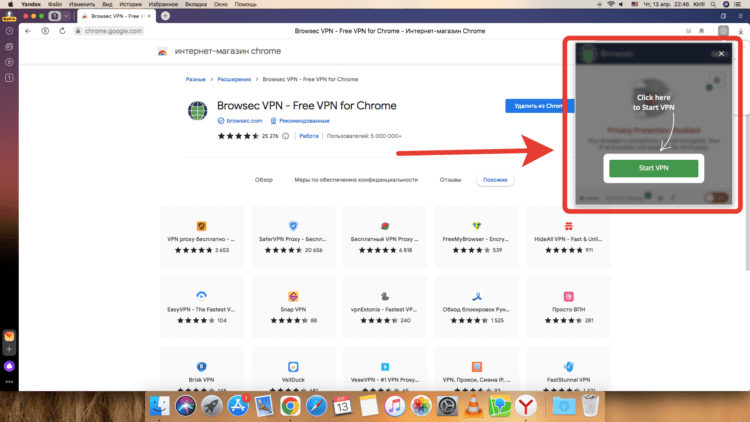
Активируйте расширение и запустите VPN
Собственно говоря, это все действия, которые вам необходимо сделать. Очень удобно. Самое главное — имейте в виду, что работать этот VPN будет только в рамках браузера. Ни одно стороннее приложение не получит к нему доступ. Поэтому если вам необходим VPN вне Яндекс Браузера, то придется загрузить какое-нибудь стороннее приложение на Макбук. Можете выбрать из нашей подборки. Все варианты мы протестировали на себе, и работают они отлично.
Скорость интернета с VPN

Вот так выглядит Netflix без VPN
Теперь предлагаю посмотреть, как работает VPN, встроенный в Яндекс Браузер. Если его отключить, то сайт Netflix выглядит как обычная белая страница с записью Not Available. Но посмотреть сериальчики охота. Поэтому мы просто активируем загруженное расширение и благополучно попадем на сайт. Без каких-либо задержек. Скорость загрузки страниц очень неплохая. По крайней мере, никаких просадок я не заметил.
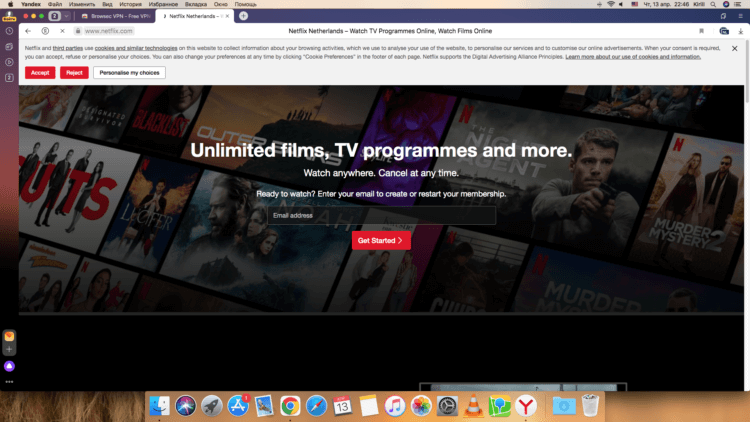
А вот так с активированным VPN
Если замерить скорость с активированным Browsec VPN, то получится вот такой результат:
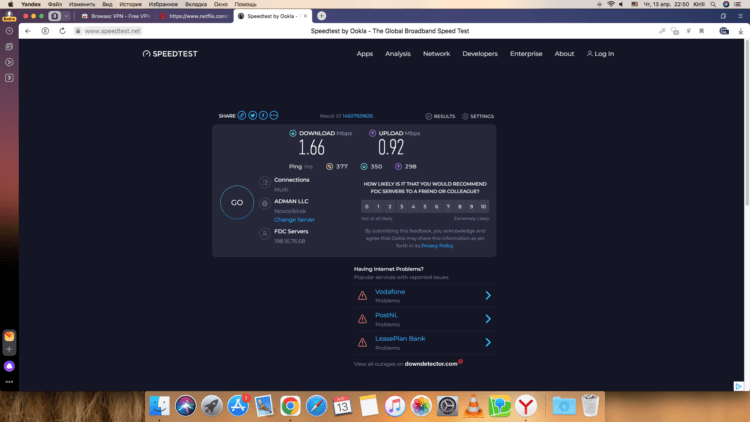
Цифры не особо впечатляют
С учетом того, что с отключенным VPN скорость выглядит следующим образом:
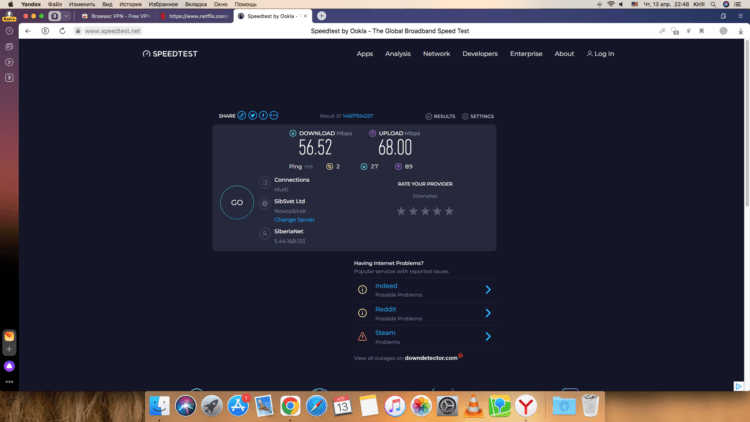
Такая скорость получается без VPN
то можно подумать, что сайты еле-еле ворочаются. Однако у меня получилось даже запустить Ютуб в Full HD разрешении и в целом загружалось очень неплохо. На 4К переключаться я не рискнул. Возможно, что это исключительно результат Speedtest, а при обычной эксплуатации скорость гораздо выше. По крайней мере, я на это очень надеюсь.
Расширение VPN для Яндекс Браузера
Но Browsec VPN — не единственное VPN-расширение, которое можно найти в магазине Google. Предлагаю вам обратить внимание еще на вот эти варианты:

В магазине можно найти много разных расширений на любой вкус
- VPNLY — позволяет полностью скрыть реальный IP, и во всех геолокационных сервисах будет отображаться то местоположение, которое соответствует выбранной стране;
- SaferVPN Proxy — это расширение позиционируется как самое безопасное. Позволяет сделать все личные данные на 100% скрытыми, конфиденциальными и анонимными;
- Planet VPN — дает доступ к серверам в 50 разных странах и позволяет выбрать оптимальное местоположение для каждой ситуации. Кстати, в него встроен еще и блокировщик рекламы, поэтому сможете избавить себя от лишних баннеров в сети;
- Просто ВПН — не имеет лимита по трафику и времени подключения и дает доступ к серверам в 80 странах мира. Поэтому для регистрации в любых зарубежных сервисах, которые ушли из России, вы всегда сможете выбрать оптимальное местоположение.
❗️ПОДПИСЫВАЙТЕСЬ НА НАШ ТЕЛЕГРАМ-КАНАЛ, ЧТОБЫ НЕ ПРОПУСТИТЬ САМЫЕ СВЕЖИЕ НОВОСТИ
Кстати, не забывайте, что эти расширения можно использовать в Google Chrome, для которого они и созданы. Поэтому если вы предпочитаете именно этот браузер, то можете добавить их и туда. На компьютере это гораздо удобнее, чем устанавливать сторонние приложения.
ТОП 5 бесплатных VPN для Яндекс Браузера: как выбрать и включить на ПК / смартфоне
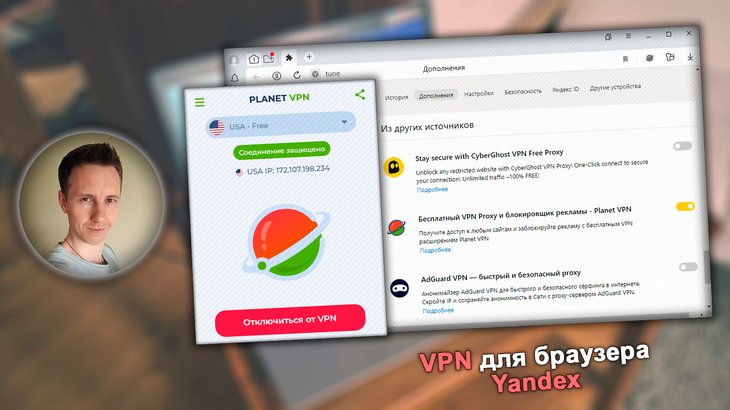
В статье покажу, как выбрать надежное бесплатное расширение VPN для Яндекс браузера, скачать и установить на компьютер и телефон Android / iPhone, а также, как включить ВПН чтобы обойти блокировки любых сайтов в вашей стране. Я лично проверил работу каждого из предложенных и отобрал ТОП лучших вариантов по скорости, надежности и трафиковым ограничениям. Поскольку я уже несколько лет активно пользуюсь vpn-сервисами, покажу и платные варианты. Регулярная работа через бесплатных провайдеров не безопасна и нужно быть внимательным! Материал старался изложить максимально доступно для пользователей любого уровня, но если у вас останутся вопросы, не стесняйтесь, пишите их внизу страницы в комментариях. С радостью отвечу, постараюсь помочь! ��
Где скачать ВПН для Яндекс браузера

В веб-обозревателе Yandex Browser встроен каталог дополнений браузера Opera, в котором можно выбрать VPN-расширение на любой вкус и цвет. Кроме того частично Яндекс поддерживает плагины из магазина Google Chrome WebStore. На моем блоге есть отдельная подробная инструкция: как установить расширение в Яндекс браузер. Ниже дам краткое руководство по шагам. Как перейти к выбору и установке расширения VPN
- Откройте главное меню Яндекс браузера;
- Зайдите в раздел «Дополнения»;
- В левой колонке под кнопками кликните по ссылке «Каталог расширений»;
- Откроется подобие «интернет-магазина», где вверху есть строка поиска. Введите туда «vpn» или на русском «впн», щелкните по кнопке поиска (или клавише Enter) и отобразятся карточки с VPN, доступными для установки. Также можно обойтись без поиска, выбрав категорию «Безопасность и конфиденциальность» над списком каталога.
- Осталось выбрать подходящее расширение, кликнуть по нему в перечне и нажать на открывшейся странице «Добавить в Яндекс браузер».
Дополнительно можно посмотреть в каталоге Гугл Хром chrome.google.com/webstore. Принцип такой же: проще воспользоваться поиском, ввести запрос «vpn», перейти к понравившемуся варианту и нажать «Установить».
Как выбрать бесплатный / платный VPN в Яндекс браузере
Прежде всего стоит понимать, что просто начать пользоваться каким попало VPN — не круто. Во-первых, есть платные и бесплатные варианты. Во-вторых, у разных компаний свои условия предоставления услуг. Различаться могут скорость, количество доступного трафика, разнообразие локаций для подключения (стран).
Ниже сначала покажу те ВПН, которые точно сейчас работают и являются безопасными. Я подобрал ТОП, основывая на принципах:
- VPN устанавливается в Яндекс браузер;
- Являются стабильными и надежными (на сколько позволяет выбранный тариф);
- Адекватная скорость соединения, желательно быстрые;
- Работает подключение из Российской Федерации;
- Есть хотя бы 10 гб. трафика на месяц. Иначе не хватит от слова «совсем».
Затем в отдельной главе подробнее расскажу о критериях и характеристиках, на что в целом нужно обращать внимание при выборе VPN-провайдера.
ТОП 5 лучших бесплатных ВПН расширений для браузера Яндекс
В таблице расположил наиболее надежные VPN с бесплатным доступом, 100% работающие в России, Украине и СНГ и которые не засветились в грязных делах, например, в продаже данных пользователей, в использовании устройства для подключения других клиентов, которые не ведут никаких логов.
Все их я тестировал лично на своем компьютере, открывая и работая на заблокированных в России сайтах.
Тем не менее, я никогда на постоянной основе не использую бесплатные VPN для постоянного взаимодействия с каким-либо сайтом, для заполнения регистрационных форм, авторизации в аккаунтах на сервисах, платежей в магазинах и т.д. Потому что они не гарантируют и не обеспечивают 100% защищенности и анонимности передаваемых по сети данных. Подробнее рассказал в отдельных статьях: «Отличия платного и бесплатного VPN»; «Чем опасен ВПН».
Стандартные локации (страны) для подключения и смены IP во всех бесплатных VPN-расширениях:
- Германия;
- Нидерланды;
- США;
- Франция;
- Англия.
В некоторых есть другие страны, но редко.
VPN в списке ниже отсортировал не по рейтингу, а по удобству, исходя из опыта тестирования каждого и наличия ограничений.
Ограничения и преимущества, не упомянутые в табличке и относящиеся ко всем перечисленным VPN:
- Ограничена пропускная способность соединения. Однако во всех перечисленных вариантах скорости хватает чтобы просматривать сайты под блокировкой, социальные сети. Нормально скачивать файлы уже будет проблематично.
- Там, где не упомянул в ограничениях количество доступного трафика, значит, он неограниченный.
- Поскольку VPN бесплатные, время от времени активное подключение может разрываться. Если оно не восстановилось автоматически, потребуется переподключиться вручную (пробуйте менять локации, если с одной из них возникают проблемы).
- В некоторых случаях подключение не устанавливается изначально. После повторной попытки, попробуйте выбрать другую страну.
В список не включил еще 2 хороших варианта VPN, недоступных на территории России:
Не стал их окончательно вычеркивать, ибо они могут со временем вновь заработать в РФ. Такое уже встречалось с другими ВПН. К тому же они доступны для жителей других регионов.
ТОП 5 VPN для Яндекс браузера с платным доступом
Не могу не оставить варианты платных VPN для браузера Яндекс тем, кто собирается регулярно посещать закрытые сайты, заполнять регистрационные формы, вводить логины и пароли на сайтах, не боясь утечки конфиденциальных данных.
В коротком перечне ниже только те VPN-сервисы, которые я оплачивал и проверял лично минимум 1 месяц. С некоторыми работаю регулярно. На самом деле надежных гораздо больше, как только я проведу их проверку, какие-то будут добавлены в список.
Не все из этих вариантов устанавливаются в Yandex. Часть из них могут работать только как приложения для операционных систем Windows, Linux, MacOS. По сути разницы нет. Отличие лишь в том, что полноценная программа для подключения через VPN затронет сразу весь компьютер, а не только конкретный браузер. За исключением тех, где есть специальные настройки туннелирования.
| VPN | Free Planet VPN | ExpressVPN | NordVPN |
|---|---|---|---|
| Наличие серверов в России | ✅ | ❌ | ❌ |
| Расположение штаб-квартиры | Доминика | Британские виргинские Острова | Панама |
| Цена | 799 руб. помесячно / 299 руб. в месяц при оплате за год / 159 руб. за 3 года. | 12,95$ ежемесячно / 59,95$ на 6 мес. / 99,95$ за 12 мес. | По стандартному тарифному планы: 11,99$ в мес. / 67,35$ в год. / 99,63$ 2 года. |
| Доступность оплаты из РФ | ✅ Много вариантов, включая карты МИР и Российские платежные системы. Оплатить можно в рублях. | ✅ QIWI кошельки и карты UnionPay. | ❌ Только иностранные карты, PayPal и другие методы. |
| Оценка | 4,7 / 5 | 4,7 / 5 | 3,8 / 5 |
Выше перечислил те компании, в которых есть специальное расширение для установки в Яндекс браузер. А вот еще 2 надежные компании, в которых нет расширения для веб-браузеров. Устанавливается программа, через которую осуществляется подключение к серверу.
- HideMy.Name (отдельная статья «Отзыв + обзор о Hidemy.Name VPN»). Базируется в Белизе. Я им время от времени пользуюсь, оплачивая разные периоды, от месяца до года. Мне нравится, что он сравнительно недорогой (640 р. в мес. при помесячной оплате или 270, если проплатить за год), легко оплачивается из России и имеет все самые нужные функции, в том числе не отстает по безопасности от лидеров Express и Nord VPN. Выявил лишь 2 недостатка: отсутствие функции создания тоннелей (настройка, позволяющая определенным программам на ПК выходить в интернет без использования ВПН) и отсутствие Российских IP-адресов по умолчанию. Однако их предоставляют при обращении в поддержку (общаются на русском).
- ProtonVPN. Расположен в Швейцарии. Сервис неоднократно с уверенностью прошел аудиты независимых IT-компаний с отличными результатами. Отличительная супер-фишка Протона — бесплатный тариф с неограниченным количеством трафика и почти высокой скоростью (фактически зависит от вашего интернет-провайдера). Правда для получения нужно пройти регистрации. Но со времен ввода санкций против РФ в 2022 г., его теперь сложно оплатить российским клиентам. Помимо этого на Proton нацелен Роскомнадзор и уже предпринимал неоднократные попытки его заблокировать в России. Но он снова работает, правда не все серверы. В основном доступны Нидерланды.
У всех рассмотренных выше платных VPN для Яндекс браузера есть гарантия возврата средств:
- Стандартно дается 30-дневный период. Если что-то не понравилось, то нужно успеть подать заявку на возврат в течение этого времени и деньги в полном объеме возвращают. Проверял на ProtonVPN, аналогично все действует для остальных.
- ExpressVPN для некоторых мобильных устройств (телефонов) предлагает 24 часа пробного периода, помимо гарантированного возврата.
- У Free Planet VPN в условиях добавлено, что вернуть деньги можно если не успели израсходовать 1000 гигабайт трафика.
Критерии выбора VPN для Yandex Browser
Если цель — разблокировать запрещенные в стране сайты, то можно руководствоваться следующими основными характеристиками:
- Скорость доступа. Если очень медленная, то невозможно будет без нервов просматривать страницы в интернете. К сожалению, мало провайдеров VPN указываю точную скорость доступа в бесплатном режиме (в платном она в 99% случаев не ограничивается). Приходится проверять самостоятельно.
- Доступный объем трафика на месяц / день. 10 Гб (1000 Мб) на месяц — еще нормально, и то не для всех. Если смотреть каждый день видео через VPN, то не хватит. Но менее 10 гигов — 100 пудов не хватит. Информация о трафика обычно размещается на официальном сайте компании. В платных тарифах не ограничивается, как правило.
- Доступные регионы / страны. Кому нужно менять IP на конкретную локацию (например, маскироваться, будто выходите в сеть с устройства, расположенного в Китае), то нужно проверять, доступна ли она у выбранного VPN-сервиса? Однозначно в бесплатных подписках будет от 4 до 10 стандартных локаций и может быть по несколько серверов внутри. В платных чуть ли не весь список стран. Но Россия есть далеко не везде. Как-то, находясь за границей, мне нужно было открывать некоторые ресурсы РФ, которые работают только из этой страны. Выручил меня в этом только VPN HideMy.Name, предоставляющий сервера в РФ по запросу. В других более крутых типа ExpressVPN или Nord, их вообще нет.
- Поддерживаемые устройства / платформы / браузеры. Например, кому-то хочется чтобы VPN работал не только в Яндекс браузере, а распространялся на все программное обеспечение в системе + работал еще и на смартфоне / планшете.
- Безопасность. О риске постоянного пользования бесплатными VPN я уже выше упомянул. Тем не менее я предложил хорошие варианты, которые нигде не замарали репутацию. И то нельзя через них направо и налево заниматься серфингом в интернете, поскольку как минимум есть риск перехвата личных данных.
Это базовые параметры. Но есть еще множество, которые необходимы другим пользователям. Например, варианты протоколов, алгоритмы шифрования, возможность смотреть потоковое видео, обход усиленных блокировок некоторых сайтов, настройка VPN на роутере, работа на нескольких устройствах, оперативная техническая поддержка.
Как включить ВНП в Яндекс браузере и пользоваться им
Использование VPN, добавленного в качестве расширения в браузер Яндекса очень простое (ориентируйтесь на изображение под пунктами внизу):
- После добавления плагина, на верхней панели инструментов справа появляется его значок. Как он выглядит зависит от самого расширения. Кликните по нему левой кнопкой мыши.
- Появится окно, в котором буду стандартные для любых VPN функции управления: большая кнопка включения / отключения или переключатель Вкл / Выкл; выбор страны.
- Многие VPN после установки в браузер и клике по значку, сразу подключаются к наилучшей локации, поскольку по умолчанию настроено автоотключение. Если этого не произошло, подключитесь вручную одним нажатием на соответствующую кнопку.
- Если нужна конкретная страна из доступных, то перед подключением, выберите ее из списка.
- Отключение VPN выполняется той же кнопкой, которой выполняли подключение.

Как бесплатно включить ВПН в Яндекс браузере на примере Free VPN Planet
Обратите внимание, что некоторые сервисы (см. изображение выше) отображают ваш текущий IP-адрес. Это удобно для понимания, изменился он у вас или нет. Но я рекомендую проверять сторонними сервисами, например, через известный 2IP.ru. Просто откройте его и отобразится ваш IP. Логично, что он должен отличаться от того, который был до подключения к VPN.
Ниже другой пример, как может выглядеть ВПН расширение для Яндекс браузера.

Пример подключения к VPN через расширения Browsec для Яндекс браузера
Как установить и включить ВПН на Яндекс браузер в смартфонах
На телефонах с ОС Андроид / Айфонах (iOS) аналогичный принцип установки и подключения к VPN в браузере Яндекса. Но есть важный нюанс — мобильная версия браузера еще не поддерживает полноценно установку дополнений. Функционал находится на стадии бета-тестирования. Это значит, что многие расширения просто не будут устанавливаться или работать после добавления в Яндекс.
Поэтому рекомендую применить другой подход — устанавливать мобильное приложение от нужного VPN-провайдера и через него подключаться. Да, это затрагивает не только Яндекс браузер, а все программы на смартфоне, но зато самое удобное решение.
Из перечисленных в предыдущих главах VPN бесплатно можно скачать для телефонов:
- Planet Free VPN;
- ProtonVPN (для использования нужно зарегистрироваться);
- Browsec.
Остальные доступны для мобильных устройств только с оплаченной подпиской.
Для телефонов на базе Андроида приложение для VPN можно скачать в Google Play, а для iPhone / iPad в AppStore. Откройте их и наберите в поиске ВПН, который хотите найти, откройте карточку продукта и нажмите кнопку загрузки / установки.
Если же вы легких путей не ищете и хотите установить расширение на телефоне конкретно в Яндекс браузер, то делается это так:
- Перейдите на страницу установки расширения, например, Planet VPN, выберите Google Chrome (или Yandex Browser если есть), нажмите кнопку установки / добавления на открывшейся странице и подтвердите действие разрешением во всплывающем окне.
- Теперь откройте любой сайт в браузере и кликните внизу на кнопку в виде трех точек.
- Выберите раздел «Дополнения».
- Появится список доступных расширений. Выберите VPN.
- В появившемся окне активируйте соединение соответствующей кнопкой.

Пример использования расширения ВПН на мобильном Яндекс браузере
FAQ (вопрос— ответ)
Что такое VPN?
VPN расшифровывается как Virtual Private Network (виртуальная частная сеть) — позволяет выйти в сеть (частную или глобальную — интернет) по защищенному соединению с помощью стороннего сервера (проще говоря, компьютера). Когда мы выходим в интернет через ВПН, мы подключаемся к другой сети (через другой компьютер) и тем самым получаем анонимность, поскольку на посещаемых ресурсах не будет видно реальный IP-адрес нашего устройства. Степень анонимности зависит от надежности VPN.
VPN-сервисов много, почему рассмотрено так мало?
То что вызывает сомнения и подозрения, я не предлагаю своим читателям. Кроме того в начале материала упомянул ряд критериев, по которым также «отсеивал» неподходящие сервисы. Например, не рассмотрел:
— Private Internet Access (PIA), поскольку есть ряд недочетов по скорости, стабильности. К тому же надежность VPN вызывает сомнения, если изучить историю этой популярной компании и ее сотрудников / разработчиков.
— Hola — была замечена за неприятным делом: используются пропускные способности устройств своих клиентов для других пользователей. Позже об этом появилась уже официальная информация на сайте VPN.
— Touch VPN — не удалось подключиться из России на компьютере.
— Hotspot Shield Pro — одна из независимых проверок выявила автоматическое перенаправление трафика клиентов на партнерские ресурсы компании.
— Frigate — страница расширения в Гугл Хром не открывается, следовательно, установить невозможно.
— Whoer VPN — расширение не поддерживается в Яндексе браузере, не смотря на то что оно присутствует в Chrome WebStore.|
— AdGuard — предоставляет всего 3 гб. трафика.
Основные выводы
Подходящих вариантов VPN для Яндекс браузера на самом деле гораздо больше, чем было упомянуто в моей подборке. Выше я пояснял, что не стану советовать читателям что попало, не проверенное лично на своей шкуре. Поэтому много ВПН отсеялось на этапе тестирования.
Но и из представленной коллекции любой сможет выбрать подходящий для себя. К тому же не забываем, что совсем не обязательно чтобы ВПН был именно для браузера Яндекс. Достаточно поставить на устройство полноценное приложение для VPN-доступа или можно воспользоваться Proxy (прокси) / анонимайзером, если не важна сильная маскировка и есть цель лишь виртуально поменять местоположение (отдельная статья на тему: «как сменить IP»).
Поскольку бесплатные VPN могут то работать, то не работать, а что-то вовсе со временем блокироваться в РФ или других странах, постараюсь обновлять информацию в статье максимально оперативно. Но если вы заметили, что не срабатывает один из вариантов, пожалуйста, сообщите об этом, я проверю и внесу правки. Также, если остались вопросы, буду рад вам помочь! �� Пишите в комментариях ниже.
Понравилась статья? Поделись!

- Вконтакте
- Одноклассники
Все про сохраненные пароли в Яндекс браузере: как их посмотреть, где хранятся, управление Решение: как отключить VPN в Яндекс браузере и прокси-сервер
6 комментариев
Владимир, классная очередная статейка получилась. Не знаю, может на Яндекс перейти все-таки. Пока что на Mozilla Firefox сижу, но что-то все меньше из года в год он мне нравится. Под Фаерфокс может какие-то мзт посоветуете? Например, про «Фаст» еще слышал.
Здравствуйте! Спасибо за оценку моего материала 🙂 «мзт» не совсем понял, что имели ввиду. Возможно vpn не на той раскладке написали? Под Мозиллу работает почти все, что перечислял.
Hello! What about Hoxx, DotVpn for Yandex?
Welcome to my site 😉 But, I haven’t checked these VPNs yet.
Автор: Антончик
Приветствую! А что скажете про плагин VPN Yandex Access для Яндекс браузера?
Аксесс используется для пользователей Украины для разблокировки доступа к сайтам рунета. По факту, вижу что у части жителей уже итак открываются ресурсы Яндекса, ВКонтакте и другие. Можно подключить просто попробовать, если у вас по прежнему не открываются русскоязычные веб-сайты.
Оставить комментарий
Подписка на статьи
Социальные сети Делюсь интересной информацией не только на блоге, но и в социальных сетях! YouTube Вконтакте Одноклассники
- Компьютерная грамотность
- Скрытые папки и файлы
- Браузеры
- Яндекс Браузер
Подпишитесь на Новые Статьи, чтобы Ничего Не Пропустить
Хотите больше от работы в интернет?
- Мечты сбываются! Делюсь своими рецептами!
- Подпишитесь на информацию бесплатно

Все самое интересное впереди!
С уважением,
автор этого блога
Владимир БелевЛучшие VPN-расширения для Яндекс.Браузера

В сети пользователи часто встречаются с веб-ресурсами, которые территориально заблокированы по тем или иным причинам. Обычно это сайты, содержащие пиратское ПО, торренты, запрещенный контент и так далее. Чтобы обойти блокировку таких ресурсов, рекомендуется использовать VPN-расширения для браузера – это наиболее простой и быстрый способ посетить заблокированный сайт.
В сегодняшней статье мы рассмотрим лучшие VPN-расширения для Яндекс.Браузера.
Обзор лучших VPN для Яндекс.Браузера
В начале своего пути браузер Яндекса не мог нас порадовать столь большим количеством бесплатных VPN-расширений. Первопроходцем в этом деле был Browsec – расширение, не имевшее аналогов в свободном доступе. Сейчас же на рынок вышло немало других плагинов, которые не уступают родоначальнику, а в некоторых случаях и превосходят его.
Давайте разбираться, что это за расширения и какие у них есть плюсы и минусы.
Yandex Access
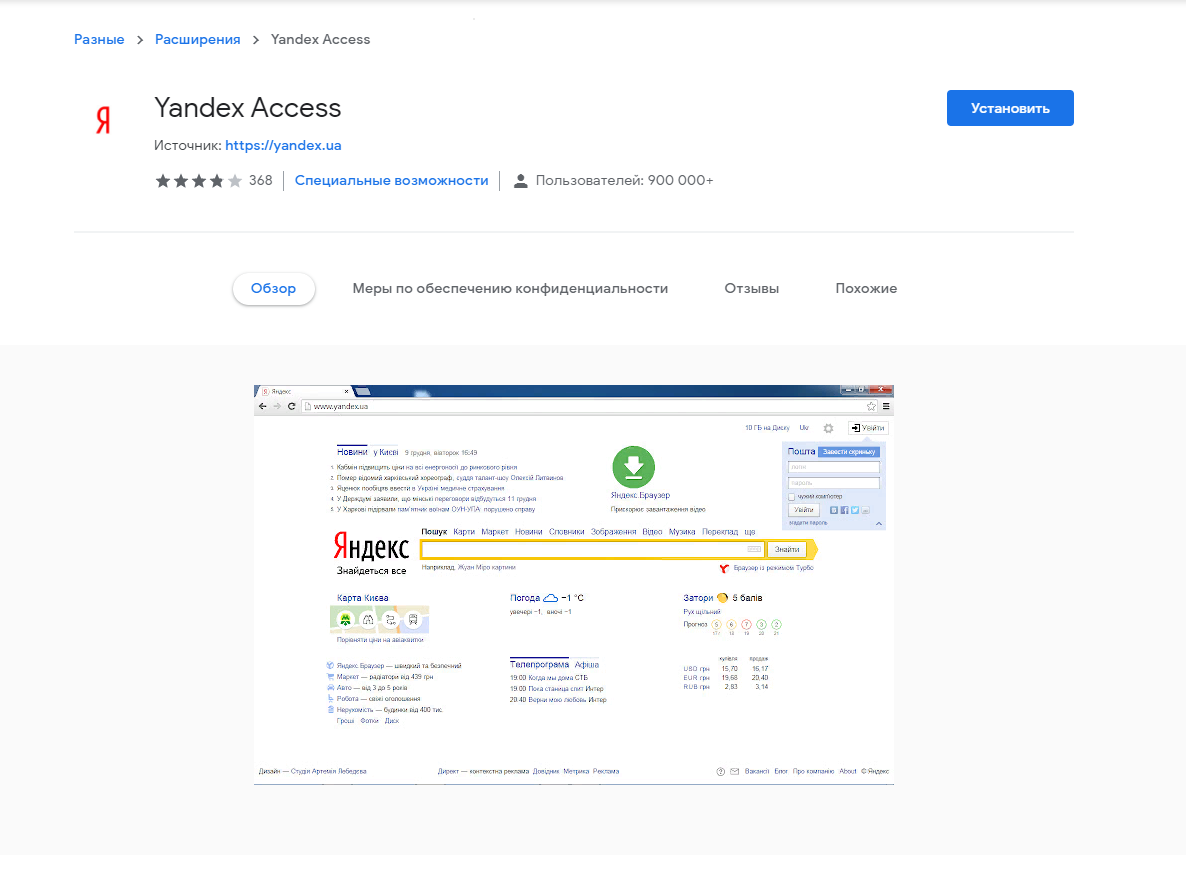
Yandex Access – это отличный способ получить доступ к запрещенным сайтам на территории Украины. Вы можете открыть такие ресурсы, как Яндекс, социальные сети ВКонтакте и Одноклассники. На этом возможности плагина не ограничиваются – он работает в скрытом режиме, что позволяет проверять почту, отправлять сообщения, смотреть видеоклипы и выполнять прочие действия в интернете полностью анонимно. При подключении скорость загрузки веб-ресурсов практически не теряется, что дает возможность посещать любые сайты без потери соединения.
Плюсы:
- легко интегрируется в Яндекс.Браузер;
- отсутствует реклама;
- автоматически включается на тех сайтах, доступ к которым закрыт;
- максимальная скорость работы;
- анонимность на высоте – используются все методы, чтобы избежать утечки данных.
Минусы:
- отсутствует в панели расширений, из-за чего его нельзя отключить на время;
- местоположение изменить нельзя.
Ссылка на скачивание: Yandex Access
Hola
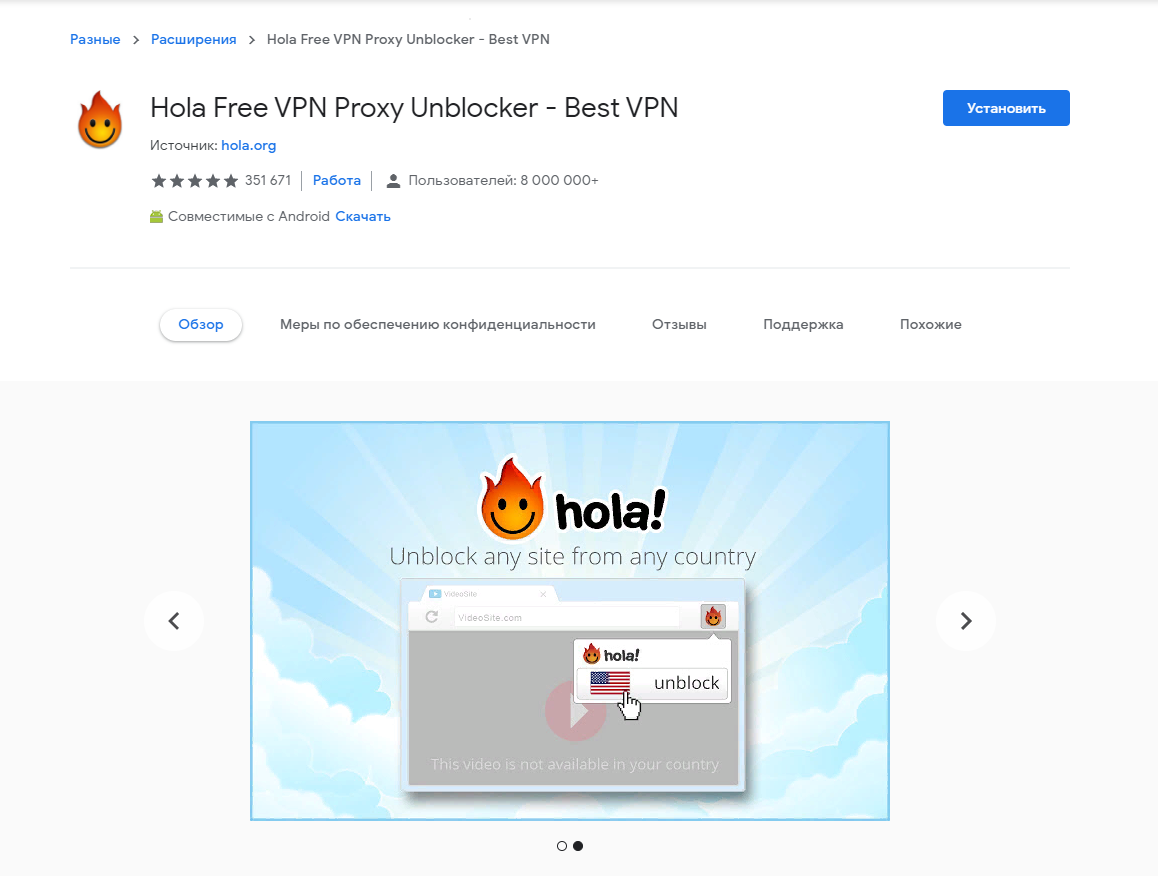
Hola – одно из наиболее популярных VPN-расширений, которое можно найти в бесплатном доступе. Особенность Hola – это возможность устанавливать соединение с разными серверами для каждого сайта. Например, мы можем подключиться к одному ресурсу через Великобританию, а к другому через Казахстан. В это время все открытые сайты продолжат работать, что является несомненным преимуществом плагина. Само соединение работает практически без задержек, благодаря чему обеспечивается максимальная скорость.
Плюсы:
- полностью исключена реклама;
- возможность подключиться практически через любую страну;
- подключение может выполняться параллельно к разным серверам;
Минусы:
- не всегда хорошо работает со отдельными странами.
Ссылка на скачивание: Hola
NordVPN

NordVPN – еще один лидер среди VPN-расширений. В отличие от предыдущего инструмента, NordVPN распространяется исключительно в платном варианте. Установить расширение в браузер может кто угодно, но, чтобы им воспользоваться, потребуется зарегистрироваться и оплатить ежемесячную подписку в размере $11.95. Если вы захотите попробовать этот VPN без оплаты, то можете загрузить его на Android или iOS – в мобильной версии есть 7-дневный пробный период.
Плюсы:
- пропускная способность без ограничений;
- обход любых блокировок благодаря размещению серверов в 59 странах;
- весь трафик защищен 256-битным шифрованием;
- содержит в себе встроенный блокировщик подозрительных программ.
Минусы:
- нет бесплатного пробного периода для десктоп-версии.
Ссылка на скачивание: NordVPN
Surfshark
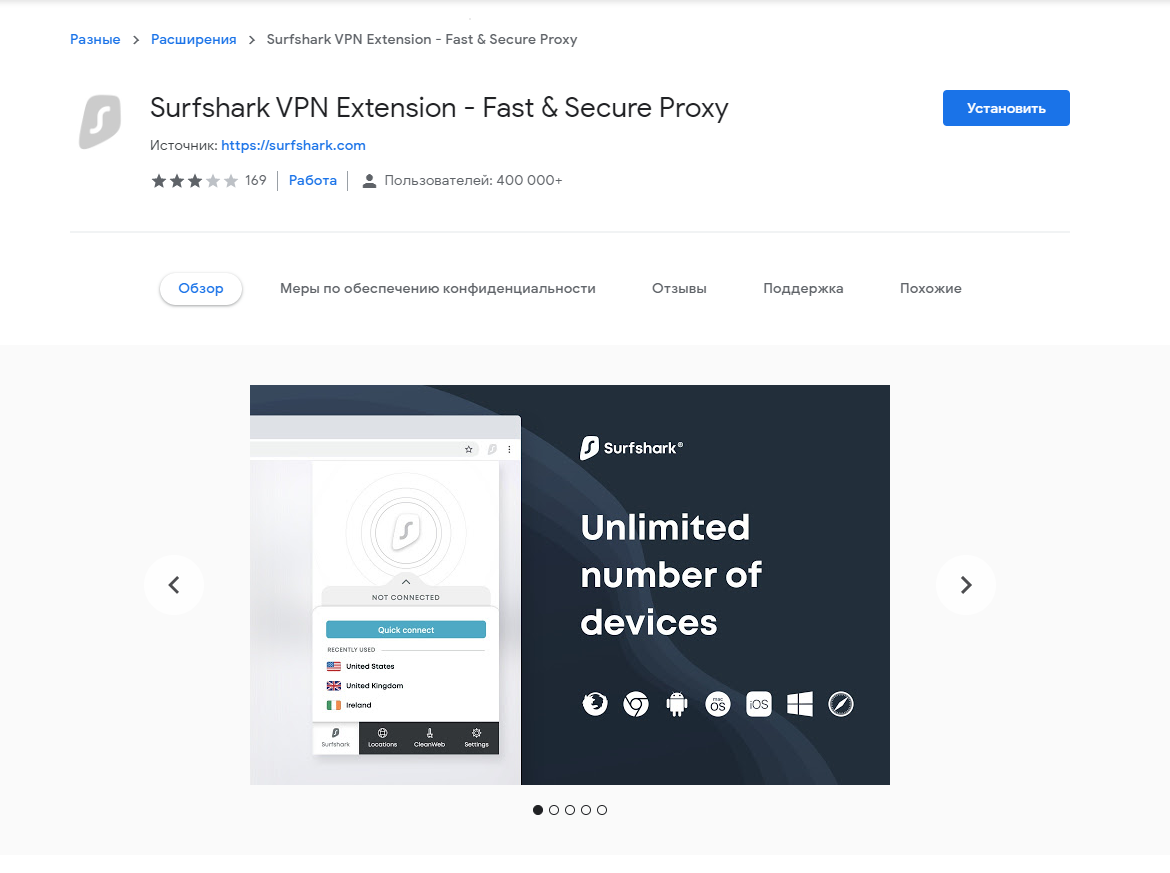
Surfshark – это расширение, которое было разработано для шифрования трафика по военным стандартам. Оно использует собственные технологии защиты данных и распространяется на всех популярных платформах: Windows, iOS, Android и так далее. Из-за того, что компания официально зарегистрирована на Британских Виргинских островах, законы позволяют ей не хранить данные пользователей. Таким образом, сервис полностью отстранен от пользователей – активность не отслеживается. За все это, к сожалению, придется платить $12.95 в месяц.
Плюсы:
- данные пользователей надежно защищены и зашифрованы;
- есть функция CleanWeb, позволяющая блокировать вредоносные активности;
- расширение использует частные DNS, что позволяет скрывать пользовательские IP-адреса;
- используется стандарт AES-256-GCM для шифрования трафика;
- используется проверенный годами протокол IKEv2/IPsec.
Минусы:
- отсутствует бесплатная версия.
Ссылка на скачивание: Surfshark
ZenMate VPN
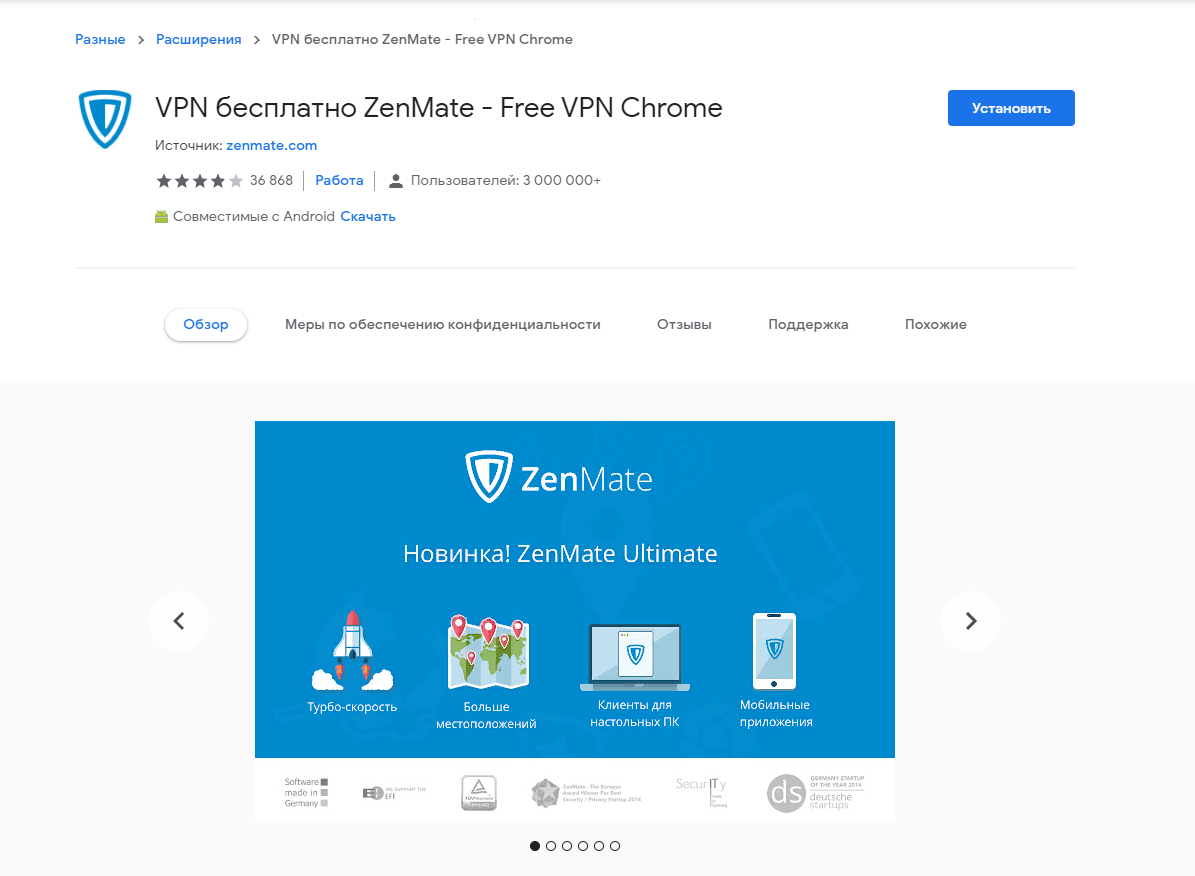
ZenMate VPN – платный плагин, который после авторизации автоматически подключает 7-дневный пробный период. Таким образом, вы можете еженедельно создавать новый аккаунт и получать семь бесплатных дней использования. В противном случае необходимо оплатить ежемесячный тариф (779 рублей в месяц или 159 рублей в месяц при оплате за 18 месяцев).
Благодаря высокой пропускной способности ZenMate обеспечивает максимальную стабильность даже в самые загруженные дни. В остальных критериях он похож на вышерассмотренные плагины.
Плюсы:
- 7-дневный бесплатный доступ для новых пользователей;
- платная версия разрешает подключаться через огромное множество стран;
- возможность снижения скорости сведена к минимуму.
Минусы:
- триальная версия работает только с 4 странами, а скорость соединения заметно снижена;
- расширение невозможно использовать без регистрации.
Ссылка на скачивание: ZenMate VPN
Touch VPN
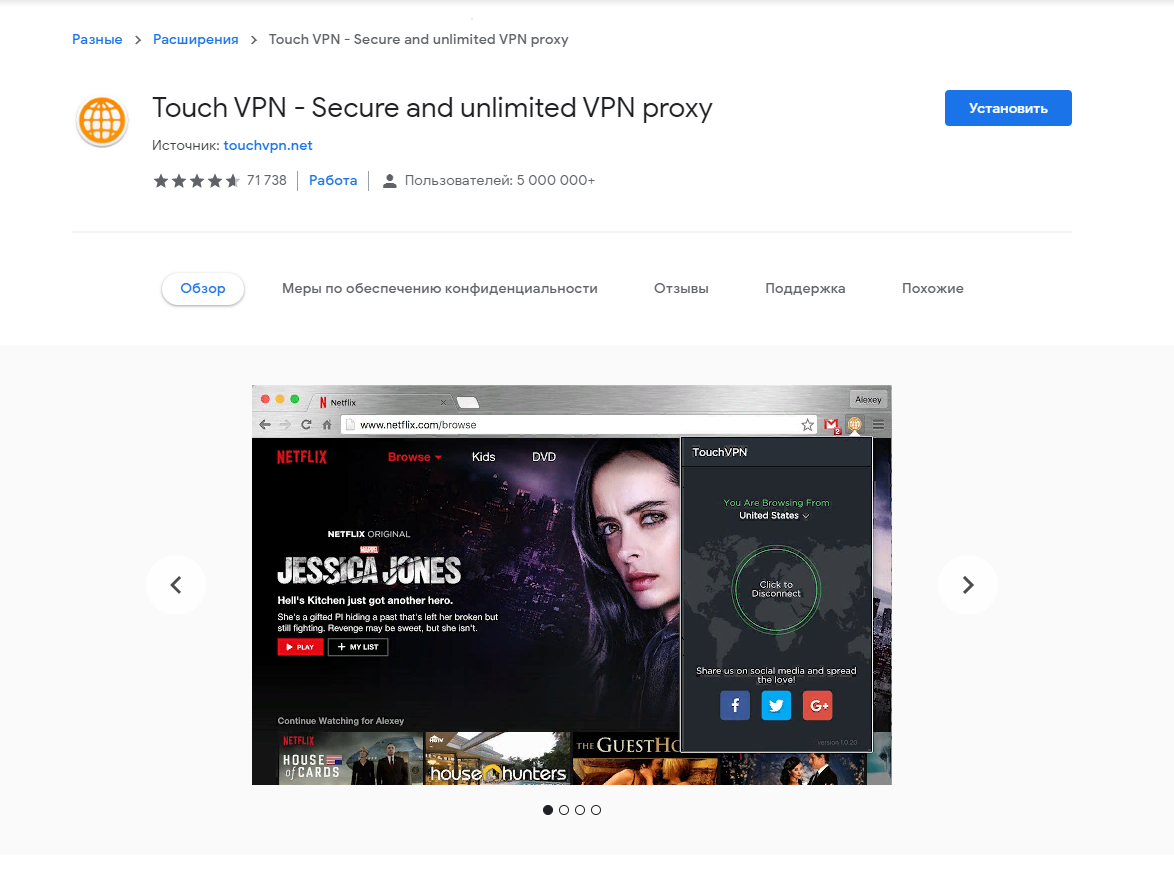
Touch VPN – популярный бесплатный VPN-сервис, который поддерживает операционные системы Windows, Mac, iOS и Android, а также браузеры Firefox, Edge, Chrome и Yandex Browser. Сервис предлагает 27 локаций (большая их часть расположена в Европе и Северной Америке). Расширение с низким пингом умеет открывать все заблокированные сайты, но не поддерживает привязку страны к конкретному веб-ресурсу.
Плюсы:
- функция автоматического определения подходящего сервера;
- работа с расширением без регистрации;
- Touch VPN обладает великолепным дизайном;
- безлимитный трафик.
Минусы:
- иногда отображает некорректный список стран;
- в некоторых случаях плагин сам по себе отключается.
Ссылка на скачивание: Touch VPN
RusVPN
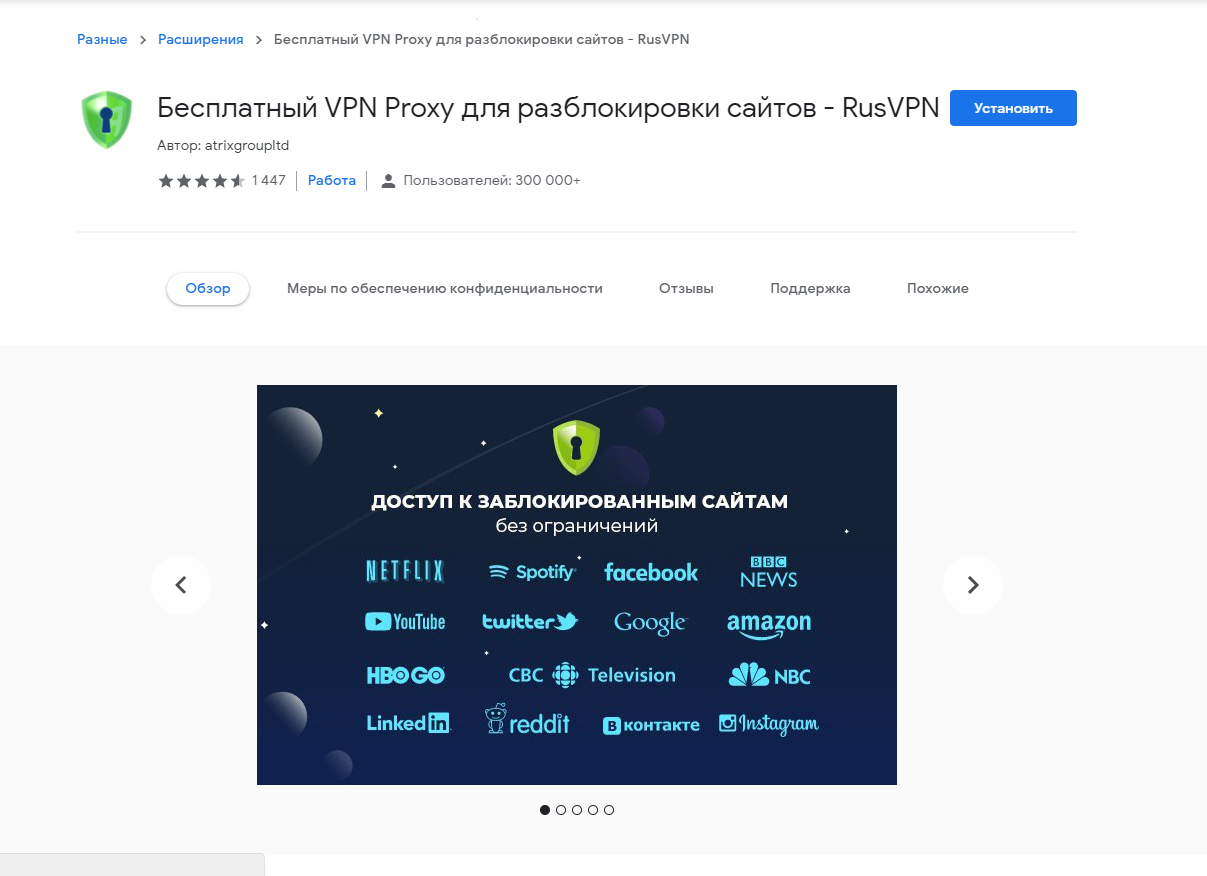
Уже из названия становится понятно, что плагин был создан русскими разработчиками. Он обладает полностью бесплатным функционалом, а также не хранит и не собирает пользовательские логи – только сохраняет информацию об электронной почте.
Серверы плагина расположены в более чем 50 странах мира. Высокая скорость соединения дает возможность просматривать видео в высоком разрешении без каких-либо затруднений.
Плюсы:
- 256-битное шифрование трафика;
- круглосуточная поддержка пользователей;
- если защищенное соединение будет разорвано, расширение автоматически прекратит работу.
Минусы:
Ссылка на скачивание: RusVPN
HotspotShield
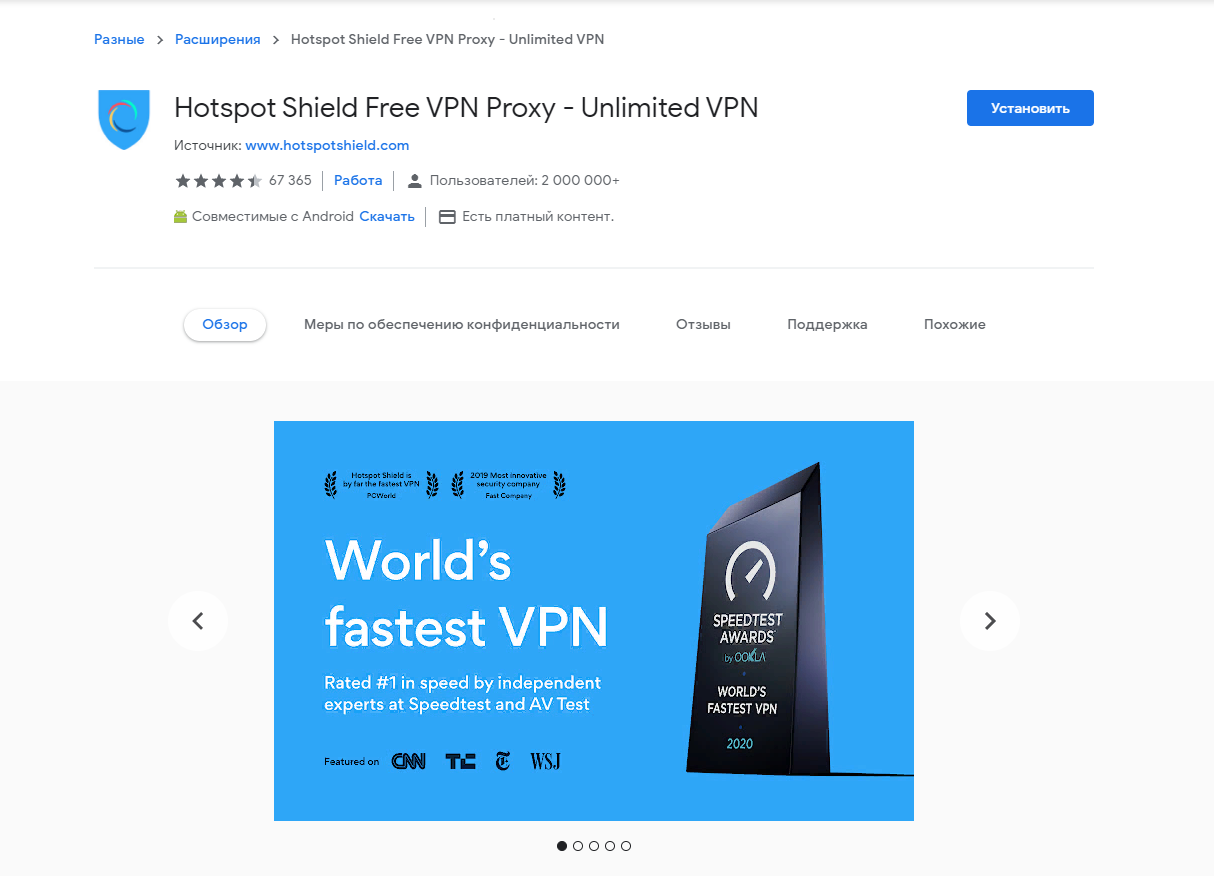
Hotspot Shield – VPN-расширение с невероятно высокой скоростью соединения и защитой надежного уровня. Соединение выполняется через собственные серверы, в результате чего каждому пользователю присваиваются свои IP-адреса. Автоматически подключается та точка, которая ближе всего находится к местоположению устройства.
Официальный источник информирует о том, что сбор, хранение и передача пользовательских данных не выполняются. Несмотря на это, в бесплатной версии иногда случаются утечки данных из-за рекламного пикселя. Разработчики же на этот счет говорят, что он используется исключительно для управления объявлениями.
Плюсы:
- более 3200 серверов в 70 странах;
- сервер выбирается автоматически в зависимости от местоположения пользователя;
- скорость загрузки позволяет смотреть стримы в высоком качестве;
- техническая поддержка 24/7.
Минусы:
- установить расширение может каждый пользователь, а вот попасть на официальную страницу для русскоязычного комьюнити можно только с использованием VPN;
- бесплатная версия заполнена рекламными вставками – проблема решается премиум-аккаунтом;
- возможен сбор пользовательской информации.
Ссылка на скачивание: Hotspot Shield
Комьюнити теперь в Телеграм
Подпишитесь и будьте в курсе последних IT-новостейКак установить и настроить VPN-расширение в Яндекс.Браузере
Установить плагин в Яндекс.Браузере очень просто. Для этого достаточно открыть магазин расширений Google или Opera, выбрать плагин, а затем нажать на кнопку «Установить». Обратите внимание на то, что большая часть вышерассмотренных расширений представлена в интернет-магазине Google Chrome, но некоторые из них можно загрузить и через магазин Opera, официально используемый Яндексом.
Давайте посмотрим, как установить плагин ZenMate VPN:
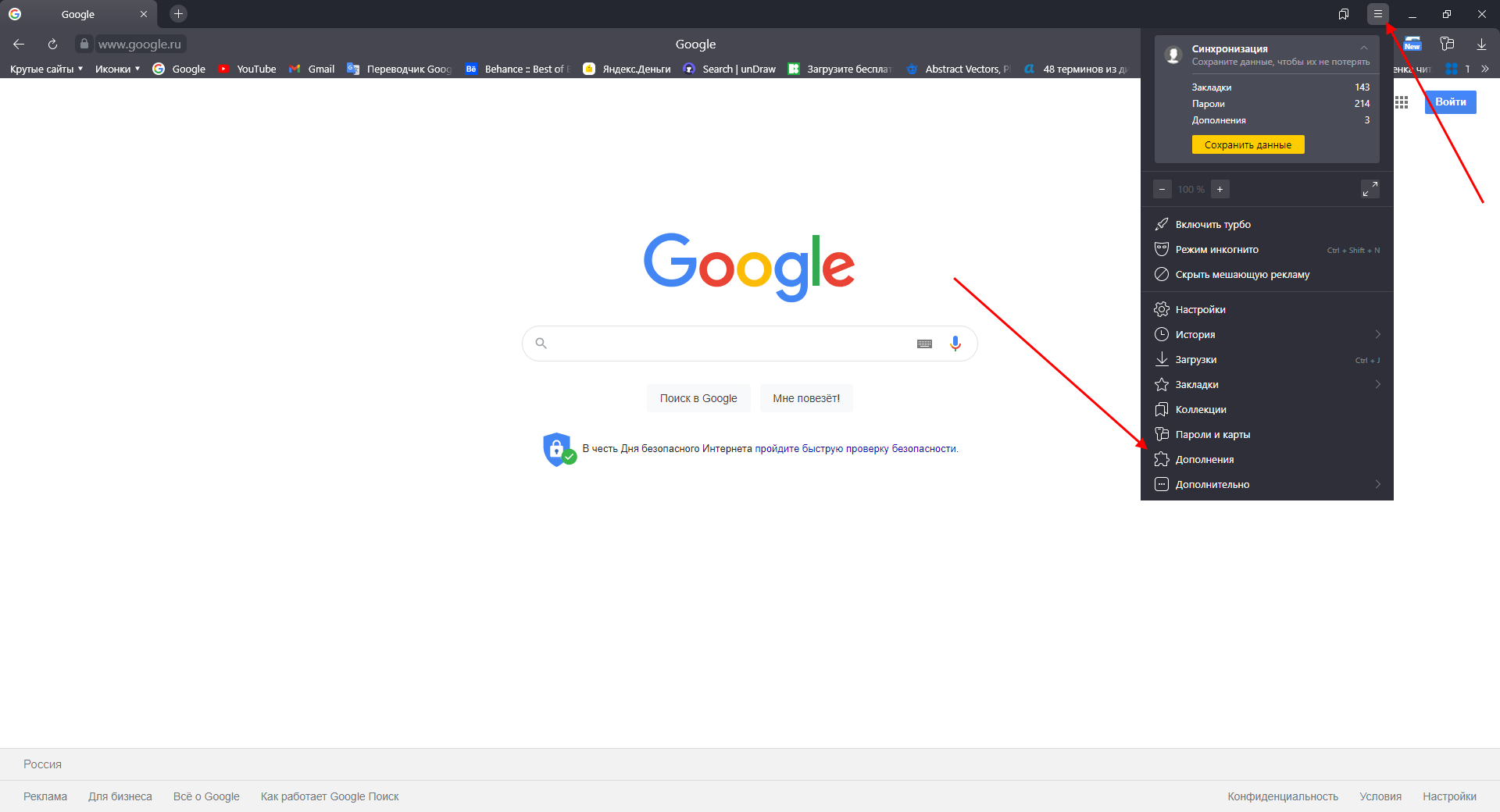
- Запускаем.Яндекс Браузер и в верхнем правом углу нажимаем на кнопку в виде трех параллельных линий. В отобразившемся окне выбираем опцию «Дополнения».
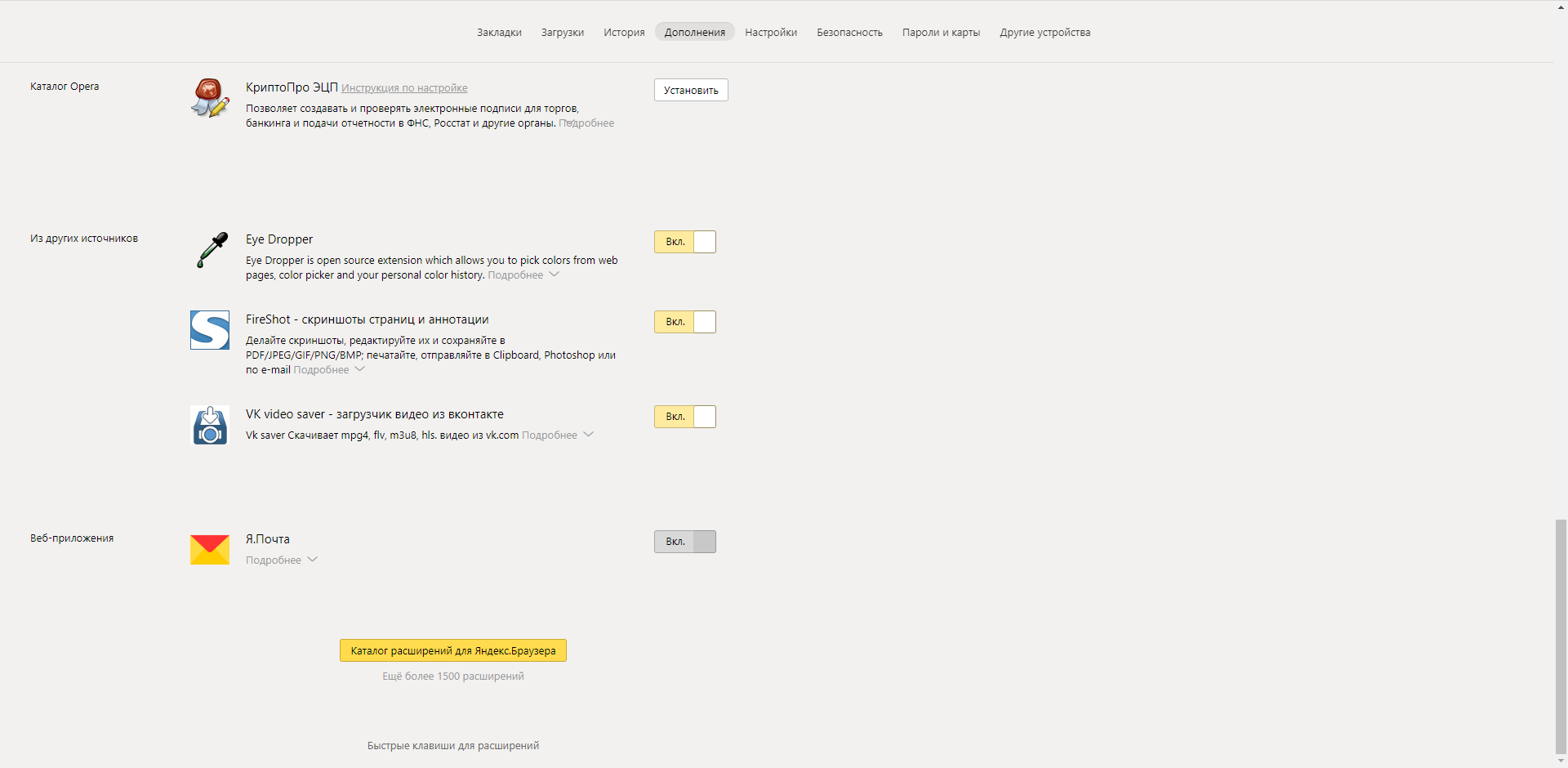
- В нижней части окна нажимаем на кнопку «Каталог расширений для Яндекс.Браузера».
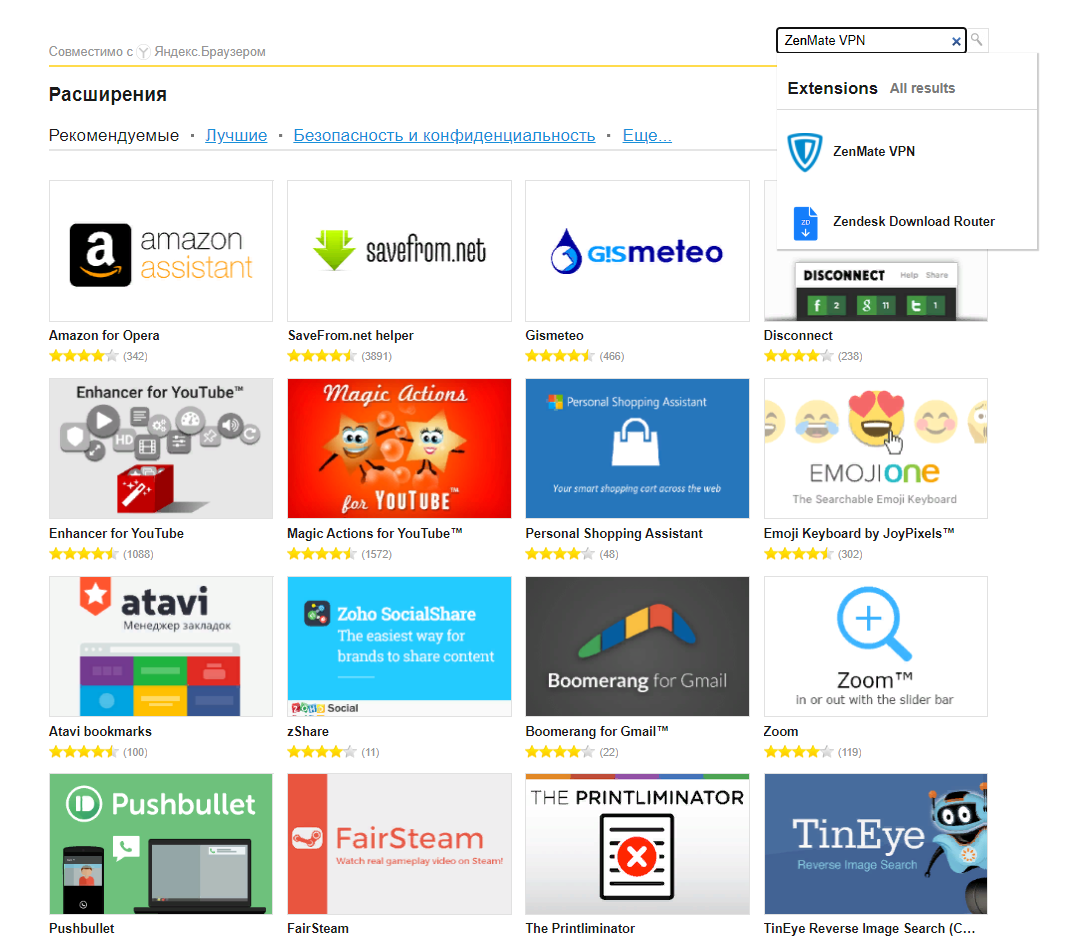
- Следующим шагом вводим запрос «ZenMate VPN» и жмем «Enter».
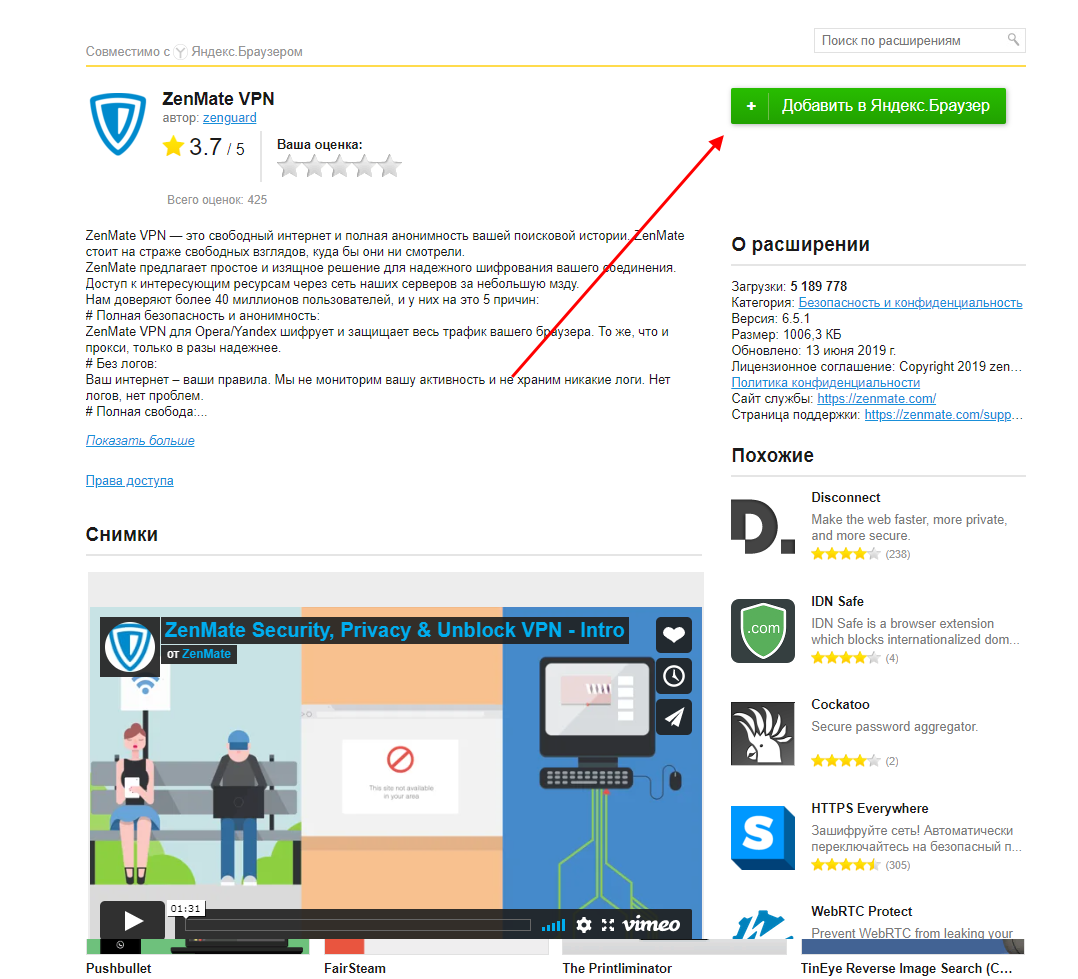
- Выбираем «Добавить в Яндекс.Браузер».
- После успешной установки нас автоматически перенаправит на страницу с регистрацией аккаунта. Как только она будет пройдена, доступ к плагину откроется на 7 дней.
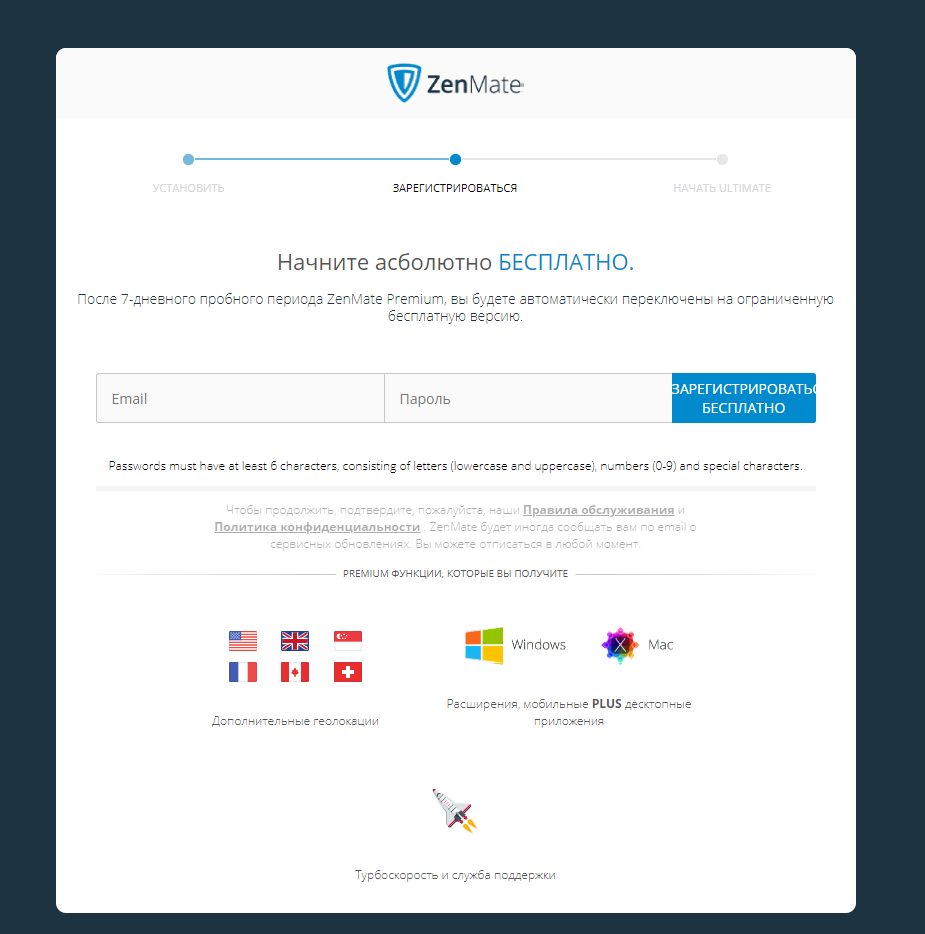
После этого настраивать ничего не нужно – плагин установлен, аккаунт зарегистрирован и активен. Теперь вы можете пользоваться его услугами в полной мере, пока действует бесплатный период. Аналогичным образом происходит установка и прочих расширений, которые мы рассмотрели ранее. Единственное отличие – это регистрация аккаунта, которая в некоторых случаях не нужна, например, в случае с плагином Hola.
Лучшие VPN для мобильного Яндекс.Браузера
Бонусом я собрал наиболее популярные VPN-расширения, подходящие для смартфона на Android. По своей сути, они мало чем отличаются друг от друга, поэтому можете установить любой плагин из списка ниже:
- Yandex Access,
- Hotspot Shield VPN,
- Touch VPN,
- Hola,
- VPN-free.
Найти расширения можно в настройках мобильного Яндекс.Браузера – достаточно через троеточие открыть выпадающее меню и перейти в раздел «Дополнения». Затем внизу открыть подраздел «Каталог дополнений для Яндекс.Браузера». Алгоритм аналогичен десктопной версии – открываем интернет-магазин, находим нужный плагин и устанавливаем его. Готово!
Помимо обычных расширений, на смартфонах сейчас популярны отдельные приложения, заточенные под VPN-соединение. Советую присмотреться к следующим:
- Hola,
- CyberGhost,
- Turbo VPN.
Сегодня мы рассмотрели лучшие VPN-расширения для Яндекс.Браузера. Благодаря им мы можем оставаться анонимными, получать доступ к закрытым ресурсам, а также идти в обход блокировки социальных сетей. Хороший VPN – это анонимность и защита данных. А главное – все в рамках закона!
Как в яндекс браузере включить vpn на телефоне
VPN — довольно полезный и актуальный инструмент для многих пользователей. Он необходим для банального посещения ресурсов, которые не распространяются в связи с локальным доменом на весь мир. И если на версии Яндекс.Браузера на ПК настроить его не составит труда, то на мобильной версии могут возникнуть проблемы.

Статьи по теме:
- Как в яндекс браузере включить vpn на телефоне
- Как организовать vpn-соединение
- Как настроить Яндекс на мобильном
Выбор VPN через Opera или Google
К сожалению, встроенная функция VPN в Яндекс.Браузере отсутствует, поэтому необходимы дополнительные ресурсы, в связке с которыми и будет создано VPN-соединение. Программы, осуществляющие подключение к прокси-серверу, могут быть платными и бесплатными, а установить их можно либо через официальный сайт разработчика, либо через магазин расширений Opera или Google.
Чтобы установить программу для VPN через Opera, необходимо сначала зайти в магазин под названием Opera Addons. Затем в окне «Поиск дополнений» нужно ввести слово VPN.
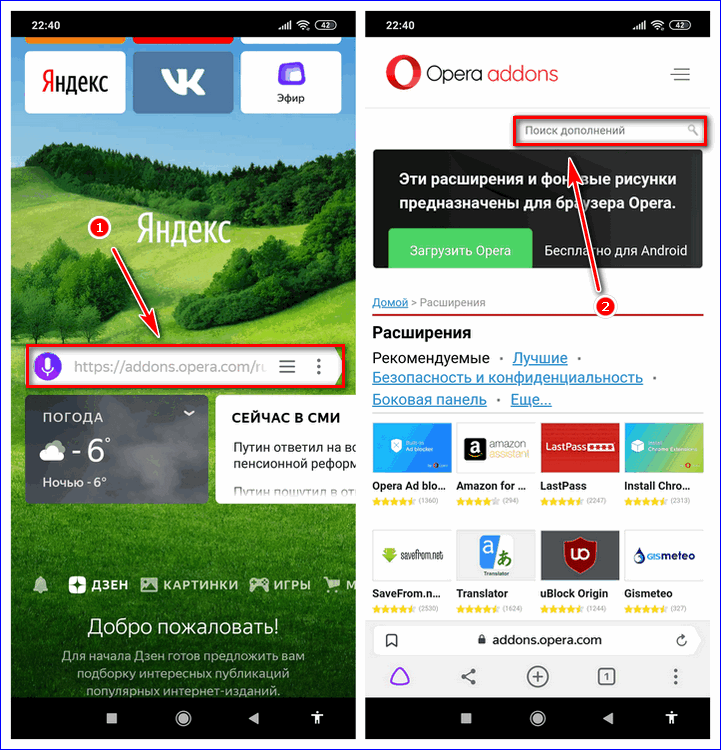
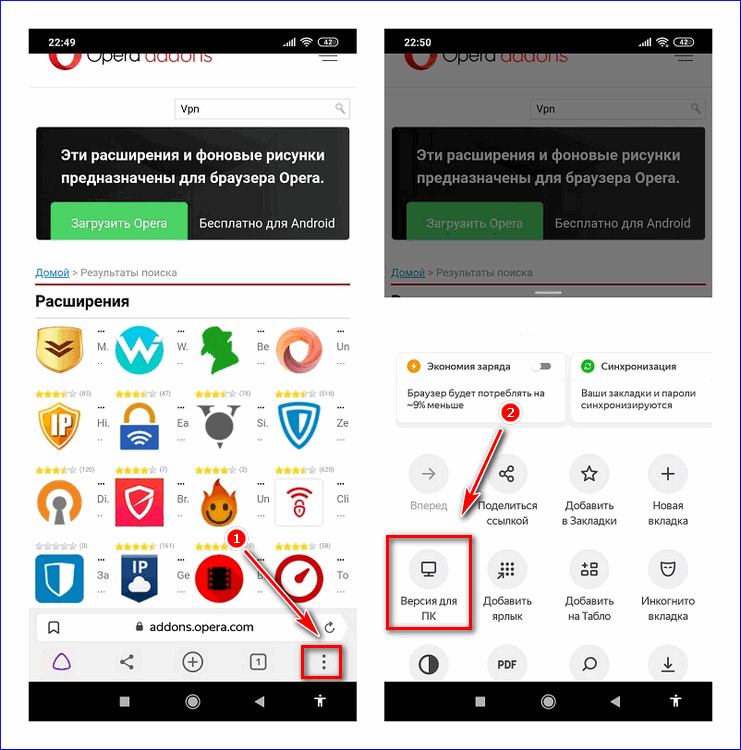
Внизу отобразится список плагинов, которые и позволят изменить IP-адрес пользователя. Они могут быть как платными, так и бесплатными. После выбора одной из программ нужно нажать на три точки в правом нижнем углу, а затем на «Версию на ПК».
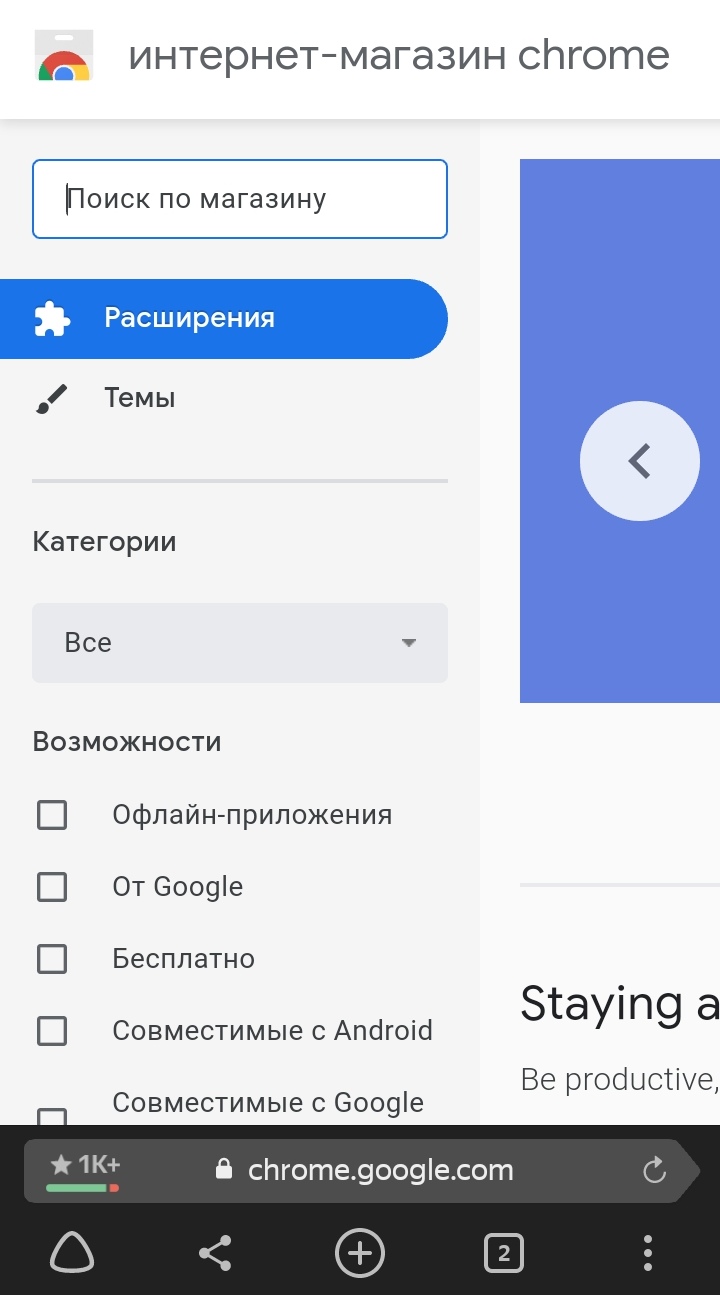
Через магазин расширений Google установить VPN программу намного проще, если рассматривать на конкретном примере — расширении «VNP Hola».
Требуется лишь зайти на страницу магазина расширений и ввести в поисковой строке соответственно название программы.
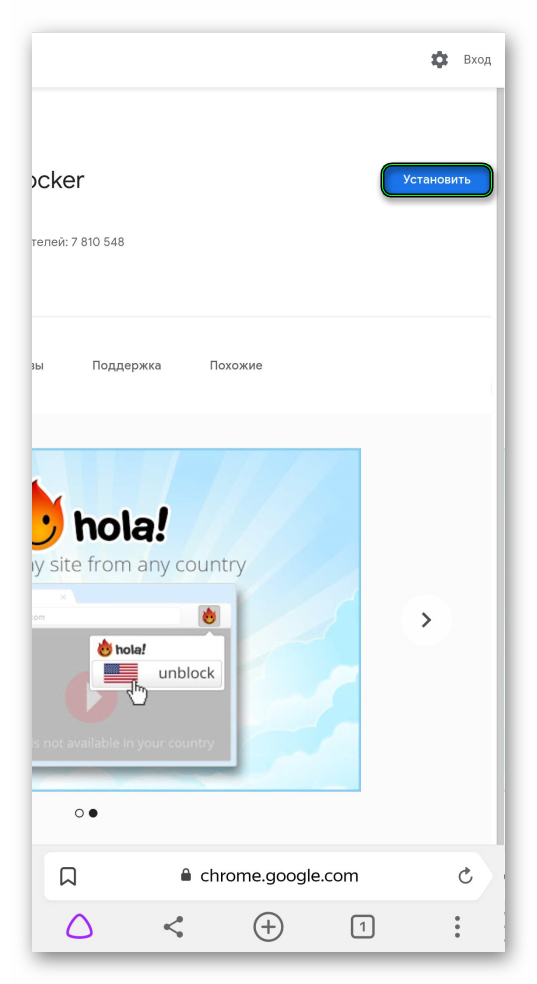
Далее перейти на страницу товара и нажать на синюю кнопку «Установить».
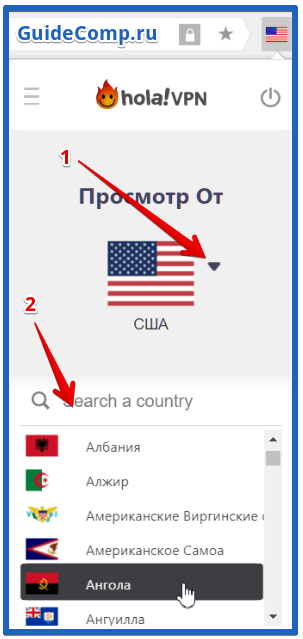
Сама по себе программа очень удобная и обладает приятным интерфейсом. Поменять IP-адрес очень легко. Нужно лишь нажать на иконку расширения, после открытия нажать на флаг страны, где располагается сервер, через который происходит текущее соединение, а затем выбрать из списка желаемый.
Через официальный сайт разработчика
Есть возможность скачать программу для подключения VPN с сайта разработчика на телефон, если последний это позволяет. «VNP Hola», например, дает такую возможность. Чтобы установить ее с официального веб-портала, необходимо сначала его посетить, а затем нажать на оранжевую кнопку «Get Hola. It’s free!».
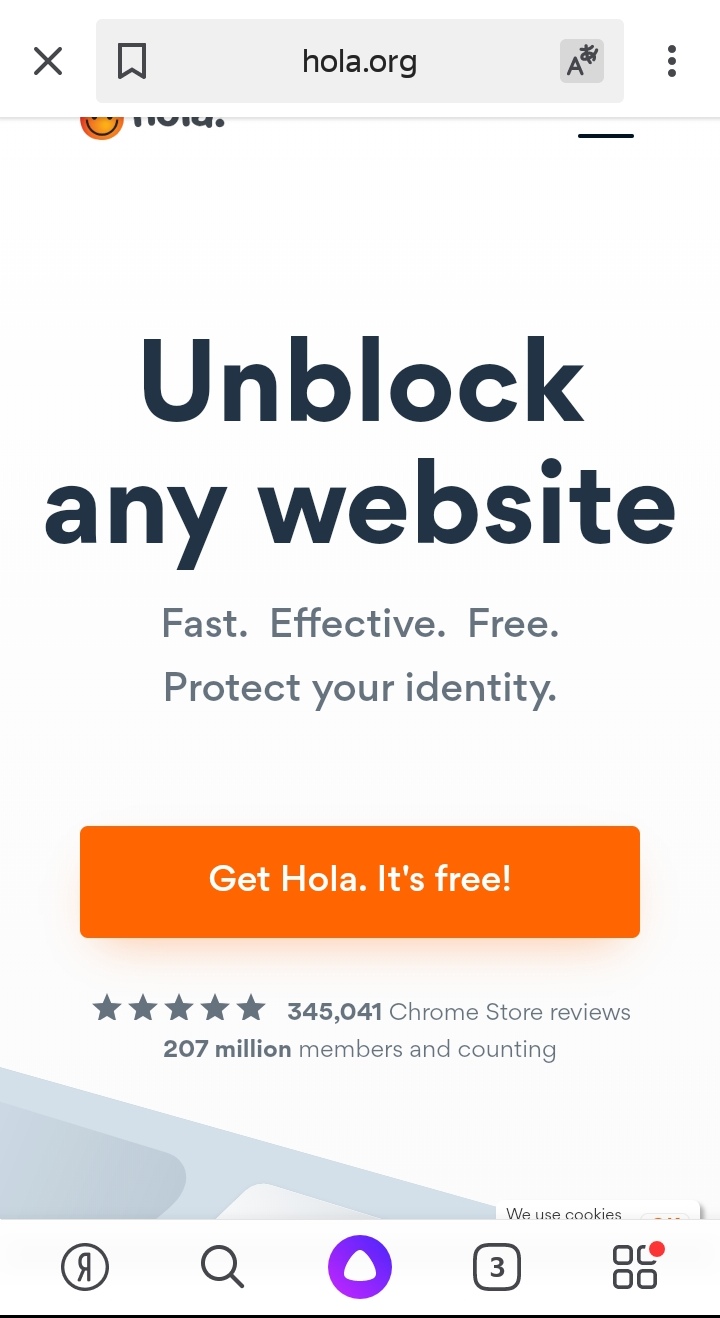
После установки расширение автоматически появится в Яндекс.Браузере, и его можно будет использовать абсолютно бесплатно.
Но «VNP Hola» — не единственная бесплатная программа, которую можно установить таким путем. Например, чтобы скачать«Browces» — многофункциональный VPN с дополнительными фишками, необходимо так же зайти на их веб-портал. Под окном «Install Browsec» необходимо выбрать либо Яндекс.Браузер, либо логотип Android — разницы особенной не будет, и расширение заработает в любом из двух случаев.
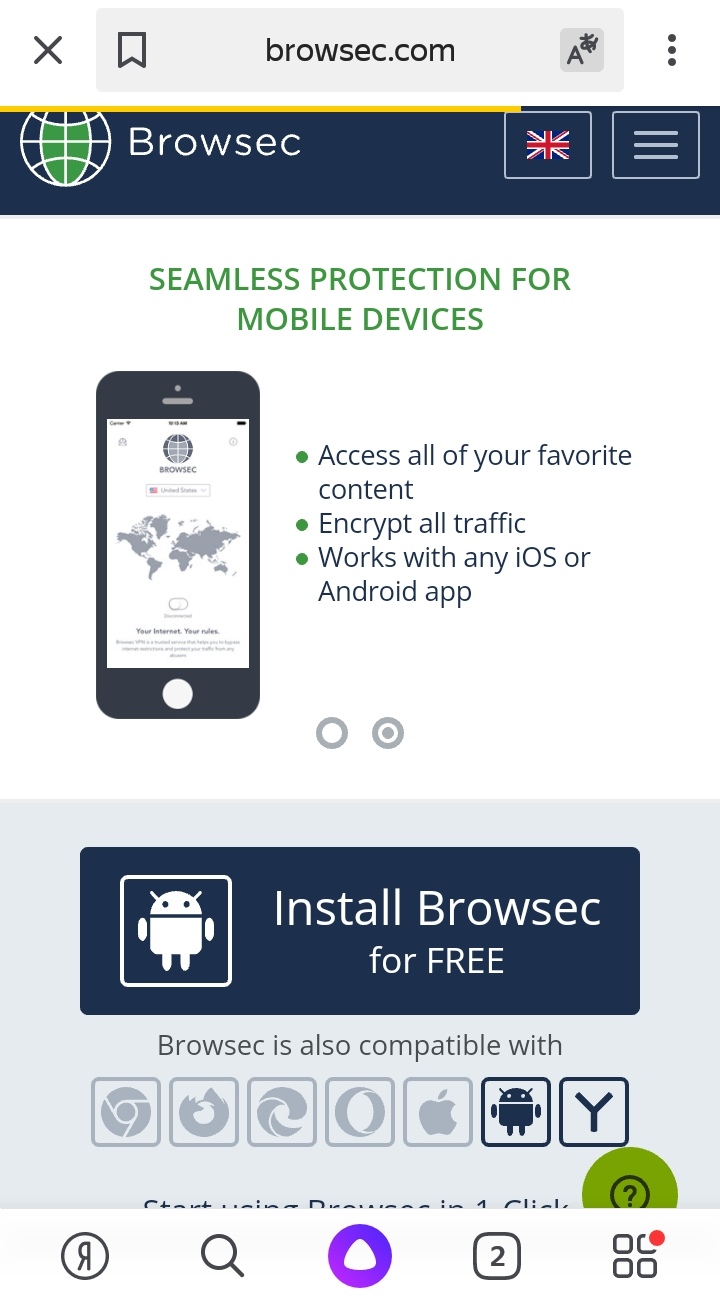
После нажатия начнется автоматическая загрузка файла. После завершения процесса нужно открыть его и, если был выбран логотип Android при загрузке, то требуется установить по умолчанию Яндекс.Браузер.
Посмотреть все установленные дополнения можно по ссылке browser://tune-frame/ (требуется вставить адресную строку и нажать Enter).
Совет полезен?
Статьи по теме:- Что такое VPN и его особенности
- Как подключить сеть vpn
- Для чего необходимо VPN-соединение
Добавить комментарий к статье
Похожие советы- Лучшие браузеры для iPhone
- Как смотреть заблокированные сайты с помощью одного приложения для браузера
- 3 бесплатных VPN на мобильные телефоны и ПК
- Как в опере включить vpn для винды xp
- Как в опере включить vpn на телефоне
- Как в яндекс браузере включить vpn бесплатно
- Лучшие и бесплатные VPN программы на смартфон
- Как организовать vpn-сеть
- Как настроить браузер на телефоне
- Самый безопасный браузер: как уйти от слежки в интернете
- Как vpn подключить к интернету