
Как найти производную с помощью Mathcad.
Продолжаем изучать программы, что помогают работать с математикой. И сегодня я вам немножко начну рассказывать о Mathcad, и более подробно остановимся на решении производных с помощью этой программы .
И так, посмотрев видеоурок, что подан ниже, вы узнаете:
- Как писать в Mathcad;
- Где брать математические функции в этой программе;
- Какие там есть свои нюансы;
- Как с её помощью решать производные сложных функций;
- И даже, как можно находить производные высших порядков.
Вы можете бесплатно скачать Mathcad на 30 дней и видеоурок по этой ссылке: скачать Mathcad .
Ознакомиться с правилами решения таких упражнений вы можете по пошаговым видеоурокам на конкретных примерах, если вы их ещё не смотрели, то обязательно подпишитесь на мою рассылку здесь!
P.S. Вы посмотрели видео и у вас возникли вопросы, то задавайте их в комментариях!
Материалы по теме:
- Решение частных производных с помощью Mathcad?
- Современный помощник на зимней сессии.
- Калькулятор XXI века «ЛовиОтвет»
- ЛовиОтвет – калькулятор XXI века!
Как найти производную функции в mathcad
Найти производную функции. Найти область определения функции.

Найти область определения функции
Нужно найти область определения функции y(x)=x+2atan(x) Пожалуйста, кто-нибудь, помогите. Не.
Найти производную функции
рабочей среды нету, прошу у Вас помощи y=2arcsin\frac >-\sqrt ^ >
Найти производную функции
Найдите производную функции f(x) тремя способами: — по определению; — аналитически, используя.
1) Если Вы работаете с функцией и собираетесь для неё что-то находить или исследовать, то прежде всего эту функцию нужно ввести. Это делается так:
— курсор (красный крестик) устанавливаем в любое место рабочей области(белая область);
— создаём блок с формулой, вводим y(x) Shift+: \ 1-x^2
Комбинация клавиш Shift+: вводит оператор присваивания :=
Обратный слэш (\) вводит операцию извлечения квадратного корня.
— создаём новую функцию y1(x), которая является производной функции y(x).
Для этого курсор (красный крестик) помещаем в новое место рабочей области и печатаем
y1(x) Shift+: Shift + / x y(x) Ctrl+. Enter
Комбинация клавиш Shift + / вводит оператор дифференцирования (нахождения производной)
Там появятся два местозаполнителя: один внизу, в нём записывается переменная дифференцирования (в данном случае x), а другой — боковой, в нём указывается функция (точнее имя функции, а в круглых скобках — аргумент или аргументы).
Комбинация клавиш Ctrl+. вводит оператор вывода символьного результата.
Должно получиться так:
Сообщение от darkspringreen
darkspringreen, у Вас тоже всё правильно, просто форма записи результата немного другая. Скорее всего это из-за того, что у меня версия Mathcad отличается от Вашей.
Есть такая формула в курсе алгебры:
Теперь насчёт задания № 2.
Область определения функции – это множество всех значений переменной , при которых выражение для данной функции существует (определено).
Если функция задана формулой вида , то область определения такой функции задаётся системой трёх условий:
1) числитель дроби должен существовать,
2) знаменатель дроби должен существовать,
3) знаменатель дроби не должен равняться нулю.
Для данной функции область определения задаётся системой условий:
Почему-то здесь не получается записать систему условий в редакторе формул, поэтому ниже будет картинка с системой.
Получается, что область определения данной функции – это множество всех действительных значений переменной, при которых .
Мы же будем искать «запрещённые» значения (т.е. те значения , при которых данная функция не существует).
Для этого нужно решить уравнение .
В Mathcad это делается так:
— Создаём формульный блок, в который вводим
cos(x) Ctrl+= оператор solve на панели Symbolic (операторы символьной математики), fully Enter
Должно получиться так:
Ниже будет картинка.
Значит, область определения данной функции состоит из всех действительных чисел, кроме чисел вида , т.е.
.
ДИФФЕРЕНЦИРОВАНИЕ СРЕДСТВАМИ Mathcad.
Производной, как известно, называется предел отношения приращения функции к приращению ее аргумента. Математически производная функции f(x) в точке х определяется как:

f'(x)=
В Mathcad для вычисления производной предусмотрена команда Symbolics/ Variable / Differentiate.Для того чтобы данная команда была доступна, в рабочем документе в дифференцируемом выражении предварительно следует выделить переменную, по которой производная должна быть вычислена. Можно просто навести на эту переменную маркер ввода (для чего, например, достаточно на этой переменной щелкнуть кнопкой мыши).
Производная от выражения.

 На Рис. 1 представлено выражение ax 2 + sin(bx), которое будет дифференцироваться по переменной х. Это выражение было предварительно введено в рабочий документ, и в нем маркер ввода наведен на переменную хв аргументе синуса.
Рис. 1. Дифференцируемое выражение. Рис. 2. Результат вычисления производной по х
После того как переменная в выражении выделена, выбираем команду Symbolics / Variable/ Differentiate.Результат выполнения команды по умолчанию отображается под тем выражением, от которого вычисляется производная (Рис. 2).
С полученным выражением можно работать так же, как и с обычным, введенным пользователем в рабочий лист. Например, от этого выражения можно вычислить еще одну производную. Например пускай это будет производная по b. Выделяем эту переменную и в очередной раз выполняем команду Symbolics / Variable / Differentiate. Врезультате будет вычислена новая производная, которая отобразиться внизу под исходным выражением.
Таким образом, в документе можно вычислять производные практически от любых выражений. Хотя такой метод вычисления производных достаточно прост, он связан с рядом неудобств, которые становятся очевидными при решении более сложных задач:
· Прежде всего, этот метод не пригоден для вычисления производной от функции, определенной пользователем в рабочем листе. При попытке вычислить производную с помощью команды Differentiate результат будет представлен как формальная запись производной от функции. Чтобы получить значение производной в явном виде, придется прибегнуть к другим методам (в частности, использовать оператор вычисления символьного значения).
· Еще один обширный класс задач связан с вычислением производных высоких порядков. В этом случае придется несколько раз вызывать команду Differentiate, что не всегда приемлемо.
Поэтому на практике для вычисления производных часто обращаются не к помощи меню, а вводят команды непосредственно в рабочий лист. При этом очень удобны математические палитры Calculus и Evaluation.
Символьная производная
Вычислим производную от выражения, не прибегая к командам меню Symbolics. Для этого на палитре Calculus выберем кнопку с изображением символа производной (Рис. 3). В результате этот символ с двумя заполнителями появляется в рабочем документе (Рис. 4).

Рис. 3. Вставка символа производной. Рис. 4. Символ производной.
На месте нижнего заполнителя вводится переменная, по которой вычисляется производная, а на месте второго — дифференцируемое выражение. Если не прибегать к помощи команд меню Symbolics, то после ввода дифференцируемого выражения следует ввести оператор вычисления символьного значения (стрелка вправо). Это можно сделать, щелкнув на соответствующей кнопке палитры Evaluation. После ввода оператора вычисления символьного значения рабочий документ будет иметь вид, как на Рис. 5. Производная будет вычислена, если щелкнуть курсором мыши вне области вводимого выражения или нажать клавишу . Результат вычисления производной представлен на Рис. 6.


Рис. 5. Ввод оператора вычисления Рис. 6. Результат вычисления производной
Несложно проверить, что точно такой же результат может быть получен, если воспользоваться командой Symbolics I Evaluate I Symbolicallyили нажать комбинацию клавиш +. Правда, в этом случае результат отображается не справа от вычисляемого выражения, а под ним. Кроме того, между вычислением символьного результата с помощью команд меню и ключевых слов (т. е. инструкций, вводимых непосредственно в вычисляемые или преобразуемые символьные выражения посредством палитры Evaluation или Symbolic) существует одна принципиальная разница: если выражение вычислялось через команды меню и затем в документ были внесены изменения, то результат таких вычислений не пересчитывается. При использовании ключевых слов результат обновляется автоматически.
Часто бывает необходимо вычислить производную от функции, определенной ранее в рабочем документе. В качестве иллюстрации рассмотрим следующий пример.

Производная от функции
Прежде всего, в рабочем листе определяем функцию пользователя f(z). В качестве такой функции рассмотрим зависимость:
f(z)=z ln(z) + exp(-az 2 ).
В документе функция пользователя определяется следующим образом: сначала вводится название функции, а в скобках после него указывается аргумент (или аргументы). После этого вводится оператор присваивания, вслед за оператором присваивания вводится математическое выражение, определяющее функциональную зависимость (Рис. 7).

Рис. 7. Вычисление производной от функции пользователя.
Для вычисления производной функция указывается сразу после символа дифференцирования. Если затем ввести оператор вычисления символьного значения и нажать клавишу , производная от функции будет получена (Рис. 7).
Стоит обратить внимание, что при вычислении производной, как и в других аналогичных случаях, можно указывать в качестве аргумента переменную, отличную от заданной при определении функции. В рассмотренном примере функция содержит символьный параметр а. В этом случае, если предварительно, до определения функции, параметру значение присвоено не было, соответствующий символ в определении функции будет выделен специальным образом (по умолчанию красным цветом). В подобной ситуации необходимо быть предельно аккуратным при выборе переменной для аргумента функции. Например, если в описанной ранее функции указать аргументом переменную а, а затем по этой переменной вычислить производную, то в исходной функциональной зависимости параметр а рассматривается как переменная со всеми вытекающими отсюда последствиями (Рис. 8).

Рис. 8. Аргумент и параметр функции совпадают.
Кроме этого производную от функции можно вычислять по параметру, даже если он не указан явно как аргумент функции. Ситуация проиллюстрирована на Рис. 9 (последнее выражение). Там в качестве переменной, по которой вычисляется производная, указан параметр функции а.

Рис. 9. Вычисление производной по параметру функции
Рис. 10. Выбор символа производной Рис. 11. Ввод символа вычисления производной
Рис. 12. Результат вычисления сотой производной.
Рис. 13. Решение дифференциального уравнения с помощью процедуры odesolve ().
Рис. 14. Решение системы дифференциальных уравнений с помощью процедуры odesolve ().
Еще несколько замечаний относительно процедуры odesoive():
· Что касается ее аргументов, то последним из них можно указывать число шагов для поиска решения.
· Как отмечалось ранее, уравнения могут решаться различными математическими методами. По умолчанию в рамках процедуры odesoive() решение ищется по методу Рунге-Кутта с переменным шагом. Можно задать адаптивный метод или метод решения жестких уравнений. Для этого нужно выделить процедуру odesoive() и щелкнуть правой кнопкой мыши. В раскрывающемся списке есть несколько команд, позволяющих выбрать требуемый метод решения дифференциальных уравнений: команду Adaptive выбирают для адаптивного метода, а команда stiffполезна при решении жестких уравнений и систем. Процедура выбора команды для метода решения показана на Рис. 15.
Рис. 15. К объяснению метода Эйлера
Пусть дано дифференциальное уравнение:

с начальным условием у0 = у(х0). Выбрав достаточно малый шаг h, построим, начиная с точки х0, систему равноотстоящих точек xi = x0 + ih (i = 0,1, 2. ). Вместо искомой интегральной кривой на отрезке [x0,xi] рассмотрим отрезок касательной к ней в точке M0(x0,y0), уравнение которой:
При x=x1из уравнения касательной получаем у1 = у0 + h f(х0, у0). Следовательно, приращение функции на первом шаге равно ∆у0 = h f(х0, y0). Проведя аналогично касательную к интегральной кривой в точке (x1, y1), получим:
что при х = х2дает у2 =у1 + h f (x1,y1),т. е. у2получается из у1добавлением приращения ∆y1= hf(x1,y1).
Таким образом, вычисление таблицы значений функции, являющейся решением ДУ, состоит в последовательном применении пары формул:
Метод Эйлера, как видно из рисунка, имеет погрешность. Известны различные уточнения метода Эйлера. Модификации данных методов направлены на уточнение направления перехода из точки (хi,уi) в точку (xi+1,yi+1). Например, в методе Эйлера—Коши (усовершенствованный метод) используют следующий порядок вычислений:
Геометрически это означает, что определяется направление интегральной кривой в исходной точке (хi,уi,)и во вспомогательной точке (xi+1,y * i+1), а в качестве окончательного берется среднее значение этих направлений.
Пример 1. Решение дифференциального уравнения методом Эйлера.
Решить задачу Коши для ДУ  y(x) = x + cos
  — на отрезке [1,7; 2,7] при заданном НУ: y(1,7) =5,3 и шаге интегрирования h = 0,1 методом Эйлера с шагом h и h/2.
Решение.
Ход решения задачи по методу Эйлера приведен на Рис. 16.

Рис. 16. Фрагмент программы с решением уравнения методом Эйлера с шагом с шагом h и h/2.
1. Составим программу, реализующую метод Эйлера (Рис. 17).

Рис. 17. Листинг программы, реализующий метод Эйлера.
2. Получим решение ДУ методом Эйлера с двумя шагами h и h/2(Рис. 18).

Рис. 18. Нахождение численного решения ДУ методом Эйлера.
3. Ответ:Решением ДУ y(x) = x + cos на отрезке [1,7; 2,7] с НУ y(1,7) =5,3 методом Эйлера с шагом hиh/2будет таблица значений ES_h и ES_h2(Рис. 21).
Пример 2. Решение дифференциальное уравнение усовершенствованным методом Эйлера.
1. Задание функции, реализующей метод Эйлера—Коши (Рис. 19). Аргументы функции: у0 — значение решения в точке х0 ; х0, xl — левый и правый концы интервала вычисления численного решения; N — число сетки, на которой ищется решение ДУ; f — имя функции, стоящей в правой части ДУ. Функция возвращает таблицу, состоящую из двух столбцов, первый столбец— значения аргумента, второй столбец— значения решения ДУ.

Рис. 19. Функция, реализующая метод Эйлера—Коши для ДУ первого порядка.
2. Нахождение численного решения ДУ на интервале [0,5]:
А1:=Euler1(x0, y0, x1, N, f)
3. Визуализация численного решения (Рис. 20).

Рис. 20. Численное решение ДУ y ’ =x 2 полученное методом Эйлера.
Дифференциальных уравнений.
На практике наиболее часто используют метод Рунге—Кутты четвертого порядка.
Пример 3.
Решить задачу Коши для ДУ y(x) = x + cos — на отрезке [1,7; 2,7] при заданном НУ: y(1,7) =5 ,3 и шаге интегрирования h = 0,1 методом Рунге-Кутты четвертого порядка с шагом h и 2h.
Решение.
1. Вводим данные задачи:
f(x,y) := x +cos а := 1.7 b := 2.7

h:= 0.1 п: =
у0 := 52
i := 0..п
2. Составим функцию, возвращающую решение ДУ первого порядка методом Рунге—Кутты (Рис. 21). Здесь: fn— заданная функция; a, b— концы отрезка; h— шаг; у0— начальное значение функции.

Рис. 21. Листинг функции, возвращающей численное решение ДУ методом Рунге-Кутты.
Ответ:Решением ДУ y(x) = x + cos на отрезке [1,7; 2,7] с НУ y(1,7) =5,3 методом Рунге-Кутты четвертого порядка с шагом h и 2h будет таблица значений RK_h и RK_2h (Рис. 21).
Как найти производную функции в mathcad
Численное значение производной в Mathcad может быть получено посредством указания конкретного числового значения переменной дифференцирования с последующим выполнением операции символьного дифференцирования и расчетом значения производной в указанной точке. Другой способ в Mathcad предусматривает первоначальное определение функции пользователя как производной от заданной функции, с последующим вычислением числового значения функции пользователя при заданном значении числового аргумента. При расчетах следует помнить, что нельзя вставлять числовое значение переменной дифференцирования непосредственно в выражение дифференцирования, так как в этом случае дифференцируемая функция обращается в константу, производная которой будет равна 0. Примеры определения численного значения производной в Mathcad приведены на листинге.
Функции и переменные в Маткад
Посредством различных функций определяются произвольно зависящие друг от друга выходные и входные данные. Данный набор параметров принимается функциями, затем возвращается в виде векторного либо скалярного значения. Формулы рабочего листа позволяют применять как внесенные пользователем функции, так и стандартные. Для применения функции различных уравнениях ее вызывают по имени путем ввода входных данных в скобках после имени самой функции. Панели инструментов Калькулятор позволяет ввести самые простые математические функции. Сведения об иных функциях располагаются в справочной части утилиты.
В открывшемся диалоговом окне выбирают определенный раздел, к которому принадлежит нужная функция, справа выбирается сама функция. Ниже приводятся сведения о конкретной функции. Внесение функции посредством этого окна подразумевает также автоматическое появление полей и скобок для необходимых параметров.

Изначально желательно определить функции пользователя. С этой целью используется оператор присваивания. В левой части вводятся формальные значения, от которых зависит функция, и ее наименование. В правой части данные переменные должны применяться в выражении, к примеру:

На панели Программирование располагается клавиша Add line, при помощи которой добавляются строки. К ее использованию прибегают в случае, если существует необходимость выполнения сразу нескольких функций. Это допускает операцию внутреннего присваивания, обозначаемую стрелкой, а просчитанные подобным образом переменные не могут быть использованы за пределами одной функции и являются локальными. К примеру, на нижеприведенном изображении вычисление функции ftc занимает три действия, причем переменные c2k и c3k видны только внутри данной функции.

Во всех остальных формулах пользовательскую форму применяют путем ручного ввода ее имени. Отображаться в окне Вставка функции оно не будет.
Как найти производную в Mathcad
Производная в маткаде может вычисляться разными способами вне зависимости от уровня ее сложности. Быстро вызвать подобный инструмент можно при помощи специальной клавиши, располагающейся на панели Calculus. Результат можно получить только после того, как программой будет вызван оператор аналитических вычислений.Находится производная в MathCad следующим образом:
- На панели Calculus выбирается клавиша d/dx, предназначенная для дифференцирования производной. После оператора функции записывается само выражение, по которому необходимо определить производную. Затем вводится символ стрелки либо с клавиатуры путем нажатия комбинации Ctrl + «.», либо нажатием отдельной клавиши на панели программы. После нажатия F9 будет выведено математическое уравнение производной.

- Производная в заданной точке графика находится другим методом. Изначально значение дифференциала от заданной функции присваивается новой. После в данную функцию подставляются координаты точки. Можно воспользоваться и немного иным вариантом: найти производную от функции, сперва задав параметры точки. Результат выводится путем нажатия на знак равенства.

- Производные высшего порядка вычисляются посредством dn/dxn – кнопки, располагающейся на панели Calculus. Натуральный числом непременно обозначается показатель порядка N. После того, как на рабочем поле появится шаблон, по которому вычисляется производная, в соответствующие поля вводится функция, переменная и значение порядка. Чтобы получить результат, прибегают к использованию стрелки. Во время вычисления производной функции следует помнить о том, что с просчетом каждого последующего порядка увеличивается погрешность результата. Соответственно, использование численных методов не всегда является разумным: желательно проверять возможность нахождения аналитического решения.
Похожие публикации:
- Где купить активацию wechat
- Где продать мили s7 telegram
- Как mathcad сохранить в pdf
- Что является разделителем целой и дробной части в системе mathcad
Как в mathcad задать производную
Mathcad предлагает новый способ для решения обыкновенных дифференциальных уравнений, разрешенных относительно старшей производной. Для этих целей служит уже известный нам блок given совместно с функцией odesolve. Дифференциальное уравнение совместно с начальными или граничными условиями записывается в блоке given. Производные можно обозначать как штрихами (Ctrl+F7), так и с помощью знака производной . Пример использования функции для решения задачи Коши приведен ниже.

У искомой функции явно указан аргумент, знак производной стоит перед скобкой.
Функция odesolve имеет три аргумента. Первый аргумент — независимая переменная, вторая — граница интервала, на котором ищется решение, последний аргумент — шаг, с которым ищется решение. Последний аргумент может быть опущен.
Следующий пример демонстрирует решение краевой задачи. Использован другой способ записи производных, используется odesolve функция с двумя аргументами.


Решение уравнений в частных производных
Одним из методов решения дифференциальных уравнений в частных производных является метод сеток. Идея метода заключается в следующем. Для простоты, ограничимся случаем только функции двух переменных, и будем полагать, что решение уравнения ищется на квадратной области единичного размера. Разобьем область сеткой. Шаг сетки по оси x и по оси y, вообще говоря, может быть разный. По определению частная производная равна

Если рассматривать функцию только в узлах сетки, то частную производную можно записать в форме

где узел соответствует точке . Полученное выражение называется правой конечной разностью. Название связано с тем, что для вычисления производной в точке используются значение функции в этой точке и точке, лежащей правее. Очевидно, что сходное выражение можно было бы получить, используя точку, лежащую слева.

Такое выражение называется левой конечной разностью. Можно получить центральную конечную разность, найдя среднее этих выражений.
Теперь получим выражения для вторых производных.

В данном случае для нахождения производной мы использовали симметричные точки. Однако, очевидно, можно было бы использовать точки с несимметричным расположением.
1. Уравнения гиперболического типа
В качестве примера рассмотрим решение волнового уравнения (уравнения гиперболического типа).

Уравнение будем решать методом сеток. Запишем уравнение в конечных разностях

Полученное уравнение позволяет выразить значение функции u в момент времени через значения функции в предыдущие моменты времени.

Такая разностная схема называется явной, так как искомая величина получается в явном виде. Она устойчива, если.
Зададим начальные условия: смещение струны U в начальный и последующий моменты времени описывается синусоидальной функцией.

(Совпадение смещений при j=0 и j=1 соответствует нулевой начальной скорости).
Зададим граничные условия: на концах струны смещение равно 0 в любой момент времени
Будем полагать коэффициент
Записываем уравнение в конечных разностях, разрешенное относительно

Представляем результат на графике

2. Уравнения параболического типа
Еще один пример использования конечных разностей — уравнение диффузии.

Это уравнение параболического типа. Явная разностная схема для этого уравнения имеет вид


Эта разностная схема устойчива, если . Для краткости в дальнейшем мы будем обозначать весь множитель, стоящий перед скобкой, как k.
и диапазон изменения пространственной и временной координат:
Задаем начальные и граничные условия
Уравнение в конечных разностях имеет вид
Представляем результаты на графике. (Для большей наглядности изображена только центральная часть)

Основное достоинство явных методов — их простота — зачастую сводится на нет достаточно жесткими ограничениями на величину шага. Явные схемы обычно устойчивы при столь малых шагах по времени, что они становятся непригодными для практических расчетов. Этого существенного недостатка позволяют избежать неявные схемы. Свое название они получили потому, что значения искомой функции на очередном временном шаге не могут быть явно выражены через значения функции на предыдущем шаге.
Рассмотрим применение неявной схемы на примере уравнения теплопроводности

Запишем неявную разностную схему для этого уравнения


Здесь первый индекс соответствует пространственной, а второй — временной координате. В отличие от явной схемы, для вычисления в правой части уравнения используются значения функции на том же самом временном шаге. Вводя обозначение , уравнение (5) можно переписать в виде

или в матричной форме
Задаем количество узлов сетки (в данном случае оно одинаково для обеих переменных)
Задаем значения параметров
и начальное распределение температуры в области

Формируем матрицы уравнения (7)
Находим решение системы

3. Решение уравнений Лапласа и Пуассона

Для решения уравнений Пуассона и Лапласа (частный случай, когда ) — уравнений эллиптического типа — предназначена функция relax (a, b, c, d, e, f, u, rjac), реализующая метод релаксации. Фактически, эту функцию можно использовать для решения эллиптического уравнения общего вида

которое может быть сведено к уравнению в конечных разностях
В частности, для уравнения Пуассона коэффициенты .
Идея метода релаксации заключается в следующем. Если нет источников (уравнение Лапласа), то значение функции в данном узле на текущем шаге определяется как среднее значение функции в ближайших узлах на предыдущем шаге k

При наличии источников разностная схема имеет вид


Метод релаксации сходится достаточно медленно, так как фактически он использует разностную схему (3) с максимально возможным для двумерного случая шагом .
В методе релаксации необходимо задать начальное приближение, то есть значения функции во всех узлах области, а так же граничные условия.
Функция relax возвращает квадратную матрицу, в которой:
расположение элемента в матрице соответствует его положению внутри квадратной области,
это значение приближает решение в этой точке.
Эта функция использует метод релаксации для приближения к решению.
Вы должны использовать функцию relax, если Вы знаете значения искомой функции u (x, y) на всех четырех сторонах квадратной области.
a, b, c, d, e — квадратные матрицы одного и того же размера, содержащие коэффициенты дифференциального уравнения.
f — квадратная матрица, содержащая значения правой части уравнения в каждой точке внутри квадрата
u — квадратная матрица, содержащая граничные значения функции на краях области, а также начальное приближение решения во внутренних точках области.
rjac — Параметр, управляющий сходимостью процесса релаксации. Он может быть в диапазоне от 0 до 1, но оптимальное значение зависит от деталей задачи.
Задаем правую часть уравнения Пуассона — два точечных источника
Задаем значения параметров функции relax
Задаем граничные условия и начальное приближение — нули во всех внутренних точках области


и представляем его графически в виде поверхности и линий уровней.


Если граничные условия равны нулю на всех четырех сторонах квадрата, можно использовать функцию multigrid.
Алгоритм метода достаточно громоздкий, поэтому рассматривать его мы не будем.
Частные производные
С помощью обоих процессоров MathCAD можно вычислять производные функций любого количества аргументов. В этом случае, как известно, производные по разным аргументам называются частными. Чтобы вычислить частную производную, необходимо, как обычно, ввести оператор производной с панели Calculus (Вычисления) и в соответствующем местозаполнителе напечатать имя переменной, по которой должно быть осуществлено дифференцирование. Чтобы определить частную производную численным методом, необходимо предварительно задать значения всех аргументов
1. Задание. Построили и отформатировали график функции (x)на заданном отрезке.

Нашли (графически) точки, в которых достигаются наибольшее и наименьшее значения
заданной на отрезке непрерывной функции f(x).
Нашли нуль функции на заданном отрезке (решили уравнение f(x)=0).
На заданном интервале корни уравнения:
Нашли первую производную функции f'(x) и построили ее график на заданном отрезке.
Нашли вторую производную функции f”(x) и построили ее график на заданном отрезке.
Нашли значение первой производной функции f'(x) в заданной точке X0 и проверили ответ графически.
Нашли значение второй производной функции f”(x) в заданной точке X0 и проверили ответ графически.
Построили график функции f(x). Задали отрезок для исследования и точку X0.
Построили и отформатировали график функции f(x)на заданном отрезке.
Нашли (графически) точки, в которых достигаются наибольшее и наименьшее значения заданной на отрезке непрерывной функции f(x).
Нашли нуль функции на заданном отрезке (решили уравнение f(x)=0).


На заданном интервале корни уравнения: Х1=0
Нашли первую производную функции f'(x) и построили ее график на заданном отрезке.

Нашли вторую производную функции f”(x) и построили ее график на заданном отрезке.
Нашли значение первой производной функции f'(x) в заданной точке X0 и проверили ответ графически.
Нашли значение второй производной функции f”(x) в заданной точке X0 и проверили ответ графически.
Построили график функции f(x). Задали отрезок для исследования и точку X0.
Построили и отформатировали график функции f(x)на заданном отрезке.
Нашли (графически) точки, в которых достигаются наибольшее и наименьшее значения заданной на отрезке непрерывной функции f(x).
Нашли нуль функции на заданном отрезке (решили уравнение f(x)=0).
На заданном интервале корни уравнения:
Нашли первую производную функции f'(x) и построили ее график на заданном отрезке.
Нашли вторую производную функции f”(x) и построили ее график на заданном отрезке.
Нашли значение первой производной функции f'(x) в заданной точке X0 и проверили ответ графически.
Нашли значение второй производной функции f”(x) в заданной точке X0 и проверили ответ графически.
ОСНОВЫ ДИФФЕРЕНЦИАЛЬНОГО ИСЧИСЛЕНИЯ
Вычисление производных и исследование функций на экстремумы. Симуляция в Mathcad
Запускаем Mathcad, выполняем его предварительную настройку, задаем точность вычислений в пять знаков после точки.
Исследовать поведение функции
г(х)=2хх 3 +2.5хх 2 -6хх-3.
Результаты исследования представить графиками.
Заданная функция определена на всей числовой оси. Исследование ее поведения проводим в два этапа.
Этап 1. Вычисляем производную заданной функции и находим нули производной.
Этап 2. Для каждого корня выполняем дополнительные исследования, чтобы определить, как меняется знак производной при переходе через этот корень.
Этап 1. На рис. 1 приводим листинг решения Задачи на этапе 1 в среде Mathcad.
,г(х) := 2-х 3 + | х 2 — 6-х-3
,г1 (х) := — г(х) 6-х 2 + 5-х-6 dx
3 .qx := r1 (х) solve ,х ->
Заданная функция была обозначена как г(х), ее производную обозначим как г1 (х).
S Запишем МО с описанием функции г(х) (строка Заданная функция). Коэффициент при х 2 запишем как обыкновенную дробь —.
В Вычислим производную от г(х). Для этого (строка Ее производная) выполним следующие действия.
J Набрать г1(х):=
J На панели AAath щелчком по кнопке Calculus Toolbar открыть Calculus.
J Кликнуть по значку вычисления производной derivative на
Calculus, заполнить шаблон : сначала записать имя дифференцируемой функции
г(х), далее , в нижнее знакоместо ввести переменную дифференцирования х, окружить клюшкой с крюком влево выражение для производной.
Symbolic Keyword Toolbar открыть панель Symbolic.
J Щелчком по кнопке
J Щелкнуть по кнопке Symbolic Evaluation на панели Symbolic.
J Кликнуть в стороне.
После стрелки получим результат вычисления для производной от г(х).
В Находим экстремумы функции г(х). Для этого необходимо решить уравнение г1 (х)=0. Функция г1 (х) — полином второй степени, и уравнение г1 (х)=0 должно иметь два корня. Представим их вектором qx и вычислим компоненты этого вектора. Для этого применим аналитический способ решения уравнений в Mathcad (строка Нули производной).
J Наберем qx:=r1(x)
J Щелкнем по кнопке so|ve на панели Symbolic.
J В знакоместо записываем х
J Кликнем в стороне.
Справа от стрелки имеем вектор искомых корней уравнения: левый из них qxo= 4 . 3
Значения корней в виде обыкновенных дробей получаем, если коэффициент при х 2 в описании функции г(х) ввести как обыкновенную дробь (именно так мы и поступили ранее). Если же коэффициент при х 2 в описании функции г(х) ввести как десятичную дробь, то результаты аналитического решения уравнения г1 (х)=0 в Mathcad представляются десятичными дробями с точностью в 20 знаков после 5 точки. Ради интереса предлагаем записать в описании функции г(х) вместо дроби —
дробь 2.5. А потом восстановить эту обыкновенную дробь.
В общем случае, Mathcad выводит вычисляемые элементы вектора корней произвольно. Бывает так, что больший из корней получает номер 0, а меньший — номер 1 (см. рис. 1). В наших дополнительных исследованиях важно, чтобы нули производной были упорядочены в порядке возрастания. Обозначим левый из корней как qxl, а правый — как qxr. Для упорядочивания корней используем Mathcad-функции min и max (листинг на рис. 2).
Упорядочивание Q x l— min (Q x ) qxl- 1.50000 корней. gXrmax(qXj qxr 0.66667
Набираем первую строку листинга на рис. 2.
J Набрать qxl:=
J Нажать кнопку Ю Insert Function на панели инструментов.
J В окне Insert Function, в списке Function Category щелкнуть в строке Vector and Matrix, в списке Function Name найти и выделить строку min и .
J В первое знакоместо, окруженное клюшкой крюком влево, записать qx, а остальные знакоместа и запятые удалить.
J Путем выйти из полученной МО и тут же вывести значение qxl.
Точно так набрать и вторую строку листинга.

Рис. Отступы
Этап 2. Дополнительные исследования.
Влево от корня qxl и вправо от корня qxr будем отступать на расстояние Aqx, равное четверти длины отрезка [qxl,qxr] (рис. Отступы). Вправо от корня qxl и влево от корня qxr будем отступать в точку qxc, лежащую в центре отрезка [qxl,qxr] (рис. Отступы).
Листинг решения Задачи на этапе 2 приведен ниже на рис. 3. Операторы для вычисления Aqx и qxc записаны в первой строке листинга.
qxl + qxr .qxc := 2 Ч
для корня qxl: .хЮ := qxl — Aqx
,r(qx) = ИхгО := дхсД
для корня qxr: ,х11 := qxc
В Выполняем дополнительные исследования для левого корня qxl. Вычисляем и выводим значение хЮ (точка слева от корня qxl, см. рис. Отступы)) и значение производной в этой точке г1 (хЮ). Точно так находим и выводим значение хгО (точка справа от корня qxr, см. рис. Отступы)) и значение производной в этой точке г1 (хгО). Как видим, при переходе через корень qxl слева направо производная меняет знак с плюса на минус. Значит, qxl — точка . функции г(х). Ответ записать в тетрадь.
В Аналогичные исследования для правого корня qxr приводят к выводу, что qxr — точка . функции г(х). Ответ записать в тетрадь.
В В последней строке выводим значения функции г(х) в нулях ее производной.
Переходим к построению графиков. На них должны быть отображены:
- ? заданная функция г(х) и ее экстремумы r(qx),
- ? производная г1 (х) и ее нули r1 (qx),
- ? значения производной в точках хЮ, qxc и хг 1.
Для построения графиков сначала определим границы поля графика по оси абсцисс. В эти границы должны попасть точки хЮ=-2.04167 и хг1=1.20833, а значения границ должны быть удобными числами. Положим шаг сетки по оси абсцисс равным Дх=0.5, что обеспечивает на отрезке | хЮ—хг1 |а3.2 шесть делений сетки. Отступим от хЮ влево, а от хг1 вправо на Ах. Так найдем левую границу поля графика -число —2.5 хг1. Расстояние между этими границами равно 1.5-(-2.5)=4.0. Тогда количество делений сетки по оси абсцисс соста-4
вит Пх=—=8. Запоминаем эти величины.
А теперь найдем границы поля графика по оси ординат. В эти границы должны попасть величины г1(х10)=г1(хг1)=8.80208 и г1 (хгО)=г1 (х11 )=-7.04167. Расстояние между ними. Положим шаг сетки по оси абсцисс равным Ду=2.5, что обеспечивает на отрезке 18.80—(—7.04) | =15 шесть делений сетки. Отступим от величины г1(хЮ)=г1(хг1)=8.80208 вверх, а от величины г1 (хгО)=г1 (х11 )=—7.04167 вниз примерно на шаг Ду.Так получим верхнюю границу поля графика — число 10>8.80208, и его нижнюю границу — число -10 переходим к знакоместу для ввода функций слева от оси ординат и вводим сюда
3.1.2. Вычисление производной функции в точке MathCAD 12 руководство
Для того чтобы рассчитать производную в точке, необходимо предварительно задать значение аргумента в этой точке (листинг 3.2, вторая строка). Результатом дифференцирования в этом случае будет число — значение производной в этой точке. Если результат удается отыскать аналитически, то он приводится в виде числового выражения, а для того, чтобы получить его в форме числа, достаточно ввести после выданного выражения символ числового равенства (последняя строка листинга 3.2).
Листинг 3.2. Аналитическое дифференцирование функции в точке
Для того чтобы продифференцировать функцию, вовсе не обязательно предварительно присваивать ей какое-либо имя, как это сделано в листингах 3.1, 3.2. Можно определить функцию непосредственно в операторе дифференцирования (это демонстрирует первая строка листинга 3.3).
Листинг 3.3. Правильное и неправильное использование оператора дифференцирования
Как вы заметили, оператор дифференцирования, в основном, соответствует его общепринятому математическому обозначению, и поэтому его легко использовать интуитивно. Однако в некоторых случаях при вводе оператора дифференцирования следует проявить осторожность. Рассмотрим один показательный пример, приведенный во второй строке листинга 3.3, который демонстрирует неправильное применение оператора дифференцирования для вычисления производной в точке. Вместо вычисления производной sin(x) при х=2, как этого можно было ожидать, получено нулевое значение. Это случилось из-за того, что аргумент функции sin(x) введен не в виде переменной х, а в виде числа. Поэтому Mathcad воспринимает последнюю строку как вычисление сначала значения синуса в точке х=2, а затем дифференцирование этого значения (т. е. константы) также в точке х=2, в соответствии с требованием первой строки листинга. Поэтому ответ, на самом деле, неудивителен — в какой точке ни дифференцируй константу, результатом будет ноль.
То же самое касается и операции численного дифференцирования, т. е. применения оператора вместо > .
Похожие публикации:
- Как войти в telegram по qr коду
- Как вставить график в mathcad
- Как вычислить предел в mathcad
- Как добавить график в mathcad
Как вычислить производную в mathcad
Лабораторная работа № 4. Дифференцирование средствами Mathcad.
Производной, как известно, называется предел отношения приращения функции к приращению ее аргумента. Математически производная функции f(x) в точке х определяется как:
f‘(x)=
В Mathcad для вычисления производной предусмотрена команда Symbolics / Variable / Differentiate. Для того чтобы данная команда была доступна, в рабочем документе в дифференцируемом выражении предварительно следует выделить переменную, по которой производная должна быть вычислена. Можно просто навести на эту переменную маркер ввода (для чего, например, достаточно на этой переменной щелкнуть кнопкой мыши).
1.1. Производная от выражения.
Н 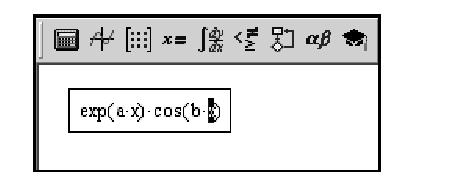
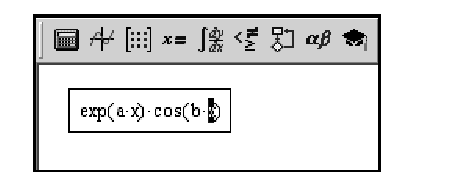
 а Рис. 1 представлено выражение ax 2 + sin(bx), которое будет дифференцироваться по переменной х. Это выражение было предварительно введено в рабочий документ, и в нем маркер ввода наведен на переменную х в аргументе синуса.
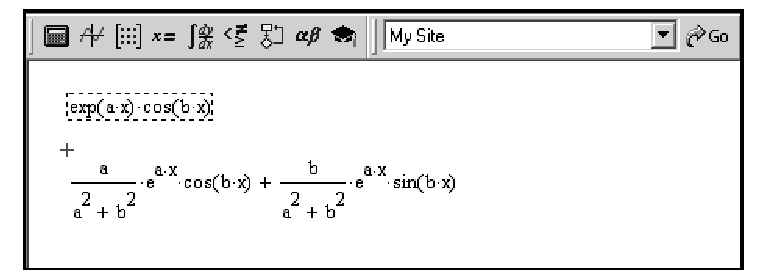
Рис. 1. Дифференцируемое выражение. Рис. 2. Результат вычисления производной по х
После того как переменная в выражении выделена, выбираем команду Symbolics / Variable/ Differentiate. Результат выполнения команды по умолчанию отображается под тем выражением, от которого вычисляется производная (Рис. 2).
С полученным выражением можно работать так же, как и с обычным, введенным пользователем в рабочий лист. Например, от этого выражения можно вычислить еще одну производную. Например пускай это будет производная по b. Выделяем эту переменную и в очередной раз выполняем команду Symbolics / Variable / Differentiate. В результате будет вычислена новая производная, которая отобразиться внизу под исходным выражением.
Таким образом, в документе можно вычислять производные практически от любых выражений. Хотя такой метод вычисления производных достаточно прост, он связан с рядом неудобств, которые становятся очевидными при решении более сложных задач:
Прежде всего, этот метод не пригоден для вычисления производной от функции, определенной пользователем в рабочем листе. При попытке вычислить производную с помощью команды Differentiate результат будет представлен как формальная запись производной от функции. Чтобы получить значение производной в явном виде, придется прибегнуть к другим методам (в частности, использовать оператор вычисления символьного значения).
Еще один обширный класс задач связан с вычислением производных высоких порядков. В этом случае придется несколько раз вызывать команду Differentiate, что не всегда приемлемо.
Поэтому на практике для вычисления производных часто обращаются не к помощи меню, а вводят команды непосредственно в рабочий лист. При этом очень удобны математические палитры Calculus и Evaluation.
1.2. Символьная производная
Вычислим производную от выражения, не прибегая к командам меню Symbolics. Для этого на палитре Calculus выберем кнопку с изображением символа производной (Рис. 3). В результате этот символ с двумя заполнителями появляется в рабочем документе (Рис. 4).
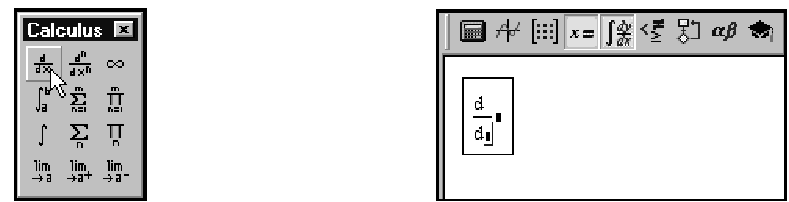
Рис. 3. Вставка символа производной. Рис. 4. Символ производной.
На месте нижнего заполнителя вводится переменная, по которой вычисляется производная, а на месте второго — дифференцируемое выражение. Если не прибегать к помощи команд меню Symbolics, то после ввода дифференцируемого выражения следует ввести оператор вычисления символьного значения (стрелка вправо). Это можно сделать, щелкнув на соответствующей кнопке палитры Evaluation. После ввода оператора вычисления символьного значения рабочий документ будет иметь вид, как на Рис. 5. Производная будет вычислена, если щелкнуть курсором мыши вне области вводимого выражения или нажать клавишу Enter>. Результат вычисления производной представлен на Рис. 6.

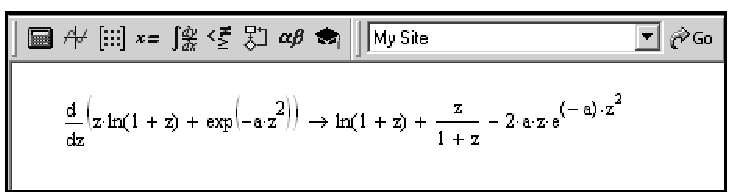
Рис. 5. Ввод оператора вычисления Рис. 6. Результат вычисления производной
Несложно проверить, что точно такой же результат может быть получен, если воспользоваться командой Symbolics I Evaluate I Symbolically или нажать комбинацию клавиш +. Правда, в этом случае результат отображается не справа от вычисляемого выражения, а под ним. Кроме того, между вычислением символьного результата с помощью команд меню и ключевых слов (т. е. инструкций, вводимых непосредственно в вычисляемые или преобразуемые символьные выражения посредством палитры Evaluation или Symbolic) существует одна принципиальная разница: если выражение вычислялось через команды меню и затем в документ были внесены изменения, то результат таких вычислений не пересчитывается. При использовании ключевых слов результат обновляется автоматически.
Часто бывает необходимо вычислить производную от функции, определенной ранее в рабочем документе. В качестве иллюстрации рассмотрим следующий пример.
Вычисление интегралов в Mathcad
Оператор интегрирования. Кратные интегралы. Производные высших порядков. Частные производные. Программный поиск оптимального плана. Определение значений производственных функций. Определение оптимального плана с помощью компьютерных программ оптимизации.
| Рубрика | Программирование, компьютеры и кибернетика |
| Вид | курсовая работа |
| Язык | русский |
| Дата добавления | 17.02.2013 |
| Размер файла | 1,6 M |
Отправить свою хорошую работу в базу знаний просто. Используйте форму, расположенную ниже
Студенты, аспиранты, молодые ученые, использующие базу знаний в своей учебе и работе, будут вам очень благодарны.
Размещено на http://www.allbest.ru/
Задание на курсовую работу
1. Задание 1. 1.1. Постройте и отформатируйте график функции f(x) на заданном отрезке.
1.2 Найти (графически) точки, в которых достигаются наибольшее и наименьшее значения заданной на отрезке непрерывной функции f(x).
1.3. Найти нуль функции на заданном отрезке (решили уравнение f(x)=0).
1.4. Найти первую производную функции f'(x) и построили ее график на заданном отрезке.
1.5. Найти вторую производную функции f”(x) и построили ее график на заданном отрезке.
1.6. Найти значение первой производной функции f'(x) в заданной точке X0 и проверили ответ графически.
1.7. Найти значение второй производной функции f”(x) в заданной точке X0 и проверили ответ графически.
1.1. Постройте график функции f(x).
Задайте отрезок для исследования и точку Х0.
1.2. Постройте и отформатируйте график функции f(x) на заданном отрезке.
1.3. Найти (графически) точки, в которых достигаются наибольшее и наименьшее значения заданной на отрезке непрерывной функции f(x).
1.4. Найти нуль функции на заданном отрезке (решили уравнение f(x)=0).
1.5. Найти первую производную функции f'(x) и построили ее график на заданном отрезке.
1.6. Найти вторую производную функции f”(x) и построили ее график на заданном отрезке.
1.7. Найти значение первой производной функции f'(x) в заданной точке X0 и проверили ответ графически.
1.8. Найти значение второй производной функции f”(x) в заданной точке X0 и проверили ответ графически.
3.1. Вычислить неопределенный интеграл
Задание 4. Вычислите определенный интеграл
Решить в программной среде Exel.
Фирма решила открыть линию по производству шоколада и карамели.
Спрос на шоколад не превышает 200 кг. В неделю, а карамели- не менее 30 кг. В неделю.
Определить оптимальный объем выпускаемой продукции, обеспечивающий максимальный доход от продаж.
расход сырья на произв.(ед. прод)
поставки сырья в нед.,кг.
оптовая цена р./кг.
Mathcad — система компьютерной алгебры из класса систем автоматизированного проектирования, ориентированная на подготовку интерактивных документов с вычислениями и визуальным сопровождением, отличается легкостью использования и применения для коллективной работы.
Mathcad был задуман и первоначально написан Алленом Раздовом из Массачусетского технологического института (MIT), соучредителем компании Mathsoft, которая с 2006 года является частью корпорации PTC (Parametric Technology Corporation).
Mathcad имеет интуитивный и простой для использования интерфейс пользователя. Для ввода формул и данных можно использовать как клавиатуру, так и специальные панели инструментов.
Некоторые из математических возможностей Mathcad (версии до 13.1 включительно) основаны на подмножестве системы компьютерной алгебры Maple (MKM, Maple Kernel Mathsoft). Начиная с 14 версии — использует символьное ядро MuPAD.
Работа осуществляется в пределах рабочего листа, на котором уравнения и выражения отображаются графически, в противовес текстовой записи в языках программирования. При создании документов-приложений используется принцип WYSIWYG (What You See Is What You Get — «что видишь, то и получаешь»).
Несмотря на то, что эта программа в основном ориентирована на пользователей-непрограммистов, Mathcad также используется в сложных проектах, чтобы визуализировать результаты математического моделирования, путем использования распределённых вычислений и традиционных языков программирования. Также Mathcad часто используется в крупных инженерных проектах, где большое значение имеет трассируемость и соответствие стандартам.
Mathcad достаточно удобно использовать для обучения, вычислений и инженерных расчетов. Открытая архитектура приложения в сочетании с поддержкой технологий .NET иXML позволяют легко интегрировать Mathcad практически в любые ИТ-структуры и инженерные приложения. Есть возможность создания электронных книг (e-Book).
Количество пользователей в мире — около 1.8 млн.
Mathcad содержит сотни операторов и встроенных функций для решения различных технических задач. Программа позволяет выполнять численные и символьные вычисления, производить операции со скалярными величинами, векторами и матрицами, автоматически переводить одни единицы измерения в другие.
Среди возможностей Mathcad можно выделить:
Решение дифференциальных уравнений, в том числе и численными методами и интегрирование.
Интегрирование
Интегрирование в MathCAD реализовано в виде вычислительного оператора. Допускается вычислять интегралы от скалярных функций в пределах интегрирования, которые также должны быть скалярами. Несмотря на то, что пределы интегрирования обязаны быть действительными, подынтегральная функция может иметь и комплексные значения, поэтому и значение интеграла может быть комплексным. Если пределы интегрирования имеют размерность, то она должна быть одной и той же для обоих пределов.
Оператор интегрирования
Интегрирование, дифференцирование, как и множество других математических действий, устроено в MathCAD по принципу «как пишется, так и вводится». Чтобы вычислить определенный интеграл, следует напечатать его обычную математическую форму в документе. Делается это с помощью панели Calculus (Вычисления) нажатием кнопки со значком интеграла или вводом с клавиатуры сочетания клавиш + (или символа «&», что то же самое). Появится символ интеграла с несколькими местозаполнителями (рис. 1), в которые нужно ввести нижний и верхний интервалы интегрирования, подынтегральную функцию и переменную интегрирования.
Можно вычислять интегралы с одним или обоими бесконечными пределами. Для этого на месте соответствующего предела введите символ бесконечности, воспользовавшись, например, той же самой панелью Calculus (Вычисления). Чтобы ввести — (минус бесконечность), добавьте знак минус к символу бесконечности, как к обычному числу.
Рис. 1. Оператор интегрирования
Чтобы получить результат интегрирования, следует ввести знак равенствили символьного равенства. В первом случае интегрирование будет проведено численным методом, во втором — в случае успеха, будет найдено точное значение интеграла с помощью символьного процессора MathCAD. Конечно, символьное интегрирование возможно только для небольшого круга несложных подынтегральных функций.
Результат численного интегрирования — это не точное, а приближенное значение интеграла, определенное с погрешностью, которая зависит от встроенной константы TOL. Чем она меньше, тем с лучшей точностью будет найден интеграл, но и тем больше времени будет затрачено на расчеты. Поумолчанию TOL=O.OOI. Для того чтобы ускорить вычисления, можно установить меньшее значение TOL.
Отдавайте себе отчет в том, что при вводе в редакторе MathCAD оператора численного интегрирования, вы, фактически, создаете самую настоящую программу. Пользователь имеет возможность выбирать сам алгоритм численного интегрирования. Для этого:
1. Щелкните правой кнопкой мыши в любом месте на левой части вычисляемого интеграла.
2. В появившемся контекстном меню выберите один из четырех численных алгоритмов (рис. 2).
Обратите внимание, что перед тем как один из алгоритмов выбран впервые, как показано на рис. 2, флажок проверки в контекстном меню установлен возле пункта AutoSelect (Автоматический выбор). Это означает, что алгоритм определяется MathCAD, исходя из анализа пределов интегрирования и особенностей подынтегральной функции. Как только один из алгоритмов выбран, этот флажок сбрасывается, а избранный алгоритм отмечается точкой.
Рис. 2. Выбор алгоритма численного интегрирования
Разработчиками MathCAD 2001 запрограммированы четыре численных метода интегрирования:
— Romberg (Ромберга) — для большинства функций, не содержащих особенностей;
— Adaptive (Адаптивный) — для функций, быстро меняющихся на интервале интегрирования;
— Infinite Limit (Бесконечный предел) — для интегралов с бесконечными пределами ();
— Singular Endpoint — для интегралов с сингулярностью на конце. Модифицированный алгоритм Ромберга для функций, не определенных на одном или обоих концах интервала интегрирования.
Старайтесь все-таки оставить выбор численного метода за MathCAD, установив флажок AutoSelect (Автоматический выбор) в контекстном меню. Попробовать другой метод можно, например, чтобы сравнить результаты расчетов в специфических случаях, когда у вас закрадываются сомнения в их правильности.
Если подынтегральная функция «хорошая», т. е. не меняется на интервале интегрирования слишком быстро и не обращается на нем в бесконечность, то численное решение интеграла не принесет никаких неприятных сюрпризов. Приведем основные идеи итерационного алгоритма Ромберга, который применяется для большинства таких функций.
— Сначала строится несколько интерполирующих полиномов, которые заменяют на интервале интегрирования подынтегральную функцию f (x). В качестве первой итерации полиномы вычисляются по 1, 2 и 4 интервалам. Например, первый полином, построенный по 1 интервалу, — это просто прямая линия, проведенная через две граничные точки интервала интегрирования, второй — квадратичная парабола и т. д.
— Интеграл от каждого полинома с известными коэффициентами легко вычисляется аналитически. Таким образом, определяется последовательность интегралов от интерполирующих полиномов: ii, i2, . . .
— Из-за интерполяции по разному числу точек вычисленные интегралы ii, 12. несколько отличаются друг от друга. Причем чем больше точек используется для интерполяции, тем интеграл от интерполяционного полинома ближе к искомому интегралу, стремясь к нему в пределе бесконечного числа точек. Поэтому определенным образом осуществляется экстраполяция последовательности ii, I2, it. до нулевой ширины элементарного интервала. Результат этой экстраполяции j принимается за приближение к вычисляемому интегралу.
— Осуществляется переход к новой итерации с помощью еще более частого разбиения интервала интегрирования, добавления нового члена последовательности интерполирующих полиномов и вычисления нового (м-го) приближения Ромберга J N .
— Чем больше количество точек интерполяции, тем ближе очередное приближение Ромберга к вычисляемому интегралу и, соответственно, тем меньше оно отличается от приближения предыдущей итерации. Как только разница между двумя последними итерациями | J N -j»» 1 1 становится меньше погрешности TOL или меньше TOL-|J N |, итерации прерываются, и J N появляется на экране в качестве результата интегрирования.О расходящихся интегралах
Если интеграл расходится (равен бесконечности), то вычислительный процессор MathCAD может выдать сообщение об ошибке, выделив при этом оператор интегрирования, как обычно, красным цветом. Чаще всего ошибка будет иметь тип «Found a number with a magnitude greater than 10 Л 307″ (Найдено число, превышающее значение 10 307 ) или «Can’t converge to a solution» (Не сходится к решению), как, например, при попытке вычислить интеграл [- dx Тем не менее, символьный процессор справляется с этим Jo Vx интегралом, совершенно правильно находя его бесконечное значение.
Кратные интегралы
Для того чтобы вычислить кратный интеграл:
1. Введите, как обычно, оператор интегрирования.
2. В соответствующих местозаполнителях введите имя первой переменной интегрирования и пределы интегрирования по этой переменной.
3. На месте ввода подынтегральной функции введите еще один оператор интегрирования.
4. Точно так же введите вторую переменную, пределы интегрирования и подынтегральную функцию (если интеграл двукратный) или следующий оператор интегрирования (если более чем двукратный) и т. д., пока выражение с многократным интегралом не будет введено окончательно. Обратите внимание, что символьный процессор «угадывает» точное значение интеграла, а вычислительный определяет его приближенно и выдает в виде числа3,142.
Аккуратнее вводите в редакторе MathCAD кратные интегралы, если они имеют различные пределы интегрирования по разным переменным. Не перепутайте пределы, относящиеся к разным переменным. В первой строке пределы интегрирования [а, Ь] относятся к переменной у, а во второй строке кпеременной X.
Дифференцирование
С помощью MathCAD можно вычислять производные скалярных функций любого количества аргументов, от о-го до 5-го порядка включительно. И функции, и аргументы могут быть как действительными, так и комплексными. Невозможно дифференцирование функций только вблизи точек их сингулярности.
Вычислительный процессор MathCAD обеспечивает превосходную точность численного дифференцирования. Но больше всего пользователь оценит возможности символьного процессора, который позволяет с легкостью осуществить рутинную работу вычисления производных громоздких функций, поскольку, в отличие от всех других операций, символьное дифференцирование выполняется успешно для подавляющего большинства аналитически заданных функций.
В MathCAD 2001 для ускорения и повышения точности численного дифференцирования функций, заданных аналитически, автоматически задействуется символьный процессор
Первая производная
Для того чтобы продифференцировать функцию f (х) в некоторой точке:
1. Определите точку х, в которой будет вычислена производная, например, х:=1
2. Введите оператор дифференцирования нажатием кнопки Derivative (Производная) на панели Calculus (Вычисления) или введите с клавиатуры вопросительный знак .
3. В появившихся местозаполнителях (рис. 3) введите функцию, зависящую от аргумента х, т. е. f (х), и имя самого аргумента х.
Рис. 3. Оператор дифференцирования
Производные высших порядков
MathCAD позволяет численно определять производные высших порядков, от 0-го до 5-го включительно. Чтобы вычислить производную функции f (х) N-ГО порядка в точке х, нужно проделать те же самые действия, что и при взятии первой производной, за тем исключением, что вместо оператора производной необходимо применить оператор N-Й производной (Nth Derivative). Этот оператор вводится с той же панели Calculus (Вычисления), либо с клавиатуры нажатием клавиш +, и содержит еще два местозаполнителя, в которые следует поместить число N. В полном соответствии с математическим смыслом оператора, определение порядка производной в одном из местозаполнителей приводит к автоматическому появлению того же числа в другом из них. «Производная» при N=O по определению равна самой функции, при N=I получается обычная первая производная.
Частные производные
интегрирование производный компьютерный программа
С помощью обоих процессоров MathCAD можно вычислять производные функций любого количества аргументов. В этом случае, как известно, производные по разным аргументам называются частными. Чтобы вычислить частную производную, необходимо, как обычно, ввести оператор производной с панели Calculus (Вычисления) и в соответствующем местозаполнителе напечатать имя переменной, по которой должно быть осуществлено дифференцирование. Чтобы определить частную производную численным методом, необходимо предварительно задать значения всех аргументов
1. Задание. Построили и отформатировали график функции (x)на заданном отрезке.
Нашли (графически) точки, в которых достигаются наибольшее и наименьшее значения
заданной на отрезке непрерывной функции f(x).
Нашли нуль функции на заданном отрезке (решили уравнение f(x)=0).
На заданном интервале корни уравнения:
Нашли первую производную функции f'(x) и построили ее график на заданном отрезке.
Нашли вторую производную функции f”(x) и построили ее график на заданном отрезке.
Нашли значение первой производной функции f'(x) в заданной точке X0 и проверили ответ графически.
Нашли значение второй производной функции f”(x) в заданной точке X0 и проверили ответ графически.
Построили график функции f(x). Задали отрезок для исследования и точку X0.
Построили и отформатировали график функции f(x)на заданном отрезке.
Нашли (графически) точки, в которых достигаются наибольшее и наименьшее значения заданной на отрезке непрерывной функции f(x).
Нашли нуль функции на заданном отрезке (решили уравнение f(x)=0).
На заданном интервале корни уравнения: Х1=0
Нашли первую производную функции f'(x) и построили ее график на заданном отрезке.
Нашли вторую производную функции f”(x) и построили ее график на заданном отрезке.
Нашли значение первой производной функции f'(x) в заданной точке X0 и проверили ответ графически.
Нашли значение второй производной функции f”(x) в заданной точке X0 и проверили ответ графически.
Построили график функции f(x). Задали отрезок для исследования и точку X0.
Построили и отформатировали график функции f(x)на заданном отрезке.
Нашли (графически) точки, в которых достигаются наибольшее и наименьшее значения заданной на отрезке непрерывной функции f(x).
Нашли нуль функции на заданном отрезке (решили уравнение f(x)=0).
На заданном интервале корни уравнения:
Нашли первую производную функции f'(x) и построили ее график на заданном отрезке.
Нашли вторую производную функции f”(x) и построили ее график на заданном отрезке.
Нашли значение первой производной функции f'(x) в заданной точке X0 и проверили ответ графически.
Нашли значение второй производной функции f”(x) в заданной точке X0 и проверили ответ графически.
Вычислить неопределенный интеграл
Построить и отформатировать график первообразной f(x).
Вычислили определенный интеграл
Дано: Фирма решила открыть линию по производству шоколада и карамели. Спрос на шоколад не превышает 200 кг. В неделю, а карамели — не менее 30 кг. В неделю. Определить оптимальный объем выпускаемой продукции, обеспечивающий максимальный доход от продаж.
Первая производная
Для того чтобы продифференцировать функцию f (х) в некоторой точке:
- Определите точку х, в которой будет вычислена производная, например х:=1.
- Введите оператор дифференцирования нажатием кнопки Derivative (Производная) на панели Calculus (Вычисления) или введите с клавиатуры вопросительный знак .
- В появившихся местозаполнителях (рис. 7.3) введите функцию, зависящую от аргумента х, т. е. f(х), и имя самого аргумента х.
- Введите оператор численного или < ->> символьного вывода для получения ответа.
Рис. 7.3. Оператор дифференцирования
Пример дифференцирования функции f(x)=cos(x)ln(x) приведен в листинге 7.10.
Листинг 7.10. Численное и символьное дифференцирование
Не забывайте предварительно определять точку, в которой производится численное дифференцирование, как это сделано в первой строке листинга 7.10. Иначе будет выдано сообщение об ошибке, показанное на рис. 7.4, гласящее, что переменная или функция, входящая в выражение, ранее не определена. Между тем, символьное дифференцирование не требует обязательного явного задания точки дифференцирования В этом случае вместо значения производной (числа или числового выражения) будет выдана аналитическая зависимость (см. верхнюю часть рис. 7.4).
Рис. 7.4. Ошибка в применении оператора дифференцирования
Конечно, можно, как и при использовании других операторов, предварительно определить функцию в отдельном выражении, а затем посчитать ее производную (см. листинг 7.11); или применить оператор дифференцирования для определения собственных функций пользователя (см. листинг 7.12).
Листинг 7.11. Символьное и численное дифференцирование функции пользователя
Листинг 7.12. Определение функции через оператора дифференцирования
В обоих листингах первой строкой определяется функция f (x)=1/x. Во второй строке листинга 7.11 с помощью символьного процессора находится аналитическое выражение ее производной, а в оставшейся части, подобно листингу 7.10, сначала численно, а затем аналитически определяются значения этой производной в точке х=0.1. В листинге 7.12 через производную от f (х) определяется еще одна пользовательская функция д(х) и затем находится ее конкретное значение в той же точке х=0.1.
Как Вы заметили, оператор дифференцирования, в основном, соответствует его общепринятому математическому обозначению. Однако в некоторых случаях при его вводе следует проявить осторожность. Рассмотрим один показательный пример, приведенный в листинге 7.13. Его первые две строки вычисляют производную sin(x) в точке х=0.5. Последняя строка демонстрирует неправильное применение оператора дифференцирования. Вместо вычисления производной sin(x) в той же точке, как этого можно было ожидать, получено нулевое значение. Это случилось потому, что аргумент функции sin(x) введен не в виде переменной х, а в виде числа. Поэтому Mathcad воспринимает последнюю строку как вычисление сначала значения синуса в точке х=0.5, а затем дифференцирование этого значения (т. е. константы) также в точке х=0.5, в соответствии с требованием первой строки листинга. Поэтому ответ, на самом деле, неудивителен — в какой точке ни дифференцируй константу, результатом будет ноль.
Листинг 7.1З. Приер правильного и неправильного применения дифференцирования
Для численного дифференцирования Mathcad применяет довольно сложный алгоритм, вычисляющий производную с колоссальной точностью до 7-8-го знака после запятой. Этот алгоритм (метод Риддера) описан во встроенной справочной системе Mathcad, доступной через меню Help (Справка). Погрешность дифференцирования не зависит от констант TOL или CTOL, в противоположность большинству остальных численных методов, а определяется непосредственно алгоритмом.
Исключение составляют функции, которые дифференцируются в окрестности сингулярной точки; например для рассмотренной нами функции f (x)=1/x это будут точки вблизи х=о. При попытке найти ее производную при х=о будет выдано сообщение об одной из ошибок деления на ноль «Can’t divide by zero» (Деление на ноль невозможно) или «Found a singularity while evaluating this expression. You may be dividing by zero» (Найдена сингулярность при вычислении этого выражения. Возможно, Вы делите на ноль). Если попробовать численно определить производную очень близко к нулю, например, при х=10 -100 , то может появиться сообщение об ошибке «Can’t converge to a solution» (Невозможно найти решение). Встретившись с одной из упомянутых ошибок, присмотритесь повнимательнее к дифференцируемой функции и убедитесь, что Вы не имеете дело с точкой сингулярности.
MathCAD — это просто! Часть 13. Продолжаем бороться с дифференциальным исчислением
В прошлый раз мы с вами научились использовать возможности мощнейшей математической среды MathCAD для вычисления различных вещей, относящихся к дифференциальному исчислению: пределов, производных, сумм сходящихся числовых и функциональных рядов. Сегодня мы с вами продолжим знакомство с тем, как в MathCAD вычислять многие важные вещи из ВУЗовского курса математического анализа. Надеюсь, что это будет для вас достаточно интересно.
Вычисление частных производных
Напомню на всякий случай, что частными называются производные от функций нескольких переменных, берущиеся по одной или нескольким переменным. Для вычисления частных производных в MathCAD’е используются те же самые операторы, которые мы с вами уже весьма успешно применяли для вычисления полных производных. Единственное отличие — это, конечно же, оформление оператора взятия производной. В математическом анализе для отличия частных производных от полных используется специальная запись, в которой буква d, обозначающая производную, и сверху, и снизу пишется наклонной. MathCAD, как и во всех остальных случаях, позволяет пользователю применять привычную запись. Для того, чтобы изменить внешний вид оператора производной, выделите выражение и кликните по нему правой кнопкой мыши. В появившемся контекстном меню нужно выбрать пункт View Derivative As (Показывать производную как…), а в нем — Partial Derivative (Частная производная). Вы всегда можете вернуться к обычному отображению оператора производной, выбрав в том же самом меню пункт Derivative (Производная), который устанавливает для оператора производной вид оператора полной производной. Обратите внимание на то, что установка вида одного оператора взятия производной никак не влияет на все остальные операторы, как уже имеющиеся в вашей рабочей области, так и на те, которые будут добавлены в нее позднее.
Что касается такой весьма и весьма немаловажной вещи, как взятие смешанных производных, то она реализуется с помощью последовательного взятия частных производных по разным переменным. Хотя, конечно, в результате могут получаться и довольно громоздкие выражения, как, например, на иллюстрации, демонстрирующей применение нескольких операторов взятия производной для вычисления смешанных производных.
Неопределенные интегралы
Дифференцирование в математическом анализе неразрывно связано с интегрированием. Эти обратные друг другу действия — две стороны одной медали, а потому и мы с вами, поговорив об одном из них, перейдем к разговору о втором. У математиков есть шутка, что дифференцирование — это ремесло, а интегрирование — это искусство. MathCAD позволяет и интегрирование свести к уровню ремесла — если, конечно же, представлять себе, что в принципе может быть решаемо с помощью этой программы, а что нужно довести до того вида, в котором задачу уже можно «скармливать» MathCAD’у. Задача вычисления неопределенного интеграла обратна задаче нахождения производной функции. Неопределенный интеграл имеет также название первообразной, которое по ряду причин используется реже. Для вычисления неопределенных интегралов в среде MathCAD используется оператор, который можно легко найти на панели Calculus. Под знаком интеграла пользователь должен ввести функцию, для которой он хочет найти первообразную, а после знака дифференциала — переменную, по которой будет производиться интегрирование. Как видите, и здесь MathCAD верен себе, то есть дает пользователю возможность использовать, опять-таки, знакомые по математическому анализу обозначения неопределенных интегралов. Нужно отметить также, что для неопределенных интегралов необходимо применять символьное вычисление выражений, то есть знак «стрелочки», а не знак равенства.
Следует, впрочем, помнить, что многие интегралы просто принципиально не выражаются в элементарных функциях. В том случае, если вы подсунули MathCAD’у один из таких весьма распространенных интегралов, ситуация может иметь два различных финала: либо MathCAD успешно проинтегрирует выражение и выдаст результат с использованием каких-либо специальных функций, либо же честно признается, что его такое интегрировать не учили. Во втором случае вы увидите после «стрелочки», стоящей за интегралом, запись вида indef_int(f(x), x). Естественно, вместо f(x) и x будут соответственно стоять подынтегральная функция и та переменная, по которой вы хотели провести интегрирование. Оба возможных варианта продемонстрированы на иллюстрации ниже.
Со специальными функциями тоже все не так просто. Синтаксис, используемый для их записи в MathCAD’е, все же несколько отличается от принятого в математике, а потому, вполне вероятно, для того, чтобы разобраться в том, что за специальные функции скрываются за той или иной записью, придется воспользоваться справочной системой среды MathCAD. Для этого нажмите F1, в появившемся окне выберите вкладку Search, в поле рядом с кнопкой Go введите имя функции, информацию по которой вам нужно найти, а затем нажмите эту самую кнопку. Среди результатов поиска может оказаться и несколько разделов, и имеет смысл просмотреть их все.
В общем-то, даже в том случае, если MathCAD поднимает белый флаг при виде неопределенного интеграла, это не значит, что его вовсе невозможно вычислить в элементарных или специальных функциях. Вполне возможно, что с помощью каких-либо преобразований вам удастся привести его к виду, пригодному для решения в MathCAD. Также имеет смысл поискать решение в старых печатных справочниках или «погуглить» в интернете. Вполне возможно, что у MathCAD’а просто не хватило творческого воображения на то, чтобы до конца «раскрутить» ваш сложный интеграл.
Определенные интегралы
Неопределенные интегралы — это, конечно же, хорошо, но все же на практике куда как чаще используются интегралы определенные. И, думаю, для вас не окажется неожиданностью тот факт, что MathCAD прекрасно умеет справляться и с этим видом интегралов. Определенный интеграл, как вы понимаете, отличается от неопределенного наличием пределов интегрирования. Фактически неопределенный интеграл — это функция (первообразная подынтегральной функции), в то время как определенный интеграл — это просто какое-то число. То есть его мы можем вычислить не только аналитически, но и численно, что позволяет нам рассчитывать значения определенных интегралов даже тогда, когда первообразная рассчитана быть не может. Оператор для расчета определенных интегралов в MathCAD’е находится на панели Calculus недалеко от оператора расчета неопределенных интегралов и отличается от него, как я уже совсем недавно говорил, наличием пределов сверху и снизу от символа интеграла. После того, как вы запишете подынтегральное выражение, переменную интегрирования и собственно пределы, можно ставить знак равенства или стрелочку для вычисления определенного интеграла. В первом случае интеграл будет вычислен численно, во втором — аналитически.
Вопрос о том, какой способ вычисления интегралов использовать: численный или аналитический, — не такой надуманный и праздный, как может сначала показаться. Дело в том, что аналитически определенные интегралы вычисляются, во-первых, точнее, а во-вторых, быстрее, нежели численно. Правда, может возникнуть ситуация, аналогичная той, которую вы можете увидеть на иллюстрации выше — то есть символьный процессор не доведет процесс вычислений до конца, а оставит интеграл в виде смеси численных значений и функций. Впрочем, с этим всегда довольно просто справиться, как видите. Для вычисления кратных интегралов используется тот же прием, что и для вычисления смешанных частных производных для функций многих переменных. То есть мы последовательно интегрируем несколько раз функцию с заданными пределами, и в результате получаем именно то, что, в общем- то, и рассчитывали получить. Стоит отметить, что, поскольку при интегрировании кратных интегралов мы теряем при численном интегрировании особенно много времени, то здесь особенно желательно использовать именно аналитический способ вычисления интегралов.
В применении системы MathCAD для расчета определенных интегралов есть немало тонких моментов, которые не возникали при расчете интегралов неопределенных. Особенно это касается численных методов расчета интегралов. Как я уже говорил, эти методы позволяют рассчитать даже такие интегралы, которые не поддаются аналитическому вычислению. Однако за все надо платить, а потому использование численных методов интегрирования способно приводить к значительным погрешностям в результате, что, сами понимаете, при решении весьма значительного по своей распространенности класса задач не просто нежелательно, а часто даже совершенно недопустимо. О погрешностях при численном интегрировании в MathCAD’е и о том, как избежать того, чтобы они стали совсем уж гигантскими, мы с вами поговорим в следующий раз. А пока что давайте подведем итоги тому, о чем мы говорили сегодня.
Как видите, MathCAD с легкостью справляется с интегралами — пусть не со всеми, но с их значительной частью. Тех возможностей этой великолепной среды, о которых мы с вами уже успели поговорить в цикле статей «MathCAD — это просто!», на мой взгляд, как раз достаточно для того, чтобы прибавить вам энтузиазма в дальнейшем изучении этой программы.
SF, spaceflyer@tut.by
Компьютерная газета. Статья была опубликована в номере 26 за 2008 год в рубрике soft
Похожие публикации:
- Как войти в icq
- Как вставить встроенную функцию в документ mathcad
- Как вычислить определитель в mathcad
- Как добавить график в mathcad