
Сообщение об ошибке при использовании специальных символов в базах данных Access
В этой статье перечислены специальные символы, которые не следует использовать при работе с именами объектов базы данных или именами полей во всех версиях Access.
Оригинальный номер базы знаний: 826763
Эта статья применима к файлам баз данных Microsoft Access (.mdb) или (.accdb), а также к файлу проекта Microsoft Access (.adp).
Симптомы
При использовании специальных символов в Access возникает одна из следующих проблем.
Проблема 1
В имени поля таблицы используется один из следующих специальных символов:
- Знак над символом (`)
- Восклицательный знак (!)
- Точка (.)
- квадратные скобки ([])
- Пробел
- Непечатаемые символы
В этом случае отобразится следующее сообщение об ошибке:
Недопустимое имя поля.
Убедитесь, что имя не содержит точку (.), восклицательный знак(!), квадратные скобки ([]), пробел или непечатаемый символ, например символ возврата каретки. Если вы вставляете имя из другого приложения, попробуйте нажать клавишу ESC и ввести имя еще раз.
При использовании этих специальных символов в имени таблицы отобразится следующее сообщение об ошибке:
Введенное имя объекта ‘TableName‘ не соответствует правилам именования объектов Microsoft Office Access.
Проблема 2
Вы создаете выражение запроса. Выражение запроса включает поля, содержащие специальные символы. При использовании отдельных специальных символов отображается следующее сообщение об ошибке:
-
Если имя поля содержит пробел, вопросительный знак (?) или знак @, отобразится следующее сообщение об ошибке:
Ошибка синтаксиса во введенном выражении.
Задано значение для операции без оператора
Введенное выражение содержит ошибочную строку.
Строка может содержать до 2048 знаков, включая знаки открывающей и закрывающей кавычек.
Введенное выражение содержит недопустимое значение даты.
Ошибка синтаксиса во введенном выражении.
Пропущен операнд или оператор, введен недопустимый знак или лишняя запятая, либо задана строка без кавычек.
Неверно сформированный код GUID в выражении запроса ‘ObjectName‘
Во введенном выражении отсутствует закрывающая скобка, квадратная скобка (]) или вертикальная черта (|).
Проблема 3
У вас есть запрос, содержащий выражения запроса. Выражения запроса включают поля, содержащие специальные символы. При выполнении запроса предлагается ввести значение параметра. Как правило, эта проблема возникает при использовании следующих специальных символов:
- знак «больше» (>);
- знак «меньше» ( <);
- Точка (.)
- Звездочка (*)
- Двоеточие (:)
- Крышка (^)
- Знак плюс (+)
- Обратная косая черта (\)
- Знак равенства (=)
- Амперсанд (&)
- Косая черта (/)
Обходной путь
Чтобы устранить эту проблему, не используйте специальные символы. Если в выражениях запроса необходимо использовать специальные символы, заключите их в квадратные скобки ([]). Например, если вы хотите использовать знак «больше» (>), используйте [>].
Дополнительная информация
Microsoft Access не ограничивает использование специальных символов, таких как знак решетки (#), точка (.) или кавычки («) в именах объектов базы данных или в именах полей базы данных. Однако при использовании специальных символов могут возникнуть непредвиденные ошибки. Поэтому корпорация Майкрософт рекомендует не использовать специальные символы в именах объектов базы данных в базе данных Access или в проекте базы данных. В этой статье рассматриваются специальные символы, которые не следует использовать во избежание известных проблем с ними.
При работе с Access или другим приложением, например приложением Microsoft Visual Basic или приложением Active Server Pages (ASP), не следует использовать следующие специальные символы:
| Имя | Символ |
|---|---|
| Space | |
| Апостроф | ‘ |
| Кавычка | « |
| Апостроф | ‘ |
| Знак «@» | @ |
| Ё (или знак ударения) | ` |
| Знак решетки | # |
| Процент | % |
| Знак «больше» | > |
| Знак «меньше» | |
| Восклицательный знак | ! |
| Period | . |
| Квадратные скобки | [ ] |
| Звездочка | * |
| Знак доллара | $ |
| Точка с запятой | ; |
| Двоеточие | : |
| Вопросительный знак | ? |
| Крышка | ^ |
| Фигурные скобки | |
| Знак плюса | + |
| Дефис | — |
| Знак равенства | = |
| Тильда | ~ |
| Обратная косая черта | | |
Соглашения об именовании в Access
Корпорация Майкрософт рекомендует не использовать точку (.), восклицательный знак (!), знак ударения (`), квадратные скобки ([ ]), пробел ( ) или кавычки («) внутри имен функций, имен переменных, имен полей или имен объектов базы данных, таких как таблицы и формы.
Использование следующих специальных символов в Access приводит к возникновению известных проблем. В следующих сценариях описано, когда не следует использовать специальные символы:
- При экспорте объектов базы данных в другие форматы файлов, такие как Microsoft Excel, HTML или текстовый файл, не используйте знак решетки (#) или точку (.) в именах объектов базы данных или в именах полей.
- Гиперссылки, используемые в Access, хранятся в виде измененных полей MEMO со знаком решетки (#) в качестве разделителя. Таким образом, знак решетки в Access рассматривается как зарезервированное слово. Не используйте знак решетки при создании гиперссылок.
- Когда вы импортируете текстовый файл, содержащий вкладки или другие специальные символы, в Access, эти специальные символы преобразуются, а затем отображаются в виде полей. Поэтому при попытке использовать импортированную таблицу возникают непредвиденные ошибки. При импорте в Access не следует использовать специальные символы в исходной таблице.
- При использовании форм ASP для добавления или изменения данных в базе данных Access не следует использовать знак процента (%), знак «плюс» (+) или крышку (^) в форме. Эти специальные символы могут неверно преобразовываться в базе данных Access.
- При использовании полноширинных языков не используйте полноширинные символы в имени объектов базы данных или в имени элементов управления. Например, при использовании полноширинных языков не следует использовать круглые скобки полной ширины. Это может привести к ошибкам компиляции при наличии кода в процедуре обработки события для объекта или элемента управления.
Обратная связь
Были ли сведения на этой странице полезными?
Параметры, доступные для изменения с помощью веб-браузера
Эта функция позволяет установить пароль, параметры стандартного пользовательского режима, эксплуатационные ограничения, а также параметры SSL/TLS сертификата для шифрования обмена данными.
Подробную информацию об установке пароля см. в разделе Установка пароля.
Блокировка панели управления (Operation panel lock) (Для режима администратора)
Выберите этот параметр в разделе Специальные параметры (Custom settings) на экране Параметры устр. (Device settings) .
При выборе Включить (Enable) отключаются все операции, использующие панель управления .
При касании сенсорного экрана появляется сообщение о том, что операции недопустимы. Ошибка или предупреждение отображается, даже если функция включена.
Параметры обслуживания/управления
Служебные программы (Utilities) Эта функция позволяет настраивать и выполнять такие служебные функции принтера , как очистка. Упр. заданиями (Job management)
Данная функция позволяет открыть журнал заданий и распечатать его. Кроме того, с помощью этого элемента можно удалять задания.
- В режиме администратора можно ограничить доступ к этой функции для стандартных пользователей.
Эта функция позволяет проверить информацию о системе и изменить параметры локальной сети.
Используя параметр Фильтрация IP (IP filtering) в разделе Доп. настройка (Advanced setup) в меню Настройки сети (LAN settings) , вы можете разрешить или запретить подключение определенного IP -адреса для IPv4 -адреса или IPv6 -адреса.
Используя параметры Парам. SNMP (SNMP settings) в разделе Доп. настройка (Advanced setup) в меню Настройки сети (LAN settings) , вы можете указать параметры SNMP и MIB для управления принтером по сети.
- Если вы по ошибке запретили IP -адрес устройства администратора с помощью функции Фильтрация IP (IP filtering) , сбросьте настройки сети на принтере . Чтобы сбросить настройки сети, выберите Сист./лок.парам (System info and LAN settings) > Настройки сети (LAN settings) > Доп. настройка (Advanced setup) > Сброс наст.сети (Reset LAN settings) , а затем выберите Да (Yes) .
- Некоторые параметры меню доступны только в режиме администратора.
Параметры принтера
Параметры устр. (Device settings)
Эта функция позволяет изменить параметры принтера , включая параметры энергосбережения и печати.
Кроме того, с помощью этой функции можно получить сведения о состоянии принтера , включая уровень оставшегося запаса чернил или существующие ошибки.
- Настройка почтового сервера
- Получение сведений о состоянии принтера по электронной почте
Можно выключить любые операции с использованием панели управления в разделе Блокировка панели управления (Operation panel lock) на экране Специальные параметры (Custom settings) .
- Некоторые параметры меню доступны только в режиме администратора.
Другие параметры
Сост.прин. (Printer status)
Эта функция отображает сведения о принтере , например уровень оставшихся чернил, состояние и подробные сведения об ошибке.
Кроме того, вы можете подключиться к сайту по продаже чернил или странице поддержки, а также использовать веб-службы.
Руководство (онлайн) (Manual (Online)) Эта функция отображает Онлайн-руководство.
- TM-305
- Изменение параметров с панели управления или из веб-браузера
- Настройки параметров принтера с помощью веб-браузера
- Параметры, доступные для изменения с помощью веб-браузера
Вставка недопустимых символов. Литералы
Давайте откроем Web-страницу t_title.htm и посмотрим на код приведенного там примера использования тега . Чего там не хватает? Правильно — символов < и >, с помощью которых и создается тег HTML. Эти символы являются недопустимыми и не должны встречаться в обычном тексте. Мы заменили их восклицательными знаками, но код стал от этого выглядеть просто ужасно.
Так есть ли способ все-таки поместить в обычный текст недопустимые символы? Есть, и весьма изящный.
Создатели HTML решили, что, если уж напрямую эти символы вставить в текст нельзя, значит, их нужно заменить на особую последовательность символов, называемую литералом. Встретив литерал, Web-обозреватель «поймет», что здесь должен присутствовать соответствующий недопустимый символ, и выведет его на Web-страницу.
Литералы HTML начинаются с символа & и заканчиваются символом; (точка с запятой). Между ними помещается определенная последовательность букв. Так, символ < определяется литералом <, а символ >— литералом >.
Сразу же исправим код примера (листинг 3.4).
Листинг 3.4
Пример:
<HEAD>
<TITLE>Я — заголовок Web-страницы</TITLE>
Откроем исправленную Web-страницу в Web-обозревателе. Вот теперь теги в примере отображаются со всеми положенными символами < и >!
Литералов в HTML довольно много. Самые часто применяемые из них перечислены в табл. 3.2.
Недопустимый символ Литерал HTML — (длинное тире) — — (короткое тире) – » " & & < < >> © © ® ® Левая двойная кавычка “ Левая угловая кавычка « Левый апостроф ‘ Многоточие … Неразрывный пробел Правая двойная кавычка ” Правая угловая кавычка » Правый апостроф ’ Символ евро €
Среди перечисленных в табл. 3.2 литералов и обозначаемых ими недопустимых символов особенно выделяется один. Это неразрывный пробел, обозначаемый литералом . По этому пробелу Web-обозреватель никогда не будет выполнять перенос строк.
Неразрывный пробел необходим, если в каком-то месте предложения перенос строк никогда не должен выполняться. Так, правила правописания русского языка не допускают перенос строк перед длинным тире. Поэтому крайне рекомендуется отделять длинное тире от предыдущего слова неразрывным пробелом:
Неразрывный пробел — очень важный литерал.
Здесь литерал создает неразрывный пробел, а литерал — — длинное тире.
Кстати, если уж на то пошло, мы можем в сведениях об авторских правах вставить символ ©. Вот так:
Все права защищены.© читатели, 2010 год.HTML также позволяет вставить в текст любой символ, поддерживаемый кодировкой Unicode, просто указав его код. Для этого предусмотрен литерал вида
Но как узнать код нужного символа? Очень просто. В этом нам поможет утилита Таблица символов, поставляемая в составе Windows. Давайте запустим ее и посмотрим на ее окно (рис. 3.2).
Рис. 3.2. Окно утилиты Таблица символов (выбран символ ©)
В большом списке символов, занимающем почти все окно этой утилиты, выберем нужный нам символ. После этого посмотрим на строку статуса, расположенную вдоль нижнего края окна. В правой ее части находится надпись вида Клавиша: Alt+ . Этот-то код нам и нужен!
ВНИМАНИЕ!
Надпись Клавиша: Alt+ появляется в строке статуса окна Таблица символов только при выборе символов, которые нельзя ввести непосредственно с клавиатуры.
Так, мы можем вставить в сведения об авторских правах символ ©, использовав литерал ©, где 0169 — десятичный код данного символа (см. рис. 3.2):
Все права защищены.© читатели, 2010 год.Вот и все о литералах HTML. Да и об оформлении текстов тоже.
Что дальше?
В этой главе мы продолжили работу с текстом. Мы научились выделять его фрагменты, придавая им особое значение и привлекая к ним внимание посетителя. Также мы научились разрывать строки абзацев и вставлять в текст недопустимые символы, используя литералы HTML. Все это нам пригодится в дальнейшем.
Фактически мы рассмотрели все средства HTML для работы с текстом. В следующей главе мы займемся графикой и мультимедиа. Мы научимся помещать на Web- страницы изображения, аудио и видеоролики. И помогут нам в этом новые возможности HTML 5.
Данный текст является ознакомительным фрагментом.
Продолжение на ЛитРес
Читайте также
Вставка
Вставка Редко какой документ состоит только из текста – как правило, его сопровождают рисунки, фотографии, а в случае работы с онлайновым пакетом так и хочется вставить пару гиперссылок! Не нужно сопротивляться своим желаниям – ссылки вставляются в редактируемый
Вставка недопустимых символов. Литералы
Вставка недопустимых символов. Литералы Давайте откроем Web-страницу t_title.htm и посмотрим на код приведенного там примера использования тега <TITLE>. Чего там не хватает? Правильно — символов < и >, с помощью которых и создается тег HTML. Эти символы являются недопустимыми и
Вставка
Вставка Приступим к рассмотрению вкладки Вставка (рис. 1.47). Рис. 1.47. Вкладка Вставка Как вы все уже догадались, инструменты этой вкладки позволяют вставить что-нибудь в текст
Вставка символов
Вставка символов При работе с текстом нам часто будет требоваться использовать какой-нибудь специальный символ. Причем это касается не только малоупотребимых символов, которые можно вызвать с помощью Таблицы символов, но и особых знаков, используемых программой Adobe
R.2.5 Литералы
R.2.5 Литералы Есть несколько видов литералов (часто называемых «константами»).литерал: целая константа символьная константа константа с плавающей точкой строка
Определение класса символов и преобразование символов
Определение класса символов и преобразование символов Функция Краткое описание isalnum проверка на букву или цифру isalpha проверка на букву isascii проверка на символ из набора кодировки ASCII iscntrl проверка на управляющий символ isdigit проверка на десятичную
Литералы даты
Литералы даты Литералы даты являются «читаемыми человеком» строками, заключенными в апострофы. Их сервер Firebird распознает как константы даты или даты-и-времени для EXTRACT и других выражений, операций INSERT и UPDATE, а также в предложении WHERE оператора SELECT.Литералы даты
Литералы месяца
Литералы месяца В табл. 10.4 показаны литералы месяцев.Таблица 10.4. Литералы месяцев и правильное английское написание Число Аббревиатура (не чувствительно к регистру) Полное название месяца (не чувствительно к
Вставка в формулу нематематических символов
Вставка в формулу нематематических символов Несмотря на то что на панели инструментов редактора формул существуют, казалось бы, все необходимые символы, иногда пользователь может обнаружить, что нужного символа все-таки не хватает. В этом случае самый простой выход из
13.3.6. Вставка специальных символов
13.3.6. Вставка специальных символов Вам нужно вставить в текст специальный символ, например изображение телефона? Выполните команду Вставка, Символ (рис. 120). Окно символов позволяет вставить в текущую позицию курсора любой символ любого шрифта. Шрифт Webdings содержит очень
Вставка символов
Вставка символов Если вы хотите напечатать знак, которого нет на клавиатуре (?, ?, ?, ?, €, ® и т. п.), открываете меню Вставка и выбираете Символ. Перед вами откроется окно, в котором выбираете необходимые символы и нажимаете кнопку Вставить.Теперь потренируйтесь в наборе
Служебные теги
Служебные теги — это элементы языка HTML, формирующие структуру документа (страницы). Они хранят различные скрипты, стили и метаданные, которые необходимы для поисковых роботов и браузеров.
К служебным тегам относят:
Тег html

Элемент html — это первый служебный тег, который пишет разработчик, создавая HTML-документ. Между открывающим и закрывающим тегами располагается вся информация о веб-странице.
Открывающий тег всегда стоит вторым после элемента, устанавливающего тип документа !DOCTYPE, и может содержать внутри себя атрибуты title, manifest, xmlns.
Закрывающий тег всегда стоит последним и не должен содержать внутри себя атрибутов.
Между открывающим html и закрывающим /html находятся теги head и body, которые отвечают за техническую и видимую информацию страницы соответственно.
Тег head
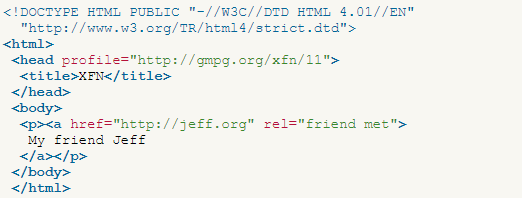
Элемент head — это служебный тег, который содержит в себе всю техническую информацию о веб-странице, а также задает ее заголовок. Эта информация не видна обычному пользователю (кроме title — заголовка окна веб-страницы), но помогает браузерам и поисковым системам работать с данными страницы.
Данная область пишется первой и является неким контейнером для метаданных html-документа. В ней могут содержаться такие элементы, как title, base, meta, link, style.
Внутри открывающего head может содержаться атрибут profile, который задает адрес профиля метаданных.
Тег title
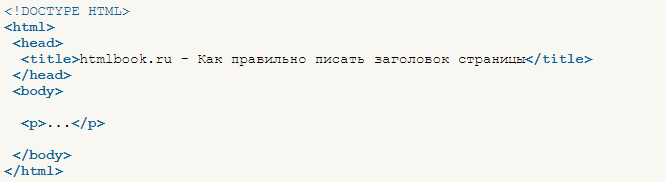
Элемент title отвечает за заголовок страницы, который отображается в шапке браузера. Иными словами, title задает текст, который будет написан на самой вкладке браузера.
Данный тег пишется один раз и располагается в контейнере head. Его написание обязательно, так как браузер не может самостоятельно определить заголовок.
Тег meta
Служебный тег meta предназначен для хранения технической информации, которая используется браузерами и поисковыми роботами. Например, это могут быть ключевые слова, описание сайта, кодировка документа и др.
Элемент meta не имеет закрывающего тега. Он располагается в контейнере head и может содержать внутри себя несколько атрибутов одновременно:
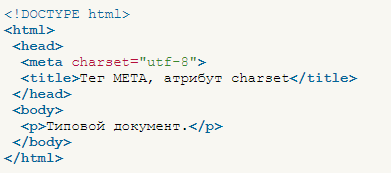
- charset. Указывает кодировку документа (страницы). Например, utf-8;
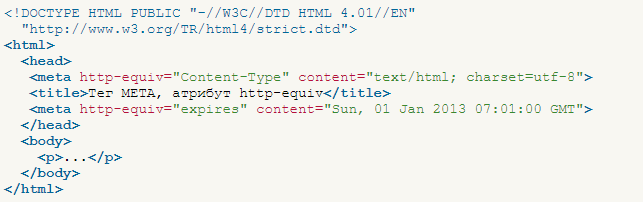
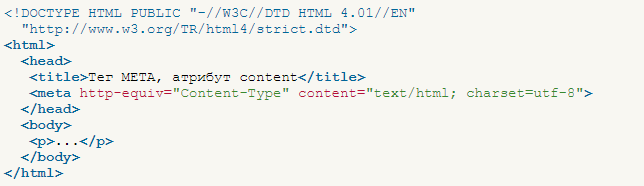
- http-equiv. Данный атрибут формирует http-заголовок и определяет действия браузера. Название заголовка указывается в самом атрибуте http-equiv, а его значение — в атрибуте content. Примеры значений — content-security-policy (задает правила и политику сайта, защищает от атак с внедрением контента и т. д.), content-type (кодировка для документа), default-style (предпочитаемые стили), refresh (интервал обновления страницы в секундах);
- name. Задает тип метатега. Используется в паре «имя=значение». Примеры значений — author (имя автора), description (описание веб-страницы), keywords (ключевые слова). Недопустимо одновременное использование name и http-equiv;
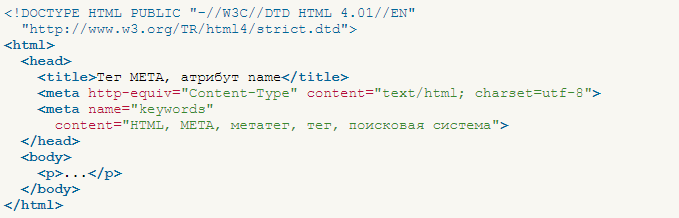
- content. Устанавливает значение атрибутов name и http-equiv. Атрибут content может содержать не одно, а несколько значений, указанных через запятую или точку с запятой.
Тег style
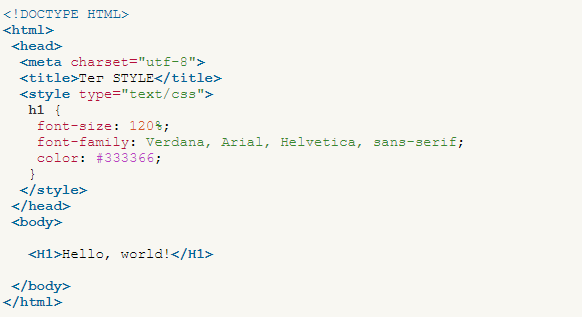
Служебный тег style определяет стили элементов страницы. Например, стиль H1 (его размер, шрифт, цвет). Задается данный тег в контейнере head и может применяться неоднократно (для разных элементов).
Задав стиль в head, браузер использует его в body к соответствующему элементу.
- media — позволяет определить устройство вывода, для которого задана таблица стилей. Для каждого устройства можно задать свой стиль;
- type — задает синтаксис, который необходимо использовать для верной интерпретации таблиц стилей. По умолчанию значение равно «text/css».
Тег body
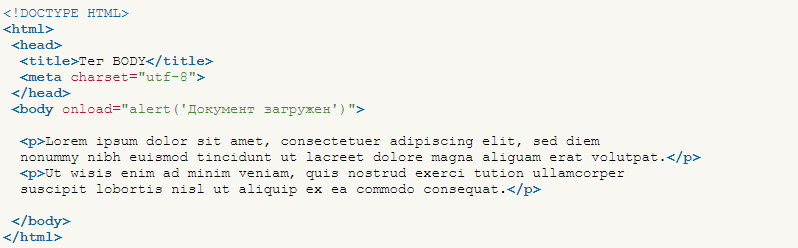
Элемент body — это служебный тег, содержащий в себе все данные, которые отображаются на веб-странице (текст, медиафайлы, таблицы и т. д.). Иными словами, body отвечает за отображение контента документа.
Внутри контейнера body используются все элементы, предназначенные для дизайна страницы. Но иногда там могут быть расположены и обработчики событий. Например, onload, который выполняется после того, как документ завершит загрузку.
Внутри открывающего тега body можно разместить атрибуты, задающие определенные значения параметров для всей веб-страницы целиком. Например, ее фон, цвет текста, цвет гиперссылок и т. д.
- alink — цвет активных ссылок;
- background — фон страницы (изображение, картинка, видео);
- bgcolor — цвет фона (если это простая заливка);
- bgproperties — свойства фона (прокручиваться вместе с контентом, оставаться неподвижным, прокручиваться в режиме Paralax и т. д.);
- bottommargin, topmargin, rightmargin, leftmargin — отступы от соответствующих краев страницы до контента;
- link — цвет ссылок;
- scroll — отображение полос прокрутки;
- text — цвет текста на странице;
- vlink — цвет нажатых ссылок.
Кроме вышеописанных атрибутов в служебном теге body можно также использовать универсальные атрибуты и события.
Тег script
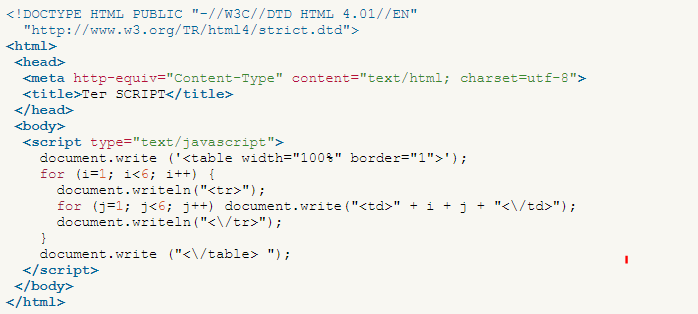
Элемент script — служебный тег, предназначенный для описания скриптов. Он может содержать в себе ссылку на саму программу или ее текст, написанный на другом языке. Данный тег позволяет HTML-документам работать с программами, написанными на языке JavaScript и др.
Один и тот же скрипт может храниться во внешнем файле и использоваться одновременно для нескольких страниц. Это позволяет выполнять его быстрее при последующих загрузках, так как при первой загрузке файл кэшируется.
Атрибуты для тега script:
- async — позволяет загружать скрипт асинхронно;
- defer — не дает скрипту начать работу до тех пор, пока страница не будет загружена полностью;
- language — указывает язык программирования скрипта;
- src — адрес внешнего файла;
- type — определяет тип содержимого тега script.
Служебный тег script можно располагать в любом месте документа (как в контейнере head, так и в контейнере body).
Похожие темы: нет
Синонимы: нет
Все термины на букву «С»
Все термины в глоссарии
 |
Друзья, теперь вы можете поддержать SEOnews https://pay.cloudtips.ru/p/8828f772 Ваши донаты помогут нам развивать издание и дальше радовать вас полезным контентом. |
|