
Разбираемся почему нет звука в Зум и как это исправить?
Начинающие пользователи софта для конференций часто задаются вопросом, почему нет звука в Зуме в телефоне. После долгих мучений людям приходится общаться без звука или искать другие приложения. На практике неисправность можно легко устранить, если знать причины ее появления и особенности решения вопроса.
Причины
Для начала нужно понимать, почему в Zoom нет звука на телефоне, чтобы предпринять адекватные действия. Выделяется две главные причины:
- Проблемы с настройкой приложения. Одна из причин, почему в приложении Zoom нет звука — неправильно выставленные параметры. К примеру, человек мог подключиться к чату, но не активировать микрофон/динамик.
- Установки создателя трансляции. Возможно, организатор конференции запретил использование микрофона на телефоне.
- Проблема самого устройства. Причиной, почему трансляция передается без звука, может быть механическая неисправность смартфона, сбои в его настройках или другие неисправности.
В ситуации, когда нет звука в Зуме на компьютере, причиной также могут быть настройки или сбои в работе приложения. На этом вопросе мы остановимся в конце статьи.
Что делать
Для начала определитесь, с чем именно возникли трудности — программой Зума или телефоном. Попробуйте включить какую-то мелодию на смартфоне или записать что-либо на микрофон. Если эти устройства работают, проблема в Zoom.
Правильно настройте программу
Если в Zoom не работает звук на телефоне, сделайте необходимые следующие шаги:
- При подключении к конференции разрешите доступ к системе и жмите кнопку Понятно.
- Разрешите приложению записывать аудио и видео.
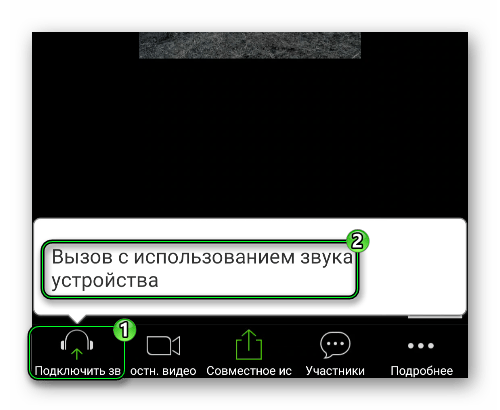
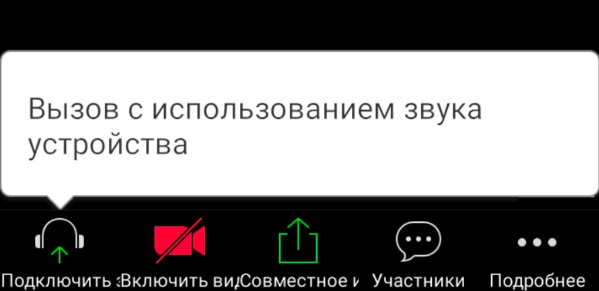
- Если после подключения нет звука в зум конференции, обратите внимание на надпись внизу. Если там появляется строка Вызов с использованием звука устройства, жмите на эту область. Ее легко распознать по выделению с помощью красной рамки.
- При случайном нажатии на черную область или в другое место, кликните на иконку с перечеркнутым микрофоном слева внизу.
- Жмите на кнопку с наушниками Подключить аудио слева внизу.
При появлении внизу надписи Вызов с использованием звука устройства жмите на нее. Таким способом можно включить или отключить звуковую дорожку через иконку микрофона.
Рассмотренные выше шаги помогают, если в Зуме нет звука, и дают подсказку, что делать для восстановления. Если указанные рекомендации не помогли, попробуйте перезапустить приложение и снова подключиться к конференции.
Проверьте работоспособность телефона
Одна из причин, почему в Zoom не работает звук — проблемы с самим смартфоном. Для устранения неисправности сделайте такие шаги:
- Перезапустите устройство. Иногда проблемы в Зуме в телефоне возникают из-за программных сбоев. Выполните перезагрузку путем длительного зажатия кнопки отключения и выбора соответствующего пункта. Как вариант, можно перезапустить телефон самостоятельно путем его отключения на несколько секунд и последующего включения.

- Измените настройки. Иногда в Зум нет звука на телефоне с Андроид из-за изменений в настроечном разделе. Обратите внимание на уровень громкости, установленный в телефоне. Для этого войдите в Настройки, а там в Звук/Аудио. Убедитесь, что необходимые параметры установлены на должном уровне.
- Проверьте штекер. Если не работает звук в Zoom на Android после подключения гарнитуры, проверьте качество разъема для проводного подключения или наличие Блютуз-соединения для беспроводного варианта. Попробуйте подключить наушники к другому оборудованию и проверьте их работу. Возможно, причиной сбоев в Зуме стал банальный обрыв провода или повреждение регулятора громкости.
- Обновите прошивку. Если друг не работает аудио, проверьте версию ПО телефона и обновите устройство, если программа устарела. Для этого перейдите в раздел обновлений и запустите загрузку.
- Проверьте телефон на вирусы. Иногда аудио в Зуме не работает из-за действия вредоносного ПО. В таком случае проверьте мобильное устройство с помощью программ и удалите вирусы (если они будут найдены).
Если ничего не помогло, сделайте полный сброс телефона, предварительно сохранив важные данные. В случае, когда и этот шаг не дал результата, причиной может быть поломка динамика, регулятора громкости или другого элемента схемы. Единственным правильным решением будет обращение в сервисный центр. Это особенно актуально, если смартфон на гарантии.
Проблемы на ПК
Бывают ситуации, когда звук не работает в Zoom на ноутбуке или компьютере. В таких обстоятельствах требуются следующие шаги:
- Проверьте звук на ПК или ноутбуке. Для теста можно открыть любое видео. Если здесь проблем нет, переходите к следующему шагу.
- Убедитесь в правильности звуковых установок в Зуме. Для этого в окне программы жмите на стрелку возле иконки микрофона слева внизу и выберите опции аудио.

- В открывшемся окне жмите на пункт тестирования микрофона и динамика компьютера.

- Выберите нужное аудиоустройство. Если вы знаете, какому оборудованию отдать предпочтение, проверьте все варианты.
- Переустановите Зум. Для этого перейдите в панель управления, найдите нужное приложение и удалите его. После этого скачайте софт с официального сайта, установите и попробуйте еще раз подключиться к конференции в Зуме. При этом не забудьте включить аудио. Для этого жмите на кнопку Join Audio, а после этого на Join Audio Conference by Computer.
Этих действий должно хватить, если не подключается звук в Zoom. В ситуации, когда ничего не помогает, можно написать в службу поддержки приложения и попробовать решить проблему с их помощью.
Итоги
Теперь вы знаете, почему нет звука в Зуме в телефоне или на ПК, и что с этим делать. Диагностику всегда начинайте с проверки устройства и настроек программы. В большинстве случаев причина неисправности лежит на поверхности, а ее исправление не требует каких-то серьезных мер.
Почему в приложении Zoom нет звука на Андроид
Пользователь при подключении к конференции может не понять, почему в Zoom нет звука на телефоне Android. Ведь изначально все собеседники будут немыми, даже когда по видео видно, что они что-то говорят. На первый взгляд может показаться, что это какая-то ошибка или неполадки со связью. Но в действительности все совсем не так. Так устроена платформа Зум. Подробности – в данной статье.
Разъяснение ситуации
При входе в онлайн-встречу пользователь только видит других участников, но не слышит их. Связано это с тем, что он еще не успел подключиться к аудиоконференции. Данная особенность не слишком очевидная, ведь в других сервисах ничего подобного нет.
Процедура подключения к аудиоконференции:
- Откройте на вашем смартфоне Зум и войдите в интернет-беседу.
- Вызовите элементы управления, тапнув на экран.
- Теперь нажмите на опцию «Подключить зв…».
- И затем – на надпись «Вызов с использованием…».
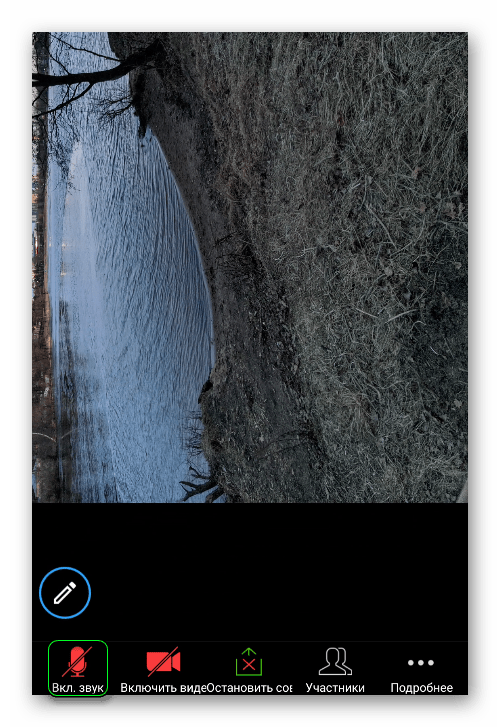
Теперь речь собеседников будет вам слышна. А чтобы заговорить самому, активируйте в мобильном приложении микрофон.
Не забывайте о том, что проблема может заключаться в банальной громкости устройства. Попробуйте ее повысить или выключить беззвучный режим.
Подключаться к аудиоканалу придется каждый раз, и это будет напрягать многих пользователей. Им будет полезно знать, что данную процедуру можно сделать автоматической. Для этого:
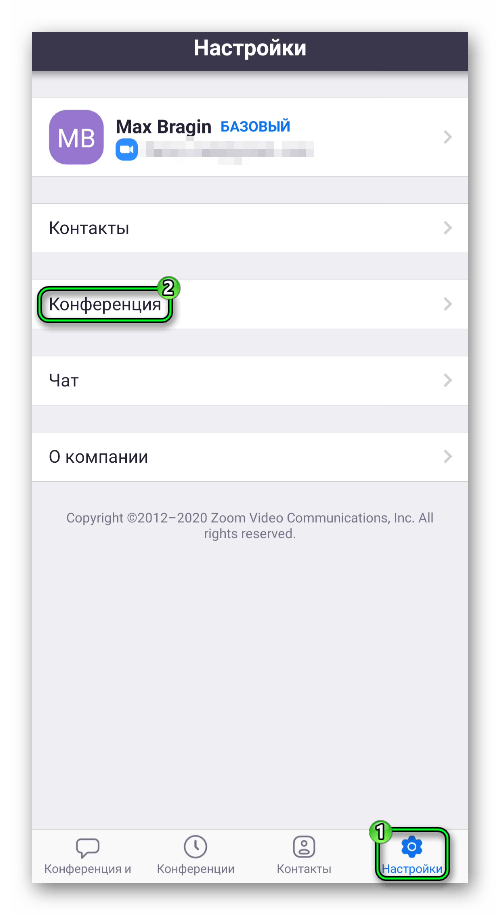
- Откройте главное окно Zoom и посетите вкладку «Настройки». Если ничего такого у вас на экране нет, а имеется только две кнопки для входа и одна для регистрации, то создайте учетную запись и авторизуйтесь в системе по нашей инструкции.
- Теперь тапните на раздел «Конференция», чтобы попасть на нужную страницу параметров.
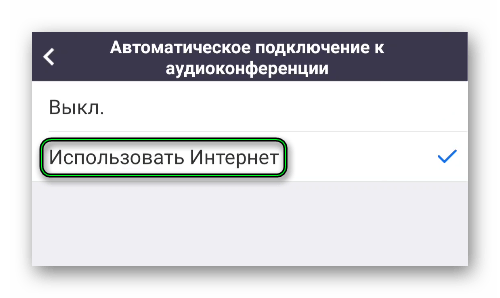
- Далее, откройте «Автоматическое подключение к…».
- Включите режим «Использовать Интернет».
- Закройте страницу настроек.
Проблема должна быть решена. Но если этого не произошло, то переходите к разделу дополнительных мер в нашей статье.
Дополнительные меры
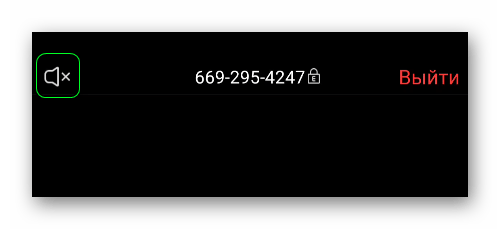
Бывает такое, что описанным выше способом не удалось включить звук в конференции Zoom с Андроид-телефона. В таком случае стоит проверить, не заглушили ли вы всех участников. Индикатором этого будет иконка динамика сверху экрана, чуть правее которой расположится «крестик». Тапните по ней, чтобы услышать речь других пользователей.
Если и это не помогло, то стоит переподключиться к видеоконференции. А крайняя мера – переустановка приложения:
- Откройте GooglePlayMarket на вашем девайсе. Это магазин для установки приложений на платформе Android.
- С помощью функции поиска перейдите к странице загрузки.
- Тапните на кнопку «Удалить».
- Подтвердите это действие.
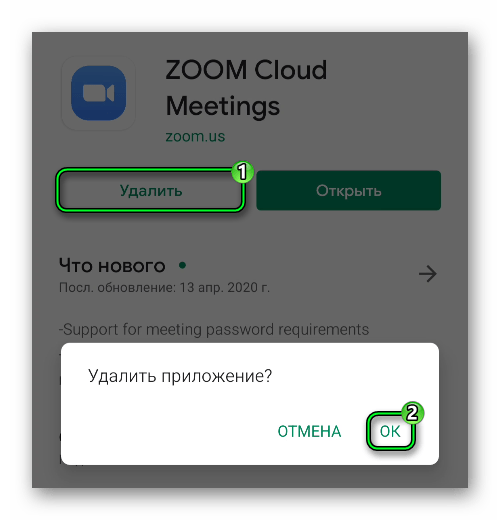
- Затем запустите повторную установку.
- Откройте Зум.
- Войдите в аккаунт, если он у вас есть.
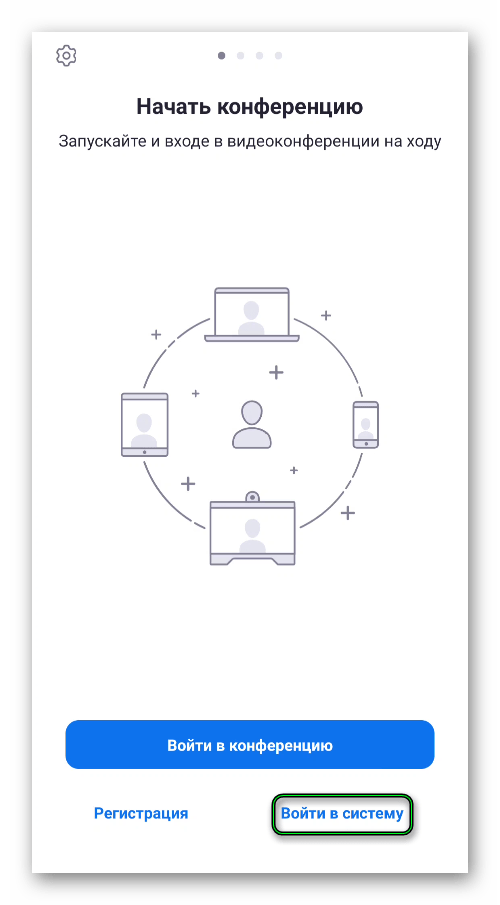
- Подключитесь к интернет-встрече и активируйте доступ к аудиоконференции по инструкции выше.
Почему в Зуме нет звука в телефоне
Существует 4 основных причины почему не слышно в Зум на мобильном. Рассмотрим на стороне для организатора и участника, по пунктам и с скриншотами.
Причины отсутствия звука в Zoom на телефоне
Необходимо зайти в настройки мобильного и разрешить приложению к использованию микрофона и камеры, если эти настройки не были разрешены ранее при установке.
Причины:
- Сбиты настройки;
- Организатор намеренно отключил эту опцию;
- Выключен микрофон;
- Приложению Зум запрещено использовать динамик.
Как включить звук на Zoom на телефоне
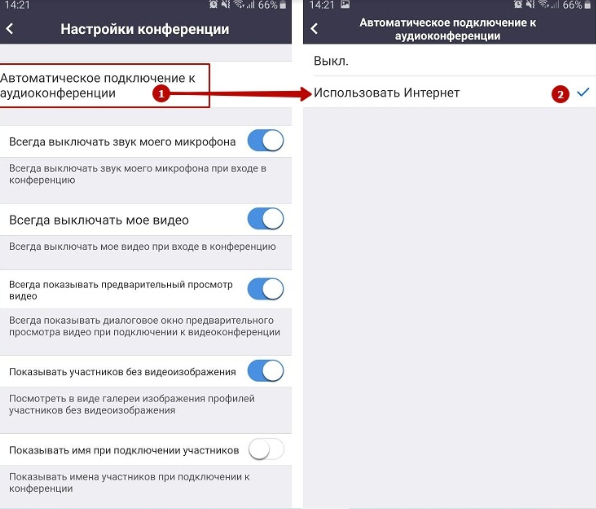
Одна из причин когда нет звука в Zoom на андроид, нужно открыть приложение, зайти в настройки, найти и нажать на “Конференция” далее:
- В самом верху нажмите “Автоматические подключение к аудиконференции”;
- Поставьте галочку возле “Использовать интернет”.
Как включить микрофон
Причина по которой не слышно в Зум — отключен динамик. Микрофон можно включить, просто нажав в нижнем левом углу на значок “Микрофон”, зачастую при входе в кабинет он перечеркнут, что значит что вас неслышно.
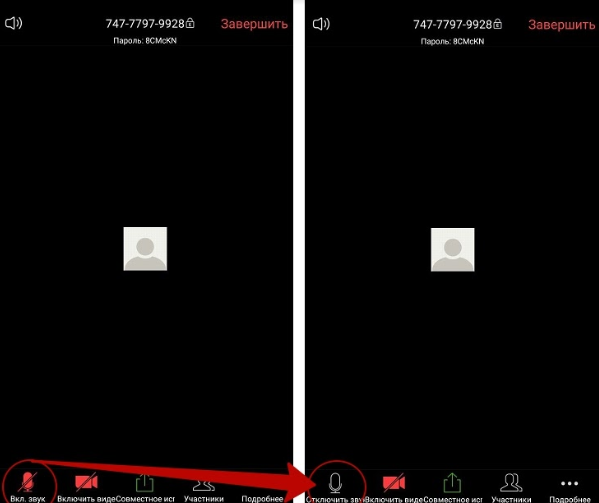
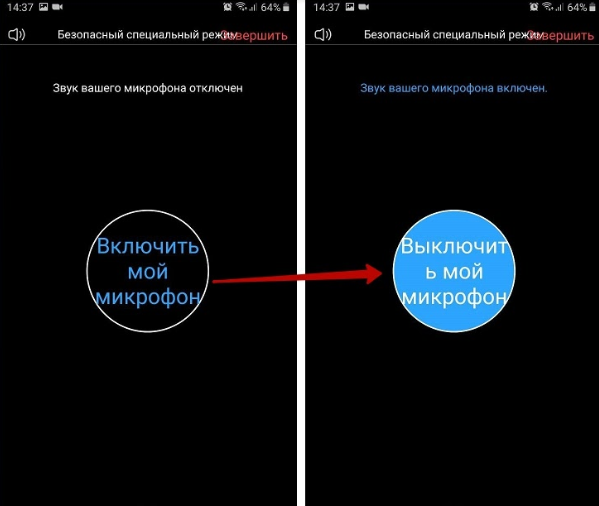
Чтобы подключить звук и вас слышали, проведите пальцем вправо, появиться круг “Включить мой микрофон” начните говорить.
Чтобы не отвлекать лишним шумом других участников совещания или урока нажмите еще раз, после того, как закончили свою речь.
На стороне учителя
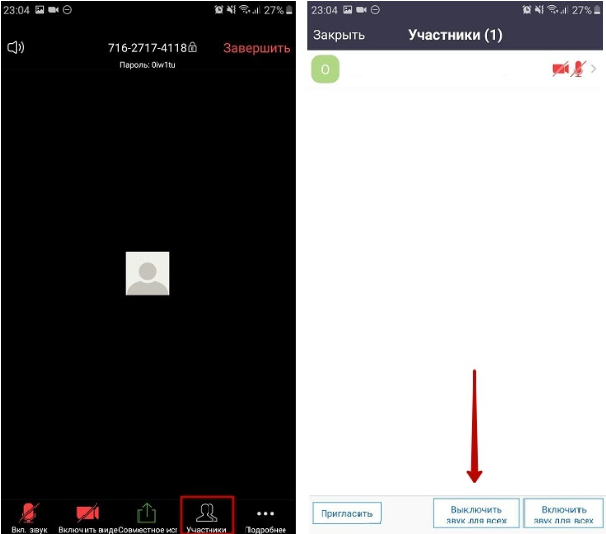
Третий вариант если не работает звук в Zoom на телефоне, это когда организатор сам вправе отключить его всем участникам. Для того чтобы выключить микрофон всем нужно:
- В кабинете онлайн конференции нажмите на “Участники”;
- Нажмите “Выключить звук для всех”.
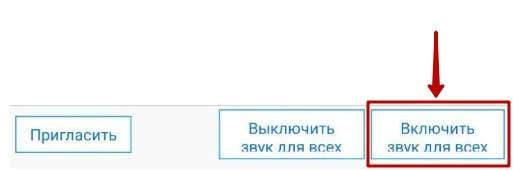
Чтобы дать возможность сказать участникам конференции, нажмите, как указано на следующем скриншоте:
На стороне ученика
В четвертом варианте когда нет звука в Zoom на телефоне нужно нажать на микрофон, в левом нижнем углу, появится “Вызов с использованием звука устройства” нужно кликнуть на эту надпись. Данная функция проявляется при входе в конференцию, нажмите на нее, чтобы вас слышали и вы слышали говорящего.
Убедитесь что только вас не слышно, возможно организатор семинара отключил звук всем участникам, в таком случае напишите свой вопрос в чате.
Довольно часто помогает просто перезагрузить устройство и подключиться, снова, к конференции. Если нужно срочно войти в онлайн сессию, попробуйте через компьютер, там можно зайти без регистрации в приложении, просто кликнув по ссылке или введя идентификатор с паролем, а также имя или псевдоним.
Если неслышно, во время конференции, на компьютере то читайте эту статью, также почему на андроид нельзя поставить задний фон во время конференции, а на айфон можно читайте эту статью .
Что делать если в Zoom нет звука в конференции

Инструкции
На чтение 6 мин. Просмотров 25.2k. Опубликовано 14.05.2020
Если в Zoom нет звука в конференции, это говорит о том, что микрофон либо динамики неправильно настроены. Возможно, дело в драйверах аудиоустройства – они неисправны либо требуют обновлений. Не исключено, что микрофон либо динамики сломались, но это редкий случай, поэтому паниковать не стоит.
- Если нет звука в Zoom на ПК
- Настройка микрофона и динамиков в Zoom
- Если микрофона нет в списке устройств
- Обновление драйверов звуковой карты на ПК
- Если нет звука в Zoom на телефоне
- Настройка звука в мобильном Zoom
- Zoom запрещено использовать аудиоустройство смартфона
Если нет звука в Zoom на ПК
Если не слышат меня, значит, проблема в микрофоне или его настройках. Если не слышно собеседника – в динамиках.
Настройка микрофона и динамиков в Zoom
Как быть, если нет звука только в приложении:
- Навести стрелку на нижнюю часть окна с трансляцией. Если на первой кнопке отображены наушники и там написано «Войти в аудиоконференцию», кликнуть по ней.

- В диалоговом окне нажать на кнопку «Войти с использованием звука компьютера».

- Если на первой кнопке отображен перечеркнутый микрофон, кликнуть по ней, чтобы включить звук.

- Если микрофон не перечеркнут, нажать на стрелку и в меню выбрать «Настройки звука».

- Если не слышно собеседника, проверить работу динамиков. Раскрыть выпадающее меню. Убедиться, что там установлено нужное устройство. Поставить громкость на максимум. Нажать на «Проверить».

- Если не работает микрофон, в меню выбрать свое устройство для ввода, убрать галочку с пункта «Автоматически регулировать громкость». Поставить звук на максимум с помощью ползунка. Нажать на «Проверить».

- Сказать что-либо в микрофон, подождать пару секунд – Зоом начнет воспроизведение записи, только что созданной. Если голос слышно, значит, с микрофоном все в порядке. Скорее всего, проблема на стороне другого участника чата.
Если не работают динамики, открыть какую-либо другую программу. Посмотреть, воспроизводится ли звук там.
Если так же ничего не слышно, запустить мастер устранения неполадок на Windows. Для этого:

- Нажать правой кнопкой на иконку динамиков в правом нижнем углу экрана.
- Выбрать «Устранение неполадок со звуком».
- Подождать, пока мастер обнаружит проблему и постарается ее исправить.
После сканирования в окне появится отчет о проделанной работе мастера. Если ошибка устранена, перезапустить ПК и проверить, появился ли звук в Zoom.
Если микрофона нет в списке устройств
Зоом вовсе может не видеть микрофон либо динамики – устройство тогда не отображается в настройках Zoom.
Что в этом случае делать:
- Если аудиоустройства съемные, отключить их от ПК и подключить снова через 10-15 секунд.
- Перезапустить клиент Зоом, а также сам компьютер. Возможно, произошел сбой в работе аудиослужб – перезагрузка решит эту проблему.
- Убедиться, что микрофоном либо динамиками не пользуются другие приложения, например, Skype, браузер. Завершить их работу, а затем открыть Zoom и проверить, появилось ли устройство в списке.
Также нужно проверить, что устройство включено в настройках Windows:
- Кликнуть правой кнопкой мышки по значку динамиков в правом нижнем углу экрана.
- Выбрать строку «Звуки».
- В новом окне перейти в раздел «Воспроизведение», если проблема с динамиками. Если они подсвечены серым цветом, значит, устройство сейчас отключено на ПК. Чтобы включить его обратно, нажать на него правой кнопкой – выбрать «Включить».

- Если не работает микрофон, открыть раздел «Запись» и включить устройство.

Если микрофон или динамики работают в другом ПО, значит, проблема не в драйвере, системных настройках звука, а в Зоом. Исправить ситуацию поможет обновление Zoom либо его переустановка.
В последнем случае нужно удалить Зоом с помощью стороннего деинсталлятора, например, через Revo Uninstaller, а затем установить клиент заново, скачав дистрибутив с официального сайта Zoom.
Обновление драйверов звуковой карты на ПК
Если нет звука не только в Zoom, но и на всем ПК, значит, дело в драйверах. Нужно их обновить:
- Зажать на клавиатуре кнопки Windows и R. Ввести devmgmt.msc в поле и нажать одновременно на Shift + Ctrl + Enter. Эта комбинация запустит «Диспетчер устройств» от имени администратора ПК.

- Раскрыть пункт «Звуковые и видеоустройства». Найти звуковую карту, кликнуть по ней правой кнопкой – выбрать «Обновить драйвер».

- В мастере установки щелкнуть по «Автоматический поиск».

- Подождать, пока поиск актуальных драйверов завершится. Если ПО будет найдено, мастер его сам загрузит и установит.
- Если его не будет, появится сообщение о том, что актуальные драйверы уже стоят.

Если мастер ничего не обнаружил в сети, но есть уверенность, что проблема точно в драйверах, нужно скачать их вручную с официального сайта производителя ПК либо звуковой карты.
Важно! Перед загрузкой драйверов с сайта, нужно узнать точное название модели ПК и версии Windows.
Если обновление и переустановка не помогла, возможно, аудиоустройство нуждается в ремонте. Стоит отнести ПК в сервисный центр и выполнить диагностику.
Если нет звука в Zoom на телефоне
Если нет звука в Zoom на телефоне, возможно, дело в низкой громкости, которая сейчас установлена в устройстве. Либо микрофон в конференции просто отключен.
Настройка звука в мобильном Zoom
Если нет звука на Андроид, сделать следующее:
- Тапнуть по экрану трансляции – внизу появится панель. Если микрофон красный и перечеркнутый, значит, он выключен. Нужно кликнуть по нему один раз – звук сразу появится.

- Если вместо микрофона стоит кнопка «Подключить», щелкнуть по ней.
- Затем нажать на белое меню «Вызов с использованием звука устройства», чтобы разрешить Зоом использовать аудиоустройство телефона.

Если не слышно преподавателя, сначала стоит увеличить громкость динамиков – с помощью соответствующей кнопки на телефоне.
Zoom запрещено использовать аудиоустройство смартфона
Как предоставить Zoom право использовать микрофон телефона:
- Открыть «Настройки». Перейти в раздел «Приложения».
- Зайти в раздел Zoom.

- Тапнуть по «Разрешения». Включить параметр «Микрофон» (тумблер должен стать зеленым).

Если способ не помог, переустановить Зоом: удалить его, а затем снова установить с помощью Play Market либо App Store.
Если нет звука в конференции Zoom, сначала нужно убедиться, что в трансляции включен микрофон. Также необходимо зайти в настройки звука и посмотреть, какая там установлена громкость. Если Зоом не распознает аудиоустройство, открыть параметры звука в Windows и убедиться, что микрофон или динамики включены. Также проблема может быть в драйверах звуковой карты – их нужно обновить.