
Snapchat
Snapchat is an app that keeps you in touch with friends and family thanks to its interactive multimedia messaging system. Share your favorite events live or record them as video messages that automatically disappear without leaving a trace after a few seconds.
Just take a quick snapshot, add a message and choose how long you want your snap to be visible to your friends. That’s it.
That said, for anyone to get your snaps, they’ll need to have the app installed as well. As an added security measure, anytime you send a photo, and someone takes a screenshot, you’ll get notified, so you’re always in the know on who has pictures of what.
Once upon a time, Snapchat was simply a means to an end: basically, sending dirty pictures that could be easily erased. Thankfully, now this popular messaging platform has evolved to represent what looks like a major component for the future of social media: ephemeral video messaging.
All in all, Snapchat is a very useful application to keep in touch with friends in a fast, simple and visual way. After all, why send a lot of text when you can express it with a single photograph? A picture is worth a thousand words.
Reviewed by Andrés López Translated by Uptodown Localization Team
Requirements (Latest version)
- Android 4.4 or higher required
Advertisement
Frequent questions
What is Snapchat and what’s it for?
Snapchat is a social network and messaging app that lets you share images and videos (called snaps) with friends. The interesting thing about Snapchat is that all the content disappears after it’s viewed.
What are the risks of using Snapchat?
The content you send on Snapchat is deleted after a few seconds. That said, the person you send it to can take screenshots of it, so be careful what you send.
What does Snapchat mean in Spanish?
Snapchat in Spanish is a mixture of the words «Snap» and «Chat» in English. Snap has several meanings, but here, it means immediacy. On the other hand, Chat refers to the ability to talk to other people.
What can I do on Snapchat?
On Snapchat, you can send and receive images, videos, and text messages with your contacts.
How can I save a Snapchat video to my gallery?
When you record a video on Snapchat, you can save it to Memories, which adds it to your Gallery. To save content from other users, you’ll need to use a screen-recording app.
How do I download videos from Snapchat?
To download a video from Snapchat, you can use the screen-recording feature that comes with your Android device.
How do I download videos from Snapchat on Android?
You can download your videos from Snapchat by saving them to Memories. If it’s a video that’s been sent to you, you can use screen-recording apps or your Android’s built-in screen-recording feature.
How can I save a video to my smartphone?
You can save a video from Snapchat to your smartphone if you’ve saved it to Memories. You can also use the screen-recording feature that comes with your Android device.
More information
| Package Name | com.snapchat.android |
| License | Free |
| Op. System | Android |
| Category | Social |
| Language | English |
Как оставаться в безопасности в Snapchat: что нужно знать родителям
Internet Matters предоставляет родителям и специалистам всесторонние ресурсы и рекомендации экспертов, которые помогут им сориентироваться в постоянно меняющемся мире безопасности детей в Интернете.
Посмотрите видео о маме-блогере Адель Дженнингс, чтобы узнать, что вам нужно знать
Если ваш подросток пользуется Snapchat, убедитесь, что он знает, как обеспечить безопасность, узнав о доступных функциях безопасности и потенциальных рисках.
Что на этой странице?
- Что такое Snapchat?
- Как работает Snapchat?
- Как Snapchat использует ИИ
- Какой минимальный возраст для Snapchat?
- Риски и выгоды
- Есть ли в Snapchat какие-либо функции обеспечения конфиденциальности или безопасности?
- Что такое Семейный центр в Snapchat?
113 классов
Что такое Snapchat?
Snapchat — популярное приложение для обмена сообщениями в социальных сетях, которое позволяет отправлять и получать изображения и видео (называемые Snaps) пользователям. Snap Inc является разработчиком приложения, а также создает другие продукты, такие как Snapchat Spectacles.
Он доступен для пользователей Android и iOS и может быть загружен бесплатно. Однако на приложение также доступна премиум-подписка под названием Snapchat+.
Как работает Snapchat?
Изначально это было частное приложение для обмена фотографиями. Однако функции Snapchat теперь включают короткие видеоролики, видеочат, обмен сообщениями, хранение фотографий, генеративный искусственный интеллект и многое другое.
Каждый снимок, которым поделились с вашими подписчиками, является временным и доступен в течение 24 часов, если вы не удалите его или не установите другое ограничение. Вы также можете добавлять различные фильтры, линзы, смайлики и текст в свой Snap. Кроме того, вы можете создать групповой чат, чтобы общаться с друзьями или отправлять сообщения отдельным друзьям.
Помимо вышеперечисленного, в Snapchat есть области «Discovery» и «Spotlight».
- Функция открытия – работает как новостная лента с контентом от новостных издателей и известных людей. Некоторые используют эту функцию для знакомства с новыми людьми.
- Особенность Spotlight — Работая как TikTok, Spotlight — это специальная вкладка в Snapchat для продвижения коротких вирусных видеороликов. Функция «В центре внимания» будет использовать алгоритм, чтобы рекомендовать «самые интересные» сообщения для просмотра в зависимости от того, что интересует пользователя.
Чтобы зарегистрироваться, пользователи должны загрузить приложение социальной сети на свое устройство. Затем они должны ввести дату своего рождения и создать имя пользователя и пароль. Затем пользователей просят ввести номер своего мобильного телефона. Это необязательный шаг, который поможет вам, если ваш аккаунт будет заблокирован. Однако при желании вы можете использовать электронную почту.
Как Snapchat использует ИИ
Благодаря популярности искусственного интеллекта и ChatGPT, Snapchat добавил свою собственную версию под названием My AI. Он автоматически появляется в списках контактов пользователей. В отличие от других контактов, My AI нельзя удалить, если у вас нет Snapchat+, опции премиум-подписки Snapchat.
Мой ИИ работает как любой другой чат-бот, позволяя пользователям общаться с ИИ. Как и ChatGPT, он также может предоставить более подробные ответы, такие как решение математической задачи. При работе с любым инструментом искусственного интеллекта важно, чтобы дети понимали, как правильно и неправильно использовать его для развития навыков.
Какие данные собирает My AI?
Как и ChatGPT, My AI собирает данные о разговорах пользователей с ним. Если определение местоположения включено, My AI может использовать его, чтобы отвечать на вопросы, которые ему задают пользователи. Если вы делитесь контентом, например письменными сообщениями или снимками, My AI также сохраняет эти данные.
По данным Справочного центра Snapchat, пользователям следует избегать передачи конфиденциальной или конфиденциальной информации My AI. Кроме того, правилами запрещено просить My AI создавать вредоносный контент, например, пропагандирующий насилие, членовредительство, торговлю людьми или любой контент, противоречащий Принципам сообщества.
Как удалить данные из My AI?
Если ваш подросток регулярно использует My AI, неплохо было бы выработать привычку регулярно удалять свои данные. Вы можете сделать это, зайдя в раздел «Контроль конфиденциальности» своей учетной записи в настройках, выбрав «Очистить данные», а затем выбрав «Очистить мои данные AI». Кроме того, обязательно поговорите со своим подростком о том, чем можно и нельзя делиться с искусственным интеллектом, таким как My AI.
Что такое Dreams от Snapchat?
Dreams — это инструмент искусственного интеллекта, доступный через Snapchat Memories. Он использует изображения, которые вы предоставляете, для создания изображений, созданных искусственным интеллектом.
Чтобы получить доступ к этой функции, проведите вверх по экрану домашней камеры, чтобы открыть «Воспоминания», и выберите «Мечты» вверху. Вы должны согласиться с представленными условиями, в которых говорится, что инструмент будет использовать предоставленные изображения для создания или улучшения Snap. Кроме того, «информация о вашем лице также может использоваться для разработки моделей машинного обучения в рамках этого сервиса».
Загружая свое изображение, вы также должны разрешить другим лицам, в том числе Snap, использовать ваше изображение для создания новых Мечт. Вы можете настроить свои параметры и удалить изображения в любое время.
Как исправить проблему, из-за которой Snapchat ломается на iPhone и Android Phone
Приложение Snapchat относительно стабильно и работает как минимум 95% времени. Хотя это не всегда так, Snapchat может продолжать сбой как на iPhone, так и на телефоне Android. Куча факторов, которые можно считать виновниками, например, плохая память. Как только ваше приложение Snapchat перестанет работать и продолжит давать сбой, вы не сможете поделиться своим визуальным контентом. Не паникуйте, мы опубликуем 6 решений, которые помогут вам быстро решить эту проблему.
Snapchat продолжает сбой на телефоне
- Часть 1. Почему приложение Snapchat продолжает зависать
- Часть 2: Как исправить Snapchat, который продолжает зависать на iPhone или Android
- Бонус Совет: восстановление данных после устранения неполадок
Часть 1. Почему приложение Snapchat продолжает зависать
Чтобы лучше понять, почему Snapchat продолжает падать на Android или iPhone, давайте рассмотрим некоторые из возможных причин:
- Ваша сеть слишком плохая, и Snapchat не может работать нормально.
- Некоторые сторонние приложения могут конфликтовать с Snapchat и приводить к его аварийному завершению.
- Вы изменили свою учетную запись и пароль на другом устройстве и не обновили информацию.
- Ваше приложение Snapchat должно быть обновлено.
- Что-то не так на вашем мобильном устройстве, например, вирус, сбой обновления программного обеспечения и многое другое.
К счастью, согласно нашим исследованиям, эта проблема обычно не вызвана аппаратными проблемами.
Часть 2: Как исправить Snapchat, который продолжает зависать на iPhone или Android
Сегодня более 200 миллионов человек используют Snapchat, чтобы ежедневно публиковать видео, фотографии и сообщения для самостоятельного удаления друзьям и подписчикам. Тем не менее, взаимодействие будет прервано, если Snapchat будет продолжать сбой. Сохраняйте спокойствие и выполните приведенные ниже исправления, чтобы быстро избавиться от этой проблемы.
Исправление 1: приложение Force Close Snapchat
Первое, что вы должны сделать, когда приложение Snapchat продолжает падать на Google Pixel или других устройствах, это принудительно закрыть его.
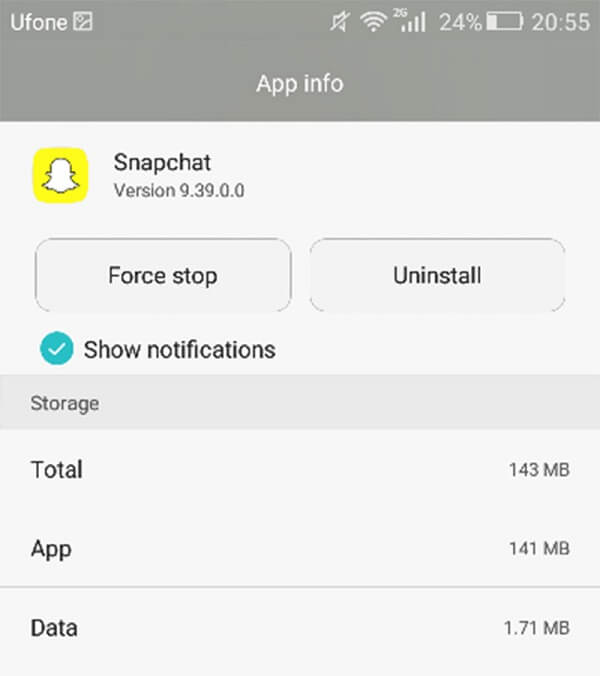
Перейдите на Настройки > Apps > Snapchat и нажмите Остановить кнопка. Через несколько секунд нажмите приложение Snapchat на панели задач, чтобы открыть его снова.
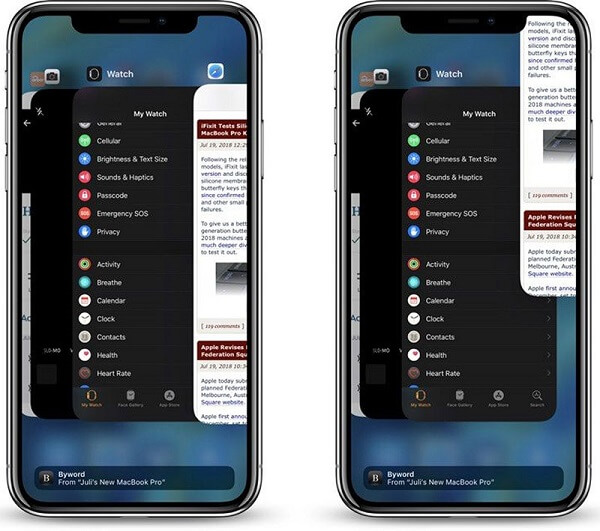
Коснитесь AssistiveTouch и нажмите Устройство > Больше > Многозадачный чтобы войти в режим многозадачности. Выберите Snapchat и проведите пальцем вверх, чтобы принудительно закрыть его.
Исправление 2: очистка данных кэша Snapchat
Слишком большой кэш — еще одна причина, по которой приложение Snapchat продолжает падать на iPhone и Android.
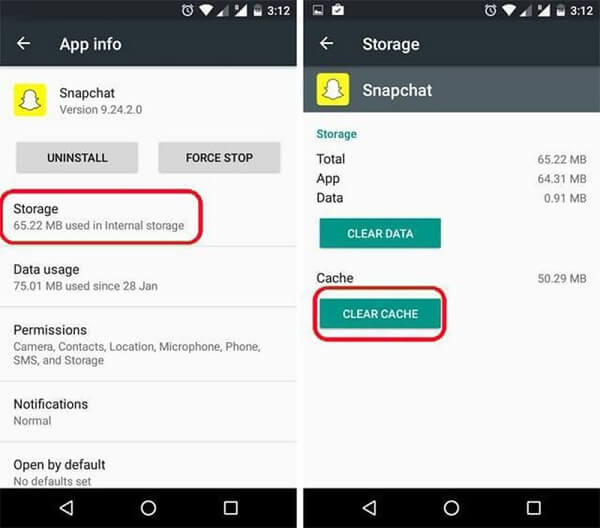
Очные Настройки > Apps > Snapchat и нажмите Очистить кэш Кнопка для удаления данных кеша Snapchat.
Как только вы закроете приложение Snapchat в режиме многозадачности, iOS автоматически очистит данные кэша.
Подробнее о очистка кеша на Android or iPhone, проверьте это здесь.
Исправление 3: обновление приложения Snapchat на сегодняшний день
Устаревшее приложение приводит к различным проблемам, как и приложение Snapchat.
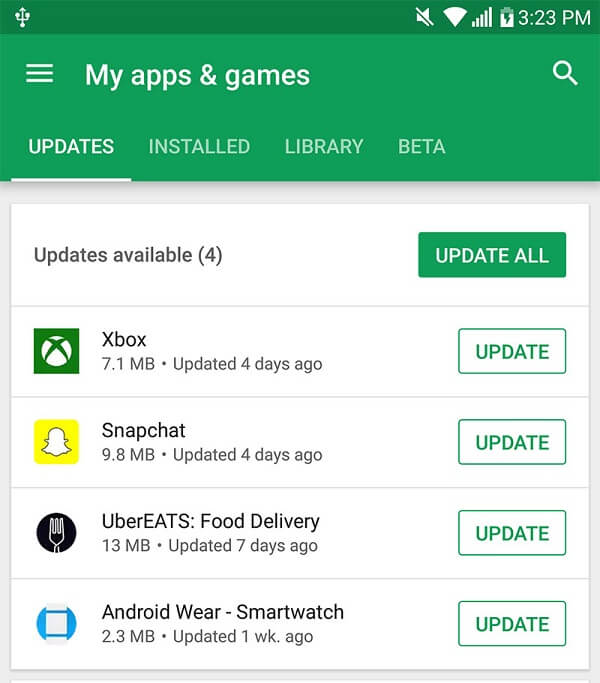
Откройте Google Play Store из панели приложений и перейдите к Обновление ПО вкладка в верхней части экрана.
Прокрутите вниз и найдите Snapchat. Если есть новая версия, нажмите Обновление ПО чтобы получить его.
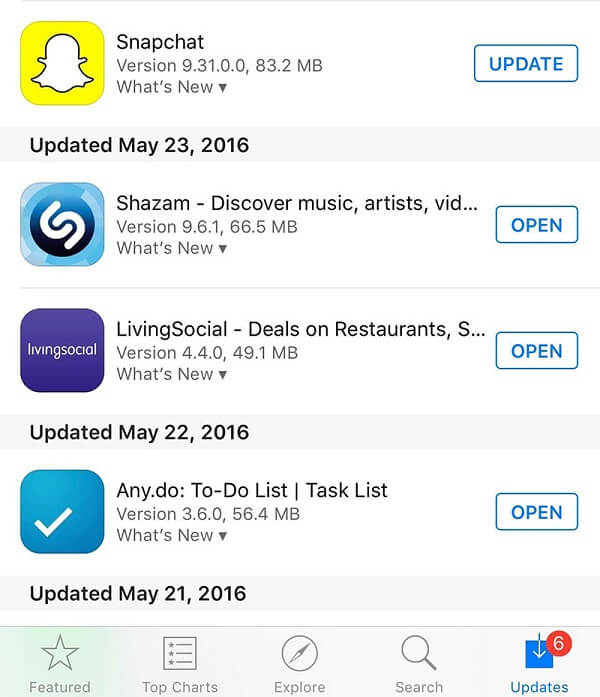
Перейдите в App Store с главного экрана и перейдите к Обновление ПО Вкладка в нижней части экрана.
Найдите Ожидающие обновления раздел и нажмите Обновление ПО Кнопка рядом с приложением Snapchat.
Исправление 4: переустановите Snapchat
Переустановка — это более радикальное решение для исправления приложения Snapchat, которое не работает на iPhone и Android.
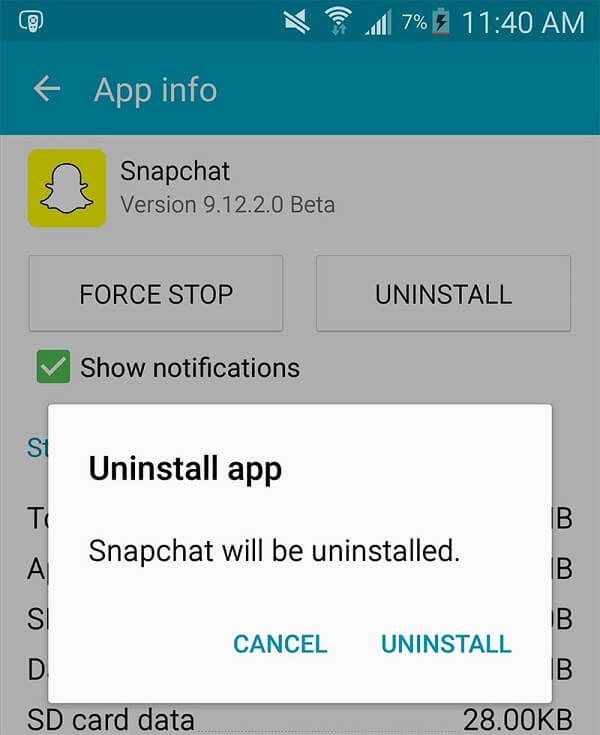
Перейдите на Настройки > Apps > Snapchat и нажмите Удалить , При появлении запроса нажмите Удалить снова.
Найдите Snapchat в вашем Play Store и нажмите Установите переустановить его на свой телефон.
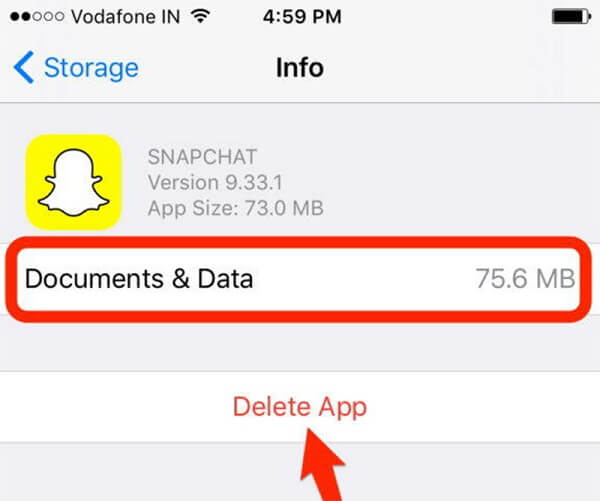
Глубоко нажмите на приложение, пока оно не начнет трясти, нажмите Удалить значок приложения Snapchat и нажмите Удалить на всплывающем сообщении.
Затем установите приложение Snapchat из App Store.
Исправление 5: проверьте свою сеть
Иногда Snapchat продолжает падать из-за плохих сотовых данных, поэтому вам лучше переключиться на Wi-Fi при использовании Snapchat.
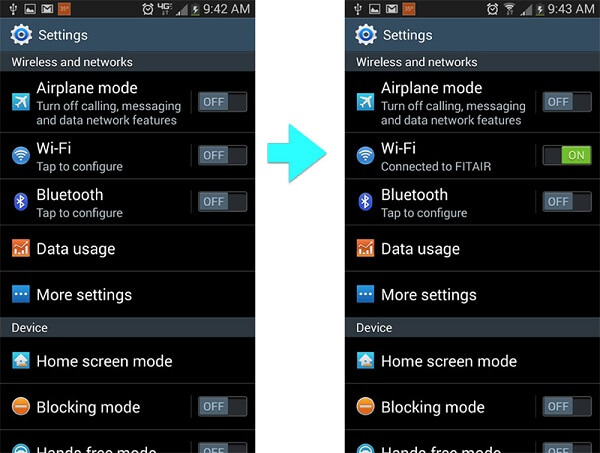
Откройте приложение Настройки приложение, нажмите Wi-Fi , включите его и подключитесь к сети Wi-Fi.
Более того, вы можете улучшить его, перезагрузив сеть. Выберите Сброс настроек сети в Настройки > Резервирование и сброс , Затем введите свои сетевые учетные данные для подключения.
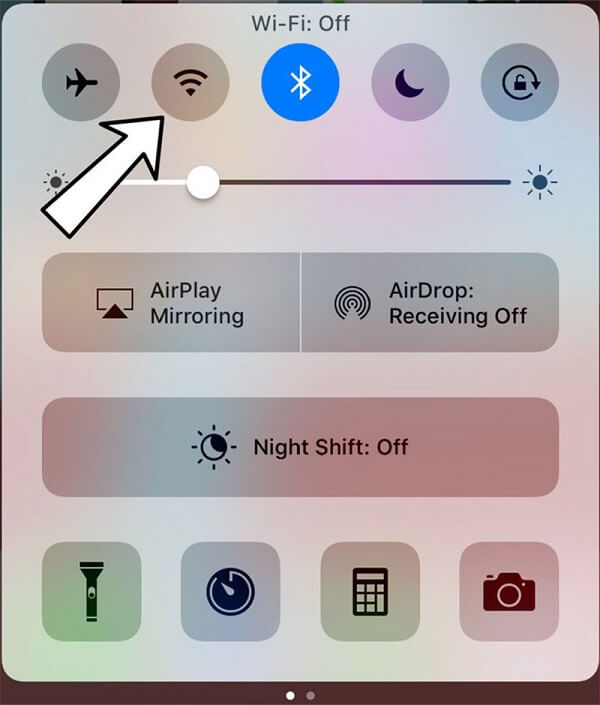
Вы можете включить Wi-Fi в приложении «Настройки» или в Центре управления. Чтобы сбросить сеть, нажмите Настройки > [ваше имя]> Общие > Сброс > Сброс настройки сети.
Исправить 6: сбросить трубку
Хотя перевод вашего смартфона в заводское состояние удалит все ваши файлы, он может исправить Snapchat, который продолжает эффективно падать.
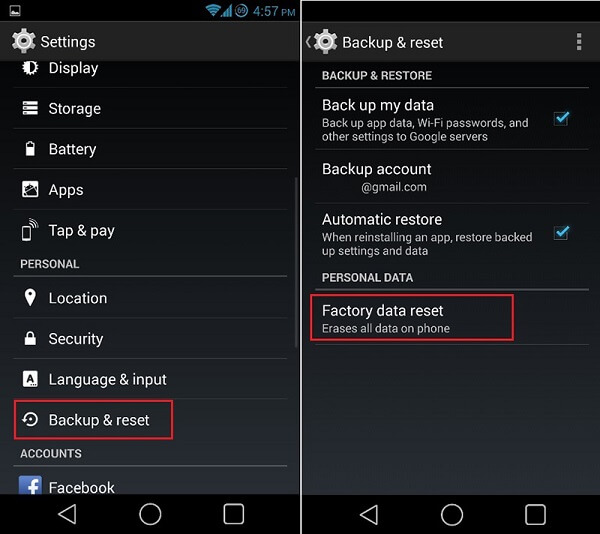
Перейдите в Настройки > Резервирование и сброс и Сброс данных .
Дождитесь перезагрузки телефона Android и загрузите приложение Snapchat из своего магазина Play Store.
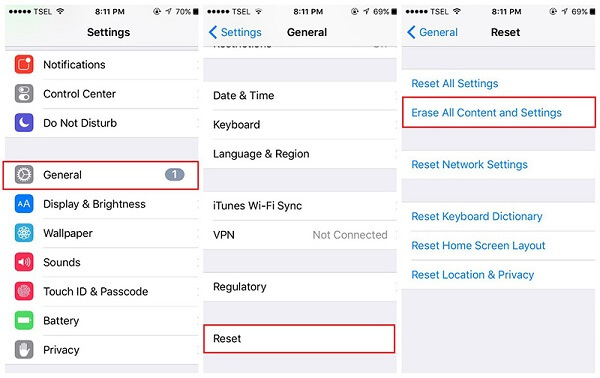
Нажмите Настройки > [ваше имя]> Общие > Сброс > Стереть контент и настройки .
Введите свой пароль и нажмите Стереть iPhone чтобы подтвердить это.
Когда это будет сделано, ваш iPhone перезагрузится, затем вы можете переустановить Snapchat, и он должен работать нормально.
Бонус Совет: восстановление данных после устранения неполадок
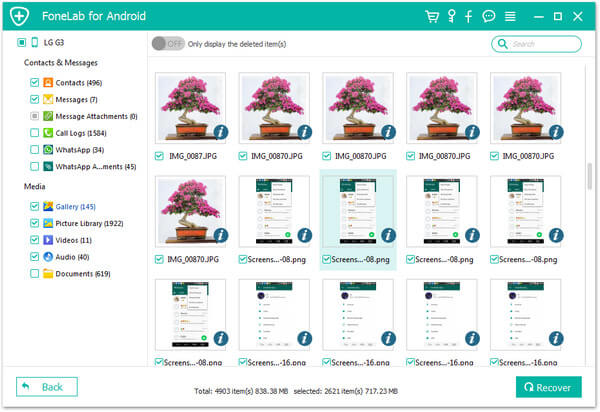
FoneLab Android Восстановление данных это самый простой способ восстановить данные на Android после устранения неполадок.

- Восстановление данных Snapchat и других приложений с Android.
- Поддержка восстановления данных одним щелчком мыши.
- Предварительный просмотр ваших данных для выборочного восстановления.
- Совместим с устройствами Android от Samsung, LG, Google и др.
FoneLab iPhone Восстановление данных это лучший способ вернуть ваши файлы, если вы потеряли некоторые данные во время устранения неполадок.
- Получить фотографии, контакты, данные приложения, СообщенияИ многое другое.
- Восстановление данных без резервного копирования.
- Положитесь на аппаратное ускорение, чтобы ускорить процесс.
- Доступно для всех iPhone под управлением iOS 17 и более ранних версий.
Заключение
Основываясь на нашей рассылке выше, вы должны решить проблему, из-за которой приложение Snapchat продолжает падать на телефоне iPhone или Android. Больше проблем? Пожалуйста, оставьте сообщение в области комментариев ниже.
Что вы думаете об этом посте.
Рейтинг: 4.8 / 5 (на основе голосов 90) Подпишитесь на нас в
Более Чтение

Оставьте свой комментарий и присоединяйтесь к нашему обсуждению

Android Восстановление данных
Лучшее программное обеспечение Android Data Recovery для восстановления удаленных файлов, таких как SMS, контакты, журналы вызовов, документы и т. Д. С телефона Android / SD-карты / планшета на Windows / Mac.
Восстановите фотографии Snapchat со сломанного Android, используя удобные методы

Обновлено Бои Вонг / 12 октября 2022 г. 09:15
Откройте для себя самые выгодные инструменты восстановления Android Snapchat уже сегодня. Как мы знаем, Snapchat — это мультимедийное приложение для обмена сообщениями, разработанное Snap Inc. Оно позволяет вам общаться с друзьями и просматривать истории людей со всего мира. Snapchat известен своим ограниченным временем просмотра изображений и другого контента из приложения. Следовательно, как только вы сохраните фотографию из чата друга, вам будет дано всего несколько секунд, чтобы сделать снимок экрана или сохранить их, прежде чем они полностью исчезнут.
При этом немного сложно сохранить изображение из Snapchat. Поэтому, когда вы, наконец, сохраните копию, вы должны защитить ее, потому что вы больше не сможете увидеть сообщение, чтобы сохранить его во второй раз. Эта функция доставляет удовольствие многим молодым людям, но также является одной из проблем многих пользователей Snapchat. Особенно, когда происходит авария, в результате которой ваш телефон Android выходит из строя. И фотографии, которые вы сохранили из него, одним щелчком становятся под угрозой.

К счастью, существуют надежные инструменты, которые могут профессионально восстановить ваши фотографии. В приведенной ниже статье рассказывается, как восстановить изображения Snapchat с помощью Google Фото, файлов кеша и профессионального инструмента FoneLab для Android.

Зафиксируйте свою замороженную, разбитую, заблокированную на черном экране или заблокированную систему Android систему как нормальную или восстановите данные со сломанного телефона Android или SD-карты.
- Исправьте свои проблемы с Android и восстановите данные с телефона.
- Извлечение контактов, сообщений, WhatsApp, фотографий и т. Д. С сломанного устройства Android или карты памяти.
- Доступны данные телефона Android и SD-карты.
- Часть 1. Как восстановить изображения Snapchat со сломанного Android с помощью FoneLab для Android
- Часть 2. Как восстановить изображения Snapchat со сломанного Android через файлы кеша
- Часть 3. Как восстановить фотографии Snapchat со сломанного Android из Google Фото
- Часть 4. Часто задаваемые вопросы о восстановлении изображений Snapchat со сломанного Android
Часть 1. Как восстановить изображения Snapchat со сломанного Android с помощью FoneLab для Android
Начиная с ведущего метода, FoneLab для Android — это инструмент, на который вы можете положиться при защите своих данных. Если вам сложно управлять своим телефоном Android из-за разбитого экрана, пусть это программное обеспечение поможет вам защитить ваши файлы. FoneLab для Android имеет Разбитое извлечение данных Android функция, которая может извлечь данные из вашего сломанного телефона Android. Даже если вы думаете, что восстановить ваши изображения из Snapchat уже безнадежно, этот инструмент всегда найдет способ их извлечь.
Зафиксируйте свою замороженную, разбитую, заблокированную на черном экране или заблокированную систему Android систему как нормальную или восстановите данные со сломанного телефона Android или SD-карты.
- Исправьте свои проблемы с Android и восстановите данные с телефона.
- Извлечение контактов, сообщений, WhatsApp, фотографий и т. Д. С сломанного устройства Android или карты памяти.
- Доступны данные телефона Android и SD-карты.
Действуйте в соответствии с приведенными ниже инструкциями, чтобы восстановить фотографии Snapchat с помощью FoneLab для Android:
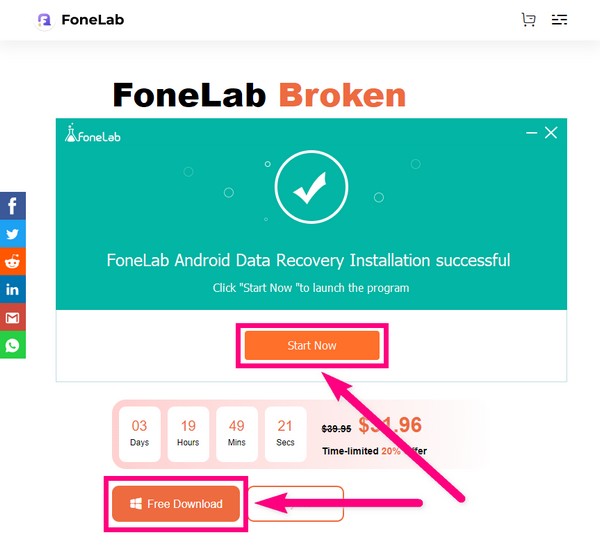
Шаг 1 Войдите на официальный сайт FoneLab для Android. Найди Бесплатная загрузка вкладку в левом нижнем углу страницы, затем щелкните ее, чтобы сохранить на своем устройстве. Откройте файл, чтобы начать процесс установки. Основные компоненты будут загружены в течение нескольких секунд, затем нажмите кнопку контакт кнопку для запуска программы.
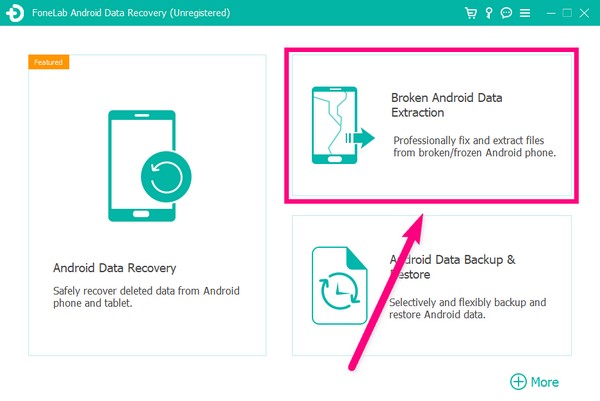
Шаг 2 Fonelab для Android имеет три функции в основном интерфейсе. Поле слева предназначено для восстановления удаленных данных, поле справа вверху — для извлечения файлов из сломанного телефона, а поле справа внизу — для резервного копирования и восстановления. Выберите тот, который говорит Разбитое извлечение данных Android.
Шаг 3 Будет два Начать кнопки на следующей странице. Если на вашем телефоне разбит экран, нажмите кнопку Начать кнопка в левой части интерфейса. При этом выберите Начать кнопку справа, если система вашего телефона Android повреждена и вы не можете ею управлять.
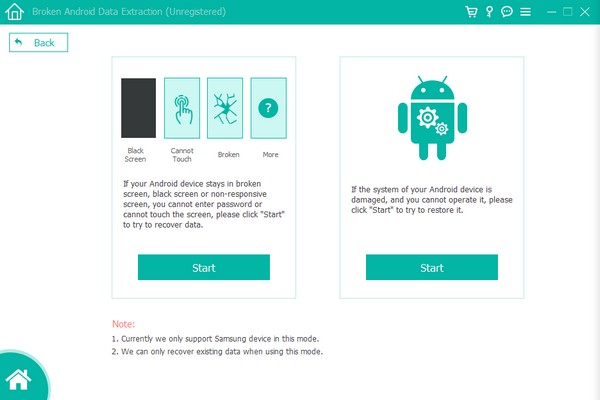
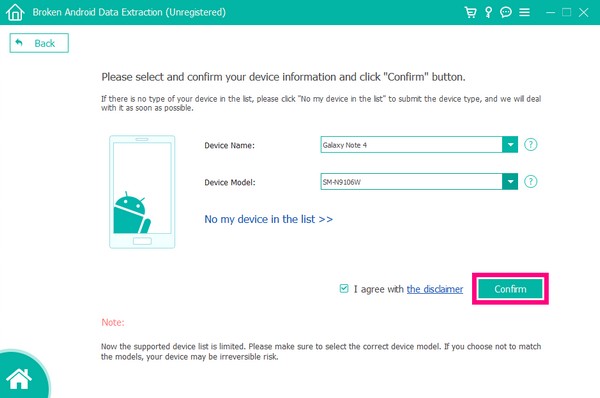
Шаг 4 Подключите телефон Android с помощью USB-кабеля к компьютеру. Затем в следующем интерфейсе заполните информацию о вашем устройстве. Убедитесь, что имя и модель устройства, которые вы выбираете, совпадают с данными вашего телефона, чтобы избежать осложнений. После этого нажмите на подтвердить меню.
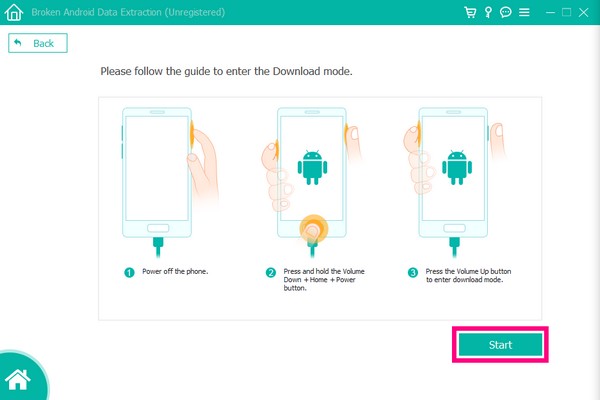
Шаг 5 Введите Режим загрузки следуя инструкциям на экране. Нажмите правильные клавиши для успешного процесса. Затем щелкните Начать кнопку в нижней правой части интерфейса.
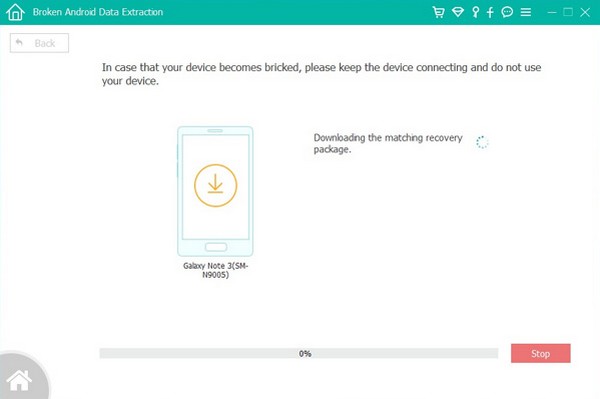
Шаг 6 Программа начнет загрузку соответствующего пакета восстановления. Подождите несколько секунд, а затем вы увидите интерфейс восстановления с данными вашего телефона Android. Наконец, вы можете выбрать и восстановить нужные изображения Snapchat.
Даже если вы не можете найти то, что хотите, с помощью этой функции, вы можете использовать FoneLab Android Восстановление данных функция, чтобы найти потерянные данные, а затем восстановить их быстро и безопасно.

С FoneLab для Android вы восстановите утерянные / удаленные данные iPhone, включая фотографии, контакты, видео, файлы, журнал вызовов и другие данные с вашей SD-карты или устройства.
- С легкостью восстанавливайте фотографии, видео, контакты, WhatsApp и другие данные.
- Предварительный просмотр данных перед восстановлением.
- Доступны данные телефона Android и SD-карты.
Шаг 1 Вернитесь к основному интерфейсу FoneLab для Android и выберите Android Восстановление данных функцию.
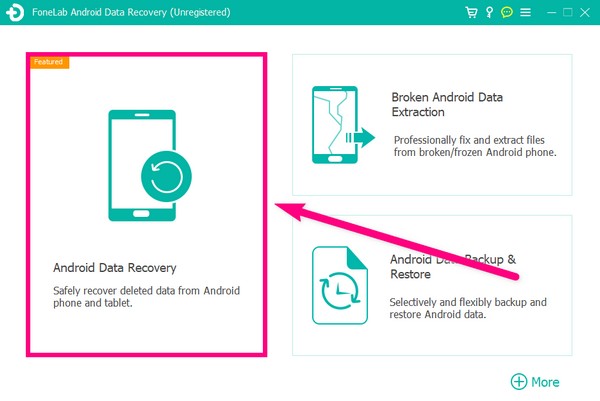
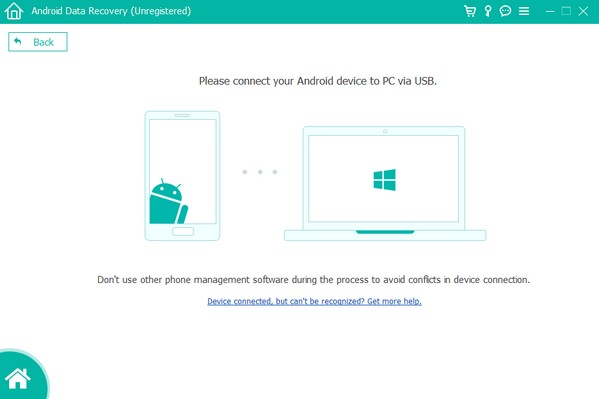
Шаг 2 Подключите телефон Android с помощью USB-кабеля к компьютеру. Следуйте инструкциям, чтобы включить отладку по USB и разрешить программе сканировать ваше устройство.
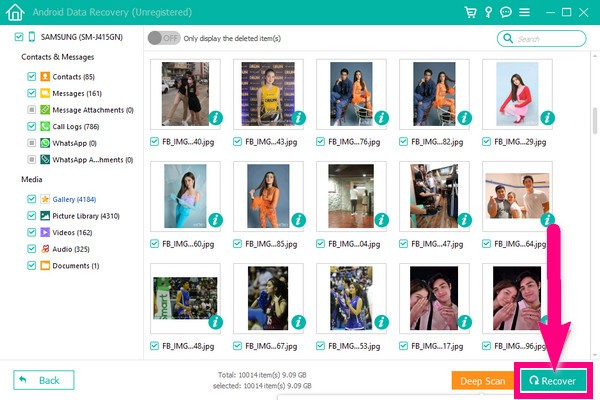
Шаг 3 Выберите типы данных, которые вы хотите восстановить. После этого отметьте галочками ваши файлы. Затем нажмите Recover чтобы получить ваши файлы.
С FoneLab для Android вы восстановите утерянные / удаленные данные iPhone, включая фотографии, контакты, видео, файлы, журнал вызовов и другие данные с вашей SD-карты или устройства.
- С легкостью восстанавливайте фотографии, видео, контакты, WhatsApp и другие данные.
- Предварительный просмотр данных перед восстановлением.
- Доступны данные телефона Android и SD-карты.
Часть 2. Как восстановить изображения Snapchat со сломанного Android через файлы кеша
Кэш-файлы также можно использовать для восстановления изображений Snapchat. Телефоны Android имеют функцию сохранения кэш-памяти для каждого приложения в ваших файлах. Поэтому, если вы непреднамеренно удалили файл, вы можете вернуть его обратно, просмотрев файлы кеша в папке приложения. Однако, если вы часто очищаете папку Android в своих файлах, чтобы сэкономить место, возможно, вы уже удалили файлы кеша.
Действуйте в соответствии с приведенными ниже инструкциями, чтобы получить фотографии Snapchat на Android через файлы кеша:
Шаг 1 Откройте свой телефон Android и подключите его к компьютеру. При подключении щелкните свое устройство на компьютере, чтобы получить доступ к его файлам. Обязательно коснитесь Перенос файлов на вашем телефоне в USB настройки.
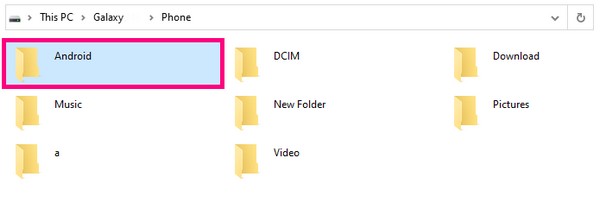
Шаг 2 Получив доступ к файлам устройства Android на своем компьютере, откройте Телефон диск, затем Android папка. Затем коснитесь папки данных. Внутри вы увидите еще один набор папок приложений на вашем телефоне.
Шаг 3 Щелкните папку с Snapchat в ней, затем, наконец, папку кеша. Найдите изображения Snapchat, которые вы хотите восстановить, в файлах кеша. Переименуйте каждый из них, добавив . Jpg в конце. Файлы автоматически вернутся в виде изображений, и теперь вы можете переместить их в более безопасную папку.
С FoneLab для Android вы восстановите утерянные / удаленные данные iPhone, включая фотографии, контакты, видео, файлы, журнал вызовов и другие данные с вашей SD-карты или устройства.
- С легкостью восстанавливайте фотографии, видео, контакты, WhatsApp и другие данные.
- Предварительный просмотр данных перед восстановлением.
- Доступны данные телефона Android и SD-карты.
Часть 3. Как восстановить фотографии Snapchat со сломанного Android из Google Фото
Google Photos — это служба хранения, используемая для обмена фотографиями, разработанная Google. Он позволяет легко упорядочивать и обмениваться фотографиями и видео. Этот сервис может синхронизировать ваши файлы с вашей учетной записью Google. Таким образом, вы можете восстановить фотографии Snapchat со сломанного Android, просто войдя в свою учетную запись. Однако этот метод требует предварительной настройки функции автоматической синхронизации. Если вы не смогли синхронизировать свое устройство перед восстановлением, у вас нет шансов найти файлы Snapchat в Google Фото.
Действуйте в соответствии с приведенными ниже инструкциями, чтобы получить фотографии из Snapchat через Google Фото:
Шаг 1 Откройте приложение Google Фото на только что сброшенном или купленном устройстве.
Шаг 2 Войдите в учетную запись Google, которую вы синхронизировали со сломанным телефоном Android.
Шаг 3 Вы найдете свои фотографии Snapchat после входа в систему. Таким образом, вы можете либо использовать приложение в качестве официальной фотогалереи, либо выбрать нужные изображения и загрузить их прямо на новое устройство.

Часть 4. Часто задаваемые вопросы о восстановлении изображений Snapchat со сломанного Android
Есть ли способ сразу переименовать файлы кеша Snapchat, чтобы быстро их восстановить?
Нет, нет. Если вы собираетесь использовать метод кэширования для восстановления изображений Snapchat, вы должны переименовывать их одно за другим. Следовательно, у вас нет выбора, и чем больше фотографий вы восстановите, тем больше времени вам потребуется, чтобы вернуть их. Рекомендуется выбирать FoneLab для Android вместо этого, если вы хотите вернуть их быстро.
Поддерживает ли Google Фото качество моих изображений Snapchat?
Да, это так. Google Фото позволяет хранить фотографии в исходном качестве. С другой стороны, это также позволяет немного снизить их качество, чтобы иметь больше памяти.
Могу ли я восстановить файлы Snapchat с помощью FoneLab для Android, даже если это не сломанный телефон?
Да, ты можешь. Упомянутая выше функция FoneLab для Android предназначена для телефонов Android с такими проблемами, как сломанный телефон. Кроме того, это программное обеспечение также может восстанавливать файлы, вызванные случайным удалением и т. д.
Методы, описанные в приведенной выше статье, являются основными способами восстановления фотографий Snapchat на сломанном телефоне Android. Но среди них, FoneLab для Android это тот, который мы настоятельно рекомендуем из-за его невероятных возможностей. Почему бы не скачать его на компьютер и не попробовать прямо сейчас!
С FoneLab для Android вы восстановите утерянные / удаленные данные iPhone, включая фотографии, контакты, видео, файлы, журнал вызовов и другие данные с вашей SD-карты или устройства.
- С легкостью восстанавливайте фотографии, видео, контакты, WhatsApp и другие данные.
- Предварительный просмотр данных перед восстановлением.
- Доступны данные телефона Android и SD-карты.
Статьи по теме
- Как восстановить фотографии Android с легкостью
- Как восстановить контакты Android легко и безопасно
- Как получить текстовые сообщения Android
- Получить Android WhatsApp Chat без резервного копирования