
Ютуб не работает, 20 ноября 2021, см?
Ютуб не работает на планшете 20.11.2021, пишет, что планшет устарел, что делать?
Ютуб не работает на телефоне, пишет, что версия телефона устарела, что делать?
Это сбой или я теперь не смогу смотреть Ютуб?
бонус за лучший ответ (выдан): 5 кредитов
комментировать
в избранное
dani9 99 [78.2K]
более года назад
Не волнуйтесь Вы сможете смотреть ютуб. Так как у меня лично схожая с Вами проблема но связанна с компьютером и моей версией Windows и браузеров. Что бы не не копаться долго во всяких хакерских и других штучках от программистов как это обойти. Нужно воспользоваться мои советом. Берете нужную ссылку на любое нужное Вам видео, и встраиваете эту ссылку даже на этот сайт, либо похожие сайты и смотрите видео. Лично я для себя нашла вот такую хитрость.
Вот я хочу посмотреть например видео группы Nirvana я иду в гугл поиск и пишу Nirvana i’m hungry
Находится нужное мне видео. Я его открываю для того что бы скопировать ссылку.
Я нажимаю на само называние видео, и пока еще даже не открылся ютуб уже в строке браузера есть ссылка на это видео. Ее мы копируем. И вставляем например на этот сайт.
И смотрим видео. Ну или вставляете в любой другой сайт где возможно будет просмотреть видео.
После просмотра видео ссылку можно стереть, и добавлять новую, и конечно видео никуда не публиковать.
Но так же эта ваша проблема может быть связана с тем что операционная система не много слетела и ее надо обновить.
Как установить новый ютуб на планшет
В настоящее время YouTube является одним из самых популярных приложений, которое используется миллионами пользователей по всему миру. Однако, некоторым людям может понадобиться обновить или переустановить приложение YouTube на своем планшете, чтобы исправить какие-либо проблемы с его работой. В этой статье мы расскажем подробно, как установить или обновить YouTube на планшете Android.
- Как обновить приложение YouTube
- Как обновить приложение «Творческая студия YouTube»
- Где скачать YouTube на планшет
- Как отключить автообновления приложений
- Как откатиться на предыдущую версию приложения
- Полезные советы и выводы
Как обновить приложение YouTube
Обновление приложения YouTube важно для того, чтобы исправить его ошибки, увеличить скорость работы и добавить новые функции. Процедура обновления YouTube довольно проста:
- Откройте приложение «Play Маркет».
- Нажмите на значок меню.
- Рядом с приложениями, для которых доступно обновление, вы увидите кнопку «Обновить».
- Чтобы установить все обновления, нажмите Обновить все.
Как обновить приложение «Творческая студия YouTube»
Если вы используете «Творческую студию YouTube», то вам следует обновить ее таким же образом, как и YouTube:
- Откройте приложение Google Play.
- Коснитесь фото профиля.
- Выберите Мои приложения и игры.
- Рядом с названиями приложений, для которых доступна новая версия, есть кнопка «Обновить».
- Чтобы установить все обновления, нажмите Обновить все.
Где скачать YouTube на планшет
Если у вас нет приложения YouTube на планшете, то его можно скачать с помощью Google Play. Для этого нужно:
- Открыть приложение Google Play
- В поле поиска введите «YouTube» и выполните поиск.
- Выберите наиболее подходящую опцию из списка результатов поиска.
- Нажмите кнопку «Установить» и дождитесь завершения установки.
Как отключить автообновления приложений
Некоторые пользователи не хотят, чтобы приложения на их устройстве автоматически обновлялись без их уведомления. Вы можете отключить эту функцию в настройках Google Play:
- На главном экране коснитесь значка приложений.
- Найдите и коснитесь Настройки → О телефоне/планшете → Обновление ПО → кнопка меню (три вертикальные точки) → Настройки.
- Коснитесь Автообновление приложений и выберите соответствующий параметр.
Как откатиться на предыдущую версию приложения
В редких случаях новая версия YouTube может иметь ошибки или несовместимость с вашим планшетом. Чтобы вернуться на предыдущую версию приложения, нужно сделать следующее:
- Зайдите в Сведения о приложении (как правило, нужно длительно нажать на приложении и выбрать «о приложении» или в меню открытых приложений длительно нажать на открытом приложении и выбрать настройки или шестеренку, прокрутить вниз, и нажать ! удалить обновления».
- Удалите последние обновления.
Полезные советы и выводы
Обновление YouTube имеет множество преимуществ, таких как исправление ошибок и улучшение функциональности. Есть несколько способов установить или обновить приложение на планшете Android, в том числе с помощью Google Play и откатом на предыдущую версию. Если вы не хотите, чтобы приложения обновлялись автоматически, настройте автообновление приложений. Все эти шаги могут помочь вам быстро и удобно обновить или установить YouTube на свой планшет.
Как добавить второй канал в Ютуб
Добавление второго канала на YouTube — это легко и просто. Сначала нужно убедиться, что вы вошли в свою учетную запись, используя Google или Ютуб. Далее перейдите в раздел, где вы найдете опцию переключения между каналами и выбирайте возможность создания нового. При создании нового канала вы можете очень тщательно выбрать название и описание, которые соответствуют общей тематике вашего профиля. Опишите канал и раскройте информацию о его содержании, чтобы привлечь больше подписчиков. Кроме того, не забудьте настроить настройки конфиденциальности и безопасности для вашего второго канала. В результате, вы можете добавить столько каналов, сколько вам нужно, чтобы создать уникальный профиль, который соответствует вашим интересам и потребностям.
Как перенести канал YouTube в другой аккаунт
Если вы хотите перенести свой канал на YouTube в другой аккаунт, то это можно сделать достаточно просто. Сначала войдите в аккаунт владельца контента, с которым вы хотите связать канал. Затем перейдите в Творческую студию, нажав на значок канала в правом верхнем углу страницы. Далее выберите опцию «Каналы» в меню слева и нажмите на «Пригласить» вверху страницы. Введите название своего канала и подтвердите свой выбор. После этого ваш канал будет связан с новым аккаунтом и вы сможете продолжить загружать на него видео и работы. Это удобное решение, если вы, например, решили создать новый аккаунт на платформе YouTube и хотите перенести свой старый канал на новый аккаунт.
Как добавить новые каналы на телевизоре
Чтобы добавить новые каналы на телевизор, можно воспользоваться автоматической настройкой телевизионных каналов. Для этого нужно включить телевизор и подключить антенну. Затем откройте «Меню», найдите пункт «Настройка каналов» и выберите «Автонастройку». Далее выберите тип вещания — аналоговый или цифровой. Нажмите кнопку для поиска и дождитесь завершения процедуры. После автопоиска на экране телевизора появятся все доступные каналы. Если какие-то каналы не были найдены автоматически, то их можно найти вручную. Для этого нужно в меню оперативно ввести специальный код и выбрать режим поиска. В результате выполнения этих действий на телевизоре появятся новые каналы и вы сможете смотреть их в высоком качестве.
Как зайти в ютуб через ноутбук
Для того чтобы зайти на сайт YouTube через ноутбук, нужно открыть браузер и набрать в адресной строке youtube.com. После того, как загрузится главная страница, в правом верхнем углу можно увидеть кнопку «Войти». Нажмите на нее, чтобы открыть страницу авторизации. Если у вас уже есть аккаунт на YouTube, то можно войти, используя свой электронный адрес и пароль. Если вы только зарегистрировались на сайте, то нужно пройти процедуру регистрации, заполнив форму с указанием имени, фамилии, адреса электронной почты и пароля. После того, как вы войдете на страницу, вы сможете просматривать видео, оставлять комментарии, подписываться на каналы любимых авторов и делиться видео со своими друзьями.
Сегодня YouTube является одной из самых популярных платформ для просмотра видео на мобильных устройствах. Вместе с тем, пользователи часто сталкиваются с вопросом, как установить новый YouTube на планшет. Для этого необходимо обновить приложение, что можно сделать через Play Маркет. Вам нужно открыть это приложение, нажать на значок меню и посмотреть, есть ли для YouTube доступное обновление. Если оно есть, рядом с приложением появится кнопка «Обновить». Чтобы установить все обновления сразу, можно нажать на кнопку «Обновить все». Не стоит забывать о значимости обновлений — с их помощью разработчики улучшают работу приложения, вносят изменения и исправляют ошибки. Новый YouTube позволит вам наслаждаться просмотром видео в лучшем качестве.
Все права защищены © 2015-2023.
Как обновить ютуб на планшете
Обновить Ютуб, на смартфонах Андроид и iOS, возможно через официальный магазин приложений. Версия зависит от установленной операционной системы и наличия свободного пространства. Либо установить сразу последнюю версию.
Обновить приложение YouTube
Приложение, как и остальные утилиты, регулярно обновляется разработчиками. Добавляются новые функции и возможности, зачастую устраняют ошибки. Обновление для Ютуба необходимо, так как от этого зависит стабильность работы.
Способы, как обновить Ютуб:
- стандартная установка с помощью Play Market и AppStore;
- воспользоваться APK-версией на Андроид.
Иногда, если смартфон не поддерживает новую версию ОС, пользователю приходится устанавливать стороннее APK. Это расширение файлов, которые предназначены только под операционную систему Андроид. При каждом последующем обновлении нужно удалять предыдущее установленное APK и скачивать новое.
На смартфоне Android
Установка обновлений Ютуба на смартфонах Android возможна через Play Market или АПК-файл.
Чтобы воспользоваться новой версией через официальный магазин контента:
- Перейти в Play Market – вписать в поиске: «YouTube».
- Найти приложение – нажать по кнопке: «Обновить».
Сверху расположено три точки – в выпадающем меню выбрать: «Автоматическое обновление». Нужно установить галочку напротив функции, чтобы регулярно получать новые версии.
Или, второй вариант:
Если ранее была установлена официальная версия – её нужно отключить. На смартфонах Android, в разделе: «Приложения» – нажать по кнопке: «Удалить обновления» и «Остановить».

На Айфоне
В операционной системе iOS обновления доступны лишь через официальный магазин. Пользователю нужно перейти в AppStore и посмотреть наличие новой версии.
- Зайти в AppStore – вписать в поиске название.
- Посмотреть, нет ли новой версии.
Если обновления отсутствуют: значит не пришел новый патч. Как и с остальными приложениями, Ютуб обновляется регионально: то есть, некоторые страны приходит позже. Также, стоит убедиться, что на смартфоне достаточно свободного пространства, чтобы установить новую версию.
Если нет обновлений: APK Ютуб
Версии APK могут быть с новым патчем или старым. Предыдущий формат необходим, если последняя нестабильна или пользователь не может авторизоваться, постоянно появляются ошибки при установке.
Полная инструкция по APK:
- Перейти в настройки телефона.
- Выбрать раздел: «Безопасность».
- Администрирование – Неизвестные источники.
- Разрешить.
Теперь нужно скачать и установить ту версию, которая должна корректно работать.
Как проверить текущий номер:
- Открыть «Настройки» смартфона.
- Перейти в «Приложения».
- Выбрать: «YouTube» – посмотреть установленную версию.
В той же вкладке можно отключить активную утилиту и воспользоваться версией APK. Если одновременно установить и официальную, и стороннюю – программное обеспечение будет «конфликтовать». То есть, одна из версией не будет активна или обе вовсе перестанут работать.
Не устанавливаются обновления: причины
Есть несколько основных причин, почему не происходит установка YouTube:
- отсутствие свободного пространства на телефоне;
- низкая скорость интернета;
- нужно обновить операционную систему или смартфон устарел.
Отдельная категория проблем относится к смартфонам Xiaomi и Huawei, которые теряли поддержку от сервисов Google. Установка приложения возможна лишь через APK, с предварительной авторизацией через Гугл.
Если на телефоне недостаточно памяти – при загрузке появится уведомление, с предложением удалить временные файлы или приложения, которые давно не были запущены.
Обновление Ютуба на Андроиде: пошаговая инструкция
В постоянной гонке за совершенством разработчики постоянно улучшают приложения. Добавляют новые функции, улучшают старые, меняют дизайн и прочее. Это далеко не всегда бывает удобно – чаще всего радикальные обновления, наоборот, сбивают с толка. Тем не менее, это стоит пережить, чтобы в итоге получить лучшую версию привычного приложения. Поэтому поговорим о том, как обновить Ютуб на телефоне.
Что делать, если на телефоне перестал работать Ютуб?
Утро. Вы открываете приложение на планшете (раз уж речь идёт об Андроиде, пусть это будет Самсунг), уже предвкушая порцию контента любимых каналов. А оно не работает. И это печально – вся настройка сбивается. Причин может быть несколько, но самая распространённая – предложение скачать последнюю версию программы. Если бы разработчики таким ультиматом не заставляли обновляться, многие ходили бы по-прежнему с первоначальной версией, хотя обновить программу, в общем-то, совершенно бесплатно. Люди привыкают к дизайну и очень неохотно что-то меняют.
Читайте, что делать, если перестал работать Ютуб на Андроиде, с чем это связано и как исправить, в материале по ссылке.
Инструкция по обновлению Ютуб на Андроид
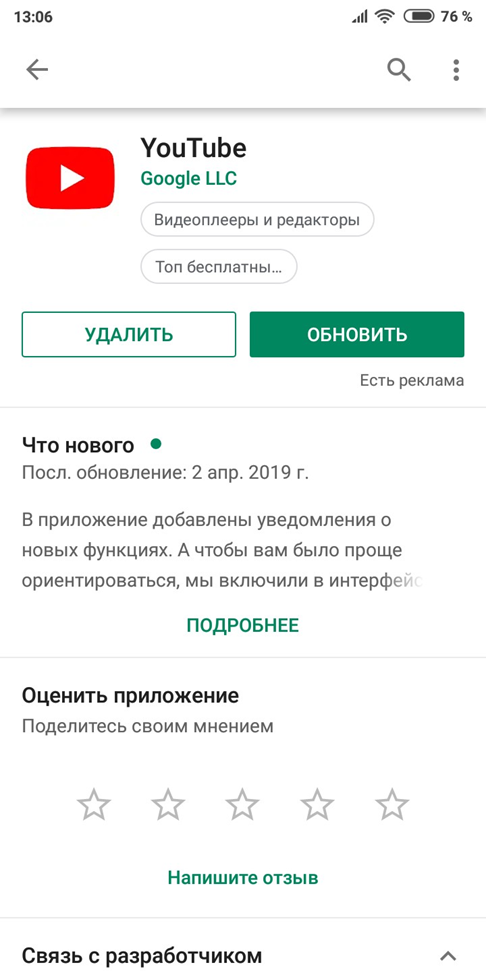
Перейдём к практическим рекомендациям по тому, как обновить приложение Ютуб на Андроиде. Инструкция – громко сказано, здесь всё очень просто. Но всё же, вы должны знать возможные пути, которыми можете пойти для получения новой версии. Их два. Но первый подходит не всем – в некоторых, исключительных, случаях, нужной кнопки в настройках нет.
- Через меню устройства
- Переходим в настройки к установленным приложениям. В зависимости от производителя, нужный пункт может находиться в разных местах настроек. У меня, на Xiaomi, есть целый раздел, посвящённый работе с мобильными программами.
- Находим наш YouTube, кликаем по нему.
- Здесь будет кнопка «Обновить». Жмём по ней.
- Откроется магазин приложений и начнётся автоматическое скачивание. Если этого не случилось, нажмите по соответствующей кнопке самостоятельно.
- Через магазин приложений.
Что делать, если обновления не устанавливаются?
По каким причинам могут возникнуть проблемы с установкой? Во-первых, это недостаточное количество свободной памяти. Владельцы гаджетов на платформе Андроид часто сталкиваются с такой проблемой. Плюсом тут идёт кажущееся нелогичным требование устройства освободить, например, 100 мегабайт для программы, которая весит 5. Разумеется, так система запасает место под временные файлы и кэш, но, когда срочно нужно установить что-то, место под кэш – последнее, что волнует. Поэтому регулярно освобождайте место, удаляйте кэш приложений. Также очень рекомендую все приложения, которые можете, переносить на флешку.
Во-вторых, в определённый момент приходит необходимость обновить не версию YouTube, а сам телефон, который просто не поддерживает новьё. Это тоже причина.
Смотрите также, как обновить Ютуб на телевизоре, в соответствующей статье.
Почему после обновления приложение так и не заработало
Обновление – не лекарство от всех проблем. Во время использования программы могут возникать разные проблемы, вы могли случайно удалить файл, который был необходим для нормального функционирования. Помимо этого, может возникать конфликт с самой системой. Выхода из этой ситуации два:
- Полная переустановка. Для этого мы удаляем YouTube и заново скачиваем из Play Market. Всё очень просто, но система Xiaomi несколько отличается от Самсунгов и прочих, поэтому без скринов. Думаю, с этим вы разберётесь и без меня.
- Сброс до заводских настроек. Да, любая ошибка, которая, казалось бы, идёт от самой программы, может быть неисправностью системы. Попробуйте откатить телефон до состояния нового – это почти как перезагрузить компьютер при любой проблеме.
Заключение
Как обновить Ютуб на телефоне Андроид? Это, пожалуй, самый частый запрос в Гугле от людей, которые столкнулись с проблемами с запуском приложения. Но не всегда всё решается последней версией – порой неполадка кроется в самой проге или даже в системе. Но такое мышление верное – проще всего будет именно обновиться, а уже если это не помогло, пробовать переустановку или откат до заводских настроек.
Рекомендуем к прочтению статью, о том, как обновить Телеграм на ПК.
Я не могу установить или обновить YouTube на своем телефоне Android? Как исправить?
На смартфонах Android есть множество приложений, и YouTube — одно из них. Это, безусловно, одно из наиболее часто используемых приложений на смартфонах, и оно постоянно меняется благодаря обновлениям, которые Google отправляет через Google Play Store, что позволяет приложению работать должным образом, добавлять, удалять или изменять функции и многое другое.
Крайне важно обновлять приложения еще и потому, что это предотвращает появление ошибок в приложении или сбоев из-за ошибок, которые разработчики могли обнаружить в предыдущих версиях, и так далее.
Приложения должны обновляться автоматически, если включена функция автоматического обновления. Даже если это не так, вы будете получать постоянные уведомления всякий раз, когда доступно обновление, если вы хотите придерживаться ручного обновления приложений, таких как YouTube.
Хотя приложения обновляются без каких-либо сбоев в большинстве случаев, некоторые пользователи сообщают, что они либо получают ошибку 501 или ошибку 901, либо получают уведомление о том, что приложение не может быть обновлено, и т. д.
Учитывая все эти проблемы, вот как вы можете устранить приложение сталкивается с проблемами при обновлении или не устанавливается на Android.
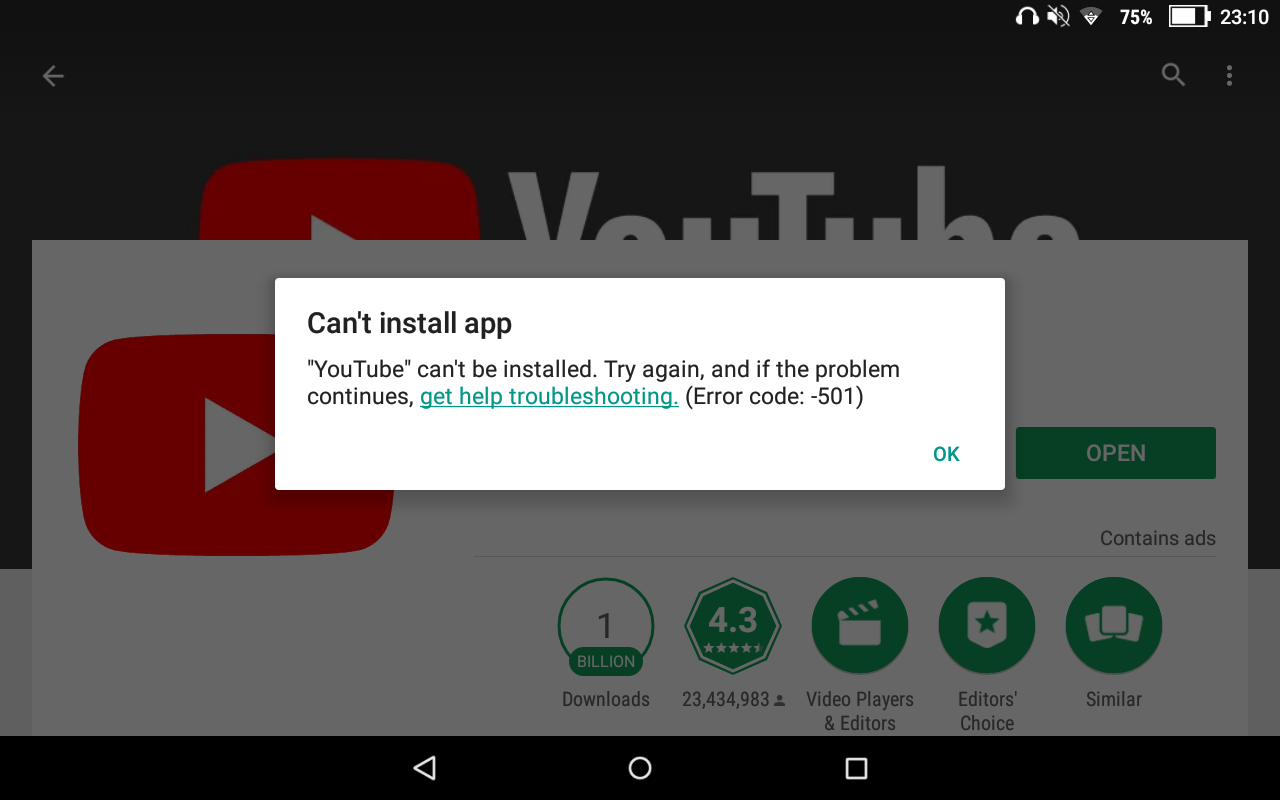
Я не могу установить или обновить YouTube на своем телефоне Android? Как исправить?
Способ №1: перезагрузите устройство
Теперь это наиболее распространенный метод устранения неполадок, который можно использовать для устранения любых временных проблем. При использовании телефона процессор, память и другие компоненты усердно работают, чтобы поддерживать все приложения, которые вы запускаете в фоновом и переднем плане.
Здесь возможно, что когда вы пытались установить или обновить приложение YouTube или буквально любое другое приложение, произошел сбой или ошибка, из-за которых операция не удалась.
Когда вы перезагружаете смартфон, вы буквально прибиваете гвоздь ко всем приложениям и процессам, позволяя памяти и другим ресурсам освободиться от накопления.
Таким образом, это работает в большинстве случаев. Вам не нужна наука о ракетах, чтобы знать, как выключить телефон. В любом случае, вы можете нажать кнопку питания, выбрать в меню опцию «Перезагрузить» и снова попробовать установить / обновить приложение.
Метод № 2: проверьте, работает ли ваше интернет-соединение.
Вы можете обновлять или устанавливать приложение через мобильные данные или Wi-Fi. Если это Wi-Fi, и у вас возникли проблемы с обновлением приложения, проверьте, работает ли Интернет.
Вы можете найти что-нибудь в Google Chrome, чтобы узнать его статус. Если Интернет через Wi-Fi не работает, вы можете либо дождаться восстановления Интернета, либо включить мобильные данные.
Обратите внимание, что хотя установка или обновление приложений в любом типе сети не является проблемой, вы можете столкнуться с проблемами при обновлении приложения через мобильные данные, поскольку по умолчанию Google Play Store загружает обновления только при включенном Wi-Fi.
Вы можете найти и изменить настройки в Play Store. Если у вас возникли проблемы с установкой приложения через мобильные данные, попробуйте что-нибудь погуглить и проверить, работает ли Интернет или нет.
Метод № 3: включите режим полета
Также известен как режим полета, включение которого приводит к временному отключению телефона от любых сотовых и других сетей. Если у вас возникли проблемы с обновлением или установкой приложения, проверьте, работает ли режим полета в вашу пользу или нет.
Чтобы это сработало, перетащите панель уведомлений или панель и нажмите значок «Режим полета», чтобы включить его. Подождите несколько секунд, прежде чем отключать его, чтобы проверить, работает он или нет. Вы можете включать и отключать режим полета несколько раз, чтобы система снова заработала, устраняя временные сбои.
Метод №4: отключите Wi-Fi / мобильные данные
Подобно тому, как несколько раз качание режима полета может восстановить способность системы устанавливать / обновлять приложение YouTube, вы можете попробовать то же самое с Wi-Fi или мобильными данными, в зависимости от того, какой из них вы используете прямо сейчас, чтобы запустить процесс.
Перетащите панель уведомлений и несколько раз коснитесь Wi-Fi или мобильных данных, чтобы проверить, работает ли Интернет. Вы можете найти что-нибудь в Google Chrome или любом веб-браузере, чтобы проверить, работает ли Интернет.
Метод № 5: Извлеките SD-карту
Хотя большинство смартфонов теперь имеют только встроенное хранилище, все еще есть много производителей смартфонов, которые предлагают либо гибридный, либо выделенный слот microSD, который пользователи могут использовать.
Если у вас возникли проблемы с приложениями, попробуйте извлечь SD-карту и проверить, работает она или нет. Вы должны поместить все приложения в память телефона, чтобы обеспечить его бесперебойную работу. Сообщите нам, работает это или нет.
Метод №6: очистить кеш и данные приложения
Файлы кеша часто помечаются как одна из причин, по которой приложение или группа приложений или даже система могут не работать должным образом.
Вот почему крайне важно стереть файлы кеша, поскольку перезаписанные или поврежденные файлы кеша могут вызвать ряд проблем, а также может быть нарушена возможность использования приложения или некоторых функций.
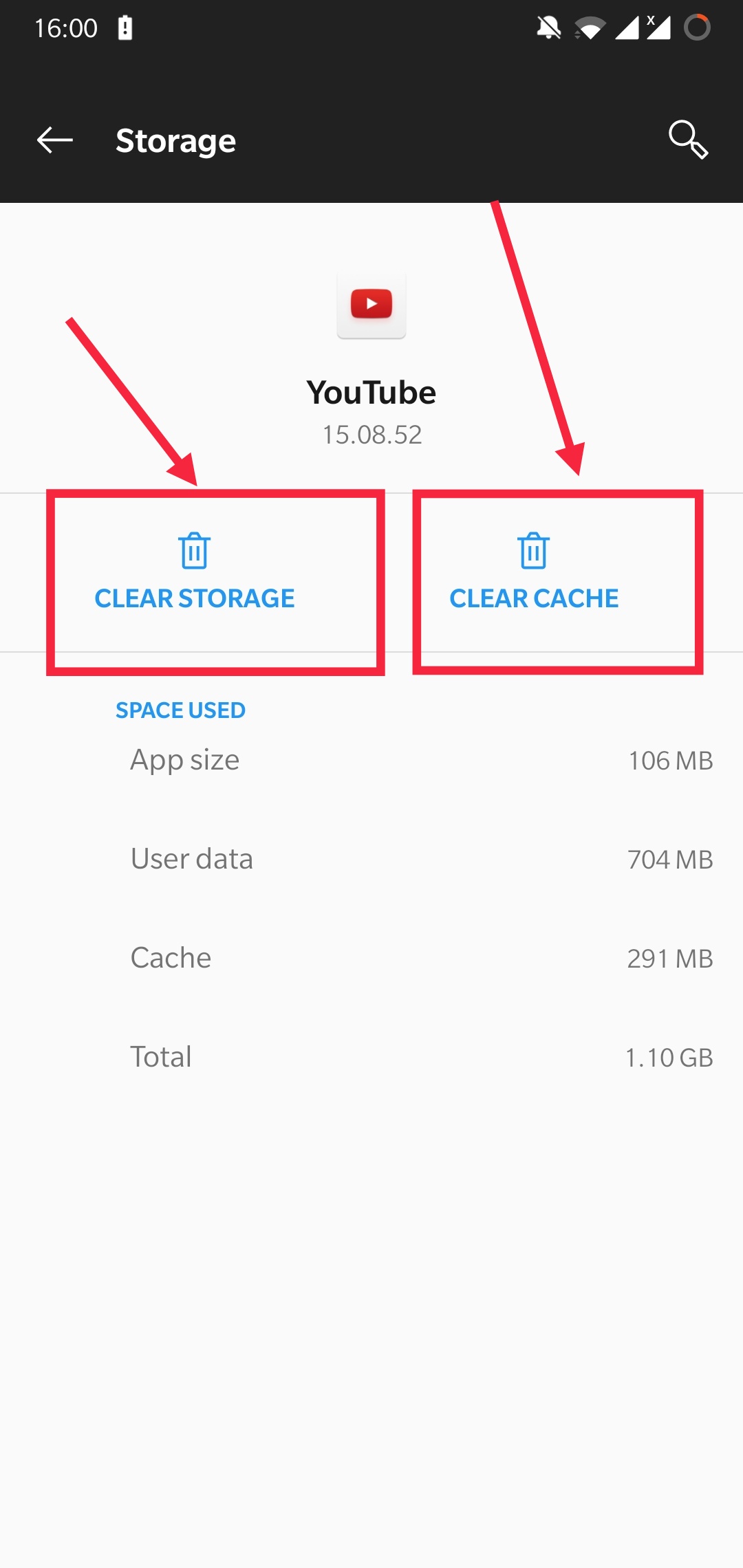
С другой стороны, очистка данных просто удалит все видео и контент, которые вы могли сохранить в приложении, таком как YouTube, и вернет его размер приложения к исходному значению. Вот как вы можете сделать и то, и другое.
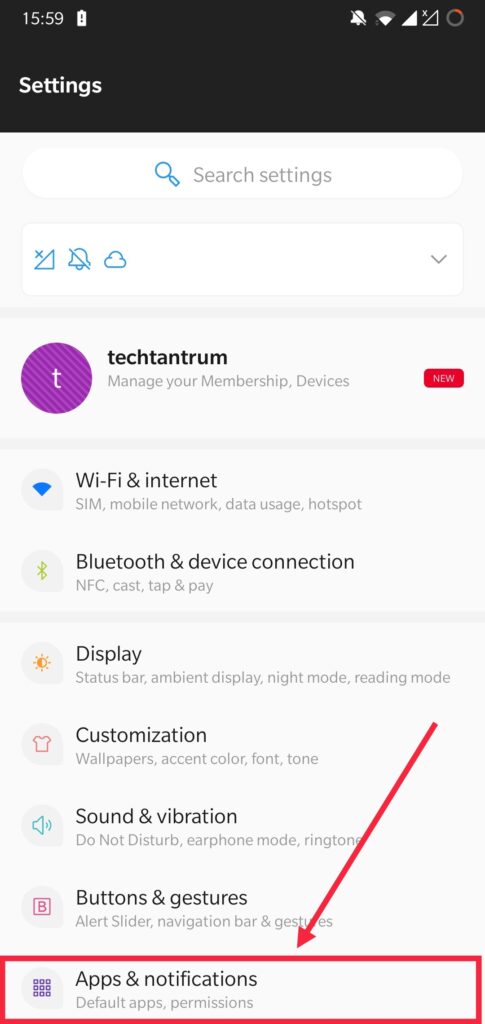
- Прежде всего, перейдите в инструмент «Настройки» и перейдите в «Приложения и уведомления».
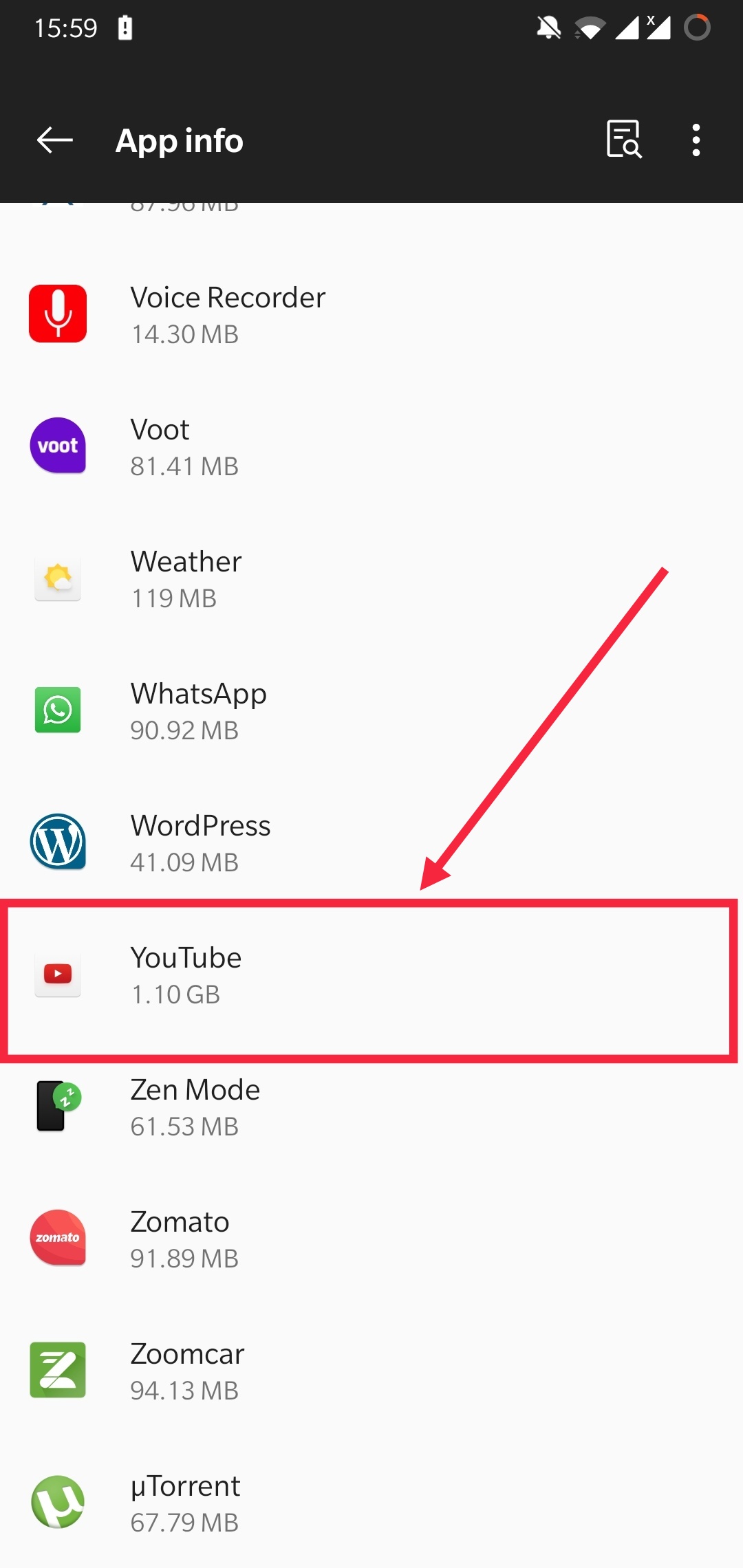
- Вам нужно найти YouTube в указанном списке и нажать на него.
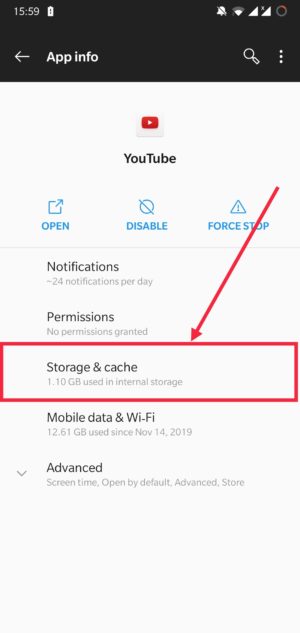
- Затем нажмите на Хранилище .
- Нажмите обе кнопки с надписью «Очистить данные» и «Очистить кеш», чтобы избавиться от них обоих.
- Выйдите из приложения и откройте его снова, чтобы увидеть, внесло ли оно какие-либо изменения в проблему или нет.
Обратите внимание, что вы также можете очистить кеш приложений для сервисов Google Play, чтобы запретить YouTube сначала обновляться или устанавливаться.
Метод № 7: удалите и переустановите YouTube
В большинстве смартфонов Android YouTube поставляется в виде вредоносного ПО или предустановленного приложения, и в таких случаях вы не можете его удалить. Но сначала, если вы можете удалить приложение, удалите его.
В случае вредоносного ПО вы можете перейти в Настройки >> Приложения и уведомления >> YouTube, нажать на три точки, вертикально расположенные в крайнем верхнем левом углу окна, и выбрать «Удалить обновления».
Все обновления будут удалены, и вы будете вынуждены обновить приложение. Вам нужно проверить, работает ли это или нет.
Метод № 8: удалите обновления для Google Play Store
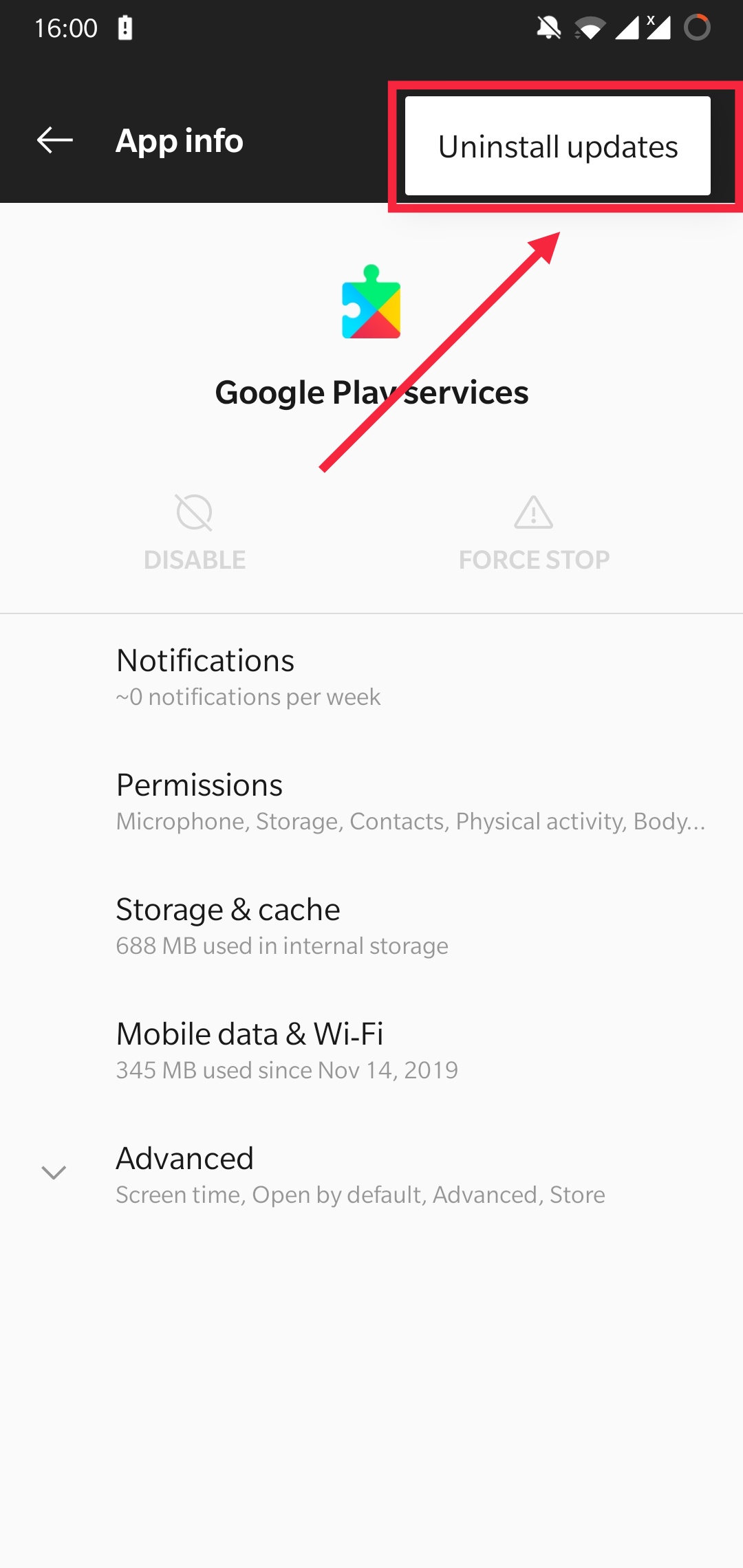
Удаление обновлений для Google Play Store не приводит к удалению данных, но возвращает приложение к заводским настройкам. Возможно, что ошибка, с которой вы столкнулись при установке или обновлении YouTube, связана с какой-либо ошибкой или проблемами в Google Play Store.
Чтобы это работало, вам нужно зайти в Настройки >> Приложения и уведомления >> Google Play Store. Теперь найдите три вертикально расположенные точки, которые должны дать вам единственный вариант «Удалить обновления». Откройте Google Play Store, и вам будет предложено установить обновление, которое вы можете сделать, и проверить, исчезла ли проблема с YouTube.
Метод № 9: установите APK-файл YouTube
Тем, кто сталкивается с проблемами при обновлении или даже установке приложения из Google Play Store, вы все равно можете использовать приложение на своем телефоне. Для этого вам нужно загрузить приложение через его APK-файл, который буквально несложно найти в Интернете.
Вы можете найти последнюю версию YouTube, загрузить файл и установить его. Если это не сработает, вы можете попробовать загрузить старую версию YouTube, чтобы проверить, работает ли она на вашем устройстве или нет. Если нет, перейдите к следующему методу, и, надеюсь, он будет соответствовать вашим требованиям.
Метод №10: используйте мобильную версию YouTube.
Если вы не можете использовать приложение YouTube, а в какой-то момент вы продолжаете пропускать обновления, вам придется прибегнуть к использованию альтернативы. Вы все еще можете использовать «Метод №11», но вот что вы можете попробовать.
Почему бы вам не использовать мобильную версию YouTube на своем смартфоне? Это автоматически позволит вам использовать приложение на смартфоне, хотя в нем отсутствует автоматическая буферизация, поэтому, если ваш Интернет медленный, вы столкнетесь с проблемой буферизации. Но что плохого в том, чтобы попробовать, верно?
Метод №11: попробуйте YouTube GO
Подобно Android GO , у YouTube есть «облегченный» вариант под названием YouTube GO, который потребляет намного меньше данных, энергии и других ресурсов. Это исключительно хорошо для тех, у кого слабое подключение к Интернету и / или смартфоны с меньшим объемом оперативной памяти. Скачать здесь -> YouTube GO
Вот 11 методов решения проблемы «Я не могу установить или обновить YouTube на своем телефоне Android». Вы можете попробовать самый первый шаг и продолжить, если предыдущий не сработал. Кроме того, сообщите нам, какая у вас была ошибка на YouTube и какой метод, упомянутый выше (или не указанный в списке), помог вам выйти из нее.
Похожие публикации:
- Windows 7 usb dvd download tool что это за программа и нужна ли она
- Как отключить касперский на андроид
- Как соединить два компьютера между собой через роутер
- Почему ноутбук не видит принтер через шнур usb на виндовс 7
Пошаговая инструкция по обновлению Ютуба на телефоне Андроид
ОС Андроид принадлежит компании Google, которая заранее добавляет в свой мобильный продукт несколько собственных сервисов, среди которых «Диск», Gmail, «Поиск» и YouTube. О последнем сервисе для просмотра видео и пойдет речь. До появления ТикТока большую часть времени люди проводили именно в YouTube. Сегодня гугловский видеохостинг не теряет популярность, а потому частенько получает обновления. Расскажем, как обновить Ютуб на телефонах с Андроидом.
Описание сервиса
- Поддержка на разных устройствах. YouTube запускается на компьютерах, телефонах, телевизорах и даже автомагнитолах.
- Миллиарды роликов, разнообразие которых удивит любого. На этой платформе разве что нет запрещенного контента.
- Высокая скорость загрузки. У компании расставлены свои сервера по всему миру, каждый из которых кэширует ролики для определенных регионов. Не будем вдаваться в подробности кэширования, а просто скажем – этот способ позволяет быстрее загрузить любой ролик.
- Удобные инструменты для ведения своего канала. Аналитика, инструменты редактирования, обратная связь и многое другое.
- Не требует установки. На телефонах YouTube установлен по умолчанию, а на компьютерах для его открытия достаточно использовать любой современный браузер.
- Индивидуальные рекомендации. Сервис адаптируется под каждого пользователя, рекомендуя ему ролики, основанные на активности в сети.

В общем, пользу Ютуба переоценить нельзя. А обновлять его иногда необходимо по следующим причинам:
- В новых версиях меньше уязвимостей.
- Вместе с обновлениями удаляются бесполезные и добавляются полезные функции.
- Если долго не обновлять сервис, то он может перестать запускаться. Это может произойти, если компоненты, от которых зависит приложение, перестанут поддерживаться старыми версиями.
В общем, с теорией все понятно, теперь перейдем к тому, как правильно обновить видеохостинг на Андроид.
Читатели сейчас подумают: «YouTube обновляется только через Плей Маркет, никаких других способов быть не может». Это не совсем так.

Как обновить приложение
Специалисты рекомендуют использовать Плей Маркет, но это не означает, что это единственный способ устанавливать обновления. Дело в том, что Play Market – это одна из самых безопасных платформ для загрузки приложений, а потому пользователи чаще всего пользуется именно ею. Ниже мы рассмотрим все возможные способы загрузки обнов для YouTube.
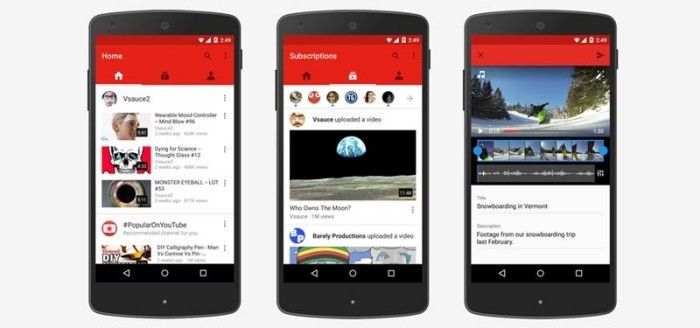
Вручную
Этот способ подойдет людям, у которых ограниченный трафик. Проще говоря, этот способ для тех, кому не повезло иметь безлимитный интернет. Дело в том, что по умолчанию Play Market автоматически обновляет приложения только при наличии доступа к Wi-Fi. Если пользователь хочет обновить программу без подключения к точке доступа, то ему необходимо выполнить действия ниже:
- Откройте Play Market. Обычно он находится на главном экране.
- Введите в поиске слово YouTube и нажмите на кнопку ввода.
- Откройте найденную программу.
- Нажмите на кнопку «Обновить».
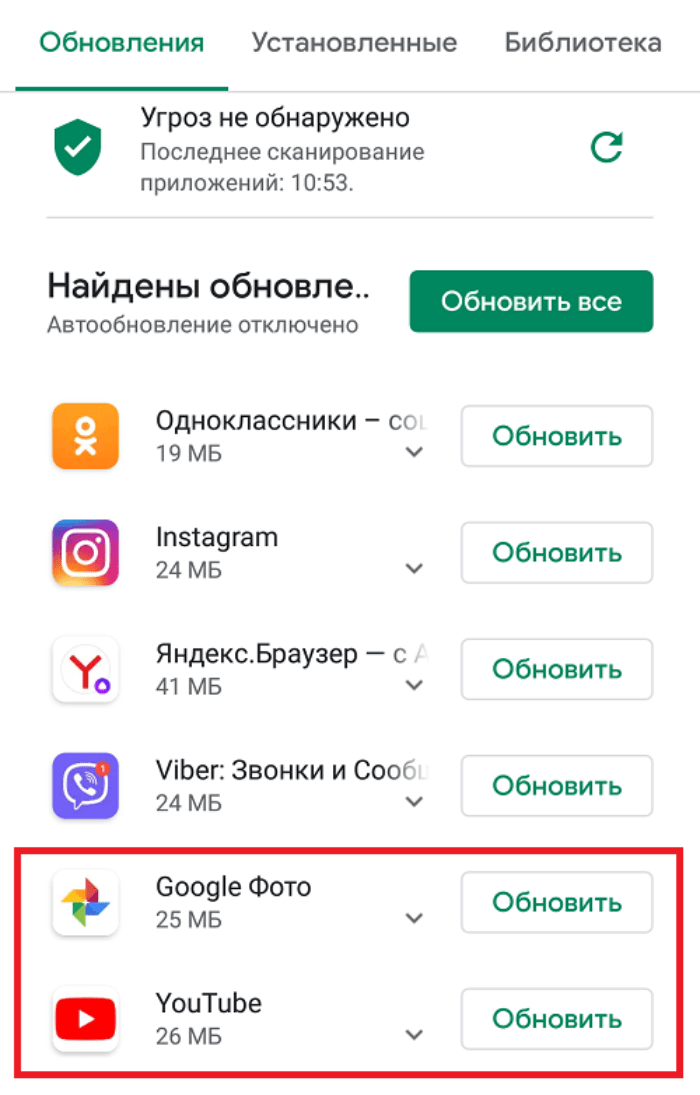
- Дождитесь завершение обновления.
После этого можете смело запускать YouTube. Учтите, что кнопка «Обновить» появляется только при наличии свежих версий. Потому беспокоиться не стоит – пользователь не может случайно установить «левую» версию приложения.
Включение автоматического обновления
В этом разделе речь пойдет о том, как изменить параметры автоматического обновления приложений в Play Market. Учтите, что при изменении настроек начнут обновляться сразу все программы, для которых есть более свежая версия. Потому рекомендуем подключиться к безлимитной сети, чтобы не тратить драгоценные гигабайты на обновления. Алгоритм действий:
- Запустите Play Market.

- Кликните по значку аватара в правом верхнем углу.
- В открывшемся меню нажмите на пункт «Настройки».
- Раскройте вкладку «Настройки подключения».
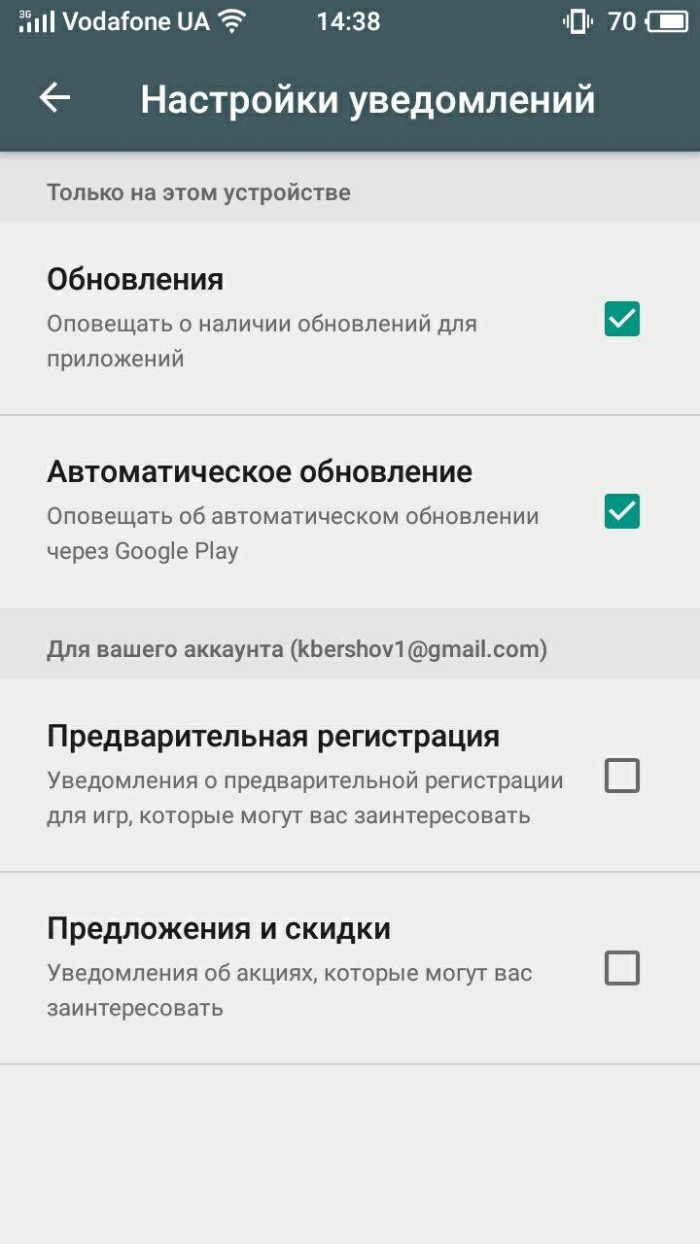
- Измените параметр «Автообновление приложений». Вы можете выбрать обновление только через Wi-FI, либо через любую сеть.
- Откройте страницу YouTube в Play Market.
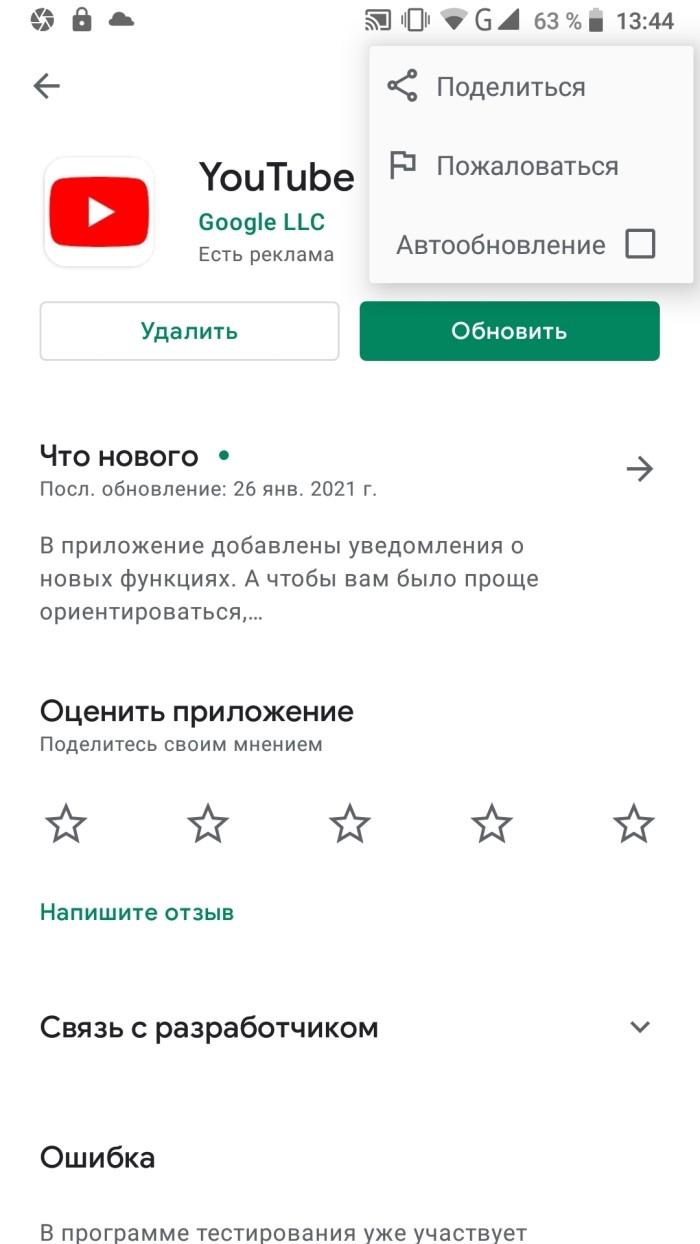
- Кликните по трем точкам в правом верхнем углу.
- Поставьте галочку напротив параметра «Автообновление».
На этом настройка завершается.
Использование сторонних магазинов
В некоторых случаях Плэй Маркет не позволяет установить или обновить приложение, объясняя это различными ограничениями. Например, некоторые программы нельзя удалить из-за ошибки «Недоступно в вашей стране». К слову, инструкция по решению этой ошибки находится здесь. Так вот, если ваш магазин приложений не позволяет обновить YouTube, то рекомендуем использовать для этого другой сервис.
Например, пользователи Huawei вместо Google Play используют официальный продукт Huawei AppMarket, который предустанавливается на все новые модели телефонов этого бренда. Сторонние каталоги не обеспечивают безопасность, потому ими нельзя пользоваться без риска. Автор рекомендует использовать следующие альтернативы магазина приложений от Гугла:
- Aptoide Lite;
- APKTom;
- GetApps;
- SosoMod;
- TapTap;
Для того чтобы использовать эти приложения, нужно разрешить установку из неизвестных источников. О том, как это сделать, читайте здесь. Для тех, кто не хочет переключаться на другой материал, оставляем небольшую инструкцию ниже:
- Откройте настройки.

- Через окно поиска введите «Установка из». Дальше вводить не стоит, ведь в зависимости от перевода, могут быть как «неизвестные», так и «сторонние» источники.
- Откройте один из найденных результатов.
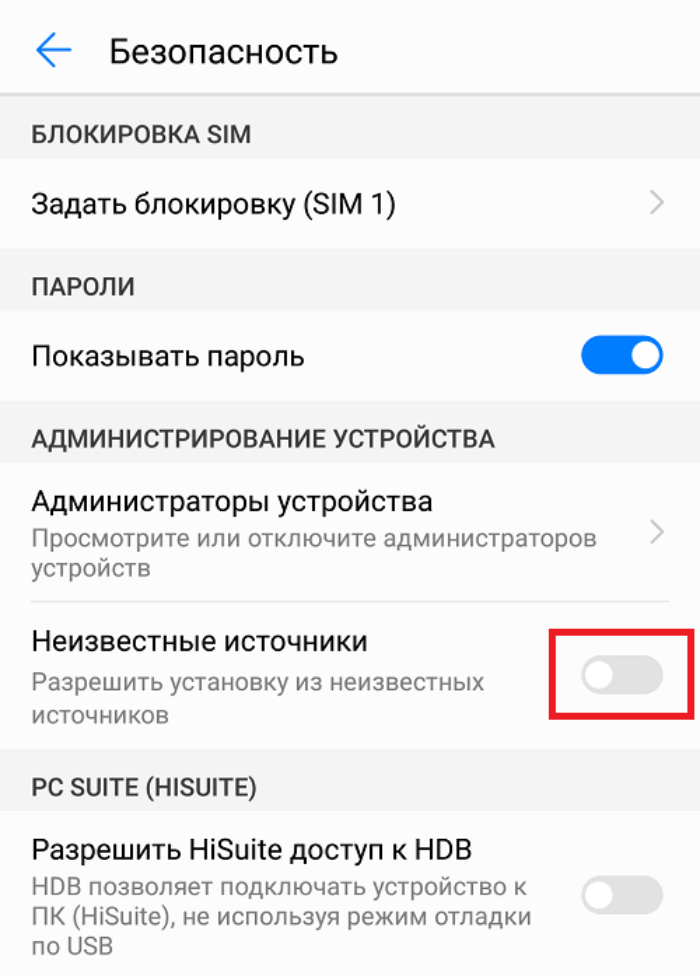
- Поставьте галочку напротив единственного параметра.
Установка из браузера
В некоторых случаях на помощь приходят онлайн-ресурсы, на которых администраторы добавляют apk-файлы различных приложений, начиная от игрушек и заканчивая системными сервисами, к которым и относится YouTube. В сети полно подобных сайтов, выбирайте на свой вкус. Мы рекомендуем использовать сервисы Trashbox и Uptodown.
Дело в том, что на этих сайтах приложения проходят проверку на вирусы. В любом случае, администрация сайта не несет ответственности за последствия установки с этих сайтов.
К слову, чтобы пользоваться ими, нужно также разрешить установки из неизвестных источников (предыдущая инструкция). Учтите, что при загрузке из сторонних источников приложение может перестать поддерживаться Play Market-ом.

Возможные проблемы
Бывают случаи, когда пользователям не помогают ни один из перечисленных выше способов. Это может быть связано с несколькими проблемами. Вот только основные из них:
- Магазину приложений ограничен доступ в интернет. Чтобы включить его, откройте настройки приложения и поставьте галочку напротив всех пунктов в разделе «Сетевые подключения». Более подробная инструкция здесь.
- Вирус мешает работе сервисов. Рекомендуем проверить телефон на наличие вирусов с помощью программы Dr.Web.
- Не хватает места для обновления. Освободите около 200 мегабайт места. Критики взбушуют, ведь для обновления нужно всего 50-60 мегабайт. Это так, но мы рекомендуем очищать с запасом, чтобы избежать зависаний.
- Сбои в работе приложения после обновления. В таком случае очистите кэш и принудительно закройте его. Гайд по очистке кэша – здесь.