
Подключение и выполнение JavaScript кода в браузере. Базовый синтаксис языка
В данном курсе код JavaScript будет запускаться в среде браузера, поэтому для дальнейшей разработки необходимо иметь базовое представление о структуре веб-страницы. Типичная веб-страница представляет собой текстовый файл в формате HTML (HyperText Markup Language) — язык разметки, который используется для формирования структуры веб-страниц. Любой документ на языке HTML представляет собой набор элементов, причём начало и конец каждого элемента обозначается специальными пометками — тегами. Кроме того, элементы могут иметь атрибуты, определяющие какие-либо их свойства (например, размер шрифта для тега ). Атрибуты указываются в открывающем теге. Вот примеры фрагментов HTML-документа:
Текст между двумя тегами — открывающим и закрывающим. href="http://www.example.com">Здесь элемент содержит атрибут href, то есть гиперссылку. А вот пример пустого элемента: . Это тег переноса строки и поэтому у него нет ни содержания, ни закрывающего тега. Разметка HTML позволяет располагать контент страницы в необходимом вам порядке. Базовый шаблон HTML страницы выглядит так
charset="utf-8"> Заголовок Страницы Само содержание страницы Чтобы придать стиль отображения содержимому страницы, например, изменить цвет фона или размер шрифта, используется язык стилей CSS (Cascading Style Sheets, или каскадные таблицы стилей). Этот язык тоже имеет свой собственный синтаксис. Подробнее о HTML можно прочитать здесь, а о CSS — здесь. А JavaScript, в свою очередь, находит в браузерах широкое применение как язык сценариев для придания интерактивности веб-страницам.
Добавление JavaScript на страницу и запуск в браузере
Так как это курс сфокусирован на изучении самого языка JavaScript, понимание его основных концепций и тонкостей разработки на нём, то в рамках данного курса будет достаточно понимания того, каким образом можно добавить код JavaScript на HTML страницу, для дальнейшего его выполнения при запуске этой страницы в браузере. Код JavaScript можно встроить на HTML страницу с помощью тега , например
charset="utf-8"> Заголовок Страницы Само содержание страницы alert( "Код JavaScript запустился!" ); В данном случае тег содержит сам исполняемый код. Когда браузер доходит на странице до этого тега, он его не отображает, а выполняет. В данном коде вызывается встроенный в браузер метод alert(«Сообщение») , который отображает на странице модальное окно с указанным сообщением.
Чаще всего, программа JavaScript, которую необходимо выполнить на странице, содержит в себе много кода. Поэтому вместе того, чтобы добавлять его напрямую на HTML страницу, его выносят в отдельный файл с расширением .js и отдельно подключают к странице следующим образом:
charset="utf-8"> Заголовок Страницы Само содержание страницы src="/path/script.js"> В данном случае подключение происходит тоже с помощью тега , только в этом случае, вместо вставки в него кода, к нему добавляется атрибут src в котором прописывается путь к файлу JavaScript. Этот путь может быть как абсолютным, так и относительным к текущей странице. Когда браузер дойдет до этого тега, то сначала он загрузит этот файл, а потом выполнит. Исходники страниц с встроенным и внешним скриптом можно скачать по этой ссылке и потом запустить соответствующие HTML-страницы в браузере.
Базовый синтаксис JavaScript
Как и у других языков программирования, у JavaScript есть свой синтаксис. Исходный код скриптов сканируется слева направо и преобразуется в последовательность найденных элементов, которые несут в себе определенный смысл для языка JavaScript, например, ключевые слова ( if , else , while , return и прочие), литералы ( true , false , null и т.д.), пробелы, окончания строк или комментарии. А также JavaScript чувствителен к регистру и использует кодировку символов Unicode.
Каждая программа — это набор команд. В JavaScript команды разделяются точкой с запятой ( ; ). Если в коде после той или иной инструкции не стоит точка с запятой, то во время разбора кода, они будут расставляться автоматически, что может привести к некоторым ошибкам или неочевидной работе программы.
Чтобы упросить чтение и понимание кода используются комментарии. С их помощью можно добавлять подсказки, заметки, предложения или предупреждения. Для оформления однострочных комментариев используются // , многострочные и внутристрочные комментарии начинаются с /* и заканчиваются */ .
// Это однострочный комментарий alert("Привет!"); /* Этот комментарий располагается на нескольких линиях. Обратите внимание, что вам не нужно обрывать комментарий, пока вы его не закончите*/ alert("Пока!"); /*Такой комментарий тоже может быть однострочным*/ При этом нельзя вкладывать друг в друга комментарии, это приведет к синтаксической ошибке
/* Нельзя вкладывать /* комментарии */ друг в друга */ > Uncaught SyntaxError: Unexpected identifier Дата изменения: February 26, 2023
Поделиться
Обнаружили ошибку или хотите добавить что-то своё в документацию? Отредактируйте эту страницу на GitHub!
Привет, мир!
В этой части учебника мы изучаем собственно JavaScript, сам язык.
Но нам нужна рабочая среда для запуска наших скриптов, и, поскольку это онлайн-книга, то браузер будет хорошим выбором. В этой главе мы сократим количество специфичных для браузера команд (например, alert ) до минимума, чтобы вы не тратили на них время, если планируете сосредоточиться на другой среде (например, Node.js). А на использовании JavaScript в браузере мы сосредоточимся в следующей части учебника.
Итак, сначала давайте посмотрим, как выполнить скрипт на странице. Для серверных сред (например, Node.js), вы можете выполнить скрипт с помощью команды типа «node my.js» . Для браузера всё немного иначе.
Тег «script»
Программы на JavaScript могут быть вставлены в любое место HTML-документа с помощью тега .
Перед скриптом.
. После скрипта.
Вы можете запустить пример, нажав на кнопку «Play» в правом верхнем углу блока с кодом выше.
Тег содержит JavaScript-код, который автоматически выполнится, когда браузер его обработает.
Современная разметка
Тег имеет несколько атрибутов, которые редко используются, но всё ещё могут встретиться в старом коде:
Старый стандарт HTML, HTML4, требовал наличия этого атрибута в теге . Обычно он имел значение type=»text/javascript» . На текущий момент этого больше не требуется. Более того, в современном стандарте HTML смысл этого атрибута полностью изменился. Теперь он может использоваться для JavaScript-модулей. Но это тема не для начального уровня, и о ней мы поговорим в другой части учебника.
Атрибут language : language=…>
Этот атрибут должен был задавать язык, на котором написан скрипт. Но так как JavaScript является языком по умолчанию, в этом атрибуте уже нет необходимости.
Обёртывание скрипта в HTML-комментарии.
В очень древних книгах и руководствах вы сможете найти комментарии внутри тега , например, такие:
Этот комментарий скрывал код JavaScript в старых браузерах, которые не знали, как обрабатывать тег . Поскольку все браузеры, выпущенные за последние 15 лет, не содержат данной проблемы, такие комментарии уже не нужны. Если они есть, то это признак, что перед нами очень древний код.
Внешние скрипты
Если у вас много JavaScript-кода, вы можете поместить его в отдельный файл.
Файл скрипта можно подключить к HTML с помощью атрибута src :
Здесь /path/to/script.js – это абсолютный путь от корневой папки до необходимого файла. Корневой папкой может быть корень диска или корень сайта, в зависимости от условий работы сайта. Также можно указать относительный путь от текущей страницы. Например, src=»https://learn.javascript.ru/script.js» или src=»https://learn.javascript.ru/script.js» будет означать, что файл «script.js» находится в текущей папке.
Можно указать и полный URL-адрес. Например:
Для подключения нескольких скриптов используйте несколько тегов:
Запуск JavaScript в консоли
Вы можете ввести любое выражение JavaScript, инструкцию или фрагмент кода в консоли, и он запускается сразу и в интерактивном режиме по мере ввода. Это возможно, так как средство Консоли в Средствах разработки является средой REPL . REPL — чтение, оценка, печать и цикл.
Консоль:
- Считывает вводимый код JavaScript.
- Оценивает код.
- Выводит результат выражения.
- Цикл возвращается к первому шагу.
Чтобы ввести операторы и выражения JavaScript в интерактивном режиме в консоли, выполните следующие действия:
- Щелкните правой кнопкой мыши веб-страницу и выберите Пункт Проверить. Откроется devTools. Или нажмите клавиши CTRL+SHIFT+J (Windows, Linux) или COMMAND+OPTION+J (macOS), чтобы напрямую открыть консоль DevTools.
- При необходимости щелкните в средствах разработки, чтобы сосредоточиться на нем, а затем нажмите клавишу ESC , чтобы открыть консоль.
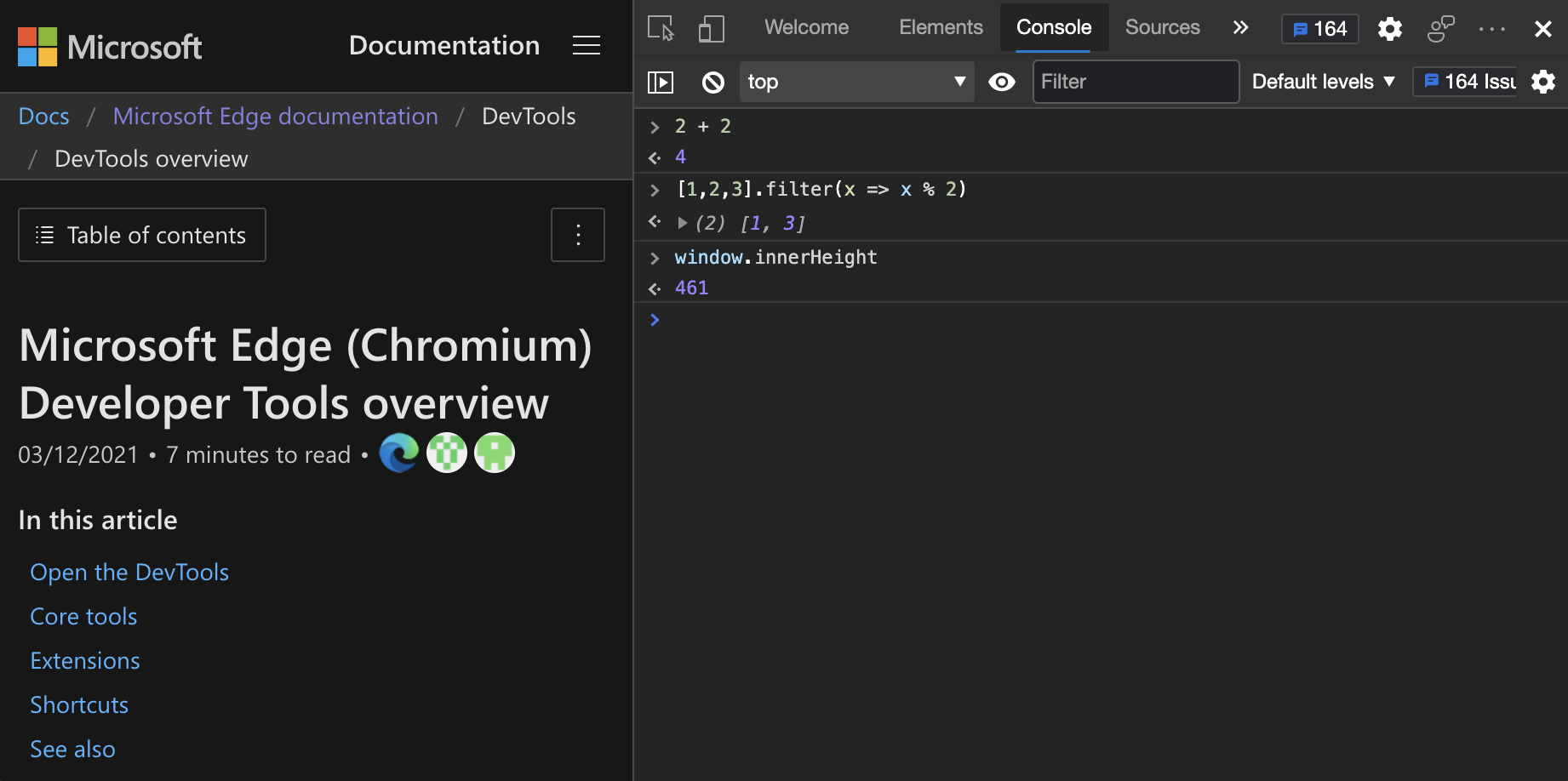
- Щелкните консоль и введите 2+2 , не нажимая клавишу ВВОД. Консоль сразу же отображает результат 4 в следующей строке при вводе. Эта Eager evaluation функция помогает создавать допустимые коды JavaScript. Консоль отображает результат во время ввода, независимо от того, правильно ли ваш Код JavaScript, и независимо от того, существует ли допустимый результат.
- При нажатии клавиши ВВОДконсоль запускает команду JavaScript (выражение или инструкцию), отображает результат, а затем перемещает курсор вниз, чтобы вы могли ввести следующую команду JavaScript.
Автозаполнения для записи сложных выражений
Консоль помогает создавать сложные коды JavaScript с помощью автозаполнения. Эта функция — отличный способ узнать о методах JavaScript, о которые вы не знали ранее.
Чтобы попробовать автозавершение при написании многокомпонентных выражений, выполните следующие действия:
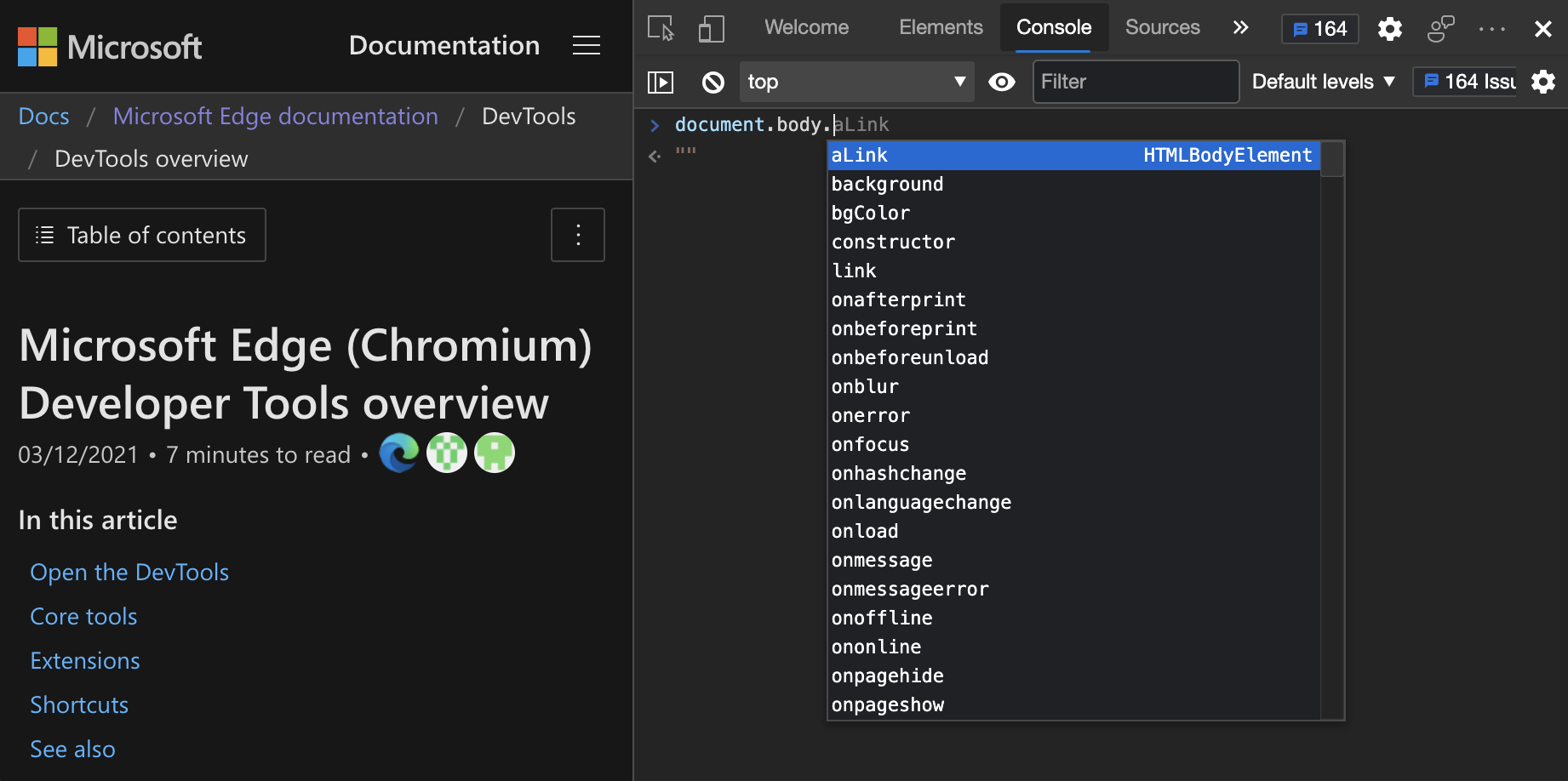
- Тип doc .
- Нажмите клавиши со стрелками, чтобы выделить document их в раскрывающемся меню.
- Нажмите клавишу TAB , чтобы выбрать document .
- Тип .bo .
- Нажмите клавишу TAB , чтобы выбрать document.body .
- Введите другой . , чтобы получить большой список возможных свойств и методов, доступных в тексте текущей веб-страницы.
Журнал консоли
Как и во многих других средах командной строки, журнал введенных команд доступен для повторного использования. Нажмите клавишу СТРЕЛКА ВВЕРХ , чтобы отобразить команды, введенные ранее.
Аналогичным образом автозавершение сохраняет журнал команд, введенных ранее. Вы можете ввести первые несколько букв предыдущих команд, а предыдущие варианты отображаются в текстовом поле.
Кроме того, консоль также предлагает довольно много служебных методов , которые делают вашу жизнь проще. Например, всегда содержит результат последнего выражения, $_ запущенного в консоли.

в консоли всегда содержит последний результат.» /> в консоли всегда содержит последний результат.» />
Многостроковые изменения
По умолчанию консоль предоставляет только одну строку для записи выражения JavaScript. Код выполняется при нажатии клавиши ВВОД. Ограничение на одну строку может сорвать вас. Чтобы обойти ограничение на 1 строку, нажмите клавиши SHIFT+ВВОД , а не ВВОД. В следующем примере отображаемое значение является результатом выполнения всех строк (инструкций) по порядку:
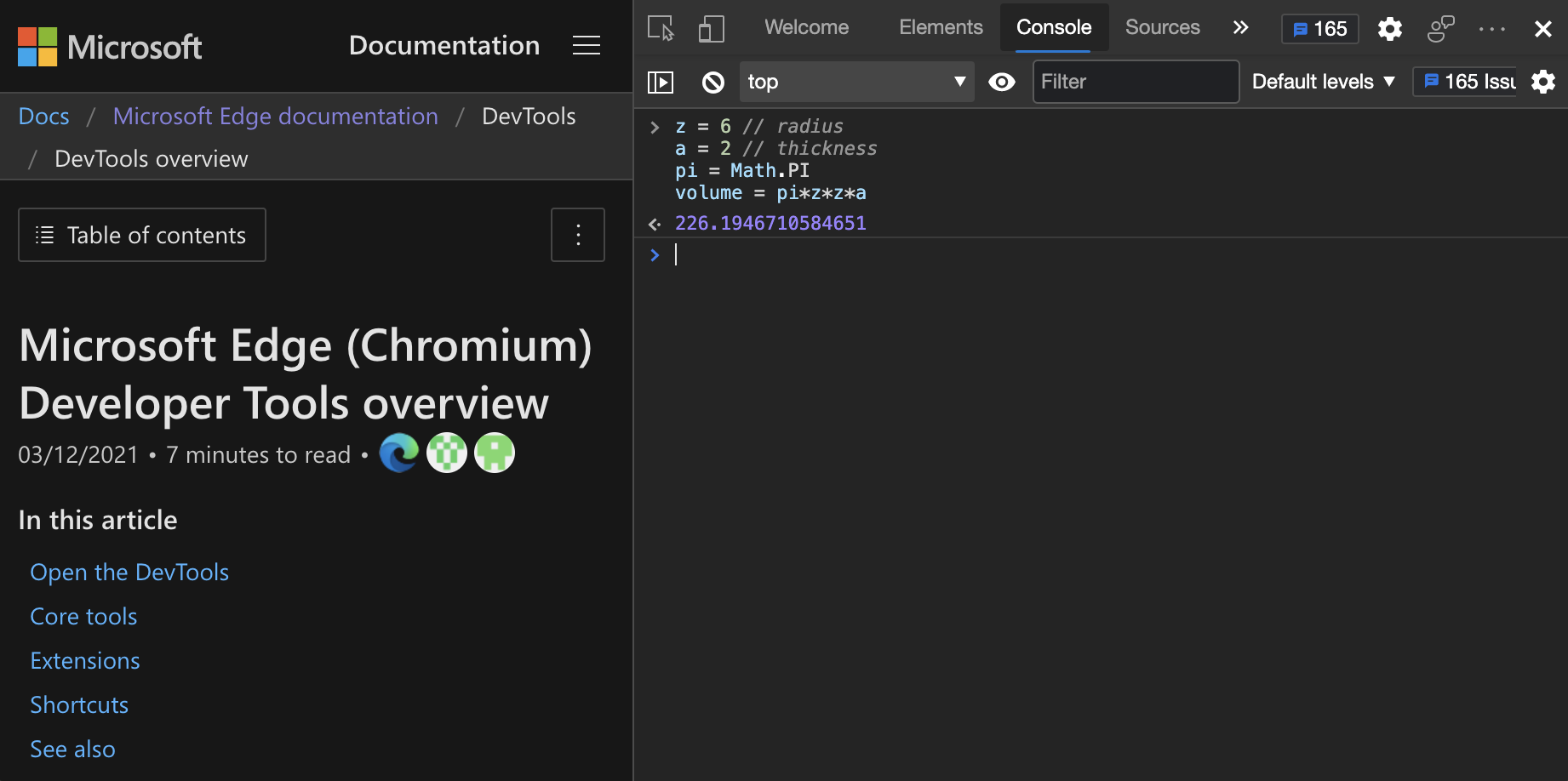
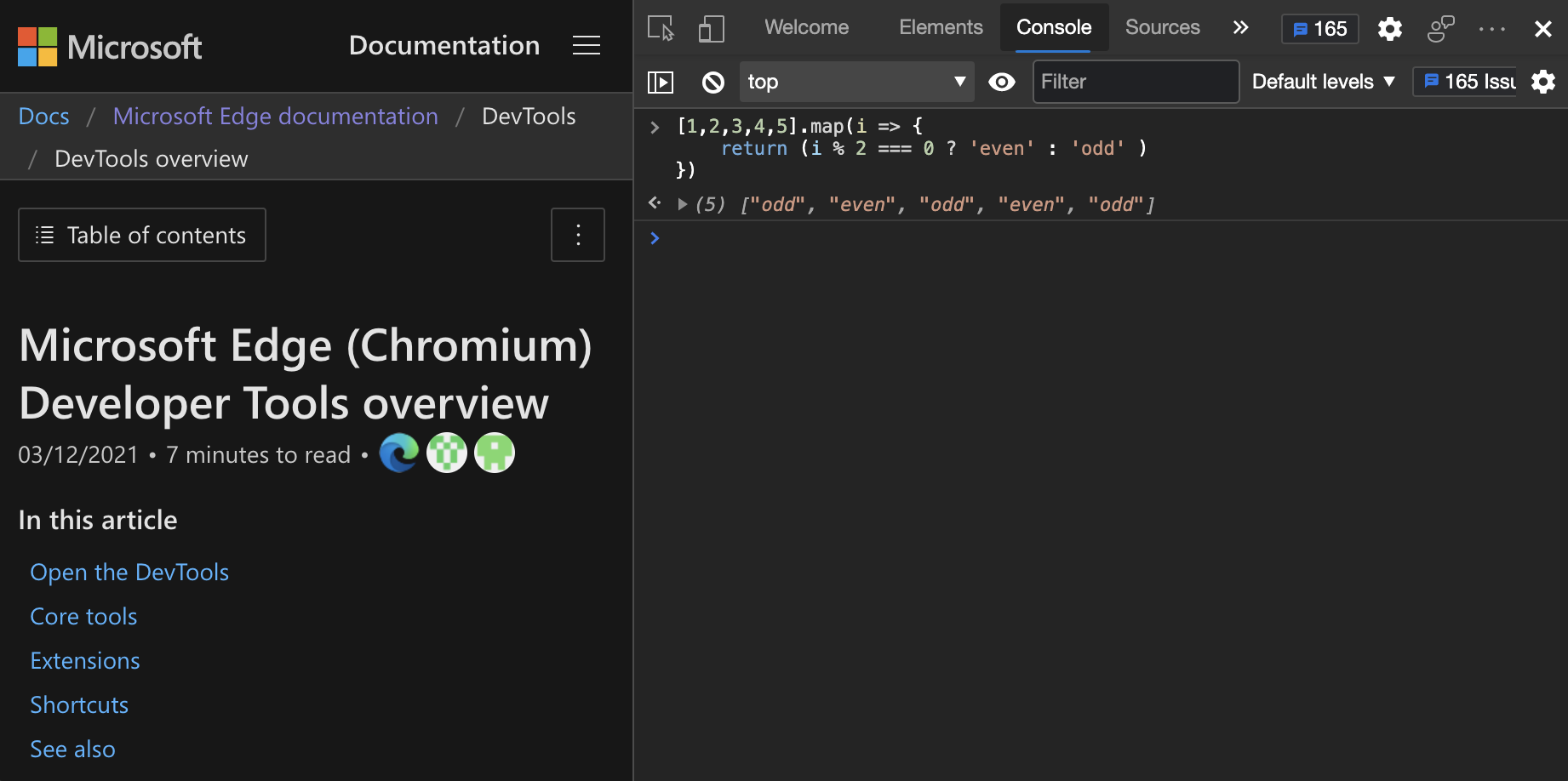
Если запустить многострочный оператор в консоли, блок кода будет автоматически распознан и отступ. Например, если запустить оператор block, введя фигурную скобку, следующая строка будет автоматически отступить:
Сетевые запросы с использованием await() верхнего уровня
За исключением собственных скриптов, консоль поддерживает ожидание верхнего уровня для выполнения произвольного асинхронного JavaScript. Например, используйте fetch API без упаковки инструкции await с асинхронной функцией.
Чтобы получить последние 50 проблем, которые были зарегистрированы в средствах разработчика Microsoft Edge для Visual Studio Code репозитория GitHub:
- В средствах разработки откройте консоль.
- Скопируйте и вставьте следующий фрагмент кода, чтобы получить объект, содержащий 10 записей:
await ( await fetch( 'https://api.github.com/repos/microsoft/vscode-edge-devtools/issues?state=all&per_page=50&page=1' )).json(); 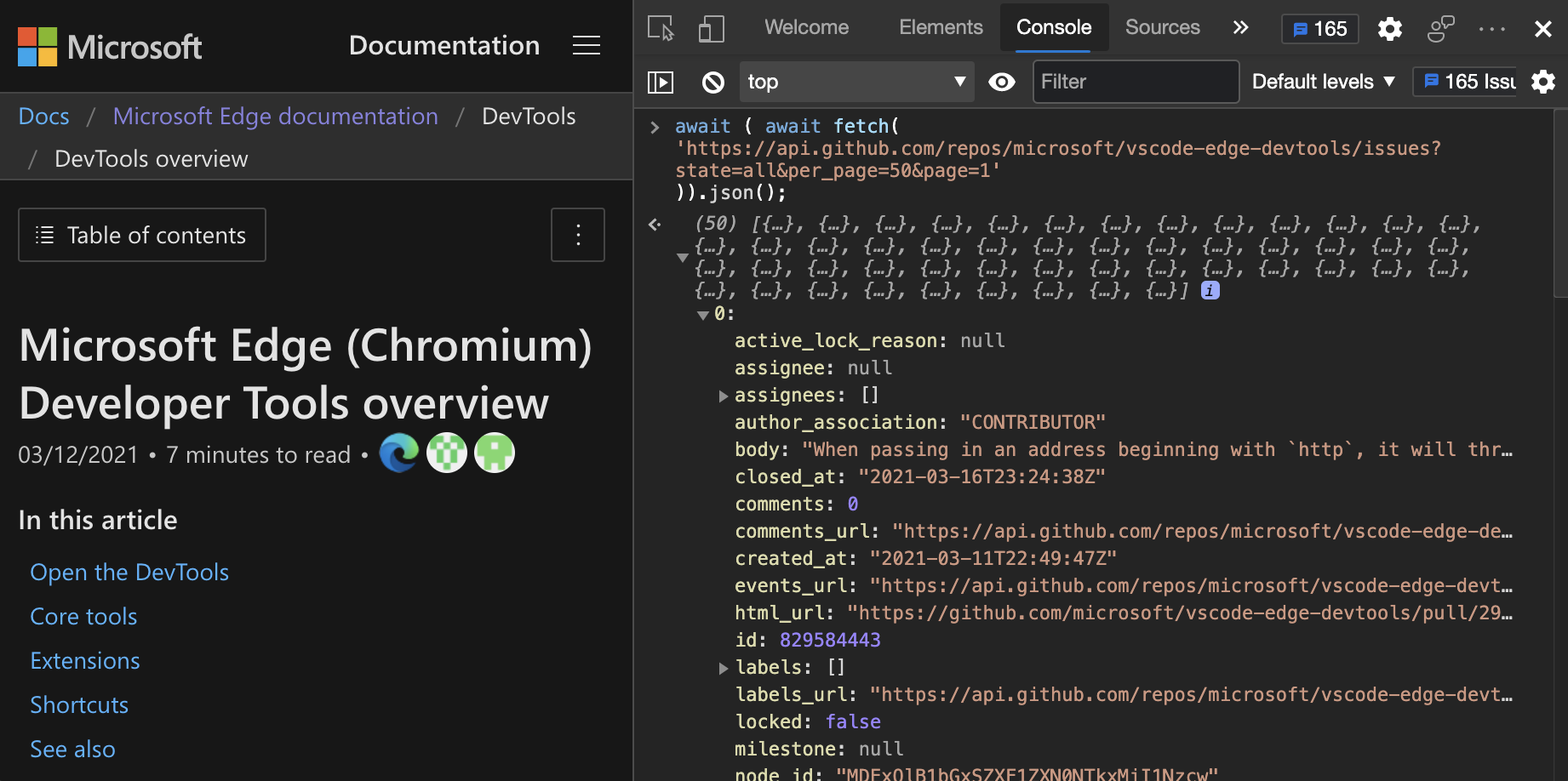 10 записей трудно распознать, так как отображается много информации.
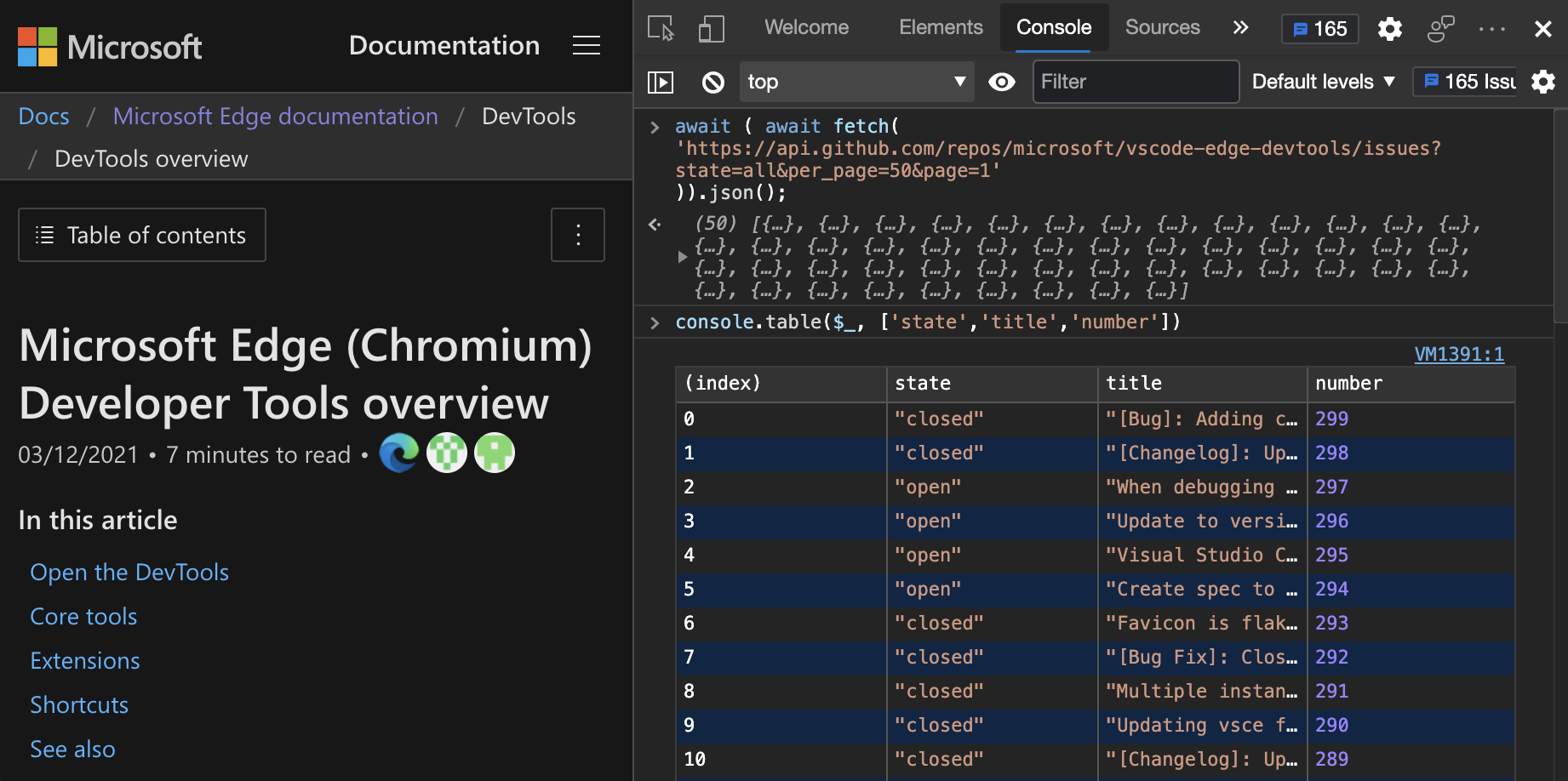 Чтобы повторно использовать данные, возвращенные из выражения, используйте copy() служебный метод Консоли.
copy(await (await fetch( 'https://api.github.com/repos/microsoft/vscode-edge-devtools/issues?state=all&per_page=50&page=1' )).json()) Консоль — это отличный способ попрактиковаться в JavaScript и выполнить некоторые быстрые вычисления. Реальная сила заключается в том, что у вас есть доступ к объекту окна . См . раздел Взаимодействие с DOM с помощью консоли.
Как запустить JavaScript с помощью Node.js
Если вы только сели за изучение JavaScript, то у вас очень быстро возникнет вопрос: а как запустить код?
Простой скрипт можно запустить прямо в браузере. Большинство из них сегодня позволяют сделать это в пару кликов. Но возможностей браузера не хватит, если задача — разработка сложного приложения, работающего с базами данных и файлами. Здесь на помощь приходит Node.js.
Node.js — среда выполнения JavaScript-кода. Она создана на базе движка V8, который крутится в сердце браузера Chrome. Эта среда позволяет запускать JavaScript-сценарии в окружении операционной системы, а не браузера.
Кроме стандартных возможностей JavaScript, Node.js даёт инструменты для работы с сетью, вводом и выводом, файловой системой и не только. В придачу к среде идёт и пакетный менеджер npm, который позволяет разработчикам ставить сторонние пакеты в одну строку.
Разобраться с базовыми функциями будет просто, если вы уже знаете JavaScript или другой скриптовый язык.
Давайте попробуем
Сначала установим среду с сайта разработчиков и проверим в консоли, что всё прошло нормально.
Введём простую команду:
>node --version Результат, который мы получили:
v8.11.3 Готово! Среда успешно установлена и готова к действиям. Теперь запустить скрипт можно прямо в консоли, предварительно запустив node .
Рассмотрим пару простых примеров. По традиции выведем Hello world! :
console.log('Hello, world!'); 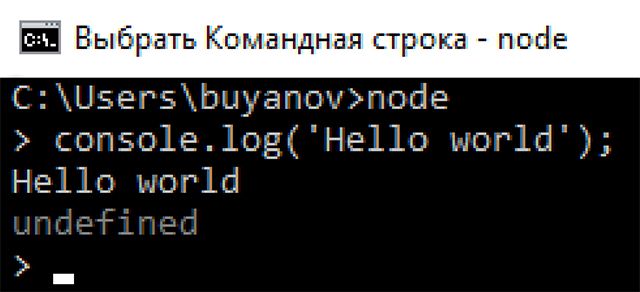
Вроде ничего неожиданного, кроме undefined в конце. Дело в том, что в JavaSсript функция всегда возвращает какое-то значение. Если автор функции опустил return , то считается, что она возвращает undefined . Именно это значение и выводит нам Node.js.
Попробуем пример сложнее, например, цикл выводов. Как консоль отреагирует на него?
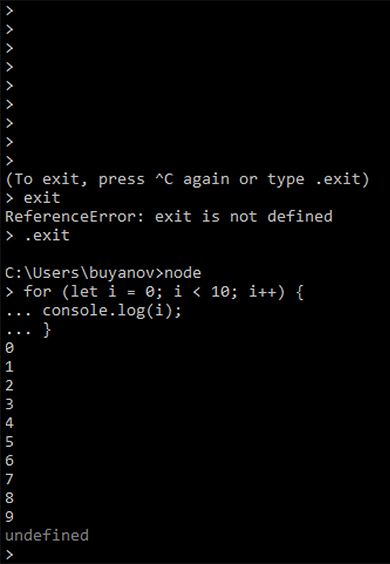
Node.js отлично справляется и с более сложными конструкциями, даже самостоятельно выстраивая лесенку. В случае обнаружения ошибки, он тут же сообщит об этом, остановив скрипт.
Например, случайно пропустим букву в команде:
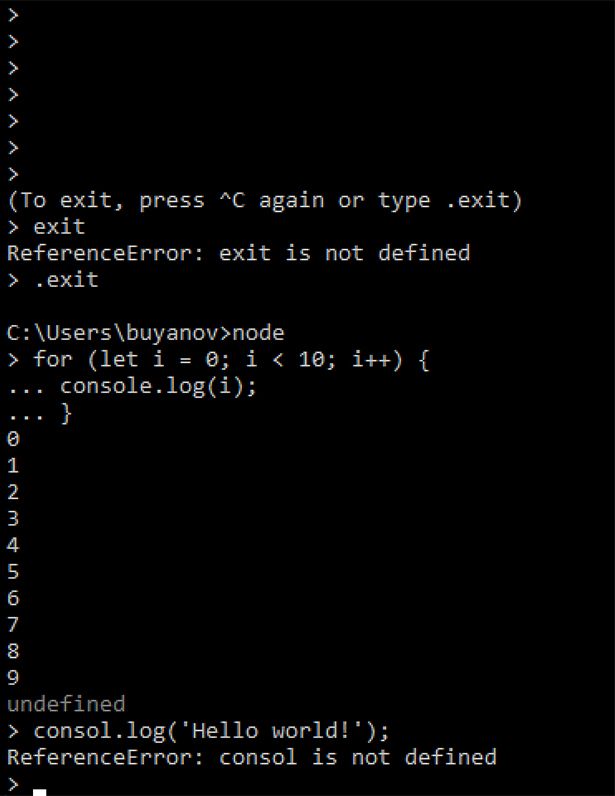
Ну вот, всё необходимое для написания простых и компактных приложений есть. Но писать большое приложение на десятки строк кода в консоли будет не слишком-то удобно. Да и такой подход не сработает, если приложение разбито на несколько скриптов, лежащих в разных файлах.
Усложняем задачу
Попробуем перейти к чуть более продвинутому использованию среды.
Создайте на жёстком диске папку для проекта и положите туда ваш готовый скрипт. Назовите его index.js — так принято. Если под рукой скрипта нет, то возьмите цикл с выводом простого значения, с которого мы начали.
Для инициализации проекта необходимо создать файл package.json . Как это сделать?
Первый способ — открыть папку проекта в консоли и выполнить команду npm init . Это запустит инициализацию проекта. Пользователю предстоит ввести имя, версию и ряд других значений. Как результат, в папке проекта появится файл package.json .
Второй способ — самостоятельно создать текстовый файл, назвать его package.json и заполнить все необходимые поля. Файл будет представлением приложения, в котором содержится его имя, версия, авторы и зависимости. На данном этапе может выглядеть так:
Вопросы может вызвать поле scripts , и я уже подозреваю какие. Давайте разберёмся с ним.
Раздел содержит набор команд, которые можно будет использовать при работе с приложением. Создание стартового скрипта start считается правилом хорошего тона. Кроме того, это удобно: для запуска скрипта необходимо ввести команду npm start , находясь в папке проекта.
Воспринимайте npm start как синоним команды node index.js . Учитывая, что окно терминала встроено в большинство современных сред разработки, синоним помогает ускорить работу над приложением.
Но вводить команду постоянно — не слишком рациональное расходование времени. Давайте упростим себе жизнь.
- Находясь в папке проекта введём команду npm install express —save . Пакетный менеджер установит в папку компоненты фреймворка express , в котором содержатся необходимые компоненты для написания простого HTTP-сервера.
- После установки файл package.json изменится, в нём появится поле dependencies .
- Теперь создадим рядом в папке проекта новый файл static-file-server.js . В нём будет содержаться код сервера.
- Скопируйте в файл следующий код:
var express = require('express'), app = express(); app.set('port', 8080); app.use(express.static(__dirname)); app.listen(app.get('port'), function() < console.log('Server started: http://localhost:' + app.get('port') + '/'); >); "start": "node static-file-server.js" Подробнее про команды можно прочитать здесь.
Что мы сделали
Теперь при вводе команды npm start будет запускаться наш сервер, который будет обрабатывать всё содержимое нашего приложения.
Один раз запустив команду, мы всегда сможем получить актуальный результат выполнения скрипта, стоит только зайти на страницу localhost:8080/ .
Это было несложно. У Node.js есть много возможностей, о которых я расскажу позже, а научиться профессионально работать со средой вы сможете пройдя курс.
«Доктайп» — журнал о фронтенде. Читайте, слушайте и учитесь с нами.