
Способы ввода запятой
Способы ввода запятой — клавиши, которые нужно нажать, чтобы набрать запятую.
Стандартные способы [ править ]
Двумя нажатиями [ править ]
По умолчанию в раскладке ЙЦУКЕН запятая набирается двумя нажатиями. Чтобы её ввести, нужно нажать на Shift + точка. Это иногда критикуется, потому что гораздо удобнее было набирать её одним нажатием, ведь запятая достаточно частая. [1]
Одним нажатием (английская клавиатура) [ править ]
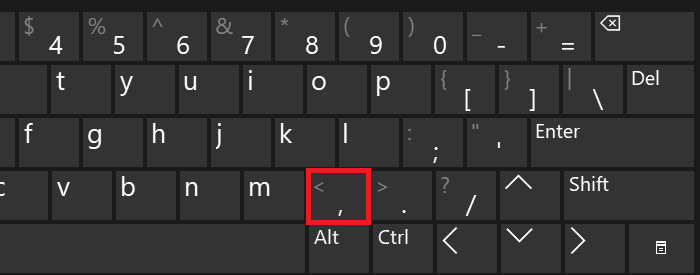
В английской раскладке можно набрать запятую одним нажатием.
Одним нажатием (русская клавиатура) [ править ]
- С помощью клавиатурных макросов — используя AHK или программируемые клавиатуры. Простейший способ — назначить на клавишу код «цифровая запятая» (скан-код 99). Проблема обычно — найти подходящую клавишу, чтобы была под рукой. Если в клавиатуре используется ISO-раскладка, можно воспользоваться лишним бэкслешем возле левого шифта.
- Исправив системную раскладку. Для этого нужно использовать либо Microsoft Keyboard Layout Creator (требует установки .Net 2.5, на некоторых системах может не завестись), либо уже готовые раскладки. Удобны тем, что можно через правый alt добавить дополнительные символы, типа кавычек-ёлочек. Опять же, нужно найти лишнюю ненужную клавишу, при отсутствии дополнительного ISO-слеша можно пожертвовать слешем обычным (перенеся его на alt-слой).
- Использовать запятую на цифровой клавиатуре. Если с первого раза умеете находить запятую на цифровом блоке и так же быстро возвращаться назад, может быть вы профессиональный пианист и легко сможете исполнить «Венгерскую Рапсодию» Листа в стиле «Тома и Джерри»?
- Сделать свою собственную клавиатуру, на которой будут все необходимые кнопки, и даже больше. На самом деле это не так сложно, как кажется на первый взгляд. Большую часть работы уже проделали за нас: кнопки и выключатели можно заказать на Али, контроллер можно изготовить из обычной arduin-ки (например, используя прошивку qmk), остаётся только изготовить подходящий корпус и соединить всё это между собой.
Последовательным нажатием shift и «.» [ править ]
Если вы привыкли к отрывистым нажатиям, и удержание Shift вас напрягает, или просто боитесь, что в самый неподходящий момент клавиша Shift отпустится, можно включить режим залипания клавиш. В windows, чтобы включить такой режим, достаточно пять раз нажать клавишу Shift и ответить «да» в открывшемся диалоговом окне.
Примечания [ править ]
Как поставить запятую на клавиатуре компьютера или ноутбука?
Нередко пользователи, которые только начали пользоваться компьютером или ноутбуком, не могут поставить запятую — мол, почему-то ставится точка. Да, такое бывает, и связано это с тем, что для добавления запятой нужно дополнительно нажимать на клавишу Shift. Впрочем, сейчас все сами увидите в подробностях.
Способ первый
Начнем с использования русскоязычной раскладки.
Посмотрите на клавиатуру и увидите, что запятая располагается на той же клавише, что и точка.
Если вы нажмете на нее, то увидите точку, а не запятую — все потому, что для запятой необходимо нажать на клавишу Shift и, удерживая ее, нажать на клавишу с символом точки и запятой. После отпустите клавиши.
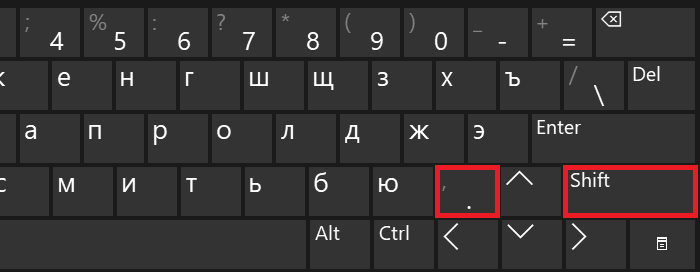
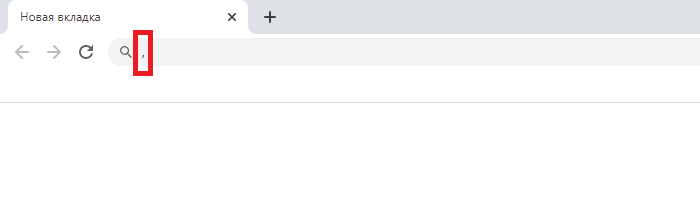
Если все сделано верно, перед вами появится запятая.
Способ второй
Используем англоязычную раскладку.
В этом случае все проще, поскольку Shift предварительно зажимать нет нужды — запятая расположена на отдельной клавише (часто это буква Б, если смотреть на русскоязычную раскладку). Просто нажмите на нее один раз и все.
Способ третий
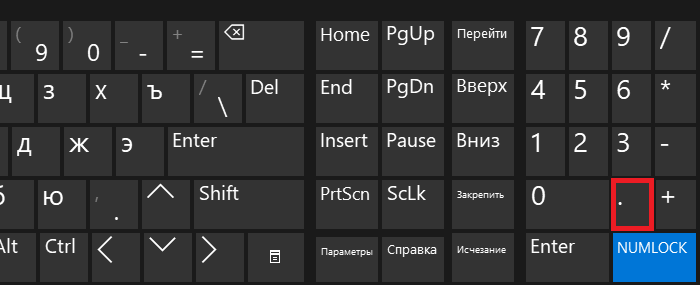
Если на вашей клавиатуре имеется цифровая клавиатура в правой части основной клавиатуры, вы можете нажать на клавишу с точкой. Дело в том, что точка при нажатии используется в англоязычной раскладке, а в русскоязычной — запятая.
Способ четвертый
Довольно замороченный, но вполне рабочий.
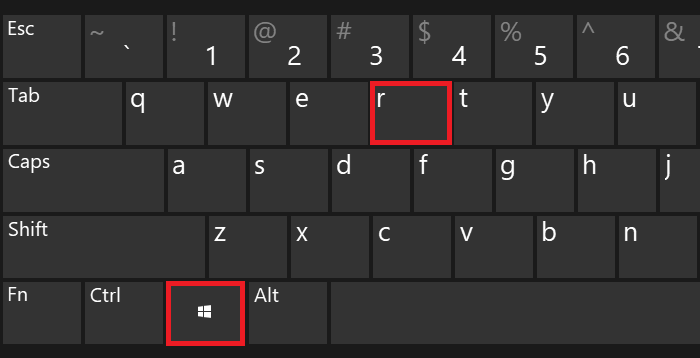
Нажмите Win+R на клавиатуре, чтобы вызвать окно «Выполнить».
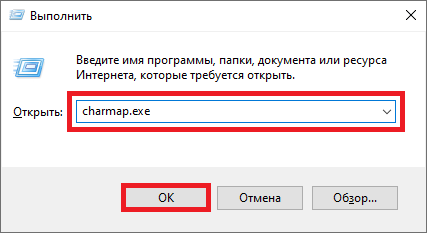
Затем добавьте команду charmap.exe и кликните ОК.
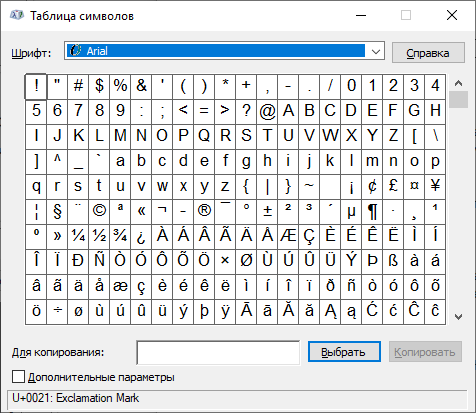
Перед вами — таблица символов.
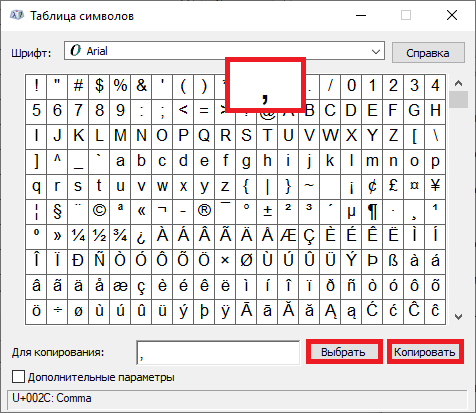
Найдите запятую, нажмите на нее, затем поочередно нажмите на клавиши «Выбрать» и «Копировать».
Вставьте запятую в нужное место в строке.
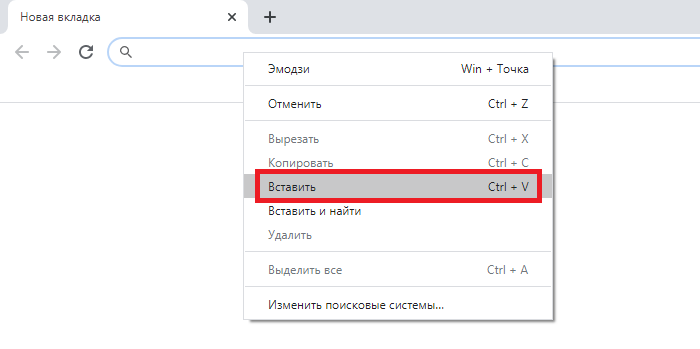
Согласитесь, ничего сложного.
Комментарии к записи “ Как поставить запятую на клавиатуре компьютера или ноутбука? ”
- Вика26 октября 2022 в 15:15 Как в виртуальной клавиатуре поставить запятую или любой другой знак что под цифрами
Как поставить запятую
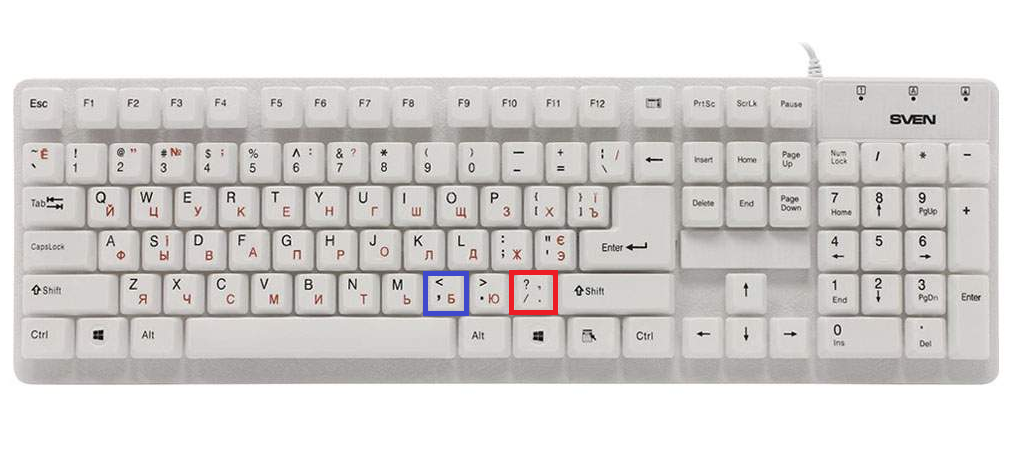
Нас интересует запятая! И так же люди интересуются запятой сверху, и английской запятой, давайте попробуем их найти на клавиатуре!
Первым делам хочу сказать, поскольку тема перекликается с темой о точке с запятой может выдаваться по запросу поставить запятую, то на страницу дадим ссылку
Как поставить запятую в русской раскладке!?
Нам нужна та же кнопка что и когда мы говорили о точке. Только нам придется заранее нажать кнопку shift и получим искомую запятую «,»(выделено красным)
Как поставить запятую на английской клавиатуре?
Для английской клавиатуры – запятая выделена в отдельную кнопку – выделено синим.
Как поставить запятую сверху на клавиатуре ?
Честно сказать не знаю, о чем может идти речь… может о кавычках!? Там есть кавычки, которые похожи на запятую… там на странице вы можете такую запятую скопировать. Либо прочитать описание, как там она ставится!
Написать что-нибудь.
как поставить запятую на клавиатуре , как поставить запятую сверху на клавиатуре , как поставить верхнюю запятую с клавиатуры , как поставить запятую на клавиатуре ноутбука , как поставить запятую на английской клавиатуре , как поставить запятую на клавиатуре компьютера , как поставить точку с запятой на клавиатуре , как поставить запятую вверху на клавиатуре , как поставить запятую на клавиатуре на русском , как поставить запятую сверху на клавиатуре ноутбука , как поставить запятую сверху на клавиатуре компьютера , как поставить верхнюю запятую с клавиатуры ноутбука , как поставить верхнюю запятую на клавиатуре компьютера , как поставить запятую наверху на клавиатуре , как на клавиатуре поставить запятую внизу , как поставить две запятые сверху на клавиатуре , как поставить запятую сверху буквы на клавиатуре , как поставить запятую на клавиатуре макбука , где поставить запятую на клавиатуре , как поставить запятую над буквой на клавиатуре , как поставить запятую вверху буквы на клавиатуре , как на клавиатуре вверху текста поставить запятую , как поставить запятую снизу на клавиатуре ,
Как поставить точку на клавиатуре ноутбука?

Даже элементарные задачи могут загнать в тупик неопытных пользователей лэптопов. К примеру, написание любого текста нередко усложняется незнанием того, как поставить точку на клавиатуре ноутбука. На самом деле, способов это сделать существует несколько и все их мы рассмотрим ниже.
Как поставить точку и запятую на клавиатуре Windows
Без знаков препинания не может обойтись ни один текст. Их наличие позволяет понять смысл написанного. Даже простое сообщение в социальных сетях невозможно без точки и запятой.
В операционной системе Windows, которой оснащается большинство современных компьютеров на территории стран СНГ, существует сразу несколько способов. Со всеми ими стоит ознакомиться в отдельности. Ведь каждый метод удобен в своем случае. Только овладев всеми вариантами написания точки и запятой, можно достичь высокой скорости набора текста даже на невидимом кейборде.
На русскоязычной раскладке
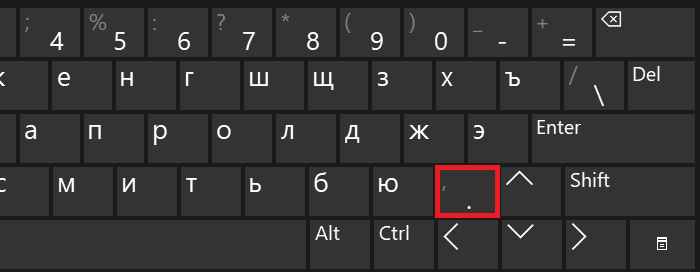
В первую очередь нужно научиться печатать знаки препинания в стандартной русской аппликатуре. Ведь именно на родном языке начинающий пользователь пишет свои первые сообщения. При этом, как поставить точку на компьютере, можно понять самостоятельно. Соответствующая клавиша находится в нижнем правом углу буквенной клавиатуры. Чтобы при нажатии на точку получилась запятая, следует предварительно зажать SHIFT.
На англоязычной раскладке
Многим покажется странным, что в английской раскладке используют другие клавиши для написания точки. При этом на машинном коде русская и западная точка ничем не отличаются. Тут больше играет роль то, что аппликатура шрифтов развивалась независимо, задолго до появления компьютерной техники, создатели которой просто не стали отходить от традиций, привитых печатными машинками.
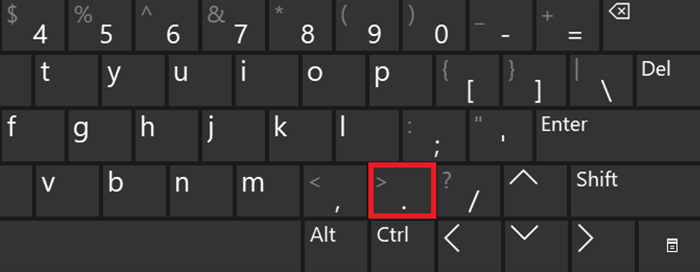
В английском варианте точка находится под клавишей, соответствующей русской букве «Ю». Непосредственно возле неё расположенна и запятая. Её можно написать, нажав в этой раскладке на «Б». Игровые устройства ввода в этом ничем не отличаются от классических вариантов.
На цифровой клавиатуре
Есть еще один способ напечатать точку в англоязычной раскладке. Если посмотреть в правую часть, то можно обнаружить цифровую клавиатуру. Она чем-то похожа на кнопки калькулятора и создавалась именно для упрощения бухгалтерских и арифметических записей. А вот женский вариант кейборда от Xiaomi в виде палетки помад не имеет этого блока. Найдите кнопку с соответствующим значком и нажмите ее.
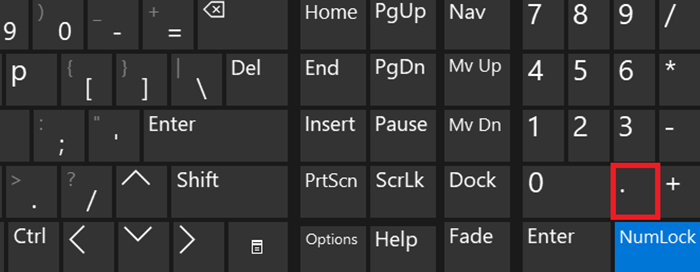
Проделав все то же самое в русском шрифте, напечатается не точка, а запятая. Это также стоит взять на вооружение тем, кто пытается научиться быстро набирать текст.
Стоит помнить, что этот метод сработает, только если клавиша NumLock активна, о чем пользователя информирует светодиод, расположенный либо на самой кнопке, либо на выделенной панели.
С помощью клавиши Win
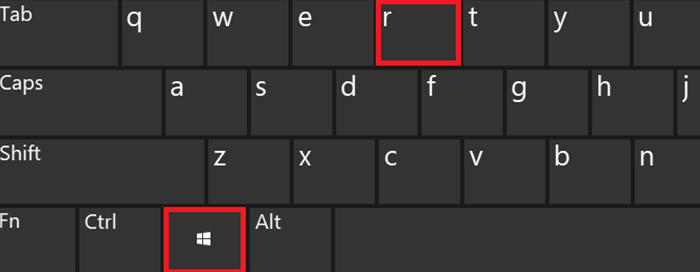
Существует еще один способ как поставить точку или запятую на ноутбуке с ОС Windows. Он более трудоемкий, но дает доступ ко всем возможным в используемом шрифте символам. Для этого нужно:
- одновременно нажать «Win»+«R»;
- ввести в поле «charmap.exe»;
- найти в открытом окне нужный символ и скопировать его (в окне для этого есть кнопки);
- вставить сохраненный в буфере знак в текст в любом браузере или редакторе.
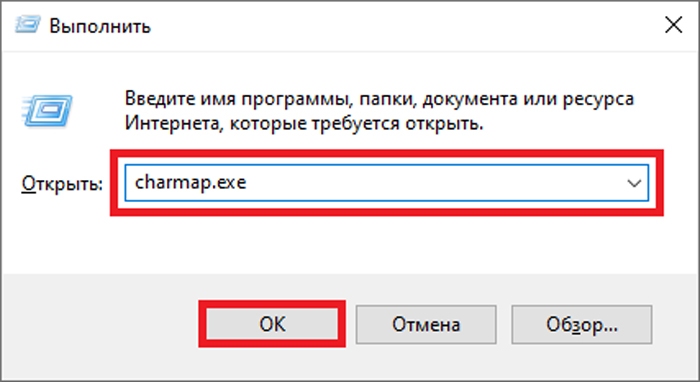
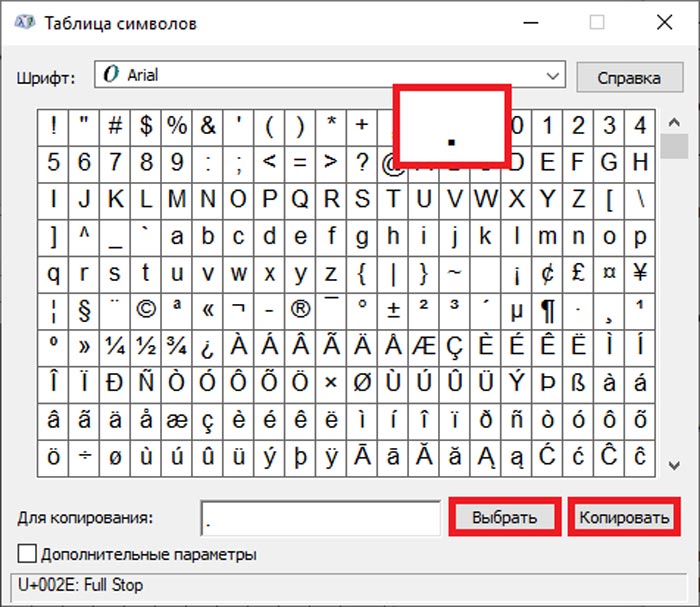
Помимо основных, этим способом можно установить ряд других символов, многие из которых недоступны для ввода через клавиатуру. Тем не менее, они помогут разнообразить сообщения в сети и придать им дополнительную эмоциональную окраску.
Как поставить точку на макбуке
На лэптопах, произведенных «яблоком», долгое время вообще не было русского языка. Поэтому неудивительно, что, создав русскую раскладку клавиатуры, разработчики Apple использовали ряд нестандартных решений. Часть из них коснулись именно написания точки и запятой, что и становится причиной отказа многих людей от этого семейства ноутбуков. Кстати, в конце прошлого года компания начала выпуск MacBook Pro 16″ с обновленной клавиатурой.
Установка клавиатуры «Русская – ПК»
Если пользователь не желает учить новую раскладку, то есть вариант установки несложного дополнения. Сделать это можно с помощью системных средств MAC по следующему алгоритму:
- Откройте «Системные настройки»;
- Перейдите в раздел «Клавиатура»;
- Во вкладке «Источники ввода» нажмите «+»;
- Найдите русский язык и выберите «Русская ПК».
Чтобы не путаться, рекомендуют удалить стандартную раскладку. Данная процедура делается в этом же окне. Стоит заметить, что такой способ настройки лэптопа наиболее предпочтительный, именно его используют опытные пользователи.
Shift+6 или Shift+7
По умолчанию, запятая и точка на макбуке спрятаны под клавишами «6» и «7». Можно не устанавливать специальные раскладки, а просто переучиться писать знаки препинания, зажимая SHIFT и одну из этих цифр. Эргономика этого способа сомнительна. Неудивительно, что её разрабатывали не русскоговорящие люди. В то же время многие привыкают и к этому способу.
Через буквы «Б» и «Ю»
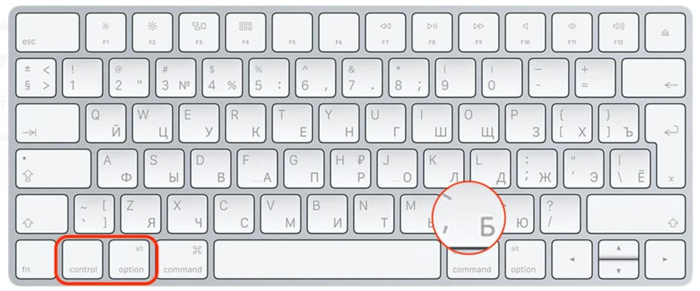
Стандартно, в английской аппликатуре буквы «Б» и «Ю» ставят точку и запятую. В MAC-буке есть метод печатать эти знаки без постоянных переходов между раскладками. Правда, для этого придется зажимать сразу 3 клавиши: Ctrl + Option (Alt) + «Ю» или «Б».
Способ не самый удобный, но в случае, когда печатать приходится на чужом лэптопе или времени на установку нужной раскладки нет, он станет хорошим решением проблемы.
Вам также может пригодиться:
- как установить WhatsApp на компьютер;
- как и зачем отключать тачпад на ноутбуке;
- рейтинг лучших антивирусов 2020 года.