
Как начать новую строку в эксель
Подразумевается, что в одной ячейки можно делать надписи в несколько строк.
В текстовых редакторах нажатие клавиши enter означает переход на новую строку в Excel — enter — окончание редактирования текста ячейки. Чтобы в Excel в ячейке перейти на новую строку, нажмите вместе клавиши alt + enter (вместе — не значит синхронно — нажмите одну и, не отпуская, нажмите другую, затем отпустите обе). В строке формул появилась вторая строка текст собственно в ячейке исчез — не пугайтесь — онa поднялся Выше — после окончания редактирования (нажатие клавиши enter) вы увидите в ячейке отредактированный текст.
Предыдущий Шаг | Следующий Шаг | Оглавление
Автор Каев Артем — 24.07.2001
Вставка новой строки текста в ячейке в Excel
Чтобы начать новую строку текста или добавить интервал между строками или абзацами текста в ячейке на листе, нажмите клавиши Alt+ВВОД, чтобы вставить разрыв строки.
- Дважды щелкните ячейку, в которую нужно вставить разрыв строки.
- Щелкните место предполагаемого разрыва строки.
- Нажмите клавиши Alt+ВВОД, чтобы вставить разрыв строки и введите текст.
- Совет. Используйте сочетание клавиш ALT+0149, чтобы вставить пункт списка в ячейку прежде, чем ввести текст.


Нужна дополнительная помощь?
Нужны дополнительные параметры?
Изучите преимущества подписки, просмотрите учебные курсы, узнайте, как защитить свое устройство и т. д.




В сообществах можно задавать вопросы и отвечать на них, отправлять отзывы и консультироваться с экспертами разных профилей.
Вставка новой строки в тексте внутри ячейки в Excel
Excel для Microsoft 365 Excel для Microsoft 365 для Mac Excel для Интернета Excel 2021 Excel 2021 для Mac Excel 2019 Excel 2019 для Mac Excel 2016 Excel 2016 для Mac Excel 2013 Excel для iPad Excel для iPhone Excel для планшетов с Android Excel 2010 Excel для телефонов с Android Еще. Меньше
Чтобы начать вводить текст с новой строки или добавить интервал между строками или абзацами текста в ячейке на листе, используйте клавиши ALT+ВВОД для вставки разрыва строки.
- Дважды щелкните ячейку, в которую нужно вставить разрыв строки.
- Щелкните внутри выделенной ячейки там, где нужно вставить разрыв строки.
- Нажмите клавиши ALT+ВВОД, чтобы вставить разрыв строки.
Чтобы начать вводить текст с новой строки или добавить интервал между строками или абзацами текста в ячейке на листе, используйте клавиши CONTROL+OPTION+RETURN для вставки разрыва строки.
- Дважды щелкните ячейку, в которую нужно вставить разрыв строки.
- Щелкните внутри выделенной ячейки там, где нужно вставить разрыв строки.
- Нажмите клавиши CONTROL+OPTION+RETURN, чтобы вставить разрыв строки.
Чтобы начать вводить текст с новой строки или добавить интервал между строками или абзацами текста в ячейке на листе, используйте клавиши ALT+ВВОД для вставки разрыва строки.
- Дважды щелкните ячейку, в которую нужно вставить разрыв строки (или выделите ячейку и нажмите клавишу F2).
- Щелкните внутри выделенной ячейки там, где нужно вставить разрыв строки.
- Нажмите клавиши ALT+ВВОД, чтобы вставить разрыв строки.
- Дважды коснитесь пространства внутри ячейки.
- Коснитесь места, в котором нужно добавить разрыв строки, а затем — синего курсора.
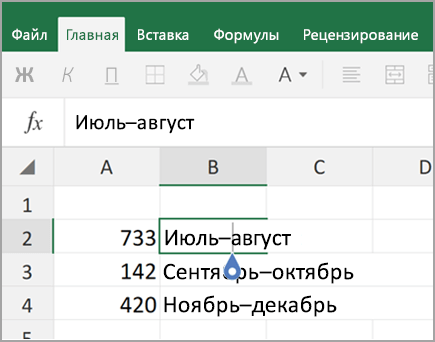
- В контекстном меню выберите пункт Новая строка.
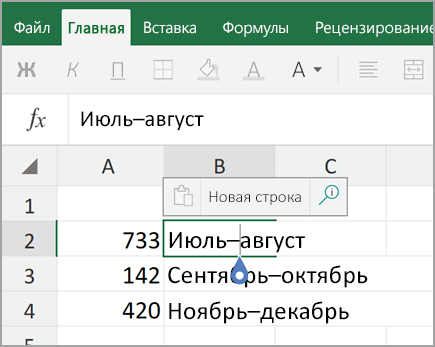
Примечание: В Excel для iPhone новую строку текста начать нельзя.
- Нажмите кнопку переключения клавиатуры, чтобы открыть цифровую клавиатуру.

- Нажмите и удерживайте нажатой клавишу RETURN, чтобы отобразилась клавиша разрыва строки. Не отрывая палец от экрана, переместите его на эту клавишу.
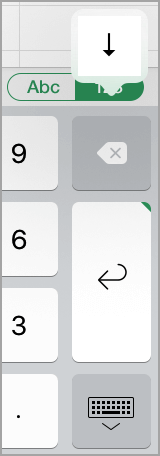
Дополнительные сведения
Вы всегда можете задать вопрос эксперту в Excel Tech Community или получить поддержку в сообществах.
Начать новую строку в ячейке в Microsoft Excel

Распространяются ли эти длинные имена по нескольким ячейкам в вашей электронной таблице Microsoft Excel? Если да, разделите текст, начав новую строку в той же ячейке. Мы покажем вам два способа сделать это.
СВЯЗАННЫЙ: Разделить данные на несколько столбцов в Excel
Начните новую строку в ячейке Excel с помощью сочетания клавиш
Быстрый способ начать новую строку в ячейке Excel – использовать сочетание клавиш.
СВЯЗАННЫЙ: Все лучшие сочетания клавиш Microsoft Excel
Сначала откройте электронную таблицу и введите текст, пока вам не понадобится новая строка.

Удерживая курсор в ячейке, в которую вы вводили текст, нажмите Alt + Enter (Windows) или Option + Enter (Mac). Это начнет новую строку в вашей ячейке, и вы сможете продолжить вводить остальной текст.

Когда вы закончите печатать и нажмете Enter, ваша ячейка будет выглядеть так:

Нажмите ту же горячую клавишу, чтобы добавить больше строк. И это все.
Начать новую строку в ячейке Excel с помощью пункта меню
Другой способ начать новую строку в ячейке Excel – использовать функцию переноса текста. Эта функция выбирает ячейки, в которых вы хотите установить новые строки, и функция автоматически добавляет необходимые строки.
Чтобы использовать эту функцию, откройте электронную таблицу в Microsoft Excel. Затем выберите одну или несколько ячеек, в которых вы хотите, чтобы текст соответствовал ширине ячейки.

Выделив ячейки, на ленте Excel вверху щелкните вкладку «Главная».

На вкладке “Главная” в разделе “Выравнивание” выберите “Перенос текста”.

Excel автоматически добавляет новые строки в ячейки, где текст распространяется на несколько ячеек.

И вот как вы предотвращаете закрытие вашим текстом других ячеек в ваших таблицах Excel. Очень кстати! Чтобы узнать больше о переносе текста в Excel, прочтите наше руководство.
Вы также можете разделить текст в Google Таблицах.
СВЯЗАННЫЙ: Разделить текст в Google Таблицах