
Вставка новой строки в тексте внутри ячейки в Excel
Excel для Microsoft 365 Excel для Microsoft 365 для Mac Excel для Интернета Excel 2021 Excel 2021 для Mac Excel 2019 Excel 2019 для Mac Excel 2016 Excel 2016 для Mac Excel 2013 Excel для iPad Excel для iPhone Excel для планшетов с Android Excel 2010 Excel для телефонов с Android Еще. Меньше
Чтобы начать вводить текст с новой строки или добавить интервал между строками или абзацами текста в ячейке на листе, используйте клавиши ALT+ВВОД для вставки разрыва строки.
- Дважды щелкните ячейку, в которую нужно вставить разрыв строки.
- Щелкните внутри выделенной ячейки там, где нужно вставить разрыв строки.
- Нажмите клавиши ALT+ВВОД, чтобы вставить разрыв строки.
Чтобы начать вводить текст с новой строки или добавить интервал между строками или абзацами текста в ячейке на листе, используйте клавиши CONTROL+OPTION+RETURN для вставки разрыва строки.
- Дважды щелкните ячейку, в которую нужно вставить разрыв строки.
- Щелкните внутри выделенной ячейки там, где нужно вставить разрыв строки.
- Нажмите клавиши CONTROL+OPTION+RETURN, чтобы вставить разрыв строки.
Чтобы начать вводить текст с новой строки или добавить интервал между строками или абзацами текста в ячейке на листе, используйте клавиши ALT+ВВОД для вставки разрыва строки.
- Дважды щелкните ячейку, в которую нужно вставить разрыв строки (или выделите ячейку и нажмите клавишу F2).
- Щелкните внутри выделенной ячейки там, где нужно вставить разрыв строки.
- Нажмите клавиши ALT+ВВОД, чтобы вставить разрыв строки.
- Дважды коснитесь пространства внутри ячейки.
- Коснитесь места, в котором нужно добавить разрыв строки, а затем — синего курсора.
- В контекстном меню выберите пункт Новая строка.
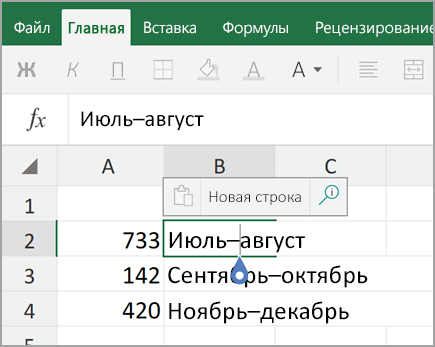
Примечание: В Excel для iPhone новую строку текста начать нельзя.
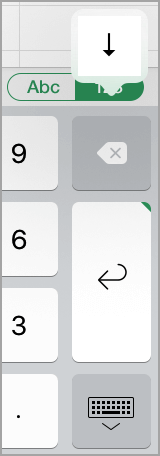
- Нажмите кнопку переключения клавиатуры, чтобы открыть цифровую клавиатуру.

- Нажмите и удерживайте нажатой клавишу RETURN, чтобы отобразилась клавиша разрыва строки. Не отрывая палец от экрана, переместите его на эту клавишу.
Дополнительные сведения
Вы всегда можете задать вопрос эксперту в Excel Tech Community или получить поддержку в сообществах.
Как в Excel Online перейти на следующую строчку
Часто при работе с таблицами приходится несколько отходить от привычного формата заполнения и отображения данных. В частности, в некоторых случаях у пользователей возникает необходимость перейти на следующую строку и ввести текст в ячейки так, что он отображался на нескольких строках одной ячейки, а не переносился автоматически. В Excel Online есть такая возможность – рассказываем, как это сделать.

Способы переноса строки в Excel Online
Редактор таблиц поддерживает простые стандартные комбинации клавиш, которые используются в большинстве программ, подразумевающих работу с текстом. Перенос текста – не исключение. С помощью 1-2 клавиш пользователь может:
- Переходить от ячейки к следующей;
- Переходить от ячейки к предыдущей;
- Переносить текст на новую строку в одной и той же ячейке.
Для всех видов переносов в Excel Online , как и в любых других редакторах текста, используется клавиша «Enter». При этом, для перехода к следующей ячейке достаточно просто нажать «Enter», а для перехода к предыдущей – «Enter» вместе с «Shift».

Как перейти на следующую строку в Экселе в той же ячейке
У пользователя есть сразу несколько способов перейти на следующую строку той же ячейки:
- Одна из двух стандартных комбинаций клавиш;
- Формула, с помощью которой можно заменить определенные символы на разрыв строки.
Комбинации клавиш удобно использовать во время непосредственно заполнения ячейки. Формулу же удобно применять, когда нужно распределить текст уже заполненных ячеек по строкам.

Переход комбинацией клавиш
Чтобы перейти на следующую строчку, необходимо просто нажать одну из двух комбинаций клавиш:
Комбинации работают одинаково и в плане функции ничем друг от друга не отличаются.

Формула для перехода
Иногда возникает потребность перенести текст на следующую строчку сразу в нескольких ячейках. Особенно актуально при редактировании уже заполненных таблиц. Скажем, у вас есть данные, которые разделены запятыми – например, адреса. Вам нужно перенести текст так, чтобы на каждой строчке ячейки находилась отдельная часть текста – в нашем случае, часть адреса: страна, город, улица и т. д.
Для этого вам понадобится формулы «=ПОДСТАВИТЬ» и «=СИМВОЛ». С их помощью вы сможете заменить, например, запятые на разрывы строки, которые и перенесут часть текста на следующую строку. Вот инструкция:
- В свободной или той же ячейке ввести функцию «=ПОДСТАВИТЬ»;
- Открыв скобки, ввести адрес нужной ячейки или сам текст;
- В качестве второго параметра указать символ, который будет заменен. Это, например, может быть запятая. Тогда нужно вписать следующее: «»,»»;
- Указать, на что будет заменен символ – вписать «=СИМВОЛ(10)», то есть разрыв строки, и закрыть скобку.

В итоге полученная формула должна выглядеть так: «=ПОДСТАВИТЬ(“Москва,Тверская,17”;»,»;СИМВОЛ(10))». В редактированной ячейке слова «Москва», «Тверская» и «17» будут на разных строчках.
Если таких данных много, то в функцию лучше подставить не сам текст, а номер ячейки, чтобы размножить ее и автоматически перенести текст в нескольких ячейках. Саму же формулу, соответственно, нужно вписывать в свободную ячейку рядом с введенным текстом, а затем скопировать новый текст и вставить вместо старого.
Частые вопросы:
- Как зафиксировать ячейку для формулы в Excel Online
- Как в Excel Online выделить область для печати
- Как сделать онлайн вычисления в Excel Online
- Как разделить страницы для печати в Excel Online
покупка
Как вставить или начать новую строку в ячейке Excel?
Если вам нужно вставить новую строку в ячейку Excel, как вы можете с этим справиться? В этой статье представлены 4 решения для вас.
- Начать новую строку в ячейке с помощью ярлыка
- Начать новую строку в ячейке с формулой
- Начать новую строку в ячейке с буфером обмена
- Начните новые строки в ячейках с помощью классного инструмента
Начать новую строку в ячейке с помощью ярлыка
Вы можете использовать другой + Enter клавиши, чтобы легко начать новую строку в ячейке.
Дважды щелкните ячейку, поместите курсор в то место, где вы начнете новую строку, а затем нажмите другой + Enter ключи вместе. И тогда вы увидите, что в ячейку вставлена новая строка.
Начать новую строку в ячейке с формулой
Вы также можете применить формулу для начала новой строки в ячейке.
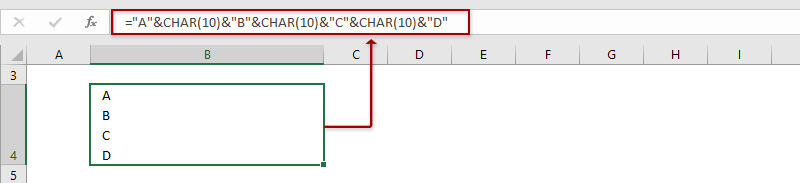
Например, содержимое ячейки — «ABCD», вы можете изменить содержимое на формулу ниже и нажать Enter ключ. Затем включите деформацию текста, нажав Главная > Перенести текст.
= «A» & CHAR (10) & «B» & CHAR (10) & «C» & CHAR (10) & «D»
Начать новую строку в ячейке с буфером обмена
Если вы хотите начинать новые строки для ввода содержимого соседних ячеек, вы можете использовать буфер обмена, чтобы легко это сделать в Excel.
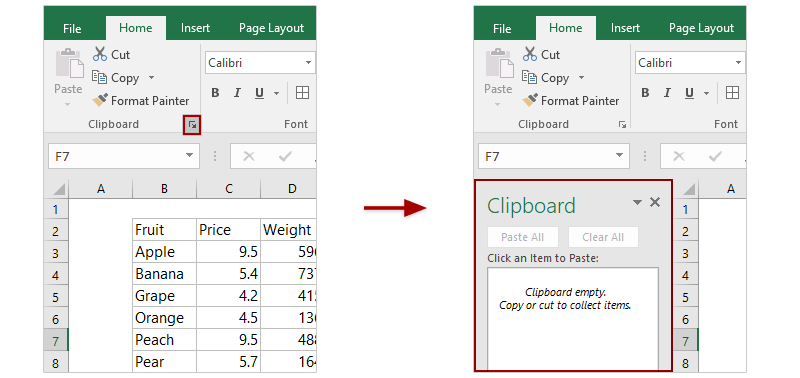
1. Включите буфер обмена, щелкнув привязку в правом нижнем углу буфер обмена группы на Главная меню.
2. Выберите строки, которые вы добавите как новые строки в ячейку, и нажмите Ctrl + C ключи вместе, чтобы скопировать его. Затем диапазон добавляется в буфер обмена.
3. Дважды щелкните ячейку и щелкните скопированный диапазон в буфере обмена.
Затем скопированный диапазон добавляется в эту ячейку, и каждая строка добавляется как новая строка. Смотрите скриншот:
Начните новые строки в ячейках с помощью классного инструмента
Если у вас есть Kutools for Excel установлен, можно применить его круто Сочетать возможность легко добавлять содержимое ячеек в ту же строку или столбец, что и новая строка в ячейках.
Kutools for Excel— Включает более 300 удобных инструментов для Excel. Полнофункциональная бесплатная 60-дневная пробная версия, кредитная карта не требуется! Get It Now

1. Выберите нужный диапазон и нажмите Кутулс > Сочетать.

2. В диалоговом окне «Объединить столбцы или строки» установите флажок Объединить ряды и New Line параметры и щелкните Ok кнопка. Смотрите скриншот:
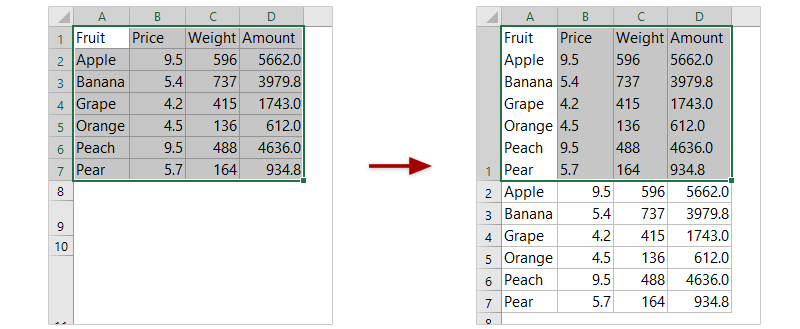
Теперь вы увидите, что содержимое ячейки в каждом столбце добавляется в виде новых строк в первую ячейку соответствующего столбца. Смотрите скриншот:

Если проверить Объединить столбцы и New Line параметры и щелкните Ok в диалоговом окне «Объединить столбцы или строки», вы увидите, что содержимое ячеек каждой строки вставляется как новые строки в первую ячейку соответствующей строки. Смотрите скриншот:
Статьи по теме:
Начать новую строку при нажатии клавиши Enter в текстовом поле
В этой статье будет показано руководство по включению свойств EnterKeyBehavior и позволит вам нажать клавишу Enter, чтобы начать новую строку в TextBox в Excel.
Используйте ярлык для добавления новой строки / разрыва строки в ячейку в Excel
В этой статье представлена группа сочетаний клавиш для добавления новой строки или разрыва строки в ячейку в Excel.
Заменить запятые на новые строки (Alt + Enter) в ячейках в Excel
В этой статье представлены два решения (использование функции «Найти и заменить» и VBA) для массового размещения всех запятых из выбранных ячеек в новых строках в Excel.
Объединить столбцы с помощью Alt + Enter в Excel
В этой статье представлены два метода объединения столбцов и разделения содержимого каждого столбца новыми строками в Excel.
Лучшие инструменты для офисной работы
Усовершенствуйте свои навыки работы с Excel с помощью Kutools for Excelи испытайте эффективность, как никогда раньше. Kutools for Excel Предлагает более 300 расширенных функций для повышения производительности и экономии времени. Нажмите здесь, чтобы получить функцию, которая вам нужна больше всего.
Office Tab Добавляет в Office интерфейс с вкладками и значительно упрощает вашу работу
- Включение редактирования и чтения с вкладками в Word, Excel, PowerPoint , Издатель, доступ, Visio и проект.
- Открывайте и создавайте несколько документов на новых вкладках одного окна, а не в новых окнах.
- Повышает вашу продуктивность на 50% и сокращает количество щелчков мышью на сотни каждый день!
Как сделать перенос строки в ячейке Excel формулой
Во время создания графиков и диаграмм в Excel часто возникает необходимость сделать перенос строки в тексте ячейки и не только. Например, чтобы получить лучший визуальный эффект для читабельности подписей данных на графиках и диаграмме.
Формула для переноса строки в ячейках Excel
Рассмотрим пример ниже на рисунке с гистограммой, созданной в программе Excel. Подписи оси X содержат имена продавцов и данные о продажах. Такой пример подписи данных на гистограмме всегда пригодиться, когда текст должен компактно расположиться так, чтобы не затенять элементы гистограммы.
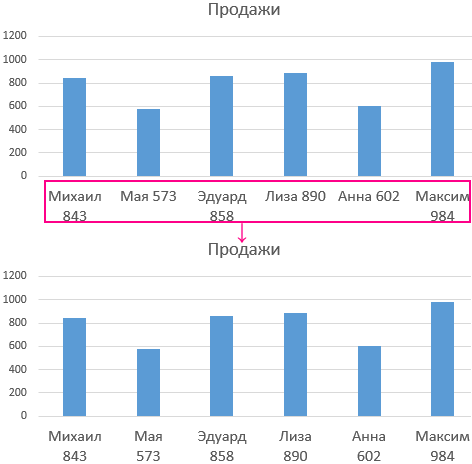
Секрет данного решения весьма прост и элементарен. Просто необходимо добавить функцию СИМВОЛ в нужное место формулы, которая генерирует значения в ячейках для подписи данных гистограммы.
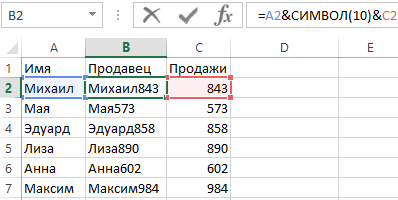
Конечно в ячейке можно сделать перенос строки в любом месте с помощью комбинации клавиш ALT+Enter. Но если таких ячеек десятки лучше автоматизировать данный процесс с помощью простой выше приведенной формулы.
Как работает функция СИМВОЛ при переносе строк в ячейке
Программа MS Excel активно применяет коды из таблицы символов стандарта ASCII. В ней находятся все коды символов, которые высвечиваются на экране в операционной системе MS Windows любых версий. Таблица символов стандарта ASCII содержит 255 кодов по которым пронумерованы все символы от 1-го и до 255. Например, большая (в верхнем регистре) буква А имеет код 97. Числу 9 по этой же таблице присвоен код 57. Код символа пробела – 32, а код переноса строки имеет число 10. В этой же таблице содержатся непечатные символы с клавиатуры.
Зная соответствующие коды из таблицы ASCII и используя функцию СИМВОЛ, мы имеем возможность вставить любой символ в формулу Excel. У выше описанном примере вставлен символ переноса строки, который соединен с обеих сторон оператором & между значениями ячеек A2 и C2.
Если в ячейке не включен режим «Перенести текст», то наличие символа переноса строки будет незаметно:
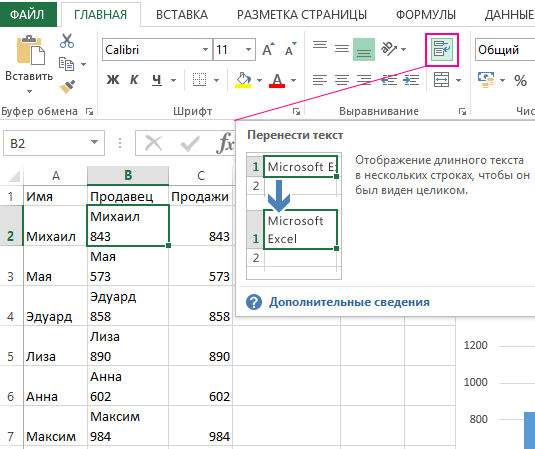
Но на гистограммах, графиках и диаграммах символы переноса строк, вставленные с помощью формул либо введенные из клавиатуры (ALT+Enter) будут отображаться естественным образом. То есть переносом разбивать одну текстовую строку на две и больше.
- Excel Formula Examples
- Создать таблицу
- Форматирование
- Функции Excel
- Формулы и диапазоны
- Фильтр и сортировка
- Диаграммы и графики
- Сводные таблицы
- Печать документов
- Базы данных и XML
- Возможности Excel
- Настройки параметры
- Уроки Excel
- Макросы VBA
- Скачать примеры