
Как установить Windows Movie Maker в Windows 10
Если вы хотите загрузить кодировщик Windows Media для Windows 10, вы можете сделать это, перейдя по этой ссылке.
Как загрузить и установить Windows Movie Maker в Windows 10?
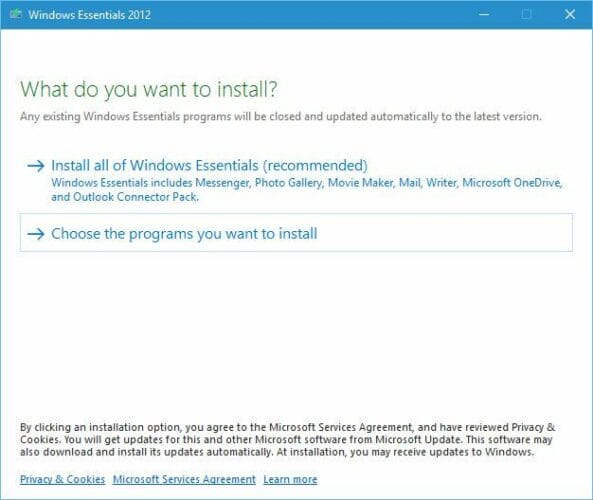
- Загрузите Windows Live Essentials и начните установку.
- Обязательно выберите вариант Выбрать программы, которые вы хотите установить.
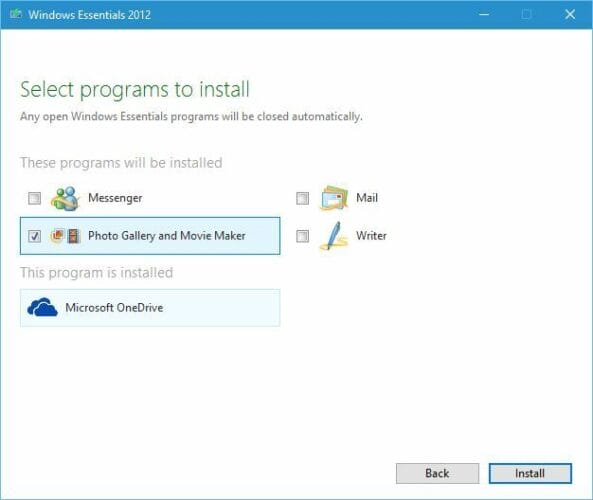
- Обязательно выберите только Photo Gallery и Movie Maker и нажмите кнопку «Установить».
- Дождитесь завершения установки.
Установить Windows Movie Maker довольно просто, и если у вас установлена фотоальбом Windows, у вас, вероятно, также есть Windows Movie Maker, поскольку они объединены вместе.
Мы объяснили, как установить Windows Photo Gallery в Windows 10, и, поскольку оба приложения имеют идентичную процедуру установки, мы будем краткими.
Опять же, если у вас установлен Windows Photo Gallery, скорее всего, у вас также установлен Windows Movie Maker, поэтому устанавливать его не нужно.
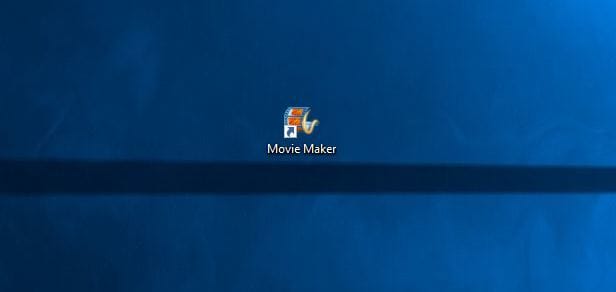
После установки приложения вы можете легко запустить его, просто дважды щелкнув ярлык Movie Maker.
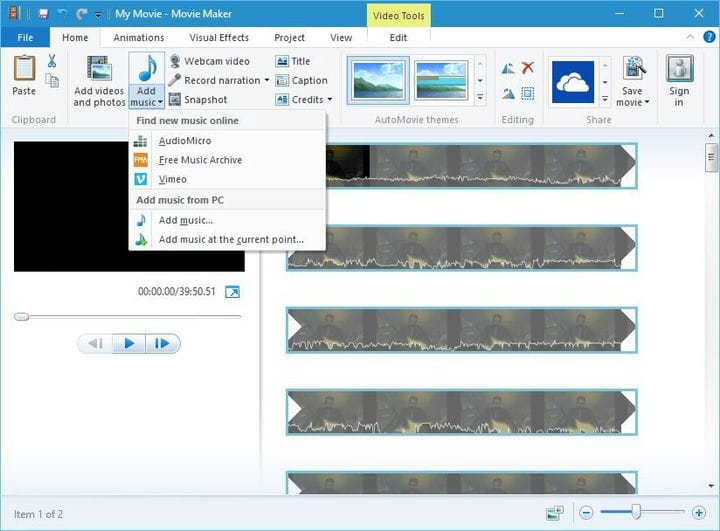
После запуска приложения вы можете добавлять фотографии и видео в свой текущий проект. Вы также можете добавить музыку со своего компьютера или из нескольких онлайн-сервисов.
Кроме того, вы также можете добавить звуковое сопровождение, звуковые файлы, а также видео с веб-камеры. Конечно, есть возможность добавлять названия, подписи и титры к вашим фильмам.
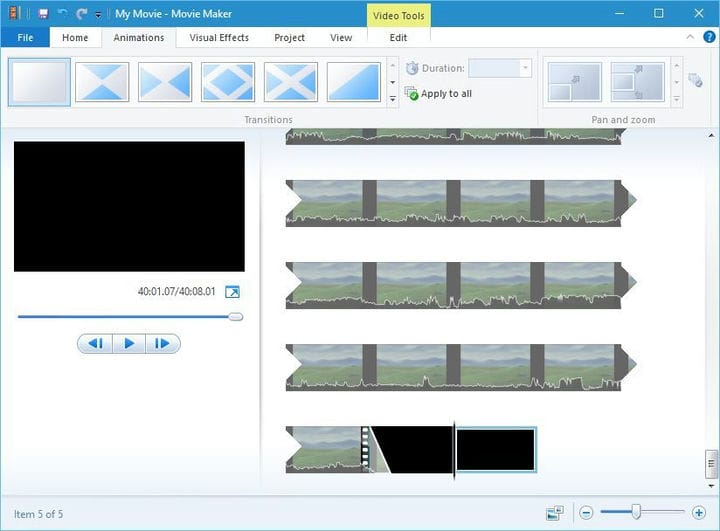
Еще одна замечательная особенность этого инструмента – переходы, и мы рады сообщить вам, что Windows Movie Maker поддерживает более 50 различных эффектов перехода.
Вы можете установить продолжительность каждого перехода, и вы даже можете предварительно просмотреть эффект перехода, просто наведя на него курсор мыши.
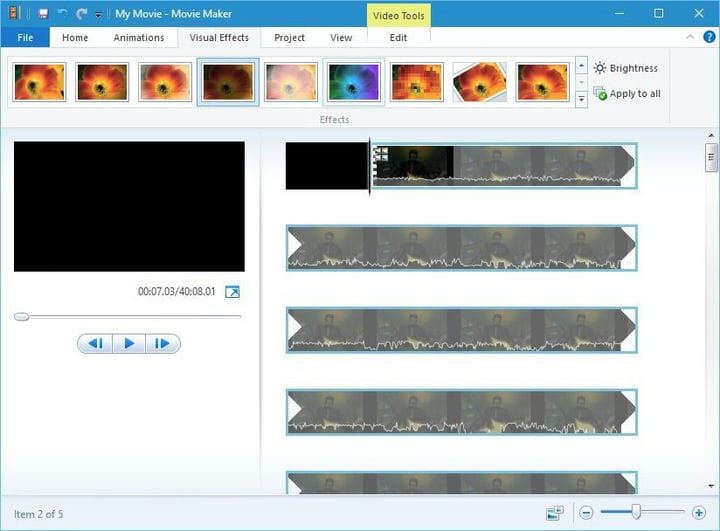
В дополнение к эффектам перехода вы также можете добавить визуальные эффекты. Хотя в этом инструменте чуть больше 20 визуальных эффектов, этих эффектов должно хватить для базовых пользователей.
Также стоит упомянуть, что вы можете использовать несколько эффектов одновременно для получения интересных результатов.
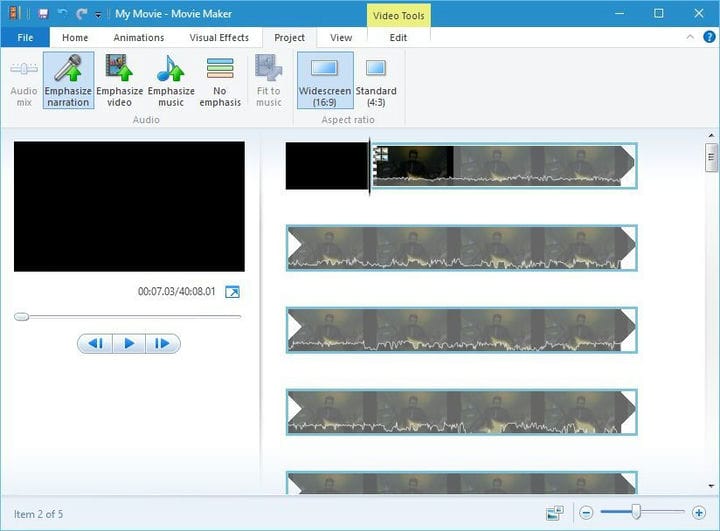
Вы также можете легко сделать акцент на повествовании, видео или музыке или вообще ничего не подчеркивать. Кроме того, вы также можете изменить соотношение сторон между 16: 9 и 4: 3.
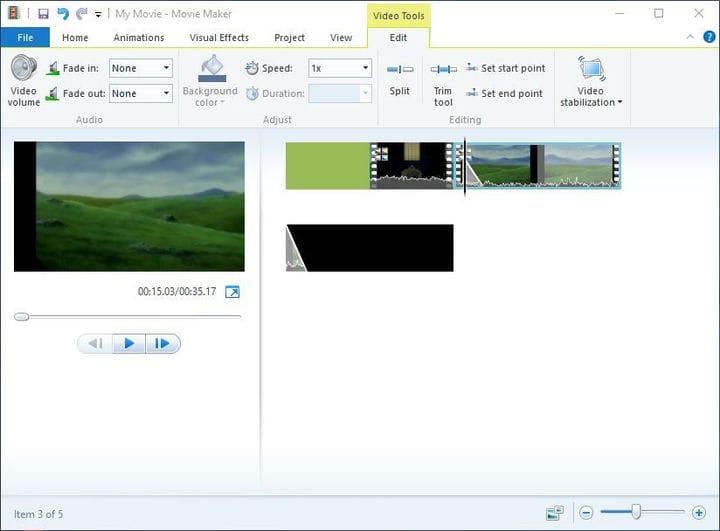
Конечно, вы можете легко разделить или обрезать клипы и добавить для них начальную или конечную точку. Вы также можете установить усиление или исчезновение звука, а также скорость воспроизведения.
После того, как вы закончите редактирование видео, вы можете выбрать один из нескольких профилей экспорта или создать свой собственный профиль.
Windows Movie Maker без проблем работает в Windows 10. Хотя он не имеет некоторых функций, которые есть в других более продвинутых приложениях, он по-прежнему является одним из самых простых инструментов для редактирования видео.
Если у вас возникли проблемы со звуком в Movie Maker в Windows 10, взгляните сюда, и вы обязательно их решите.
Имейте в виду, что поддержка Windows Movie Maker прекращена, и Microsoft больше не предлагает его поддержку. Вам придется решать любые возникающие проблемы самостоятельно.
Adobe Premiere Elements
Если вас интересует более мощный инструмент, который поможет вам в ваших проектах, мы подготовили список альтернатив Windows Movie Maker, которые, безусловно, подойдут.
Одной из лучших альтернатив для редактирования видео, безусловно, является Adobe Premiere Elements, который предоставляет режимы быстрого и управляемого редактирования в виде различных переходов, эффектов и объектов в видеоряде при редактировании.
Вы также можете улучшить внешний вид своих видео с помощью простого в использовании интерфейса, который упростит ваш рабочий процесс, а также с помощью уже созданных видео шаблонов.
Не забудьте поделиться своим опытом работы с Windows Movie Maker в разделе комментариев ниже и сообщить нам, используете ли вы его в 2019 году или нашли другой видеоинструмент, который соответствует вашим ожиданиям.
киностудия в windows 10 где находится
Если у вас версия ОС Windows 7, 8 или 10, то ничего удивительного, если при попытке найти, где находится Windows Movie Maker, вы ничего не обнаружили. Дело в том, что программа именно с таким названием входила в состав операционной системы Виндовс только до Vista.
После этого она пережила «перерождение», стала самостоятельным продуктом и получила наименование «Киностудия Windows Live».
Есть ли Муви Мейкер на Виндовс 7 и 10
Если на вашем компьютере или ноутбуке стоит Windows 7, то можно поискать «младшую сестру» Movie Maker, а если «десятка», то вы точно ее не найдете. С одной оговоркой: если ранее не скачивали ее с сайта Microsoft.
Как найти на компьютере с ОС Windows 7 Киностудию
Киностудия входила в состав набора «Основные компоненты Виндовс 2012», который до начала 2017 года можно было беспрепятственно и бесплатно скачать с сайта разработчика.
Поддержка пакета, а, следовательно, и данного редактора была прекращена 10 января 2017 года. Таким образом, на официальном сайте она недоступна. Так что скачивать ее придется из другого источника.
Есть ли в Виндовс 10 Муви Мейкер или его аналог
Если вы не инсталлировали его самостоятельно, то нет. Поэтому тоже придется обратиться к другим ресурсам.
Есть альтернатива: скачать из Microsoft Store последнюю версию Киностудии. Она обладает очень усеченным функционалом, но если нужно просто обрезать видео, наложить на него музыку и добавить текст, то с этими простейшими задачами данный редактор справится.
рекомендует InstallPack, с его помощью вы сможете быстро установить программы на компьютер, подробнее на сайте.
Таким образом, на «восьмерке» или «десятке» Муви Мейкер можно даже не искать. А вот на «семерке» может быть установлен в формате Киностудии Виндовс Лайв, например, в случае инсталляции пакета «Основные компоненты 2012» при настройке ОС.
Справка по приложению «Киностудия»
С помощью видеороликов вы сможете превратить видео в короткие видеоролики, которые ты можешь поделиться. Можно оставить только интересные фрагменты видео, удалив ненужные, выделить важные моменты фильма с помощью стилизованных субтитров, а также придать фильму настроение, выбрав подходящую музыку. Поделиться фильмом с друзьями можно прямо из приложения.
Это приложение предназначено для быстрой и привлекательной смены коротких видеороликов. Продолжительность созданных в нем фильмов составляет 60 секунд или меньше. Для более сложной обработки и работы с видеороликами большей продолжительности найдите в Магазине Windows другие приложения для монтажа видео.
На начальном экране откройте Магазин Windows. Убедитесь, что установлено подключение к Интернету и выполнен вход с помощью учетной записи Майкрософт.
Введите запрос Киностудия в поле поиска по Store.
Выберите в результатах поиска элемент Киностудия.
Выполните на начальном экране поиск по запросу Киностудия.
Выберите в результатах поиска элемент Киностудия.
Совет: Быстрый доступ к приложению «Киностудия» можно получить, закрепив его на начальном экране. Вместо того чтобы выбирать приложение Киностудия на последнем этапе, щелкните его правой кнопкой мыши. Затем выберите команду Закрепить на начальном экране. Теперь вы можете открыть приложение, открыв начальный экран и выбрав плитку Киностудия.
Откройте на начальном экране приложение «Киностудия».
Выберите видео или создайте новый. Если у вас есть видео в папке «изображения», они будут отображаться на этой странице.
При создании видеороликов вам доступны следующие возможности:
Удаление сцен. Переместите маркеры на те моменты, где фильм должен начинаться и заканчиваться. Длительность готового фильма не должна превышать 60 секунд.
Добавьте субтитры и заголовок. Нажмите кнопку Субтитры, введите текст и нажмите кнопку Готово. Вы можете выбрать слово или фразу, акцентирующие внимание на определенном кадре, и задержать на некоторое время этот кадр.
Изменение стиля заголовка и субтитров. Нажмите кнопку Субтитры, выберите Стили, а затем выберите стиль своего фильма.
Добавление музыки. Выберите команду Музыка и выберите композицию.
Нажмите Предварительный просмотр. Во время предварительного просмотра фильма вы будете наблюдать все добавленные эффекты и слышать звуковую дорожку.
Выполните одно из указанных ниже действий.
Вносить изменения. Нажмите Изменить, внесите изменения и снова включите предварительный просмотр.
Сохранение фильма. Нажмите кнопку Сохранить. Фильм будет сохранен в папку с исходным видео.
Публикация или отправка фильма по электронной почте. Нажмите Поделиться.
Создание нового фильма. Щелкните правой кнопкой мыши и выберите команду Новый фильм.
Исходное видео может быть не более 20 минут. Готовый фильм может длиться от 1 до 60 секунд.
Продолжительность готового фильма не должна превышать 60 секунд, поэтому удалите ненужные фрагменты.
Удаление фрагмента в начале или в конце фильма
Переместите маркеры на левой и правой концах временной шкалы в новую начальную и конечную точки.

Указатель мыши указывает на левый маркер.
Удаление фрагмента в середине фильма
Найдите под кнопкой «Субтитры» круг, который называется указателем воспроизведения. Переместите указатель воспроизведения в конец фрагмента, который необходимо оставить.
В Windows 8,1 проведите пальцем от нижнего края экрана, чтобы увидеть команды приложения.
(Если вы используете мышь, щелкните правой кнопкой мыши внутри приложения.)
Выполните одно из следующих действий.
Если указатель воспроизведения находится в активном фрагменте, нажмите Разделить.
Если указатель воспроизведения находится не в активном фрагменте, нажмите Создать фрагмент.
Установите маркеры в нужные позиции.
В последнем фильме будет включен элемент «активные разделы».
Объединение разделов
Перетащите маркер в конце одного из разделов за границу начала следующего раздела.
Изменение стиля

Нажмите кнопку Субтитры.
Указатель мыши указывает на кнопку «заголовок».
Нажмите Стиль. (Если этот элемент не отображается, нажмите кнопку Дополнительно.) Новый стиль будет применен к названию и субтитрам всего фильма, а не только к текущему фрагменту.
Нажмите Предварительный просмотр, чтобы просмотреть изменения.
Примечание: Для некоторых стилей шрифт доступен не на всех языках. В этом случае в стиле используется другой шрифт.
Изменение или удаление названия фильма или субтитров
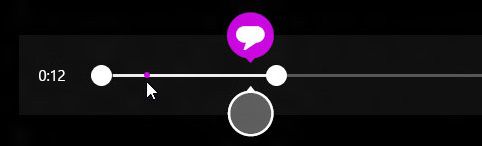
Выберите точку подписи. Появится эскиз субтитров.
Указатель мыши указывает на точку подписи.
Выполните одно из следующих действий.
Измените текст субтитров и нажмите кнопку Готово.
Удалите субтитры, нажав кнопку Удалить субтитр. (Если кнопка Удалить субтитр не отображается, нажмите кнопку Дополнительно.)
Когда вы будете готовы к просмотру изменений, нажмите кнопку Предварительный просмотр.
Добавление композиции
Нажмите кнопку Музыка.
(Необязательно.) Скачать песни можно прямо в приложении «Киностудия». Для этого нажмите кнопку Скачать рекомендуемые композиции.
Выберите одну из рекомендуемых композиций или нажмите кнопку Выбрать композицию из коллекции и выберите одну из ваших песен.
Чтобы послушать, как музыка звучит в фильме, нажмите Предварительный просмотр.
Примечание: Возможность выбрать момент, с которого должна воспроизводиться композиция, пока недоступна.
Отключение звука
Нажмите кнопку Музыка.
Выберите команду Отключить звук в видео.
Выберите приложение, чтобы отклонить параметры музыки.
Чтобы просмотреть изменения, нажмите Предварительный просмотр. Вы увидите, как выглядят эффекты для названия и субтитров, и услышите, как звучит музыка в фильме.
Чтобы внести изменения во время предварительного просмотра, нажмите кнопку Изменить, внесите изменения и снова нажмите Предварительный просмотр.
После открытия приложения доступны следующие возможности:
Выберите видео. Показанные здесь параметры являются видео в папке «изображения».
При предварительном просмотре видео вы можете выбрать команду создать фильм (в Windows 8,1, прежде всего необходимо прокрутить ее снизу вверх или щелкнуть правой кнопкой мыши, чтобы увидеть команды приложения). После этого можно выбрать существующее видео или записать новое.
Когда вы вносите изменения в видео, вы можете прекратить работу над ним и начать новый фильм. Выберите команду отменить фильм (в Windows 8,1 сначала необходимо прокрутить ее снизу вверх или щелкнуть правой кнопкой мыши, чтобы увидеть команды приложения). После этого можно выбрать существующее видео или записать новое.
Скачать Киностудию для Windows 10
В настоящее время выпускается большое количество коммерческих видеоредакторов, которые способны облегчить жизнь пользователям. Но их возможности далеко не всегда устраивают даже профессионалов, которые работают в данном направлении. Потому многие возвращаются к стандартным вариантам, решая скачать Киностудию для Windows 10.
Для решения данного вопроса не нужно нигде дополнительно регистрироваться. Лицензионность версии Windows тоже практически не проверяется. Файл программы с тематического сайта скачивается всего за пару секунд, практически моментально. После его запуска пользователь выбирает список программ, которые его интересуют.
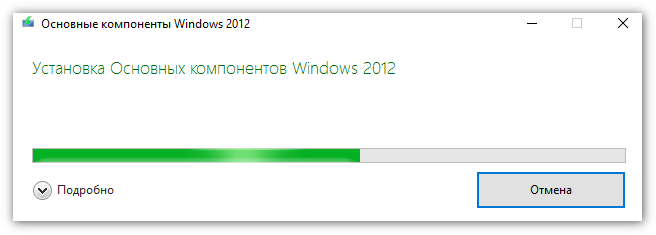
Размер установленных файлов описывается в нижнем углу справа. Например, для Киностудии этот параметр равен всего 70 Мегабайтам. Установка не представляет особых сложностей, и завершается она примерно за пару минут. После этого можно уже запускать саму программу бесплатно на русском языке, для Windows Live любой версии.
Возможности Киностудии
Интерфейс может показаться знакомым для всех, кто хотя бы раз запускал пакет программ Office 2007 года. Файлы добавляются прямо из проводника, без дополнительных сложностей. Некоторые проблемы могут возникнуть с функцией предпросмотра, но такие ситуации возникают далеко не у каждого пользователя.
Не стоит волноваться о том, что приложение будет виснуть или само по себе выключаться на Виндовс 10. Это уже относят ко многим признакам, способным приятно удивить.
Особенности Windows Live
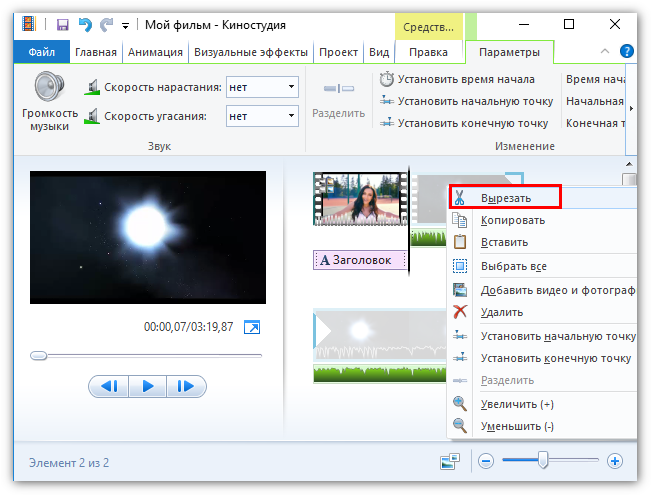
На следующем этапе обычно обрезают всё то, что кажется лишним. С этой задачей так же справиться не составит труда. Курсор сначала перемещается на нужное место в файле, а потом правой кнопкой надо вызвать всплывающее меню.
Для этого же можно два раза щёлкнуть по кадру. На панели инструментов появятся все инструменты, которые можно применить, чтобы обработать данный кусок. В любом кадре может быть установлена как начальная, так и конечная точка. После этого файл сразу изменится в соответствии с пользовательскими корректировками.
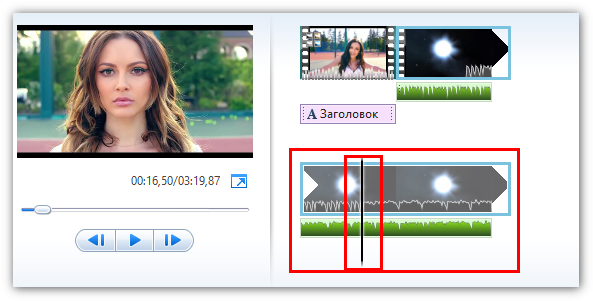
Щёлкнув по кадру, пользователь устанавливает, где будет его начало. Нельзя установить курсор на желаемое место обычным однократным щелчком. Для длинных кадров имеется возможность выбирать так называемые промежуточные моменты. Но использовать мышь для перемещений всё равно придётся. Только из-за этого программа Домашняя Киностудия немного неудобна.
Меню Анимация используется при создании переходов. Достаточно выбрать необходимый кадр, а затем подобрать подходящий эффект. После этого переход к следующей картинке или следующему куску видео будет совершаться с использованием соответствующего эффекта.
Предварительный просмотр позволит сразу увидеть, как будет выглядеть тот или иной эффект перехода при определённых условиях. Киностудия лишь иногда не справляется с переходами, когда обрабатываются ролики формата HD.
Само расставляет следующие дополнения:
При желании пользователь заменяет элементы, если стандартные его не устраивают. Последний этап – создание готового фильма.
Рендеринг видео
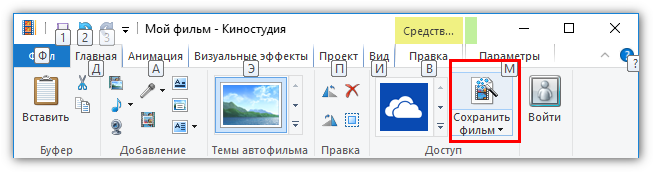
На этом этапе тоже не должно возникнуть никаких дополнительных проблем. Достаточно определиться с использованием одного из существующих шаблонов. Они разработаны даже для FullHD. После этого запускается обсчёт фильма. В программе отсутствуют какие-либо возможности настроить именно рендеринг. Но этого вполне хватает простым пользователям, которым необходимо освоить первоначальные навыки обработки.
Расчётное время не отображается, при осуществлении процесса можно ориентироваться на информацию о проценте готовности. Данный процесс использует далеко не все мощности и возможности компьютера, которые имеются в наличии. Итоговое визуальное качество гарантированно не будет отставать от того, что способны показать программы-конкуренты.
Киностудия Windows 10 отлично подходит для создания быстрых домашних видео, дополненных спецэффектами по выбору владельца техники и программы.
Даже формат HD при обработке не вызывает сложностей. Минимального набора инструментов должно хватать для решения большинства проблем. Стандартный интерфейс прост в освоении, даже для пользователей с минимальной подготовкой. Ограничения будут заметны лишь опытным пользователям.
Где находится Киностудия Windows в системе?
Киностудия входит в состав Основных компонентов Windows, начиная с 7-й ОС, поэтому должна быть на каждом современном компьютере с лицензионным программным обеспечением за исключением ПК, укомплектованных «десяткой». Но довольно часто пользователи не могут ее найти.
Если вы уверены, что Киностудия Windows есть, но где находится, вы не знаете, придется пройти последовательный процесс поиска.
Причины отсутствия Киностудии на компьютере
Самый популярный запрос о том, где найти Киностудию, касается Windows 10. «Десятка» известна тем, что с самого начала не поддерживала этого потомка Movie Maker, поэтому в основном пакете загрузки она не предусмотрена. Если вы не устанавливали Виндовс Лайф вручную, ее на вашем компьютере скорей всего нет.
В остальных версиях она может отсутствовать только в двух случаях: если у вас установлена не полная версия ОС, или же «винда» нелицензионная.
Сейчас мы предлагаем узнать, присутствует этот компонент на вашем компьютере или нет, и где находится папка со стартовым файлом.
Поиск Windows Live в компьютере
При установке Виндовс Лайф не всегда выносит ярлык на рабочий стол, поэтому логично поискать ее в местах непосредственного хранения.
рекомендует InstallPack, с его помощью вы сможете быстро установить программы на компьютер, подробнее на сайте.
Внимание! Даже если вы устанавливаете Виндовс Лайф, в системе она может отразиться как Муви Мейкер. В этом не ничего удивительного (полное ее название – Киностудия Windows Live Movie Maker), поэтому в строку поиска рекомендуем вбивать оба наименования.
Как правило, если после тщательного осмотра директорий, результат не обнаружен, значит, программа на компьютере отсутствует. Если вы натолкнулись на отдельные ее папки, оставшиеся после неудачного удаления, необходимо провести полное удаление с использованием специальных программ для очистки реестра и установить Киностудию заново.
Где находится Windows Movie Maker в Windows 7, 10
Обработка видеозаписей непрофессиональными пользователями не требует сложного программного обеспечения. Поэтому многих волнуют вопросы о Windows Movie Maker: где находится в 10 и 7 версии одноименной операционной системы и какие существуют аналоги.
WMM для Windows 7
Первый вопрос: где находится Movie Maker в Windows 7? Проблема заключается в том, что программа долгое время входила в стартовый пакет операционной системы, но до выпуска седьмой версии. То есть пользователи XP еще могли найти видеоредактор на компьютере, а остальным придется скачивать ПО отдельно.
Разработчики не оставили идею по распространению удобного и простого редактора для видеофайлов, поэтому позже выпустили аналог — Киностудию.

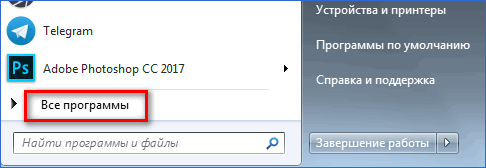
Чтобы окончательно убедиться в том, есть ли на компьютере WMM, нужно проверить это через меню «Пуск».
Важно! Можно не проверять наличие видеоредактора, если он не устанавливался пользователем уже после загрузки Windows.
Найти WMM можно следующим способом:
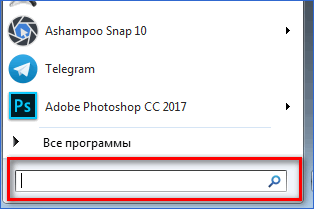
Если и поиск по названию не дал результатов, то значит, что на компьютере Windows Media Marek не установлен и пользователю остается искать лицензионные аналоги или пиратскую сборку.
WMM для Windows 10
Ответ на вопрос о том, где найти Windows Movie Maker на операционной системе 10 версии, однозначен: если пользователь не установил видеоредактор самостоятельно, то на компьютере его нет.
Для поиска стоит воспользоваться способом, который описан ранее для седьмой версии операционной системы. Но проще воспользоваться аналогами, которые доступны из официальных источников.
Использование аналога
Для седьмой версии операционной системы выпускалась альтернатива WMM, но только до 2017 года, которая называлась «Киностудия Live». Это один из компонентов целого сборника «Windows Essentials».
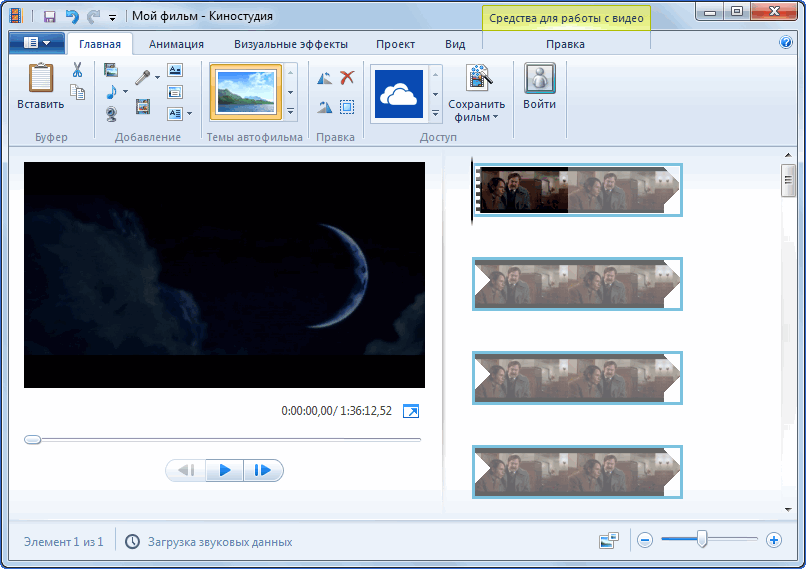
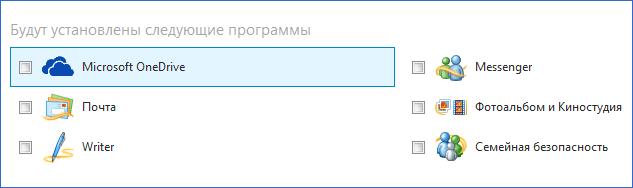
Для домашнего использования «Киностудия» подойдет отлично. Другой вопрос заключается в том – где скачать дистрибутив, так как Windows не распространяет лицензию уже с 2017 года.
При этом вариант для пользователей Windows 10 до сих пор доступен в Microsoft Store. Это та же «Киностудия», но облагает усовершенствованным функционалом, красивым оформлением и понятным интерфейсом.
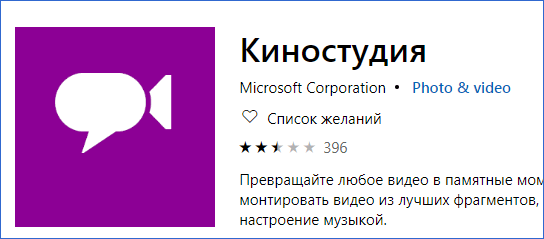
Такой видеоредактор не справится со сложными эффектами, но подойдет в тех случаях, когда нужно просто склеить несколько кадров, добавить переходы, несколько фраз и музыкальное сопровождение. Это удобно тем, что пользователям не придется покупать дорогие аналоги, если они не собираются заниматься видеомонтажом на профессиональном уровне.
Windows Media Maker для новых версий операционной системы еще существует и пользователи могут скачать его аналоги с официальных источников. Сейчас доступна версия только для Windows 10.
Куда делся встроенный видеоредактор в windows 10?
Недавно скачал новенький Windows 10. Не обнаружил видеоредактора, был только стандартный проигрыватель windows media.
Как, и где скачать этот видеоредактор.
- Вопрос задан более двух лет назад
- 1900 просмотров
5 комментариев
Простой 5 комментариев

«Им всё равно никто не пользуется,» — сказали они.

Hemul GM @HemulGM Куратор тега Windows
hint000, Не знаешь — не лезь)
Hemul GM @HemulGM Куратор тега Windows
hint000, ну или почаще в пуск заходи
ну или почаще в пуск заходи
Не могу, у меня нет винды. И мне лень поднимать виртуалку только для того, чтобы один раз заглянуть в пуск. Ok, не лезу. 🙂 Помню только, сто лет назад в винде был Movie Maker, но оказывается его уже в Win7 не было. И его на самом деле почти никто не использовал.
Hemul GM @HemulGM Куратор тега Windows
hint000, это да. Но как видишь есть такие люди. Не сказал бы что функционал прям сильно возрос в сравнении с MovieMaker XP. Но базовые вещи можно выполнить.
Решения вопроса 0
Ответы на вопрос 2
Hemul GM @HemulGM Куратор тега Windows
Delphi Developer, сис. админ
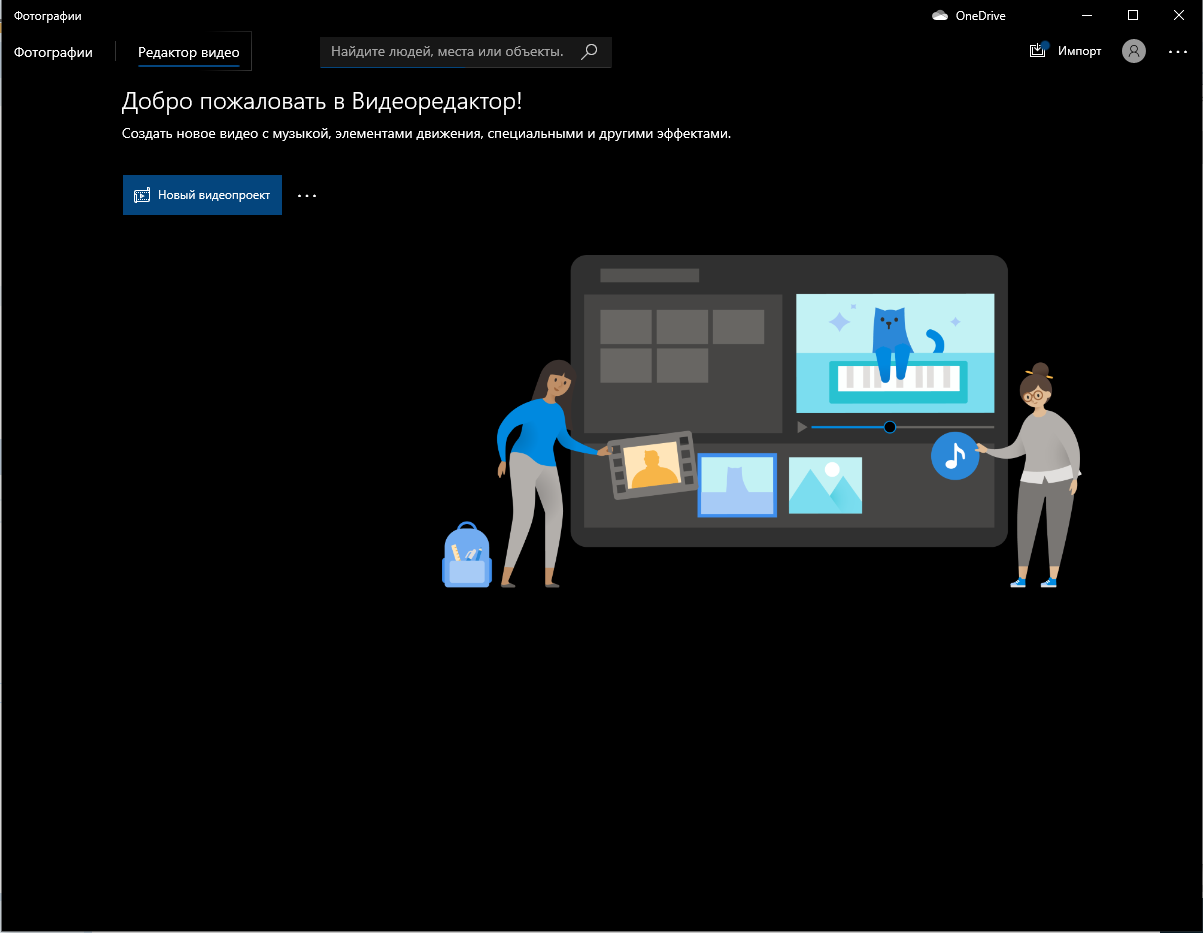
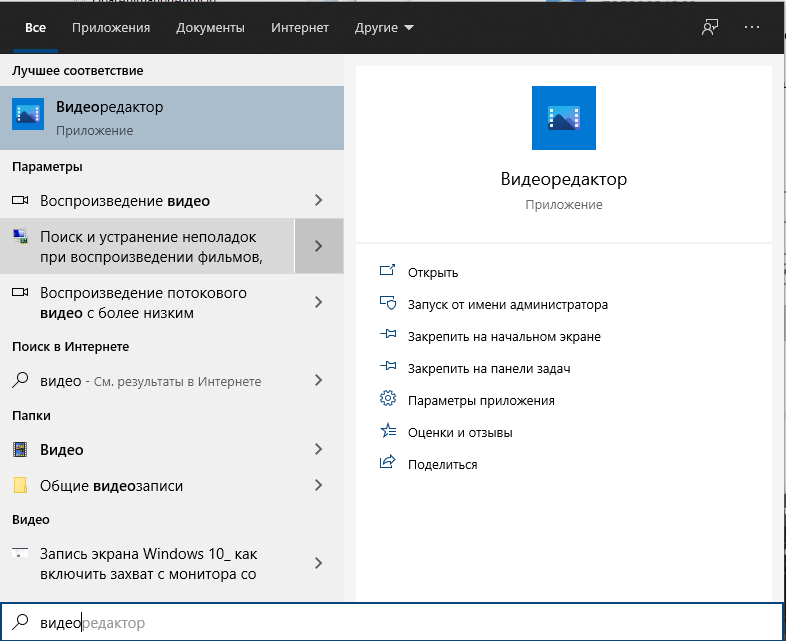
Видеоредактор встроен в программу по просмотру фотографий и видео. Или легко находится в меню Пуск. По строке «видео»
Если его там нет, то поставь обновления, в том числе из MS Store
Скачать Windows Movie Maker
Windows Movie Maker — бесплатное полноценное программное средство для редактирования цифрового видео формата, программный компонент, входящий в Windows-утилиты.
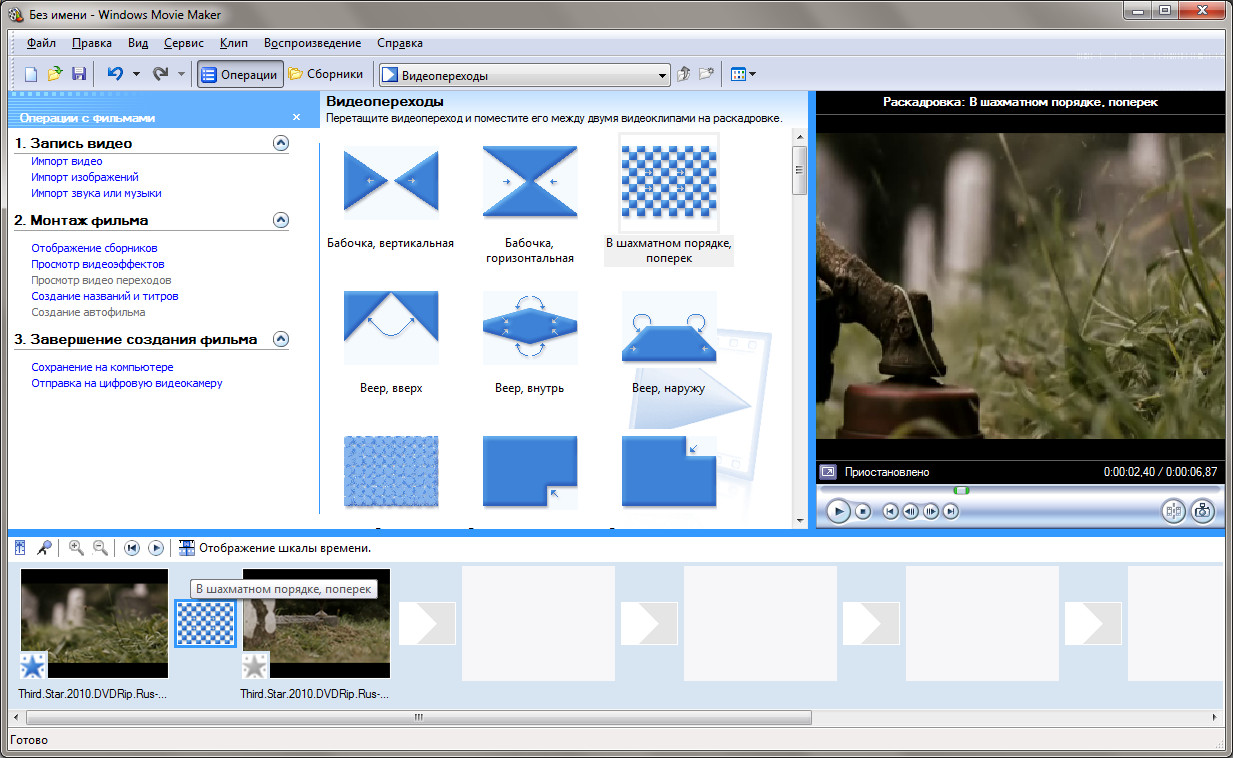
Скачайте Windows Movie Maker бесплатно и вы увидите, что софт дает неплохой объем функций/настроек, с управлением которых разберется каждый пользователь-новичок.
ВАЖНО знать, что Windows Movie Maker обновлялся последний раз со времен Vista, но по прежнему отлично работает на Windows 7, 8 и выше.
- Первый релиз программы состоялся 14 Сентября 2000 года.
- В 2012 году софт изменил название на Киностудия Windows, но скачать старую версию Movie Maker можно и на сегодняшний день.
- Корректно работает только на ОС XP и младше, подходит для 32 и 64 битных систем, полностью совместим с Windows 8.1
- Экспорт готового проекта только в форматы WMV или AVI с регулируемыми настройками качества видео-контейнера.
- Для Фотоальбома и Киностудии необходимы некоторые компоненты DirectX 10, которые можно скачать и установить, если их еще нет на компьютере.
Обработка видео-контента средством Windows Movie Maker организовывается легким, интуитивным образом и по общему функционалу рассчитывается на формирование любительских роликов/фильмов.
Как видеоредактор, утилита не совсем сильна, а ее ресурсы больше приспособлены по части составления качественных слайд-шоу. Так, по части видео-редактирования бесплатно скачанный Movie Maker может предложить:
- склеивание/обрезку фрагментов;
- оптимизацию качества;
- подбор звуковой дорожки;
- «вклеивание» титров и заголовков;
- оформление эффектами и переходами;
- редактирование относительно временной шкалы;
- запись медиаданных на различные носители или использование Internet-публикации;
- поддержка цифровых и аналоговых видеокамер.
Благодаря опции Автофильм (или AutoMovie) ролик автоматически формируется из отобранных фотоснимков, заданного аудио фона и спецэффектов, фактически без пользовательского участия.
Интерфейс Windows Movie Maker
В процедуре компоновки проекта присутствуют два режима просмотра: с обыкновенной временной шкалой, линейкой, бегунком и в форме раскадровки.
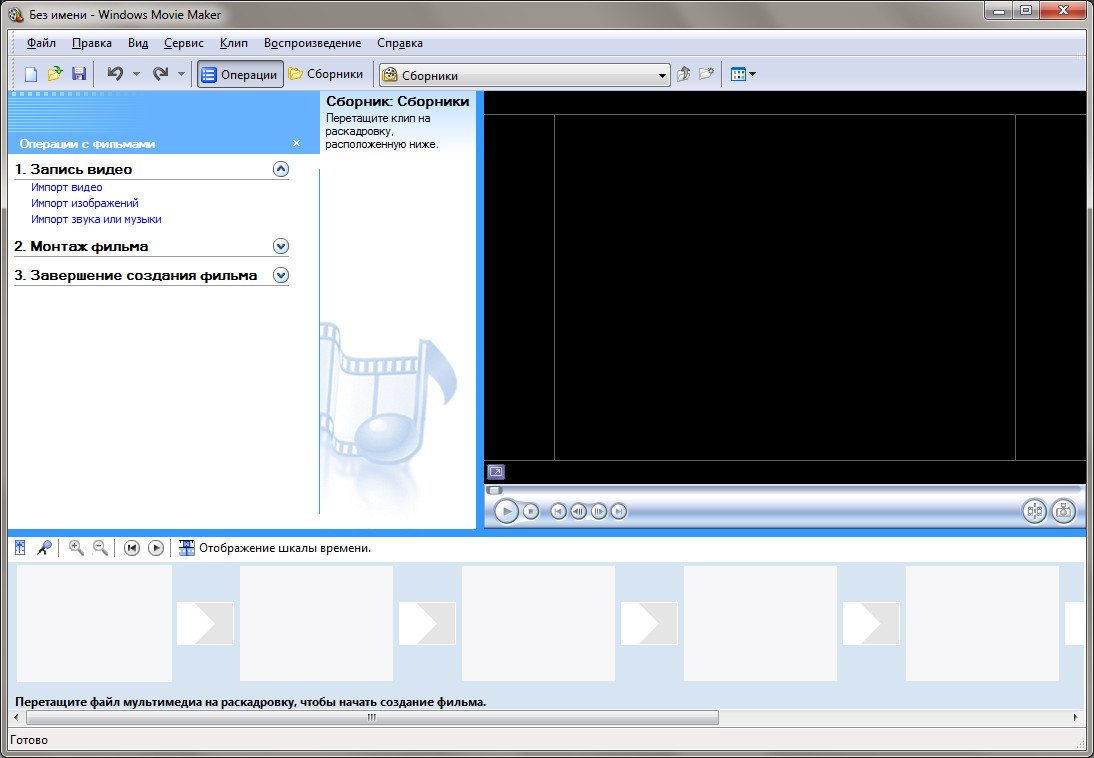
Первый режим более подходящий для составления роликов из слайдов, вставки audio-комментариев и видео эффектов, второй вариант удобней в плане добавления переходов. Весь ассортимент спецэффектов в бесплатном приложении достаточно объемист, сюда относится Зуммирование, Ослабление внутрь/наружу, Панорамирование, Растворение и многое другое.
Варианты сохранения результирующей работы варьируются относительно цели использования ролика, т.е. пользователь подбирает назначения созданного video (хранение на ПК, публикация в веб, высококачественное использование и т.д.) и приложение назначает подходящие параметры.
Поддерживаемые форматы файлов Windows Movie Maker
Аудио и музыкальные: wav, aif, aiff, aifc, snd, mp3, au, mpa, mp2, wma, asf.
Изображения: jpg, jpeg, jpe, jfif, gif, png, bmp, dib, tif, tiff, wmf, emf.
Видео: avi, mpg, mlv, mp2, mp2v, mpeg, mpe, mpv2, wm, wmv, asf.
Если Movie Maker не устанавливается или есть проблемы несовместимости, то попробуйте скачать более свежую версию этой программы по ссылке: Киностудия Windows
Если возникают проблемы с загрузкой видео-редактора, рекомендуем скачать Яндекс браузер и повторно загрузить Windows Movie Maker.
ВАЖНО! Чтобы скачать файл, необходимо авторизоваться (войти в профиль) приложения Telegram, а если у вас его нет самое время скачать по ссылке и установить.