
Как начать работу с приложением WhatsApp Messenger

1. Скачайте и запустите приложение. Загрузите WhatsApp Messenger бесплатно из Google Play Маркета или Apple App Store. Чтобы открыть приложение, нажмите на иконку WhatsApp на домашнем экране. 2. Изучите Условия предоставления услуг. Ознакомьтесь с Условиями предоставления услуг и Политикой конфиденциальности, затем нажмите «Принять и продолжить», чтобы принять условия. 3. Зарегистрируйтесь. Выберите свою страну из раскрывающегося списка, чтобы добавить код страны, затем введите свой номер телефона в международном формате. Нажмите Готово или Далее, затем нажмите ОК, чтобы получить шестизначный код подтверждения в SMS или по телефону. Введите шестизначный код, чтобы завершить регистрацию. Узнайте, как подтвердить свой номер телефона на платформах Android, iPhone и KaiOS. 4. Настройте профиль. Введите своё имя в новом профиле и нажмите Далее. Вы также можете добавить фотографию профиля. 5. Разрешите доступ к контактам и фотографиям. Вы можете добавить контакты в WhatsApp из адресной книги своего телефона. Вы также можете предоставить приложению доступ к своим фотографиям, видео и файлам. 6. Начните чат. Нажмите  или
или  , затем найдите контакт, которому вы хотите написать. Введите сообщение в поле ввода текста. Чтобы отправить фото или видео, нажмите
  или
или  рядом с полем ввода. Выберите иконку Камеры, чтобы сделать фотографию или записать видео, или перейдите в Галерею или Фото/видео, чтобы выбрать фотографию или видео, сохранённые на вашем телефоне. Затем нажмите
  или
или  . 7. Создайте группу. Максимальное количество участников — 256. Нажмите или , затем — Новая группа. Выполните поиск или выберите контакты, которые вы хотите добавить в группу, затем нажмите Далее. Введите тему группы и нажмите
  или Создать.
Различные способы общения
- Голосовые сообщения. Если вы не хотите печатать сообщение, вы можете отправить аудиозапись. Нажмите и удерживайте
 или , чтобы записать голосовое сообщение. Чтобы остановить запись, уберите палец с иконки микрофона. Узнайте, как отправлять и прослушивать голосовые сообщения на платформах Android, iPhone и KaiOS.
 - Аудиозвонки. Перейдите на вкладку Звонки, затем нажмите
 или
или  . Выполните поиск контакта, которому вы хотите позвонить. Нажмите
  или
или  , чтобы начать аудиозвонок. Узнайте, как осуществлять аудиозвонки на платформах Android и iPhone.
 - Видеозвонки. Откройте вкладку Звонки и нажмите или . Выполните поиск контакта, которому вы хотите позвонить. Чтобы начать видеозвонок, нажмите
 или
или  . Узнайте, как осуществлять видеозвонки на платформах Android и iPhone.
Советы по безопасности и полезные функции
Изменение настроек безопасности и конфиденциальности
Настройки конфиденциальности и безопасности в WhatsApp доступны для понимания и легко персонализируются. Подробнее об этом читайте на нашей странице, посвящённой конфиденциальности.
Проверяйте полученную информацию
Чтобы ограничить распространение ложной информации, рекомендуем проверять достоверность полученных сообщений. Некоторые из них могут не соответствовать действительности. Если вы не знаете отправителя полученного вами сообщения, мы рекомендуем вам обратиться в официальные организации, проверяющие достоверность информации. Подробнее о том, как предотвратить распространение ложной информации, читайте в этой статье.

Пересланные сообщения
Чтобы помочь предотвратить распространение ложной информации, мы устанавливаем ограничение на пересылку сообщений. Распознать пересланные сообщения просто: вы увидите ярлык Пересланное сообщение. Когда сообщение пересылается от пользователя к пользователю много раз, оно помечается символом в виде двойной стрелки . Подробнее об ограничениях пересылки сообщений читайте в этой статье.
Как использовать один Ватсап на двух телефонах
Как бы мы ни ругали Ватсап за отсутствие важных функций, но зеленый мессенджер все равно установлен на большинстве современных смартфонов. Как-то мы привыкли, что практически любого человека можно найти именно там. Вот только с точки зрения возможностей Ватсап давно отстал от Telegram. И если отсутствие модных стикеров и расшифровки голосовых сообщений еще можно пережить, то вот возможности запускать Ватсап на нескольких устройствах очень не хватало. Причем в Телеграме это есть очень давно и позволяет не задумываться о том, что вы можете потерять важные чаты.
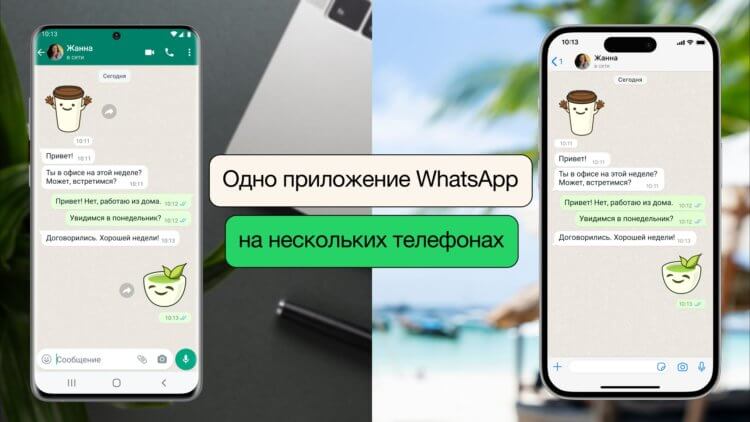
Ватсап официально объявил о возможности использовать один аккаунт на нескольких телефонах
❗️ЕЩЕ БОЛЬШЕ СТАТЕЙ ОБ APPLE ИЩИТЕ В НАШЕМ ДЗЕНЕ СОВЕРШЕННО БЕСПЛАТНО
Но наконец-то свершилось чудо, и WhatsApp постепенно становится похожим на Телеграм. В последнем обновлении мессенджер позволяет пользоваться одной учеткой на нескольких устройствах. В этом материале рассказываем, как настроить Ватсап на втором смартфоне и продолжить переписку с того места, где вы остановились.
Как обновить Ватсап на Айфоне
Как это случается с большинством новых функций в Ватсапе, обновление не появится на всех устройствах одновременно. Не все, кто установит новую версию приложения, получит возможность войти в свой WhatsApp на втором телефоне. Поэтому не переживайте, что после обновления у вас ничего не появилось. И, как и прежде, можно использовать аккаунт только на одном смартфоне. В течение нескольких недель новая функция появится у всех. В любом случае вам придется установить последнюю версию Ватсапа на ваш Айфон:
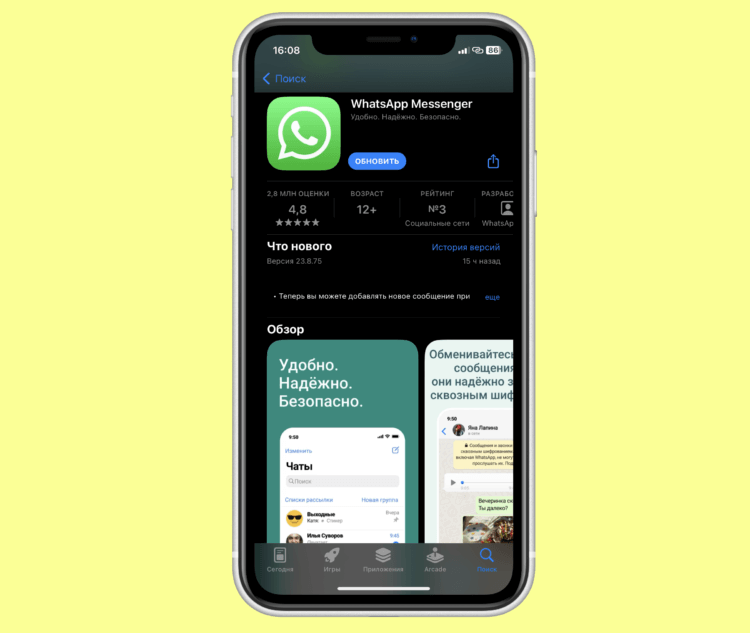
Обязательно обновите приложение на последнюю актуальную версию
- Откройте Аpp Store и в поиске найдите WhatsApp;
- Нажмите на кнопку “Обновить” для установки свежей версии приложения.
На текущий момент актуальным Ватсапом для iPhone является версия 23.10.76. При использовании более старых версий возможность использования одной учетной записи Ватсап на нескольких телефонах не гарантируется. Поэтому обязательно обновитесь.
Как войти в Ватсап с другого телефона
Авторизацию под одной учеткой на нескольких разных устройствах Ватсап опробовал еще летом, когда выпустил полноценные приложения для Windows и Mac. Они спокойно могли работать без смартфона, подключенного к интернету. Поэтому каких-то трудностей с авторизацией у пользователей возникнуть не должно. Чтобы войти под своей учеткой на дополнительном устройстве, вам придется отсканировать с помощью приложения WhatsApp специальный QR-код. Работает это следующим образом:
-
Откройте приложение WhatsApp на основном устройстве;
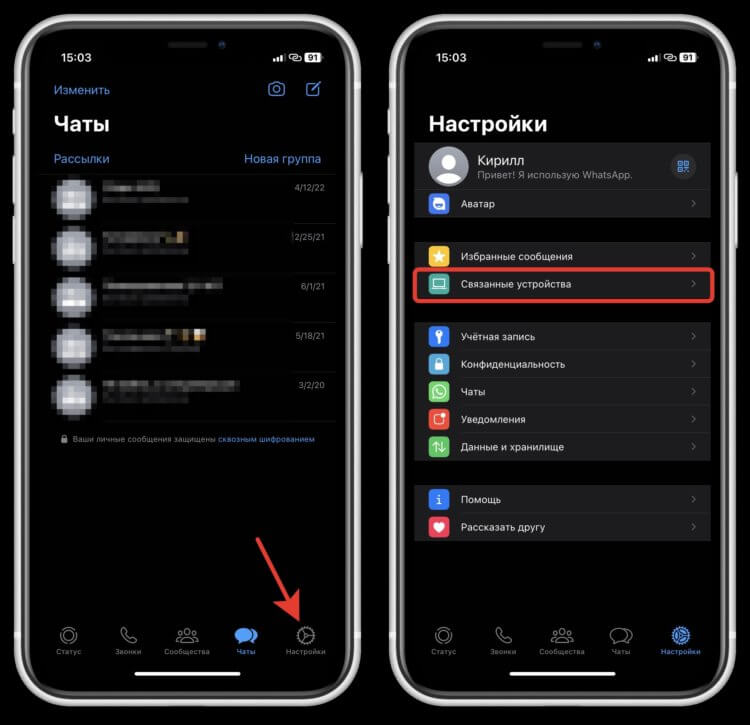
Привязка происходит через связанные устройства

На втором устройстве появится QR-код, который надо будет отсканировать
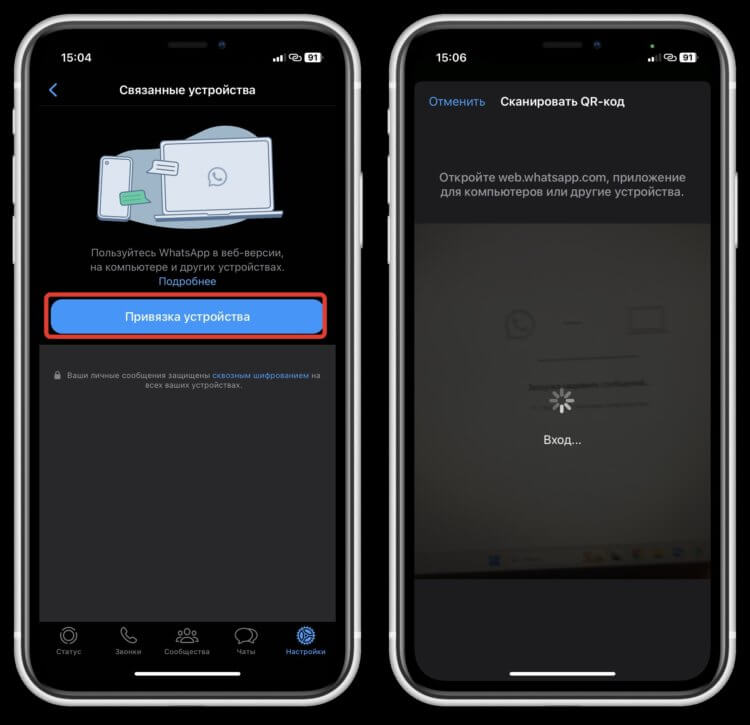
Вход происходит практически мгновенно
❗️ПОДПИШИСЬ НА НАШ ЧАТИК В ТЕЛЕГРАМЕ. ТАМ ТЕБЕ ОТВЕТЯТ НА ЛЮБЫЕ ВОПРОСЫ
Перед вами на экране появятся все ваши чаты со всеми нужными вложениями, которые можно без проблем скачать и продолжать переписку. Глядя на то, как Ватсап стремится догнать Телеграм по возможностям, складывается ощущение, что совсем скоро мы даже увидим WhatsApp для iPad. Вряд ли это произойдет скоро, но надежда все-таки есть. Было бы удобно иметь возможность переписываться не только со смартфона и компьютера, но и планшета.
Где в Ватсапе связанные устройства
Таким образом, можно использовать одну учетную запись Ватсап на пяти разных устройствах. Причем все из них вы сможете посмотреть в списке и при необходимости отключить. Например, если вы авторизовались на рабочем компьютере и забыли выйти, то не переживайте, что кто-то прочитает ваши переписки. Просто отключите компьютер из настроек:
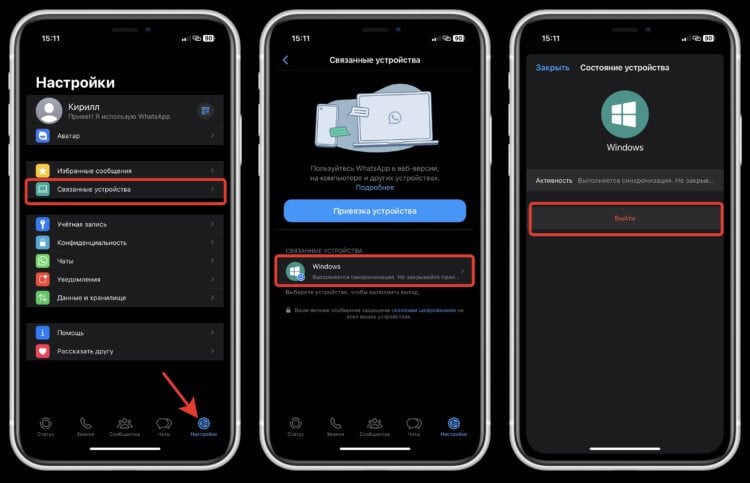
Отключайте устройства, которыми не пользуетесь
- Откройте Ватсап и перейдите на вкладку “Настройки”;
- Разверните пункт “Связанные устройства”;
- Выберите то устройство, которое вы хотите отключить;
- Нажмите кнопку “Выйти” и дождитесь, пока оно пропадет из списка.
Как видите, работает все очень просто и понятно. Практически полный аналог того, как это реализовано в Телеграме. Если вы решите авторизоваться на шестом устройстве, то Ватсап предложит вам отключить одно из тех, которые у вас уже подключены. Так что это можно будет сделать прямо в момент входа.
❗️ПОДПИСЫВАЙСЯ НА ТЕЛЕГРАМ-КАНАЛ СУНДУК АЛИБАБЫ, ЧТОБЫ ПОКУПАТЬ ТОЛЬКО ЛУЧШИЕ ТОВАРЫ С АЛИЭКСПРЕСС
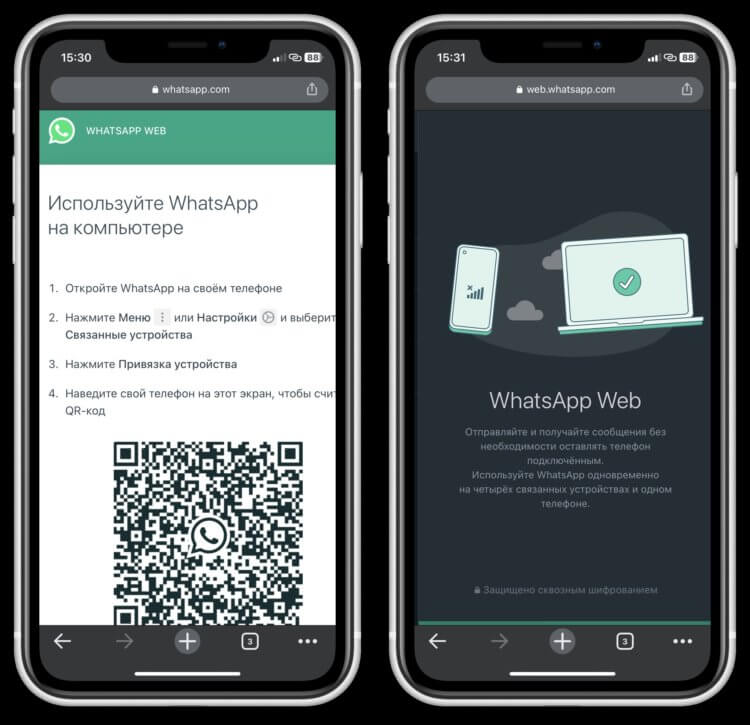
Для работы Ватсап Веб на Айфоне придется скачать Google Chrome из App Store
Радует, что Ватсап продолжает развиваться, а не остановился на месте и пожинает плоды своей популярности. Того и глядишь, получим бесплатную расшифровку голосовых сообщений. Если же возможность авторизации на нескольких смартфонах под одной учетной записью у вас пока что не появилась, то вы можете через браузер на телефоне перейти на web-версию WhatsApp и войти под своим аккаунтом, как на компьютере. Пользоваться будет не так удобно, но если очень надо, то способ вполне рабочий и жизнеспособный. Но, я думаю, лучше немного подождать. Тем более сам Ватсап сообщает, что в течение ближайших недель эта возможность станет доступна по всему миру.
Хитрость в том, чтобы иметь две учетные записи WhatsApp на одном мобильном телефоне
Функцию можно выполнить в настройках телефона Android или загрузив приложение из магазина Google Play
10 Abr, 2022 02:41 p.m. EST
Compartir articulo
:quality(85)/cloudfront-us-east-1.images.arcpublishing.com/infobae/7P4W3SKXWBBYTA6RKSVWF4QXIQ.jpg)
Официально вы можете установить только одно приложение WhatsApp и использовать один аккаунт по телефону, но есть способы использовать две учетные записи WhatsApp одновременно на мобильном телефоне с предустановленными сторонними приложениями или утилитами.
В приведенном выше контексте Infobae рассказывает, как вы можете иметь два WhatsApp на одном Android, воспользовавшись функциями некоторых телефонов и бесплатными приложениями, доступными в Гугл Плей.
Как узнать, есть ли на мобильном телефоне функция дублирования приложений
С появлением мобильных телефонов, поддерживающих несколько SIM-карт, производителям Android пришлось приложить все усилия, чтобы использовать эти две SIM-карты и чтобы было два разных телефонных номера. А с двумя телефонными номерами вы можете использовать две разные учетные записи в приложении для обмена сообщениями.
Двойной обмен сообщениями или зеркальное отображение приложений в настоящее время не являются стандартной функцией Android, поэтому это зависит от того, хочет ли производитель мобильных телефонов включить ее или нет. Фактически, Samsung включила его в некоторые телефоны, а на другие нет.
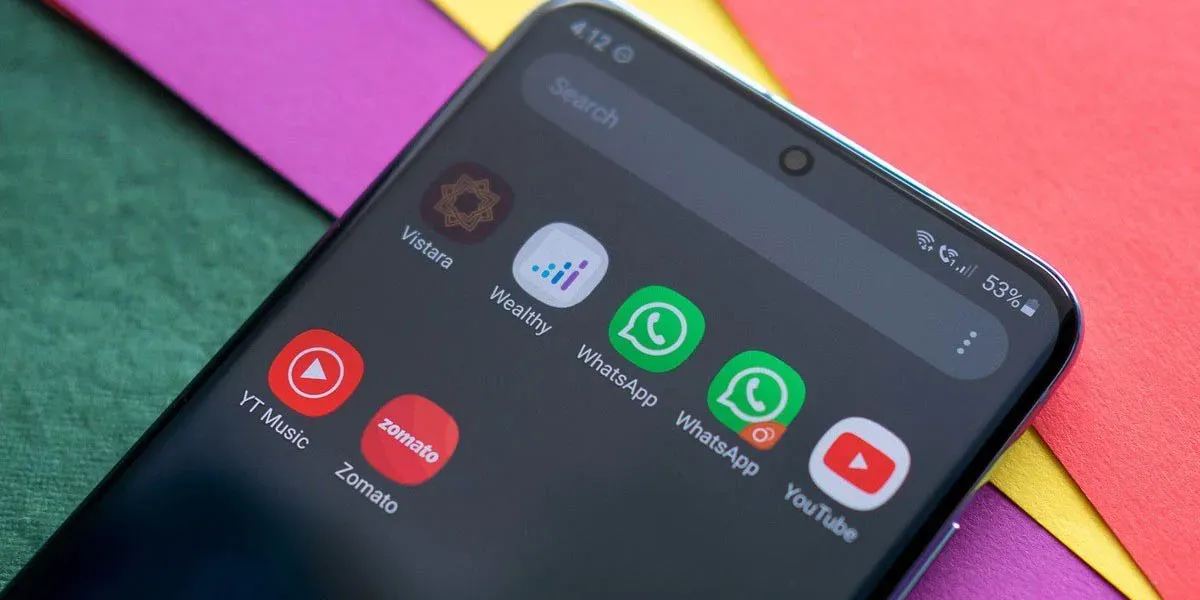
Usar mensajería dual en un celular Samsung. (foto: Androidphoria)
В этой статье в качестве примера будут использоваться телефоны Samsung с двойным обменом сообщениями, причем процесс довольно прост. Следует отметить, что шаг за шагом идентичен в других брендах мобильных устройств; например, OnePlus, Huawei, чтобы привести примеры.
1. Откройте «Настройки».
2. Настройки двойного обмена сообщениями частично скрыты в мобильных настройках. Прокрутите список вертикально, пока не найдете «Дополнительные функции».
3. Здесь вам нужно найти и нажать Dual Messaging. Если эта опция не отображается на мобильном телефоне Samsung, возможно, она не включена.
4. Теперь в разделе «Двойные сообщения» вам нужно только включить функциональность для нужных приложений для обмена сообщениями: в данном случае WhatsApp. В списке перечислены поддерживаемые приложения, установленные в данный момент.
5. Прежде чем активировать эту функцию, вы должны принять отказ от ответственности.
6. После первого подтверждения приходит второе. На этот раз вы должны подтвердить, что хотите установить еще одну копию WhatsApp, которую можно будет использовать с другой учетной записью.
7. Эта новая копия будет иметь другой значок, чтобы их можно было различать. Нажмите «Установить».
8. Готово, у вас будет новый WhatsApp на вашем мобильном телефоне с небольшим логотипом, расположенным в правом нижнем углу. Этот клон WhatsApp работает полностью независимо от оригинала, поэтому вы можете создать другую учетную запись WhatsApp, привязанную к другому номеру телефона.
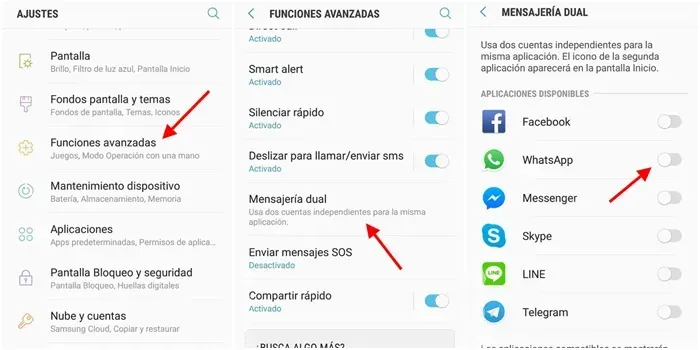
Mensajería dual en dispositivos móviles. (foto: Androidphoria)
Если он не поставляется с завода, вы можете использовать стороннее приложение
Если в мобильном телефоне нет функции клонирования приложения, чтобы у вас было две версии WhatsApp, в Google Play есть много приложений, которые могут помочь вам, например, App Cloner или Parallel Space, и это лишь некоторые из них. Второй вариант рекомендуется для лучшей совместимости.
Parallel Spaces буквально создает «параллельное пространство», в которое можно устанавливать приложения, не вмешиваясь во внешние приложения. Таким образом, существует возможность внутренней установки копии WhatsApp, в то время как другая копия WhatsApp установлена за границей. Далее шаг за шагом:

Parallel Space para usar dos versiones de WhatsApp. (foto: Google Play)
1. При первом открытии приложения оно самостоятельно создает пространство в процессе, который занимает меньше минуты. Когда закончите, нажмите Start.
2. Следующий шаг — выбор приложений, которые вы хотите установить в этом параллельном пространстве. Parallel Spaces предварительно выбирает некоторые приложения, но если вас интересует только WhatsApp, лучше выбрать WhatsApp и снять флажки с остальных, чтобы повысить производительность.
3. Нажмите «Добавить в параллельном пространстве».
4. Готово, теперь у вас установлена копия WhatsApp.
Коснитесь значка, чтобы открыть его, и вы увидите, что есть возможность войти в систему с другой учетной записью и использовать другой WhatsApp на том же телефоне. Как всегда, вам необходимо подтвердить свой номер телефона с помощью текстового сообщения или звонка, прежде чем начать использовать другой WhatsApp.
ПРОДОЛЖАЙТЕ ЧИТАТЬ
Как установить WhatsApp на смартфоны HUAWEI
Для огромного количества людей мессенджеры стали основным каналом для общения с близкими. По данным Mediascope, в феврале 2022 года, 84 миллиона россиян пользовались мессенджером WhatsApp (больше половины страны). Ниже приводим инструкцию по установке популярного приложения на устройства от HUAWEI.
Загрузить мессенджер из Google Play не получится из-за отсутствия на мобильных устройствах HUAWEI специальных сервисов от поискового гиганта. Однако эти ограничения можно обойти в несколько простых шагов.
Шаг 1: Откройте магазин приложений AppGallery и введите в поисковой строке «WhatsApp».
При скачивании приложения вам дополнительно предложат установить Gbox, если он не был установлен ранее. Нажмите «Установить» внизу экрана.
Шаг 2: Дайте Gbox все необходимые разрешения. Скачать Gbox нужно будет всего один раз, далее все сервисы и приложения будут устанавливаться напрямую из AppGallery.
_Примечание: если окно с Gbox не откроется автоматически, кликните на его ярлык, который к этому моменту уже появится на экране смартфона, и дайте разрешения там. _
Шаг 3: Теперь откройте WhatsApp, разрешите приложению доступ к управлению функциями на смартфоне.
Теперь приложение готово к работе, а вы можете продолжить общение с близкими. Но что делать, если необходим второй аккаунт для мессенджера? Один семейный, например, а другой для ведения дел? Мы бы могли посоветовать установить Parallel Space, но устройства от HUAWEI могут создать приложение-клон и без дополнительного программного обеспечения. Все силами системы. Вот что нужно сделать, чтобы добавить второй аккаунт WhatsApp.