
Google Pay на Xiaomi MI9 SE с разблокированным Bootloader
Сергей Шульга
29.09.2019
Какие приложения вместо Google Pay можно скачать, дабы пользоваться NFC в полной мере без каких-либо проблем?

Zhuravka
29.09.2019
Никакие. Это безопасность денежных средств.

Nert
29.09.2019
Штатный софт от производителя
- На Xiaomi Mi8 не работает бесконтактная оплата через NFC в Google Pay Купил китайскую версию смартфона с предустановленной официальной глобальной стабильной прошивкой. Рут прав нету (по крайней мере 2 программы так показывают). Все разрешения в настройках дал. При настройке бесконтактной оплаты выдает следующее сообщение (см. Скриншот).
- Не работает google pay на телефоне xiaomi k20pro Помогите пожалуйста не знаю что делать заказал телефон а google pay не работает
- Установка Google Pay на Xiaomi Redmi note 8 pro global version Телефон Xiaomi Redmi note 8 pro global version, плей маркет пишет не поддерживается приложение google pay, подскажите как установить приложение google pay, где и что нужно исправить, что бы установить
- NFC и Google pay на телефоне Xiaomi mi 9t pro На телефоне есть NFC но приложение Google pay пишет: «Не удалось настроить бесконтактную оплату.» Советовали поставить «Кошелёк HCE». Поставил. Но ничего не изменилось. Что делать не знаю. Помогите пожалуйста.
Google Pay на Xiaomi Mi9

Хочу написать в свой блог о проблеме забывания банковских карт на телефоне Xiaomi Mi9 приложением Google Pay и ее решении. Понимаю, что эта запись не про автомобили, но если бы в свое время я натолкнулся бы на решение этой проблемы, да хоть и на Drive2, то это бы мне очень помогло. Буду надеятся, что данная информация кому-нибудь поможет.
Все началось с того, что в один прекрасный момент прямо на кассе я обнаружил, что Google Pay забыл банковскую карту, пришлось оперативно заново вбивать данные, собрал огромную очередь и в этот момент было одновременно стыдно, грустно и одалевала обида в перемешку со злобой на Xiaomi и Google. Просто это была мега неприятная ситуация для меня, кассира и очереди из-за меня. После этого, перед оплатой, я стал проверять, не забыл ли Google Pay карту. Наблюдение показало, что карты периодически забываются в течении 1-3 дней. Разослал запросы в поддержку Google Pay и Xiaomi, но ответа не последовало. После кучи обращений со мной связалась поддержка Google Pay. Письмо прислали на электронку. Цитирую:
«Здравствуйте, Григорий.
Спасибо за обращение в службу поддержки Google. Меня зовут Мария, и я обязательно постараюсь помочь Вам разобраться в этой ситуации с удалением карт.
При очистке сведений из сервисов Google Play и Google Pay, карты сбрасываются, для безопасности Ваших данных и средств.
Пожалуйста проверьте, делали ли Вы что-либо из списка:
Вы отключили блокировку экрана.
сбросили настройки на своем телефоне;
удалили в настройках устройства все данные из сервисов Google Play;
удалили в настройках устройства все сведения из Google Pay;
удалили с телефона свой аккаунт Google;
Если Вы самостоятельно не совершали подобных действий, проверьте список приложений. Дело в том, что на многих устройствах, установлены приложения (или системные или те, что Вы скачали самостоятельно), которые служат инструментом для освобождения места на Вашем телефоне через удаление различных «ненужных» файлов и кеша.
Популярные приложения для скачивания данного типа, это:
Мастер очистки кэша
Clean Master — Антивирус
DU Speed Booster
File Manager : free and easily
Вы могли бы проверить наличие, хотя бы одного на Вашем устройстве.
Если Вы можете исключить данное приложение из списка для очистки, Ваша проблема должна решится.
Приложение несовместимо с функцией клонирования Xiaomi. Даже если все клоны уже удалены, при удалении клонированных приложений, клоны системных автоматически не удаляются. Клоны системных приложений могли присутствовать изначально, даже если Вы никогда не пользовались этой функцией.
Необходимо выполнить следующие шаги:
Откройте настройки устройства
Прокрутите вниз до раздела «Клонирование приложений».
Убедитесь, что функция клонирования выключена. В этом же окне, нажмите на настройки в правом верхнем углу экрана (значок шестеренки).
Нажмите «Удалить аккаунты клонов» и подтвердите удаление.
Перезагрузите устройство и запустите Google Pay.
При необходимости, заново добавьте карту и проверьте если проблема решена.
Если проблема не решится или появятся дополнительные вопросы, адресуйте их мне, обязательно постараюсь помочь.
С уважением,
Мария
Служба поддержки Google»
Мне помогло это: «Если Вы можете исключить данное приложение из списка для очистки, Ваша проблема должна решится.»
Для того, чтобы исключить Google Pay из списка для очистки нужно зайти в приложение Безопасность, затем нажать «Очистка», затем » Файлы данных», в появившемся списке найти Google Pay, нажать, затем нажать на «Системный кэш» и выбрать «добавить в исключения».
Всем добра, надеюсь кому-нибудь помог.
На телефонах Xiaomi Mi не работает Google Pay: 7 вариантов решить проблему

Всем привет! Сегодня я расскажу вам как решить проблему, когда Google Pay (вывший Android Pay) не работает на телефонах Xiaomi: Mi 6, Mi 5s, Mi8 и более новых версиях. В первую очередь я советую полностью удалить программу Android Pay, так как в данный момент она уже не существует в этом виде. Сейчас компания Google переименовала её в Google Pay, и в Play Market её можно найти по данному названию. Так что удаляем, заходим в Play Market, находим новую программу, устанавливаем, запускаем.
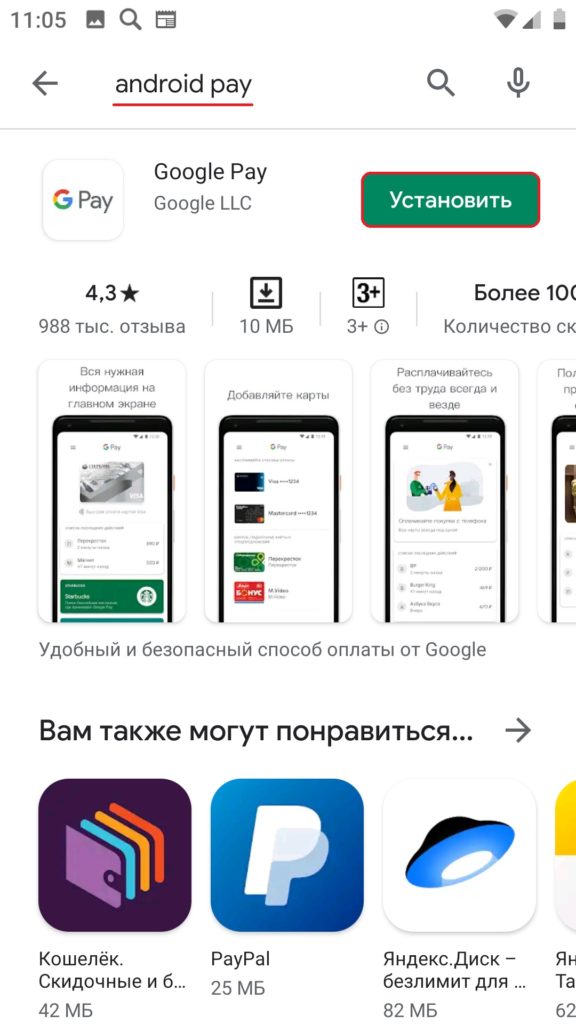
Далее все по стандарту, проверяем, чтобы карта, которой вы хотите оплачивать, была добавлена. Если проблема останется после переустановки, а Google Pay все равно не работает, то читаем статью ниже.
Способ 1: проверка поддержки бесконтактной оплаты
К сожалению, но не на всех устройства есть NFC модуль, которые и позволяет осуществлять оплату по воздуху. Чтобы это проверить, нужно после установки зайти в настройки GPay – нажмите на три точки, которые находятся в левом верхнем углу экрана. Далее кликаем по «Настройкам бесконтактной оплаты».
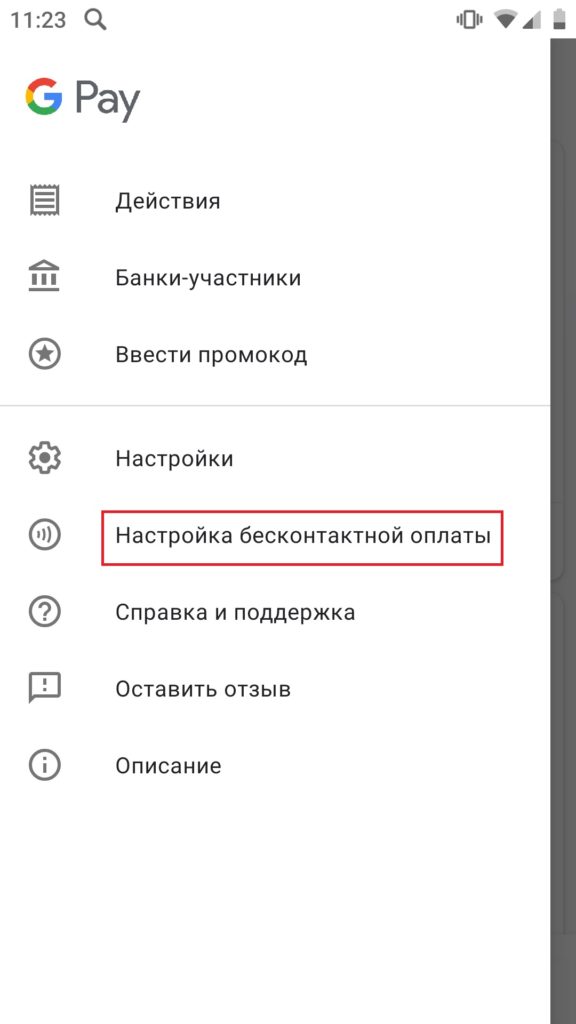
Если вы видите строку:
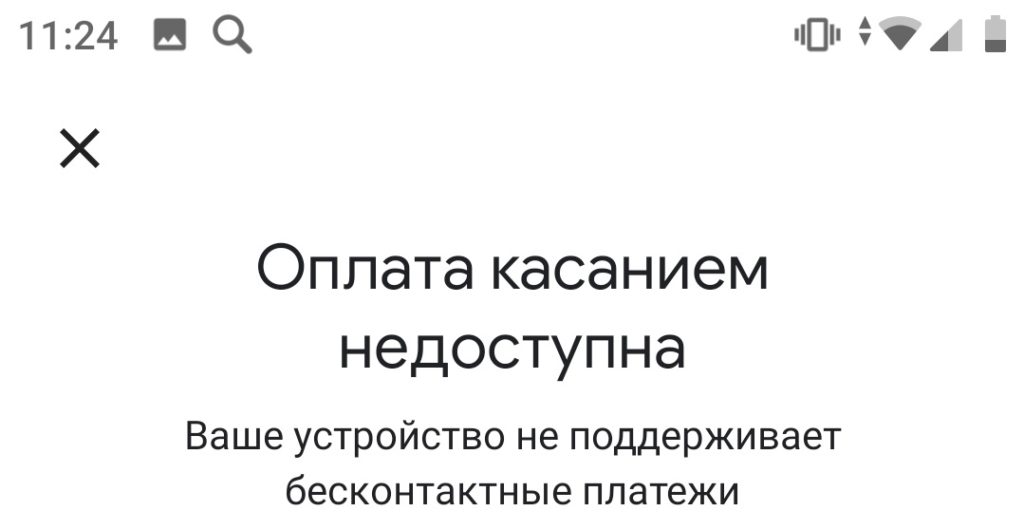
«Оплата касанием недоступна. Ваше устройство не поддерживает бесконтактные платежи»
Это значит, что на вашем телефоне нет NFC. Тут ничего не поделаешь. Единственный вариант – прикупить другой смартфон.
Способ 2: кошелёк HCE или SMI
Проблема может крыться в службе, которая работает с NFC модулем – их на смартфоне два: HCE и SMI. Заходим в «Настройки» устройства. Далее нужно найти раздел, который отвечает за NFC – включаем сам модуль, если он деактивирован. Тут же в разделе «Расположение элементов безопасности» выбираем HCE, и далее в «Оплата одним касанием» устанавливаем Google Pay утилиту, которую мы установили ранее. Если проблема не изменится, то меняем кошелек HCE на SMI и проделываем те же настройки.
Способ 3: обновление ОС
Данный баг заметен только у пользователей некоторых телефонов. Скорее всего компания Xiaomi уже решила эту проблему, поэтому попробуйте зайти в «Настройки», найдите раздел «Система» и в нем нажимаем по пункту «Обновление системы» – «Проверить обновления». Обновляем ОС, если новая версия уже вышла, и пробуем снова проверить работоспособность карты.
Способ 4: Настройка режима безопасности и разблокировки экрана
- Проходим по пути: «Настройки» – «Безопасность» – тут пункт будет иметь в своем название слово «Разрешения» – выбираем программу Андроид Пэй и ставим все предустановки.
- Переходим обратно в раздел «Безопасность», находим другой пункт «Автозапуск» и аналогично включаем надстройку напротив Android Pay (G Pay).
- Теперь в настройках нужно найти раздел «Батарея» – «Расход заряда» – активируем опять же наше приложение и ставим в настройку, чтобы программа работала без ограничений и со всеми разрешениями.
Способ 5: Включение MI Pay
По некоторым причинам в телефонах по умолчанию может быть выключена служба Mi Pay – она как раз отвечает за установленный модуль NFC. Чтобы его активировать, нужно в «Настройках» телефона перейти в раздел «Приложения». Далее раскрываем все программы и ищем все утилиты, в которых есть «Mi Pay» – заходим в каждый и смотрим, чтобы они были включены. В таком случае вы не увидите кнопку «Включить» – если же вы все же её видите, то значит служба выключена и ее следует активировать.
Способ 6: решение проблем с бесконечным бубликом при оплате
Вот вы сделали оплату, а на экране видите бесконечное вращение загрузки. Обычно это происходит при оплате свыше 1000 рублей. В первую очередь попробуйте в «Настройках» – «Безопасность» (или защита) – «Блокировка экрана» – поменяйте PIN код на другой или установите графическую защиту. Второй вариант – зайдите в настройки «Android Pay» и выключите «Уведомления о покупках».
Способ 7: переустановка приложения
- На главном экране зажмите пальцем иконку приложения и переместите в корзину. После этого вылезет окошко, где нужно будет подводить удаление.
- Заходим в Google Play и снова находим программу по имени. Устанавливаем и открываем приложение.
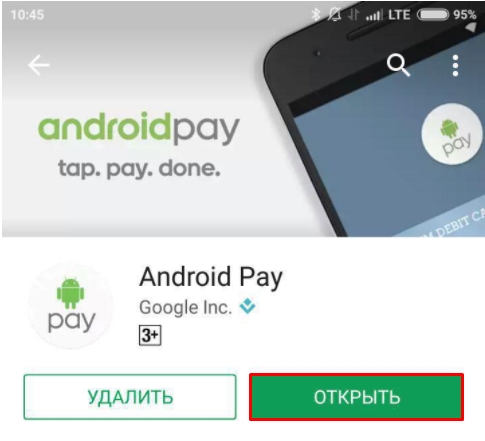
- По умолчанию должен подключится профиль, который используется на этом телефоне, но вы его можете сменить или выбрать другой, если у вас их несколько. Карта должна сразу отображаться, если вы её добавляли ранее.
- Чтобы добавить другую карточку, нажмите по плюсику и выберите тип банковского продукта.

- Добавить пластик можно двумя способами. Первый способ – вы сканируете переднюю часть пластика с помощью камеры, а программа сама вводит все реквизиты. Второй – способ – данные нужно будет ввести вручную: номер, имя владельца, срок и CVC или CVV код, который находится на задней стороне пластика в месте, где должна стоять роспись владельца.
- При отправке вам должен прийти SMS с кодом, вводим его.
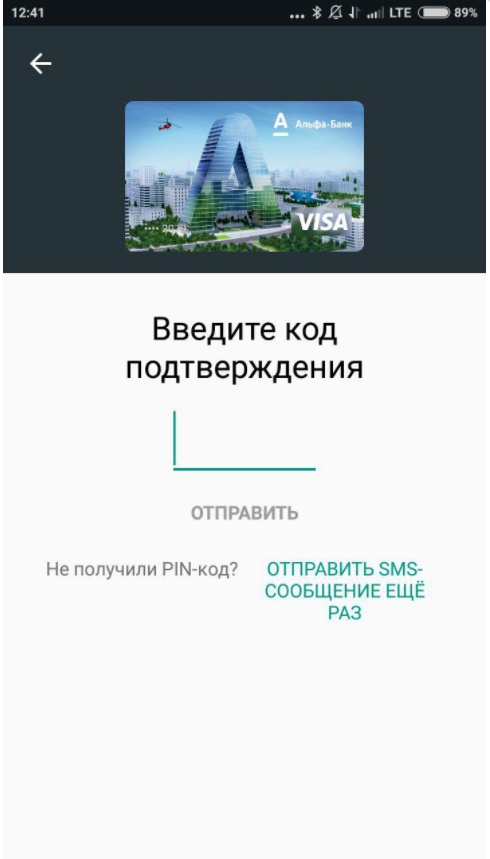
- Для проверки счета с него будет снято 30 рублей – они вернутся обратно через какое-то время.
- Теперь переходим в «Настройки» телефона и ищем раздел «NFC» и включаем его. Нажимаем по пункту «Расположение элемента безопасности» выбираем HCE. Переходим в «Оплата одним касанием» находим пункт «Средство оплаты по умолчанию» и ставим там наше приложение.
- Банковский продукт готов.
Android Pay на устройствах Xiaomi
Каждый год наличные деньги теряют свою популярность, уступая свое место безналичным платежам. Их место заняли банковские карты. Сейчас набирают популярность бесконтактные платежи, производимые с мобильных устройств.
Мировой интернет-гигант Google создал сервис Google Pay, с помощью которого люди получили возможность совершать бесконтактные платежи. В статье мы расскажем, какие модели Xiaomi поддерживают эту функцию, как ее подключить и что делать при возникновении неполадок во время оплаты.
Какие модели Xiaomi поддерживают сервис
Перед тем как рассказать о настройке Android Pay на вашем смартфоне, необходимо убедиться, что он поддерживает функцию бесконтактной оплаты. Мобильное устройство должно соответствовать ряду требований, благодаря которым сервис Android Pay сможет нормально функционировать. К ним относятся:
- Root-права в отключенном виде.
- Заблокированный загрузчик.
- Прошивка гаджета официальной версии от разработчика.
И, главный компонент – это чип Near Field Communication (NFC чип), с помощью которого вы сможете совершать бесконтактную оплату через платежный терминал со своего мобильного устройства.
Узнать, есть ли в вашем гаджете эта функция, можно внимательно изучив инструкцию, которая прилагается к устройству. Если чип NFC отсутствует, вы все равно можете пользоваться бесконтактной оплатой, но только в приложениях и интернет-магазинах.
Список самых популярных моделей Xiaomi, которые имеют встроенный чип Near Field Communication и поддерживают платежный сервис Android Pay (полный список можно найти тут):
- Mi 2 A;
- Mi 3 и Mi 5;
- Mi 5 s, Mi5 s+;
- Mi 6;
- Mi 8;
- Mi note 2 и Mi mix.
Если в списке вы нашли свое устройство – можно приступать к установке Android Pay.
Отдельным пунктом стоит отметить, что в линейке смартфонов Xiaomi есть устройства, не оборудованные чипом Near Field Communication, к ним относятся серии Xiaomi Redmi и Xiaomi Mi Max.
Основная часть моделей, оборудованная датчиком NFC, изготовлена из пластика, оргстекла или стеклокерамики. Это обусловлено тем, что через такие материалы передача радиочастотных волн, с помощью которых работает чип, лучше проходят, чем через металл.
Исключением из этого правила являются модели Xaiomi mi 5 и mi 5 s, в них хорошо налажена работа датчика NFC, несмотря на то, что в корпусе смартфонов присутствуют изделия из металла.
Настройка
Если характеристики вашего телефона подходят под требования сервиса, следует зайти в Google Play Market, найти там приложение Google Pay, и загрузить его в смартфон. Чтобы настроить приложение на устройстве Xiaomi, следуйте простой пошаговой инструкции:
- Зайдите в скачанные файлы, найдите приложение Google Pay и запустите его.
- Если у вас несколько аккаунтов в Google, выберите тот, который будете использовать. Данные банковской карты, добавленные в аккаунт ранее, автоматически отобразятся в программе, если нет – необходимо добавить карту.
- Найдите знак «+», в правом углу, нажмите на него, выберите «Добавить кредитную карту или дебетовую карту», затем отсканируйте карту так, чтобы в прямоугольнике на экране была видна ее лицевая сторона или же внесите данные вручную (номер карты, срок годности, трехзначный CVC код). Возможно, потребуется подтверждение действий с помощью СМС.
- При необходимости, вы можете добавить еще несколько банковских карт, действуя по такому же алгоритму.
Настройка самого устройства Xiaomi (возможна только при наличии NFC в смартфоне):
- Зайдите в меню устройства.
- «Настройки» -> «Еще», найдите режим NFC и активируйте его.
- Зайдите в раздел «Расположение элемента безопасности», и выберите в соответствующем разделе кошелек HCE.
- Зайдите в раздел «Оплата одним касанием» -> «Средство оплаты по умолчанию» и выберите приложение Google Pay. Выберите «Всегда» в пункте «Использовать приложение по умолчанию».
- Сохраните настройки. Готово. Приложение и ваше устройство помогут вам в одно касание совершить бесконтактный платеж через терминал.
Как запустить Android Pay на Xiaomi
Активирование сервиса NFC перед совершением платежа:
- Снимите блокировку с устройства, и поднесите его к платежному терминалу.
- Если окошко с данными не открылось автоматически, выберите банковскую карту вручную, открыв приложение Google Pay.
Решение возможных проблем
Иногда пользователи сталкиваются со сбоями в работе системы при попытке совершения оплаты. Причина возникновения таких неприятностей – старая версия прошивки, установленной на устройстве. Для исправления ситуации следует просто обновить операционную систему до последней версии.
При возникновении проблем, связанных с root правами устройства, решить вопрос можно с помощью утилиты Magisk Manager.
Android Pay на Xiaomi не реагирует на торговый терминал
Если вы столкнулись с такой проблемой, следующие действия помогут ее решить:
- Перейдите в «Настройки» -> «Безопасность» -> «Разрешения» -> «Другие разрешения».
- Выберите Google Pay, и выставьте галочки во всех пунктах разрешения.
- Опять зайдите в «Безопасность» -> «Автозапуск», и ставите галочку напротив Google Pay.
- Зайдите в «Настройки» -> «Батарея и производительность» -> «Расход заряда батареи приложениями» -> выберите «Google Pay» и выставляете галочки в пунктах «Нет ограничений» и «Разрешить».
- Проверьте настройки еще раз, и попробуйте совершить бесконтактную оплату.
При выполнении всех инструкций и рекомендаций, о которых рассказано в этой статье, вам наконец-то не придется постоянно носить с собой кошелек, наличные и множество банковских карт, пароли от которых постоянно путаются в голове или в бесконечном количестве бумажек, где вы их записали.
Одно из главных преимуществ такой системы платежей — это их безопасность. Для совершения каждой новой операции, на ваше устройство будет приходить секретный, одноразовый код. Только после его введения ваши средства будут списаны со счета для оплаты. Даже если код, который вы ввели, попадет в руки злоумышленников — они не смогут им воспользоваться.