
Добавление учетной записи электронной почты на устройство iPhone, iPad или iPod touch
Существует два способа настроить учетную запись электронной почты на устройстве iOS с помощью приложения «Почта»: автоматически и вручную. Узнайте, какой способ вам больше подходит.
Автоматическая настройка при использовании популярного почтового сервиса
Если вы пользуетесь такими почтовыми сервисами, как iCloud, Google, Microsoft Exchange или Yahoo, приложение «Почта» может автоматически настроить учетную запись после ввода адреса электронной почты и пароля. Вот как это сделать:
- Перейдите в раздел «Настройки» > «Почта», затем нажмите «Учетные записи». Mail to begin to set up your email account automatically on your iPhone.» width=»700″ height=»778″ />
- Нажмите «Новая учетная запись» и выберите почтовый сервис.
- Введите адрес электронной почты и пароль.
- Если отображается сообщение «Далее», нажмите «Далее» и дождитесь, пока приложение «Почта» подтвердит вашу учетную запись.
- Если вы видите «Сохранить», нажмите «Сохранить».
Настройка вручную при выборе варианта «Другой» для менее популярных почтовых сервисов
Чтобы настроить учетную запись электронной почты вручную, понадобятся настройки электронной почты, используемые для вашей учетной записи. Если нужные настройки неизвестны, попробуйте найти их или обратитесь к поставщику услуг электронной почты. Затем выполните указанные действия.
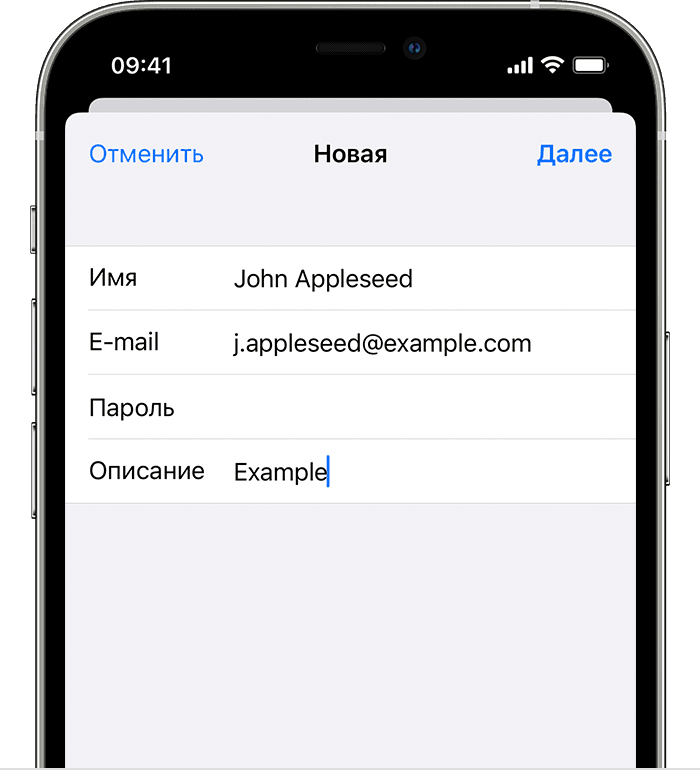
- Перейдите в раздел «Настройки» > «Почта», затем нажмите «Учетные записи».
- Нажмите «Новая учетная запись», «Другое» и «Новая учетная запись».
- Введите свое имя, адрес электронной почты, пароль и описание учетной записи.
- Нажмите «Далее». Приложение «Почта» предпримет попытку найти нужные настройки электронной почты и завершить настройку учетной записи. Если нужные настройки электронной почты найдены, нажмите кнопку «Готово», чтобы завершить настройку учетной записи.
Если приложению «Почта» не удается автоматически найти настройки учетной записи
Если приложению «Почта» не удастся найти настройки электронной почты, необходимо будет ввести их вручную. Нажмите кнопку «Далее» и выполните следующие действия.
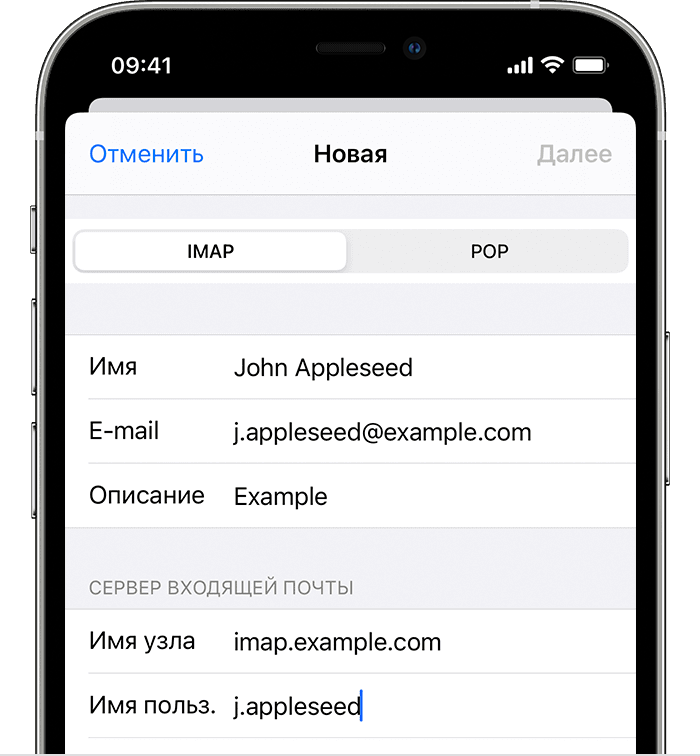
- Выберите тип новой учетной записи — IMAP или POP. Если вы не уверены, какой тип следует выбрать, обратитесь к представителям почтового сервиса.
- Заполните поля «Сервер входящей почты» и «Сервер исходящей почты». Нажмите кнопку «Далее». Если эти данные неизвестны, попробуйтеlook it up.
- Если введенные настройки верны, нажмите кнопку «Сохранить» для завершения. Если настройки электронной почты неверны, будет предложено изменить их.
Если вам по-прежнему не удается настроить учетную запись электронной почты или сохранить настройки, обратитесь к поставщику услуг электронной почты.
Другие возможности приложения «Почта»
- Удаление электронной почты на iPhone, iPad или iPod touch
- Отмена отправки электронной почты в приложении «Почта» в iOS 16
- Планирование отправки электронного письма позже в приложении «Почта» в iOS 16
Информация о продуктах, произведенных не компанией Apple, или о независимых веб-сайтах, неподконтрольных и не тестируемых компанией Apple, не носит рекомендательного или одобрительного характера. Компания Apple не несет никакой ответственности за выбор, функциональность и использование веб-сайтов или продукции сторонних производителей. Компания Apple также не несет ответственности за точность или достоверность данных, размещенных на веб-сайтах сторонних производителей. Обратитесь к поставщику за дополнительной информацией.
Как настроить почту Gmail на iPhone или iPad

Самый простой способ добавить Gmail на iPhone или iPad.
Почтовый сервис Gmail по праву является самым популярным в мире. Gmail предлагает огромное хранилище для писем, мощную защиту от спама и удобную интеграцию с другими сервисами Google. В этой простой инструкции рассказали о том, как настроить почту Gmail на iPhone и iPad под управлением актуальных версий iOS.

Как настроить почту Gmail на iPhone или iPad
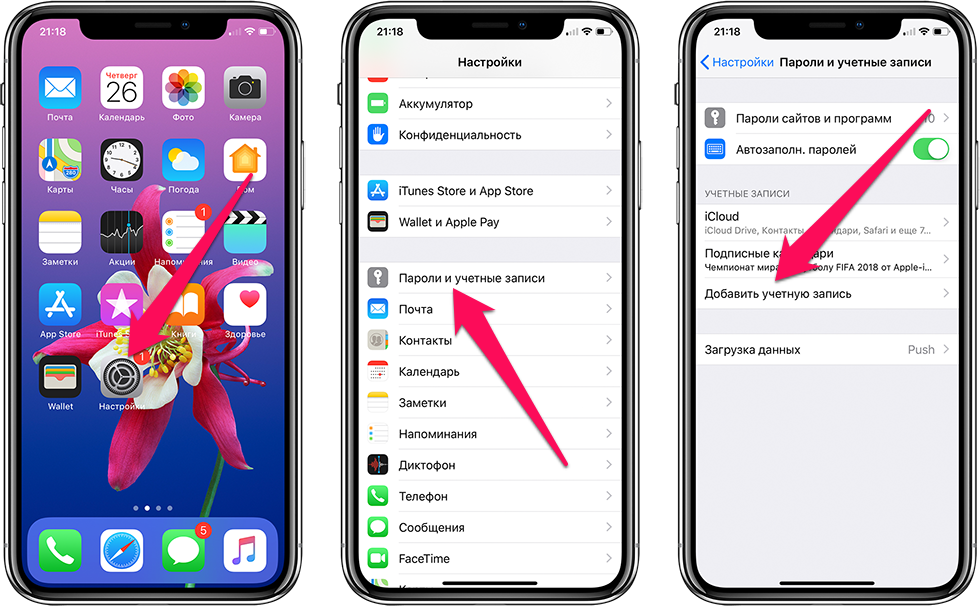
Шаг 1. Перейдите в меню «Настройки» → «Пароли и учетные записи» и выберите пункт «Добавить учетную запись».
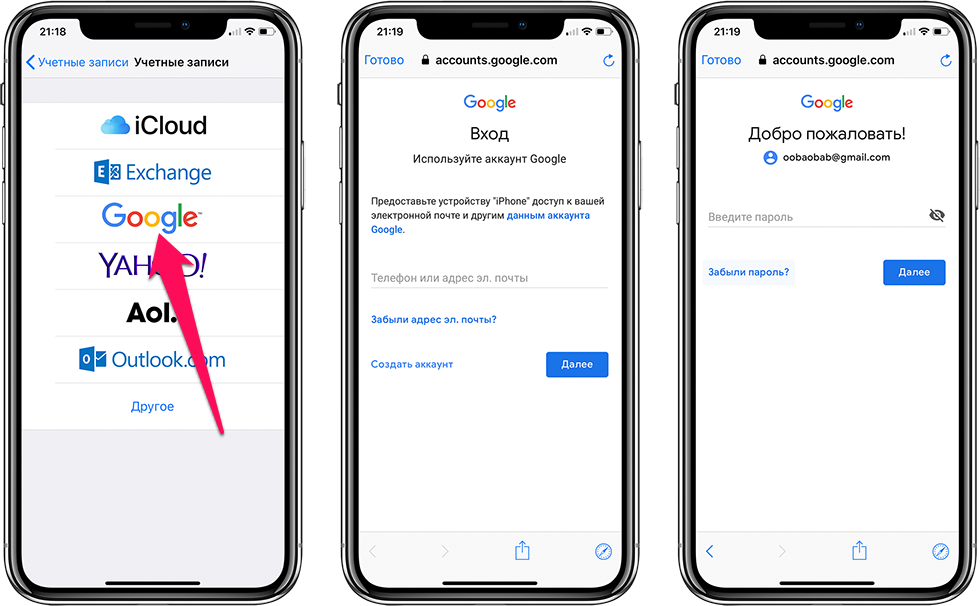
Шаг 2. В открывшемся списке возможных для добавления сервисов выберите Google. Здесь же у пользователей имеется возможность добавить учетные записи iCloud, Exchange, Yahoo!, Aol и Outlook. Кроме этого, выбрав пункт «Другое» можно добавить в стандартное приложение «Почта» совершенно любой почтовый сервис, например, «Яндекс.Почту».
Шаг 3. Введите логин и пароль от своей учетной записи Gmail.
Шаг 4. После успешного ввода данных аккаунта Gmail перед вами откроется окно с настройками почтового сервиса. Здесь вы можете выбрать какие именно данные необходимо синхронизировать на ваш iPhone или iPad из Gmail.
К учетной записи Google привязаны различные данные, включая контакты, календари и заметки. В том случае, если вы хотите добавить на ваш iPhone исключительно почту, снимите флажки с пунктов «Контакты», «Календари» и «Заметки».
Шаг 5. Обязательно нажмите «Сохранить» для завершения настройки Gmail на iPhone или iPad.
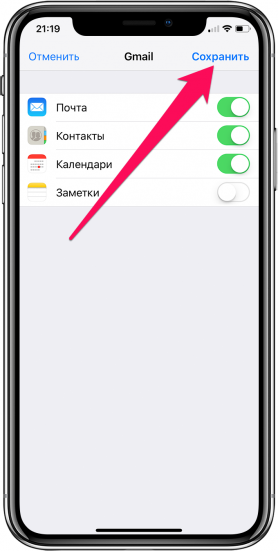
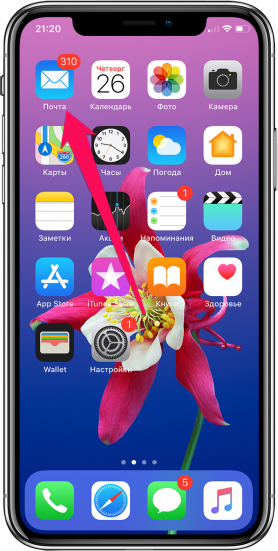
Готово! Вы успешно завершили настройку Gmail на вашем мобильном устройстве. Вся почта из Gmail моментально появится в стандартном приложении «Почта».
Важно отметить, что Google выпустила для iPhone и iPad сразу два официальных почтовых клиента: Gmail и Inbox. Оба приложения полностью бесплатны и не содержат встроенных покупок. Пользоваться своим почтовым ящиком Gmail можно и с их помощью. В частности, если вам не нравится стандартное приложение «Почта». Для получения доступа к почте в приложениях Gmail и Inbox достаточно ввести данные своей почтовой учетной записи.
- Сколько iPhone 6 и iPhone 6 Plus работают без подзарядки?
- Как в iPhone поставить музыку на будильник?
- Какая емкость аккумуляторов у всех моделей iPhone?
- Как быстрее зарядить iPhone или iPad?
- Как создать группы контактов в iPhone?
- Как конвертировать книги для iPad?
- Как вставлять смайлики на iPhone и iPad?
Теги: Инструкции для iPhone и iPad Новости Инструкции для iPhone и iPad
Как настроить почту Gmail на iPhone или iPad
Хотите добавить аккаунт любимой почты Gmail на на iPhone или iPad? Желание весьма логичное – почтовые услуги Google за их качество выбирают десятки миллионов людей по всему миру. О том, как это сделать, расскажем далее.
Настройка через стандартное приложение Mail
1. Откройте Настройки вашего iPhone или iPad.
2. Опуститесь вниз, коснитесь надписи Почта, адреса, календари. 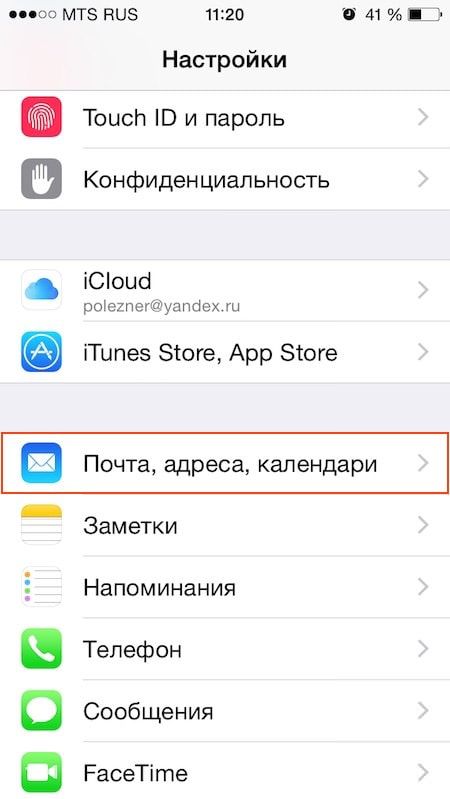 3. Нажмите на Добавить учетную запись.
 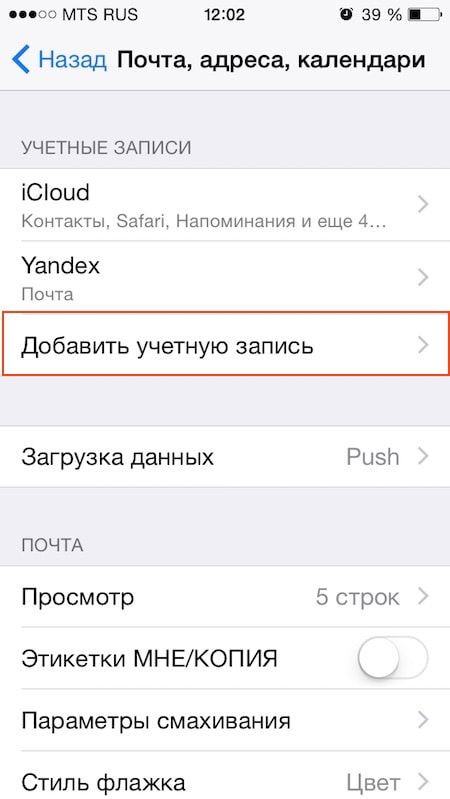 4. Выберите из приведенного списка почтовых сервисов Google.
 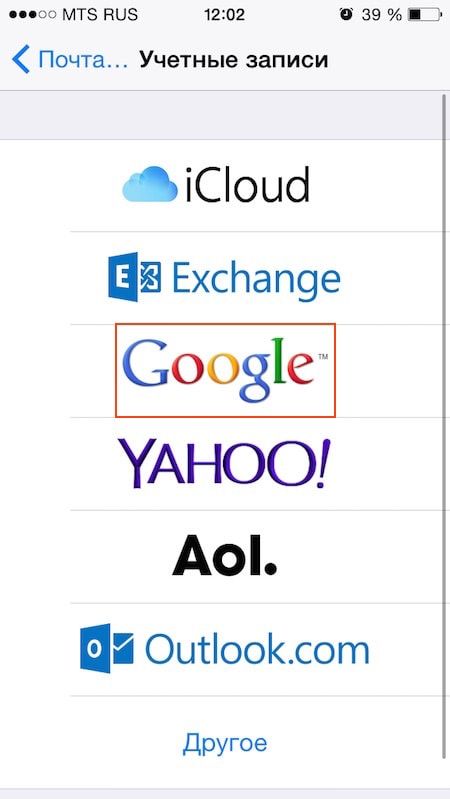 5. Введите данные своего аккаунта в почте: имя, адрес E-Mail, пароль. Обратите внимание – если вы активировали двухэтапную проверку для своего аккаунта Gmail, следует ввести соответствующий пароль приложения. Получить его можно в настройках аккаунта Google (Приложение -> Устройство).
6. После успешной верификации аккаунта вы сможете выбрать сервисы Google для синхронизации. Нам точно понадобится пункт Почта, при желании вы можете активировать синхронизацию и других полезностей – контактов, календарей и заметок.
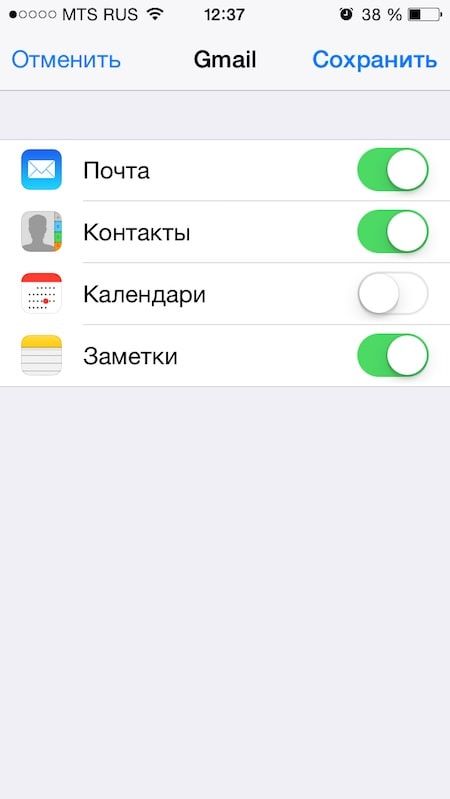
Всё, что осталось сделать – запустить почтовое приложение Mail на вашем iPhone или iPad. Программа сразу же займется загрузкой писем с сервера Google.
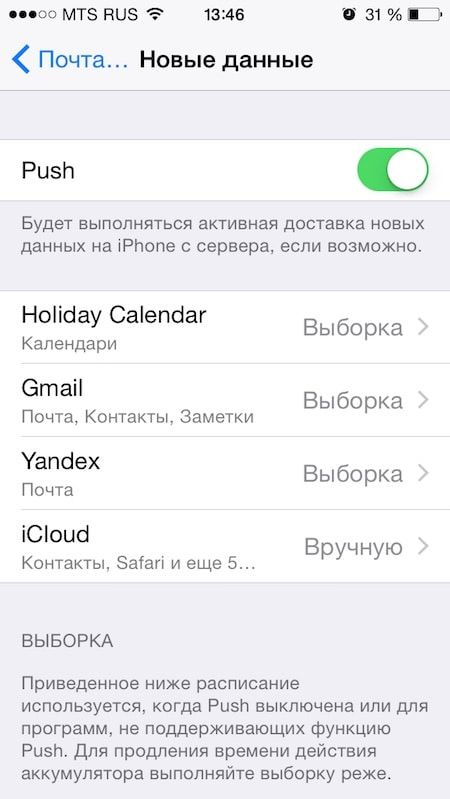
Далее вы можете задать частоту проверки почты (Почта, адреса, календари -> Загрузка данных). Есть два варианта: Push (новые письма будут приходить практически мгновенно, если девайс подключен к скоростному Интернета) и Выборка (каждые 15, 30 минут, каждый час или вручную). Что выбрать? Если ваша работа напрямую не зависит от электронной почты, вполне достаточно ручной проверки в удобное вам время (обычно 2-3 раза в день). Так вы не будете лишний раз отвлекаться и прилично продлите время работы своего iPhone или iPad.
Официальное приложение Gmail для iPhone и iPad
Возможно, ещё более удобный вариант для поклонников почты Google – фирменный клиент для iOS. Всё, что нужно сделать:
1. Скачать программу Gmail для iOS;
2. Ввести логин и пароль от аккаунта Google.
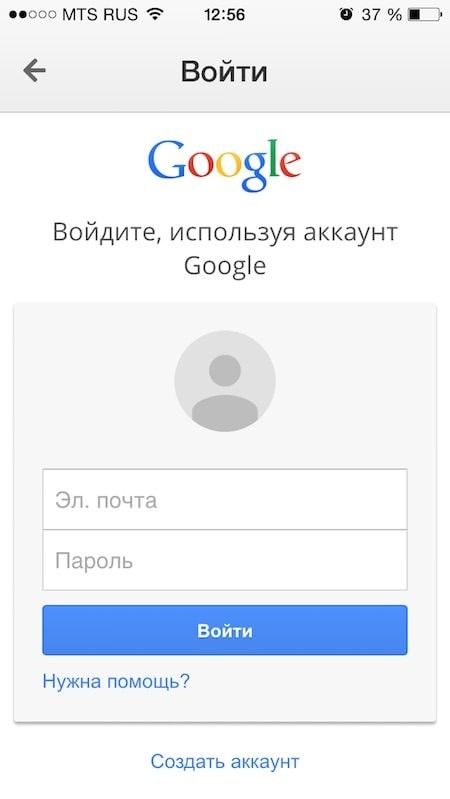
Далее можно активировать или деактивировать свои аккаунты Gmail или Google Apps. Возможна работа с 5 учетными записями одновременно. Далее вы можете:
- Разрешить или запретить уведомления;
- Узнать о возможностях программы или сразу перейти к почте.
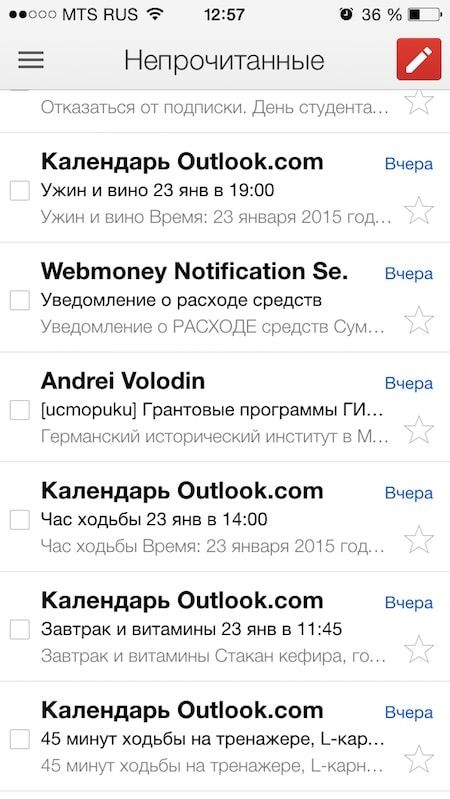
Преимущества официального приложения очевидны: здесь можно пользоваться всеми «фишками» почты Google: разделение входящих сообщений на специальные папки, ответ на приглашение из Календаря Google, чтение и комментирование записей из Google+, изменение подписи к отправляемым сообщениям и т.д.
Выбирайте подходящий способ настройки – и пользуйтесь почтой Gmail!
- Inbox – эволюция почтового сервиса Gmail.
- Как удалять почту в Gmail на iPhone и iPad, обходя архивирование.
- YouTube, Gmail, Skype запретят в России?
- Gmail для iPhone и iPad может загружать письма в неактивном режиме.
Настраиваем почту Gmail, Яндекс и Mail.ru на iPhone и iPad
Приветствую вас, обладатель замечательного гаджета или гаджетов на базе, отличной во всех смыслах этого слова, операционной системы iOS (iPhone, iPad). Сегодня я расскажу вам (и покажу в видео) — как настроить почту на iPhone или планшетном компьютере iPad. По сути, процесс настройки почты на обоих этих устройствах идентичен, разницы нет никакой.
Теперь вернемся, непосредственно, к теме – настройка почты на Apple устройствах iPhone и iPad – довольно, простая процедура, конечно, при условии, если знаешь, как настраивать.
С какими сложностями столкнётся любой пользователь iPhone и iPad при настройке почты:
- Сложность добавления русских почтовых серверов. Совершенно закономерный факт – iOS (iPhone, iPad) в первую очередь создавалась для зарубежных пользователей, поэтому настройки выставлены только для популярных зарубежных почтовых серверов;
- Проблемы с работой IMAP. Не знаю с чем это связано, но, сколько я не пытался настроить прием и отправку почты через IMAP (как рекомендует Apple) ни чего у меня не получилось, поэтому пришлось настраивать через протокол POP, именно с помощью него будет проходить настройка почты на устройствах iPhone и iPad.
Итак, переходим к настройке различных почтовых серверов на iPhone и iPad, рассмотрим три сервиса: Gmail (сервис от Goolge), Yandex (почта) и Mail.ru (почта).
Содержание скрыть
Gmail
Настроить Gmail на iPad или iPhone – проще простого, т.к. практически все настройки, данного почтового сервера, в iOS уже есть, осталось прописать некоторые данные:
- Заходим в настройки вашего гаджета;
- Выбираем, необходимый нам, пункт “Почта, адреса….”;
- Далее, вам необходимо (для того, чтобы начать процесс создания новой учетной записи) выбрать пункт “Добавить учетную запись”;
- Из предложенного списка выбираем пункт “Goolge”;

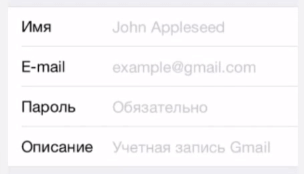
Т.к. настройки Gmail уже есть в iOS, то больше ни каких действий вам делать не нужно. Переходим к более сложным настройкам, а именно настройкам почты Яндекс и Мейл.
Яндекс
Настройка почты Яндекс делается следующим образом:
- Заходим в настройки вашего гаджета;
- Выбираем, необходимый нам, пункт “Почта, адреса….”;
- Далее, вам необходимо (для того, чтобы начать создание вашей новой учетной записи) выбрать пункт “Добавить…”;
- В открывшемся меню, поле выбираем пункт “Другое”;
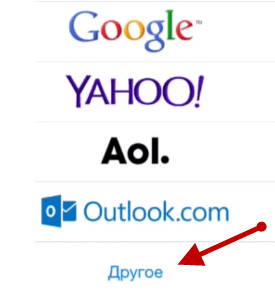
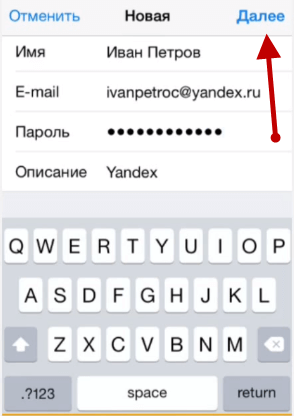
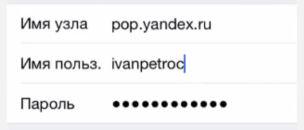
После того, как настройка выполнена, нажмите кнопку “Сохранить”. Теперь вы можете без проблем пользоваться Яндекс почтой.
Mail.ru
Настройка постового ящика Mail.ru практически аналогична настройке Яндекс почты:
- Заходим в настройки вашего iPhone или iPad;
- Выбираем пункт “Почта, адреса, календари”;
- Далее, вам необходимо (для того, чтобы начать процесс создания новой учетной записи) выбрать пункт “Добавить учетную запись”;
- В открывшемся меню, поле, из всех возможных вариантов, выбираем пункт “Другое”;
- Далее вам нужно выбрать пункт “Новая учетная запись”;
- Вводим все данные и нажимаем кнопку “Далее”;
- У вас должна выскочить ошибка, не пугайтесь – это нормально;
- Выбираем POP;
- В поле “Сервер входящей…”, в строке “Имя узла” прописываем текст “pop3.mail.ru”, в поле “Имя…” пишем адрес своего почтового ящика без “@mail.ru”, т.е. только первую часть адреса до, собаки, знака “@”;
- В поле “Пароль” прописываем пароль от вашего почтового ящика;
- В поле “Сервер исходящей почты” в строке “Имя пользователя” убираем вторую часть адреса до знака “@”.
На сегодня это все, надеюсь, что теперь вы знаете — как настроить почту на iPad или iPhone. Поделитесь данным небольшим материалом в социальных сетях.