
Как отправлять GIF-файлы в WhatsApp
Хотя это заняло несколько лет, WhatsApp теперь позволяет пользователям искать и отправлять GIF-файлы из приложения. Вот как это сделать.
Откройте чат WhatsApp с человеком, которому вы хотите отправить GIF, и коснитесь значка + в левом нижнем углу. Далее выберите «Фото и видео библиотека».


Если GIF, который вы хотите отправить, уже сохранен на вашем телефоне, вы можете выбрать его здесь и пропустить следующий шаг. Вы также можете превратить любые видео, которые вы хотите отправить в GIF-файлы. Выберите видео, которое хотите отправить с телефона, а затем в редакторе коснитесь синего переключателя в правом верхнем углу.


Если вы хотите найти GIF-файл в Интернете, нажмите кнопку GIF в левом нижнем углу.

WhatsApp использует клавиатуру Tenor GIF в качестве источника, поэтому есть миллионы вариантов. Используйте строку поиска вверху, чтобы указать, какую эмоцию, телешоу или другой термин вы хотите использовать.


Выберите GIF, который вы хотите отправить, и он откроется в редакторе. С инструментами вверху вы можете обрезать, обрезать, добавлять смайлики, добавлять текст или рисовать поверх GIF. Вы также можете добавить подпись.


Как только вы закончите, нажмите значок Отправить, чтобы отправить GIF вашему другу.

Если кто-то отправляет вам GIF или вам действительно нравится тот, который вы только что отправили, вы также можете сохранить его на потом. Нажмите и удерживайте любой GIF-файл в WhatsApp и нажмите значок звездочки. Теперь он появится на вкладке «Помеченные» при поиске GIF.


Несмотря на то, что GIF-файлы абсолютно ужасны, они завоевали весь мир, потому что ими так интересно пользоваться. WhatsApp наконец-то тоже попал под их чары.
Как выполнить поиск по GIF в WhatsApp с помощью iPhone
Если вам интересно, как искать GIF в WhatsApp с помощью iPhone, я могу вам помочь. Некоторые из твоих друзей, возможно, сказали тебе. Поиск в GIF на WhatsApp. Сначала тебе, возможно, было трудно в это поверить. Но, из любопытства, вы задавались вопросом, правда ли это. Да, я могу подтвердить, что WhatsApp интегрировала бесплатные GIF архивы Giphy и Tenor в приложение. На момент написания статьи архив Giphy использовался на Android. Вместо этого архив Tenor используется на iOS. Они могут быть активированы очень легко.
Чтобы помочь вам, я написал это руководство. Прочитав его, вы сможете понять, как искать GIF в WhatsApp с iPhone. Вы также можете узнать о других способах обмена анимированными GIF-файлами на WhatsApp.
Однако хочу сказать, что эта статья посвящена iOS. Если у вас есть Android, вы должны следовать специальной статье. При этом осталось только взять мелафон в руку и начать читать.
Как выполнить поиск по GIF в WhatsApp с помощью iPhone
Когда вам интересно, как искать GIF в WhatsApp с iPhone, первое, что вам нужно сделать, это обновить приложение. Вы можете обновиться из раздела Обновления App Store.
После обновления приложения необходимо открыть WhatsApp и войти в чат или группу. Теперь нужно нажать кнопку + и выбрать Фото и видеотеку. Как вы видите, кнопка GIF теперь доступна на рулоне камеры, рядом со значком увеличительного стекла (внизу слева). Для доступа к GIF-архиву Tenor‘s необходимо нажать на нее. Вы увидите огромное количество бесплатных анимированных изображений.
Для поиска GIF-файлов в WhatsApp с iPhone необходимо ввести ключевое слово в поле «Тенор поиска». Исходя из того, что вы написали, система предложит вам больше GIF-файлов.
Когда вы нашли анимированное изображение, которым хотите поделиться, вы должны сначала прикоснуться к нему. Таким образом, вы увидите инструмент, позволяющий рисовать на WhatsApp с iPhone. С его помощью можно вырезать GIF, изменить его длительность или добавить смайлики, текст и почерк (необязательно).
После того, как вы выполнили все настройки, вы можете добавить и отредактировать еще один GIF. Для этого нажмите кнопку +, которую вы видите рядом с полем Добавить подпись. Вы можете вложить до 10 GIF-файлов на сообщение.
После того как вы выбрали и отредактировали GIF-файлы, вы можете добавить комментарий (необязательно). После этого нужно нажать синюю кнопку Отправить. Таким образом, анимированные GIF-файлы будут доступны для общего пользования в ходе разговора.
клавиатура GIF
После объяснения того, как искать GIF на WhatsApp с iPhone и как поделиться им, я хочу напомнить вам, что GIF-клавиатуру на WhatsApp уже можно было установить. Это позволило вам загружать и отправлять анимированные GIF-файлы из чата, как и сейчас.
Бесплатный архив всегда принадлежал Тенору. Таким образом, теперь, когда клавиатура интегрирована в приложение, больше нет необходимости настраивать клавиатуру отдельно. Однако она по-прежнему остается жизнеспособной альтернативой для всех тех, кто не может интегрировать исследования в рамках ГИФ.
Для получения дополнительной информации о клавиатуре и других методах обмена данными, вы можете прочитать, как отправлять файлы GIF в WhatsApp с iPhone.
Вы ищете дополнительные руководства для WhatsApp? Может быть, тебе будет интересно:
- Как написать о фотографиях WhatsApp
- Как отправить GIF в WhatsApp
- Как отправить GIF файлы в WhatsApp с операционной системой Android
Автор Опубликовано Апрель 4, 2019
Свежие записи
- Как удалить историю задач в Windows 11
- Как сбросить параметры групповой политики Windows
- Как увеличить период возврата к предыдущей версии Windows
- Как отредактировать уже отправленное сообщение WhatsApp
- Групповые профили в Instagram: как их создать и зачем они вам нужны
Архивы
Рубрики
LeInfo — Blog di aiuto alla tecnologia di Andrea Lai P.IVA 02850490927 — Via de Pinedo 11/r Firenze
Contattaci — Privacy Change privacy settings
Как конвертировать видео в GIF-анимацию при помощи WhatsApp
Один из самых популярных на сегодняшний день мессенджеров WhatsApp продолжает обрастать функциями, о которых большинство пользователей даже не догадываются. Когда в конкурирующих Telegram и Viber появились стикеры, многие упрекали разработчиков в том, что они до сих пор не ввели что-то подобное. Что они сделали? Просто взяли и вывели эту опцию на новый уровень, позволяя обмениваться не просто стикерами, а анимированными GIF-файлами. Более того, их можно даже изготовить самостоятельно прямо в приложении!

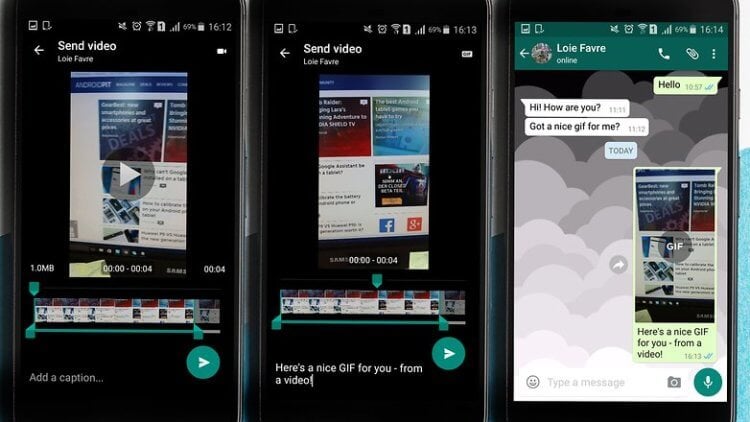
Сразу хочется сделать небольшую ремарку: для создания «гифок» подойдет видео любой длины, только вот итоговый вариант не должен превышать шести секунд. Сейчас мы вам расскажем, что для этого нужно.
Как сделать GIF-анимацию при помощи WhatsApp
- Для начала, конечно, стоит упомянуть, что вы можете выбрать GIF-файл из хранилищ Giphy или Tenor, которые доступны прямо в приложении, и отправить их друзьям. Ну а для создания собственной «анимашки» вам нужно, чтобы исходное видео было сохранено у вас на телефоне. Вы можете загрузить его из интернета или просто снять на камеру вашего смартфона.
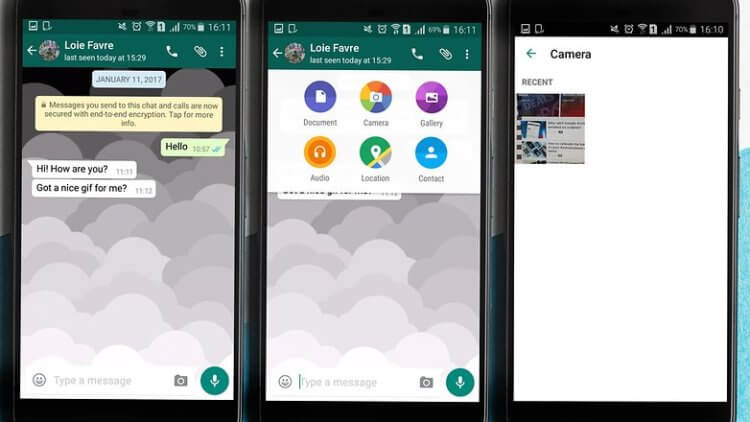
- Теперь откройте любую беседу в WhatsApp и нажмите на значок прикрепления вложений (выполнен в виде скрепки).
- Тут выбирайте пункт галерея, а дальше переходите в раздел с видеозаписями и находите нужное вам видео, которое вы хотите преобразовать в GIF-анимацию.
Еще больше интересных материалов вы найдете на нашей страничке в Яндекс.Дзен.

Теги
- Новичкам в Android
- Операционная система Android
Как добавить свои GIF-файлы в Twitter, WhatsApp, Instagram, Telegram
В настоящее время GIF-файлы стали новой нормой, поскольку они очень популярны в социальных сетях, таких как Twitter, WhatsApp, Instagram, Telegram, Facebook и т. Д. Очень известная поговорка: «Картинка стоит тысячи слов». Теперь, в современную эпоху, мы можем сказать: «GIF стоит миллиона слов», потому что GIF можно использовать для выражения юмора и чувства юмора на цифровых платформах. Мы уже объяснили 3 различных способа создания собственных GIF-файлов. Сегодня я здесь, чтобы объяснить процесс загрузки ваших собственных недавно созданных GIF-файлов на несколько платформ социальных сетей, чтобы каждый мог их использовать и получать удовольствие.
Как загрузить собственные GIF-файлы в Twitter, WhatsApp, Instagram, Telegram
Каждая социальная платформа использует сторонний сервис, который позволяет пользователям платформы находить нужные GIF-файлы и делиться ими. В большинстве случаев это либо GIPHY, либо Tenor. Итак, чтобы загрузить свой собственный GIF, вам нужно либо установить эти два приложения на свой телефон, либо также использовать их веб-версию: Веб-версия GIPHY Тенор веб-версия
ГИФ (Android) ГИФИ (iOS) Тенор (Android) Тенор (iOS)
Добавьте свой собственный GIF через Tenor в Twitter и Gboard
После того, как вы создали свой собственный GIF с помощью методов, которые мы упомянули в этой статье, вы можете загрузить GIF с помощью Tenor. As Tenor — это сторонний сервис GIF, используемый Twitter и Gboard для поиска и обмена GIF-файлами. Вот как загрузить GIF на Tenor:
После загрузки GIF он появится на вкладке загрузки под вашим профилем. Обратите внимание, что добавление GIF в библиотеку GIF Twitter и Gboard займет несколько часов. Как только он будет готов, вы получите уведомление в приложении Tenor.
Добавьте свой собственный GIF через GIPHY в WhatsApp, Instagram, Telegram
Загрузка GIF в WhatsApp, Instagram или Telegram немного сложнее по сравнению с Tenor, поскольку они требуют, чтобы вы зарегистрировались в качестве бренда или исполнителя. Вы должны выполнить следующие действия, чтобы создать аккаунт бренда или исполнителя на GIPHY:
Вот и все, теперь вы можете делиться своими потрясающими недавно созданными гифками в разных социальных сетях. Просто найдите тег, который вы добавили при загрузке своего GIF-изображения, и поделитесь им, как хотите. Если вы не хотите идти по пути GIPHY, вы всегда можете использовать Gboard или напрямую поделиться GIF в виде медиафайла со своего телефона.