
Форум русскоязычного сообщества Ubuntu
Страница сгенерирована за 0.032 секунд. Запросов: 25.
- Сайт
- Об Ubuntu
- Скачать Ubuntu
- Семейство Ubuntu
- Новости
- Форум
- Помощь
- Правила
- Документация
- Пользовательская документация
- Официальная документация
- Семейство Ubuntu
- Материалы для загрузки
- Совместимость с оборудованием
- RSS лента
- Сообщество
- Наши проекты
- Местные сообщества
- Перевод Ubuntu
- Тестирование
- RSS лента
© 2012 Ubuntu-ru — Русскоязычное сообщество Ubuntu Linux.
© 2012 Canonical Ltd. Ubuntu и Canonical являются зарегистрированными торговыми знаками Canonical Ltd.
Настройка Geany для программирования на Python
Почему Python?
Python — один из лучших языков программирования. Он открыт и бесплатен, имеет простой и наглядный синтаксис, легко учится.Все это вместе обеспечивает высокую скорость разработки. Программы на Python могут работать практически во всех распространенных операционных системах (Windows, Linux, Mac OS и т.д.).
В то же время имеется богатый набор библиотек, позволяющий, по мере изучения языка, работать в самых разных областях — научное программирование, базы данных, интернет и т.д.
Почему Geany?
Geany это бесплатный кросcплатформенный редактор, поддерживающий множество языков программирования. Он не отягощен излишним набором «фич» и настроек и следует простой философии − установил и программируй. Все необходимые удобства, подсветка синтаксиса, поиск переменных, выделение переменных и функции, уже включены в комплект.
Установка Python
Сейчас есть две версии Python − версия 2.7 и версия 3. Если Вы собираетесь использовать Python для инженерных расчетов или работы со встраиваемыми системами, то лучше устанавливать бинарные пакеты версии 2 для 32-разрядной архитектуры, поскольку многие специальные библиотеки в версии 3 и в 64-разрядной архитектуре могут не работать.
Установочные файлы для Windows или Mac можно скачать на официальной странице разработчиков http://www.python.org/getit/releases/2.7/
В дистрибутивах Linux Python, как правило, уже установлен.
Настройка Geany.
Она включает в себя настройку цветовой схемы, настройку отступов, пробелов и кодировки, а также пути к интерпретатору Python.
Настройка цветовой схемы.
В текущей версии Geany 0.20 цветовая схема довольно удачная и практически такая же, как и в стандартном редакторе Python IDLE. Однако, если она вам не нравится, или вы используете старые версии Geany, то цветовую схему можно изменить.
Настройки подсветки меняются в файлах конфигурации filetypes.common (общие для всех языков программирования) и filetypes.python (конкретно для Python)
Эти файлы находятся в каталоге C:/Program Files/Geany/data (для Windows)или /usr/share/geany (для Linux). Для страховки сохраним оба файла.
Теперь можно отредактировать файл filetypes.python вручную, задав коды нужных цветов. Цвета и их коды можно посмотреть в самом Geany в меню Инструменты/Выбор цвета.
Фрагмент моего файла filetypes.python:
# For complete documentation of this file, please see Geany’s main documentation
[styling]
# foreground;background;bold;italic
default=0x000000;0xffffff;false;false
commentline=0xFF0000;0xffffff;false;false
number=0x400080;0xffffff;false;false
string=0x008000;0xffffff;false;false
character=0x008000;0xffffff;false;false
word=0xD2691E;0xffffff;true;false
triple=0x008020;0xffffff;false;false
tripledouble=0x404000;0xffffff;false;false
classname=0x003030;0xffffff;false;false
defname=0x0000FF;0xffffff;false;false
operator=0x300080;0xffffff;false;false
identifier=0x000000;0xffffff;false;false
commentblock=0x808080;0xffffff;false;false
stringeol=0x000000;0xe0c0e0;false;false
word2=0x9400D3;0xffffff;false;false
decorator=0x808000;0xffffff;false;false
Есть и другой способ. Идем на сайт:
Ставим галку на пункте filetypes.python и попадаем на страничку Geany colour scheme editor. На страничке можно выбрать цвета ключевых слов, цвета фона, тип шрифта (наклонный или жирный) и тут же посмотреть результат на образце кода. Подобрав нужную схему нажимаем Save, загружаем сгенерированный файл filetypes.python и заменяем им старый файл конфигурации.
Настройка отступов и кодировки.
Особенность Python − выделение блоков операторов при помощи отступов. Один отступ равен 4 пробелам. Однако, из-за несовпадения кодировок и различия символов конца строки в разных ОС отступы могут нарушаться и при открытии файла в другой ОС его приходится редактировать вручную.
Чтобы Ваши программы читались одинаково и в Windows и в Linux желательно придерживаться определенных стандартов. Я сделал так:
В меню Правка/Настройки/Файлы выбираем кодировку по умолчанию «Юникод(UTF-8)» и символ конца строки по умолчанию «Win (CRLF)»
Здесь же отмечаем галкой пункт «Заменить табуляции пробелами»
В меню Правка/Настройки/Редактор/Отступы выбираем Ширина=4, Тип=Пробелы, и ставим галку «Отступы при помощи клавиши Tab»
Настройка пути к интерпретатору Python.
При установке Geany в Windows, и запуске Python скрипта система сообщает об ошибке:
«python” не является внутренней или внешней командой, исполняемой программой или пакетным файлом. Для продолжения нажмите любую клавишу…
Чтобы исправить ошибку необходимо в системной переменной PATH указать путь к интерпретатору Python.
Переменная PATH представляет собой список папок, который используется операционной системой для поиска исполняемых файлов (.exe). Если папка добавлена в PATH, то исполняемые файлы можно запускать из командной строки без указания полного пути к ним.
Просмотреть список папок, входящих в переменную PATH, можно набрав PATH в командной строке.
Добавить папку в PATH можно так. Откроем окно свойств системы нажав (WIN+PAUSE). На вкладке «Дополнительно” нажмем кнопку «Переменные” среды, в разделе системные переменные выделим PATH, нажмем кнопку «Изменить” и введем путь к папке, где находится Python. Для сохранения изменений перезагрузим компьютер.
Python — редактор цветов и справочная документация.
В комплекте поставки Python имеется удобный редактор цветов Pynche, позволяющий подобрать нужный оттенок цвета, найти его название и RGB код.
В Windows он находится по адресу:
C:\Python27\Tools\pynche\main.py
Руководство по Python (на английском) находится по адресу:
C:\Python27\Doc\python27.chm
В Linux эти компоненты надо доустановить вручную, а затем создать ссылки на рабочем столе либо скрипты запуска в папке пользователя.
Пример для ALT Linux 5.0 LXDE.
Получаем права суперпользователя:
устанавливаем пакет pynche и пакет документации Python:
apt-get install python-tools-pynche python-doc
Создаем исполняемый скрипт, вызывающий Pynche, с текстом:
#!/bin/sh
python /usr/lib/python2.5/tools/pynche/Main.py
Создаем ссылку на папку документации:
ln -s /usr/share/doc/python-doc-2.5.2 HelpPy
Для быстрой справки о модулях и их функциях существует специальная программа pydoc. Для ее вызова в консоли командуем:
В появившемся меню жмем на кнопку «open browser», откроется html страничка со справочной информацией о всех установленных в системе модулях.
Настройка и использование Geany с Python
Заходим сюда, здесь можете найти информацию про установку в многих дистрибутивах. Устанавливаем. Все работает.
Windows
Скачиваем setup.exe отсюда, устанавливаем. После установки придется сделать следующее:
Спойлер

Из коробки вроде все работает, кроме кнопки выполнить: будет написано, мол не знаем, что такое питон. Нажимаем Сборка -> Установить команды сборки -> внизу, справа от надписи Выполнить пишем полный путь до интерпритатора питона.
Все, теперь все работает.
Первоначальная настройка
Заходим в Правка -> Настройки -> Редактор -> Отступы. Ставим отступы пробелами, потому что так надо; любители табов могут не трогать.
Одна из самых офигенных фич geany, это встроенный терминал. Но он не всегда работает, для того чтобы он заработал, нужен libvte.so; в Ubuntu можно сделать apt-get install libvte-dev. Для остальных дистров не знаю, но можно спросить у гугла. Терминал доступен в нижней панели. Так же покопайтесь немного в настройках, там можно включить автозавершение скобок, кавычек и.т.д; настроить горячие клавиши и прочее.
Плагины
Linux
Заходим сюда, выбираем способ установки для своего дистрибутива.
Windows
- XML Сниппеты: дает возможность автоматического завершения тегов
- Дерево файлов: показывает нам на боковой панели дерево файлов
- Документация: можно установить горячую клавишу, по нажатию которой будет открываться документация про про что-то, на что у нас наведен курсор
- Дополнения: маленькие удобства, типа панель задач, обрамление выделенного текста в указанный текст и прочие вкусности
- Разделить окно: позволяет открыть два файла в одном окне, дико удобно
Проекты
Ну тут все просто: чтобы создать проект, нажимаем Проект -> Новый. Задаем имя, в поле имя файла пишем /.geany
Снизу соответственно пишем просто путь к каталогу. При открытии проекта автоматически будет открываться папка проекта в боковой панели, в модуле дерево файлов.
Разные удобства
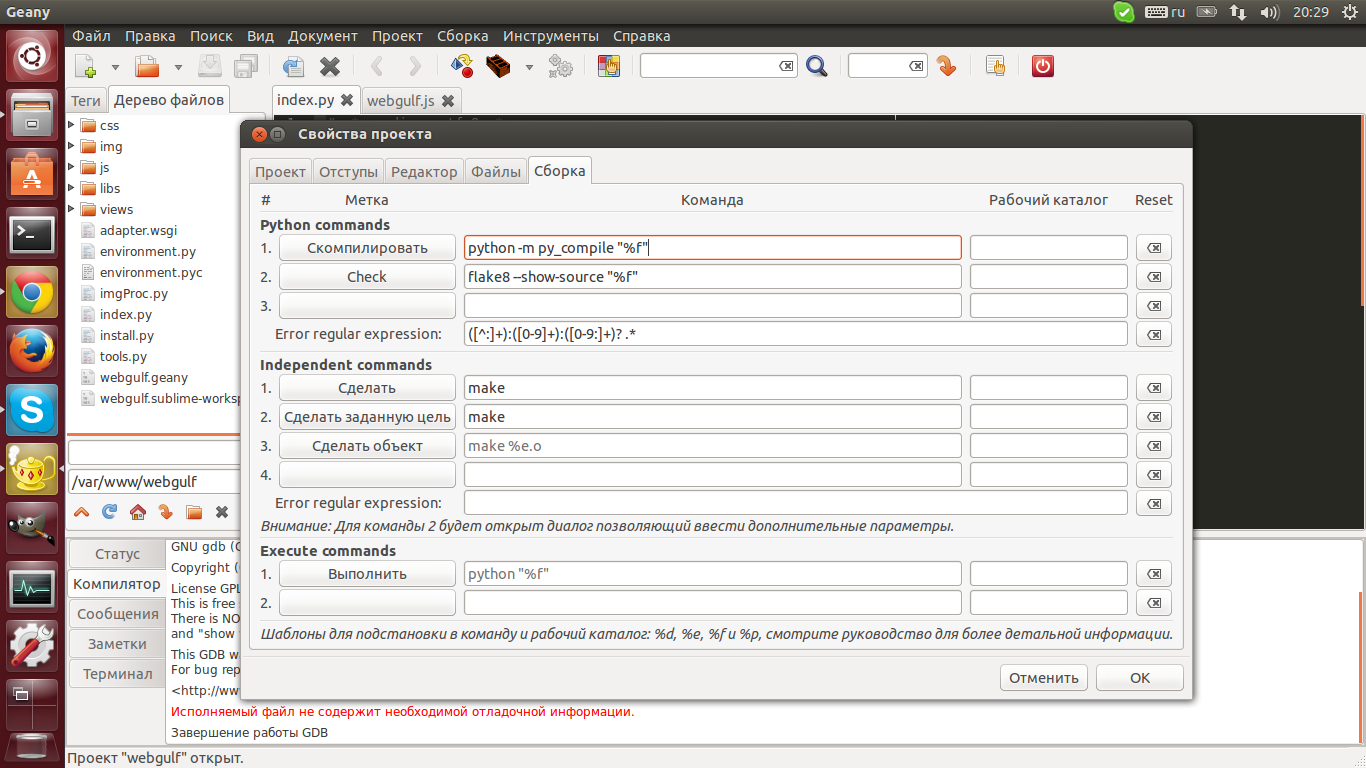
Не знаю как вы, а я иногда нуждаюсь в проверке стиля кода. В geany стандартной поддержки этого нет. Я решил использовать для этого flake8, так как он очень просто в установке. Делаем pip install flake8 pep8-naming. Открываем какой-нибудь питоновский файл, нажимаем Сборка -> Установить
команды сборки. Под заголовком python commands ищем пункт 2, переименовываем его в check, или что-то другое, справа пишем flake8 —show-source «%f» В графе error regular expression пишем ([^:]+):([0-9]+):([0-9:]+)? .*; Должно получится так:
Биндим на горячую клавишу( по умолчанию у меня было F9). PROFIT
ВНИМАНИЕ. Чтобы проверка кода работала для любых питоновских файлов, нужно открыть не файл из какого-то проекта, а любой одиночный файл, и к нему только приписывать эти строки. В противном случае проверка кода будет работать только для проекта, в котором мы
активировали ее.
Следующая штука — многие люди, которые занимаются веб-разработкой, испытывают проблему, что чтобы все обновилось, нужно перезагрузить
сервер, что не всегда удобно. Конечно, можно использовать встроенный терминал, и это довольно удобно, сам так делал. Но тут мне захотелось
того, чтобы при нажатии на какую-то кнопку, сервер сам перезагружался. Открываем как это ни странно Сборка -> Установить
команды сборки. Ищем заголовок indemendent comands. В графе справа от «Сделать» пишем команду рестарта нашего сервера( у меня sudo
apachectl restart). Внимание! Чтобы этот трюк работал, надо в sudoers прописать, чтобы данная команда не просила пароль, в противном случае
ничего не заработает. Далее биндим «Сделать» на удобную кнопку, радуемся.
Цветовая схема
Стандартная цветовая схема не такая уж и плохая, но хочется, конечно, покрасивее. Заходим сюда, скачиваем архив. Все содержание архива копируем в случае линукса в ~/.config/geany. В случае windows копируем все в
C:\Users\YourUserName\AppData\Roaming\geany\. Далее заходим в Вид -> Редактор -> Цветовые схемы. Выбираем понравившуюся, перезагружаем
geany, все работает. Мой выбор — monokai, самая приятная на мой взгляд схема. Да, и если кому не нравятся эти темы можно сделать самому тут.
Заключение
Надеюсь в этой статье я раскрыл основные преимущества такого редактора, как geany и помог вам ее хорошо настроить, спасибо за внимание.
Настройка Geany
Чтобы настроить Geany для работы с Python, откройте окно Build—>Set Build Commands. В окне приведены команды Compile и Execute, рядом с каждой из которых располагается команда. Команды Compile и Execute начинаются с команды python, записанной символами нижнего регистра, но Geany не знает, где в вашей системе находится исполняемый файл python. К команде нужно добавить путь, который вы ввели в окне командной строки.
Добавьте в начало команд Compile и Execute диск и путь к папке, в которой находится файл. Команда Compile должна выглядеть примерно так:
C:Python35python -m py_compile «%f»
Возможно, в вашей системе путь будет выглядеть немного иначе; проследите за правильностью регистра символов и расстановки пробелов.
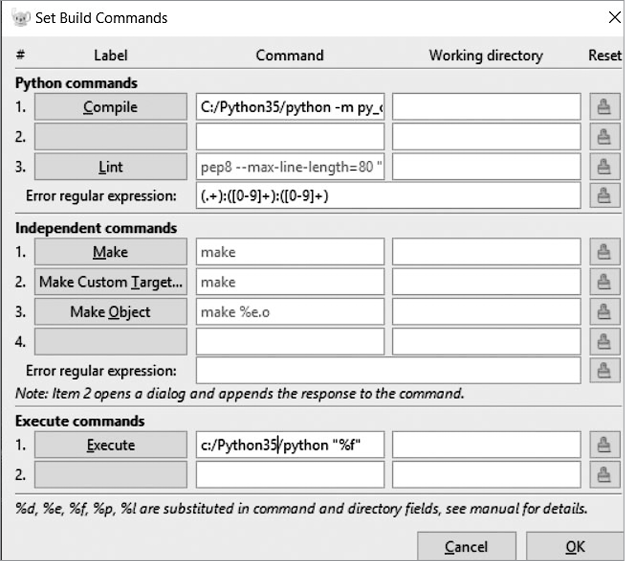
Рис. 1.3. Настройка Geany для использования Python 3 в Windows
Команда Execute должна выглядеть примерно так:
И снова внимательно проверьте пробелы и регистр символов. На рис. 1.3 показано, как эти команды должны выглядеть в меню конфигурации Geany.
Завершив настройку команд, нажмите кнопку OK.