
Gate (Гейт)
Гейт или нойз гейт не пропускает аудио сигналы с уровнем ниже порогового. Как только сигнал превышает порог, гейт открывается и начинает пропускать сигнал.
Устанавливает время, по истечении которого гейт открывается при переключении.
Примечание
Деактивируйте кнопку Live (Вживую), чтобы убедиться в том, что гейт уже открыт при воспроизведении сигнала выше порога.
Hold (Удержание от 0 до 2000 мсек)
Устанавливает время, в течение которого гейт остаётся открытым, после того, как сигнал опускается ниже порога.
Release (Отпускание от 10 до 1000 мсек или режим Авто)
Устанавливает время, по истечении которого гейт закрывается (после установленного времени Удержания ). Если режим Авто релиз активирован, Гейт автоматически находит оптимальное значение в зависимости от аудио материала.
Threshold (Порог от -60 до 0 дБ)
Устанавливает уровень, при котором гейт срабатывает. Сигналы с уровнем выше порогового переключают гейт в открытое состояние, а сигналы с уровнем ниже порога закрывают гейт.
State LED (Светодиод «Состояние»)
Показывает, находится ли гейт в открытом (зелёный цвет светодиода), закрытом (красный цвет) или промежуточном состоянии (жёлтый цвет).
Analysis (Анализ от только Пик до только RMS)
Определяет, анализируется ли входной сигнал в соответствии с пиковыми или RMS значениями или их комбинацией. Значение 0 соответствует только пику, значение 100 — только RMS. Режим RMS использует в качестве основы среднюю мощность аудио сигнала, в то время как режим Peak (Пик) работает с пиковыми уровнями. В качестве общей концепции: RMS режим лучше работает с материалом, содержащим небольшое количество транзиентов, например, вокалом, а режим Peak (Пик) лучше работает с перкуссионным материалом с большим количеством транзиентных пиков.
Регулирует ослабление гейта, когда он не пропускает сигнал. Если Range (Диапазон) установлен в минус бесконечность , гейт полностью закрыт. Повышение значения приводит к увеличению уровня сигнала, пропускаемого гейтом в закрытом состоянии.
Если эта кнопка активна, функция просмотра вперед для эффекта деактивируется. Просмотр вперёд позволяет выполнить более точную обработку, но добавляет небольшую задержку в качестве компромисса. Если режим Live (Вживую) активирован, задержки нет, что более приемлемо для работы вживую.
Side-chain section (Секция сайд-чейн)
Side-Chain (Сайд-чейн)
Активирует внутренний сайд-чейн фильтр. Входной сигнал затем может быть сформирован в соответствии с параметрами фильтра. Внутренний сайд-чейн может быть полезен для адаптации работы гейта.
Позволяет вам прослушать отфильтрованный сигнал.
Center (Центр от 50 до 20000 Гц)
Если кнопка Side-Chain (Сайд-Чейн) активирована, этим регулятором устанавливается центральная частота фильтра.
Если кнопка Side-Chain (Сайд-Чейн) активирована, этим регулятором устанавливается резонанс или ширина фильтра.
Filter buttons (LP, BP и HP) (Кнопки фильтров)
Если кнопка Side-Chain (Сайд-Чейн) активирована, вы можете использовать эти кнопки для установки типа фильтра, например ФНЧ, ФВЧ или полосового фильтра.
Примечание
Если сайд-чейн поддерживается, гейт тоже может управляться другим источником сигнала через вход сайд-чейн. Если сайд-чейн сигнал превышает порог, гейт открывается. Описание настройки сайд-чейн подключения можно найти в «Руководстве пользователя» .
- ��
- Имеющиеся плагины эффектов
- Плагины динамики
- Gate (Гейт)
Гейт
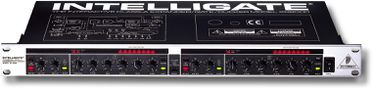
Гейт (англ. noise gate — шумовые ворота) — шумовой гейт или просто гейт это электронное устройство или плагин динамической обработки, который используется для контроля уровня звукового сигнала. Гейт пропускает или глушит сигнал в зависимости от установленного порогового значения. Он очень часто используется для подавления шума в паузах.
Устройство [ править ]
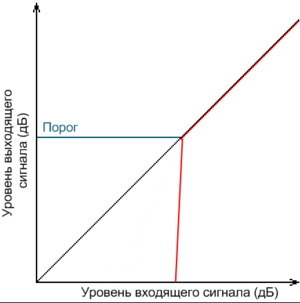
Передаточная характеристика гейта.
Упрощённо говоря, гейт пропускает сигнал только тогда, когда его уровень выше установленного порога: гейт «открыт». Если сигнал ниже порогового значения, гейт его не пропустит (или значительно ослабит): гейт «закрыт». Гейт используется тогда, когда уровень «полезного сигнала» выше уровня «шума». Его порог устанавливается выше уровня «шума» и поэтому, когда нет «полезного сигнала» (выше порога) гейт закрыт. Гейт не очищает сигнал от шума. Когда гейт открыт оба сигнала проходят через него, будь то «полезный сигнал» или «шум».
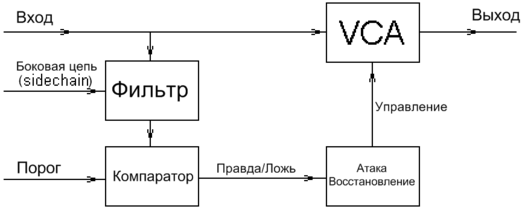
Cхема гейта.
Классический гейт с минимумом настроек посылает сигнал на компаратор, который сравнивает его с порогом (Threshold) и подает открывающий сигнал на блок управления громкостью, если сигнал выше порога. В результате гейт не пропускает весь лишний шум, идущий в паузах между полезным сигналом.
В настоящее время существуют более продвинутые гейты с несколько иным устройством. Чаще всего перед компаратором стоит фильтр, который позволяет контролировать процесс, отдельной полосой частот спектра. Для более плавного включения/выключения и более точного контроля, в схеме присутствуют огибающие attack/hold/release. Также вместо полного закрытия гейта можно указать, на сколько децибел уменьшится уровень шумового сигнала, если компаратор подаёт закрывающий сигнал. На вход компаратора и самого гейта можно подавать разные сигналы, чтобы управлять одним каналом с помощью другого (сайдчейн). Есть возможность «переворачивания» гейта, тогда он будет закрываться при превышении порога, а открывать — при сигналах ниже порога. Эта функция чаще всего применяется для того, чтобы глушить фон в то время, когда говорит диктор (необходима функция сайдчейна).
Параметры [ править ]
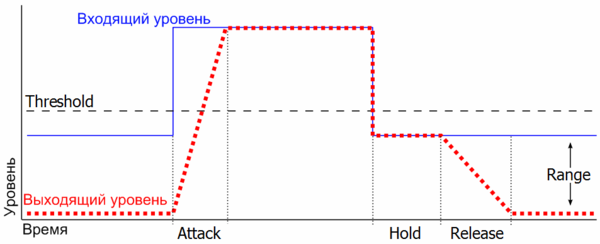
Attack, Hold, и Release функции гейта.
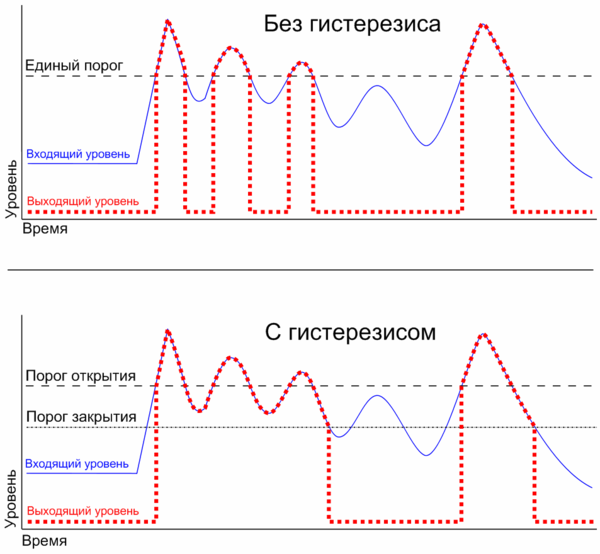
Гейт без гистерезиса может открываться и закрываться с нежелательными колебаниями сигнала (изображён сверху). Гейт с гистерезисом не «дрожит».
- Threshold (порог) — порог устанавливает уровень, при котором гейт открывается (пропускает сигнал). Он устанавливается выше уровня шума, но ниже уровня полезного сигнала.
- Release (восстановление) — устанавливает количество времени (мс), необходимое для того, чтобы гейт из открытого состояния перешёл к полностью закрытому. При очень быстром времени восстановления, как только уровень сигнала падает ниже порога, создаётся резкий режущий звук, медленное восстановление создаёт плавный переход из открытого состояния к закрытому, похожее на медленное затухание (создание fade-out).
- Attack (атака) — устанавливает количество времени (мс), необходимое для того, чтобы гейт из закрытого состояния перешёл к полностью открытому. При очень быстром времени атаки, как только уровень сигнала становится выше порога, создаётся резкий режущий звук, медленная атака создаёт плавный переход из закрытого состояния к открытому (создание fade-in), но из-за медленного времени атаки в словах могут «съедаться» резкие первые буквы, такие как Т, К.
- Hold (удержание) — параметр Hold позволяет определить количество времени (мс), которое гейт останется открытым после того, как уровень сигнала упадёт ниже порогового уровня. Это полезно, если в фонограмме присутствуют короткие паузы между словами, если эти паузы будут удалены — возможно появление резкого прерывистого звука.
- Range (диапазон) — величина ослабления сигнала, когда гейт закрыт, может быть установлена параметром Range. Часто этот параметр установлен на полное подавление, то есть сигнал не проходит через гейт, когда он закрыт. Но в некоторых случаях полное ослабление может не устраивать, и диапазон может быть изменён.
- Sidechain (боковая цепь) — некоторые гейты могут иметь боковую цепь (sidechain). Это еще один вход, сигнал которого позволяет управлять открытием/закрытием гейта. Сайдчейн гейт, используется в электронной музыке, как триггер гейт, трансгейт или простой гейт, где его контролирует не звуковой сигнал, а запрограммированная модель или другой сигнал, подающийся по боковой цепи, в результате чего точно контролируются изменение устойчивого звука.
- Hysteresis (гистерезис) — в гейтах нередко реализован гистерезис, то есть эти гейты имеют два пороговых значения. Одно для открытия гейта, а другое устанавливается на несколько дБ ниже, для закрытия гейта. Это значит, что после того, как уровень сигнала упал ниже порога закрытия, то для того чтобы гейт открылся, сигналу необходимо будет подняться до порога открытия, который на несколько дБ выше, так что сигнал, который колеблется и постоянно пересекает порог не открывает гейт, и не стучит. Большее время удерживания (Hold), описанное выше, также помогает избежать стука.
- Flip (переворот) — заставляет гейт работать в обратную сторону — открываться при закрывающем сигнале и закрываться при открывающем.
Использование [ править ]
Гейт широко используются в звукозаписывающих студиях. Рок-музыканты могут использовать небольшие портативные устройства для контроля нежелательных помех от усилителей. Для устранения фонового шума из аудио записей используются полосовые гейты, они устраняют определённые полосы частот, которые содержат только статические шумы.
Подавление шума [ править ]
В аудио пост-обработке, гейт уменьшает уровень постоянных шумов, таких как гул LP записей, шипение аудио кассет, постоянные шума радио или усилителя и силовых систем, без значительного затрагивания полезного сигнала. Звуковые сигнал, такие как музыка или речь разбиваются на множество частотных полос с помощью кроссовер фильтров, и если амплитуда сигнала в любой из частотных полос ниже чем установленный порог, то эта полоса исключается из звука на выходе гейта. Это значительно уменьшает уровень фоновых шумов, потому что удаляются только частотные составляющие шума, которые закрыты гейтом.
Метод был реализован в проигрывателях некоторых аудиофилов в начале 1980-х годов, и в настоящее время широко используются в пост-обработке аудио производства, где программное обеспечение (для преобразования Фурье) звукового сигнала может дать очень подробный спектр фонового шума. Этот метод реализован в большом количестве современных аудиоредакторов, где выбирается отрезок содержащий только шум (профиль шума), он анализируется, а затем полученные результаты применяются ко всей фонограмме. В результате происходит значительное подавление шума без заметных искажений.
Шумовой гейт хорошо работает тогда, когда шум постоянен, либо узко ограничен по частоте (например, шум электросети переменного тока) или когда его уровень находится ниже полезного сигнала (желательная минимальная разница 15 дБ). В случаях, когда полезный сигнал сливается с фоновым шумом, либо является слабым по сравнению с шумом, гейт может добавить артефакты отвлекающие больше чем оригинальный шум.
Как настроить gate
Настройка SpIDer Gate
Для доступа к настройкам веб-антивируса SpIDer Gate запрашивается пароль, если в разделе Самозащита Основных настроек Dr.Web вы установили флажок Защищать паролем настройки Dr.Web.
Настройки веб-антивируса SpIDer Gate недоступны в пользовательском режиме.
Основные средства настройки и управления веб-антивирусом SpIDer Gate сосредоточены в подменю SpIDer Gate меню SpIDer Agent . Настройки программы по умолчанию являются оптимальными для большинства применений, их не следует изменять без необходимости.
1. Откройте меню SpIDer Agent .
2. В подменю SpIDer Gate выберите пункт Настройки. Откроется вкладка SpIDer Gate окна настроек Dr.Web , содержащая следующие разделы:
• раздел Проверка , в котором задается режим проверки HTTP-трафика;
• раздел Действия , в котором задаются действия при обнаружении угроз, а также дополнительные настройки режима проверки HTTP-трафика;
• раздел Исключаемые приложения , в котором задаются списки программ, сетевую активность которых SpIDer Gate контролировать не должен.
3. Внесите необходимые изменения. Для получения информации о настройках, расположенных в разделе, нажмите на ссылку Справка.
4. По окончании редактирования настроек нажмите кнопку ОК для сохранения внесенных изменений или кнопку Отменить для отказа от них.
IRidium Gate для HDL-BUS Pro
Программный шлюз iRidium Gate при работе с оборудованием HDL-BUS Pro дает следующие преимущества:
- Подключение клиента iRidium к оборудованию шины из внешней сети (через Интернет), а так же увеличение стабильности связи через Интернет с HDL-BUS Pro за счет использования протокола TCP/IP между клиентом iRidium и ПК с Gate;
- Подключение панелей с использованием Wi-Fi или 3G к оборудованию, соединенному с ПК по RS232 (через COM -порт): преобразование TCP to Serial для HDL-BUS Pro;
Принцип работы iRidium Gate
Программный шлюз iRidium Gate обеспечивает прием, преобразование, и дальнейшую передачу данных управляемому оборудованию. Преобразование производится на уровне транспортного протокола, iRidium Gate принимает телеграмму от приложения-клиента (iRidium App) по протоколу TCP, преобразует эту телеграмму в формат для передачи по UDP или Serial и отправляет оборудованию. Никаких дополнительных воздействий на передаваемые данные не производится.
Таким образом, приложение-клиент iRidium App подключается к iRidium Gate, а Gate, в свою очередь, подключается к управляемому оборудованию HDL-BUS Pro.
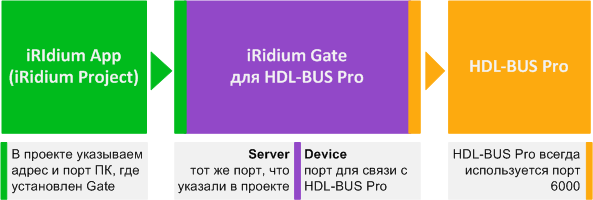
ТСР порт подключения iRidium App к iRidium Gate может быть выбран произвольно, главное условие — совпадение этих портов в настройках проекта iRidium и приложения Gate.
Настройка iRidium Gate для HDL-BUS Pro
Настройка проекта iRidium и приложения iRidium Gate включает следующие этапы:
- Настройка обращения к iRidium Gate из проекта iRidium: формирование уровня «TCP to UDP Gate» в редакторе iRidium GUI Editor;
- Настройка подключения к ПК, где установлен iRidium Gate в параметрах уровня «TCP to UDP Gate»;
- Настройка приложения iRidium Gate: указание порта, с использованием которого приложения-клиенты iRidium App смогут подключиться к шлюзу; указание порта подключения к оборудованию HDL-BUS Pro;
- Добавление iRidium Gate в список программ, загружаемых вместе с Windows (Автозапуск)
Настройка обращения проекта iRidium к приложению iRidium Gate
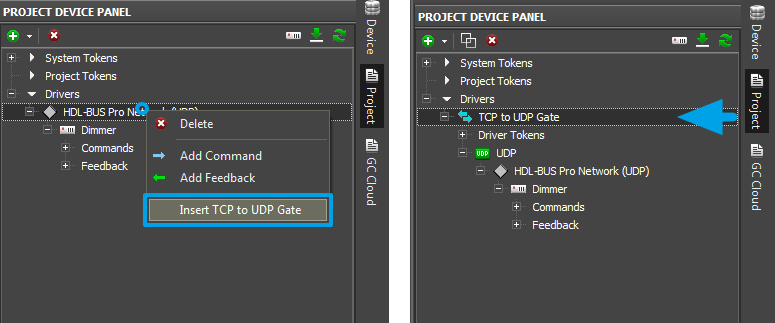
В проекте iRidium, открытом в редакторе iRidium GUI Editor, выберите настроенное устройство HDL-BUS Pro, обращаться к которому необходимо через iRidium Gate. Нажмите правой кнопкой мыши на HDL-BUS Pro Network и выберите пункт «Insert TCP to UDP Gate»
Выберите «TCP to UDP Gate» в дереве устройств проекта, в окне Properties укажите параметры подключения к компьютеру, на котором будет работать приложение iRidium Gate.
Укажите IP-адрес компьютера, где запущен iRidium Gate (узнать его можно в настройках сети, рекомендуется статический IP-адрес), также укажите ТСР порт подключения к этому компьютеру. ТСР порт можно выбрать произвольно, но убедившись, что этот порт не занят другим приложением.
Если вы хотите управлять оборудованием удаленно через интернет, то здесь указывается ваш внешний адрес и порт. Подробности по настройке удаленного управления здесь.
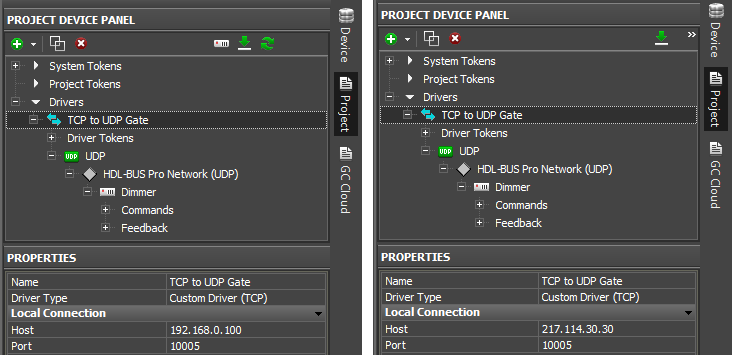
Host - IP-адрес компьютера, на котором запущено приложение Gate (локальный или внешний); Port - ТСР порт подключения к компьютеру, на котором запущено приложение Gate (можно выбрать произвольно, но убедившись, что этот порт ПК не занят другим приложением)
Сохраните проект в редакторе iRidium GUI Editor и перейдите к приложению iRdium Gate.
Настройка шлюза iRidium Gate для HDL-BUS Pro
Чтобы создать новый шлюз в программе iRidium Gate, нажмите клавишу «Add Gate»:
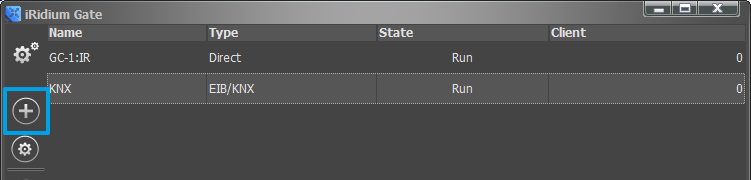
Откроется меню настройки параметров подключения к шлюзу. Существует 2 варианта настройки Gate для оборудования HDL-BUS Pro:
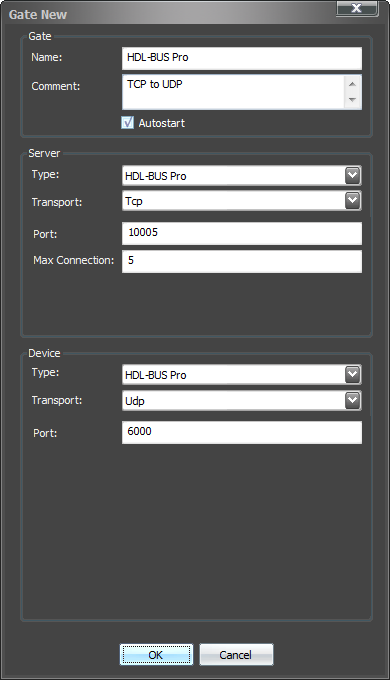
Раздел "Gate" настроек шлюза:
Общая информация о шлюзе
- Name: имя шлюза (произвольно)
- Comment: описание шлюза (произвольно)
- Autostart — активация автоматического запуска шлюза при старте приложения Gate (рекомендуется активировать эту настройку)
Раздел "Server" настроек шлюза:
Настройки серверной части (получения данных от управляющих панелей iRidium)
- Type: тип драйвера, от которого шлюзу будут приходить данные
- Transport: транспортный протокол передачи данных от клиентов шлюзу (всегда ТСР при работе с HDL-BUS Pro)
- Port: порт подключения клиентов к создаваемому шлюзу (тот же, что выбрали в проекте iRidium)
- Max Connections: максимальное число клиентов, которые могут быть одновременно подключены к шлюзу
Раздел "Device" настроек шлюза:
параметры подключения к управляемому оборудованию HDL-BUS Pro
- Type: тип управляемого через шлюз оборудования (HDL-BUS Pro)
- Transport: транспортный протокол, используемый этим оборудованием для получения данных (UDP)
- Port: UDP-порт используемый оборудованием HDL-BUS Pro для обмена данными с внешними устройствами
После внесения всех настроек нажмите клавишу ОК. Теперь можно перейти к запуску шлюза и окончательной настройке работы приложения на ПК.
2. Для HDL-BUS Pro Serial:
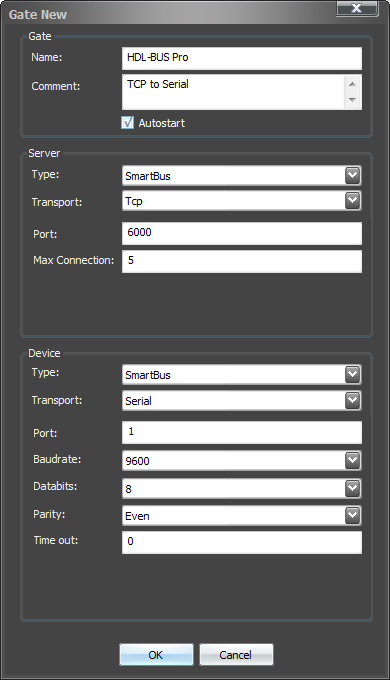
Раздел "Gate" настроек шлюза:
Общая информация о шлюзе
- Name: имя шлюза (произвольно)
- Comment: описание шлюза (произвольно)
- Autostart — активация автоматического запуска шлюза при старте приложения Gate (рекомендуется активировать эту настройку)
Раздел "Server" настроек шлюза:
Настройки серверной части (получения данных от управляющих панелей iRidium)
- Type: тип драйвера, от которого шлюзу будут приходить данные
- Transport: транспортный протокол передачи данных от клиентов шлюзу (всегда ТСР при работе с HDL-BUS Pro)
- Port: порт подключения клиентов к создаваемому шлюзу (тот же, что выбрали в проекте iRidium)
- Max Connections: максимальное число клиентов, которые могут быть одновременно подключены к шлюзу
Раздел "Device" настроек шлюза:
параметры подключения к управляемому оборудованию HDL-BUS Pro
- Type: тип управляемого через шлюз оборудования (HDL-BUS Pro)
- Transport: транспортный протокол, используемый этим оборудованием для получения данных (Serial)
- Port: СОМ-порт для связи со шлюзом, и его параметры: скорость, битность и четность
- Time-Out – частота опроса COM-порта, оставляйте 0 для установки по умолчанию
После внесения всех настроек нажмите клавишу ОК. Теперь можно перейти к запуску шлюза и окончательной настройке работы приложения на ПК.
Запуск шлюза iRidium Gate на ПК
Чтобы запустить настроенный шлюз, выберите его в приложении iRidium Gate и нажмите клавишу «Start» на боковой панели приложения. Когда статус шлюза перейдет в «Run», он будет готов к получению и перенаправлению данных.
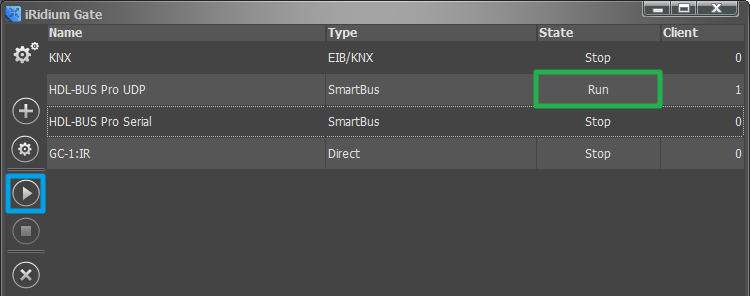
Число в столбце «Client» отражает список управляющих устройств (клиентов) которые в данный момент подключены к соответствующему шлюзу.
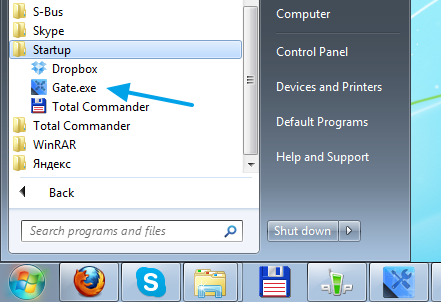
Запуск iRidium Gate вместе с Windows
Чтобы приложение iRidium Gate автоматически загружалось при запуске Windows, перетащите ярлык приложения в папку Автозапуск (в меню Пуск) на Вашем ПК.
При этом убедитесь, что флаг «Autostart» в настройках каждого из сконфигурированных шлюзов АКТИВЕН. Иначе приложение Gate запустится, но шлюзы в нем останутся выключенными.
Подключение к iRidium Gate через Интернет
Для возможности подключения через Интернет к iRidium Gate, необходимо настроить службу Port Forwarding на вашем роутере (маршрутизаторе).
Служба Port Forwarding служит для обеспечения возможности обращения во внутреннюю сеть, на определенный локальный адрес и порт, для получения доступа к iRidium Gate из сети Интернет.
Когда служба Port Forwarding настроена, в параметрах подключения проекта iRidium вы можете указать свой внешний (публичный) IP-адрес и получить доступ к iRidium Gate из любой точки мира.
Узнать публичный IP-адрес своего маршрутизатора Вы можете при помощи внешних сервисов, например Яндекс.Интернет.