
Насколько точны калории в Apple Watch? Как сделать их максимально точными
Если вы занимаетесь спортом или активны, вы можете спросить: «Насколько точны калории в Apple Watch?» Я был лично удивлен, узнав, насколько они точны. В этой статье рассказывается, насколько надежен подсчет калорий на ваших Apple Watch, а также как повысить точность подсчета калорий на Apple Watch.
Что в этой статье:
- Как Apple Watch подсчитывают калории?
- Что такое активные калории на Apple Watch?
- Насколько точно отслеживает калорийность Apple Watch?
- Как повысить точность отслеживания калорий на Apple Watch
Как Apple Watch подсчитывают калории?
Apple Watch отслеживает частоту сердечных сокращений и движения, а также использует вашу личную информацию о здоровье, такую как рост и вес, для отслеживания ежедневного расхода калорий.
Счетчик калорий основан на научном принципе, называемом скоростью метаболизма. Скорость метаболизма – это скорость метаболизма человека или то, как быстро организм расходует калории, потребляемые с пищей.
У каждого человека уникальная скорость метаболизма, но ученые могут точно предсказать скорость метаболизма человека в зависимости от его пола, веса и роста.
При настройке Apple Watch вы предоставляете Apple эту информацию в приложении «Здоровье». Затем он использует эту личную информацию для расчета вашего базального уровня метаболизма (BMR), который представляет собой вашу скорость метаболизма в нормальных условиях покоя, и вашего активного метаболизма (AMR), который является вашей скоростью метаболизма во время тренировки. Apple Watch использует вашу частоту сердечных сокращений и движение, чтобы определять увеличение или уменьшение активности, что измеряет AMR.
Приложение Apple Health определяет, сколько в среднем человек вашего роста, возраста и пола должен заниматься физическими упражнениями, чтобы справиться с дефицитом калорий. Это означает, сколько вам нужно двигаться и быть активным, чтобы сжигать больше калорий, чем вы потребляете за день.
Что такое активные калории на Apple Watch?
Калории сжигаются двумя способами: за счет того, что ваше тело остается в покое, и за счет дополнительных калорий, используемых во время упражнений. Эти дополнительные калории, используемые во время тренировки, Apple называет активными калориями. Общие калории равны активным калориям плюс BMR или сумме калорий, сожженных в состоянии покоя, и калорий, сожженных во время тренировки. Вы узнаете, что достигли своей личной цели по количеству сожженных активных калорий, посмотрев на кольца активности Apple Watch: когда ваше красное кольцо Move закрыто, вы достигли своей цели Apple Watch Move.
Насколько точно отслеживает калорийность Apple Watch?
На этот вопрос можно ответить в двух частях.
Во-первых, насколько точно Apple измеряет BMR, количество калорий, определяемое вашим возрастом, полом и размером? Ответ заключается в том, что этот расчет довольно точен. Наука BMR обычно используется в области медицины, и показатели, используемые Apple при выполнении этих расчетов, являются отраслевыми стандартами.
Затем, насколько точно Apple отслеживает расход калорий? А изучение Исследование, проведенное Стэнфордским университетом в 2017 году, показало, что Apple Watch являются лучшими в своем классе среди 60 других конкурентов по отслеживанию расхода энергии, с лучшим отслеживанием сердечного ритма и отслеживанием движений.
В то время как медицинское устройство, такое как калориметр, может быть лучше для отслеживания использованных калорий, Apple Watch примерно так же хороши, как и вы, по точности и простоте использования в компактном устройстве. Однако крайне важно, чтобы ваши часы были настроены правильно, чтобы обеспечить максимально точное отслеживание калорий.
Как повысить точность отслеживания калорий на Apple Watch
Поскольку потребление калорий во многом зависит от вашей биологии, важно, чтобы ваши Apple Watch были обновлены с учетом последней информации о вашем весе, росте и активности. Это можно сделать в приложении «Здоровье». Эта информация о приложении Health также является ключом к правильному отслеживанию минут тренировки при использовании Apple Watch, поэтому регулярное обновление данных – хорошая привычка.

- Открой Приложение для здоровья.
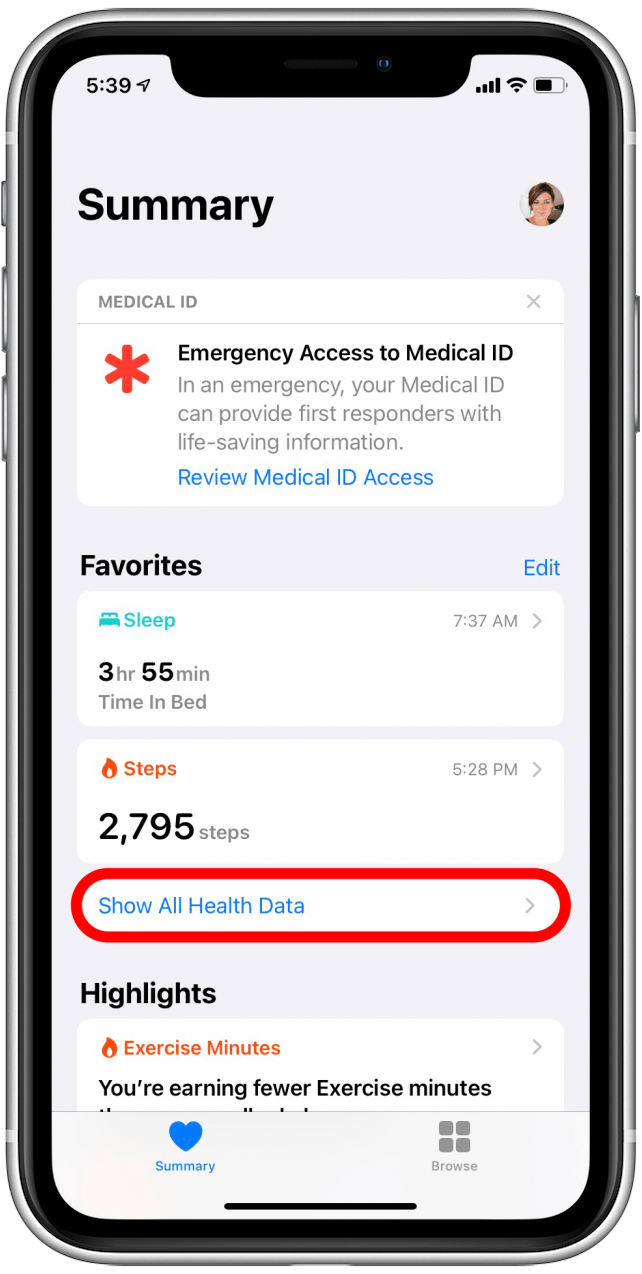
Выбирать Показать все данные о здоровье.
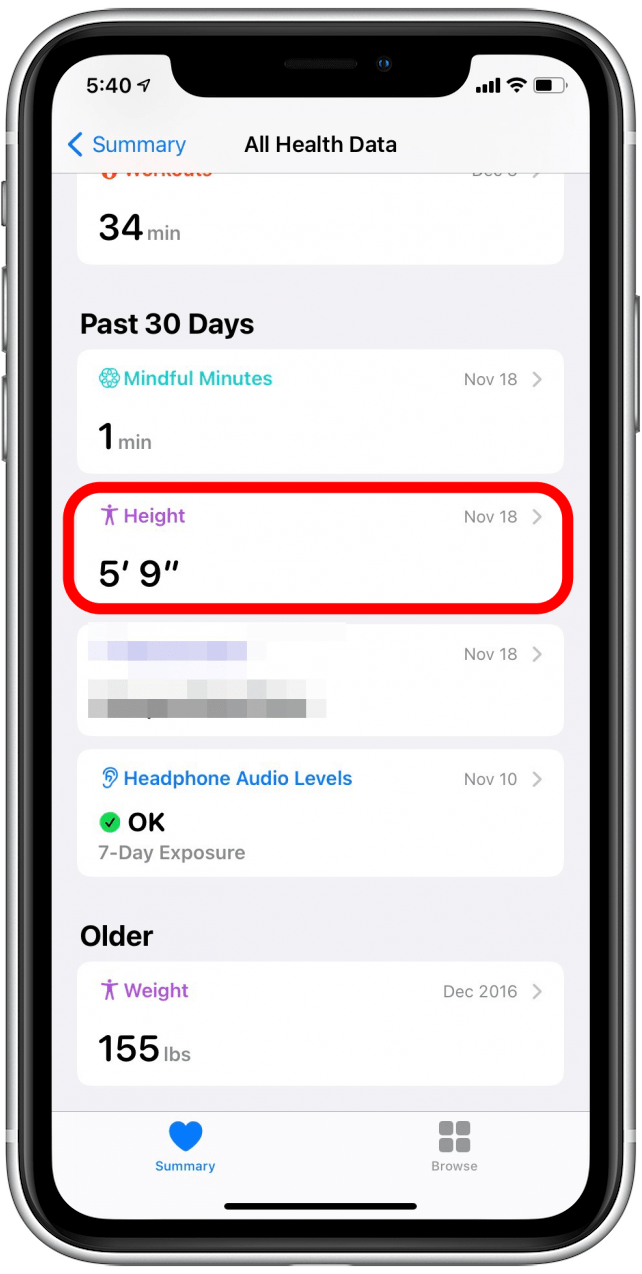
Прокрутите вниз, пока не увидите Высота и Масса, и выберите категорию, которую необходимо обновить.
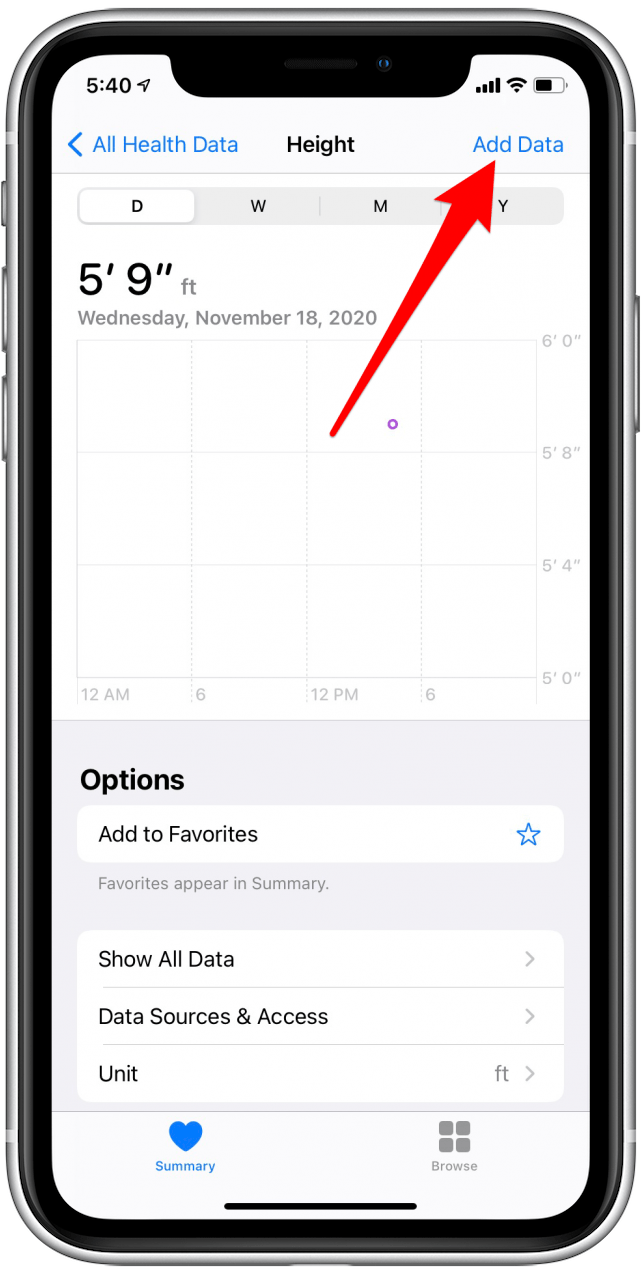
Выбирать Добавить данные и введите свой новый рост или вес.
Вы также должны убедиться, что ваши часы не слишком болтаются, чтобы монитор сердечного ритма мог точно отслеживать ваше сердцебиение. Также убедитесь, что во время тренировки вы выбираете в приложении Workout на Apple Watch упражнение, которое наиболее точно соответствует выполняемому упражнению, чтобы Apple Watch могли точно отслеживать ваше движение.
Apple Watch: как увидеть сожженные калории – активный и пассивный
Apple Watch – отличное устройство для отслеживания целей в отношении здоровья и фитнеса, и одним из важных аспектов этого является то, сколько энергии вы сжигаете. Следите за тем, как посмотреть количество сожженных калорий на Apple Watch, чтобы получить активные и пассивные показатели, а также ваше общее количество за день.
Apple Watch отслеживает количество сожженных активных калорий, а кольцо Move показывает прогресс по сравнению с ежедневной целью.
Но Apple Watch также отслеживает общее количество сожженных калорий, которое складывается из активных и пассивных калорий. Активные калории – это те, которые вы сжигаете от движения, а пассивные калории – это установленное количество калорий, сжигаемое вашим метаболизмом, просто оставаясь живым, даже если вы просто сидели на диване весь день.
Программы для Windows, мобильные приложения, игры — ВСЁ БЕСПЛАТНО, в нашем закрытом телеграмм канале — Подписывайтесь:)
Давайте посмотрим, как рассчитать ваши пассивные калории, а также где увидеть ваши общие цифры, чтобы получить лучшее представление о вашем метаболизме, помочь с планированием еды и т. Д.
В то время как Apple Watch отслеживает и записывает ваши показатели калорий, вы должны использовать iPhone, чтобы увидеть данные о максимальном количестве калорий.
Apple Watch: как узнать количество сожженных калорий – активное, пассивное и общее
Apple Watch
- На Apple Watch перейдите в приложение Activity.
- Проведите пальцем или прокрутите вниз с помощью Digital Crown
- Вы увидите, сколько активных калорий сожжено под целью Move.
- Вы также можете добавить усложнение Activity к различным циферблатам или использовать циферблат Activity, чтобы сразу увидеть сожженные активные калории.
iPhone
- Приложение Activity на iPhone позволяет видеть больше данных о калориях.
- Как только вы его откроете, коснитесь колец активности вверху
- Сразу под данными о перемещении вы увидите общее количество сожженных за день калорий в левом нижнем углу экрана.
- Вычтите ваши активные калории (цель «Двигаться») из общего количества, чтобы сжечь пассивные калории.
Чтобы увидеть больше калорий в день, выберите другой день в верхней части экрана или коснитесь значка календаря в правом верхнем углу.
Вот как эти шаги выглядят на iPhone:
Подробнее 9to5Mac учебные пособия:
Программы для Windows, мобильные приложения, игры — ВСЁ БЕСПЛАТНО, в нашем закрытом телеграмм канале — Подписывайтесь:)
Надоели бесполезные данные тренировок на Apple Watch! Как следить за пульсом, темпом и калориями без лишнего

В закладки
Когда вы включаете тренировку бега, плавания, велосипеда и чего угодно другого, Apple Watch выводят на экран пять полос с разными данными: сверху всегда время, а остальное зависит от выбранной активности.
Проблема в том, что не все данные там бывают полезны именно вам.
Например, на пробежке я хочу знать только мой текущий темп, сожженные калории, пульс и расстояние. Мне не нужно знать общий темп, поскольку иногда перехожу на шаг, а мощность, пришедшая из watchOS 9 для меня совсем абстрактное понятие.
Раньше изменить их можно было прямо с приложения Watch в iPhone, но в watchOS 9 и watchOS 10 это можно сделать только с самих часов.
Как настроить метрики во время тренировок
Кастомизация не глубоко, но запрятана:
1. На Apple Watch откройте приложение Тренировки
2. Найдите нужную вам активность
3. Нажмите на три точки в круге в правом верхнем углу этой тренировки
4. Пролистайте в самый низ и нажмите Настройки
5. Нажмите на название активности с подписью «– сведения о тренировках»
6. На нужном вам экране нажмите на иконку карандаша
7. Настройте отображаемые метрики под себя. Жмите на строки и заменяйте на нужные данные.
В разделе сведений о тренировках также можно выбрать, какую карточку с данными показывать или нет. Например, на беге предлагают добавить «Высоту», «Пульсовые зоны», «Силовую» метрику и так далее.
Пролистайте вниз, чтобы изменить порядок, в котором они отображаются во время занятий.
Apple Watch: как увидеть сожженные калории — активный и пассивный

Apple Watch — отличное устройство для отслеживания целей в отношении здоровья и фитнеса, и одним из важных аспектов этого является то, сколько энергии вы сжигаете. Следуйте инструкциям, как посмотреть количество сожженных калорий на Apple Watch, чтобы получить активные и пассивные показатели, а также ваше общее количество за день.
Apple Watch отслеживает количество сожженных активных калорий, а кольцо Move показывает прогресс по сравнению с ежедневной целью.
Но Apple Watch также отслеживают общее количество сожженных калорий, которое складывается из активных и пассивных калорий. Активные калории — это те калории, которые вы сжигаете от движения, а пассивные калории — это установленное количество калорий, сжигаемое вашим метаболизмом, просто будучи живым, даже если вы просто сидели на диване весь день.
Давайте посмотрим, как рассчитать ваши пассивные калории, а также где увидеть ваши общие цифры, чтобы получить лучшее представление о вашем метаболизме, помочь с планированием еды и т. Д.
В то время как Apple Watch отслеживает и записывает ваши показатели калорий, вы должны использовать iPhone, чтобы увидеть данные о максимальном количестве калорий.
Apple Watch: как узнать количество сожженных калорий — активное, пассивное и общее
Apple Watch
На Apple Watch перейдите к приложению «Активность». Проведите пальцем или прокрутите вниз с помощью цифровой короны. Вы увидите, сколько активных калорий сожжено под целью «Перемещение». Вы также можете добавить усложнение «Активность» к различным циферблатам или использовать циферблат «Активность», чтобы увидеть активные сожженные калории с первого взгляда
iPhone
Приложение Activity на iPhone позволяет вам видеть больше данных о калориях. Открыв его, коснитесь колец активности вверху. Под данными перемещения вы увидите общее количество сожженных калорий за день в нижнем левом углу экрана. (Цель «Переместить») калории из общего количества, чтобы сжечь пассивные калории.
Чтобы увидеть больше калорий в день, выберите другой день в верхней части экрана или коснитесь значка календаря в правом верхнем углу.
Вот как эти шаги выглядят на iPhone: