
Как обновить тему WordPress без потери проделанных изменений
Если вы новичок в WordPress, то когда вы хотите добавить функциональности в вашу тему WordPress, то вы просто вставляете сниппеты кода прямо в файлы вашей темы. Однако может возникнуть проблема, когда выходит новое обновление вашей темы, потому как обновление темы затрет все наши дописанные функции. Недавно один из наших читателей поинтересовался, существует ли способ обновить тему без потери тех изменений, которые он вносил самостоятельно. В этой статье мы покажем вам как обновить тему WordPress без потери проделанных в ней изменений.
Первым делом вам необходимо подключиться к своему сайту с помощью FTP клиента. Далее переходим в /wp-content/themes/ и скачиваем папку со своей темой на компьютер.
Теперь переходим на сайт, где вы купили/скачали вашу тему и загружаем последнюю доступную версию. Сохраните полученный архив на компьютер и извлеките его.
Теперь у вас есть и новая версия темы, и ваша старая, настроенная под себя версия, на вашем компьютере. Если вы помните, в каких файлах и в каких местах вы проделывали изменения, тогда просто скопируйте и вставьте сниппеты кода со старой темы в новую версию.
С другой стороны, если вы не помните тех изменений, которые вносили, то их сначала необходимо будет отыскать.
Самым простым способом для этого является сравнение файлов вашей темы. Необходимо будет использовать программное обеспечение для сравнения файлов, такое как WinMerge (kaleidoscope для Mac). Откройте обе папки с темами в WinMerge для того, чтобы их сравнить.
![open-theme-directories[1]](https://wpincode.com/wp-content/uploads/2014/08/open-theme-directories1.png)
WinMerge отобразит вам список файлов в обоих папках. Он выделит те файлы, которые различаются, а также укажет, какие файлы являются новыми.
![comparing-theme-files[1]](https://wpincode.com/wp-content/uploads/2014/09/comparing-theme-files1.png)
Вы можете с помощью правой кнопки мыши выбрать меню Compare для просмотра изменений. Определите те изменения, которые вы добавляли самостоятельно и аккуратно скопируйте и вставьте их в вашу обновленную тему.
![highlighted-changes[1]](https://wpincode.com/wp-content/uploads/2014/08/highlighted-changes1.png)
После копирования ваших изменений в новую тему, вам необходимо будет загрузить папку с новой темой в WordPress с помощью FTP.
Ваш FTP клиент уведомит о том, что файлы с таким именем уже существуют в данной папке. Вам необходимо выбрать опцию Overwrite (Перезаписать/Перезаписать всё) для того, чтобы убедиться, что старые файлы вашей темы окончательно заменены новыми.
Вот и всё. Вы успешно обновили вашу тему WordPress. Перейдите на ваш сайт для того, чтобы убедиться, что все работает так, как и ожидалось.
Упрощаем обновление темы, используя дочерние темы
Теперь, когда вы успешно обновили вашу тему, не пришла ли пора для того, чтобы научиться как правильно вносить изменения в вашу тему. Наиболее правильным и корректным способом является использование дочерних тем для внесения собственных изменений.
Использование дочерних тем намного упрощает обновление родительской темы. Ваши изменения останутся нетронутыми во время обновления, и вам не придется каждый раз проделывать процедуру сравнения файлов, описанную выше в статье.
Надеемся, что эта статья помогла вам обновить вашу тему WordPress без потери изменений.
По всем вопросам и отзывам просьба писать в комментарии ниже.
Не забывайте, по возможности, оценивать понравившиеся записи количеством звездочек на ваше усмотрение.
Как обновить тему WordPress без потери настроек
Просто люблю писать, переводить и давать людям возможность читать интересный контент. И пусть я не всегда идеальна — есть к чему стремиться.
Одним из многих преимуществ использования WordPress в качестве системы управления контентом является возможность настройки практически любой части вашего сайта. Это можно сделать различными способами: с помощью встроенных настроек WP, сторонних плагинов, параметров темы и даже пользовательского кода. Хотя каждый из этих методов имеет свой уникальный набор преимуществ, рисков и ограничений, использование пользовательских фрагментов кода потенциально может вызвать большинство проблем для вашего сайта.
Пользовательские фрагменты кода могут показаться пугающими. При неправильном использовании они способны сломать ваш веб-сайт, а поддержание их в актуальном состоянии может оказаться довольно сложной задачей. Если вы разместите фрагменты кода непосредственно в файлах вашей темы WordPress, очень высока вероятность того, что они будут потеряны после выполнения следующего обновления темы. Подобная ситуация может заставить пользователей WordPress вообще опасаться обновления темы, что далеко не рекомендуется. Обновление темы имеет множество преимуществ, и, если все сделано правильно, никакие дополнительные настройки не будут потеряны. В этой статье мы рассмотрим, как обновить тему WordPress без потери настроек, и ответим на несколько наиболее распространенных вопросов.
Почему необходимо обновлять тему WordPress
Обновление сайта на WordPress включает в себя обновление основных файлов самой системы, файлов плагинов и файлов тем. И в этой статье мы хотели бы сосредоточиться на освещении процесса обновления темы, но прежде чем мы углубимся в инструкции, давайте обсудим причины обновления.
Обновление темы имеет решающее значение для поддержания ее совместимости с последними версиями WordPress. Несмотря на то, что это случается гораздо реже, чем с плагинами, могут возникнуть проблемы с совместимостью между вашей темой и последней версией CMS. Чтобы избежать этого, разработчики тем будут выпускают обновления, которые устраняют потенциальные проблемы. Вот почему так важно следить за обновлениями тем после обновлений системы, особенно крупных. Такая предусмотрительность обеспечит полную совместимость вашего сайта с последней версией WordPress и его бесперебойную работу.
Помимо прочего, разработчики тем регулярно улучшают свой код и внедряют новые функции. Эти обновления темы часто содержат решения любых обнаруженных проблем или улучшения кода в целом. Кроме того, обновления темы могут содержать новые функции, которые пользователи отметили как потенциально полезные. Все это побуждает пользователей WordPress выполнять обновления с целью не пропустить все внесенные улучшения.
Наконец, обновления темы могут содержать код, устраняющий любые обнаруженные уязвимости в системе безопасности. Поскольку WordPress имеет широко распространенное открытое сообщество, уязвимости в системе безопасности обнаруживаются относительно быстро. К тому же, поскольку безопасность веб-сайта сегодня имеет высокий приоритет, эти уязвимости безопасности устраняются в срочном порядке, а исправления тут же включаются в обновления.
Есть более чем достаточно причин, чтобы поддерживать вашу тему в актуальном состоянии. И выгода от этого намного перевешивает недостатки. Теперь давайте рассмотрим, как обновления темы WordPress могут повлиять на любые добавленные настройки.
Как обновление темы может повлиять на ваши настройки
Существует множество способов добавить настройки на свой веб-сайт, и важно заранее знать, на какой из этих способов может негативно повлиять обновление темы. Давайте сначала обсудим все настройки, которые не будут затронуты.
Любые настройки, выполненные с использованием параметров, предоставленных темой, не будут затронуты. Это включает в себя любые параметры, расположенные в разделе WordPress> Настройка, или любой конкретный раздел, созданный темой, который отображается на панели администратора.
Это также распространяется на любые плагины, которые были включены в тему и которые необходимы для ее правильной работы. Обновление темы не повлияет как на выбранные вами опции, так и на контент, созданный с помощью этих плагинов. Кроме того, настройки всех плагинов, которые вы используете на веб-сайте, будут защищены от обновления темы. И любые настройки, которые вы внесли в макет вашего сайта с помощью этих плагинов, также останутся нетронутыми. К этому относится любое редактирование страниц, выполненное с помощью конструкторов, плагинов контактных форм или любых других плагинов, которые предлагают пользовательские шорткоды, доступные для перетаскивания, чтобы создать адекватный контент страницы.
Наконец, обновление не повлияет ни на ваши меню, ни на виджеты, которые вы использовали на своем веб-сайте. Причина, по которой все эти настройки не затрагиваются обновлением темы, заключается в том, что они хранятся в соответствующих таблицах в вашей базе данных. Таким образом, до тех пор, пока вы не отредактируете базу данных, все вышеупомянутые настройки будут сохранены.
Однако это подводит нас к типу настроек веб-сайта, на которые влияют обновления тем. Во время обновления темы файлы тем перезаписываются более новыми версиями самих себя, и любые настройки, которые были добавлены непосредственно в старые файлы тем, теряются. Это включает в себя любой код CSS, JS или PHP, который вы добавили непосредственно в один из файлов темы.
Например, если вы добавили CSS-код в файл style.css, а также код PHP или другого типа в файл functions.php родительской темы, он будет утерян после обновления. Поэтому вам следует избегать прямого изменения файлов вашей темы. Помимо потери настроек, вы также можете вызвать некоторые проблемы совместимости с вашим сайтом.
Кроме того, вы должны воздерживаться от прямого изменения любых файлов, связанных с WordPress, то есть файлов ядра системы, файлов плагинов или файлов тем. Но если вы уже что-то сделали с этими файлами, не беспокойтесь, в следующем разделе мы объясним, как сохранить ваши настройки.
Как правильно обновить тему WordPress без потери настроек
Теперь, когда вы понимаете преимущества обновления темы и какие настройки могут быть затронуты обновлением, давайте рассмотрим, как правильно обновить тему WordPress. Мы разделили процесс обновления на две части — подготовительные этапы и само обновление. Оба они важны для обеспечения того, чтобы ни одни настройки, сделанные на веб-сайте, не были потеряны.
Кроме того, самым безопасным вариантом было бы создать промежуточный веб-сайт и выполнить на нем процесс обновления. Мы рекомендуем вам сделать это, если есть такая возможность, так как это защитит ваш реальный веб-сайт от любых непредвиденных проблем во время и после обновления. С этого, как говорится, давайте начнем.
Шаги, которые вы должны предпринять перед обновлением темы
Поскольку мы будем обсуждать, как вручную обновить тему через FTP, первый шаг, который вы должны предпринять — это освежить информацию о том, как использовать FTP, если вы еще не знакомы с ним. Кроме того, вам необходимо будет перенести все настройки кода, которые вы добавили в свои файлы темы, в более безопасное место. В противном случае файлы шаблонов темы будут переопределены при обновлении, и все настройки, которые вы добавили к ним, будут потеряны. Однако, если вы не добавляли никаких изменений пользовательского кода в файлы своей темы, вы можете просто перейти к процессу обновления.
Чтобы перенести собственный код, вам сначала нужно загрузить папку с вашей темой. Мы покажем вам, как это сделать всего за несколько шагов в cPanel. Если у вас нет cPanel в качестве панели управления, мы рекомендуем обратиться за помощью к вашему хостинг-провайдеру.
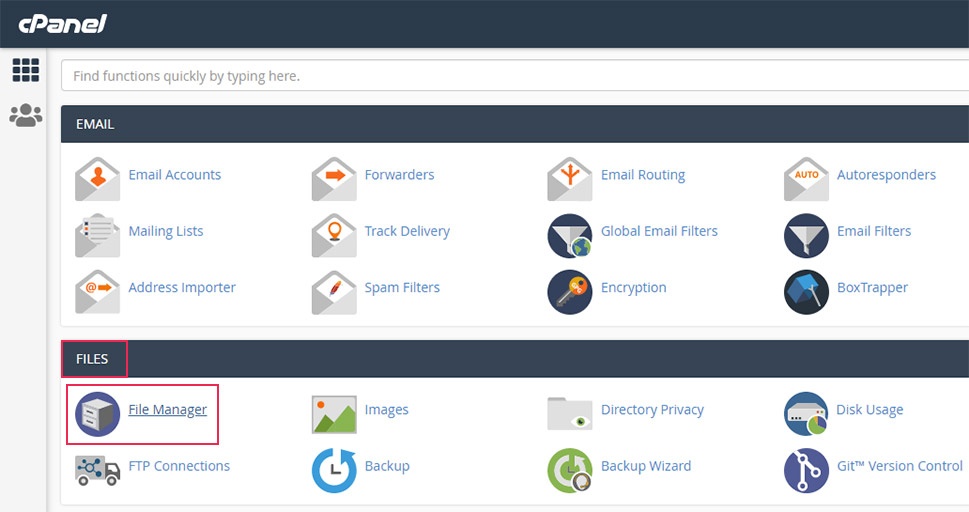
Во-первых, войдите в cPanel, используя свои учетные данные, и выберите опцию файлового менеджера, расположенную в разделе «Файлы» в верхней части экрана.
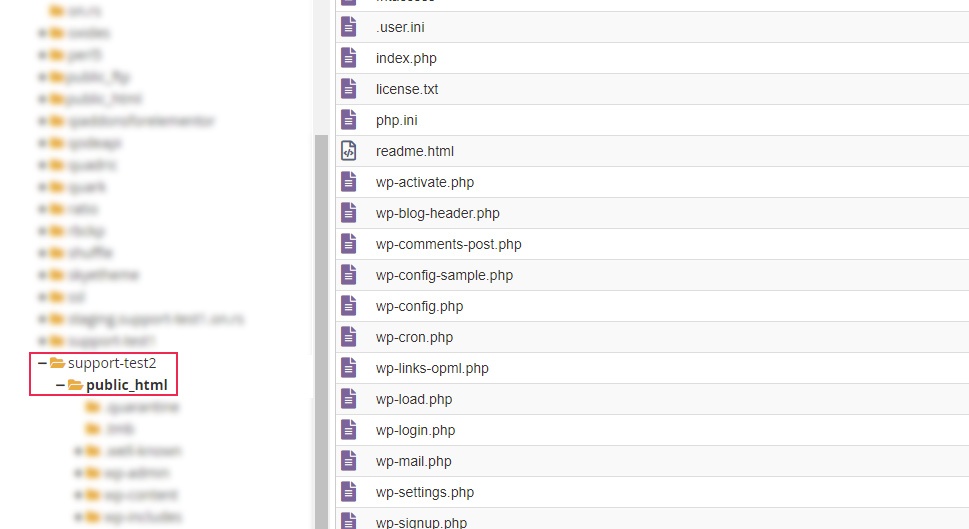
Найдите свой веб-сайт в списке слева и перейдите в корневой каталог WordPress, который часто называется public_html.
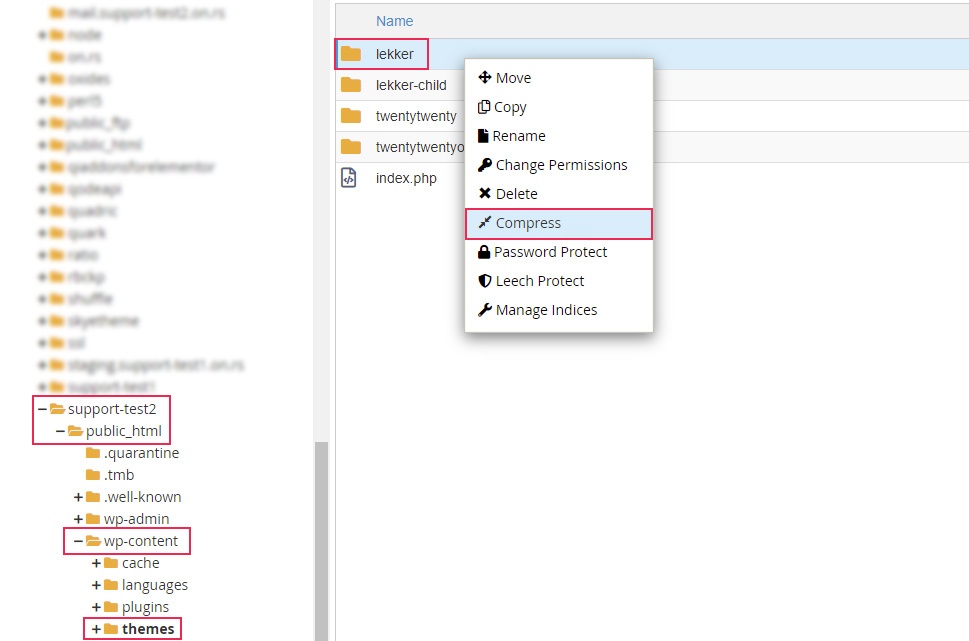
Затем перейдите в каталог wp-content/themes и найдите папку текущей темы. Поскольку обычные папки не имеют возможности загрузки, мы сначала сожмем каталог темы, а затем загрузим его. Для этого щелкните правой кнопкой мыши папку и выберите опцию «Сжать» в появившемся выпадающем меню.
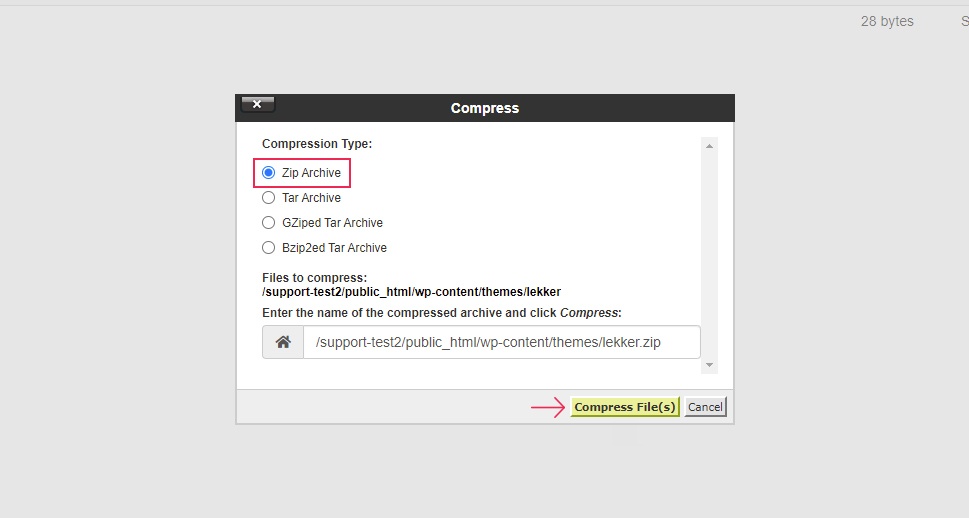
В появившемся всплывающем окне выберите «Zip-архив» в качестве типа сжатия и нажмите кнопку «Сжать файлы», чтобы сжать папку.
Вскоре после этого папка будет сжата, и вы увидите результаты сжатия. Чтобы продолжить, нажмите кнопку «Закрыть» в нижней части всплывающего окна «Результатов сжатия».
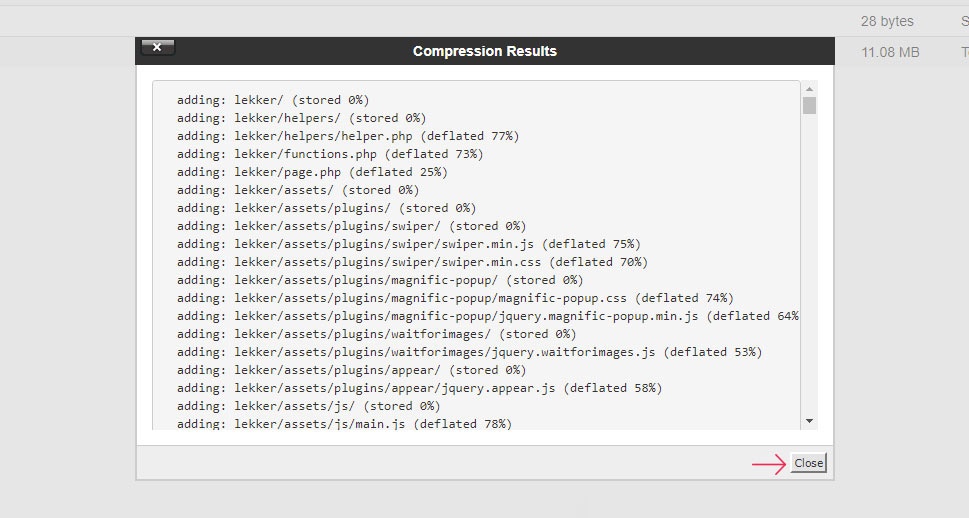
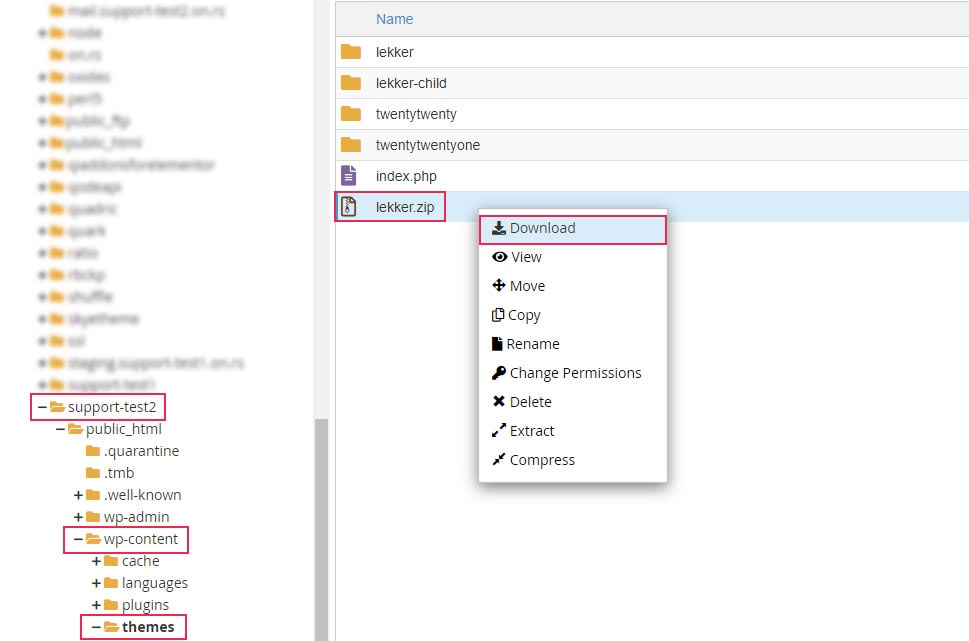
Наконец, чтобы загрузить заархивированную папку, найдите ее в каталоге wp-content/themes. Она будет называться theme-name.zip, с заменой части имени темы фактическим именем темы. Щелкните по нему правой кнопкой мыши и выберите опцию загрузки из выпадающего меню, которое появится.
Заархивированный файл, скорее всего, будет помещен в папку загрузки. Найдите его на своем компьютере и извлеките, куда захотите.
Загруженная папка поможет вам отслеживать все добавленные изменения, чтобы их можно было перенести в более безопасное место, например, в дочернюю тему или плагин для конкретного сайта. В этой статье мы сосредоточимся на переносе настроек в дочернюю тему.
Если у вас еще нет дочерней темы для текущей темы, вам следует создать ее прямо сейчас и установить.
Если вы помните все изменения, которые вы добавили в файлы родительской темы, вам следует скопировать их и вставить в папку дочерней темы. Если изменения представляют собой фрагменты кода PHP, то есть пользовательские функции, они должны быть добавлены в файл functions.php дочерней темы. Точно так же любой CSS, который вы добавили в родительский файл style.css, следует перенести либо в файл style.css дочерней темы, либо в раздел Внешний вид> Настройка> Дополнительные CSS.
С другой стороны, если ваши изменения включали изменение нескольких файлов шаблонов или создание новых, вам следует полностью воссоздать эту настройку. Это означает, что вы должны воссоздать файлы, а также структуру папок, в которой они находились. Убедитесь, что структура папок полностью соответствует той, которая присутствовала в родительской теме внутри папки дочерней темы.
Однако, если вы внесли слишком много изменений, вы можете не помнить все настройки, добавленные в тему. В этом случае вы должны загрузить последнюю версию темы и сравнить ее файлы с файлами папки темы, загруженной с сервера. Использование программного обеспечения для сравнения файлов, такого как WinMerge, Kaleidoscope или Meld, поможет вам быстро просмотреть файлы.
После выяснения всех изменений, которые вы внесли в старую родительскую тему, вы должны воссоздать их в папке дочерней темы, как упоминалось выше, а затем вам следует протестировать свой веб-сайт, чтобы проверить, работают ли настройки, которые вы перенесли в папку дочерней темы, как и раньше. Не забудьте включить дочернюю тему во время процесса тестирования и обязательно очистите кэш любого браузера или плагина, чтобы убедиться, что вы видите актуальную информацию.
Обновление темы через FTP
После безопасного сохранения всех пользовательских изменений в дочерней теме можно приступить к обновлению темы, но прежде чем перейти к процессу, мы хотим поделиться двумя важными замечаниями. Во-первых, мы настоятельно рекомендуем сделать резервную копию вашего веб-сайта на этом этапе. Это гарантирует, что ваш сайт не пострадает, если после обновления возникнет проблема. Во-вторых, процесс, который мы описываем ниже, лучше всего подходит для тем, которые являются частью каталога тем WordPress. Если вы используете тему премиум-класса, процедура обновления может отличаться. В этом случае лучше всего сначала проконсультироваться с авторами вашей темы и спросить их о правильном способе обновления темы.
Чтобы обновить тему WordPress, вам нужно будет загрузить ее последнюю версию, если вы еще этого не сделали. Затем обязательно распакуйте загруженную папку, так как вам нужно будет загрузить ее файлы через FTP.
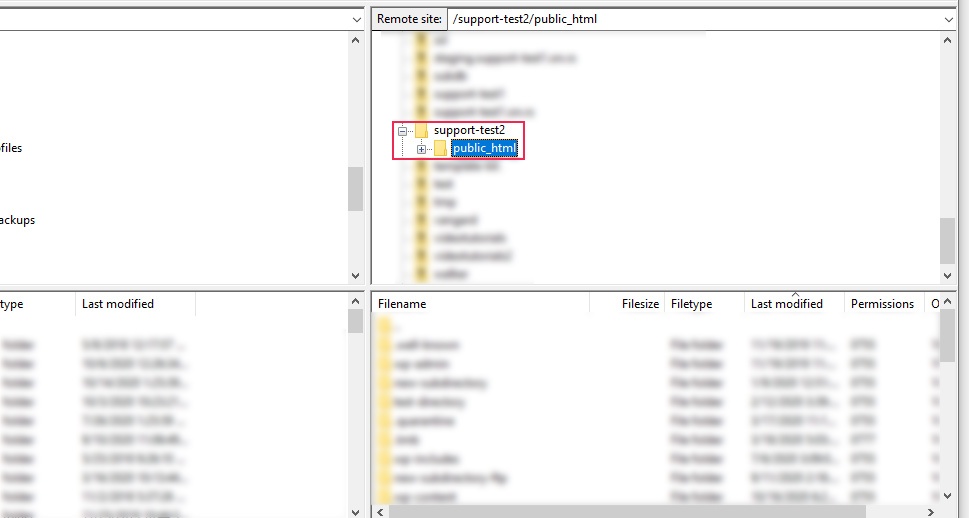
Как только вы это сделаете, подключитесь к своему серверу, используя учетные данные FTP, и перейдите в корневой каталог WordPress вашего веб-сайта.
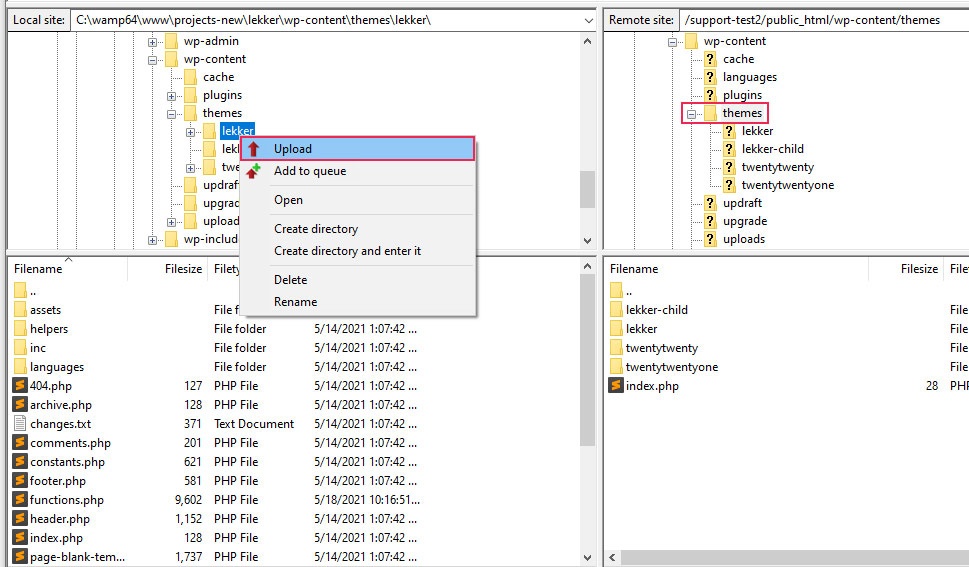
Затем перейдите в каталог wp-content/themes. Вы должны сделать это в правом окне вашего FTP-клиента, которое представляет удаленную сторону, поэтому он показывает структуру файлов и папок на вашем сервере.
Затем в левой части FTP-клиента найдите папку с последней версией вашей темы. В левой части будет показана папка и файловая структура вашего локального компьютера, поэтому обязательно найдите папку, которую вы загрузили и распаковали ранее. После этого щелкните правой кнопкой мыши на этой папке и выберите кнопку «Загрузить» в открывшемся меню.
На этом этапе FTP-клиент отобразит сообщение о том, что целевой файл уже существует. Поскольку вы загружаете более новую версию тех же файлов, которые находятся на сервере, и у них одинаковые имена, это сообщение не должно вызывать беспокойства.
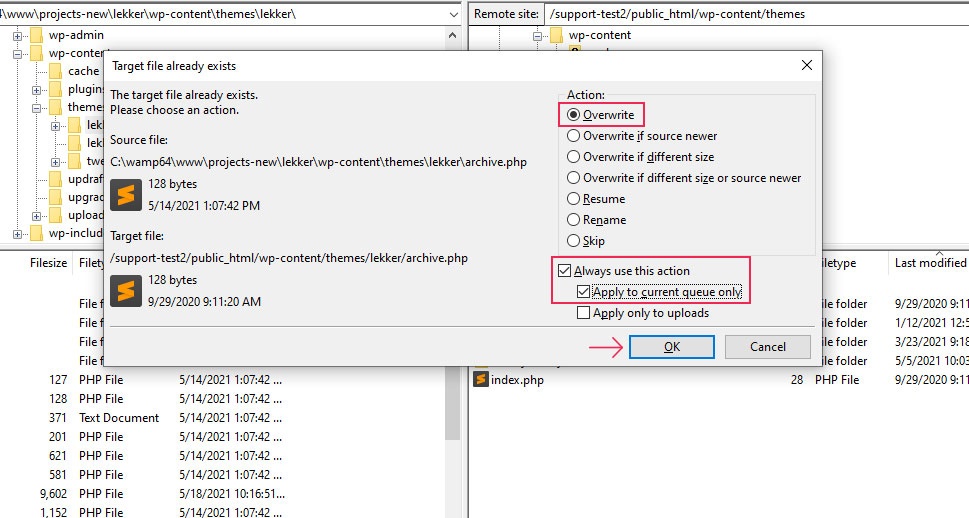
В процессе обновления новые файлы тем должны перезаписывать старые файлы тем. И поскольку вы перенесли любые пользовательские модификации кода в папку дочерней темы, ничего не будет потеряно, и вы сможете пользоваться всеми улучшениями и исправлениями ошибок, которые вносит новое обновление. Поэтому просто выберите «Перезаписать» в качестве действия и нажмите кнопку «ОК». Вы также можете выбрать опцию «Применить только к текущей очереди». Таким образом, вы избежите повторения подтверждения действия перезаписи для будущих файлов.
Вам нужно будет подождать, пока все файлы темы не будут загружены на сервер. Когда это произойдет, ваша тема будет обновлена. По завершению процесса мы рекомендуем просмотреть ваш веб-сайт и убедиться, что после обновления не возникло никаких проблем.
В заключение
Регулярные обновления темы WordPress важны по нескольким причинам. Они включают в себя поддержание совместимости с новейшими версиями CMS, устранение проблем безопасности и улучшение вашего сайта в целом. Однако, если вы внесли некоторые пользовательские изменения в файлы тем, предстоящее обновление может быть довольно напряженным. Итак, в этой статье мы показали вам, как обновить тему WordPress, не теряя настройки, и надеемся, что это поможет вам в будущем пройти данный процесс без какого-либо стресса.
Всем успешной работы и творчества!
Как обновить WordPress без потери данных?
Обновление сайтов на CMS WordPress производятся автоматически начиная с версии движка 3.7 которая была выпущена еще в 2013 году. Но если вдруг ваш сайт на вордпрессе перестал обновляться эта статья вам будет полезна. Рассмотрим все возможные причины почему почему сайт не обновляется и как его обновить до последней версии.
Оглавление:
- Зачем обновлять WordPress?
- Резервное копирование файлов сайта и базы данных
- Проверка совместимости плагинов и темы
- Выбор метода обновления или как обновить ядро WordPress
- Как автоматически обновить WordPress через админ-панель
- Как вручную обновить сайт на Вордпресс через FTP
- Скачать последнюю версию WordPress
- Подключаемся по FTP или через файловый менеджер
- Загружаем скачанные файлы WordPress на сервер по FTP
- Включение Только Минорных Обновлений Ядра WordPress
- Включение Автоматических Обновлений Плагинов и Тем в коде
- Создание Своего Плагина для Управления Обновлениями в WordPress
Зачем обновлять WordPress?
Свежие обновления wordpress решают проблемы с безопасностью, которые были в ранних версиях (так сказать залатали старые дыры). С каждой новой версией движка улучшается производительность, скорость работы и добавляется новый функционал.
Важно! Не все сайты требуют обновления! Да да, вам не показалось. Если ваш сайт стабильно работает, в нем минимальный набор плагинов (или вообще их нет). Ваш сайт защищен надежным паролем и у вас нет спама — ответьте себе на вопрос — “зачем мне обновлять сайт?”
Если вы все же решили обновиться, внимательно следуйте всем указанным ниже инструкциям и вы сможете обновиться без проблем и потери своих данных не поломав при этом сайт.
Резервное копирование файлов сайта и базы данных
Для начала не пренебрегайте этим пунктом. Очень важно перестраховаться и в случае критических проблем с сайтом после обновления — лучше иметь бэкап сайта из которого можно будет все восстановить.
Можете сделать backup вручную или с помощью плагинов (хотя большинство хостингов сейчас делают бекапы сайта автоматически — все равно лучше иметь резерв у себя на жестком диске).
Проверка совместимости плагинов и темы
На начальном этапе этот шаг может вас заставить передумать обновлять ядро самого WordPress. Если вы используете старую тему, которая уже не поддерживается и не обновляется или плагины, которые не совместимы с новыми версиями WP — скорее всего ваш сайт сломается после обновления (но это не точно).
Проверьте путем гугления в интернете название вашей темы и плагинов — доступны ли свежие версии, которые работают с обновлениями WP. Даже если вы не нашли информации, у вас уже должна быть резервная копия сайта и базы данных из предыдущего шага и можно приступать к выбору метода обновления.
Выбор метода обновления или как обновить ядро WordPress
Выбор метода обновления сайта под управлением CMS WordPress зависит от вашего уровня комфорта и опыта.
- Автоматическое обновление через админ-панель — простой и безопасный способ поддержания актуальности вашего сайта, которое минимизирует время простоя и предотвращает потерю SEO-рейтинга.
- Ручное обновление через FTP — дает вам больше контроля и может быть предпочтительнее для сложных сайтов. Однако оно требует более глубоких технических знаний и может быть рискованным для вашего SEO, если выполнено неправильно.
- Обновление сайта автоматически через код — подойдет в тех случаях если в коде уже заданы правила, которые запрещают обновлять WP автоматически.
Для обновления WordPress без потери данных рассмотрим все варианты автоматического и ручного обновления.
Как автоматически обновить WordPress через админ-панель
- Войдите в админ-панель вашего сайта.
- В левом меню Перейдите в раздел Консоль — «Обновления».
- У вас появится окно, в котором будет написана ваша текущая версия движка и доступные обновления.
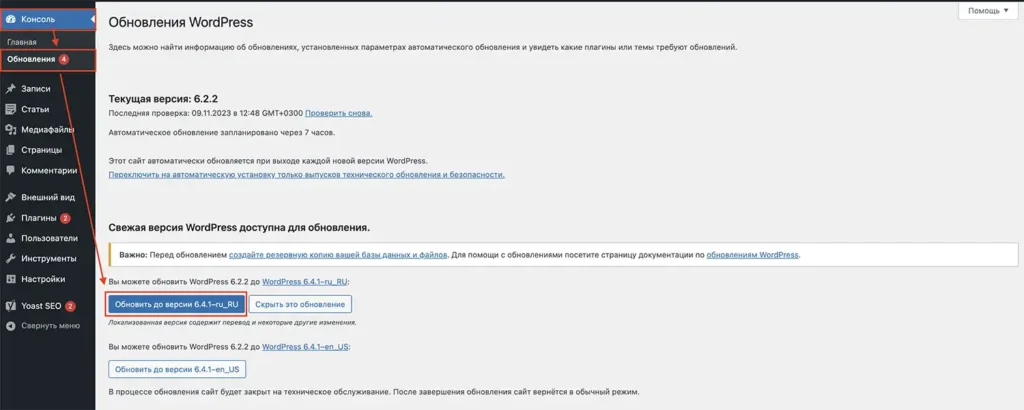
- Жмите на кнопку “обновить до версии (будет указана последняя версия WP)”
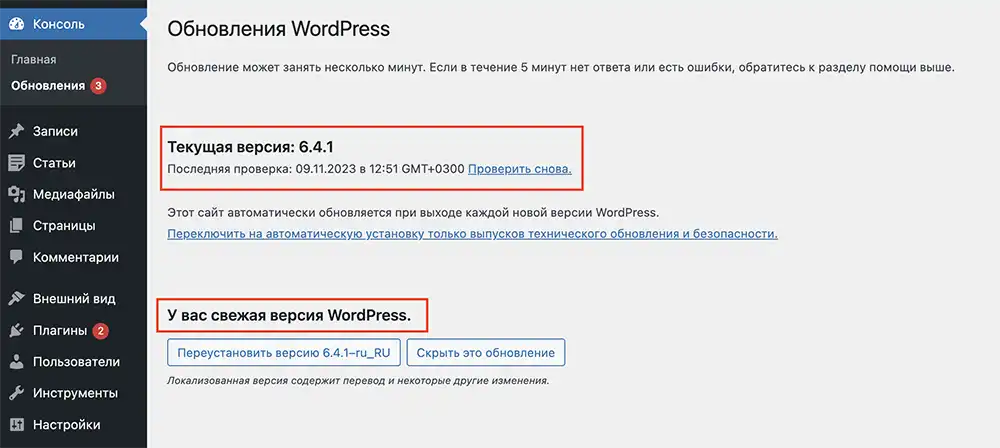
- После чего у вас появится сообщение “У вас свежая версия WordPress”
Все, у вас обновленная последняя версия движка. Если по какой-то причине обновиться не удалось, перейдем к варианту ручного обновления через FTP.
Как вручную обновить сайт на Вордпресс через FTP
Если вы не знаете Как подключиться к серверу через FTP — читайте статью и возвращайтесь, будем продолжать выполнять действия по обновлению сайта через ФТП.
Следуйте шагам описанным ниже по пунктам и внимательно читайте перед каким-либо действиям, во избежания негативных последствий.
Скачать последнюю версию WordPress
Первым дело нужно скачать файлы последней версии движка WordPress, сделать это можно следующим образом:
- Заходим на официальный сайт wordpress.org.
- На главной странице жмем на любую из кнопок “Get WordPress”.
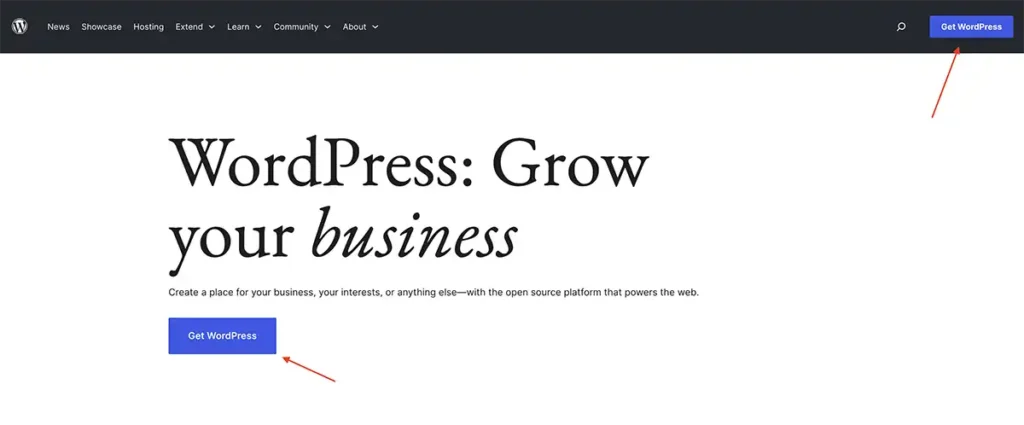
- Откроется страница где можно скачать файлы последней версии WP.
- Будьте внимательны под кнопкой скачать, Вордпресс указывает рекомендации о необходимых версиях PHP и MySQL базы данных установленных на вашем сервере.
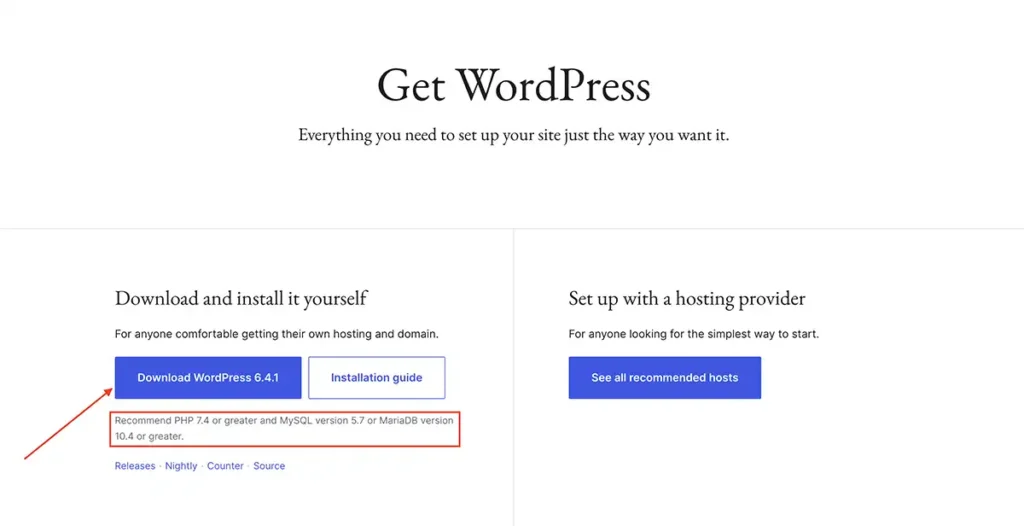
- Скачанные файлы по дефолту будут в zip архиве, распаковываем их в отдельную папку и переходим к следующему шагу.
Подключаемся по FTP или через файловый менеджер
После успешного подключения, нам нужно перейти в корневую папку нашего сайта. Обычно это папка с доменным именем сайта — заходим внутрь, там должны быть такие файлы как на скриншоте ниже.
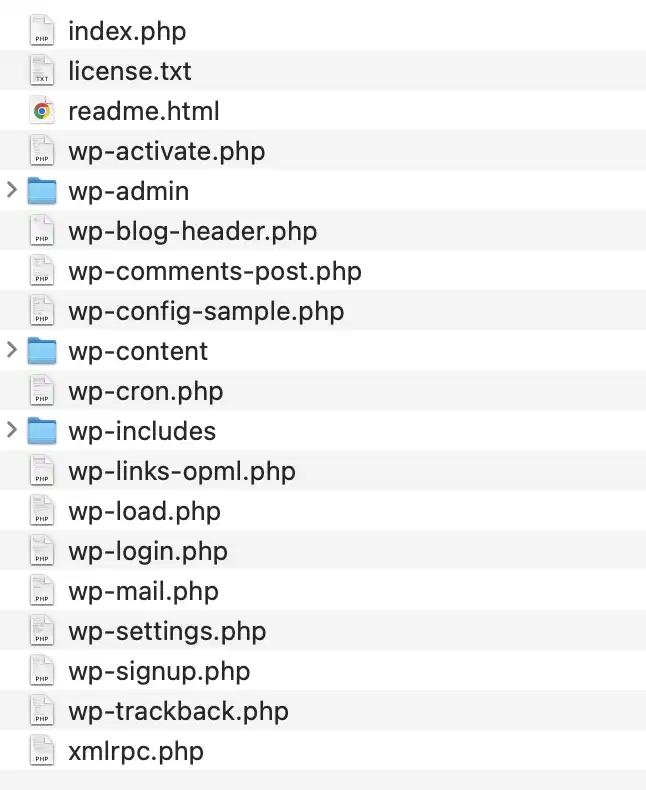
Дальнейшие действия предполагают что у вас есть резервная копия всех файлов сайта. Если ее до сих пор нет — скачайте все файлы как на скриншоте к себе на компьютер. Дальше мы часть файлов удалим с сервера и загрузим новые из скачанных с офф сайта Вордпресса, а часть из них просто заменим:
- Удаляем с сервера куда мы подключились по FTP такие папки (wp-includes и wp-admin).
- Папку wp-content на нашем сервере мы вообще не трогаем, в ней содержатся все наши плагины, тема с важными файлами и все изображения которые были загружены на сайт.
Важно! Не рекомендую перезаписывать старые файлы на новые — довольно часто после этого сайт вообще перестают работать. Лучше выполнять чистую установку без замещения файлов.
Загружаем скачанные файлы WordPress на сервер по FTP
Итак мы удалили 2 папки (wp-includes и wp-admin) с сервера и теперь загружаем на сервер эти папки из нашего скачанного архива с официального сайта WordPress org.
Внимание! Перед дальнейшим действием откройте файл конфигурации подключения вашего сайте к базе данных, он называется — wp-config.php и находится также в корневой папке, где были файлы wp-includes и wp-admin. Из данного файла вам нужно сохранить следующую строки кода как на скриншоте:
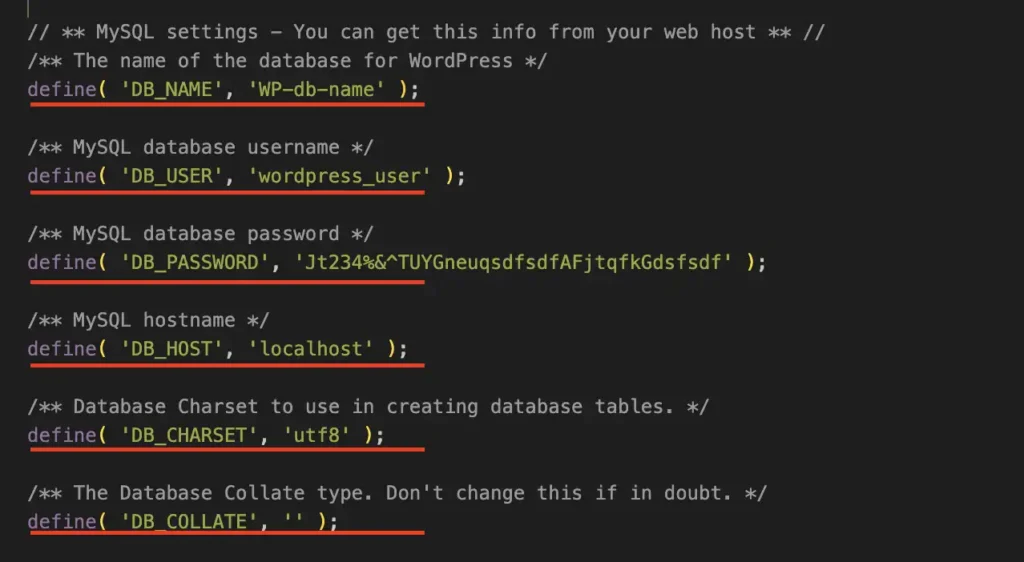
Ваши данные от моего скриншота будут отличаться, но вам нужно просто скопировать эти данные.
Что означают эти строки:
- DB-NAME — Имя базы данных
- DB_USER — имя пользователя базы данных
- DB_PASSWORD — пароль к базе данных
- DB_HOST — название хоста
- DB_CHARSET — используемая кодировка
Все эти данные очень важны для работы вашего сайта и перед копированием остальных файлов вам обязательно нужно сохранить их.
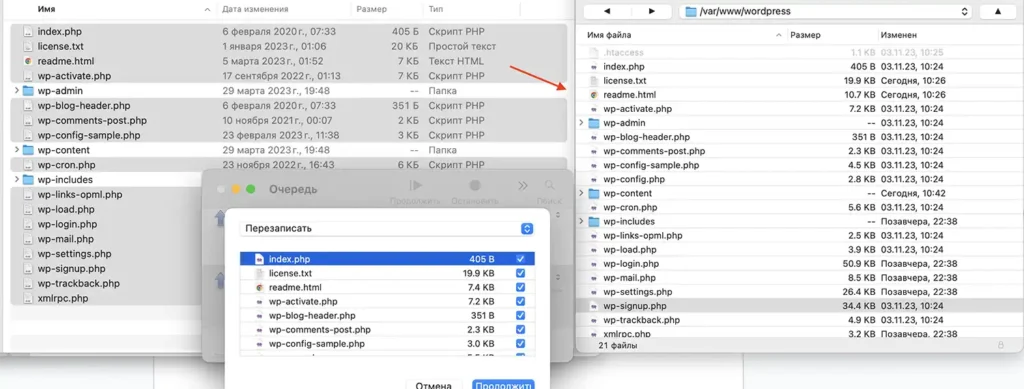
- Далее выделяем все файлы и копируем их и вставляем на наш сервер FTP с полной заменой.
Сразу же после этого проверяем работу сайта и админки. И необходимо сделать следующие действия:
- Заходим в админку
- Переходим в раздел — “настройки” — “постоянные ссылки”
- Жмем кнопку “Сохранить изменения”
Это называется — обновить пермалинки на сайте, чтобы после обновления движка ваши страницы корректно отображались.
Теперь ваш сайт успешно обновлен до новой версии, не забудьте обновить плагины и проверить корректную работу всего сайта.
Обновление сайта WP автоматически через код
Чтобы включить все автоматические обновления через код, вам необходимо открыть файл wp-config.php который находится в корневой папке вашего сайта и добавить туда следующий код:
define('WP_AUTO_UPDATE_CORE', true);Этот код включит все основные автоматические обновления, включая разработки, минорные и мажорные обновления.
Включение Только Минорных Обновлений Ядра WordPress
По умолчанию WordPress автоматически обновляет только минорные версии. Этот параметр уже встроен в WordPress и не требует изменений в коде. Однако, если вы хотите явно указать этот режим в wp-config.php, используйте следующий код:
define('WP_AUTO_UPDATE_CORE', 'minor');Включение Автоматических Обновлений Плагинов и Тем в коде
Для того чтобы включить автоматические обновления плагинов и тем, можно использовать хуки в файле functions.php вашей темы или в специально созданном плагине. Вот примеры:
Автоматическое обновление плагинов
add_filter('auto_update_plugin', '__return_true');Автоматическое обновление тем:
add_filter('auto_update_theme', '__return_true');Создание Своего Плагина для Управления Обновлениями в WordPress
Вам необходимо в папке со всеми плагинами (она находится по адресу wp-content — plugins) создать новую папку с названием, пример — my-update-plugin. В ней создать файл my-update-plugin.php и добавить в данный файл следующий код:
Этот код автоматически запускает автообновления на вашем сайте, даже если они где-то выключены.
Как обновить плагины и темы в WordPress
После того как вы успешно обновили сам Вордпресс, перейдем к обновлению тем и плагинов.
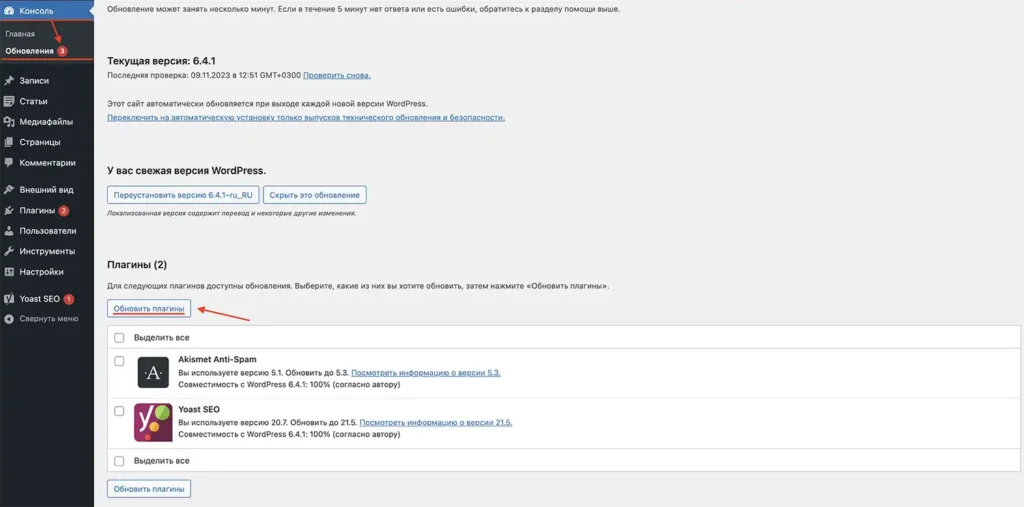
- Заходим в админку
- Консоль — обновления
- Кликаем — Обновить плагины
- Обновить Тему
Темы и плагины обновятся автоматически, теперь важно проверить работоспособность сайта после этих обновлений. Особенно если вы вносили изменения в шаблоны файлов темы.
Финалочка
Регулярное обновление WordPress — это не только вопрос безопасности, но и ключ к поддержанию хорошей SEO оптимизации вашего сайта. Пишите в комментарии если у вас возникнут проблемы с обновлением.
Для отправки комментария вам необходимо авторизоваться.
Если у вас нет аккаунта, вы можете зарегистрироваться.
Популярные статьи:
Редактор Gutenberg в WordPress добавляет некоторые CSS стили и JavaScript скрипты на ваш сайт даже если у вас стоит классический редактор. Но иногда, для оптимизации загрузки сайта.
Обновления WordPress важны для безопасности и стабильности вашего сайта, но иногда есть необходимость их отключить. Например, если вы хотите избежать конфликтов с кастомными темами.
Довольно часто возникает потребность отключать стандартные комментарии WP в особенности для сайта компании или для разных клиентских проектов. Особенно полезным будет профилактика .
Недавно меня посетила идея как же можно отключить регистрацию для пользователей на сайте под управление WordPress. Не без гугления обошлось, но я собрал все возможные способы для т.
Циклы в WordPress — это способ обхода и вывода содержимого из базы данных на веб-страницы. Они используются для извлечения и отображения постов, страниц, категорий и других типов к.
Как обновить тему WordPress без потери настроек
Доступно обновление темы WordPress, а вы боитесь потерять настройки? Разберемся, как быстро это сделать с все сохранить.
Одна из лучших фишек в ВордПресс — это простые настройки, которые вы получаете с темами и плагинами. Вы также можете расширять их функции — добавлять свои фрагменты кода и CSS-стили.
Проблема возникает, когда запускается обновление. И есть вероятность, что добавленный вами код затреться. Мы покажем, легко обновить тему WordPress без потери настроек. Также расскажем, как правильно настроить тему, чтобы не боятся устанавливать ее новые версии.
Как работают обновления тем в WordPress?
В WordPress встроена мощная система установки обновлений не только для ядра системы, но и для плагинов и тем.
Ваш веб-сайт регулярно проверяет их наличие и отображает в админ-разделе Консоль > Обновления.
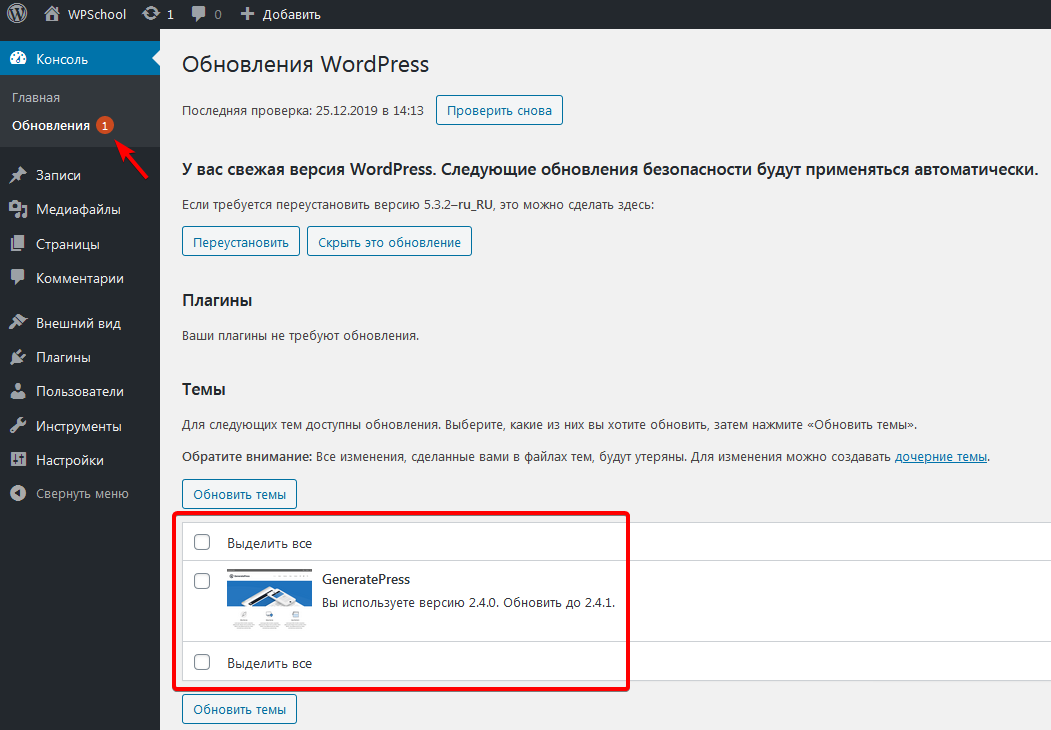
Когда доступно обновление темы, вы также увидите уведомление на странице Внешний вид > Темы.
Обновления важны для безопасности и производительности вашего сайта. Помимо исправлений безопасности и ошибок, в обновлениях разработчики могут добавлять новые функции.
Вы можете просто нажать кнопку обновления, чтобы установить новую версию. WordPress загрузит архив, распакует его и заменит старые файлы новой версией. Это перезапишет все старые файлы. Если вы их изменяли, то эти правки потеряются.
Какие настройки темы вы можете потерять после обновления?
Есть несколько способов настроить тему WordPress. Некоторые из них безопасны, потому что сохраняются в базе данных WordPress.
Это включает в себя правки, сделанные через настройщик тем WordPress или Кастомайзер. Доступ к нему можно получить, перейдя Внешний вид > Настроить.
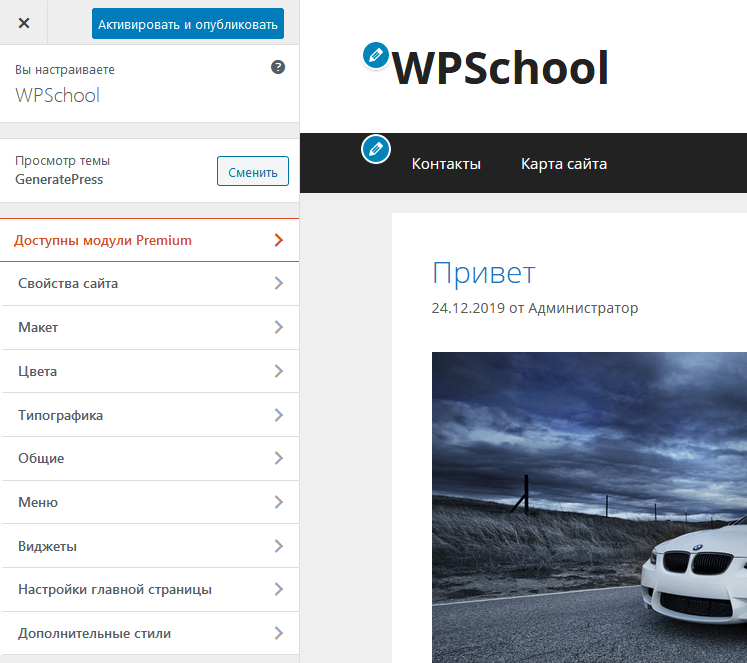
В нем можно изменить изображение заголовка, цвета, макет, добавить свои стили CSS и многое другое.
Виджеты WordPress и навигационные меню тоже сохранятся.
Некоторые темы WordPress поставляются с сопутствующими плагинами. Они нужны для добавления дополнительных функций в тему. Любые изменения темы в этих модулях также не затрагиваются обновлением.
Если вы используете компоновщики страниц (например, Divi, Beaver или Elementor), их макеты макеты тоже останутся нетронутыми.
Любые другие функции, которые вы добавили с помощью плагинов, также безопасны. Например, контактные формы или коды аналитики.
Настройки, которые вы потеряете
- Код в файле functions.php .
- Любые изменения CSS в style.css .
Теперь поговорим, как сохранить и восстановить настройки после обновления темы.
Шаг 1. Подготовка к обновлению темы
- Подключитесь к серверу вашего сайта на хостинге. Для этого удобно использовать FTP-клиент.
- Перейдите в папку /wp-content/themes/ и загрузите каталог своей темы на компьютер. Он будет резервной копией темы, которую используем для восстановления настроек после обновления.
Шаг 2. Загрузите обновленную тему и перенесите настройки
- Зайдите на сайт вашей темы и загрузите последнюю версию на свой компьютер. Распакуйте zip-файл.
- Скопируйте и вставьте фрагменты кода из старой темы в новую версию. Сделать это нужно для всех файлов, которые вы изменяли.
Шаг 3. Загрузите новую папку с темой
- Загрузите на сервер обновленную темы в каталог /wp-content/themes/ . Замените все существующие файлы.
Это все. Ваша ВордПресс-тема успешно обновлена. Перейдите на сайт и убедитесь, что все работает как положено.
Как избежать потери изменений при обновлении темы?
Если нужно добавить фрагменты кода или пользовательские стили к своей теме WordPress, то для его придерживайтесь нескольких правил.
Лучшее решение — создать дочернюю тему и добавить нужный код код в ее файлы.
Однако многим начинающим пользователям это неудобно создавать дочернюю тему. К счастью, есть более простые решения.
Для всех ваших дополнительных PHP-скриптов можете использовать плагин ProFunctions.
Для безопасного добавления CSS-правил используйте специальный раздел Кастомайзера — Внешний вид — Настроить — Дополнительные стили. Он есть во всех темах, включая платные. Еще один способ — бесплатный плагин Simple Custom CSS .