
Линии внешнего контура
Эта процедура используется для автоматического получения профиля или внешнего контура вокруг любого набора прилегающих линейных объектов, включая архитектурные. Визуальный результат этой процедуры аналогичен объединению объектов, но в этом случае сформированный контур представляет собой отдельно выбираемый объект. В отличие от других инструментов AD-линий к инструменту «Внешний контур» имеется доступ с панели инструментов «Общие». Команда AECLINEWORKSHRINKWRAP, инициируемая инструментом, входит в команду Центра управления, предназначенную для размещения ключей слоев (т. е. полилинии внешнего контура, созданные с помощью этого инструмента, автоматически помещаются на определенный слой в соответствии с ассоциируемым ключом слоя).
- Откройте инструментальную палитру «Детализация» и перейдите на вкладку «Основные».
- Выберите инструмент «Внешний контур».
- Выберите все объекты, которые следует обвести внешним контуром.
- Нажмите клавишу Enter.
Понятия, связанные с данным
Задачи, связанные с данной
- Отсечение объектов, основанных на линиях или контурах
- Обрезка линий и профильных объектов по кромке
- Удлинение линий до кромки
- Разделение линий и профильных объектов
- Вычитание из линий и профильных объектов
- Скрытие участков линии
- Объединение линий и профильных объектов
- Подрезка линий и профильных объектов
- Создание массивов
- Изменение положения опорной точки
- Равномерное распределение линий или объектов
- Центрирование линий и объектов
Растровое изображение (картинка), подложка, пдф (pdf) — рисунки в Автокад
Здравствуйте, представляю вашему внимаю 15 видеоурок посвященный тематике «Как самому начертить план дома». Самоучитель «План дома в Автокад» является видеопособием для учащихся и выходит с учетом того, что вы знаете курс по Автокад (двухмерное проектирование).
Я предварительно отобразил классическую панель инструментов «Ссылка» с которой будем работать. С рисунками в Автокад вы можете работать из ленты инструментов вкладка «Главная» панель инструментов «Ссылка», а также использовать контекстное меню при выбранной картинке.
Как вставить растровое изображение (картинку) в чертеж Автокад
Щелкните по кнопке «Вставить изображение» в классической панели инструментов «Ссылка», тем самым вы вызовите команду «Изобвставить» в Автокад. Либо воспользуйтесь кнопкой «Присоединить» в панели инструментов «Ссылка» во вкладке «Вставка» ленты инструментов, тем самым вы вызовите команду «Присоединить» в Автокад.
Команда «Присоединить» в Автокад — универсальная команда вставки ссылок на внешние файлы в чертеж. Она производит вставку внешних ссылок на другие чертежи, растровые изображения и подложки.
Таким образом вы можете пользоваться старой командой вставки растровых изображений в Автокад — «Изобвставить» в классической панели инструментов «Ссылка», или новой универсальной командой «Присоединить».
Откроется стандартное диалоговое окно выбора файлов «Выбор файла внешней ссылки» в Автокад. Выберите в нем картинку «Коттедж» и нажмите на кнопку «ОК».
Откроется диалоговое окно «Вставка изображения».
Слева отображается предварительный просмотр вставляемой картинки Автокад. По центру окна две области настройки вставки картинки «Задание пути» и «Точка вставки».
- «Задание пути» — выберите относительный путь к файлу картинки в Автокад.
- «Точка вставки» — установите галочку указать на экране.
Справа две области настройки изображения в Автокад «Масштаб» и «Угол поворота».
- «Мастштаб» — масштаб картинки в Автокад выберите галкой указать на экране.
- «Угол поворота» — выберите 0 угол поворота растрового изображения.
Далее нажмите кнопку «ОК». Щелчком мыши укажите точку вставки в Автокад растрового изображения.
Редактирование растрового изображения (картинки) в Автокад — команды для работы с рисунками
Для удобства работы с картинками (изображениями) создайте отельный слой Автокад «Подоснова/Подложка».
Команды для работы с рисунками в Автокад:
- Команда «ВНССЫЛКИ», «ИЗОБ» — открывает палитру внешних ссылок.
- Команда «ИЗОБВСТАВИТЬ» — вставка ссылки на файл изображения в Автокад.
- Команда «ИЗОБКАЧЕСТВО» — управление качеством вывода изображений (картинок) в Автокад.
- Команды «ИЗОБРЕГУЛ», «-ИЗОБРЕГУЛ», «РУГУЛИРОВАТЬ», «- управление яркостью, контрастностью и слиянием с фоном выбранных изображений Автокад.
- Команда «ИЗОБРЕЗ» — обрезка выбранного изображения по заданному контуру.
- Команда «ПРОЗРАЧНОСТЬ» — управление прозрачностью фоновых пикселов растровых изображений Автокад.
Способы вызова команд для редактирования изображений, подложек в Автокад
Вы можете вызывать вышеперечисленные команды для редактирования растровых изображений в Автокад из командной строки и динамического ввода. Команды редактирования изображения (картинки) в Автокад присутствуют в виде пиктограмм и на панели инструментов «Ссылка» в ленте инструментов — вкладка «Вставка» и в классической панели инструментов «Ссылка».
Очень удобно редактировать растровые изображения, подложки в Автокад с помощью временных вкладок «Изображение», Подложка PDF» на ленте инструментов, которые появляются соответственно при их выделении и содержат команды редактирования (настройки).
Как обрезать картинку в Автокад
Подрезка рисунка (картинки) в Автокад осуществляется с помощью команды «ИЗОБРЕЗ». Вызовите ее из ленты инструментов вкладка «Вставка» — панель инструментов «Ссылка» — кнопка «Подрезать». Появится запрос в командной строке:
Выберите объект для подрезки:
Выберите в Автокад картинку. Далее выберите опцию «Новый контур» и на запрос:
Удалить старый контур:
Выберите «Да». Укажите новый контур картинки рамкой с указанием двух точек.
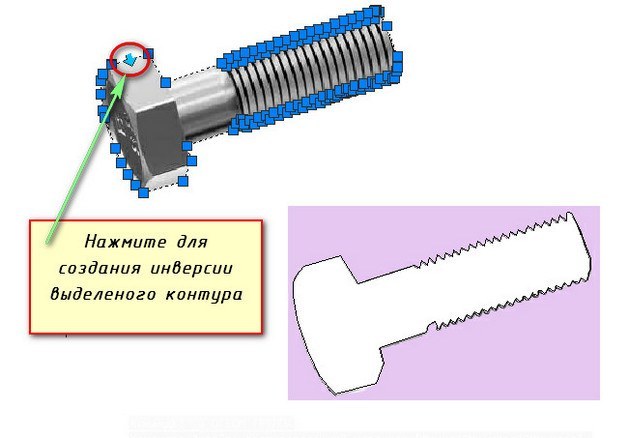
Вы можете подкорректировать контур изображения в Автокад с помощью ручек, а также обратить контур подрезки картинки — ручка в виде стрелки.
Регулировка яркости, контрастности, слияния с фоном рисунка в Автокад
Изменить яркость, контрастность рисунка в Автокад, а также его слияние с фоном вы можете с помощью команды «Регулировать». Это универсальная команда и подходит как для редактирования растровых изображений, так и подложек (файлы форматов DWF, DWFx, DGN и PDF), либо дважды щелкнуть мышкой по границе изображения Автокад.
Появится диалоговое окно «Регулировка изображения», содержащие 3 ползунка: ярокость, контрастность и слияние с фоном.
Так как мы будем чертить план дома в Автокад по картинке, то будет достаточно произвести настройку картинки — слияние с фоном.
Для подложек в Автокад имеется инструмент «Показать в монохромном режиме» во временной вкладке «Подложка PDF» ленты инструментов (для ее показа выделите подложку).
Как отключить, включить рамку вокруг растрового изображения Автокад (контур подрезки изображения)
Под рамкой вокруг картинки в Автокад понимают видимость контура подрезки изображения, соответственно мы можем отключить или включить показ контура подрезки. Отвечает за рамку вокруг картинки в Автокад системная переменная «Imageframe», которая имеет 3 значения:
- 0 — контур изображения не отображается и не выводится на печать. Контур временно появляется повторно при предварительном просмотре выбранного набора или выборе объектов.
- 1 — отображение и печать контура изображения.
- 2 — отображается, но не печатает контур изображения.
Как выровнять и отмасштабировать картинку в Автокад
Выровнять и отмасштабировать растровое изображение, подложку в Автокад можно с помощью 3D команды «Выровнять». Прежде чем вызвать данную команду, начертите горизонтальный отрезок длиной равной длине наибольшего горизонтального габаритного размера указанного на картинке. Чем больше размер, тем более точным будет выравнивание и масштабирование картинки (растрового изображения) Автокад относительно горизонта и натуральной величины размера. Наибольший горизонтальный габаритный размер на плане первого этажа коттеджа равен 12025 мм. Начертите горизонтальный отрезок в Автокад длиной 12025 мм.
Вызовите команду «Выровнять». Вызвать данную команды вы можете из ленты инструментов — вкладка «Главная» — панель инструментов «Редактирование» — кнопка «Выровнять». В командной строке появится запрос:
Выберите объекты:
В ответ на который, выберите картинку плана дома в Автокад, нажмите Enter.
Далее последовательно указываем первую исходную точку на картинке Автокад, затем первую целевую точку на отрезке. Вторую исходную точку на картинке, затем вторую целевую точку на отрезке (смотрите рисунок).
Так как мы работаем в двухмерном пространстве, то 3 исходную точку не указываем — нажимаем «Enter».
На запрос в командной строке:
Масштабировать объекты по точкам выравнивания:
Таким образом мы выровняли и отмасштабировали растровое изображение (подложку) в Автокад с помощью команды «Выровнять». Теперь чертить план дома в Автокад вы можете прямо по картинке, опираясь на ее размеры.
Вставка подложки в Автокад — файлов DWF, DWFx, DGN и PDF
Присоединение файлов в качестве подложек Файл DWF, DWFx, DGN или PDF можно вставить в файл чертежа в качестве подложки. Создание ссылок на файлы подложек и их размещение в файлах чертежа выполняется так же, как и при работе с файлами растровых изображений. Эти файлы фактически не являются частью файла чертежа. Как и с файлами растровых изображений, связь между подложкой и файлом чертежа устанавливается посредством имени маршрута, которое можно изменить или удалить в любое время. Однако невозможно внедрить подложку в чертеж и внести изменения в содержимое подложки. После присоединения подложки ее можно использовать в чертеже без существенного увеличения размера файла чертежа.
Справочная Автокад
Как обвести картинку в автокаде
AutoCAD
Вопросы и ответы по «AutoCAD»
Вопрос и ответы были вам полезны?

Да

Нет
Попробуйте также:

Похожие вопросы :
- Создание замкнутых контуров в AutoCAD (Ответов: 1)
- Не могу объединить линии в один контур (Ответов: 1)
- При копировании чертежа, выполненного в автокаде 2014, в автокад 2015 не убираются. (Ответов: 2)
- Как в AutoCad разбить большой чертеж на несколько малых? (Ответов: 1)
- Как правильно отмаштабировать чертеж в AutoCAD? (Ответов: 1)
- Нужно сделать так,чтобы у двух файлов был один и тот же контур. (Ответов: 1)
- Размер чертежа. Как увеличить? (Ответов: 1)
- Как в Автокаде перевести чертеж в масштаб 1:1? (Ответов: 1)
- Как уменьшить размер чертежа, чтобы ничего не сместилось? (Ответов: 1)
Как вставить картинку в Автокад. Редактирование картинок
В Автокад картинки — незаменимый дополнительный материал. Поэтому часто возникает вопрос: «Как в Автокад вставить рисунок?». Знание того, как вставить картинку в Автокад, позволяет решить задачи разной сложности. Например, растровое изображение в Автокаде дает дополнительную информацию о том, как будет выглядеть конечный проект, также можно смотреть необходимые размеры и т.д.
Вставка картинки в Автокад pdf-формата позволяет обрисовывать ее с использованием объектных привязок. При условии, что файл pdf был сохранен из векторного формата.
Как перенести пдф в Автокад? Ведь наличие подложки или необходимой дополнительной информации в поле видимости существенно сокращает время на создание необходимого чертежа.
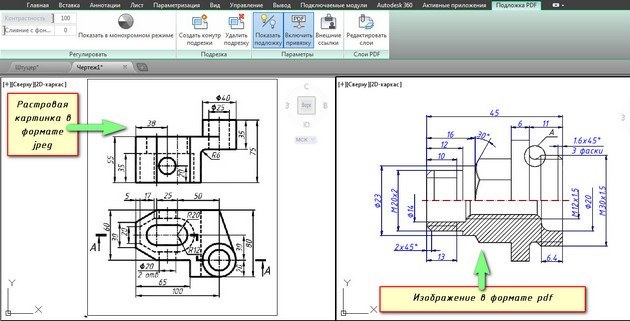
Несколько способов, как в Автокад вставить рисунок
Поэтапно разберем, как перенести рисунок в Автокад. Существует несколько вариантов, как в Автокаде вставить картинку:
- Перейти на вкладку «Вставка» → панель «Ссылка» → команда «Присоединить»

В командной строке прописать команду «ИЗОБВСАВИТЬ».
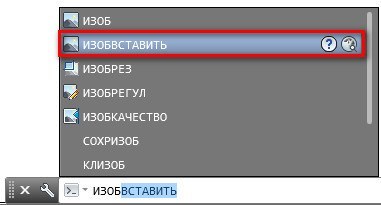
Откроется диалоговое окно, в котором необходимо найти подходящее изображение. Вы также можете выставить «Тип файла», например, *jpeg, чтобы облегчить поиск. Затем следует нажать «Открыть».
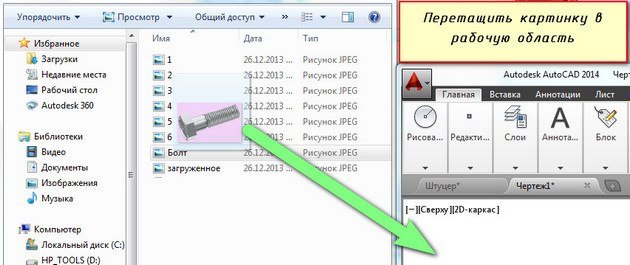
ПРИМЕЧАНИЕ: можно также загрузить изображение напрямую из проводника, захватив пиктограмму ПКМ и переместив ее в открытое окно AutoCAD, как показано на рис.
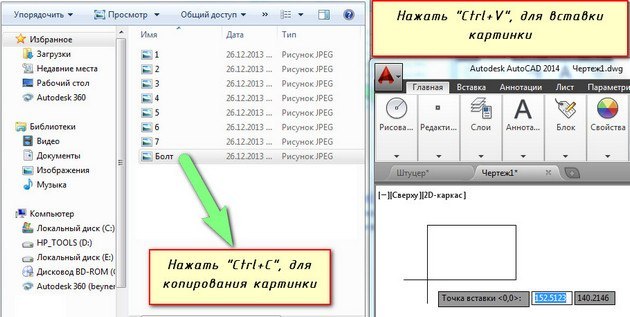
- Еще один традиционный способ, как вставить изображение в Автокад — найти нужную картинку в проводнике, скопировать ее («Ctrl+C») и в графическом пространстве AutoCAD нажать «Ctrl+V». Данным способом можно вставлять картинки даже из текстового редактора Microsoft Word. Наш курс «Автокад для чайников» расскажем вам все секреты программы.
Какой бы способ из описанных вы ни выбрали, необходимо будет указать следующие параметры:
- координаты точки вставки;
- масштаб;
- угол поворота.
Эти параметры можно указывать как в диалоговом окне, после вызова команды «Прикрепить», так и через командную строку или динамический ввод.
Автокад: обрезать изображение
После вставки растрового изображения в Автокад бывает необходимо произвести некоторые манипуляции. Например, картинку можно скопировать или перенести, как любой другой объект. Также существует возможность обрезать контур изображения в Автокаде. Это удобно, если вам нужно задействовать только лишь часть рисунка. Для этого нужно знать, как обрезать картинку в Автокаде.
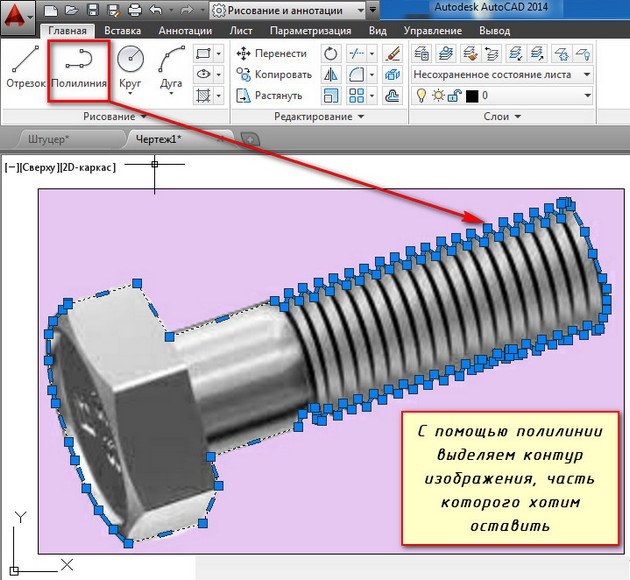
После вставки и выделения рисунка появляется новая контекстная вкладка «Изображение». Для обрезки картинки нужно создать контур подрезки. Он может быть прямоугольный, многоугольный. Можно использовать команду «Полилиния» и более точно обрисовать нужную часть картинки.
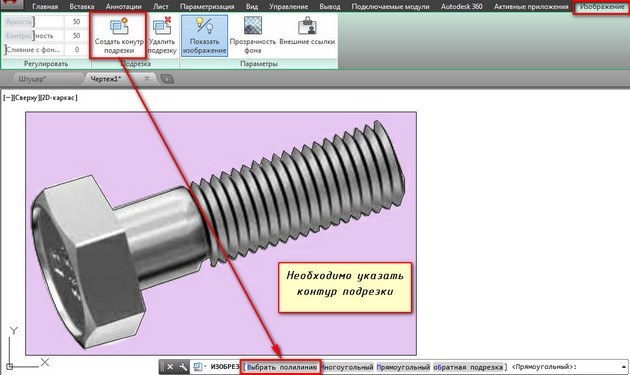
Перейти на вкладку «Изображение» → панель «Подрезка» → команда «Создать контур подрезки». Далее нужно указать подходящий подпараметр, в нашем случае — «Выбрать полилинию». Затем на чертеже выделить ранее созданную полилинию и нажать Enter.
Контур подрезки можно инвертировать нажатием на маленькую голубую стрелку, как показано на рис.
Чтобы скрыть контур подрезки, нужно установить значение «0» для системной переменной IMAGEFRAME.

Теперь вы знаете, как вставить картинку в Автокад несколькими способами и как в Автокаде обрезать рисунок. Помните, что такие вспомогательные объекты, как растровые изображения в AutoCAD, способны оптимизировать и ускорить вашу работу в программе. Также учтите, что можно настраивать яркость и контрастность загруженных картинок, создавая оптимальные условия для работы.
Освойте профессию проектировщика
Научитесь быстрому черчению, освоите прикладное 3D, автоматизируете создание ведомостей и спецификаций.