
Полное руководство по обходу DNS в iCloud и альтернатива для всех пользователей iOS
Обновлено Лиза Оу / 19 янв, 2021 16:30
Что такое обход DNS в iCloud?
DNS — это сокращение от Domain Name System. iCloud DNS Bypass — это метод борьбы с заблокированными iCloud iPhone и iPad. Он может изменить путь активации с буквенных имен доменов на цифровые IP-адреса. Вы можете использовать iCloud DNS Bypass, чтобы бесплатно снять блокировку активации iCloud со своего iPhone или iPad.

Когда использовать обход DNS iCloud?
Если вы покупаете подержанный iPhone или iPad и не можете связаться с первоначальным владельцем, вы можете обход блокировки активации через iCloud DNS Bypass. Более того, вы можете удалить забытый Apple ID или пароль со своего устройства iOS.
Тогда возникает вопрос, как использовать обход DNS iCloud? Если вы хотите узнать больше об обходе DNS, вы можете продолжить чтение и получить более подробную информацию.
- Часть 1: Обзор и руководство по обходу DNS iCloud
- Часть 2: Альтернатива обхода DNS iCloud
- Часть 3: Часто задаваемые вопросы об обходе DNS в iCloud
1. Обзор и руководство по обходу DNS в iCloud
Вот подробный анализ обхода и разблокировки iCloud DNS. Вы можете узнать, является ли iCloud DNS Bypass лучшим выбором для удаления блокировки активации iCloud или нет.
Плюсы iCloud DNS Bypass
- Измените DNS-адрес в настройках Wi-Fi на iPhone вручную.
- Для обхода IP-адреса сервера iPhone iCloud DNS не требуется никаких технических знаний.
- Большинство функций Apple iDevice становятся доступны после того, как iCloud обходит DNS.
Минусы обхода DNS в iCloud
- Показатель успешности обхода DNS iCloud нестабилен.
- iCloud DNS Bypass работает со старыми устройствами и версиями iOS, за исключением iOS 11/12/13/14.
- Ваш iPhone не работает полностью. Некоторые функции отключаются после активации DNS.
- Обход iCloud DNS не является полной службой разблокировки блокировки активации iCloud.
Полное руководство по обходу DNS в iCloud — Как снять блокировку активации с помощью обхода DNS в iCloud
Для начала убедитесь, что на вашем устройстве iOS установлена SIM-карта. Позже вы можете запустить активацию iCloud в обход DNS, как показано ниже.
Шаг 1 Включите свой iPhone. Выберите желаемый Язык и Страна из меню.
Шаг 2 Выберите Продолжить войти в Настройки Wi-Fi страница. Найдите и выберите i символ рядом с вкладкой Wi-Fi.
Шаг 3 Отключите сеть Wi-Fi. Направляйтесь к Параметры подключения. Выберите Забыть эту сеть.
Шаг 4 Нажмите I символ снова. Введите IP-адрес конкретного DNS-сервера, чтобы обойти блокировку активации iCloud на iPhone и iPad.
США: 104.154.51.7
Европа: 104.155.28.90
Южная Америка: 35.199.88.219
Азия: 104.155.220.58
Австралия / Океания: 35.189.47.23
Другие страны: 78.100.17.60
Шаг 5 Нажмите Назад в левом нижнем углу экрана iPhone. Включите Wi-Fi и повторно подключитесь к сети Wi-Fi.
Шаг 6 Выберите Следующая Страница и Назад перейти к Обход iCloud экран. Теперь вы можете настроить iPhone в обход DNS iCloud как новый.

FoneLab Помогает вам разблокировать экран iPhone, удалить Apple ID или его пароль, удалить экранное время или пароль ограничения в секундах.
- Помогает вам разблокировать экран iPhone.
- Удаляет Apple ID или его пароль.
- Удалите экранное время или пароль ограничения в секундах.
2. Альтернатива обхода DNS iCloud
Если вы хотите полностью разблокировать iPhone Lock, Разблокировщик FoneLab для iOS ваш лучший выбор. Вы можете удалить забытый Apple ID или пароль с последней версии устройства iOS 17, включая iPhone 15/15 Plus/15 Pro/15 Pro Max, iPhone 14/14 Pro/14 Pro Max, iPhone 13/12 Pro Max/12 Pro/ 12 мини/12 и более. Предыдущую блокировку активации iCloud можно полностью снять. По сравнению с обходом DNS iCloud вы можете снять блокировку экрана со своего iPhone с более высокой вероятностью успеха. Все функции iOS доступны после снятия блокировки iCloud. Таким образом, вы можете повторно использовать разблокированное устройство iOS как новое.
- Отключите iCloud от предыдущей учетной записи с высокой вероятностью успеха.
- Удалите пароль блокировки экрана и пароль ограничения экранного времени одним щелчком мыши.
- Поддерживает все модели iPhone, iPad и iPod touch до iOS 14.
- Безопасный, чистый и простой в использовании
Шаг 1 После установки запустите FoneLab iOS Unlocker. Чтобы обойти блокировку активации iCloud без использования DNS, выберите Удалить Apple ID на главном интерфейсе.

Шаг 2 Подключите ваш iPhone к компьютеру. После Устройство успешно подключено появится экран, коснитесь Доверие на вашем iPhone для подтверждения.
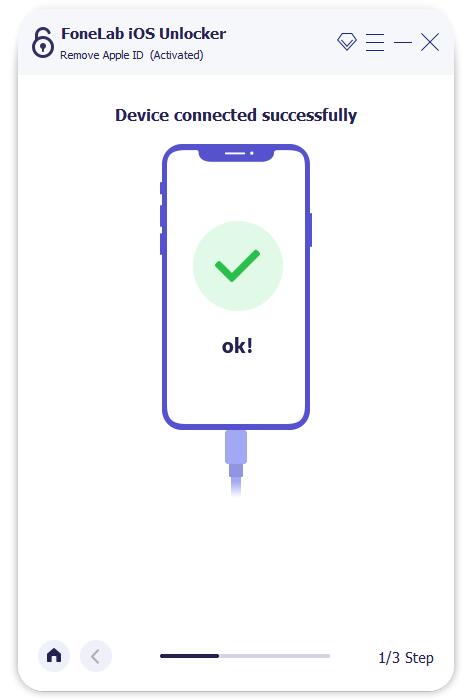
Шаг 3 Нажмите Начать на Удалить Apple ID экран. Следуйте инструкциям на экране, чтобы выключить Find My iPhone вручную.

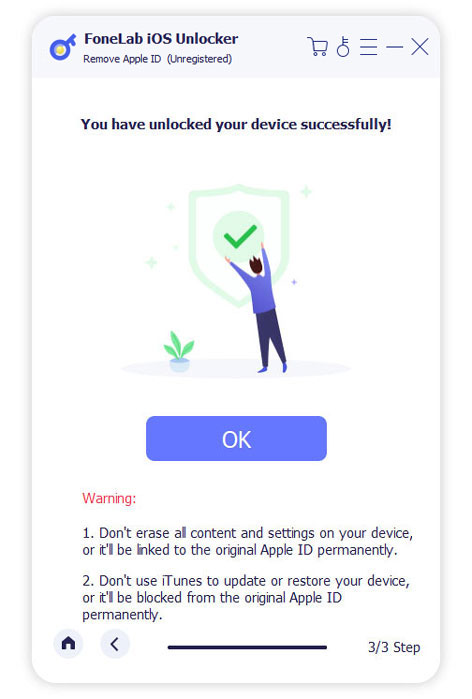
Шаг 4 Подождите некоторое время, чтобы завершить процесс обхода блокировки iCloud. Наконец, нажмите OK в Вы успешно разблокировали свое устройство экран. Вы можете выйти из окна и отключить iPhone для дальнейшего использования.
3. Часто задаваемые вопросы об обходе DNS в iCloud
Как использовать сбой обхода DNS iCloud?
После выполнения описанных выше шагов по обходу DNS iCloud перейдите в Меню и выберите Приложения. Найдите и выберите Сбой. Ваш iPhone, заблокированный активацией, перезагрузится автоматически. Выберите язык и страну на экране перезапуска. Выберите вариант «Выбрать сеть Wi-Fi». Нажмите кнопку «Домой». Затем выберите Дополнительные настройки Wi-Fi. Коснитесь вкладки i рядом с вашим именем Wi-Fi. Выберите «Меню», а затем «Прокси-сервер HTTP». Позже выберите Назад, а затем Далее. Нажмите кнопку «Домой», чтобы завершить процесс обхода DNS-сервера iCloud.
Можете ли вы обойти блокировку активации DNS iCloud в Интернете?
Да. Вы можете открыть онлайн-службу разблокировки iCloud, чтобы обойти активацию DNS iCloud, такую как официальная разблокировка iPhone, SIM-карта разблокировки IMEI, одобренная разблокировка iPhone и многое другое.
Как использовать инструмент обхода активации iCloud?
Бесплатно скачайте и установите iCloud Activation Bypass Tool. Подключите iPhone к компьютеру с помощью USB-кабеля с молнией. Инструмент обхода активации iCloud может распознать ваше iDevice и автоматически прочитать номер IMEI. Щелкните Обойти блокировку активации. После того, как появится уведомление об успешном завершении, нажмите «ОК» и отключите iPhone.
В общем, вы можете использовать обход DNS iCloud и профессиональные Удаление блокировки активации iCloud программа для разблокировки заблокированного iPhone или iPad. iCloud DNS Bypass бесплатен для снятия блокировки iCloud. Однако вероятность успешной разблокировки iCloud невысока. Если вы хотите полностью удалить пароль iPhone, вы можете бесплатно скачать FoneLab iOS Unlocker и попробовать прямо сейчас.
FoneLab Помогает вам разблокировать экран iPhone, удалить Apple ID или его пароль, удалить экранное время или пароль ограничения в секундах.
- Помогает вам разблокировать экран iPhone.
- Удаляет Apple ID или его пароль.
- Удалите экранное время или пароль ограничения в секундах.
Статьи по теме
- Разблокировать Apple ID
- Обойти блокировку активации iCloud
- Инструмент разблокировки Doulci iCloud
iCloud Bypass DNS сервер это единственный способ использовать ваше iCloud заблокированное устройство
С больше чем 30+ млн. устройств, iCloudDNSBypass сервер загружен только на 5% и никогда не будет перегружен.
Адреса DNS сервера
США: 104.154.51.7
Европа: 104.155.28.90
Азия: 104.155.220.58
Южная Америка: 35.199.88.219
Австралия и Океания: 35.189.47.23
How to Bypass iCloud DNS Locks Easily? [2 Methods Offered]


Brandon Wood


Phone Unlock

Aug 31, 2023

«Hi, I have returned from a holiday and turned my Wi-Fi on. My iPhone attempts to connect but immediately brings up a login page from iCloudDNSbypass.com. There is no space to log in but a request for donations. What on earth is this? And how do I get rid of it? My MacBook connected to the Wi-Fi fine, and my iPhone worked perfectly on Wi-Fi on holiday. Before going away, I had encountered DNSunlocker adware on both my MacBook and iPhone despite being strict about downloads and memory sticks. I am based in Uganda. Is this my modem/router? Do I need to buy a new one? How can I avoid this in the future? Thanks, Ger.»
— Apple Support Community
Do you experience a similar or distinct situation and want to bypass the iCloud DNS lock on your iPhone/iPad? Guess you might get a second-hand device or forget your Apple ID and password. Regardless of the reasons, you can successfully bypass iCloud DNS servers or iCloud activation lock using the top two solutions here.
Part 1. What Is iCloud/iPhone DNS Bypass?
Before removing DNS locks from your iPhone or iPad, first, you may want to figure out what iCloud DNS bypass is. As an abbreviation for Domain Name System, DNS works for converting readable domain names into numerical IP addresses.
Then, iCloud DNS bypass means unlocking the iCloud activation locks on your device by manipulating the DNS servers or diverting the Apple server’s activation path to the third-party DNS bypass servers for authentication.
What can iCloud DNS bypass do?
Usually, you may find the iCloud activation lock still enabled on a second-hand iPhone or iPad. Before you can use the iPhone/iPad, you have to authenticate the Apple ID and password associated with this device.
With iCloud DNS bypass tools, you can easily unlock the iCloud-locked iPhone/iPad without the previous owner. What’s more, it is also effective when you forget your Apple ID and password on your iPhone/iPad.
iCloud DNS bypass pros:
- Manually change the DNS address in Wi-Fi settings.
- Allow you to access and enjoy various features and apps on your Apple device once worked.
- Free to use.
iCloud DNS bypass cons:
- No guarantee that it works 100% for your device.
- You may not access all iPhone features after unlocking.
- Not support all iOS versions, only iOS 8 to iOS 10.
- It does not permanently work on your device.
- Only work in stable network conditions.
Part 2. How to Bypass iCloud DNS Server with DNS?
2.1 Bypass iCloud Server IP Address via DNS
At first, you can directly bypass the iCloud DNS on your iPhone or iPad. The process is simple. Also, note that the SIM card needs to be inserted into your iPhone to finish the process.
1. Power on your iPhone and set up your device with the on-screen prompts.
2. Choose your Language and Country. After that, click Proceed to enter the Wi-Fi settings screen.
3. If asked, tap the «i» symbol close to the Wi-Fi section.
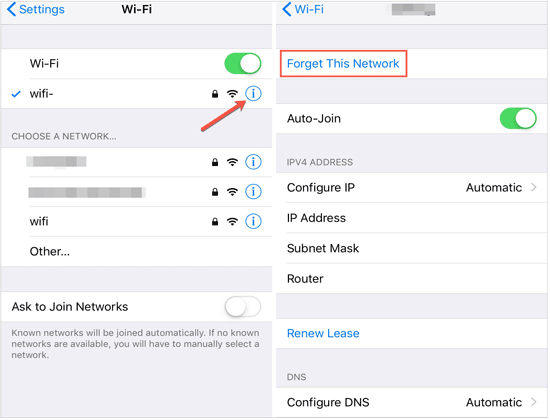
4. Disconnect to the Wi-Fi network, click Connection Settings > Forget this Network.
5. Tap the «i» icon and enter a DNS server IP address to remove the iCloud activation lock. Below is a list of locations for your reference:
- USA: 104.154.51.7
- Europe: 104.155.28.90
- South America: 35.199.88.219
- Asia: 104.155.220.58
- Australia and Oceania: 35.189.47.23
- Other continents: 78.100.17.60
6. Tap the Back option on the left side, switch on Wi-Fi, and pick the Wi-Fi network you want to connect to. After that, enter your passcode.
7. Press Next Page > Back, and you will enter the iCloud bypass screen.
8. Set up your apps and use your device.
2.2 Use iCloud DNS Bypass Crash
If you cannot use some features on your iPhone, you can remove iCloud after DNS bypass with the following steps.
1. After trying the above method, tap Menu > Applications.
2. Scroll down to find and tap the Crash option to restart your device.
3. Pick the Language and country option > Choose a Wi-Fi network > Home > More Wi-Fi Settings > Configure Proxy > Manual.
4. Clear the current HTTP address in the Server field and enter 30 unique emojis. Next, type 8888 in the Port field and hit Save on the top.
5. Tap Back > Next to enter the Unlock screen and press the Home button to unlock the device.
6. Tap the Language option until the Home screen displays.
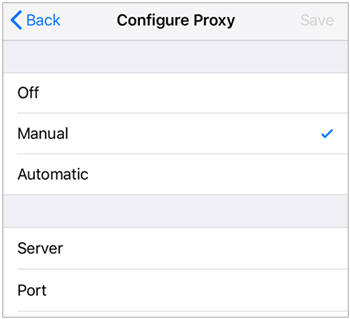
Note that you can access more functions on your iPhone if you don’t restart your device. If you reboot your device, it will automatically return to the iCloud activation lock screen.
Part 3. How to Bypass DNS Server for iCloud via iOS Unlock?
As you can see, the above methods are surely not the best way to bypass the iCloud lock server. iOS Unlock is a surefire way to remove the iCloud activation lock and Apple ID on your iPhone/iPad without previous owners. Besides, it also helps you to unlock the Face ID, Touch ID, pattern, PIN, and passcode in a few clicks.
The highlights of iOS Unlock:
- Unlock iCloud activation lock and Apple ID in seconds.
- Remove all screen locks in a few clicks: Face ID, Touch ID, Screen Time passcode, and 4-/6- digit passcode.
- Bypass MDM from iPhone/iPad without data loss.
- Foolproof process.
- Support iOS 16 and iPhone 5S to iPhone 14.


Note: The unlocking process will erase the device content and settings. So, you are highly recommended to back up your locked iPhone before starting the following steps.
To bypass iCloud activation locks on your iPhone:
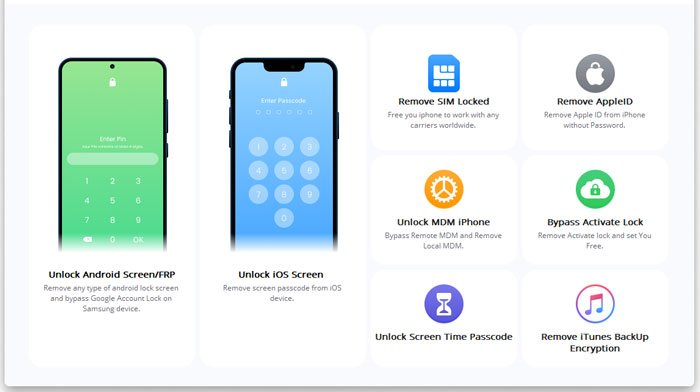
1. Install and run the software on your computer. Then, connect your iPhone to the computer, and tap Screen Unlock > Unlock Apple ID > Remove Active Lock.
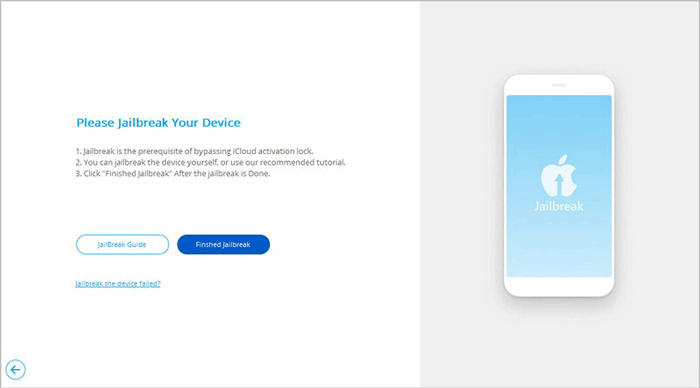
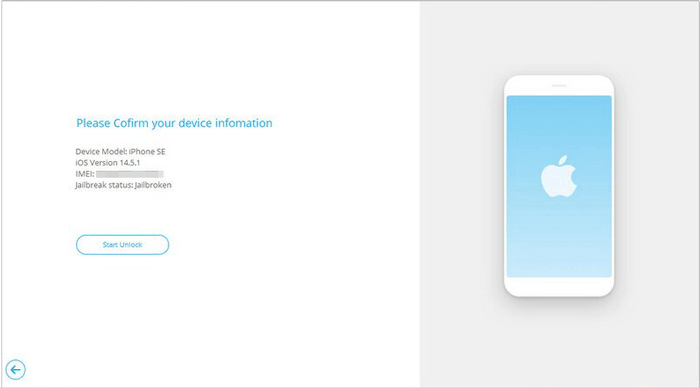
2. Jailbreak your iPhone with the on-screen instructions on your Windows computer. Later, tick the warning message, agree with the terms, and confirm the device model information.
3. Click the Start Unlock button to unlock the iCloud activation locks. After removal, you can access and use your iPhone. However, you cannot use the phone call, cellular, and iCloud of your new Apple ID after the iCloud DNS bypass.
Further reading:
Bonus: FAQs about iCloud DNS Bypass
1. Can I use iCloud DNS bypass on Apple Watch?
No. The iCloud unlock DNS method will only work on iPhones and iPads with iOS 8 to iOS 10.
2. Does iCloud DNS bypass remove the activation lock?
No. The iCloud DNS bypass only creates an environment for you to access some features on your iOS device. If you restart your device mistakenly, it will return to the iCloud activation lock screen.
3. DNS bypass V.S. iCloud activation lock bypass tool: Which one is better?
iCloud DNS bypass is only a temporary way to access some features on your iCloud-locked iPhone or iPad. At the same time, the iCloud activation lock bypass tool allows you to permanently access your iPhone after unlocking it.
4. Should I trust the online activation lock removal services?
Many online iCloud removal services in Google claim to effectively remove the iCloud locked iPhone. However, most of them are scams, and you cannot contact them after payment. Therefore, you should be careful when picking such online services.
Takeaway
What if your iPhone/iPad is iCloud locked? You can make iCloud bypass with the methods introduced above. Since iOS Unlock offers you the best user experience and a higher success rate in unlocking your iCloud locked devices, I strongly recommend you try it. And if you have anything to tell us, you can freely leave a comment below.
Related Articles: