
Как отменить подписки на iPhone: инструкция
Пользователи устройств Apple обычно не ограничиваются бесплатными сервисами, а покупают подписки в приложениях из фирменного магазина App Store. Одними из самых популярных являются подписки на Apple TV+, Apple News+, Apple Fitness+, Apple.Music, iCloud. Также существует Apple One — единая подписка, которая объединяет Apple Music, Apple TV+, Apple Arcade, iCloud и другие сервисы.
Как работают платные подписки
При наличии платной подписки даже удаление приложения с устройства не отменяет оплаты. Деньги будут снимать до тех пор, пока не будет отменена сама подписка. Также нужно помнить, что многие приложения предлагают бесплатный ознакомительный период, но при этом запрашивают данные карты. По завершении этого периода с пользователя начинают снимать деньги, хотя к тому моменту человек мог забыть, что подключал данный сервис. Именно поэтому пробную бесплатную подписку или подписку со скидкой нужно отметить по крайней мере за 24 часа до окончания ознакомительного периода. Пробные подписки перестают работать, как только их отменили, а не в конце текущего платежного цикла. Лучше и безопаснее завести для оплаты подписок отдельную карту или кошелек. Там достаточно хранить небольшую сумму для оплаты своих сервисов. Саму карту можно пополнять только в момент следующего списания.
Как проверить платные подписки на iPhone
- запустить приложение App Store;
- нажать на значок своего профиля в правом верхнем углу;
- выбрать опцию «Управление подписками». Появится список со всеми активными и просроченными подписками.
Как отменить подписку на Apple
Существует множество различных приложений, которыми мы пользуемся ежедневно. У Apple есть ряд интереснейших приложений, из которых пользователи могут извлечь преимущества. Если вы любите слушать самую свежую музыку, Apple Music — это приложение для вас. Если вам нравится смотреть интересные фильмы и эксклюзивный видеоконтент, Apple TV станет идеальным приложением для вас. Чтобы пользоваться некоторыми из этих приложений, вы должны иметь абонемент и вносить ежемесячную или ежегодную плату, чтобы иметь возможность продолжать пользоваться преимуществами этих приложений.
При этом важно отметить, что по разным причинам вы можете захотеть отказаться от членства. Возможно приложение больше не удовлетворяет вашим потребностям, или вы просто не можете позволить себе больше платить членский взнос. Независимо от причин отказа, вы сможете отказаться от подписки, когда захотите.
Следующие шаги упростят вам процедуру отмены подписки. Независимо от того, подписаны вы на Apple TV, Apple Music или любое другое приложение, приобретённое в App Store, вы можете прекратить своё членство в любое время. Продолжайте читать эту статью, чтобы узнать, как это сделать.
Как отменить подписки Apple на iPad, iPhone или iPod Touch
Отмена любого членства не должна быть хлопотным делом. Процесс отмены должен быть простым и быстрым. Следуйте рекомендациям, изложенным в этой статье, чтобы убедиться, что вы не будете платить за услугу, которая вам больше не нужна.
1. На устройстве откройте приложение Settings (Настройки).
2. Нажмите на свое имя.
3. Нажмите на Subscriptions (Подписки), и появится список приложений, на которые вы подписаны.
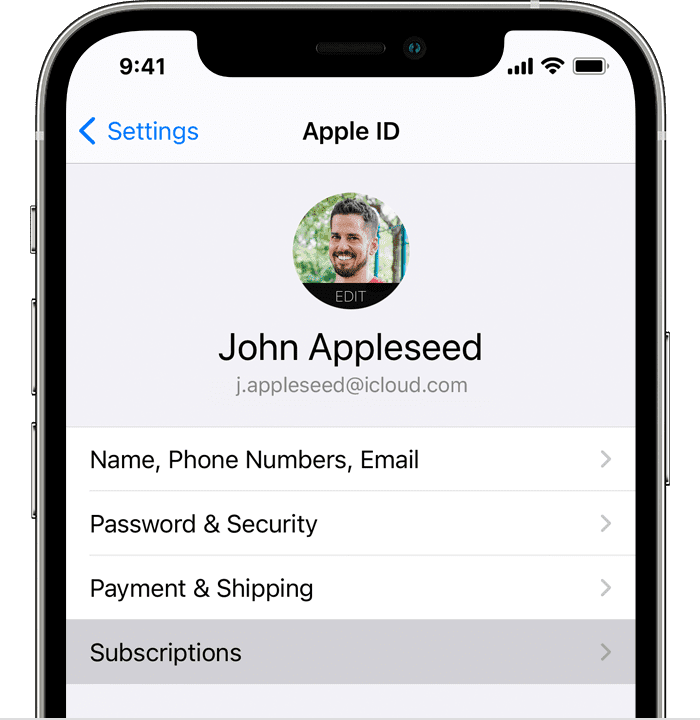
Если есть конкретная подписка, которую вы хотите отменить, например, Apple Music, щелкните ее и нажмите Cancel (Отменить).
Если вы используете iMac или MacBook, следуйте инструкциям для отмены подписки.
Как отменить подписку Apple Music на iMac
1. На устройстве Mac откройте приложение App Store.
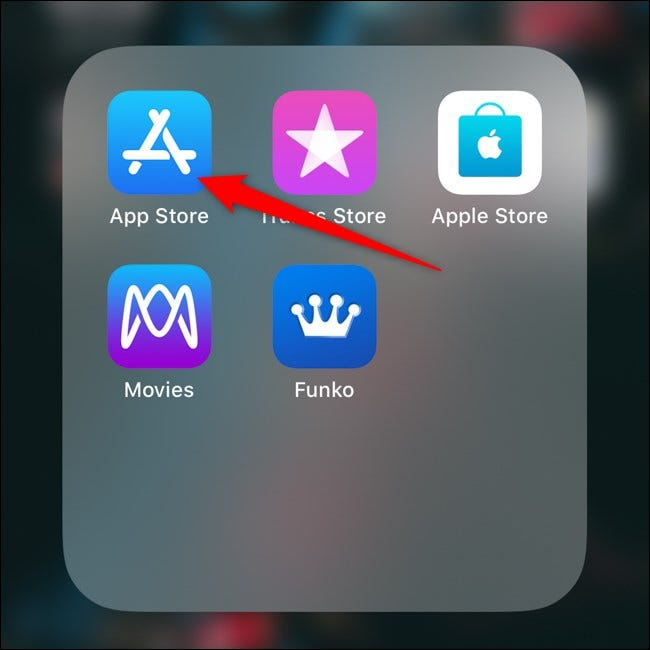
2. На боковой панели нажмите свое имя или кнопку входа в систему.
3. Нажмите на смайлик профиля в верхней части окна. Убедитесь, что вы подписаны.
4. Прокрутите вниз, чтобы увидеть пункт Subscriptions (Подписки), а затем нажмите на опцию Manage (Управление).
5. Перейдите к подписке, которую вы хотите отменить, например, Apple Music, нажмите Edit (Редактировать), а затем нажмите Cancel (Отменить).
У вас должна быть возможность отменить подписку немедленно. Если вы не можете этого сделать, значит, подписка уже отменена.
Обходите гео-ограничения и наслаждайтесь любимыми шоу и фильмами
Попробуйте VPN Unlimited и используйте интернет свободно из любой точки мира.
Как отменить любую подписку на iPhone и Mac
Многие сервисы Apple и сторонних разработчиков доступны по подписке. Это значит, что с карты пользователя регулярно снимаются средства за предоставленные услуги. Если какой-то сервис больше не нужен, нет смысла за него платить. В этой статье расскажем, как просмотреть список подписок на iPhone и Mac и отменить те, которыми не пользуетесь.
Отмена подписки на iPhone
Есть два способа просмотреть список подписок на iPhone и отменить ненужные. Первый — через настройки аккаунта Apple ID. Откройте меню «Настройки», нажмите на свое имя в верхней части экрана, затем выберите пункт «Подписки».
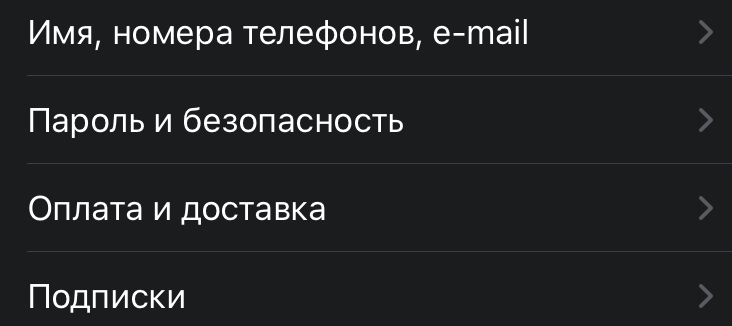
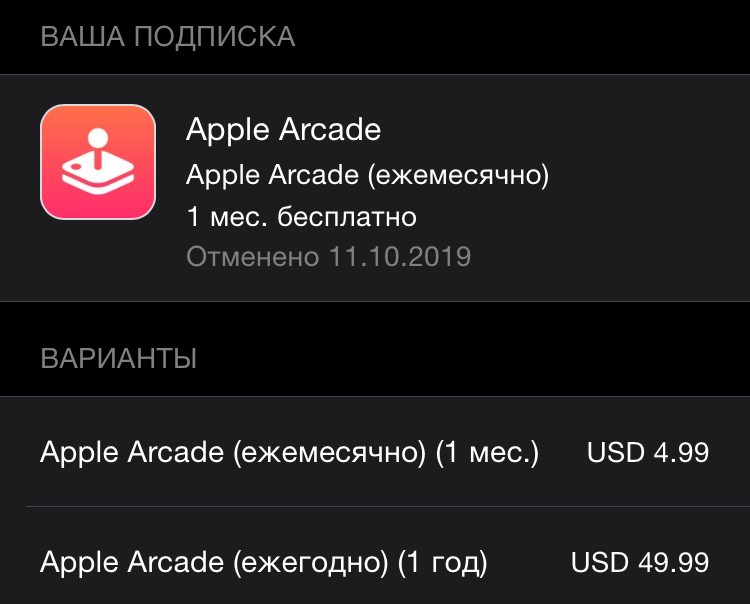
Вы увидите список активных и отмененных подписок. Из этого меню вы также можете повторно оформить подписку на выбранные сервисы — Apple разместила здесь нужные кнопки и информацию о ценах и сроках действия планов.
Второй способ — через App Store. Запустите магазин приложений, а затем нажмите на свое фото в правом верхнем углу экрана. Выберите раздел «Подписки», и вы попадете в описанное выше меню, в котором можно управлять подписками.
Отмена подписки на Mac
Чтобы отменить подписку на компьютере Mac, откройте App Store и нажмите на свое имя в левом нижнем углу экрана. Введите пароль Apple ID. Когда откроется окно с вашими покупками и загрузками, выберите опцию «См.информацию».

Найдите раздел «Управление» и кликните кнопку «Управлять» возле меню «Подписки».

Откройте интересующую вас подписку и нажмите кнопку «Правка». Выберите опцию «Отменить подписку». Если такого варианта нет, подписка уже отменена.
One more thing…
Описанные в статье способы подходит также для отмены пробных подписок. Хороший пример — игровой сервис Apple Arcade, которым Apple позволяет бесплатно пользоваться в течение 30 дней. Отменить пробную подписку нужно за 24 часа до истечения срока ее действия. В противном случае с карты будут сняты средства в размере ежемесячного платежа.
Если не видите нужной подписки в списке, возможно, вы оформили ее с другого аккаунта Apple ID или оплата за нее взимается с организатора группы семейного доступа, в которой вы состоите. Напишите менеджеру UiPservice в Facebook или Telegram — он поможет разобраться в ситуации.
Теги: советы
Добавить комментарий Отменить ответ
Этот сайт использует Akismet для борьбы со спамом. Узнайте, как обрабатываются ваши данные комментариев.
Как отключить подписку vpn на айфон
Проблема с запуском в Windows
Бренд Norton является составляющей NortonLifeLock Inc. © NortonLifeLock Inc., 2023 г. Все права защищены. NortonLifeLock, логотип NortonLifeLock, логотип с галочкой, Norton, LifeLock и логотип LockMan являются товарными знаками или зарегистрированными товарными знаками компании NortonLifeLock Inc. или ее дочерних компаний в США и других странах. Firefox является товарным знаком Mozilla Foundation. Android, Google Chrome, Google Play и логотип Google Play являются товарными знаками Google, LLC. Mac, iPhone, iPad, Apple и логотип Apple являются товарными знаками Apple Inc., зарегистрированными в США и других странах. App Store является знаком обслуживания Apple Inc. Alexa, и все связанные с ним логотипы являются торговыми марками компании Amazon.com, Inc. или ее дочерних компаний. Microsoft и логотип Windows являются зарегистрированными товарными знаками компании Microsoft Corporation в США и других странах. Изображение робота Android Robot заимствовано или модифицировано на основе общедоступных материалов, созданных в Google, и используется согласно условиям лицензии Creative Commons 3.0 Attribution License. Другие наименования являются товарными знаками соответствующих владельцев.
- Продукты
- Norton Antivirus Plus
- Norton 360 Standard
- Norton 360 Deluxe
- Norton 360 Premium
- Norton 360 for Gamers
- Norton Mobile Security for Android
- Norton Mobile Security for iOS
- Компоненты продуктов
- Антивирус
- Удаление вирусов
- Защита от вредоносного кода
- Резервное копирование в облаке
- Safe Web
- Safe Search
- Password Manager
- Услуги и поддержка
- Служба поддержки Norton
- Центр обновления Norton
- Как продлить подписку
- О компании
- Подробнее о Norton
- Вход в систему
- NortonLifeLock
© 2023 NortonLifeLock Inc. Все права защищены.
Глобальная поддержка
Выберите язык в списке
Американский континент
- Português (do Brasil)
- English
- Canada Français
- Español (LAM)
Ближний Восток и Африка
Европа
Азиатско-Тихоокеанский регион
- 简体中文
- 繁體中文 (台灣)
- 繁體中文 (香港)
- English (Hong Kong S.A.R.)
- 日本語
- 한국어
- English (Asia Pacific)
- English (Australia)
- English (New Zealand)
- English (India)