
Как открывать ссылки сразу в приложении, а не в Safari
Казалось бы, iOS продумана до мелочей чуть ли не с самого своего выхода, а Apple регулярно добавляет ей больше возможностей. Например, вы можете сменить приложение Почты или браузера, использующееся по умолчанию. Но это все равно мало для того, чтобы быть идеальной операционкой. При открытии какой-либо ссылки система зачем-то отображает баннер «Открыть в приложении», хотя может это сделать автоматически без спроса. Сегодня расскажем о том, почему iOS предлагает открыть ссылку в приложении и как можно избавиться от этого баннера.
Разбираемся, как убрать навязчивые баннеры из Safari
Баннеры в Safari
Каждый хоть раз испытывал раздражение в связи с тем, что ссылка из ТикТок или другого сервиса, первоначально зачем-то открывалась в Safari или встроенном веб-обозревателе приложения, хотя на iPhone установлено нужная программа. Вместо того, чтобы сразу перейти к просмотру, вы вынуждены сначала открыть страницу, а только потом согласиться, чтобы iOS открыла эту ссылку в приложении. Согласитесь, полный бред?. И это происходит уже давно: сколько бы версий iOS ни выходило, везде есть этот бесполезный баннер «Открыть в приложении». И так практически с каждой ссылкой.

Вот такие баннеры точно видел каждый
Или другой случай: я намеренно хочу открыть ссылку не в приложении, а в Safari, но браузер все равно торчит сверху или посреди экрана, предлагая воспользоваться приложением. Несмотря на различные фишки процессора Apple Silicon, машинное обучение и прочие ништяки, которыми гордится Apple, iPhone не в состоянии запомнить, какая ссылка где открывается, что нужное приложение уже установлено и сразу запускать его. Этому даже сложно найти объяснение: в Сети практически нет упоминания, почему этот баннер появляется.
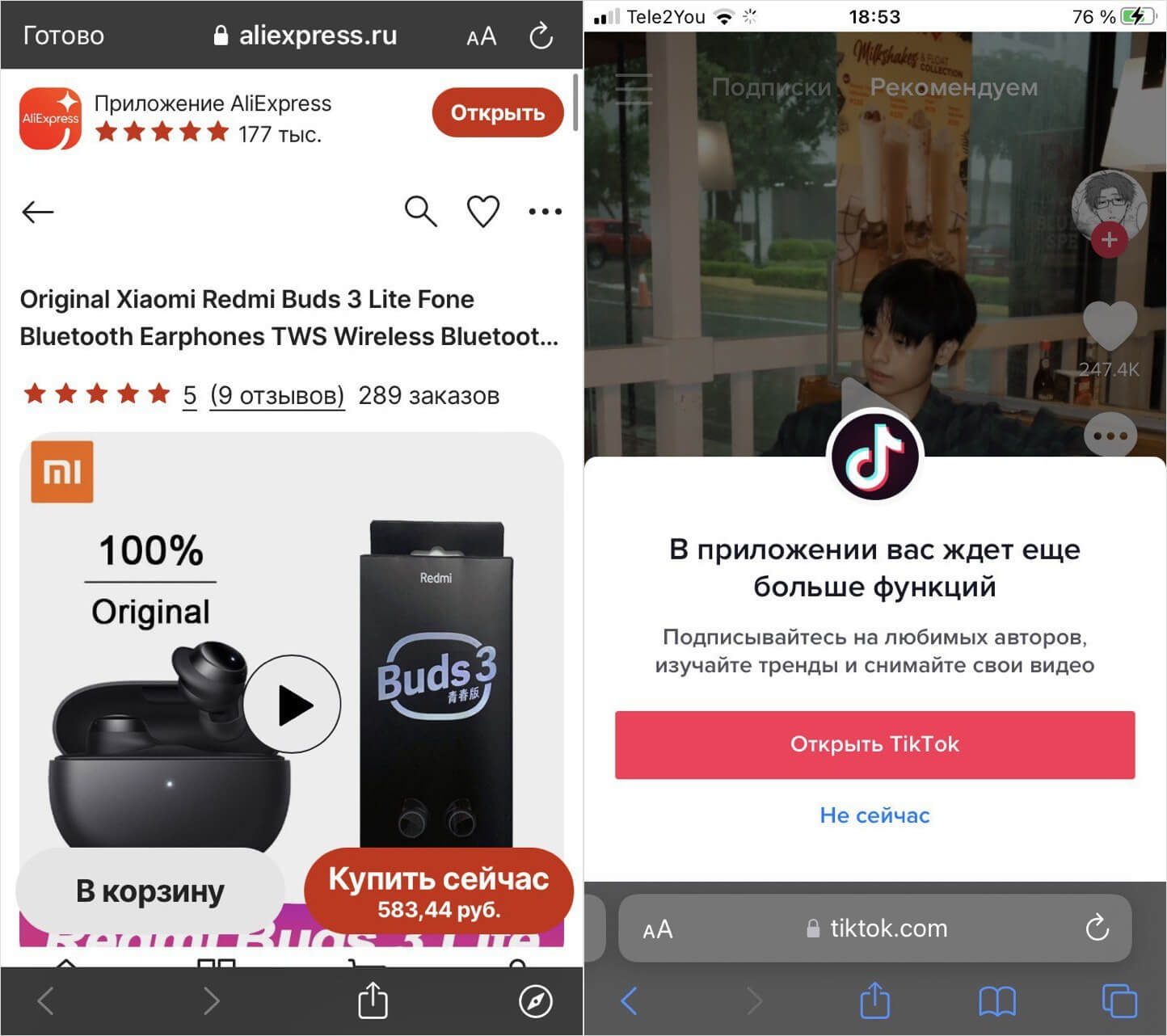
iPhone почему-то не может открыть ссылку сразу в приложении
Считается, что основная причина — отсутствие нужного приложения на Айфоне: даже если оно установлено, Safari автоматически связывает веб-страницу с приложением, загружая баннер в браузер. Но на самом деле вся проблема в самой ссылке с метаданными, из-за которых и появляется навязчивый баннер. Другие утверждают, что баннер, который предлагает выбрать между Safari и приложением, встроен в сам браузер с помощью WebKit — движка для отображения веб-страниц. Короче говоря, для того, чтобы пользователь мог убрать баннер «Открыть в приложении» нужно избавиться от самого приложения. Но есть другой способ.
Как открывать ссылки в нужном приложении
К счастью, разработчики в App Store не дремлют: нашел для вас удобное расширение Banish. Оно блокирует надоедливые баннеры «Открыть в приложении» без удаления приложения. Благодаря Banish при нажатии на ссылку вы сразу попадаете в приложение. С его помощью можно убирать всплывающие окна, которые возникают на ровном месте при случайном нажатии на определенную область страницы или незаметный полупрозрачный баннер. Благодаря Banish страница браузера очищается и экономит свободное место на экране.
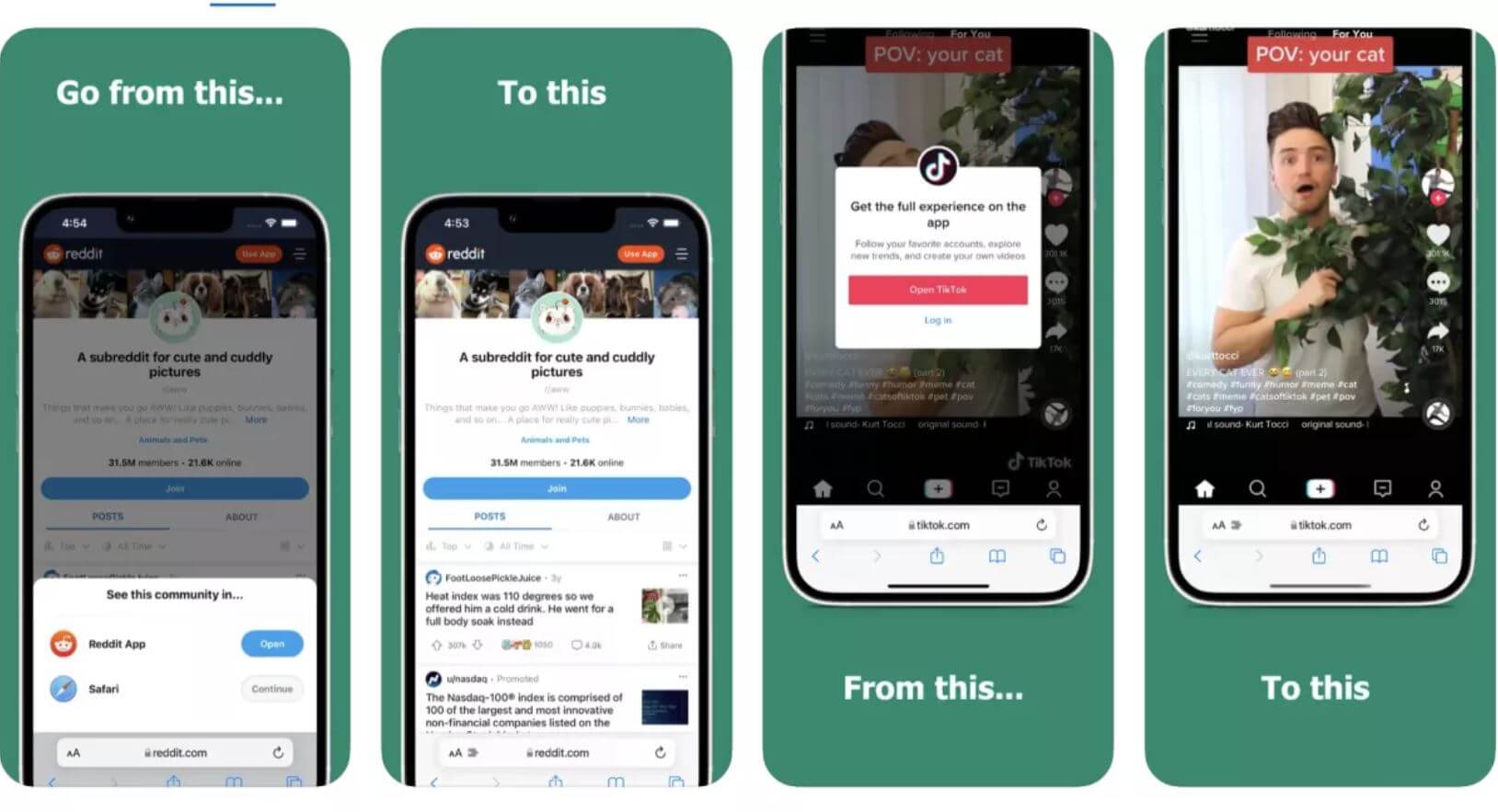
Banish — это простое расширение, которое не требует дополнительных настроек
Даже если у вас есть нужное приложение на iPhone, но вы принципиально хотите открыть ссылку в Safari, с помощью этого расширения она откроется в браузере, но баннера с навязчивым предложением перейти в программу не будет ни посреди экрана, ни вверху, как это бывает, когда смотришь YouTube в Safari. Приложение стоит всего 179 рублей, но избавляет вас от головной боли.
Кроме того, Banish помогает пользоваться веб-сайтами, которые обычно обнаруживают AdBlocker и требуют его отключить. Пока вы этого не сделаете, сайт фактически недоступен, а при отключении на странице появляются различные рекламные баннеры, мешающие нормальному отображению. С Banish такой проблемы нет: всплывающее окно исчезает, и вы можете спокойно пользоваться сайтом, не отключая расширения.
- Скачайте Banish по ссылке и установите на iPhone.
- Зайдите в приложение и нажмите «Open Settings».
- Выберите Safari и нажмите «Расширения».
- Активируйте «Banish» и разрешите его использовать всем веб-сайтам.
После этого можете со спокойной совестью удалить ярлык Banish с рабочего стола — он останется в библиотеке приложений. Расширение работает отлично, его не замечают веб-сайты и оно не занимает много места. В настоящий момент у него не так много отзывов, вероятно, из-за того, что за приложение нужно заплатить. Но если у вас есть небольшая сумма денег, то вы раз и навсегда можете избавиться от навязчивых баннеров.
Как на iPhone и iPad отключить автоматический запуск режима картинка-в-картинке
Часто просматриваю видео на YouTube и других сайтах через Safari, а при сворачивании приложения включается окно картинка-в-картинке. Приходится вручную закрывать его. Как можно отключить эту опцию?
Полезная возможность iPhone и iPad позволяет удобно просматривать ролики и при этом работать в другом приложении. Однако, включенная по умолчанию фишка может оказаться не очень удобной.
Есть способ отключить опцию и запускать нужный режим работы вручную при необходимости.
Как отключить автозапуск режима картинка-в-картинке в iOS и iPadOS

1. Перейдите в Настройки – Основные.
2. Найдите раздел Картинка в картинке.
3. Отключите тумблер Автозапуск.
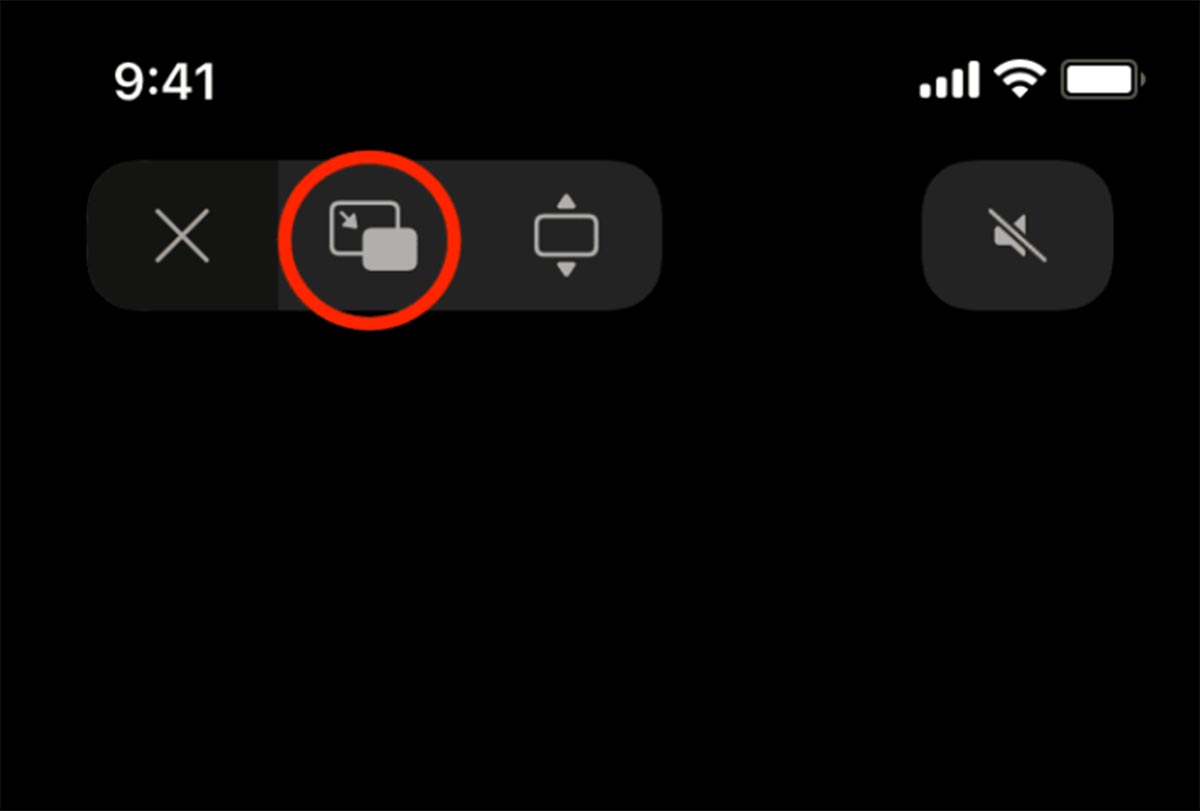
После этого видео больше не будут автоматически открепляться от приложения при сворачивании. Опция будет работать в ручном режиме, для перехода к отдельному окну придется нажимать соответствующую иконку во время полноэкранного просмотра роликов.
Как запретить Safari запускать приложения на iPhone и iPad

Safari для iPhone и iPad автоматически открывает множество веб-ссылок в приложениях. Например, если вы нажмете ссылку LinkedIn, Reddit или YouTube на веб-странице, вы попадете в соответствующее приложение. Вот как оставаться в Сафари.
Вариант 1: удалить приложение
Вот почему Safari делает это: разработчики приложений могут регистрировать свои приложения с помощью URL-адресов. Например, если вы установите приложение LinkedIn, оно будет зарегистрировано с адресами linkedin.com. Каждый раз, когда вы нажимаете ссылку linkedin.com в Safari с установленным LinkedIn, Safari переводит вас в приложение LinkedIn. Apple не предлагает способ отключить эту функцию для отдельных приложений.
Если вам действительно не нравится использовать приложение службы и вы предпочитаете их веб-сайт, вы можете удалить приложение со своего iPhone или iPad. Safari не откроет приложение, если оно не установлено.

Вариант 2: долгое нажатие на ссылку
Чтобы не открывать приложение при открытии отдельной ссылки, вы можете долго нажимать на нее в Safari. Появится предварительный просмотр веб-страницы. Нажмите «Открыть», чтобы открыть ссылку в Safari на текущей вкладке, или нажмите «Открыть в новой вкладке», чтобы открыть ссылку в Safari на фоновой вкладке.
Это позволит избежать открытия ссылки в связанном приложении, но вам придется каждый раз использовать контекстное меню. Если вы обнаружите, что делаете это все время, удаление приложения службы может сэкономить ваше время.

Вариант 3: используйте Safari в режиме приватного просмотра
В режиме приватного просмотра поведение Safari меняется, чтобы защитить вашу конфиденциальность. Safari никогда не откроет ссылку для приватного просмотра в соответствующем приложении до того, как попросит вас об этом. Это помогает защитить вашу конфиденциальность. В конце концов, вы можете войти в приложение, и оно может раскрыть личную информацию.
В режиме приватного просмотра вы получите сообщение «Открыть в (приложении)?» после нажатия на ссылку запрашивать, будет ли эта ссылка нормально открываться в приложении. Нажмите «Отменить», и Safari откроет ссылку на обычной вкладке частного просмотра.
Однако после активации режима приватного просмотра остается еще один дополнительный шаг: вам нужно нажать «Отмена», а не сразу открывать ссылку.

Вариант 4. Заблокируйте Safari с помощью управляемого доступа
Режим управляемого доступа — это функция вашего iPhone или iPad, которая позволяет «привязать» ваш iPhone к определенному приложению. Например, вы можете включить его, если хотите, чтобы ребенок использовал определенное приложение на вашем устройстве (например, игру или видеоплеер), не обращаясь ни к чему другому (например, к вашей электронной почте или онлайн-банку).
Эта функция также может запретить Safari открывать приложения: при включенном управляемом доступе вы не можете выйти из Safari, пока не отключите режим управляемого доступа. Safari даже не будет пытаться открывать ссылки в других приложениях.
Чтобы настроить режим управляемого доступа, выберите «Настройки»> «Специальные возможности»> «Управляемый доступ». (Вы также можете использовать поле поиска, чтобы найти страницу управляемого доступа в настройках.) Активируйте здесь «Гидравлический доступ».

Затем переключитесь в Safari и трижды нажмите боковую кнопку, как описано на экране настроек управляемого доступа. Нажмите «Старт», чтобы активировать режим управляемого доступа. Вам будет предложено ввести PIN-код при первом использовании. Этот PIN-код понадобится вам для выхода из режима управляемого доступа.
Теперь вы можете просматривать, а Safari не предлагает открывать какие-либо приложения. Чтобы выйти из Safari, вам нужно будет выйти из режима управляемого доступа, трижды нажав боковую кнопку и введя свой PIN-код. Вы можете нажать «Настройки пароля» на экране настроек, где вы включили управляемый доступ, чтобы включить другие методы аутентификации, такие как Touch ID и Face ID.
Ни один из этих методов не идеален. Вам нужно будет либо удалить связанное приложение, либо нажать сильнее, чтобы ссылки на него не открывались в Safari.
В идеале Apple предложит экран настроек, который позволит вам контролировать, какие приложения могут поддерживать ссылки, так же как вы можете управлять другими функциями приложения, такими как доступ к местоположению и разрешения на уведомления.
Tremplin Numérique
Написание Tremplin Numérique, французское веб-агентство. Наши авторы ежедневно и бесплатно предоставляют вам последние технологические и цифровые новости во Франции и во всем мире.
Удалить закладки и избранное на iPhone с решениями

Размещено от Лиза Оу / 22 октября 2021 г. 09:00
Закладки и Избранное — две важные функции Safari на iPhone, которые очень полезны для организации и сохранения ссылок на веб-сайты. Это замечательно, если вы хотите добавить в закладки или сохранить релевантные, очень важные или крайне необходимые ссылки для легкого доступа. Это также здорово экономит время при просмотре веб-сайтов, на которые вы часто заходите. Однако эти закладки также занимают небольшой объем памяти, но при их накоплении возникают проблемы.

Возможно, существует слишком много сайтов, отмеченных закладками, или, может быть, они уже неактуальны или не используются. Затем вам придется удалить закладки на вашем iPhone, а также избранное и историю на вашем iPhone. Продолжайте читать и узнайте, как удалять закладки на iPhone с помощью простых и легких шагов.
- Часть 1. Как удалить закладки на iPhone
- Часть 2. Как удалить избранное на iPhone
- Часть 3. Как удалить закладки и историю на iPhone
- Часть 4. Как удалить закладки и историю на iPhone с помощью FoneEraser для iOS
- Часть 5. Часто задаваемые вопросы об удалении закладок и избранного на iPhone
Часть 1. Как удалить закладки на iPhone
Удаление закладок на iPhone — задача не из простых. Вы можете легко сделать это в приложении Safari на вашем iPhone. Вы можете эффективно удалять каждую закладку выборочно и вручную. Узнайте, как это сделать, следуя инструкциям ниже.
Шаги по удалению закладок на iPhone:
Шаг 1 Откройте приложение Safari приложение на вашем iPhone, чтобы начать. Затем в нижней части экрана коснитесь значка закладки значку.
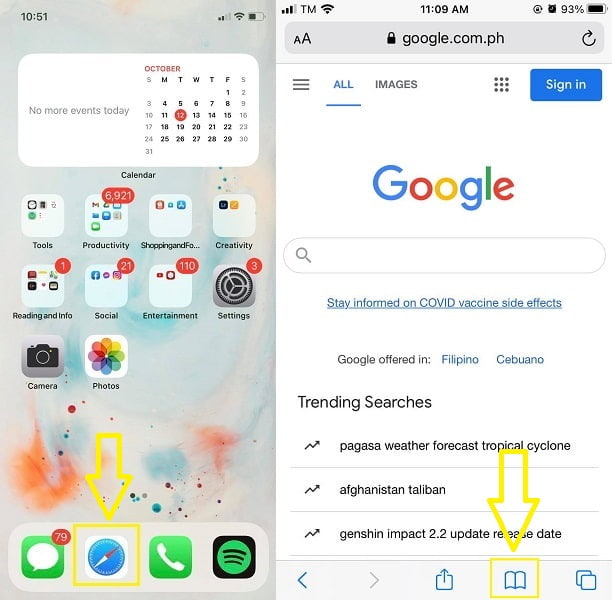
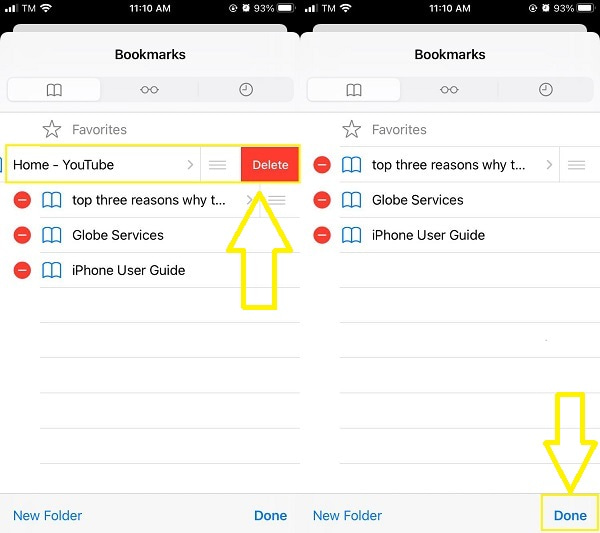
Шаг 2 Когда список закладок загрузится, нажмите Редактировать внизу экрана. После этого выберите, какую закладку вы хотите удалить. Это можно сделать, нажав на красный значок рядом с каждой закладкой.
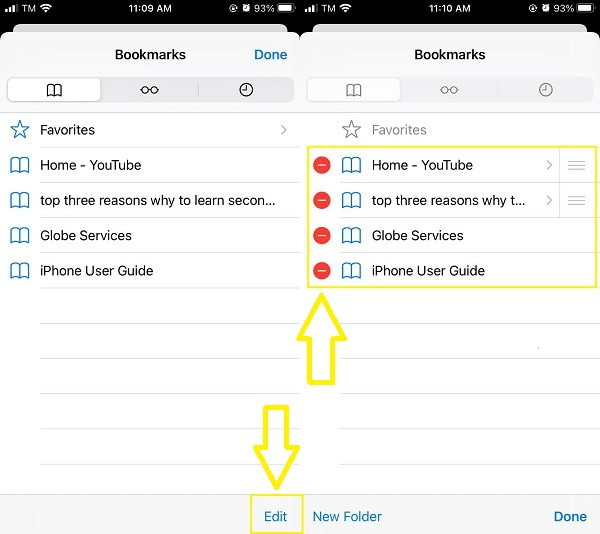
Шаг 3 После этого коснитесь Удалить кнопку справа от закладки, чтобы удалить ее. Наконец, коснитесь Готово в правом нижнем углу экрана, когда вы уже удалили все ненужные или ненужные закладки.
Часть 2. Как удалить избранное на iPhone
Как и при удалении закладок, удалить избранное так же просто. Вы можете удалить избранное, выполнив те же действия, что и при удалении закладок. Тем не менее, вот простые шаги, как это сделать.
Шаги по удалению избранного на iPhone:
Шаг 1 Для начала откройте Safari приложение на вашем iPhone. И после этого внизу экрана коснитесь значка закладки значку.
Шаг 2 После этого в верхней части списка закладок выберите Избранное вариант. Затем в правом нижнем углу коснитесь значка Редактировать кнопку.
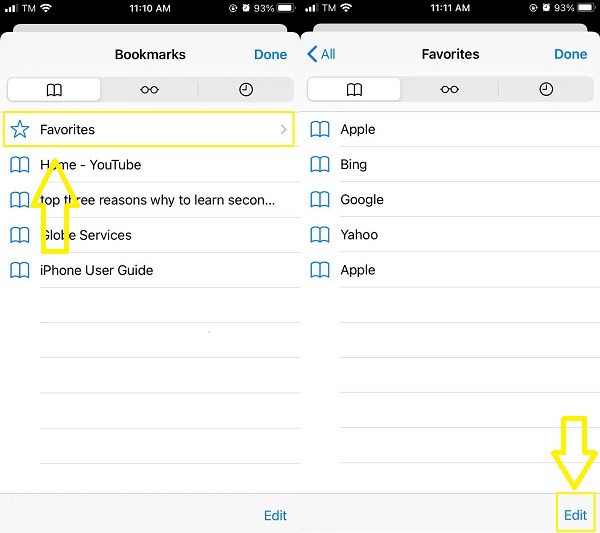
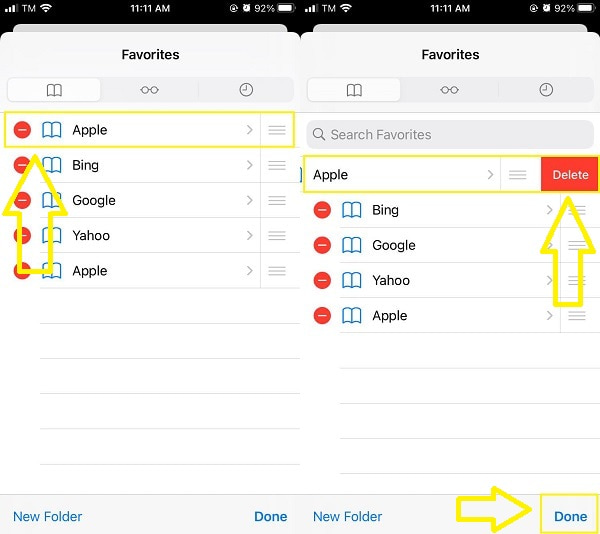
Шаг 3 Затем коснитесь красного значка рядом с каждой закладкой, затем коснитесь значка Удалить кнопку, когда она появится. Если вы уже удалили избранное, нажмите Готово.
Часть 3. Как удалить закладки и историю на iPhone
Закладки и История — это небольшие потребители памяти, которыми обычно пренебрегают. Но чем больше вы используете iPhone, тем больше будет занимать место в памяти. К счастью, вы можете легко удалить и то, и другое за короткий промежуток времени. Используйте приложение «Настройки» или Safari на своем iPhone, чтобы удалить историю закладок.
Как удалить закладки и историю на iPhone с помощью приложения « Настройки »
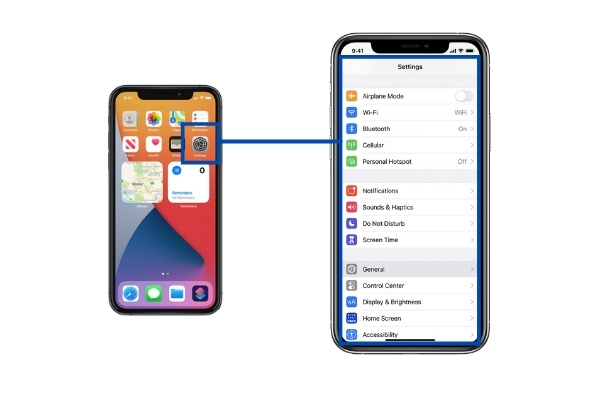
Начните с перехода в приложение «Настройки» вашего iPhone. Выбирать Safari из списка.
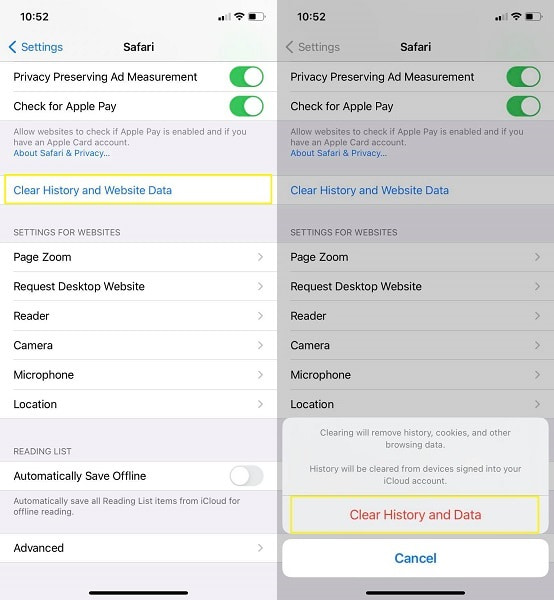
В меню настроек Safari выберите Очистить историю и данные веб-сайта. Наконец, подтвердите действие, нажав Очистить историю и данные веб-сайта во всплывающем подтверждении.
Как удалить закладки и историю на iPhone с помощью приложения Safari
Для начала откройте приложение Safari на своем iPhone. После этого в нижней части экрана выберите значок закладок.
В правом нижнем углу нажмите «Очистить». На экране появятся четыре доступных варианта: «Все время», «Сегодня и вчера», «Сегодня» и «Последний час». Это определит, сколько истории вы хотите полностью стереть, поэтому сделайте свой выбор соответствующим образом.
Часть 4. Как удалить закладки и историю на iPhone с помощью FoneEraser для iOS
Однако, если память вашего iPhone все еще заканчивается после удаления закладок, избранного и истории, выберите лучший вариант. Более того, очистка памяти вашего iPhone — не всегда плохо. Это поможет вам основательно и эффективно избавиться от закладок и истории.

FoneEraser для iOS — лучший очиститель данных iOS, который может легко и безвозвратно стереть все содержимое и настройки iPhone, iPad или iPod.
- Удалите ненужные данные с iPhone, iPad или iPod touch.
- Стереть данные быстро с одноразовой перезаписью, которая может сэкономить ваше время для большого количества файлов данных.
Шаги по удалению закладок и истории на iPhone с помощью FoneEraser для iOS:
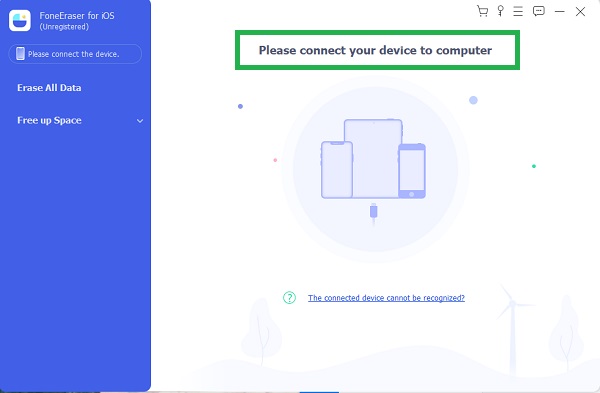
Шаг 1 Во-первых, сначала установите и запустите FoneEraser для iOS на вашем компьютере. Одновременно подключите iPhone к компьютеру с помощью кабеля USB.
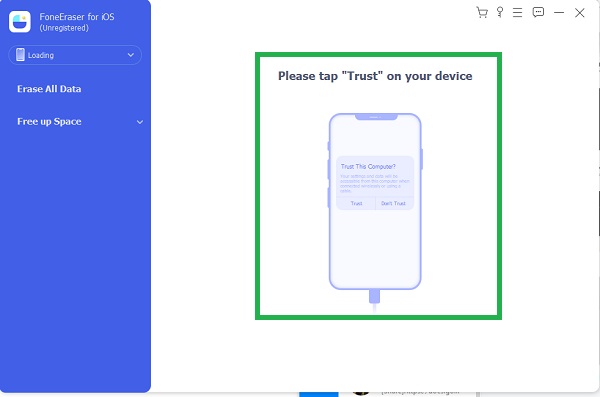
Шаг 2 После подключения iPhone к компьютеру коснитесь Доверие из всплывающего уведомления на вашем iPhone. Это делается для того, чтобы программа могла свободно и автоматически распознавать и сканировать ваш iPhone.
Шаг 3 Наконец, в левой части панели выберите Стереть все данные. Данные, удаленные с помощью FoneEraser для iOS, безвозвратно утеряны и не могут быть восстановлены или легко отменены. Сделайте резервную копию важных файлов заранее, чтобы не потерять важные файлы.
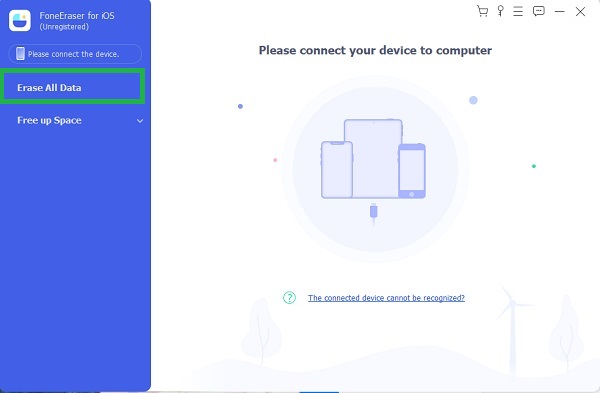
Шаг 4 Выберите уровень безопасности для удаления всех данных вашего iPhone. Низкий, Medium, и High доступны три уровня безопасности. Примите рациональное решение.
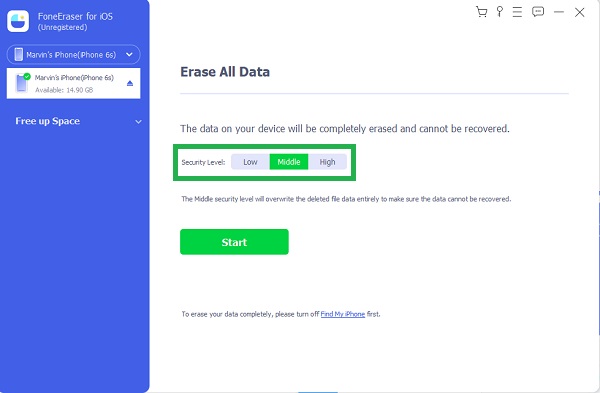
Шаг 5 Нажмите Начать кнопку, чтобы начать процесс очистки. Подождите и посмотрите, как отреагирует ваш iPhone, когда на нем не будет закладок и других данных.
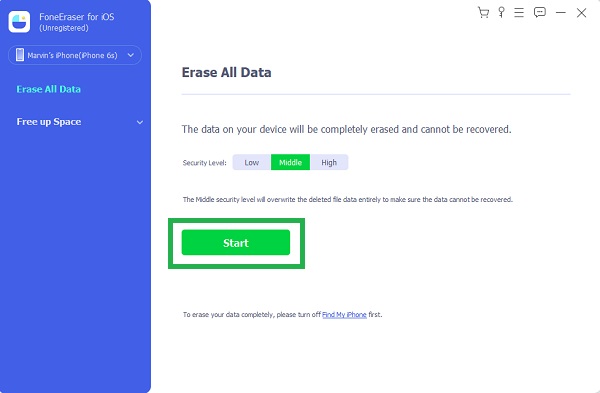
Шаг 6 Используйте функцию освобождения места в FoneEraser для iOS, если вы не собираетесь или не хотите удалять все данные на своем iPhone. Это позволит освободить ваш iPhone от ненужных файлов, управлять большими файлами, очистить фотографии и многое другое без постоянной потери данных.
Часть 5. Часто задаваемые вопросы об удалении закладок и избранного на iPhone
1. Сохраняются ли закладки Safari в iCloud?
Да, если включен iCloud. Таким образом, закладки, избранное, история и другие данные автоматически синхронизируются между вашими устройствами до тех пор, пока iCloud. При этом ваши закладки легко доступны на вашем iPhone, iPad или MacBook, на всем вашем Safari.
2. Как перенести закладки Safari?
- Откройте Safari на своем iPhone и выберите «Файл» в строке меню.
- Оттуда нажмите Экспорт закладок. Введите имя и место назначения для закладок.
- Наконец, нажмите «Сохранить», чтобы окончательно перенести закладки.
3. Почему я не могу удалить закладку на iPhone?
Если вы не можете удалить закладку на своем iPhone, для этого может быть несколько причин. Во-первых, убедитесь, что вы пытаетесь удалить закладку из браузера или приложения для закладок, которое вы использовали для ее сохранения. Различные браузеры или приложения для создания закладок могут иметь разные методы удаления закладок. Если вы по-прежнему сталкиваетесь с трудностями, возможно, закладка синхронизирована с другим устройством или учетной записью. В таких случаях попробуйте получить доступ к закладке с другого устройства или учетной записи и удалить ее оттуда. Если ни один из этих вариантов не работает, перезагрузка iPhone или обновление браузера/приложения могут решить проблему.
4. Как навсегда удалить закладки в Safari?
Чтобы окончательно удалить закладки в Safari, выполните следующие действия. Откройте Safari на своем устройстве. Нажмите на опцию «Закладки» в строке меню. Выберите «Редактировать закладки» в раскрывающемся меню. Откроется новое окно с вашими закладками, упорядоченными по папкам. Найдите закладку, которую хотите удалить, и щелкните ее правой кнопкой мыши. Выберите «Удалить» в контекстном меню или нажмите клавишу «Удалить» на клавиатуре. Подтвердите удаление, если будет предложено. Повторите эти шаги для каждой закладки, которую хотите удалить. Выполнив следующие действия, вы сможете безвозвратно удалить закладки из Safari.
5. Как удалить закладку, которая не удаляется в Chrome?
Если у вас возникли проблемы с удалением упрямой закладки в Chrome, попробуйте выполнить несколько шагов. Сначала щелкните правой кнопкой мыши закладку и выберите «Удалить». Если это не сработает, перейдите в меню Chrome (три точки в правом верхнем углу), выберите «Закладки», затем «Диспетчер закладок». Найдите проблемную закладку, щелкните ее правой кнопкой мыши и выберите «Удалить». Если проблема не устранена, вы можете попробовать очистить историю посещенных страниц и кэшированные данные или даже сбросить настройки Chrome. Если ничего не помогает, рассмотрите возможность переустановки Chrome. Не забудьте сделать резервную копию своих закладок, прежде чем принимать какие-либо радикальные меры.
Нужно знать, как удалить закладки в Safari на iPhone? Не напрягайтесь, потому что это совсем не сложно. Выше приведены простые шаги по удалению закладок, избранного и истории в Safari на iPhone. По какой бы причине вы не удаляли закладки, FoneEraser для iOS является наиболее рекомендуемым инструментом. С помощью этой программы вы можете либо удалить все данные, либо эффективно освободить место на вашем iPhone.
Статьи по теме
- Как освободить место на iPhone
- Как очистить куки в Safari на iPhone
- Как сохранить фотографии, видео, сообщения Kik на iPhone