
Подписка на Apple Music

Для прослушивания музыки в приложении Apple Music Classical на Вашем устройстве должно быть установлено приложение Apple Music. Если у Вас iPhone, это приложение уже установлено. Если у Вас устройство Android, можно загрузить приложение Apple Music через магазин Google Play.
Также необходимо установить приложение Apple Music Classical и оформить подписку на Apple Music. При наличии подписки Apple Music приложение Apple Music Classical является бесплатным.
Примечание. Вы можете оформить подписку Apple Music или единую подписку Apple One, которая предоставляет доступ не только к Apple Music, но и к другим сервисам. Apple Music и Apple One доступны не во всех странах и регионах. Приложение Apple Music Classical доступно не во всех странах и регионах. Приложение Apple Music Classical недоступно в плане подписки Apple Music Voice. См. статьи службы поддержки Apple Объединение подписок Apple с Apple One и Доступность служб медиаматериалов Apple.
Подписка на Apple Music

Оформить подписку на Apple Music можно при первом открытии приложения Apple Music — просто следуйте инструкциям на экране.
Вы также можете выполнить любое из указанных ниже действий.

- На iPhone. Откройте «Настройки» , прокрутите вниз до приложения «Музыка», затем коснитесь «Присоединиться к Apple Music». Следуйте инструкциям на экране.
- На устройстве Android. Откройте приложение Apple Music Classical, коснитесь Connect Now (Подключиться сейчас), затем выберите план подписки. Следуйте инструкциям на экране.
Отмена или изменение подписки Apple Music на iPhone
- Откройте приложение Apple Music , коснитесь «Слушать», затем коснитесь кнопки «Моя учетная запись» или изображения своего профиля.
- Коснитесь «Управлять подпиской».
- Коснитесь параметра отмены подписки либо коснитесь параметра просмотра всех планов подписки, чтобы изменить подписку.
- Следуйте инструкциям на экране.
Можно в любой момент изменить или отменить подписку Apple Music, но при отмене подписки или при переходе на план Apple Music Voice прослушивание музыки в Apple Music Classical станет недоступно.
Отмена или изменение подписки Apple Music на устройстве Android
- Откройте приложение Apple Music , коснитесь , затем коснитесь «Учетная запись».
- Коснитесь «Управлять подпиской», затем коснитесь «Отменить подписку» (либо выберите вариант продления, чтобы изменить подписку).
- Следуйте инструкциям на экране.
Можно в любой момент изменить или отменить подписку Apple Music, но при отмене подписки или при переходе на план Apple Music Voice прослушивание музыки в Apple Music Classical станет недоступно.
Как отменить подписку на Apple Music [ЛУЧШЕЕ РУКОВОДСТВО]
Apple Music стал популярным сервисом потоковой передачи музыки для миллионов пользователей по всему миру. Однако могут возникнуть обстоятельства, когда вы захотите отменить подписку. Независимо от того, переходите ли вы на другую платформу потоковой передачи музыки или отдыхаете от платных подписок, понимание как отменить Apple Music важно, чтобы избежать любых нежелательных расходов.
В этой статье мы предоставим вам пошаговое руководство о том, как без проблем отменить подписку на Apple Music. Итак, давайте погрузимся и узнаем, как попрощаться с Apple Music, когда придет время.
Часть 1. Как отменить подписку на Apple Music?
Отмена подписки на Apple Music это простой процесс, независимо от того, используете ли вы компьютер или мобильное устройство. Следуйте приведенным ниже пошаговым инструкциям, чтобы без проблем отменить подписку.
На компьютере:
Шаг 1. Запустите iTunes или музыкальное приложение.
Откройте приложение iTunes на Mac или приложение «Музыка» на ПК с Windows. Убедитесь, что вы вошли в систему с идентификатором Apple ID, связанным с вашей подпиской на Apple Music.
Шаг 2: Доступ к информации об учетной записи
В строке меню в верхней части экрана нажмите «Учетная запись», а затем выберите «Просмотреть мою учетную запись» в раскрывающемся меню. Возможно, вам потребуется ввести пароль Apple ID или использовать Touch ID/Face ID для аутентификации.
Шаг 3. Перейдите к настройкам
На странице «Информация об учетной записи» прокрутите вниз до раздела «Настройки». Найдите параметр «Подписки» и нажмите на ссылку «Управление» рядом с ним. Вы перейдете на страницу управления подпиской.
Шаг 4. Найдите подписку Apple Music
На странице Подписки вы найдете список ваших активных подписок. Найдите подписку Apple Music и нажмите кнопку «Изменить» рядом с ней.
Шаг 5: Отмените подписку
На странице «Редактировать подписку» вы увидите различные варианты. Найдите кнопку «Отменить подписку» и нажмите на нее. Следуйте любым дополнительным запросам или шагам подтверждения, чтобы завершить процесс отмены.
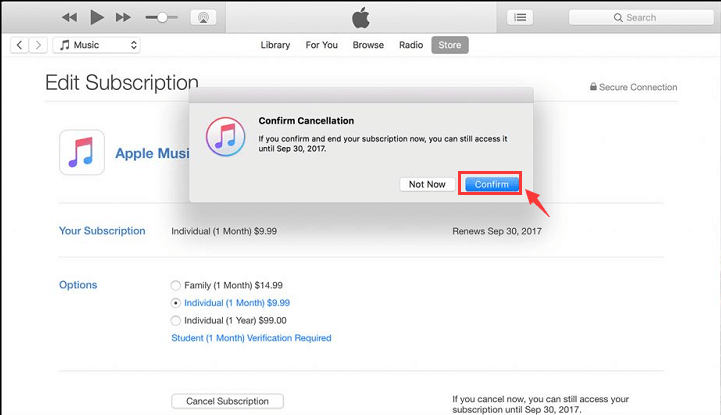
У нас есть мобильное устройство:
Шаг 1: Открыть настройки
Разблокируйте мобильное устройство и перейдите в приложение «Настройки». Нажмите на свой профиль Apple ID, обычно расположенный в верхней части меню «Настройки».
Шаг 2. Доступ к подпискам
В настройках профиля Apple ID выберите опцию «Подписки». Здесь вы найдете список ваших активных подписок.
Шаг 3. Найдите подписку Apple Music
Прокрутите список подписок и найдите подписку Apple Music. Нажмите на нее, чтобы просмотреть сведения о подписке.
Шаг 4: Отмените подписку
На странице подписки Apple Music нажмите «Отменить подписку». Следуйте любым дополнительным запросам или шагам подтверждения, чтобы завершить процесс отмены.
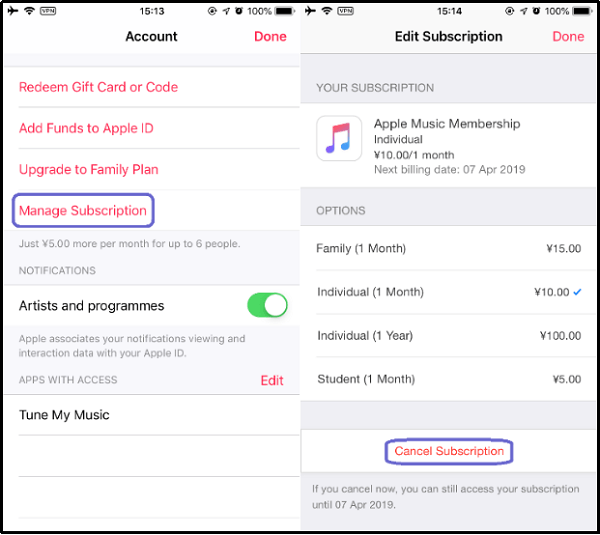
Выполнив эти простые шаги на своем компьютере или мобильном устройстве, вы можете легко отменить подписку на Apple Music и избежать любых будущих платежей. В следующей части мы обсудим как отменить Apple Music через другие устройства Apple.
Часть 2. Лучший способ слушать Apple Music: DumpMedia Конвертер Apple Music
Вы являетесь подписчиком Apple Music и хотите наслаждаться любимыми треками на устройствах или платформах, не поддерживающих Apple Music? Не смотрите дальше, чем DumpMedia Конвертер Apple Music, мощный и удобный инструмент, который позволяет вам конвертировать и наслаждаться треками Apple Music в различных форматах.
Нажмите, чтобы попробовать! Это 100% безопасно!
СОДЕРЖАНИЕ DumpMedia Apple Music Converter предназначен для преодоления ограничений, налагаемых защитой Apple DRM (Digital Rights Management) на треки Apple Music.
Используя это программное обеспечение, вы можете легко конвертируйте свои песни Apple Music в более доступные форматы, такие как MP3, FLAC и другие. Это позволяет вам слушать любимые мелодии на любом устройстве или медиаплеере по вашему выбору, даже без активной подписки Apple Music.
Вот некоторые ключевые особенности, которые делают DumpMedia Apple Music Converter — удобный инструмент для прослушивания треков Apple Music:
- Удобный интерфейс:Программное обеспечение имеет простой и интуитивно понятный пользовательский интерфейс, что делает его подходящим как для начинающих, так и для опытных пользователей. Вы можете преобразовать свои треки Apple Music всего в несколько кликов, сэкономив время и усилия.
- Преобразование без потерь:DumpMedia Apple Music Converter обеспечивает высококачественный вывод звука, сохраняя исходное качество звука ваших дорожек Apple Music в процессе преобразования. Это означает, что вы можете наслаждаться любимыми песнями с той же точностью и чистотой.
- Пакетное преобразование:Инструмент поддерживает пакетное преобразование, позволяя одновременно конвертировать несколько треков Apple Music. Эта функция особенно полезна, если у вас есть обширная музыкальная библиотека, которую вы хотите быстро преобразовать.
- Настраиваемые параметры вывода: у вас есть полный контроль над настройками вывода. Вы можете настроить выходной формат, битрейт, частоту дискретизации и многое другое в соответствии со своими предпочтениями и требованиями целевого устройства или медиаплеера.
- ID3 Сохранение тегов и метаданных:DumpMedia Apple Music Converter интеллектуально сохраняет теги ID3 и метаданные в процессе преобразования. Это означает, что вся необходимая информация, такая как названия песен, исполнители, названия альбомов и обложки альбомов, будет сохранена в преобразованных файлах.
- Быстрая скорость преобразования:Программное обеспечение использует передовые технологии преобразования, обеспечивая быстрый и эффективный процесс преобразования. Вам не придется долго ждать, чтобы насладиться любимыми треками Apple Music в нужном формате.
Вот как использовать инструмент:
- Презентация DumpMedia Apple Music Converter на вашем компьютере.
- Выберите и добавьте треки Apple Music в программу.

3. Выберите нужный формат вывода и при необходимости настройте параметры.
4. Укажите выходную папку для преобразованных файлов.
5. Нажмите кнопку «Конвертировать», чтобы начать процесс конвертации.

6. Дождитесь завершения преобразования.
7. Получите доступ к преобразованным дорожкам Apple Music в назначенной выходной папке.
8. Перенесите и наслаждайтесь преобразованными треками на предпочитаемых устройствах или медиаплеерах.
Программное обеспечение использует передовую технологию преобразования, чтобы гарантировать неизменное качество звука треков Apple Music. Вы можете наслаждаться любимыми песнями без потери качества звука. DumpMedia Apple Music Converter совместим с операционными системами Windows и Mac. Это делает его доступным для более широкого круга пользователей на разных платформах.
DumpMedia Apple Music Converter — это идеальное решение для подписчиков Apple Music, которые хотят пользоваться своей музыкальной библиотекой на самых разных устройствах и платформах. Благодаря удобному интерфейсу, преобразованию без потерь, настраиваемым настройкам и высокой скорости обработки этот инструмент открывает новые возможности для использования вашей коллекции Apple Music.
Как отменить подписку на Apple Music
Сервисы потоковой передачи музыки очень популярны в наши дни, но, к сожалению, у них есть много недостатков. Для любителей музыки, которые хотят потоковую передачу высокого качества, вариантов не так много. Поскольку разные компании имеют разные сделки со звукозаписывающими компаниями и издателями, иногда вы не можете найти нужные песни.
Так что, если вы уже подписались на такую услугу, как Apple Music? Цена на Apple Music очень конкурентоспособна, как и на остальные потоковые сервисы, но что, если эта услуга не для вас, вы можете отказаться от нее в любое время, поскольку вы не связаны каким-либо контрактом. Вот как вы можете отменить подписку на Apple Music (Apple MusicСледуйте за нами очень простыми и легкими шагами.
Содержание статьи Спрятать
Как отменить подписку Apple Music для iOS (iPhone, iPad и iPod Touch)
Для пользователей iOS (iPhone, iPad и iPod Touch) способ отменить подписку Apple Music очень прост. Поскольку это собственное приложение для iOS, а также служба Apple, вам не нужно углубляться в меню, чтобы найти кнопку отмены.
Чтобы отменить подписку на Apple Music:
- Запустите App Store на своем iPhone или iPad.
- Нажмите на свой профиль в правом верхнем или левом углу (в зависимости от языка)
- выберите Подписки أو Подписки
- Нажмите на Подписка на Apple Music أو Подписка на Apple Music
- Нажмите отказаться от подписки أو Отменить подписку
- Подтвердите отмену, нажав « Подтверждать أو подтвердить
Вам также может быть интересно увидеть: Как заставить Android-телефон называть имя вашего абонента
Как отменить подписку Apple Music для Android
Если вы являетесь пользователем Android и используете Apple Music, процесс отмены также очень прост.
- включать Приложение Apple Music На вашем смартфоне или планшете Android
- Нажмите на Значок для вас В нижней панели навигации
- Нажмите на Значок настроек с тремя точками В правом верхнем углу
- Найдите الحساب أو Учетная запись
- Под الاشتراك أو Подписка , Перейти к Управление членством أو Управление членством
- Нажмите отказаться от подписки أو Отменить подписку
- Нажмите на Подтверждать أو подтвердить
Что произойдет, если вы отмените подписку на Apple Music?
Если вы отмените подписку, вы все равно сможете получить доступ к Сервису до завершения платежного цикла. Это означает, что вы сможете продолжить использование сервиса как обычно, но как только вы войдете в следующий цикл выставления счетов, вы больше не сможете получить доступ к песням в потоковом сервисе. Песни, которые вы сами добавили в свою библиотеку, по-прежнему будут доступны, поэтому не похоже, что вся ваша библиотека исчезнет.
Цены на подписку Apple Music
Стоимость Apple Music составляет 9.99 доллара в месяц, что относительно разумно и сопоставимо с некоторыми конкурирующими потоковыми сервисами. Однако, если вы считаете, что 9.99 доллара для вас слишком дорого, есть студенческий план из расчета 4.99 доллара в месяц, но вам понадобится какое-то доказательство того, что вы студент. Существует также семейный план, который стоит 14.99 долларов в месяц и может быть предоставлен до шести человек, поэтому вы можете разделить эту стоимость между членами своей семьи, если хотите.
Вам также может быть интересно увидеть: Как заблокировать кого-то в WhatsApp
Вам также может быть интересно узнать:
- Лучшие приложения для потоковой передачи музыки для устройств Android и iOS
- 10 лучших музыкальных плееров для Android
- Как отменить Spotify Premium через браузер
- Как изменить свое имя пользователя Spotify
- Лучшие приложения для поиска песен для Android
Мы надеемся, что эта статья поможет вам узнать, как отменить подписку на Apple Music.
Поделитесь с нами своим мнением в комментариях.
Как отменить подписку Apple Music с iPhone

Apple предлагает один из самых популярных музыкальных стриминговых сервисов в мире, делясь славой с Spotify. Миллионы пользователей подписались на сервис, чтобы наслаждаться безупречной музыкой. Он предоставляет доступ к миллионам песен, плейлистов и альбомов для онлайн-трансляции. Если вы не используете подписку активно и хотите отменить ее, давайте посмотрим, как отменить подписку Apple Music с iPhone.
Вы можете сделать это, выполнив следующие действия. Но и Я покажу вам другие способы отписаться с любого устройства Apple, ПК или через Интернет. Действуй!
В другой статье я рассказал вам о как контролировать расходы на подписки, которые у нас есть в Apple, вы можете прочитать это здесь. Что ж, лучше не платить за подписку на что-то, если вы не пользуетесь сервисом. Тем не менее, Apple Music — очень популярный сервис потоковой передачи музыки, фактически самый популярный в Соединенных Штатах. Услуга не ограничивается пользователями Apple, подписчики могут даже наслаждаться им на устройствах Android.
Далее мы рассмотрим различные способы деактивации подписки с использованием разных устройств.
- 1 Действия по отмене подписки Apple Music на iPhone или iPad
- 2 Шаги, чтобы отписаться от устройства Android
- 3 Шаги, чтобы быстро отписаться от Mac
- 4 Как легко отписаться от ПК с Windows
- 5 Действия по отмене подписки из Интернета
- 6 Отменить подписку Apple Music на Apple Watch
- 7 Часто задаваемые вопросы, связанные с отменой подписки на Apple Music
Действия по отмене подписки Apple Music на iPhone или iPad

Самый простой способ отменить подписку на Apple Music — через iPhone или iPad. Для этого необходимо выполнить следующие шаги:
- Сначала вы должны открыть «конфигурация» из iPhone или айпад.
- Затем нажмите на Apple ID (присутствует вверху)
- Коснитесь подписки.
- Вы увидите все активные подписки в списке.
- выбрать Подписка на Apple Music и выберите отказаться от подписки.
- пресс Подтверждать на всплывающем экране.
Если вы являетесь пользователем Apple One, вы должны выбрать Индивидуальную услугу, от которой хотите отказаться.
На ваш удостоверение личности будет отправлено электронное письмо с подтверждением отмены и точной датой отмены. Если вы находите подписку Apple немного дорогой, обязательно проверьте подписку на Яблоко один, так как он предлагает различные преимущества по сравнению с другими сервисами Apple.
Шаги, чтобы отписаться от устройства Android
Apple Music поставляется с приложением для Android, которое позволяет без проблем транслировать музыку. Вы даже можете без проблем отменить подписку с устройства Android, для этого выполните следующие действия:
- Сначала вам нужно открыть приложение «Музыка».
- Затем нажмите Аккаунт > Управление подпиской.
- нажми на кнопку отказаться от подписки и нажмите Подтверждать в пункте всплывающего меню.
- Вот и все, пользователи Android также могут отменить его с помощью веб-метода.
Шаги, чтобы быстро отписаться от Mac
Если вы используете Mac и хотите удалить оттуда подписку, то этот процесс для вас довольно прост. Вам просто нужно выполнить следующие шаги:
- Сначала откройте приложение Apple App Store.
- Затем нажмите на свой Apple ID, имя или войдите в систему, используя свой Apple ID.
- Нажмите на настройки учетной записи, представленные в правом верхнем углу.
- Затем прокрутите до Управлять и щелкните ссылку Управление.
- Теперь все подписки будут перечислены, просто нажмите на подписку Apple Music из списка.
- Теперь нажмите на отказаться от подписки.
Отмена подписки на музыкальный сервис калифорнийской компании займет чуть больше минуты.
Как легко отписаться от ПК с Windows
Чтобы отменить подписку с Mac или ПК, вам необходимо войти в свою учетную запись iTunes. Для этого вам нужно скачать iTunes, если вы хотите отменить подписку на музыкальный стриминговый сервис ребят из Купертино. Выполните следующие шаги, чтобы выполнить процесс:
- первый открытый iTunes, а затем вы должны перейти в строку меню и выбрать Счет.
- выбирать Смотрите мой аккаунт.
- Прокрутить до конфигурация y luego haz clic ru управлять.
- Вы увидите все активные подписки.
- Нажмите редактировать и нажмите на подписку Apple Music.
- пресс отменить и готов. Готово!
Действия по отмене подписки из Интернета
Этот процесс можно использовать на любом устройстве. Для отмены выполните следующие действия:
- Сначала перейдите на сайт music.apple.com и войдите под своим Apple ID.
- Перейдите к Профиль >конфигурация и прокрутите до Подписки.
- Теперь нажмите на администратор y отменить подписку.
Отменить подписку Apple Music на Apple Watch
Любопытно, что с Apple Watch мы также можем отменить подписку. Для этого выполните следующие действия:
- Первый открытый Настройки >прикоснуться к своему имени
- Затем перейдите к Подписки> и нажмите Подписки Apple Music.
- выбрать отказаться от подписки.
Вот некоторые из методов, которые вы можете использовать для удаления подписки Apple Music. В случае возникновения вопросов или проблем с подпиской, ее оплатой или отменой, вам следует обратиться в официальную поддержку Apple.
Часто задаваемые вопросы, связанные с отменой подписки на Apple Music

В случае отмены подписки на Apple Music вы не потеряете свою музыкальную библиотеку, которая останется нетронутой даже после отмены подписки.
Вы также должны знать, что ваша подписка будет действовать до конца текущего платежного цикла. После этого ваш доступ к Apple Music будет прекращен. Если вы отмените подписку на Apple Music до окончания расчетного периода, вы сохраните доступ к Apple Music до конца цикла. После этого вы потеряете доступ к услуге и больше не будете платить.
Вы также можете отменить подписку на Apple Music во время бесплатного пробного периода. Если вы отмените подписку в течение пробного периода, с вас не будет взиматься плата, и ваш доступ к Apple Music немедленно прекратится.
Следуя инструкциям в этой статье, где мы видели, как отменить подписку на Apple Music с iPhone, iPad, Mac, ПК, Android и даже Apple Watch, вы можете легко остановить автоматическое продление подписки и избежать нежелательных списаний. Поэтому, если вы больше не используете Apple Music, отмените подписку сегодня.
Содержание статьи соответствует нашим принципам редакционная этика. Чтобы сообщить об ошибке, нажмите здесь.
Полный путь к статье: Я с Mac » Apple » Учебники » Как отменить подписку Apple Music с iPhone
Будьте первым, чтобы комментировать