
Как подключить apple tv к ноутбуку windows через hdmi
Узнайте, что делать, если ваш Apple ТВ не запускается после обновления программного обеспечения.
Если возникает проблема во время обновления программного обеспечения на Apple ТВ, отключите ваше устройство Apple телевизоре, затем подключите его обратно и попробовать снова обновить программное обеспечение. Если вы все еще нужна помощь, следуйте указаниям ниже для вашего Apple ТВ.
Если у вас есть яблоко ТВ 4К

Если вы видите при попытке обновить программное обеспечение на Apple ТВ 4К, обратитесь в службу поддержки Apple.

Если у вас есть яблоко ТВ HD или раньше
Если вы видите при попытке обновить программное обеспечение на ваш Apple TV, вы можете восстановить его с помощью iTunes.
Вот что вам нужно
- Компьютер с iTunes
- Высокоскоростное подключение к интернету
- В USB-с кабель для Apple ТВ HD или микро-USB-кабель для Apple TV (3-го поколения или более ранней версии)
Восстановить Apple ТВ
- Отсоедините кабель HDMI и кабель питания от вашего Apple ТВ.
- Откройте iTunes на вашем компьютере. Проверьте что у вас последняя версия.
- На задней части вашего Apple ТВ HD, подключении USB-кабеля C. Для Apple TV (2-го или 3-го поколения), использовать микро-USB-кабель. Используйте правильный кабель для вашей модели, и никогда не подключите USB-кабель в ваш телевизор Apple.
- Подключите другой конец USB-C или микро-USB кабель в порт USB на вашем компьютере.
- Для Apple TV (3-го поколения или HD), подключите кабель питания. Для Apple TV (2-го поколения), оставьте его неподключенным.
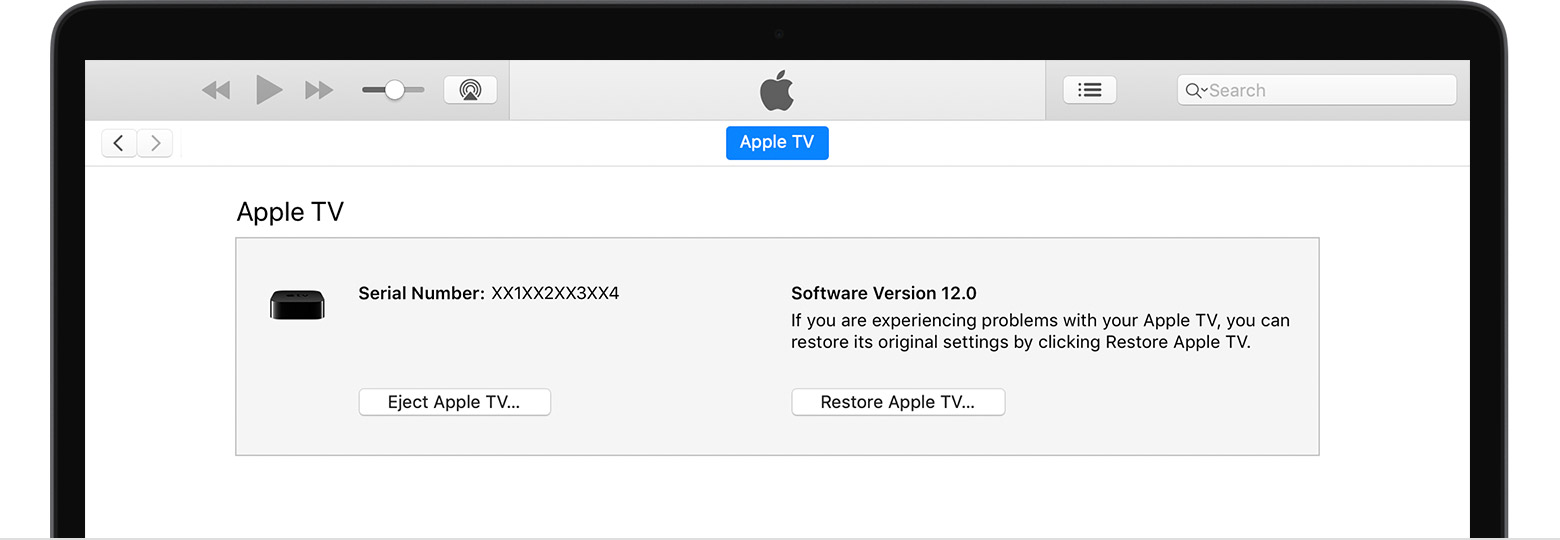
- В iTunes, вы должны увидеть страницу сводка Эппл ТВ. Если вы не видите Яблоко ТВ сводка щелкните в верхнем левом углу.
- Нажмите кнопку Восстановить Apple ТВ. Пока это восстановление, ничего не отключайте. Время, необходимое для восстановления вашего Apple ТВ зависит от скорости вашего интернет-соединения.
- Когда ваш Apple TV имеет завершения восстановления, отключите USB-C или микро-USB кабель и шнур питания, если он подключен. Затем подключите кабель HDMI и кабель питания к Apple ТВ.
Вам помочь
Если ваш Apple TV не отображаются в iTunes, или вы видите восстановить ошибка 1603 и 1611, убедитесь, что вы используйте USB-C или микро-USB кабель, поддерживающий передачу данных. Некоторые кабели, которые в комплекте с другими продуктами или аксессуаров может только поддержка зарядки этих продуктов (а не передачи данных). Или они могут работать только с товаром, с которым они были проданы.
Если вы не можете восстановить ваш Apple TV или вы все еще видите подключитесь к iTunes экране, взять яблоко ТВ в розничном магазине Apple или Apple и авторизованный сервисный центр для получения дополнительной помощи. Если яблоко телевизор находится на гарантии, вы, возможно, придется заплатить плату за услуги, чтобы диагностировать или заменить его.
Как подключить Apple TV к телевизору, к iPhone, к компьютеру?
Apple TV — это современное устройство для просмотра любого контента с iPhone, iPad или компьютера Apple.
В этой статье мы рассмотрим его подключение к разным устройствам «яблочной» компании.

Для чего подключать эппл тв к разным устройствам?
Подключив приставку Вам сможете:
- просматривать весь контент приложения iTunes ;
- иметь центр мультимедиа, подключив все устройства Apple к одной сетке;
- смотреть спортивные трансляции онлайн;
- транслировать любой контент со своих гаджетов на телевизоре;
- смотреть неограниченное количество фильмов, слушать музыку.
Подключаемые устройства к Apple TV : т елевизор, iPhone, iPad, компьютер.
Как подключить Apple TV
Для пользователей этой приставки будет важно, обладателем какой модели они являются. Ведь приставки второго и третьего поколения могут транслировать всё только в потоковом режиме. Встроенной памяти в этих устройствах только 8 ГБ. Но это не является большим недостатком, так как контент iTunes будет воспроизводиться в отличном качестве, цифровое телевидение с разрешением HD и Full HD. А вот приставки эпл четвертого поколения имеют уже от 32 до 64 ГБ встроенной памяти, работают с App Store и имеют голосовое управление. Ждем с нетерпением новой модели и новых возможностей компании «Apple».
Как подключить Apple TV к телевизору
При приобретении этого устройства не забудьте купить к нему кабель HDMI, так как он в комплект не входит. После того, как эпл тв распаковано подключите кабель к телевизору и приставке. К электрической сети подключаем только после присоединения кабеля. С домашним кинотеатром операции подключения те же, возможно использовать оптический аудиовыход.
При подключении пульта задействуйте сенсорную панель на пду или воспользуйтесь кнопкой меню и увеличением громкости одновременно. Для активации пульта можете положить его на несколько секунд на саму приставку.
Начинаем настройку с выбора языка, затем ждем, когда пройдет процесс сканирования сети Интернет. Вводим свой пароль для сети WI-FI или проводного Интернета. Если у вас Интернет проводной подсоедините кабель к приставке. Существует 2 способа завершения настройки: в ручную или настройка устройством. При настройке устройством процедура синхронизации пройдет автоматически, если эта настройка не получилась, воспользуйтесь вторым способом.
Для настройки работы Apple TV нужен компьютер, на котором есть приложение iTunes. Компьютер не забудьте подключить к Интернету. На экране телевизора появиться пятизначный код, который необходимо ввести в приложении iTunes на компьютере для синхронизации.
Как подключить iPhone
IPhone подключается очень просто. На главном экране нажимаем «AirPlay», в появившемся перечне устройств выбираем приставку Apple. При выборе любого контента на телефоне, для воспроизведения на телевизоре нажимаем «AirPlay «. IPhone или iPad возможно использовать вместо пульта, закачав Apple’s Remote.
iPhone вместо пульта
Скачиваем из магазина приложение «Remote», на компьютере включаем «Home Sharing» . На телефоне в настройках приложения также подключаем эту функцию. Остается последний шаг: на приставке выбираем меню «Общие», затем «Пульты» и нажимаем «Remote». Теперь телефон будет выполнять функции пульта дистанционного управления.
Для успешного использования всего функционала «яблочной» продукции, не забывайте следить за обновлением программного обеспечения.
Как подключить Apple TV к компьютеру Windows 10 с помощью AirPlay

Apple разработала несколько вариантов взаимодействия устройств, использующих различные операционные системы. В некоторых случаях мастера рекомендуют выполнять работы для Windows 10 через AirPlay. Пользователю необходимо заблаговременно изучить инструкции, поясняющие, что это за программа и как подключить к ней персональный компьютер. Существуют некоторые нюансы при установке софта, определенные требования и правила.
Можно ли использовать AirPlay для Windows 10
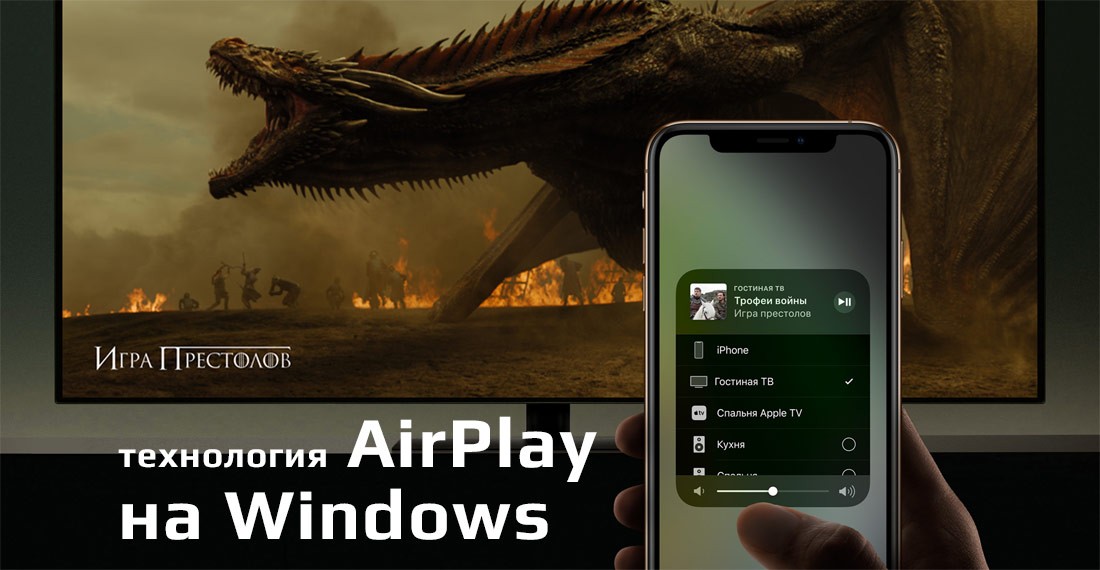
Программа представлена разработчиком Apple. Некоторые возможности утилиты:
- софт является частью операционной системы персональных устройств (стационарных, портативных);
- приложение позволяет отображать информацию с монитора одного ПК на другой (зеркальный тип передачи данных);
- возможна передача и обработка файлов музыки, видео, изображений и других (потоковый способ обмена элементами).
Для того чтобы указанная программа взаимодействовала с другой операционкой, например, Виндовс десятой версии, необходимо выполнить несколько действий по настройке ПК.
Установка программы
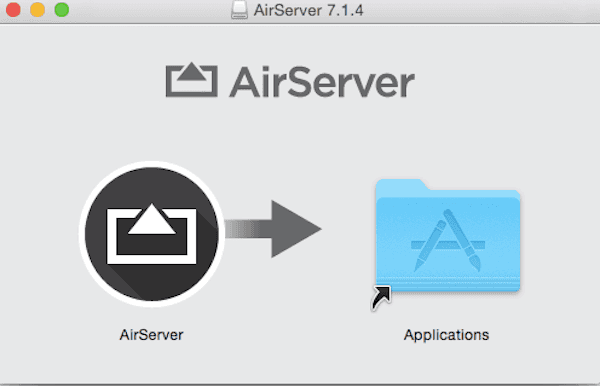
Для этого необходима активация дополнительного софта – AirServer. Инструкция для пользователей:
- перейти на официальный сайт компании;
- найти версию Trial указанной программы;
- сохранить и запустить процесс распаковки скачанного пакета документов.
Внимание! В момент активации приложения появится запрос на введение специального ключа, с помощью которого можно начать использование полной версии софта. Если нет необходимости в приобретении кода, достаточно согласиться на пробную вариацию.
Кроме указанной программы можно использовать утилиту Reflector. Набор функций похож, скачивание и активация – идентичны. Приобретение платной версии возможно по окончании пробного периода действия. Стоимость варьируется, первое приложение немного дороже.
Подключение iOS устройства к AirServer на Windows 10
Приложение позволяет подключить Apple TV и другие программы к персональному компьютеру (стационарному или портативному), чтобы транслировать информацию на монитор устройства с операционкой Виндовс. Этапы действий пользователя:
- скачать утилиту, распаковать установочные файлы и запустить на нужном ПК (инструкция в предыдущем пункте);
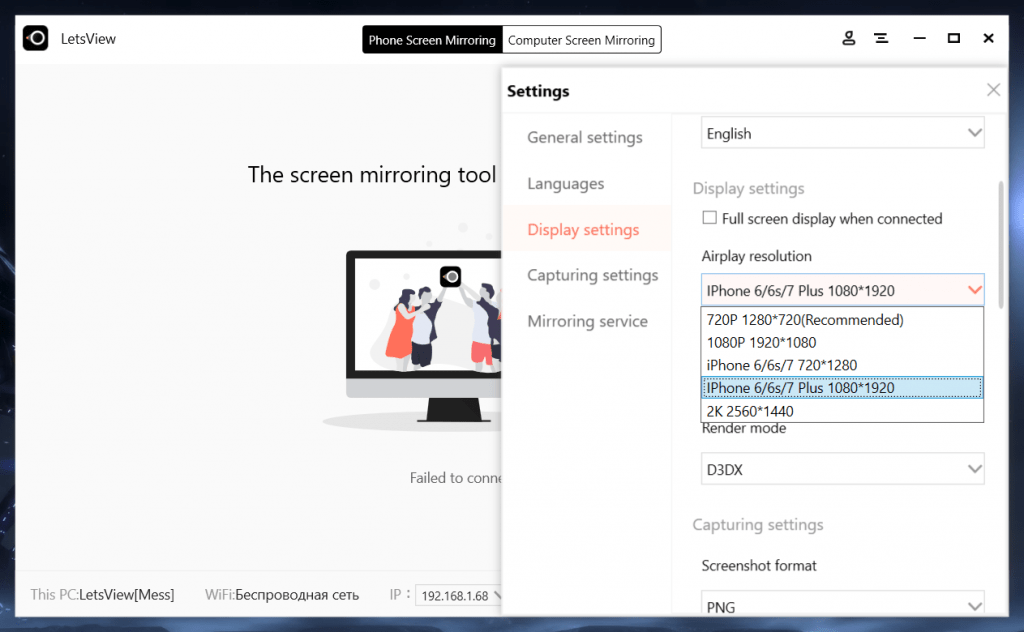
- подключить ПК и телефон к одной сети Wi-Fi (это обязательное условие);
- осуществить процедуру зеркального отображения информации с мониторов.
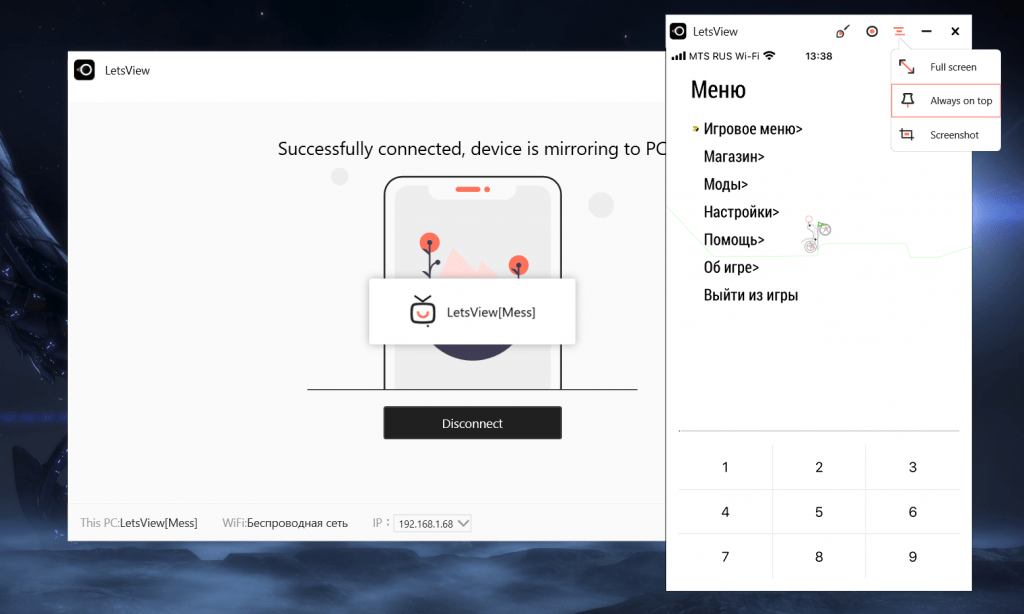
Способ исполнения зависит от варианта установленного софта AirPlay. Особенности различных модификаций приложения:
- шестая версия и ранние – запустить iOS, кликнуть два раза по кнопке «Домой», прокрутить вниз, найти обозначение софта, затем нужный ПК, перевести ползунок в положение «Вкл.» на функции зеркальности;

- операционная система Apple 7, 8 и 9 поколения – активировать панель центра управления (провести пальцем по экрану вверх), найти обозначение необходимого персонального компьютера (портативного, стационарного, планшета), кликнуть по нему и подключиться (также переместить ползунок);

- для «десятки» – смахнуть к верхней части экрана, выбрать подраздел «AirPlay Mirroring», кликнуть по названию совместимого ПК, установить соединение стандартным образом (как в предыдущих пунктах инструкции).
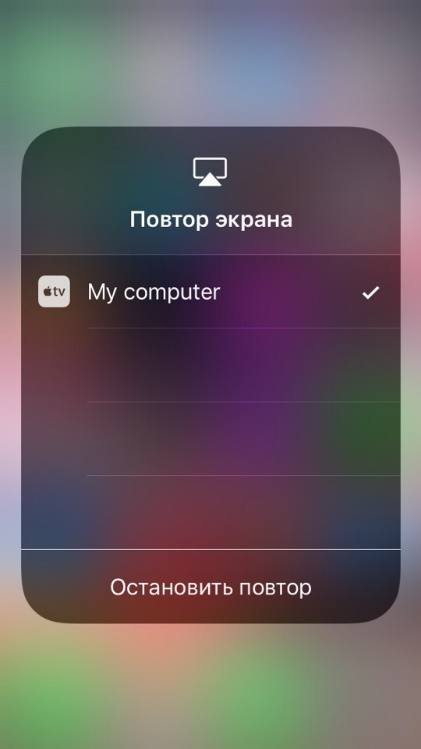
Внимание! Соединение устройств различных операционных систем – несложная процедура. Достаточно скачать определенную утилиту и пользоваться. Главная особенность устанавливаемого подсоединения – аппаратура должна быть привязана к одной интернет-сети. Если это не так, требуется переподключение.
Возможные ошибки
Если после установки приложения AirPlay на мониторе ПК не отображается значок программы (обычно появляется на панели управления девайсом), значит, возникли некоторые неполадки в соединении или активации. Часто встречающиеся ситуации:
- нет соединения – нестабильная работа интернет-сети, разные источники Wi-Fi;
- наименование компа – при работе с продуктами компании не допускается использовать русские буквы или символы, только латинский алфавит;
- если сеть остается нестабильной, можно использовать проводное подключение;
- если на девайсе Apple нет кнопки «Повтор экрана» (зеркальность или иное похожее название), стоит проверить наличие и активацию последних обновлений утилиты.
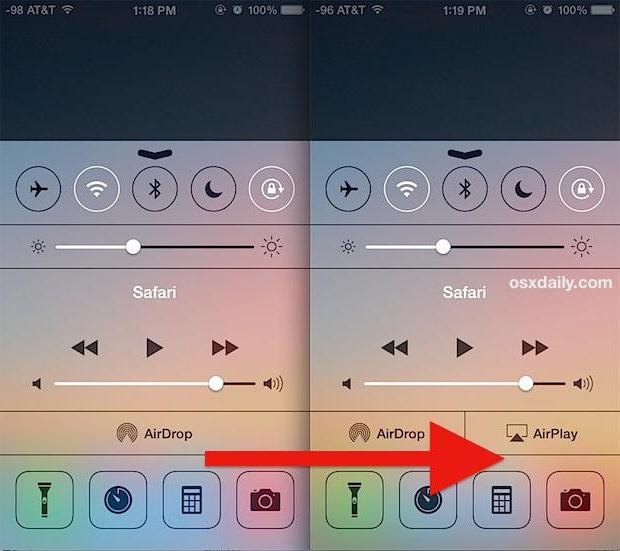
В некоторых случаях проблемы возникают из-за несовместимости версий ОС и программы, действия вирусных файлов, неисправностей технического плана. Чтобы проверить ПК, можно запустить антивирусник и процедуру диагностики.
Соединение устройств с различными операционками позволит получить доступ к документам, фото, блокам. Кроме того, некоторые действия легче выполнить на большом мониторе ПК, чем на планшете и телефоне. AirPlay обеспечивает зеркальное отображение информации на подходящем экране – установка и использование не составят труда.
Как подключить iPhone, iPad или Mac к Apple TV (телевизору)
Одной из главных причин, которая может побудить пользователя к покупке приставки Apple TV является возможность быстрого подключения iPhone, iPad или Mac (MacBook, iMac и т.д.) к телевизору. Да, конечно, практически все современные телевизоры прямо из коробки имеют поддержку AirPlay, но при помощи приставки Apple TV можно добавить поддержку AirPlay даже на очень старые модели. Для чего это нужно? Конечно, для того чтобы выводить фото, видео, музыку, приложения, игры и другой контент с вышеупомянутых устройств на большой экран телевизора.
В данном материале мы не будем касаться процесса подключения самой приставки Apple TV к телевизору и ее первичной настройки — это подробно описано в этом материале.
Как подключить iPhone, iPad или iPod Touch к Apple TV
Apple TV позволяет выводить на экран телевизора картинку с любого iДевайса. Главное условие – приставка и iOS-устройство должны быть подключены к одной Wi-Fi сети. Для этого достаточно перейти в Пункт управления (сделать свайп от нижней части экрана вверх), выбрать «Повтор экрана» и в появившемся списке устройств указать Apple TV. Естественно, приставка должна быть включена и подключена к Wi-Fi.
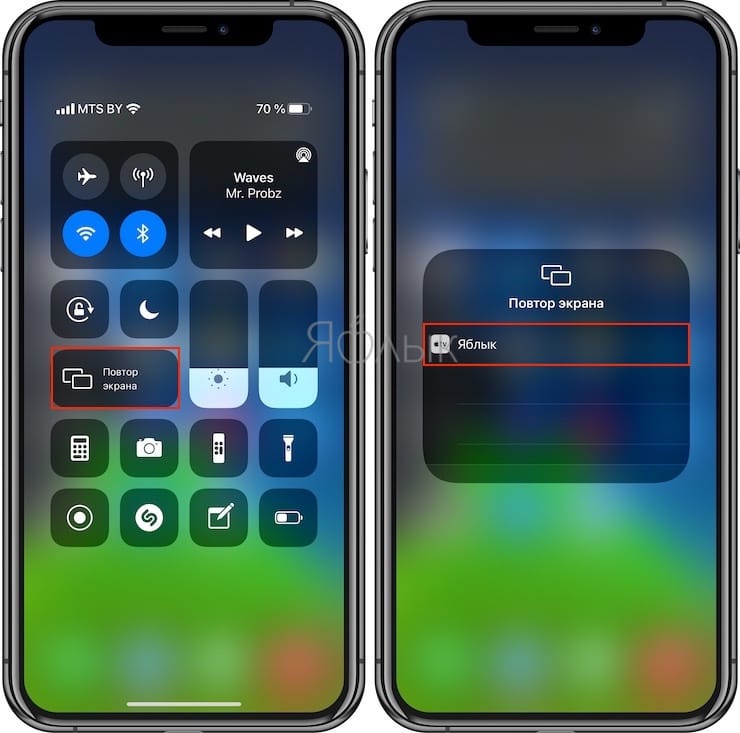
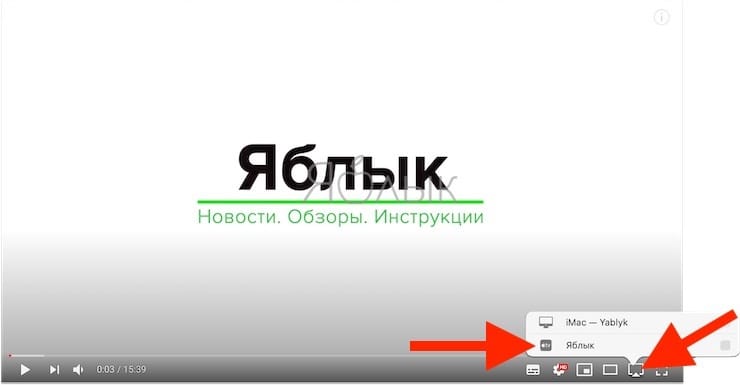
После этого на дисплее телевизора будет отображаться все, что происходит на экране iPhone или iPad — игры, фильмы, музыка и т.д. Кроме того, интеграцию с Apple TV можно активировать в некоторых приложениях, например, YouTube.
Как подключить ноутбук или компьютер к Apple TV
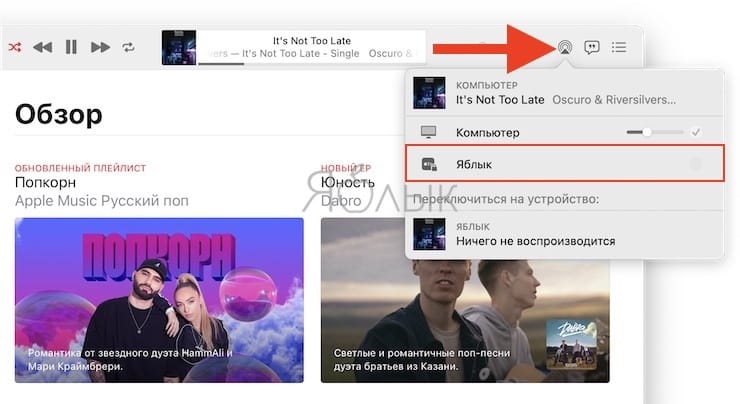
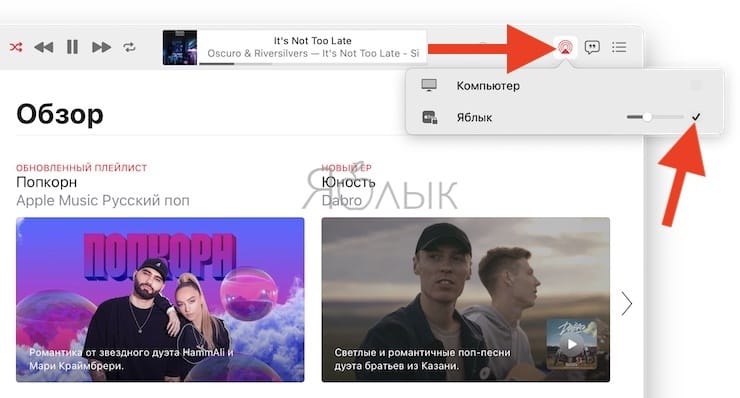
По аналогии с iOS-устройствами, к Apple TV можно подключить компьютер или ноутбук. При этом владельцы Windows-ПК будут вынуждены воспользоваться специальными утилитами, тогда как пользователи Mac обнаружат в верхней строке меню знакомый значок AirPlay, клик по которому позволит транслировать изображение и звук с Mac на телевизор.
На macOS до версии Catalina включительно:

На macOS начиная с версии Big Sur:
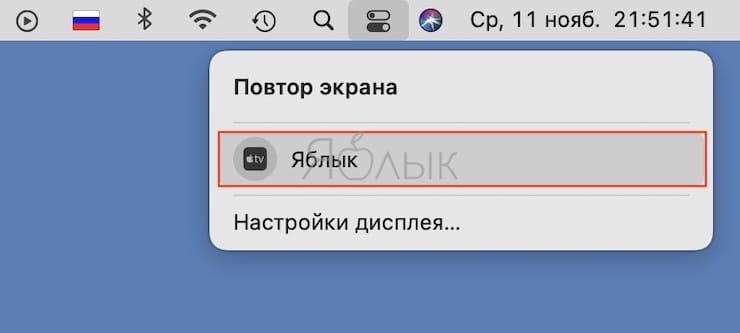
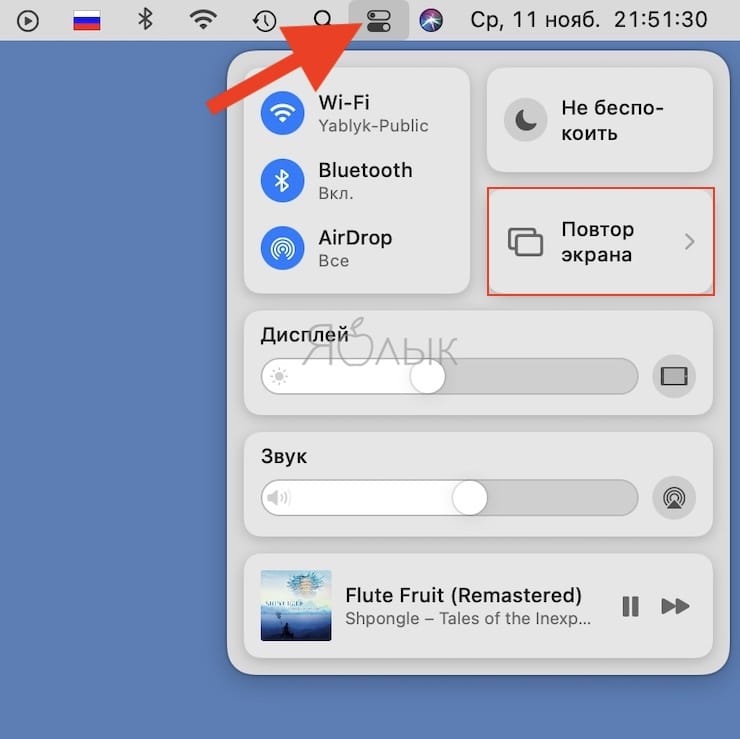
Это довольно удобно для проигрывания контента из приложения Музыка на macOS,
просмотра роликов из YouTube, фотоальбомов и т.д.
�� Смотрите также:
- Настройки геолокации в iPhone: на что влияют и какие можно выключить для сохранения заряда батареи?
- Как научить iPhone автоматически включать Режим энергосбережения.
- Как на iPhone и iPad спрятать ненужные страницы с приложениями с домашнего экрана.
�� Мы в Telegram и YouTube, подписывайтесь!