
Настройка клавиатуры Magic Keyboard, мыши Magic Mouse или трекпада Magic Trackpad для работы с компьютером Mac
Если беспроводное устройство ввода входило в комплект поставки нового компьютера Mac, просто включите его для начала работы. В противном случае выполните следующие действия, чтобы настроить его.
Клавиатура Magic Keyboard, клавиатура Magic Keyboard с Touch ID, мышь Magic Mouse и трекпад Magic Trackpad могут взаимодействовать с компьютером Mac по Bluetooth, если они включены и объединены в пару с этим компьютером. Если устройство входило в комплект поставки вашего нового компьютера Mac, оно уже должно быть объединено в пару с этим компьютером Mac и подключится автоматически при включении устройства. Устройство включено, если под выключателем видно зеленую полоску.
Если устройство поставлялось отдельно или его необходимо настроить заново, выполните следующие действия.
Настройка клавиатуры Magic Keyboard, мыши Magic Mouse или трекпада Magic Trackpad
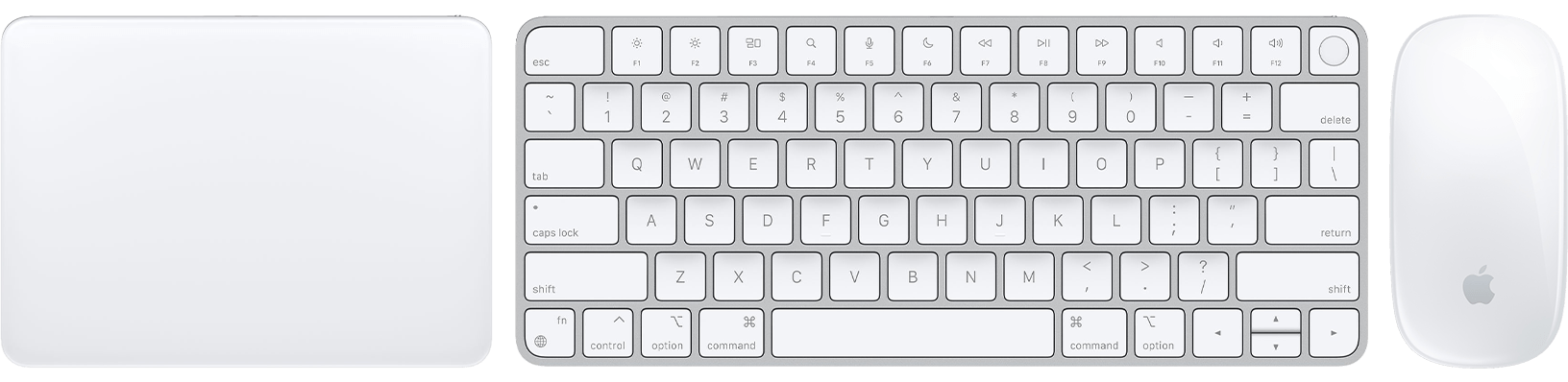
- Для подключения беспроводного устройства к компьютеру Mac воспользуйтесь одним из следующих кабелей:
- кабелем USB-C/Lightning,
- кабелем Lightning-USB.
Если не удается подключить кабель из-за отсутствия порта Lightning, следуйте инструкциям в следующем разделе.
- Включите устройство. Под выключателем должна быть видна зеленая полоска.
- Устройство использует подключение USB для зарядки аккумулятора и автоматического создания пары с компьютером Mac. Чтобы проверить уровень заряда аккумулятора и убедиться, что устройство объединено в пару, перейдите в меню Apple > «Системные настройки» и нажмите «Bluetooth». Устройство должно появиться в списке устройств Bluetooth.
- Отсоедините устройство, чтобы пользоваться им без проводов.
Настройка более ранних моделей беспроводных устройств ввода Apple
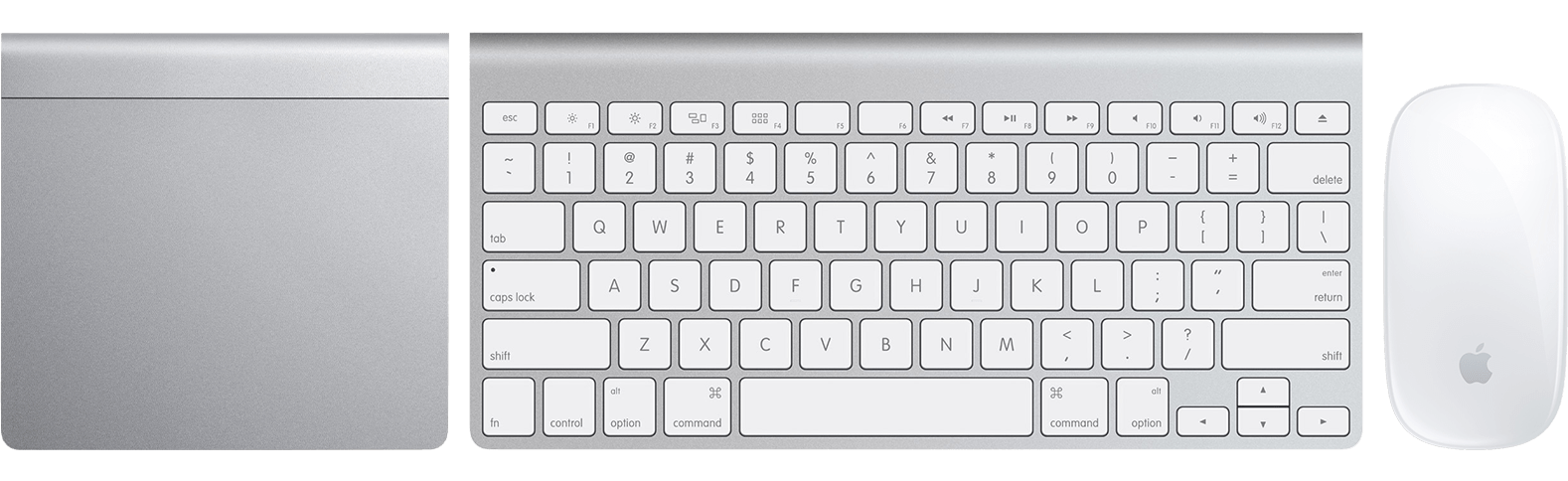
В более ранних моделях беспроводных устройств ввода Apple нет порта Lightning. Для их настройки потребуется проводная или беспроводная мышь либо трекпад, уже подключенные к компьютеру Mac. Если у вас ноутбук, во время настройки можно использовать его встроенный трекпад.
- Включите устройство. Светодиодный индикатор устройства должен начать мигать, показывая, что устройство можно обнаружить и оно готово к созданию пары.
- Если светодиодный индикатор не загорается, возможно, необходимо заменить элементы питания устройства.
- Если светодиодный индикатор загорается на короткое время, но не мигает, возможно, устройство подключено к другому компьютеру Mac, который находится поблизости. На этом компьютере Mac перейдите в меню Apple > «Системные настройки» и нажмите «Bluetooth». Нажмите кнопку «Показать детали»
 , затем — «Забыть это устройство». Либо наведите указатель на имя устройства и нажмите кнопку удаления
  . После удаления устройства выключите его и снова включите.
- Перейдите в меню Apple > «Системные настройки» и нажмите «Bluetooth».
- Когда устройство появится в окне настроек Bluetooth, нажмите «Подключить».
- Если будет предложено ввести код-пароль, введите его на настраиваемой клавиатуре. Затем нажмите клавишу «Ввод» на той же клавиатуре.
Можно ли использовать обычную мышь с MacBook

MacBook известны своим элегантным дизайном, удобным интерфейсом и точным трекпадом. Однако некоторым пользователям может показаться более удобной и эффективной работа с традиционной мышью. Если вы задаетесь вопросом, можно ли использовать обычную мышь на вашем MacBook, вы попали по адресу. В этой статье мы рассмотрим совместимость обычных мышей с MacBook и дадим рекомендации по выбору подходящей мыши для ваших нужд.
Совместимость обычных мышей с MacBook
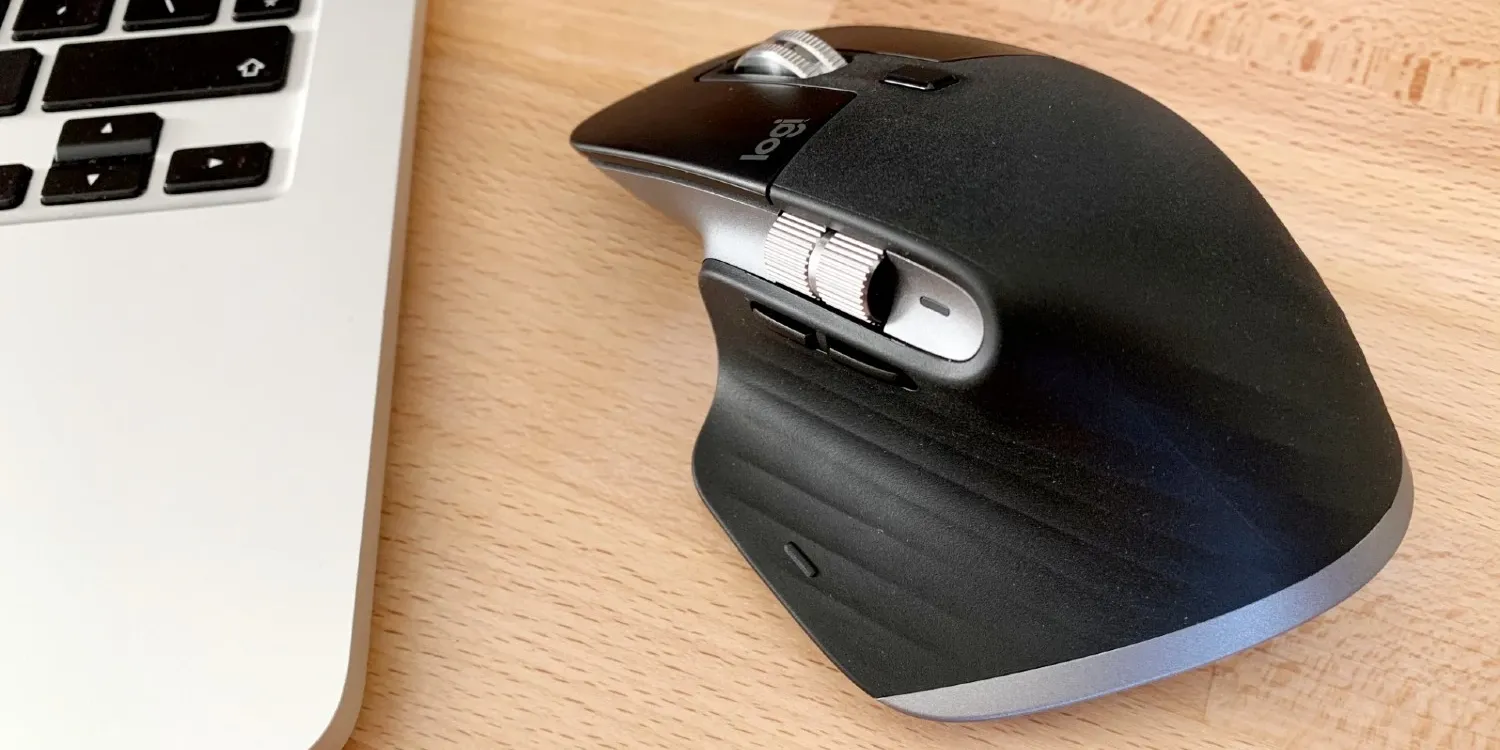
Компьютеры MacBook разработаны таким образом, чтобы быть совместимыми с широким спектром устройств, включая мыши. Независимо от того, какая у вас модель MacBook — старая или новейшая, вы сможете без проблем использовать обычную мышь. MacBook поддерживают как проводные, так и беспроводные мыши, что позволяет вам выбрать наиболее подходящий для вас вариант. Но, если это проводная мышь, нужно следить, чтобы в хабе, который вы подключаете, был нужный разъем.
Как подключить обычную мышь к MacBook

Далее мы вкратце расскажем, как подключить обычную мышь к вашему MacBook. Как подключить проводную мышь к MacBook:
- Подключите ее к одному из USB-портов MacBook с помощью хаба.
- Операционная система автоматически распознает мышь, и вы сможете сразу же начать пользоваться ею.
Как подключить беспроводную мышь к MacBook:
- Убедитесь, что мышь совместима с macOS.
- Изучите инструкцию подключения.
- Найдите включатель, зажмите его для беспроводного подключения.
- В настройках MacBook подключитесь к мыши.
Как выбрать качественную мышь для MacBook
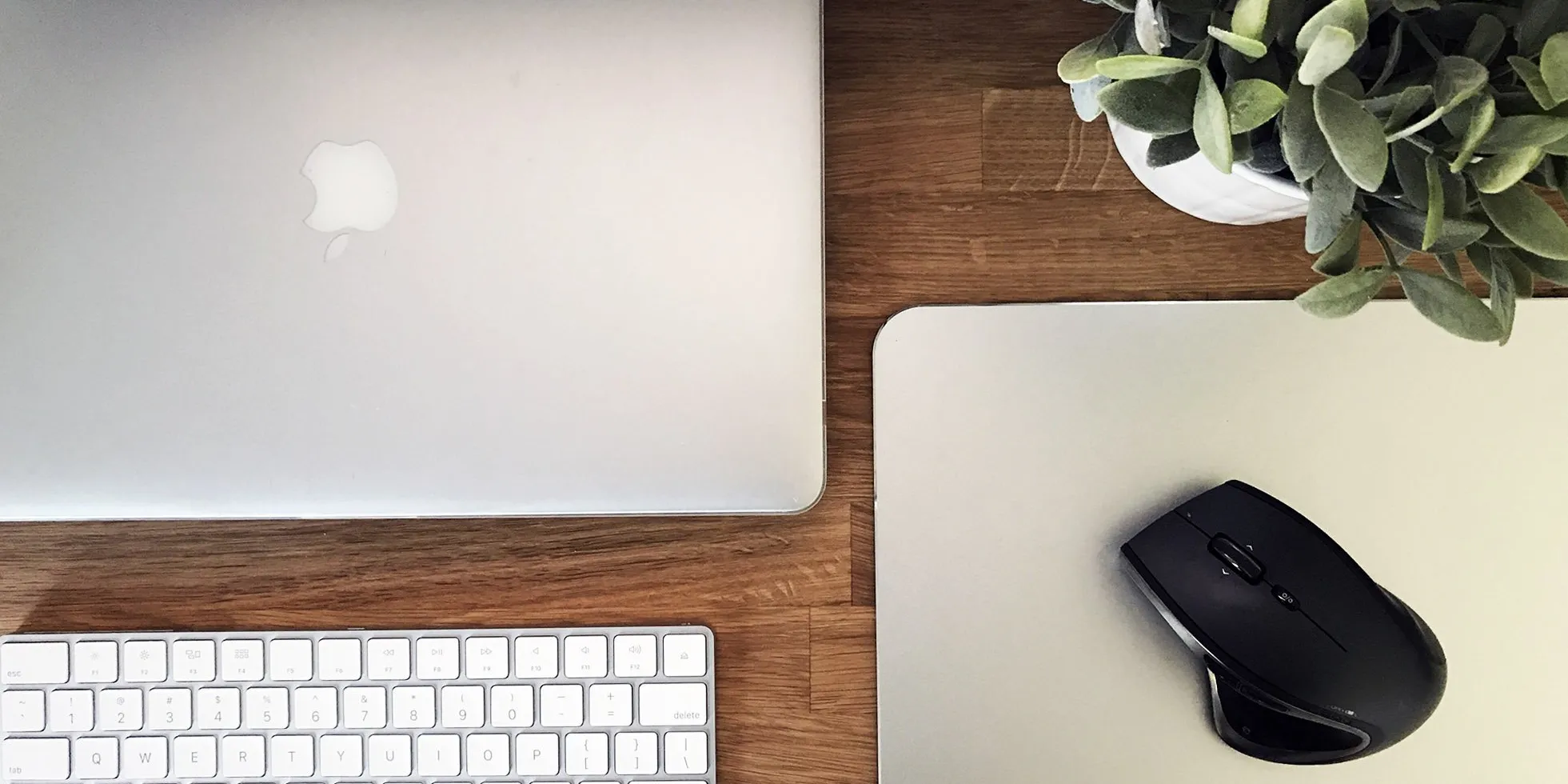
Когда дело доходит до выбора мыши для вашего MacBook, у вас есть множество вариантов. Вот несколько факторов, которые следует учитывать:
- Эргономика: Ищите мышь, которая удобно лежит в руке и обеспечивает хорошую поддержку при длительной работе.
- Подключение: Решите, какую мышь вы предпочитаете — проводную или беспроводную, исходя из ваших потребностей в мобильности.
- Дополнительные функции: Некоторые мыши, например Logitech, оснащены дополнительными кнопками или настраиваемыми параметрами, которые могут улучшить ваш рабочий процесс и сделать проще работу с монтажем видео или звука.
Конечно, также нужно учитывать бренды, которые вам больше по душе. Можно купить классическую Magic Mouse, но если у вас есть возможность присмотреться к более профессиональным вариантам, например – Logitech MX Master 3S, Macally USB C Mouse, Logitech MX Master 2S.
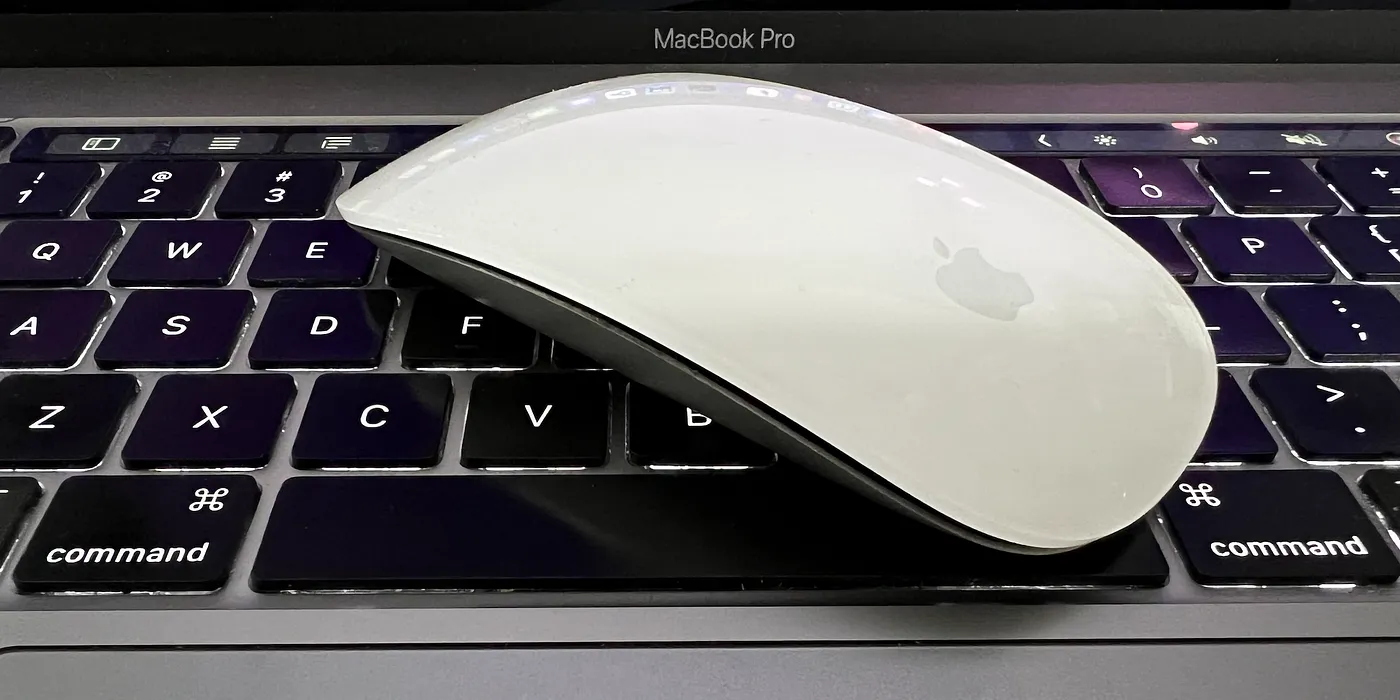
Использование обычной мыши на вашем MacBook действительно возможно и относительно просто. Независимо от того, предпочитаете ли вы точность проводной мыши или удобство беспроводной, MacBook обеспечивают полную совместимость с широким спектром мышей.
Выполнив простые действия, описанные в этой статье, вы сможете подключить и использовать обычную мышь на своем MacBook, повысив свою производительность и комфорт во время работы. Так что идите вперед и найдите идеальную мышь, которая дополнит ваш MacBook.
Что делать, если к Mac не подключается Bluetooth клавиатура, мышь или трекпад
В последнее время от Mac начала “отваливаться” Magic Keyboard, теперь и вовсе не могу подключить клавиатуру к компьютеру. Как восстановить работоспособность клавиатуры?
Компьютеры Apple давно поставляются и работают с беспроводными средствами ввода. Это касается как стандартных аксессуаров, так и гаджетов от сторонних производителей. Обычно проблем с Bluetooth-устройствами в macOS не возникает.
Если столкнулись со сбоем при подключении, попробуйте проделать следующие манипуляции.
Как восстановить работу Bluetooth-аксессуаров на Mac
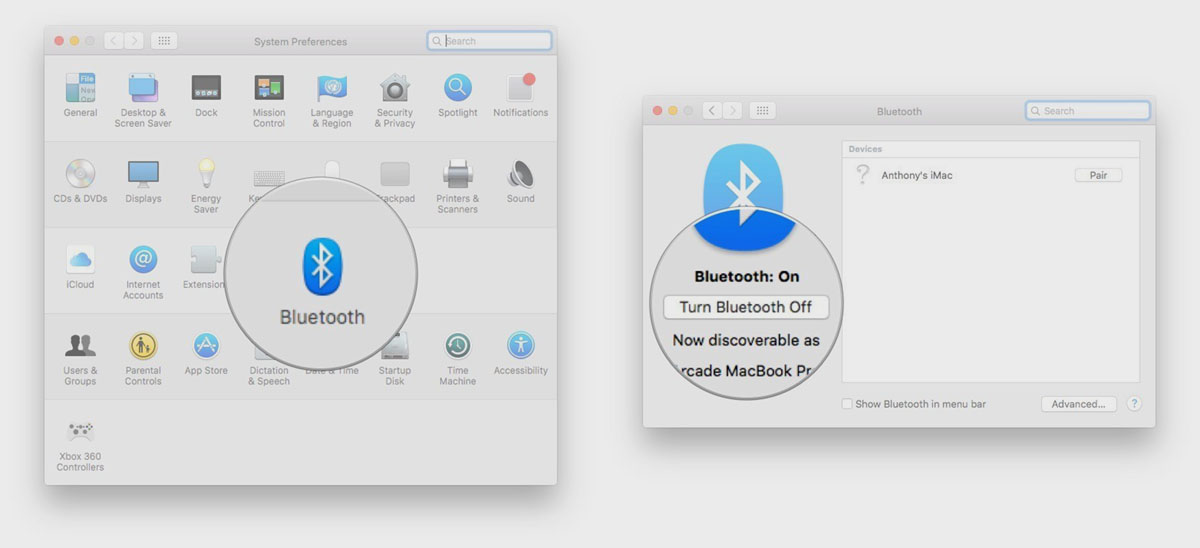
1. Выключите и снова включите беспроводной аксессуар. Если используете устройство со съёмными элементами питания, замените их на более свежие.
2. Перезагрузите Mac, выключите и снова включите Bluetooth-модуль компьютера.
3. Если используете оригинальные аксессуары Apple, подключите их к Mac при помощи кабеля Lightning на 10-15 минут перед повторным сопряжением.
4. Перейдите в Системные настройки – Bluetooth и удалите проблемный гаджет для повторного сопряжения.
5. Уберите подальше от компьютера Mac другие гаджеты с беспроводным соединением, чтобы они не создавали помехи при подключении.
6. Отключите ненужные USB-гаджеты от Mac, иногда устройства без внешнего питания могут потреблять слишком много энергии и мешать работе беспроводных модулей.
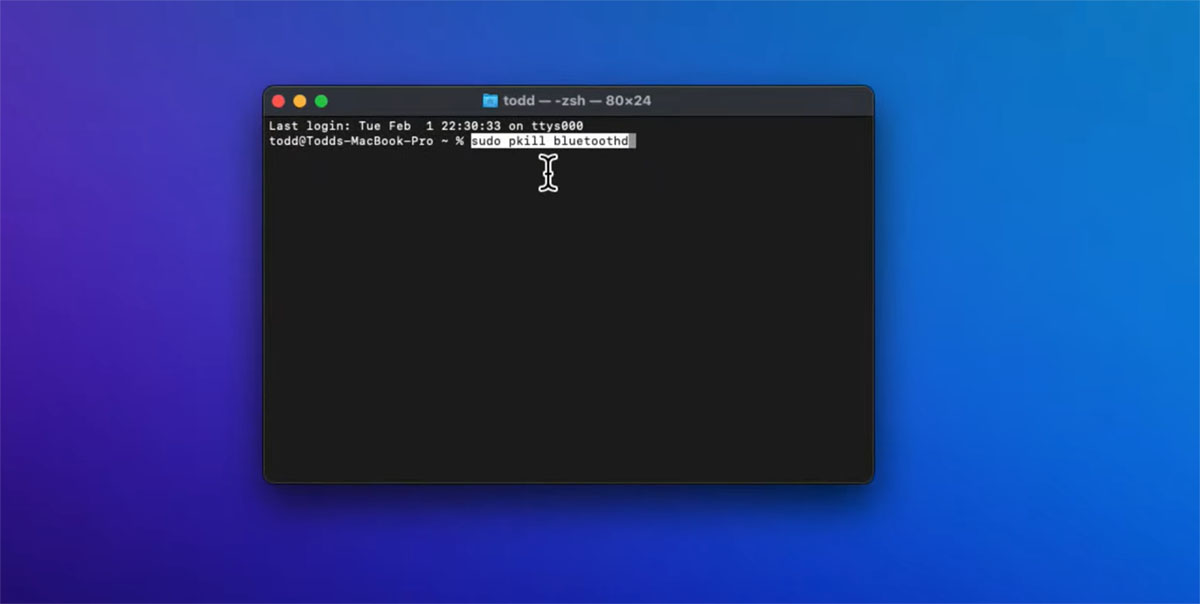
7. Сбросьте параметры Bluetooth-модуля при помощи терминальной команды:
sudo pkill bluetoothd
После этого попробуйте повторно подключить проблемный гаджет.
Если проделать все описанные манипуляции, с большой долей вероятности, получится устранить проблемы при работе беспроводных аксессуаров Mac.
Подключение беспроводной клавиатуры, мыши или трекпада Apple к компьютеру Mac

Чтобы использовать беспроводную клавиатуру, мышь или трекпад Apple с подключением по Bluetooth ® , сначала нужно подключить это устройство к Mac.
Подключение беспроводного устройства Apple со встроенным аккумулятором
При подсоединении клавиатуры Magic Keyboard, мыши Magic Mouse 2 или трекпада Magic Trackpad 2 к Mac это устройство автоматически создает пару с Mac по Bluetooth.
-
Подключите кабель USB-C — Lightning или кабель Lightning — USB разъемом Lightning к клавиатуре, мыши или трекпаду, а другим концом — к порту USB-C или USB на Mac.
Примечание. В зависимости от модели Mac Вам может потребоваться адаптер, который можно приобрести в магазине Apple Store или на сайте apple.com.
Примечание. Мышь Magic Mouse 2 для использования с Mac необходимо отключить от кабеля. Клавиатурой Magic Keyboard и трекпадом Magic Trackpad 2 можно пользоваться и тогда, когда они подключены к Mac.
Подключение более ранних моделей беспроводных устройств Apple со сменными аккумуляторами
Для подключения беспроводной клавиатуры Apple, мыши Magic Mouse или трекпада Magic Trackpad убедитесь, что аккумулятор заряжен и правильно установлен в клавиатуру, мышь или трекпад.

- Включите устройство. Светодиодный индикатор устройства начнет мигать, показывая, что устройство доступно для обнаружения.
- На Mac выберите меню Apple
> «Системные настройки», затем нажмите «Bluetooth» в боковом меню. (Возможно, потребуется прокрутить вниз.) Открыть настройки Bluetooth
После замены элементов питания в клавиатуре, мыши или трекпаде нажмите кнопку мыши или трекпада (или любую клавишу на клавиатуре), чтобы повторно подключить их к Mac.
Подробнее об использовании Bluetooth см. в разделе Настройки Bluetooth на Mac.