
Как включить WI-FI на ноутбуке с Windows: 4 простых шага
Ключевое преимущество ноутбуков перед стационарными ПК — это мобильность. Лэптоп удобно брать с собой в командировки, перемещать по квартире и т.п. При выходе в интернет основной упор делается на беспроводном соединении, в компактных моделях может вовсе не быть разъема LAN под кабель. Поэтому так важно, чтобы вай-фай работал.
Как подключить Wi-Fi в ноутбуке
В общем и целом, для беспроводного подключения нужно пройтись по 4 пунктам:
- Найдите в трее значок с монитором, лесенкой, расходящимися от точки радиоволнами или земным шаром. Если ничего подобного там нет — настройте область уведомления. В Windows 10 для отображения скрытых значков нужно нажать перевернутую галочку.
- Выберите роутер. Нажмите «Подключить».
- Аккуратно введите пароль.
- Если домашний комп будет общаться с другими устройствами, на вопрос о выборе сети ответьте «Да».
Если интернет не появился, начните с малого. Перезагрузите оборудование: выключите роутер и ноут, подождите минуту и включите в том же порядке. Проверьте утилиту производителя, которая связана с работой беспроводного адаптера, если таковая имеется: запущена ли она, включен ли в ней вай-фай.
Какими кнопками включить вай фай на ноутбуке
Производители лэптопов заботятся о возможности быстрого изменения параметров работы ноутов. На F-кнопки навешивают функционал управления яркостью экрана, подсветкой, звуком, вай-фаем и прочее. Регулировку обычно осуществляют путем надавливания F-клавиши в тандеме с Fn. Волшебная кнопка для включения/выключения вай-фая в зависимости от производителя:
Изредка попадаются модели с аппаратным переключателем на корпусе.
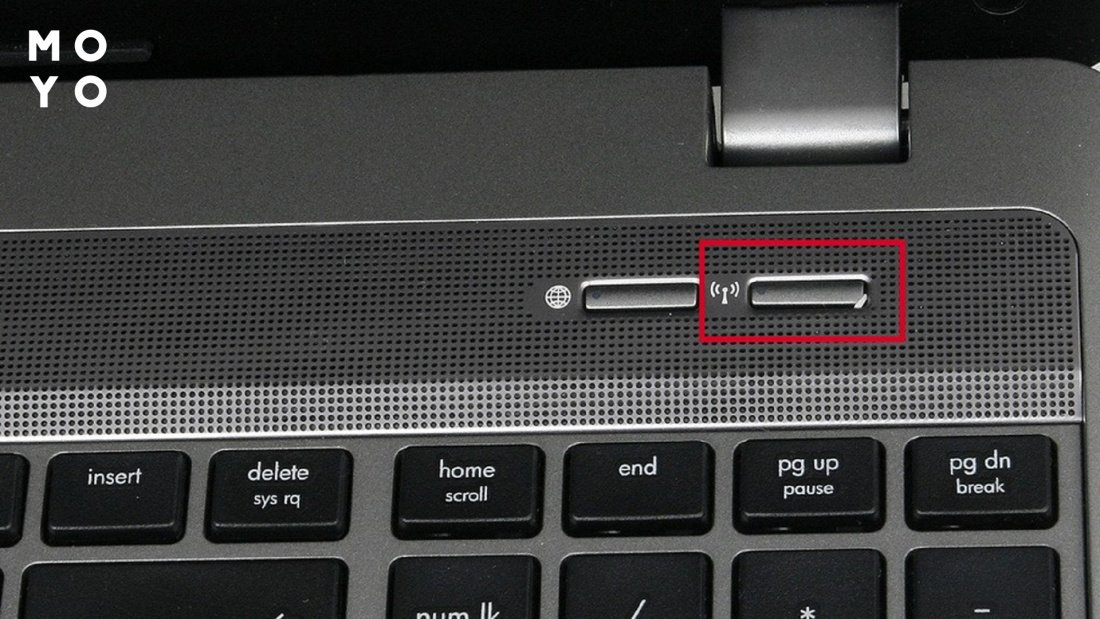
Проверка и установка драйверов на Wi-Fi
Бывают ситуации, при которых все вроде бы включено, но вай-фай отказывается функционировать. Чаще всего так случается после переустановки Винды. Система не может найти дрова или ставит майкрософтовские, которые не совсем подходят для вашего ноута.
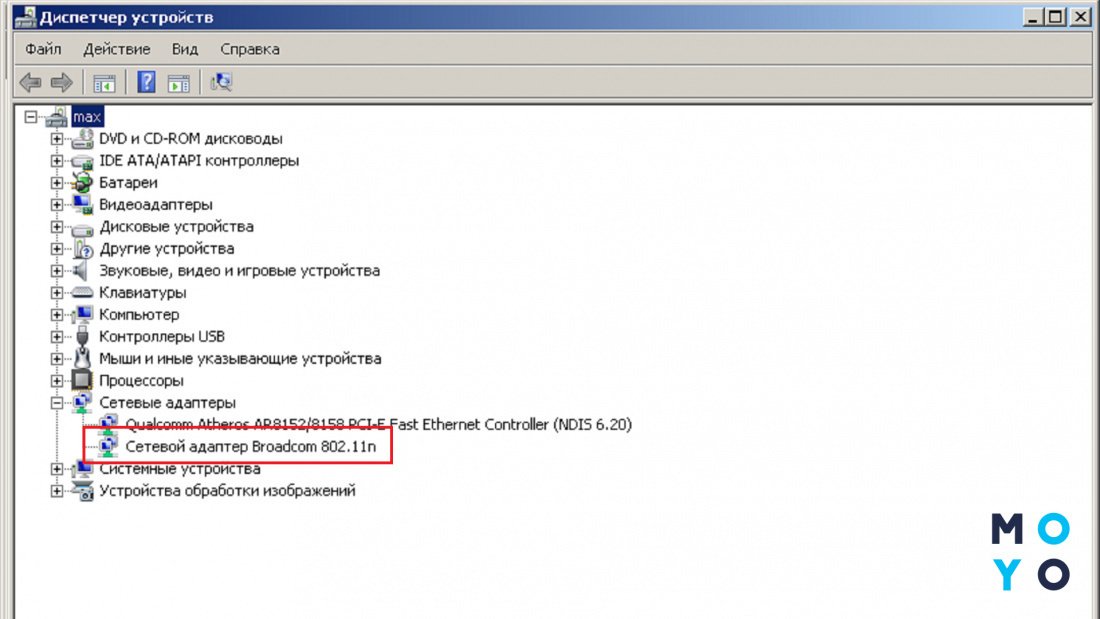
Проверить дрова можно в «Диспетчере устройств»:
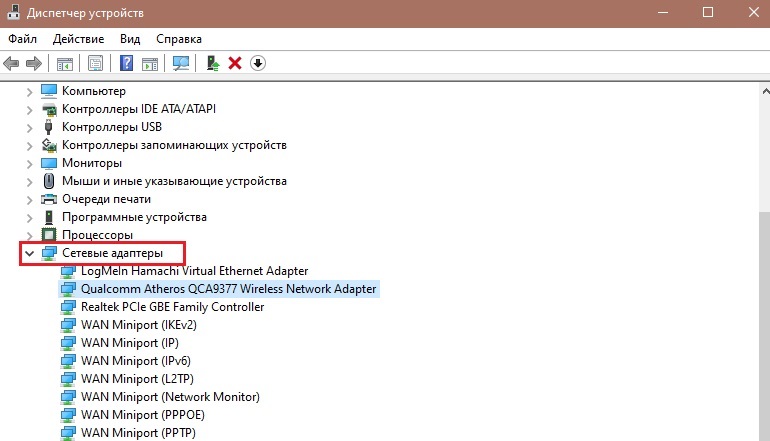
- Открываем папочку «Сетевые адаптеры».
- Ищем строчку со словом Wireless, WLAN или с 802, раскрываем двойным кликом, переходим на вкладочку «Драйвер».
- Смотрим, кто поставщик. Если Microsoft — есть хороший повод переустановить дрова.
Для обновления софта идем на сайт производителя лэптопа. Вай-фай не работает, поэтому используем обходной вариант: проводное подключение, другой ПК, смартфон и т.п.
На сайте производителя вводим модель своего ноута и скачиваем дрова, подходящие для установленной Винды с учетом разрядности. Иногда сложно сориентироваться среди многочисленных драйверов. Так бывает, когда у производителя несколько комплектаций одной модели, и они отличаются комплектующими. В этом случае скачиваем варианты, которые могут подойти, ориентируясь на наличие слов Wireless или WLAN.
После скачивания инсталлируем дрова на ноут. Проверяем, что там изменилось в «Диспетчере устройств». Если вместо Microsoft появился родной поставщик, значит шансы на успех с вай-фаем значительно выросли.
Включаем Wi-Fi программно
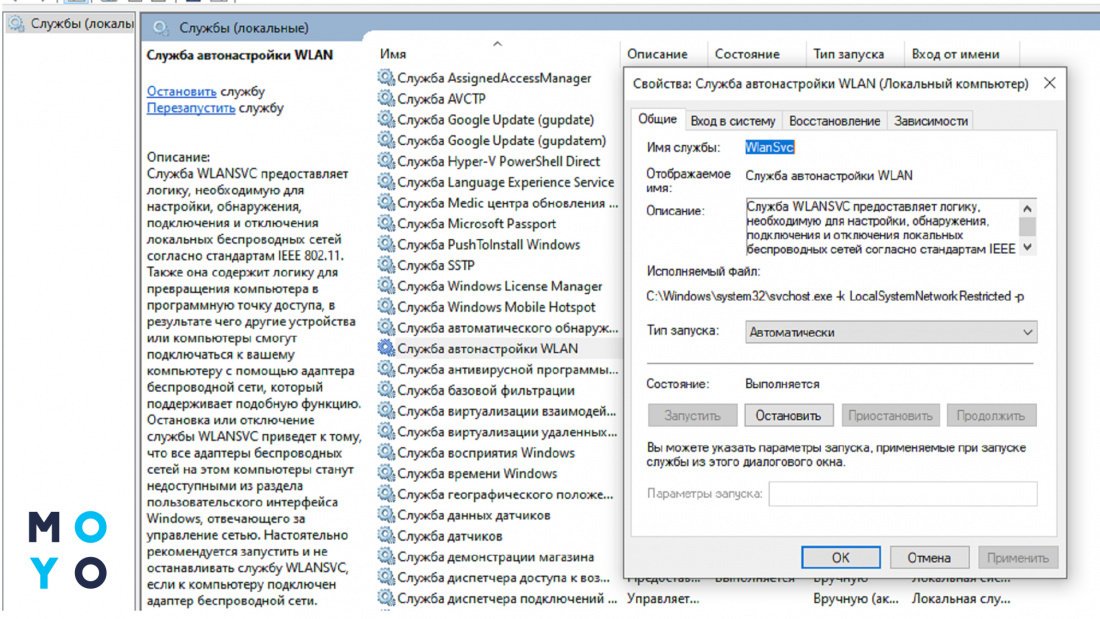
Иногда чтобы вай-фай заработал, нужно лишь включить беспроводной модуль. Сделать это можно через «Сетевые подключения» или «Диспетчер устройств». Ниже расписаны эти 2 основные варианта. Кроме этого еще можно посмотреть состояние «Службы автонастройки WLAN». Не сложно догадаться, что она находится в службах системы. Если она выключена — включите ее и выберите автоматический тип запуска.
Метод 1
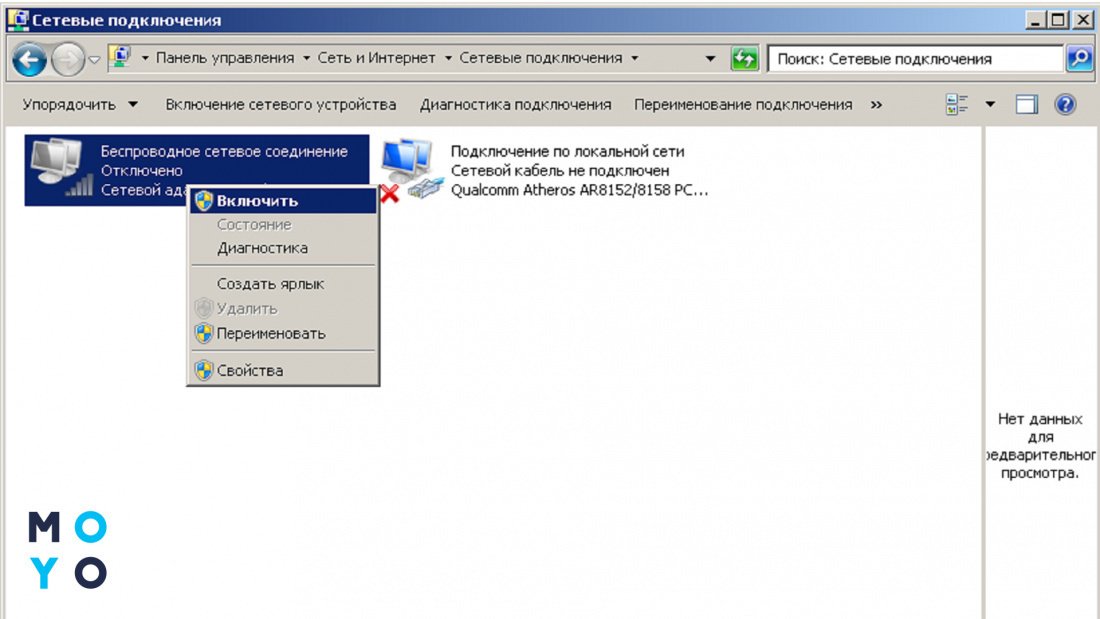
Привести в чувство вай-фай часто помогает папка «Сетевые подключения». В любой Винде легко добраться до нее с помощью запуска ncpa.cpl. Ввести волшебное сочетание букв можно через Win+R или «Пуск».
В «Сетевых подключениях» будут видны все интерфейсы выхода во внешний цифровой мир, как проводные, так и беспроводные. Нам нужен вайфаевский адаптер со словом Wireless. Обратите внимание, как он выглядит:
- Бесцветная иконка без красного крестика и тревожного восклицательного знака говорит о том, что адаптер жив-здоров, но выключен. Привести его в чувство можно, клацнув правой и выбрав «Включить».
- Цветная иконка, помеченная восклицательным знаком или красным крестиком, выглядит не столь обнадеживающе. Попробовать оживить ее можно, выбрав в менюшке «Подключение».
При положительном исходе реанимационных мероприятий пиктограммка станет цветной. После этого выберите роутер в трее и подключитесь.
Метод 2
Загляните в «Диспетчер устройств» и посмотрите, что там с вайфаевским адаптером. Если строка с ним выглядит нормально, то он уже включен. В любом случае возможна проблема с дровами. Как с ней разобраться, описано выше. Чаще при неподходящих драйверах Винда показывает адаптер с тревожным желтым восклицательным знаком. В такой ситуации нужно установить подходящие дрова.
Другое дело, когда нет восклицательного знака, но есть стрелка вниз. Такая подсказка говорит о том, что адаптер отключен. Для включения клацните по нему правой и выберите «Задействовать».
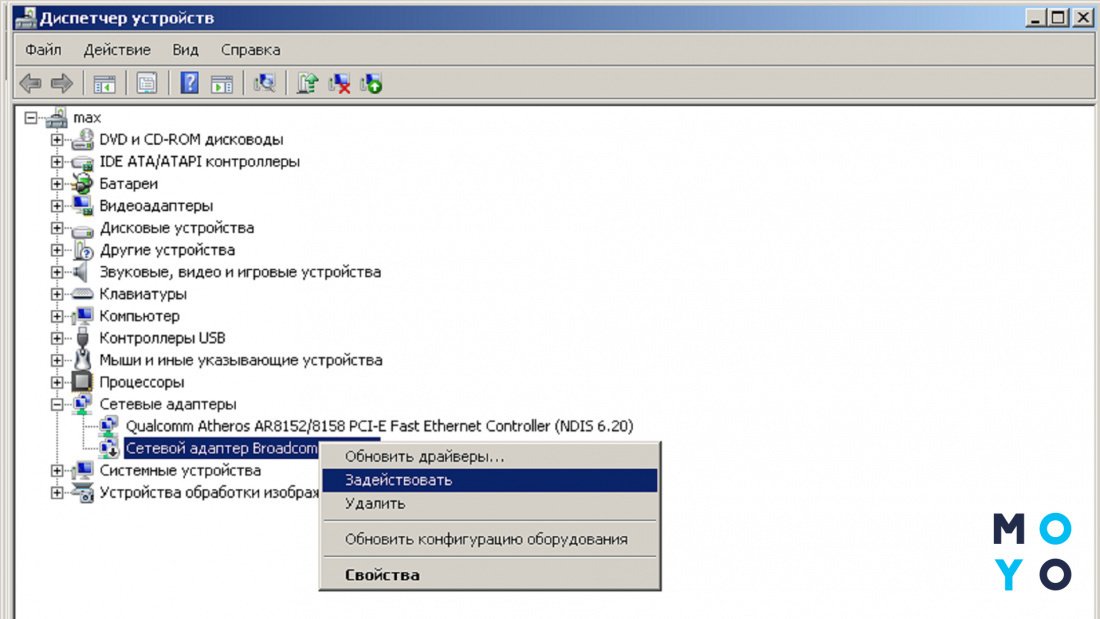
Самый печальный вариант — отсутствие беспроводного модуля в «Сетевых адаптерах». Возможные причины: не установлены подходящие драйвера, модуль отключен в БИОС или неисправен.
Настройка Wi-Fi на ноуте с Windows 10
Если вайфаевский модуль жив-здоров и с драйверами порядок — в системном трее красуется иконка, которая символизирует беспроводную связь. При наличии возможных подключений в уголке пиктограммки высвечивается звездочка. Алгоритм действий:
- Клацаем по значку и видим список устройств, с которыми можно попытаться законнектиться.
- Выбираем свой роутер. Там будет галочка, ответственная за автоподключение. Если убрать ее, нужно будет каждый раз вводить пароль.
- Жмем «Подключиться».
- Вводим пароль с учетом языка и регистра.
- Винда поинтересуется, нужно ли разрешить другим ПК домашней сети обнаруживать ваш ноут. Если планируете пользоваться домашней локалкой, ответьте «Да».
После подключения при выборе вашего роутера появится кнопка для разрыва соединения.
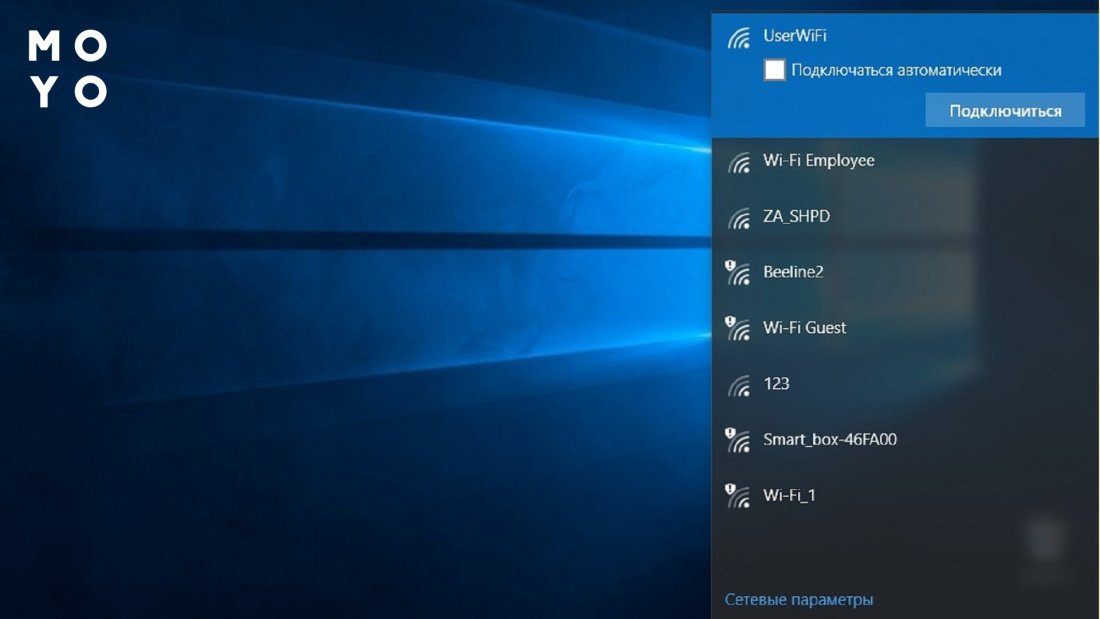
Настройки подключения можно посмотреть через папочку «Сеть и интернет», которая находится в «Параметрах». Из полезного в функционале стоит выделить возможность забыть текущую точку доступа. Для этого нужно перейти по ссылке Управление параметрами, проскролить вниз до своего подключения, а затем клацнуть «Забыть». При следующем подключении к вашему роутеру Винда запросит пароль.
Настраиваем Wi-Fi на Windows 8-8.1
Если ноут готов законнектиться с роутером — на иконе сети будет звездочка. После клика по значку появится панель подключения с двумя ползунками. Установите их так, чтобы авиарежим был отключен, а беспроводная сеть — включена. Выберите подходящий роутер в списке доступных устройств и клацните «Подключиться». Перед этим можете поставить галочку, ответственную за автоподключение. Введите пароль для авторизации. При отсутствии каких-либо проблем беспроводная сеть заработает.
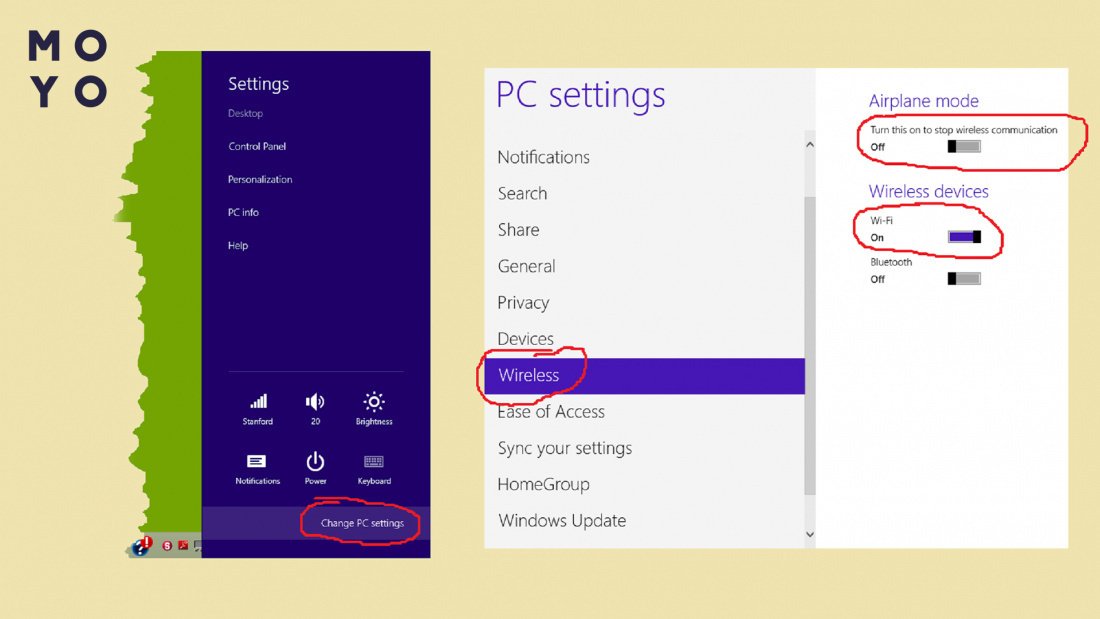
Меняем показатели
Заминка с подключением в Windows 8 может случиться уже на первом этапе — после клика по сетевой пиктограммке. Рассмотрим ситуацию, при которой на появившейся панели вместо двух ползунков высвечивается сообщение об отсутствии доступных подключений. В этом случае нужно включить беспроводной адаптер, как это описано в разделе статьи о программном включении вай-фая.
Настройка WI-FI на ноутбуке с Windows 7
Тут тоже в общем-то ничего сложного. Классический способ — прямая аналогия с «десяткой». «Центральный» метод связан с Центром управления сетями.
Классический способ
Клацаем на лесенку со звездочкой в трее, выбираем роутер, подключаемся, вводим пароль, и наслаждаемся результатом. Такой алгоритм срабатывает при включенном адаптере. Если он по какой-то причине отключен, нужно первым делом привести его в чувство, а потом уже клацать по иконке в трее.
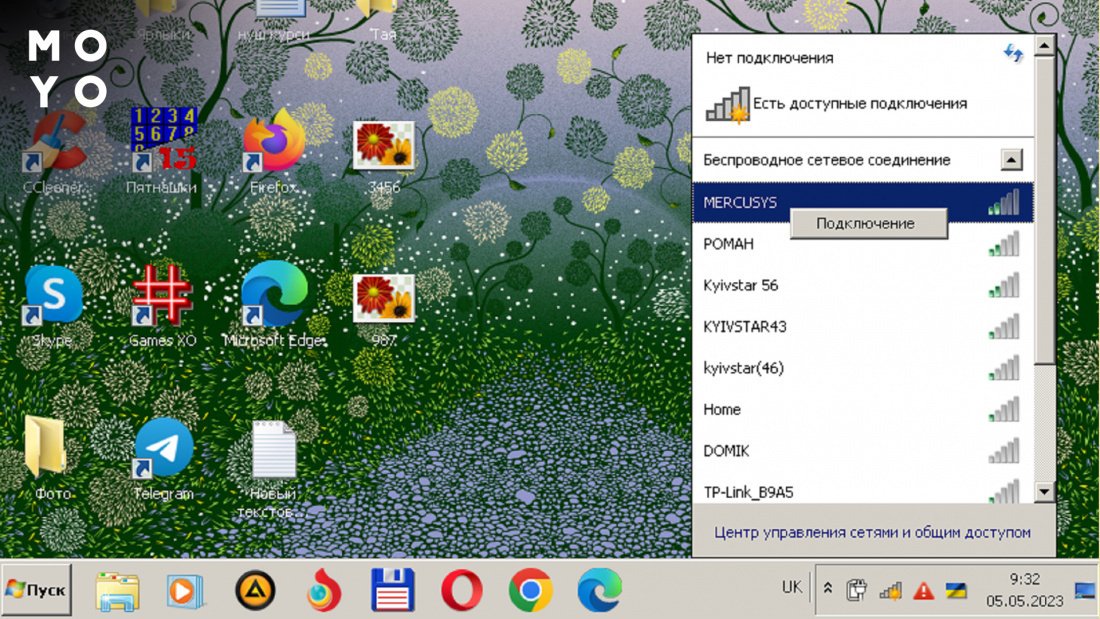
«Центральный» метод
В редких случаях для настройки взаимодействия ноута и роутера требуется вручную изменить параметры сетевого протокола. Для этого:
- Через ncpa.cpl открываем «Сетевые подключения».
- Клацаем правой по беспроводному подключению, выбираем «Свойства».
- Открываем свойства протокола TCP версии 4. Вводим IP-адрес, обычно он начинается с 192.168. В следующей строке вбиваем маску подсети, первые числа, как правило, 255.255. Вносим циферки в шлюз, а также в один-два DNS-сервера. Что именно вводить смотрим в документации к роутеру или в инструкции провайдера интернета.
- Ставим галочку Подтвердить параметры, жмем ОК.
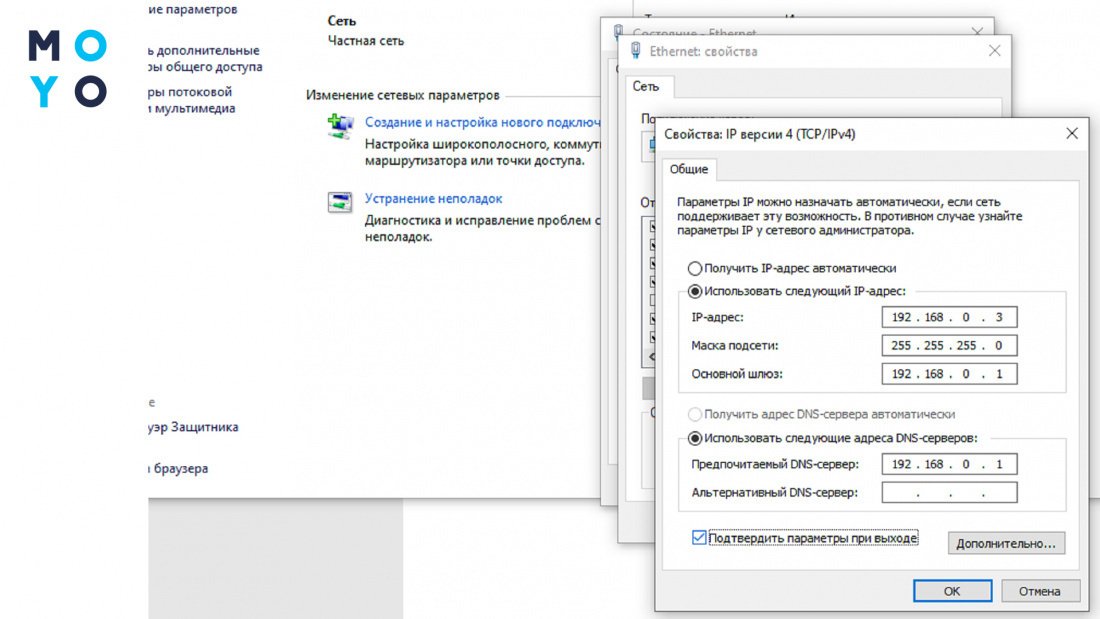
Если в квартире два лэптопа, их IP-адреса должны отличаться последним числом. В случае полного совпадения настроек роутер не станет взаимодействовать со вторым ноутом, когда подключен первый.
В заключение — несколько слов о причинах отсутствия интернета, для устранения которых вышеперечисленные способы не помогут. Если перед обрывом связи с внешним миром вы не меняли никаких настроек, не переустанавливали Винду, в квартире не отключали свет и т.п., то вай-фай мог пропасть из-за неполадок у провайдера или отсутствии оплаты за услугу. Перед тем как переустанавливать драйвер позвоните поставщику услуги, убедитесь, что проблема не связана с ним.
Как подключить ноутбук к Wi-Fi без привлечения профессионалов
Беспроводные wi-fi сети нашли широкое распространение не только в офисах и интернет-клубах, но и обычных городских квартирах. С помощью такого соединения можно получить доступ к интернету через персональные компьютеры, планшеты и смартфоны, да, в общем-то, используя любой девайс, оснащенные модулем wi-fi. Несмотря на обилие таких устройств, наибольшее количество подобных беспроводных подключений приходится именно на ноутбуки. О том, как подключить ноутбук к wi-fi и какие проблемы могут при этом возникнуть и будет темой нашей публикации.
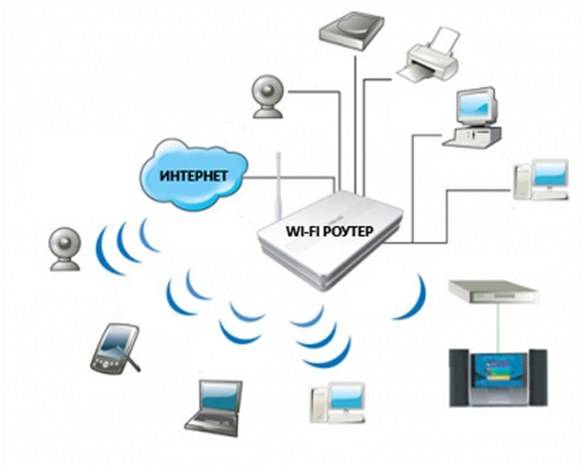
Создание точки доступа
Процесс создания точки беспроводного доступа к интернету состоит из нескольких шагов:
- Подключение маршрутизатора
Прежде всего, подсоедините имеющийся у вас коннектор RJ 45 кабеля, по которому провайдер осуществляет подключение оборудования к сети, к разъему wan маршрутизатора. Как правило, такой разъем находится отдельно от остальных и окрашен другим цветом. Используйте инструкцию к роутеру, которая идет в комплекте с устройством. Теперь следует соединить адаптер устройства с розеткой 220В и лэптопом, после чего необходимо включить сам маршрутизатор. - Настройка маршрутизатора.
Описывать процесс настройки не имеет смысла, у каждого производителя меню настройки и принцип действий различны. Лучше всего, если заниматься этими вопросами будут профессионалы. - Настройка wi-fi и последующее подключение ноутбука к предполагаемой точке доступа. И здесь мы остановимся более подробно.
Подключение ноутбука к беспроводной сети
В этом разделе вы узнаете, как настроить wifi на ноутбуке, на котором вы решили установить ОС Windows 7, а также как подключить его к домашней сети, имеющей соответствующее соединение с интернетом.
Включив ноутбук и дождавшись полной загрузке ОС и всех необходимых служб, следует обратить внимание на панель задач. Если лэптоп имеет соединение с wi-fi, в углу экрана отображается специальный значок. По тому, как выглядит значок видно подключен ноутбук к сети или нет.
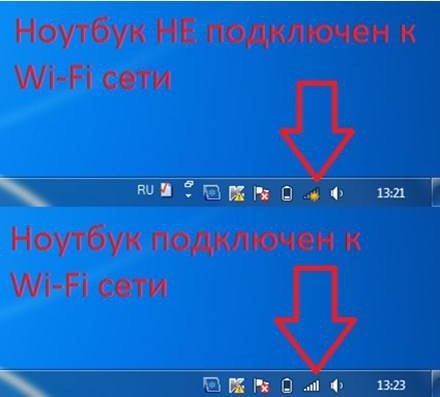
Если вам необходимо проверить есть ли доступные подключения, необходимо кликнуть левой кнопкой манипулятора (мышь) по значку, после чего выбрать нужную вам сеть.
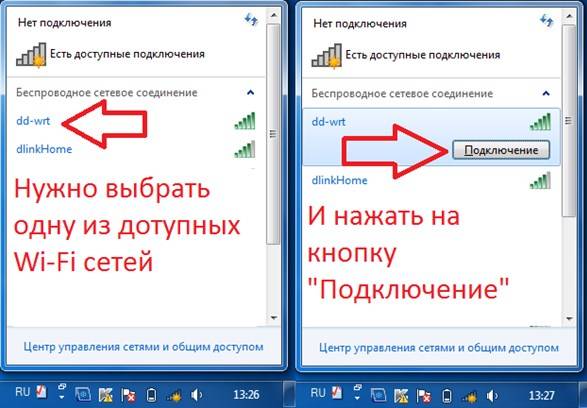
От вас может потребоваться аутентификация, т.е. введения ключа безопасности. После правильного введения пароля ваше устройство будет соединено с интернетом.
В некоторых случаях, при включении ноутбука, значок wi-fi подключения не высвечивается. Это говорит о том, что модуль wi-fi на ноутбуке не работает или выключен. На некоторых моделях лэптопов включить его можно простым нажатием соответствующей кнопки на корпусе устройства, а в некоторых случаях включение модуля надо сделать программно.
Чтобы программно включить модуль wi-fi нужно зайти в Панель управления, где необходимо найти Сеть и интернет и Сетевые подключения. Далее видим иконку беспроводное сетевое соединение, на которую кликаем правой кнопкой манипулятора и выбираем “включить”.
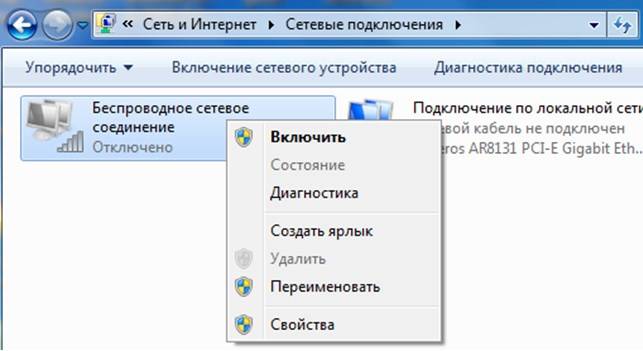
После этих манипуляций значок wi-fi соединения в панели задач должен появиться. Если этого не случилось, то необходимо проверить установку драйверов на wi-fi модуль. Сделать это можно устанавливая драйвера с диска, который идет в комплекте к лэптопу или скачав драйвера из интернета, обратившись к сайту разработчика.
После установки или обновления драйверов модуль должен включиться, о чем свидетельствует появление в трее его пиктограммы.
Теперь следует выбрать категорию Центр управления сетями и общим доступом, для чего используется панель управления и настроить автоматическое получение IP адреса.

После чего нужно найти и выбрать в меню следующий пункт: Изменения параметра адаптера.
Выбирайте требуемую сеть, после наведите курсор на Свойства и подтвердите выбор нажатием мыши. Во вновь открывшемся окне следует обозначить Протокол интернета версии 4 (TCP/IPv4) и нажать Свойства.
После этой процедуры открывается следующая категория, где уже вы выбираете пункт автоматического получения IP адреса и автоматического получения адреса DNS сервера. Свои действия, как и прежде, подтверждаем с помощью «Ок», которое располагается внизу окна.
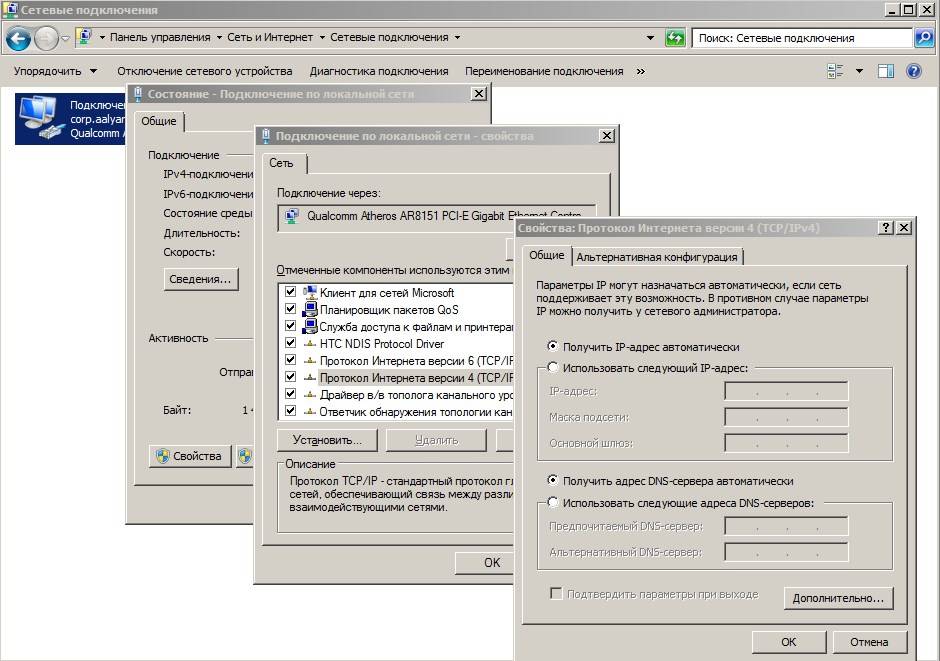
Теперь осталось подключиться к беспроводной сети, как было описано раньше и проверить интернет-соединение.
Настройка wifi на ноутбуке с ОС Windows XP
Операционная система Windows 7 достаточно неплохо оптимизирована на максимальную простоту настройки коммуникаций. В ОС Windows XP процесс настройки и выполнение остальных задач происходит практически так же.
- Включите в своем лэптопе wi-fi модуль.
- При появлении в трее пиктограммы, щелкните по нему дважды левой клавишей мыши. Появится окно, в котором следует нажать Поиск беспроводных сетей.
- Как правило, далее появляется список доступных точек, к которым вы могли бы подключиться.
- Если таким способом подключиться не удалось, то следует включить беспроводное сетевое подключение через Пуск — Панель управления — Сетевые подключения.
- Следующий шаг-просмотр доступных беспроводных сетей.
- Как в семерке следует выбрать строку Изменить порядок предпочтения сетей.
- Во вновь возникшем окне выберите Сеть по точке доступа и установить отметку напротив «Автоматическое подключение к сети».
- Следующее, что необходимо сделать — вновь зайти в Беспроводные сети и нажать Обновить список.
- После чего указываете необходимую сеть, нажимаете Подключиться и вписываете ключ доступа.
Основные проблемы с подключением
По правде говоря, основные проблемы с подключением лэптопа мы уже рассмотрели. Так почему ноутбук не видит wifi, несмотря на все проведенные операции. Тут причин достаточно много, и первая, на которую мало кто обращает внимание — это слабый передающий сигнал. Именно поэтому в первой части статьи было упомянуто о месте расположения маршрутизатора.
Часто проблема с беспроводным доступом происходит из-за вышедшего из строя модуля wi-fi. Тут любые “танцы с бубном” бесполезны. Помочь сможет только сервисный центр или использование внешнего модуля wi-fi.
Одной из наиболее часто встречающихся проблем, которые возможны при подключении ноутбука к беспроводной сети является неправильная настройка маршрутизатора.
Самостоятельная настройка точки доступа и подключение к ней вашей техники требует определенных знаний. Оптимальным выходом будет вызов на дом специалиста из службы поддержки вашего провайдера или обращение в специализирующуюся на этом фирму.
© 1999-2023 System Technologies
Челябинск , Кыштымская, д. 7А
+7 (351) 799-59-03
Способы подключения Wi-Fi на ноутбуке
Без доступа в интернет в наше время обходится редкий пользователь, причём всё большую популярность приобретают именно беспроводные сети. Поддерживают технологию подключения без проводов и современные ноутбуки, оснащаемые встроенным модулем Wi-Fi, часто представленным в виде PCI-Express платы. Если же подключиться к точке доступа не удаётся, возможно, потребуется обратиться к системным настройкам и создать беспроводное соединение или же просто активировать модуль аппаратным или программным способом. Не все пользователи могут справиться с задачей, не имея инструкций под рукой, поэтому рассмотрим способы подключения Wi-Fi на ноутбуке и разберёмся, почему встроенный сетевой адаптер может не работать.
Что требуется, чтобы включить Wi-Fi на ноутбуке
Обязательным условием для подключения является наличие Wi-Fi роутера, через который осуществляется соединение с интернетом, и собственно устройство с приёмником Wi-Fi, подключаемое к сети. В нашем случае это ноутбук. Чтобы девайс мог без проблем подключиться к Wi-Fi, роутер должен быть правильно настроен.
Для подключения к сети в штатном режиме нужно нажать на значок Wi-Fi, находящийся справа на панели задач, в списке доступных выбрать свою сеть, нажать «Подключиться», ввести пароль и «Далее», после чего осуществится подключение. Чтобы каждый раз не вводить код вручную, нужно поставить галочку возле пункта «Подключаться автоматически».
Теперь рассмотрим, как можно включить Wi-Fi на ноутбуке, если модуль не активен, в результате чего беспроводная связь отсутствует, а соответственно и доступ к интернету. Есть несколько способов, позволяющих легко выполнить данную задачу.
Активируем при помощи кнопки Wi-Fi на корпусе
Есть модели ноутбуков, в которых предусмотрена отдельная кнопка активации Wi-Fi на корпусе устройства (в старых моделях это может быть ползунок). Потребуется осмотреть девайс и поискать на нём физическую кнопку, переключатель, рядом или сбоку будет пояснительная надпись «Wlan», «Wireless» или значок Wi-Fi — изображение антенны, передающей сигнал.
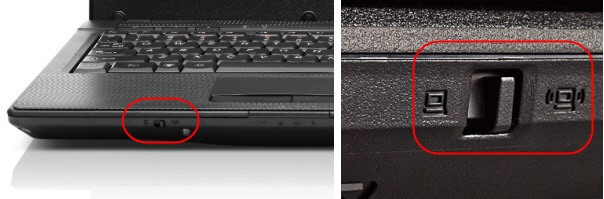
На разных моделях девайсов даже одного бренда кнопки могут располагаться в разных местах и выглядеть тоже по-разному. Например, кнопка, позволяющая включить или выключить Wi-Fi на ноутбуке Асер, может быть круглой, прямоугольной, в виде переключателя, а рядом с ней часто располагается индикатор, обычно зелёного цвета. Найти клавишу можно в нижней части передней панели справа или слева, на боковой панели, над клавиатурой, под кнопкой для блокировки. Так же и на ноутбуках других брендов, зависимо от модели кнопка может располагаться в разных местах или отсутствовать вовсе, тогда для включения беспроводной передачи следует использовать комбинацию клавиш на клавиатуре.
Одно из самых неожиданных решений, как подключить Wi-Fi на ноутбуке, срабатывающее на девайсах Леново, когда даже сочетанием клавиш модуль не подключается, подразумевает закрытие крышки на пару секунд и её открытие, что активирует адаптер.
При использовании внешнего Wi-Fi адаптера включать его аппаратным способом не нужно, он активируется автоматически после того, как будет подключён к ноутбуку.
Запускаем Wi-Fi с помощью нажатия нескольких клавиш
Вручную подключить модуль беспроводной связи можно также, используя комбинацию клавиш (удерживая Fn, жмём одну из функциональных кнопок в верхнем ряду клавиатуры (F1-F12), обозначенную значком антенны).
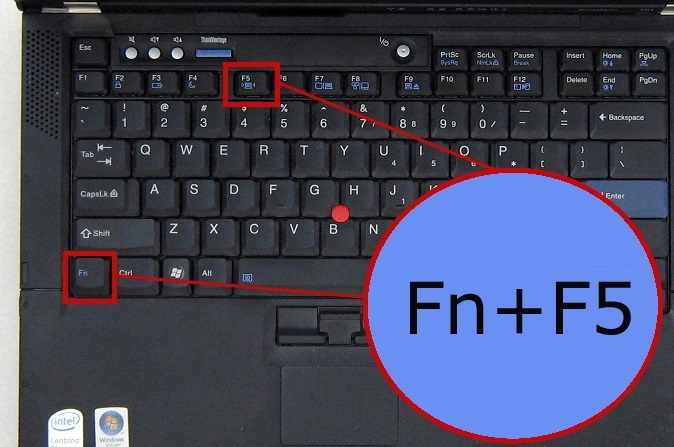
Рассмотрим, как включить Wi-Fi адаптер на ноутбуке на примере разных производителей:
- Acer — Fn+F3, Fn+F5, Fn+F12;
- Asus — Fn+F2;
- Lenovo — Fn+F5, Fn+F7;
- HP — Fn+F12;
- Samsung — Fn+F12, Fn+F
ВАЖНО. Устаревшие драйверы могут стать причиной некорректного срабатывания комбинаций клавиш, поэтому следует использовать актуальное ПО.
Выполняем активацию через Панель управления
Чтобы включить Wi-Fi-модуль на ноутбуке с Windows 7, можно использовать следующий способ:
- Идём в Панель управления (например, из меню Пуск или ярлыка на рабочем столе), выставляем параметры просмотра по категориям, в разделе «Сеть и Интернет» выбираем «Просмотр состояния сети и задач».
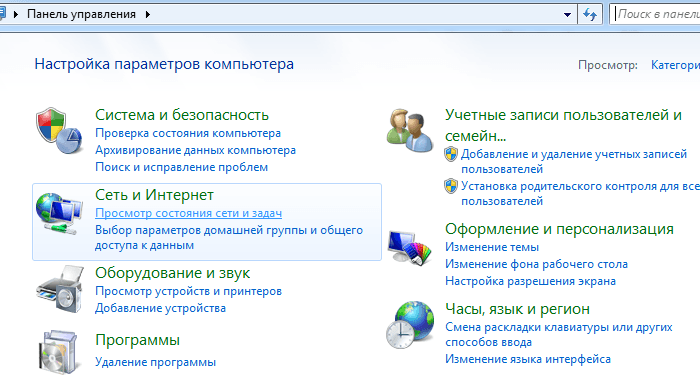
- В меню слева жмём «Изменение параметров адаптера».
- Если адаптер с названием «Беспроводная сеть» находится в выключенном состоянии, включаем его (ПКМ — «Включить»), после чего можно подключаться к точке доступа Wi-Fi.
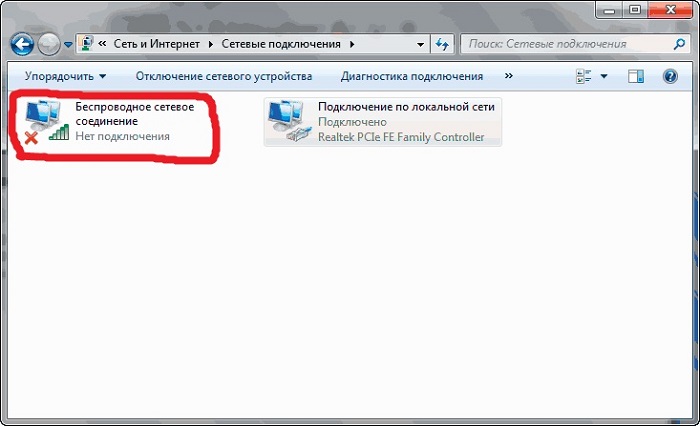
Есть ещё один универсальный способ доступа к папке «Сетевые подключения», подходящий не только для Виндовс 7, а и других версий ОС, — использование консоли «Выполнить» (Win+R) и команды ncpa.cpl. Дальнейшие действия по включению беспроводной связи на ноутбуке будут аналогичны.
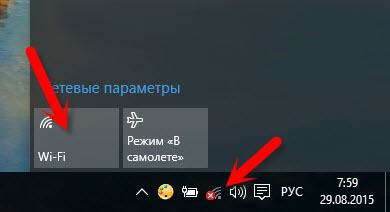
На ноутбуке с Windows 10 включить Wi-Fi также можно, используя службу «Параметры»:
- На панели задач жмём на значок Wi-Fi — «Сетевые параметры».
- Активируем беспроводную сеть путём перемещения тумблера в положение «Вкл.».
Для запуска Wi-Fi воспользуемся Диспетчером устройств
Подключение ноутбука к интернету возможно только при условии работающего Wi-Fi-модуля, встроенного или внешнего. Но адаптер может не включиться, например, в случае сбоя, и тогда в сетевых подключениях он отображаться не будет. Чтобы проверить и активировать при необходимости модуль Wi-Fi, выполняем следующие действия:
- Идём в Диспетчер устройств, используя любой удобный способ (например, выбираем соответствующий пункт из контекстного меню Пуск или используем консоль «Выполнить» (Win+R) и команду msc).
- Открываем ветку «Сетевые адаптеры» и в списке находим устройство, которое отвечает за работу с Wi-Fi сетью (в названии ключевыми словами могут быть Wi-Fi, Link Wireless, Realtek и пр.).
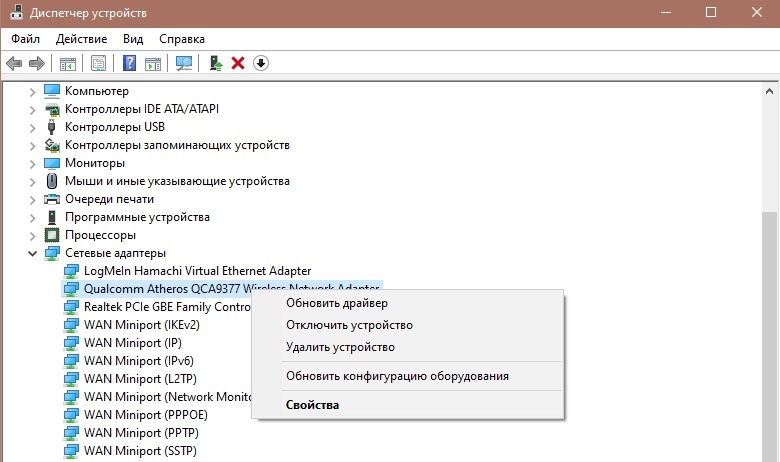
- Если устройство отключено, жмём ПКМ и используем опцию «Задействовать».
ВНИМАНИЕ. Чтобы менять параметры сетевых адаптеров, пользователь должен обладать правами администратора на компьютере, в противном случае будет доступен только просмотр.
В Диспетчере устройств можно также обновить драйвер Wi-Fi модуля, перейдя к свойствам сетевого адаптера (жмём ПМК — «Обновить драйверы» и выбираем автоматический или ручной способ обновления ПО).
Приложения для включения Wi-Fi
Процесс обнаружения и подключения ноутбука к сети Wi-Fi, а также создания беспроводной точки доступа может выполняться при помощи специализированного софта.
Maxidix WiFi Suite
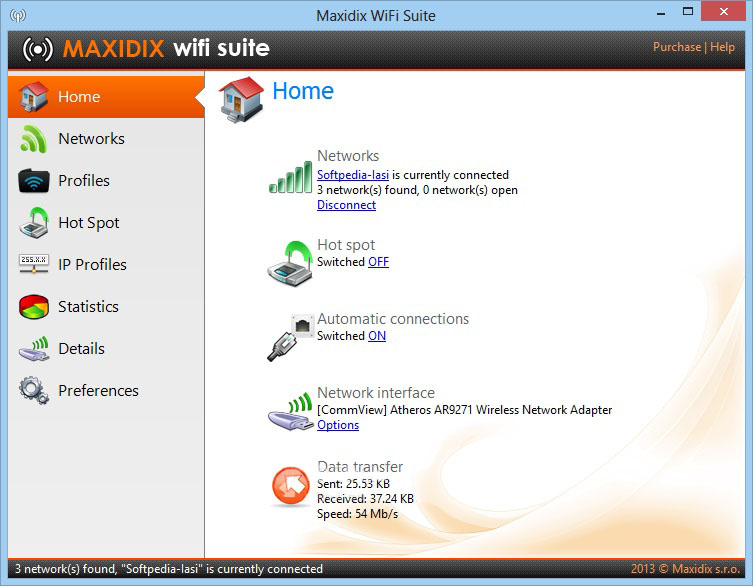
Отличное приложение с русским интерфейсом, позволяющее легко обеспечить полный контроль за Wi-Fi соединениями и пользующееся популярностью, как среди обычных пользователей, так и профессионалов. Кроме выполнения основных задач обнаружения и подключения к беспроводным сетям, утилита ещё и подсчитывает потреблённый трафик, показывает географическое положение, а также предлагает возможность экспорта и импорта сетевых профилей и многое другое.
WeFi
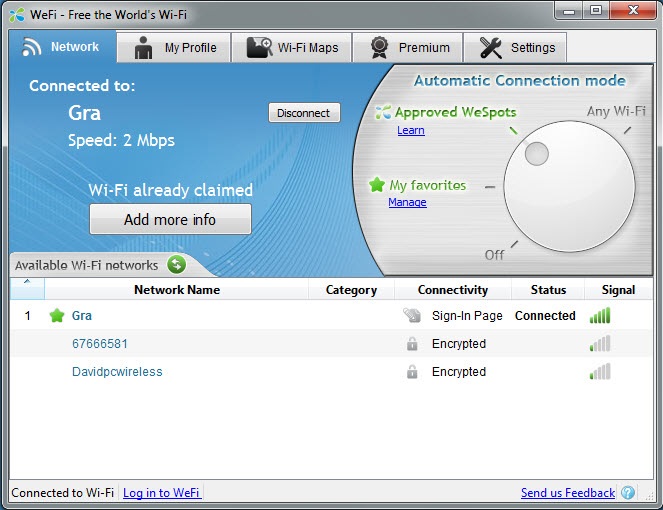
Простая бесплатная утилита, позволяющая включить Wi-Fi на ноутбуке. Она сканирует пространство на наличие точек доступа, анализирует качество сигнала и автоматически подключается к лучшей по параметрам сети. Приложение содержит встроенный чат, показывает онлайн-статус и местоположение друзей (к какой точке подключены пользователи), а найденные данные источников Wi-Fi, отсутствующие в базе, будут отображены на карте.
Причины, почему может не работать Wi-Fi модуль на ноутбуке
Если с роутером, его настройкой и самим подключением всё в порядке, а соединение по беспроводной сети не осуществляется только в случае с ноутбуком, тогда как остальные устройства беспрепятственно подключаются к данной точке доступа, проблема может заключаться в модуле Wi-Fi.
Есть несколько причин, почему адаптер не работает и не отображается в списке сетевых устройств:
- Модуль беспроводной связи отсутствует в устройстве (в новых ноутбуках столкнуться с такой проблемой практически нереально, а вот при покупке подержанного девайса есть вероятность того, что интегрированный адаптер был извлечён).
- Отсутствие или некорректная работа драйверов (обновляем ПО).
- Модуль деактивирован пользователем случайно или намеренно и требует включения для работы с кнопки, комбинацией клавиш и т. д.
- Включён режим экономии энергии (в свойствах адаптера (ПКМ — «Свойства») на вкладке управления электропитанием снимаем галочку с пункта, разрешающего отключать это устройство для экономии энергии и сохраняем настройки).
- Активирован режим «В самолёте», отключающий Wi-Fi на устройстве.
- Устройство отключено от материнской платы.
- Адаптер вышел из строя.
Исходя из причины, спровоцировавшей проблему неработающего модуля Wi-Fi, решением могут стать соответствующие действия — активация выключенного адаптера одним из вышеописанных способов, установка, обновление драйверов и т. д.
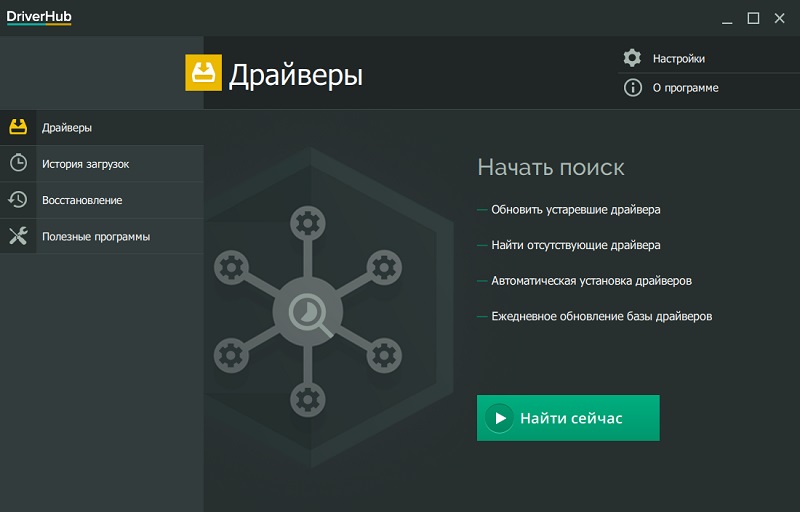
Для начала убеждаемся, что устройство активировано, и если нет, включаем модуль. Если не помогло, переустанавливаем драйвер, предварительно загрузив ПО для Wi-Fi адаптера (возможно речь не об отсутствии драйвера, а о его неактуальности, вследствие чего произошёл конфликт). После переустановки ноутбук следует перезагрузить. Если программные причины исключены, остаётся проверить, подключён ли адаптер к материнской плате. Посмотреть, так ли это, и подключить модуль при необходимости не сложно, открыв корпус ноутбука, но если вы не уверены в своих силах, лучше обратиться с данным вопросом в сервис.
В том случае, если все попытки активировать сетевой адаптер, физически подключённый к материнке, оказались неудачными, вероятно устройство вышло из строя. При таком раскладе есть два варианта решения — замена интегрированного модуля или покупка внешнего Wi-Fi адаптера, подключаемого посредством USB интерфейса, что будет дешевле.
Удалось ли вам решить проблему отсутствия Wi-Fi на ноутбуке? Какой способ помог в вашем случае? Пишите в комментариях.
Ноутбук не подключается к Wi-Fi — как исправить


Вы включили свой ноутбук, но обнаружили, что он не подключается к Wi-Fi? Это действительно неприятно. Но не стоит паниковать. Вы, несомненно, не единственный. Мы заметили, что многие пользователи Windows сообщают о проблеме, когда ноутбук не подключается к Wi-Fi. Более того, обычно ее легко устранить. Читайте дальше и узнайте, как…
Ноутбук не подключается к Wi-Fi — Устранение проблемы:
- Перезагрузите модем и маршрутизатор
- Перезагрузите ноутбук
- Сбросьте драйвер Wi-Fi
- Обновить драйвер Wi-Fi
- Обновите свой IP-адрес
- Временно отключите стороннее антивирусное программное обеспечение на вашем ноутбуке
Прежде чем начать…
Прежде чем приступить к работе, убедитесь, что Wi-Fi включен на ноутбуке, после чего выполните простую проверку, чтобы выяснить, что является причиной этой проблемы — сеть Wi-Fi или ноутбук.
Подключите рабочий смартфон или планшет к той же сети Wi-Fi. Может ли ваш смартфон или другое устройство подключиться к Wi-Fi?
Если другое устройство может успешно подключиться к Wi-Fi, вероятно, вам следует устранить проблему на ноутбуке, поэтому можете сразу начинать со способа 2.
Если другое устройство также не может подключиться к Wi-Fi, вероятно, вам следует устранить неполадки в сети Wi-Fi, попробуйте способ 1.
Способ 1: Перезагрузите модем и маршрутизатор
Вы можете быстро устранить неполадки в сети Wi-Fi, перезагрузив модем и маршрутизатор Wi-Fi.
Вот как это можно сделать:
- Отсоедините кабели модема и маршрутизатора.
- Подождите некоторое время (не менее 30 секунд).
- Снова подключите модем. (Пожалуйста, не только модем.) Если модем не включается, возможно, вам придется нажать кнопку питания на нем.
- Подождите некоторое время (не менее 1 минуты).
- Снова подключите маршрутизатор. Если маршрутизатор не включается, возможно, вам придется нажать кнопку питания на нем.
- Подождите не менее 2 мин.
Проверьте, подключается ли ваш ноутбук к Wi-Fi.
Способ 2: Перезагрузите ноутбук
Простая перезагрузка позволяет решить многие проблемы с компьютером. Если ваш ноутбук не подключается к Wi-Fi, вы можете попробовать перезагрузить его, а затем, когда он перезагрузится, посмотреть, подключится ли он к вашей сети Wi-Fi.
Способ 3: Сброс драйвера Wi-Fi
Иногда ваш адаптер Wi-Fi может конфликтовать с другими устройствами и прерывать подачу питания, в результате чего ваш ноутбук не подключается к Wi-Fi. В этом случае вы можете решить проблему путем сброса настроек драйвера Wi-Fi.
Выполните следующие простые действия:
- На клавиатуре удерживайте клавишу с логотипом Windows, затем нажмите кнопку Х.
- Выберите Диспетчер устройств.

3. Дважды щелкните Сетевые адаптеры. Затем щелкните правой кнопкой мыши на программе драйвера Wi-Fi и выберите пункт Удалить устройство.

4. Перезагрузите ноутбук.
После загрузки ноутбука подождите несколько секунд, чтобы проверить, успешно ли он подключается к Wi-Fi.
Если ноутбук подключается к Wi-Fi, отлично! Если он по-прежнему не подключается к Wi-Fi, вы можете попробовать кое-что еще…
Способ 4: Обновите драйвер Wi-Fi
Старый, поврежденный или отсутствующий драйвер Wi-Fi также может препятствовать подключению ноутбука к Wi-Fi. Мы рекомендуем обновить драйвер Wi-Fi до последней версии, чтобы решить проблему с сетью и улучшить производительность ноутбука.
Есть два способа получить правильный драйвер Wi-Fi для вашего ноутбука: вручную или автоматически.
Примечание: Для обновления драйверов на ноутбуке требуется подключение к сети. Вы можете использовать кабель для подключения ноутбука к Интернету.
Обновление драйвера Wi-Fi вручную — Вы можете обновить драйвер Wi-Fi вручную, перейдя на сайт производителя вашей беспроводной сетевой карты, например Broadcom, Realtek, Atheros, и поискав последний правильный драйвер для нее. Обязательно выберите только тот драйвер, который совместим с вашей системой Windows.
Автоматическое обновление драйвера Wi-Fi — Если у вас нет времени, терпения или компьютерных навыков для обновления драйвера Wi-Fi вручную, вы можете сделать это автоматически с помощью сторонних программ, например — Driver Easy. Такие программы автоматически распознают вашу систему и находят правильный драйвер для вашей беспроводной сетевой карты и вашей системы Windows, а также загружают и правильно его устанавливают.
Способ 5: Обновление IP-адреса
Иногда конфликты IP-адресов также могут быть причиной того, что ваш ноутбук не может успешно подключиться к Wi-Fi. Вы можете просто решить эту проблему, обновив IP-адрес вашего ноутбука.
Вот как это можно сделать:
- Удерживайте на клавиатуре клавишу с логотипом Windows, затем нажмите R, чтобы вызвать окно » Выполнить».
- Введите cmd и нажмите Enter.

3. В открытом черном окне (терминале) введите ipconfig /release и нажмите Enter. Дождитесь завершения выполнения команды.

После этого подключите ноутбук к Wi-Fi и проверьте, работает ли он. Если подключение прошло успешно, отлично! Если ноутбук по-прежнему не подключается к Wi-Fi, не теряйте надежды, переходите к способу 6.
Способ 6: Временно отключите стороннее антивирусное программное обеспечение на ноутбуке
Стороннее антивирусное программное обеспечение также может блокировать Wi-Fi на вашем ноутбуке. Если все вышеперечисленные способы не сработали, вы можете попробовать временно отключить антивирусное ПО, а затем посмотреть, сможет ли ваш ноутбук подключиться к Wi-Fi.
Надеюсь, этот пост вам помог. Поделитесь с друзьями, если у них такая же проблема.