
Как синхронизировать Телеграм на телефоне с компьютером
Читателей нашего сайта волнует вопрос как синхронизировать Телеграм на телефоне с компьютером и не пропадет ли информация при переносе или переустановке приложения. Хотим вас успокоить – мессенджер Дурова как всегда оказался на высоте. Все контакты и переписка хранятся в облаке и не привязаны к телефону: полное удаление программы с гаджета не приведет к пропаже ни одного сообщения. Другие «болталки» этим похвастаться не могут.
Как синхронизировать через настройки
Синхронизация Телеграмма на телефоне и компьютере установлена по умолчанию.
-
- То есть вы скачивайте приложение на ПК;
-
- Вводите номер своего телефона;
- На смартфон приходит код и когда вы его подтвердите, то вся информация сразу перенесется и на компьютер;

Синхронизация Телеграмма на телефоне и компьютере установлена по умолчанию, но ее можно контролировать – отключать и подключать обратно. При этом чаты приложение будет синхронизировать всегда, а вот контакты можно создавать в едином пространстве или на каждом устройстве свои собственные.
Контакты
Как синхронизировать контакты в Телеграмме по шагам:
Откройте мессенджер на телефоне и коснитесь трех полосок сверху (пиктограмма главного меню).

Перейдите в настройки.

Выберите раздел безопасности.

Пролистайте до флажка «Синхронизировать контакты» и включите его.

Эта инструкция действует только для приложения, установленного на мобильных устройствах. В десктоп-версии такой функции нет.

Отключить синхронизацию контактов в Телеграм можно обратным способом: зайти в настройки и передвинуть флажок в положение «выкл». Тогда новые контакты с одного устройства не будут появляться на другом.

Как синхронизировать с другими мессенджерами и телефоном
Интересная возможность, которая была бы востребована многими пользователями – объединение всех чатов в одном пространстве, а также управление программами и телефоном из одного интерфейса. Такой инструмент называется Remote Bot. Это приложение для Андроид, которое можно скачать бесплатно из Google Market. Предлагается платный премиум-аккаунт, но для отправки сообщений между мессенджерами и контроля телефона хватит бесплатной версии.
Как работать с Remote Bot расскажем на примере синхронизации WhatsApp с Телеграм.
Загрузите и установите приложение Remote Bot .

Чтобы синхронизировать его, нужно пройти все шаги указанной инструкции.

Зайдите в мессенджер и найдите @botFather .

Выполните команду /new и введите имя своего нового бота.

Он будет создан и на экране появится токен.

Скопируйте его в буфер, перейдите в Remote Bot, вставьте в поле токен.

Узнайте свое имя в Телеграм и впишите его. Важно: соблюдайте регистр. При ошибке ввода любое действие в боте будет выдавать сообщение об ошибке и просить синхронизировать уведомления.

Затем перейдите в раздел «Пересылка уведомлений от других приложений» и нажмите на плюсик.

В списке найдите WhatsApp и выберите его.

Затем нажмите на большую кнопку для выдачи разрешения получения уведомлений.

Включите флажок Remote Bot.

Выдайте нужные разрешения.

Перейдите в Телеграм и запустите свой бот (тот, что создавали ранее). В нем и будет происходить общение. Чтобы начать общение в чате WhatsApp ждите, когда придет уведомление. Но как только вам пришлют сообщение в чате, вы сможете общаться через Телеграм. Для ответа нажимайте под сообщением кнопку «Ответить».

Небольшой баг – каждое уведомление приходит два раза.
В этом же боте вы сможете управлять привязанным гаджетом и получать информацию о его состоянии.

Расскажем, как отключить синхронизацию в Телеграмме и привязанного мессенджера:
Перейдите в раздел привязанных приложений.

Около нужного нажмите минус.

Оно будет удалено.

Как видим, все очень просто и удобно.
Как открыть Telegram web на компьютере и телефоне
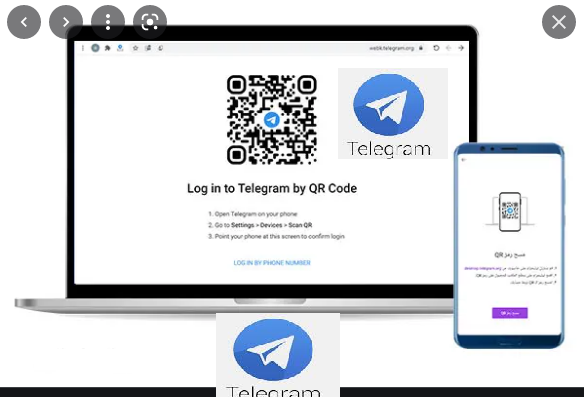
Теперь вы можете просматривать и открывать Telegram прямо на своем компьютере или телефоне без установки Telegram. Войдя в Telegram Web, в этом руководстве мы познакомим вас со многими вещами, связанными с Telegram Web, и как легко получить к нему доступ.
Веб-сайт Telegram Веб-сайт Telegram
Telegram — это глобальная платформа с более чем 500 миллионами активных пользователей в месяц! Несмотря на это, есть пользователи, которые не хотят устанавливать приложение Telegram на свой телефон или ПК!
Поэтому лучшим и лучшим решением в этом случае является использование Telegram Web по ссылке для доступа к нему, которую мы разместим для вас ниже. Вы также найдете объяснение, как получить к нему доступ через свою старую учетную запись или даже как создать в ней новую.
Читайте также Как создать учетную запись на Facebook
Что такое Telegram Web?
Это официальный сайт Telegram, его внешний вид и все функции точно такие же, как у исходного приложения Telegram, и им можно пользоваться в любое время. Он также доступен всем бесплатно, и вы можете получить к нему доступ, просто указав свой номер телефона или штрих-код. Он имеет много преимуществ. Кроме того, он более полезен для пользователей ПК, Mac и некоторых телефонов, так как им не нужно устанавливать какое-либо программное обеспечение, они просто могут напрямую войти в Telegram Web и использовать его в обычном режиме и пользоваться всеми преимуществами, указанными в приложение Telegram на телефоне.
Прежде чем мы покажем вам ссылку для доступа к ней и как зарегистрироваться с ней, мы хотели бы откровенно объяснить важность этой премиальной платформы и то, что она предлагает нам: а именно:
Важность Telegram Web
Пользователи компьютеров или телефонов могут использовать Telegram Web напрямую, без установки какого-либо программного обеспечения.
Самое главное, что он быстрый, простой в использовании и очень легкий на всех устройствах, несмотря на его многочисленные преимущества. Есть функция, о которой мы всегда напоминаем вам, мультимедийная функция, которая не теряет своего качества, это означает, что если кто-то отправит вам высококачественное фото или видео на вашу учетную запись Telegram, вы получите фото или видео с тем же разрешение, которое они прислали. К сожалению, эта функция недоступна на большинстве платформ для общения и чата, таких как Messenger, Facebook, Viber, Insta и т. Д. Качество любых фотографий или видео, отправляемых через эти платформы, вероятно, упадет, конечно, Telegram этого не делает. со своими пользователями, и это самое главное.
Читайте также Как сделать резервную копию и восстановить WhatsApp на Android и iPhone
Наиболее важные особенности Telegram Web Telegram Web:
- Бесплатно и просто в использовании.
- Общайтесь с контактами.
- Отправляйте и получайте фото и видео.
- Скачивайте медиа (видео + фото) в один клик.
- Возможность входа в свою старую учетную запись в Telegram через свой номер телефона, а также вы можете создать на нем новую учетную запись.
- При отправке файлов любого типа вы также можете использовать голосовые метки, SMS и многое другое.
- Вы также можете искать людей в Telegram, а также искать каналы.
- Возможность создания канала либо публичного, либо секретного разговора.
- Короче говоря, все функции и возможности, которые доступны в официальном приложении Telegram, вы найдете в Telegram, веб-версии.
Как войти в Telegram web
Ниже мы объясним шаги для входа в Telegram Web шаг за шагом, поскольку мы предоставим ссылку для доступа к нему, а также объясним, как войти в него, используя свой номер телефона или штрих-код и другие важные вещи, помимо ввода ссылки ссылки. , мы советуем вам взглянуть на шаги, чтобы получить более глубокую выгоду.
Веб-ссылка Telegram
Щелкните следующую ссылку: — вход в веб-телеграмму
Читайте также Как отключить ответы в Твиттере?
Зарегистрируйте свой номер
Вы должны выбрать свою текущую страну, затем ввести свой номер телефона и нажать Далее.
Сообщение будет отправлено на ваш номер телефона
Вы получите сообщение в почтовом ящике, если у вас нет приложения Telegram, но если на вашем телефоне установлено приложение Telegram, вы получите сообщение об этом, это сообщение будет содержать код доступа, скопировать или сохранить код.
введите код
Теперь вы должны ввести код, который пришел вам в сообщении на ваш номер, поместить его в поле (Код), как показано на изображении выше.
Веб-вход в Telegram завершен
Наконец, вы вошли в систему. Предполагается, что после выполнения предыдущих шагов веб-сайт Telegram немедленно откроется на вашем компьютере или мобильном устройстве, поэтому он будет выглядеть как Telegram, поскольку вы заметили, что интерфейс и все функции такие же, как в официальном приложении на телефоне.
Как установить Telegram на Компьютер? С любым телефоном!

В данном видео я покажу Вам как установить #Telegram на #компьютер с любым телефоном. При этом не важно какой у вас телефон, будь то навороченный смартфон или айфон, или же простой старенький мобильник. В связи с тем что официально сайт телеграм запрещен в России, то чтобы его открыть можно воспользоваться VPN например в браузере Опера. Для этого откройте браузер Опера, включите VPN как показано на картинке в этой статье https://zen.yandex.ru/media/id/5ab534 . и перейдите на официальный сайт. Официальный сайт — https://telegram.org Даже если вы еще не зарегистрированы в #телеграм , то все равно можете сразу же начать его установку на компьютер. как установить телеграм на компьютер, установить telegram на компьютер, телеграм установить на компьютер, установить telegram, установить telegram windows, установить приложение telegram, установить приложение телеграм, установить телеграм, телеграм, telegram, как установить телеграмм на компьютер, telegram для компьютера, телеграмм для компа, как установить телеграмм, установка телеграм, Как установить telegram на ноутбук, как установить телеграм на ноутбук Смотрите это видео на нашем канале YouTube: https://www.youtube.com/watch?v=4yyITJsPBYE
Показать больше
Войдите , чтобы оставлять комментарии.
Как установить Telegram

Как показали последние события, попытки запретить или как-то ограничить мессенджер Telegram только добавляют популярности этому приложению. Причем во всем мире.
Пока что несокрушимый Дуров показал, что его детищу можно доверять какие-никакие тайны.Установив его на свой смартфон, после синхронизации контактов мы увидели, что весьма значительная часть из записной книжки уже обозначена значком бумажного самолетика.
Поэтому, если Телеграмм на телефоне у вас еще не установлен — может быть, самое время это сделать сейчас? Это достаточно просто и, как мы любим, бесплатно.Работает он быстро (быстрее Вайбера), позволяет отправлять файлы больших размеров (до 1Гб) и имеет еще множество различных плюшек, связанных, в том числе и с безопасностью общения.
К тому же, в отличии от Viber (а с чем еще сравнивать?), Telegram позволяет установить себя и на второй смартфон (об этом чуть ниже).И еще, что немаловажно, это приложение более экономно расходует батарею смартфона, в чем можно убедиться, глянув на статистику использования батареи различными программами.
Ну ладно, хватит петь дифирамбы. Приступим…Как установить Телеграмм на Android
Процедура донельзя простая.
Заходим в Google Play Market для Android или App Store для iPhone или iPad и вбиваем в строку поиска «Телеграмм».
Первое приложение с логотипом бумажного самолетика и будем загружать на свой гаджет.Мы покажем загрузку и установку на примере смартфона на Android. Установка программы на продукцию Apple аналогична за исключением мелких нюансов, с которыми вы без труда разберетесь и сами.
Через Google Play Market установка выглядит так:
Находим через поиск это приложение:
и нажимаем Установить.

Это приложение требует многочисленные разрешения, о которых спрашивает перед установкой. Конечно, мы ему разрешаем.
Процедура загрузки стандартная, размер небольшой:После окончания запускаем приложение и выбираем Продолжить на русском.

В отличии от онлайн версии, на мобильном устройстве есть возможность выбора нужного языка.
Конечно, правильнее будет на английском (надо же практиковаться) или украинском, но возможность выбора — это всегда хорошо.Теперь самый важный этап — выбор номера, к которому будет привязан этот мессенджер.
По умолчанию он подставляет тот, который есть в смартфоне. Но вы можете выбрать любой другой.
Для этого убираем заботливо подставленный программой номер телефона и забиваем нужный.
На него придет смс с пятизначным кодом, который даст возможность войти в Телеграмм. Никаких логинов и паролей.
Ваш смартфон в дальнейшем становится основным устройством для этого приложения. На него будут приходить все коды для запуска программы на других устройствах до тех пор, пока вы не выйдете из аккаунта.
Далее надо обозначить себя каким-то именем, которое в дальнейшем можно изменить. Как и телефон, к которому привязан аккаунт. Фамилию можно не указывать.

После установки умный Телеграмм подтягивает вашу записную книжку и сортирует ее на «своих», у которых установлен этот мессенджер и «не своих», которые еще не удосужились.
Если кто-то из вашего списка контактов вдруг решил вступить в клуб «Телеграмщиков», то вы об этом будете уведомлены добавлением новых абонентов в список чатов.
Потом, если вы с ними не общаетесь, можно их удалить с возможностью в любой момент написать или позвонить этим товарищам.В принципе, настройки «по умолчанию» вполне подходят для большинства, но изменять там есть что.
Первое, что можно сделать, это настроить звуки уведомлений и вызова под себя, чтобы не путать с сообщениями и звуками, скажем, Вайбера.И, как было сказано выше, можно параллельно установить еще одно приложение на другой смартфон.
Если у вас возникает вопрос Зачем?, значит вам это и не нужно. Но хотелки у всех разные, поэтому, чтобы установить Телеграмм на еще один телефон, необходимо выполнить несколько простых действий:
- Скачать на втором смартфоне приложение
- Ввести код, который Телеграмм отправит на основное устройство и…
- … и все. Пользоваться мессенджером на втором телефоне
Использование Telegram на телефоне ничем особенным не отличается от других мессенджеров, поэтому перейдем к использованию на компьютере.
Как пользоваться Телеграмм без установки, онлайн
На компьютере можно пользоваться мессенджером Телеграмм либо с установкой, либо без.
Без установки вы можете зайти в свой Телеграмм с любого компьютера и вести, как ни в чем не бывало, переписку со своими контактами. Но аккаунт должен у вас уже быть.Интерфейс многоязычный — есть украинский и русский. Настройки незначительно обрезаны в сравнении с мобильной версией, но в остальном все довольно быстро и четко.
Переходим на страницу веб-версии:
и попадаем на страницу входа:

Здесь необходимо ввести номер, к которому привязан ваш аккаунт — он у вас уже должен быть. Если вы просто попробуете зайти, используя незнакомый номер, то вам будет рассказано на буржуйском языке:
«У вас еще нет учетной записи Telegram, сначала зарегистрируйтесь в Android / iPhone»Хотя, если у вас нет регистрации Телеграмм на Android / iPhone, но вы полны решимости пользоваться этим мессенджером на компьютере, то придется установить на него программку. Он-лайн версия для этого не подходит.
Как установить Телеграмм на компьютер без смартфона рассказано в конце статьи.При вводе номера, который ранее был зарегистрирован, на него придет сообщение от Telegram с пятизначным кодом, который необходимо ввести в специальное поле.
Вслед за кодом на телефон придет также служебное уведомление о том, что в ваш аккаунт зашли с нового девайса. Ну и его айпишник прилагается.
Единственно, что все это пишется не по-русски, а на малознакомом многим английском. Но суть понять можно.Также в этом сообщении указано, что «Если это не вы, то необходимо на своем смартфоне перейти в Настройки — Конфиденциальность и безопасность — Активные сеансы и завершить сеанс.»
И в конце сообщения указывается о возможности включить двухэтапную аутентификацию, чтобы быть более спокойным за свою безопасность.
В этом случае запрашивается еще один пароль, который вы ранее установили в настройках, дополнительно к коду из сообщения.Ну и, как сказано выше, вы всегда можете в настройках посмотреть (с возможностью их завершить) активные сеансы тех устройств, которые вошли в ваш аккаунт, даже если они не активны.

Нажимаем меню в левом верхнем углу…

…и выбираем «Настройки»

Нажимаем «Активные сеансы»

Можем завершить все сеансы, кроме текущего (Terminate all other sessions), а можем завершить только конкретный сеанс (Current session). Кнопка «Sat» означает «Неактивная сессия»
Онлайн версия(Web-version) существенно ограничена по возможностям и настройкам от мобильной или устанавливаемой на компьютер.
Но кое-что в ней есть.
Вы можете:- просматривать существующие контакты из записной книжки телефона и создавать новые
- включать-выключать уведомления на рабочем столе, предпросмотр сообщений, когда запущена веб-версия
- установить комбинацию клавиш для отправки сообщений или перехода на новую строку
- установить пароль для двухэтапной аутентификации
- увидеть, какие еще устройства сейчас находятся в сети (вне сети) под вашим аккаунтом и завершить их, отрубив все, кроме того компьютера, на котором вы сейчас работаете
В том числе можно выбросить из аккаунта и ваше основное устройство — смартфон. Правда, после таких выходов слетают настройки, которые вы уже успели установить — звук уведомлений и т.д.
Потом при входе на смартфон сообщение с кодом придет не на телефон в СМС, а на активный аккаунт веб-версии.Просто закрыв браузер, вы из аккаунта Телеграмм не выходите, и при следующем запуске сразу открывается интерфейс с сообщениями. Это следует иметь ввиду, если вы зашли с чужого компьютера.
В этом случае надо нажать на кнопку Log out, которая находится в меню Settings в самом низу. Либо можно завершить этот сеанс с телефона или с другого устройства, если вы сразу забыли это сделать.
Как установить Телеграмм на компьютер или ноутбук
Чтобы не завязываться с браузерами, можно установить стационарную версию на свой ноутбук или стационарный компьютер.
Она русифицирована, имеет гораздо больше настроек, чем Web-вариант, в общем, более удобная.
Единственно, что нельзя — начать секретный чат. Такая возможность есть только в мобильной версии.Для установки на компьютер действуем так:
Опять же, на главной странице выбираем Telegram for PC/Mac/Linux и попадаем на страницу загрузки.

Для Windows можно скачать обычный установочный файл или портативную версию программы
Если ваша операционная система не определилась автоматически, то кликаем по Show all platforms и выбираем нужную.
Если у вас Windows, то вы можете на выбор скачать портативную или стационарную версию. Разницы между ними особо нет, поэтому выбор за вами.
В портативной версии просто открываем архив и запускаем единственный файл, который там есть. Потом авторизируемся и работаем.
Такую программу можно запускать с флешки на любом компьютере.Или запускаем установочный файл в виде синего кружка с бумажным самолетом. Установка стандартная — далее, далее…
Потом кликаем на появившийся на рабочем столе значок Telegram и в первом возникшем окне нажимаем
Продолжить на русском
чтобы сразу перевести интерфейс на удобный язык. В дальнейшем его можно изменять через настройки самой программы. Там довольно большой выбор.Нажимаем большую кнопку Начать общение и вводим номер телефона, с которым связан ваш аккаунт.
Обратите внимание, сразу при запуске программы доступны Настройки в правом верхнем углу. Это только основные, которые можно подкорректировать сразу. Например, увеличить масштаб интерфейса, если вы забыли где-то очки, или включить ночной режим, в котором экран становится темным и более приятным для глаз при работе в полутьме.


Вводим пятизначный код, пришедший на активное устройство и все — можно общаться.
Интерфейс что портативной, что десктопной версии полностью одинаков. Обе имеют русский (украинский) язык и шустро работают.
Основные настройки Telegram для компьютера
Настроек довольно много и они весьма продуманны и удобны.
Общее меню находится в левом верхнем углу. Раскрываем его, кликнув по значку с тремя горизонтальными линиями слева от окна поиска, и выбираем Настройки.

Можно добавить фото, которое будут видеть все ваши собеседники из этого мессенджера, а также поменять имя и (или) фамилию, если они вас чем-то смущают.
Также можно поменять номер телефона, к которому привязан аккаунт, добавить имя пользователя, по которому вас можно найти в сети (если вы, например, публичная личность) и чиркануть пару слов о себе.
Дальше идет блок уведомлений, которые могут отображаться (или не отображаться) на рабочем столе при входящем сообщении или звонке.
Настройки, обозначенные, как Основные включают в себя управление автоматическим обновлением, показом иконок при работе программы. Также можно установить запуск Телеграмм при старте системы.
Ниже можно изменить Масштаб интерфейса, то есть сделать его больше, если у вас слабое зрение.
Пункт Настройки чатов имеет важный пункт Не спрашивать путь для сохранения файлов. Сняв эту птичку, мы получаем возможность указывать этот путь, чтобы не искать, а куда это программа засунула нашу картинку.
Также здесь можно выбрать, какой комбинацией отправлять сообщение, чтобы при нажатии на Enter, когда вы просто хотите перенестись на другую строку, ваше сообщение не улетало.Чуть ниже можно выбрать фон или сменить тему. Это уже так — дополнительный бонус.

Дальше идут дополнительные, но также полезные настройки, которые позволяют:
- Заблокировать особо настойчивых собеседников
- Указать, кто может вам звонить, приглашать в группы, видеть время последнего входа в программу
- Добавить пароль, который будет блокировать ваше приложение, когда оно запущено, чтобы чужой человек не мог ничего написать вашим друзьям, когда вы отошли (в туалет, например). Можно настроить время, после которого блокируется экран, если вы не производите никаких действий с компьютером. Также можно заблокировать вручную, нажав на значок замкА над чатами
- Настроить двухэтапную аутентификацию и указать срок удаления аккаунта, если вы не пользуетесь программой на протяжении определенного срока
- Завершить сеансы на других устройствах
Как установить Telegram на компьютер без установки на телефон
А уже никак. В апреле 2021г. изменились условия входа в приложение. Если раньше можно было, имея только старенький мобильный телефон или слабый смартфон, у которого ни памяти, ни желания что-то еще в себя впихивать, сделать так:
- Скачать программу для компьютера, как описано выше, и запустить файл установки
- Нажать Продолжить на русском
- Нажать Начать общение
- Ввести номер телефона (без него никак), на который приходило смс с кодом
- Вводим код из смс
- Пишем свое имя и фамилию
- Все — вы сети!
То теперь «лавочка закрылась». При попытке получить СМС на телефон, который не зарегистрирован в Телеграмм, появляется надпись:
Введите код, который был отправлен вам в Telegram, или авторизуйтесь с помощью QR-кода. Если вы еще не зарегистрировались в Telegram, пожалуйста, сначала зарегистрируйтесь со своего телефона или планшета
И еще по теме:
- Активные сеансы в Телеграмм. Что это и как их завершить
- Как очистить Telegram
- Как установить облачный пароль в Telegram
- Как скинуть геолокацию в Телеграм