
Урок 05. Управление блоками в AutoCAD
Большие библиотеки содержащие блоки, должны быть хорошо структурированы и легко управляемы для того что бы быстро находить в них нужные блоки. Кроме того стоит обратить внимание на слои которые используются, при определении блоков, для того что бы получить желаемый результат при их вставке в чертеж.
Работа со слоями
При вставке блока в чертёж он определяется в текущий слой, после чего его можно переопределить в соответствующий слой. Параметры слоя в котором находится блок стандартны и представляют собой цвет линий, тип линий и их толщину. Ниже приведена таблица методов применения слоев при вставке блока с описанием результатов, хотя некоторые различия таковых незначительны.
Свойства компонентов блока и вставка объектов результаты
Графические параметры компонентов
Как видно из таблицы, тщательный подбор свойств слоя, который используется при создании блока имеет важное значение. Два метода установки параметров объектов ПОБЛОКУ и их создание на 0 слое, создает блок-хамелеон, который принимает свойства слоя в котором он вставляется. Использование двух других методов, сохраняет свойства блока не зависимо от того в какой он слой вставляется.
Расчленение блоков
В предыдущих лекциях мы уже рассказывали о переопределении блоков. Для того что бы расчленить блок используйте команду:
Способы ввода команды:
- Выполнить команду: Редактировать > Расчленить.
- Ввести в командной строке РАСЧ
Расчленение блока с вложенными блоками расчленяет только верхний, вложенные блоки расчленяются в последующем.
При расчленении блоков созданных в слое 0 или с графическими параметрами ПОБЛОКУ , графические свойства объектов: толщина, цвет и тип линий, приводятся к параметру по умолчанию – черный/белый цвет линий, сплошная линия и толщина линий по умолчанию.
При изменении масштаба блока по осям, объекты сохраняют свои формы и размеры при разрушении. Например в блоке была вставлена окружность при масштабе Х,Y-1,2 окружность отображается эллипсом, после применение команды РАСЧ исходный объект останется эллипсом.
Редактирование блоков
Существует несколько способов внесения изменений в блок, не разрушая его.
Редактор блоков
Способ ввода команды:
- Двойной щелчок по любому вставленному в чертеж блоку
- Нажать пиктограмму на панели
- Выполнить команду Сервис > Редактор блоков
- Ввести в командной строке БЛОКРЕД
После вызова команды будет открыто окно Редактирование определения блока , содержащие список блоков включенных в чертеж. Для редактирования выберите необходимый блок и нажмите ОК, после чего откроется Редактор блоков . Более подробно о редакторе блоков мы расскажем в следующем уроке.
Обновление блоков
Как уже было рассказано в предыдущих уроках при изменении блока, все его копии автоматически обновляются. Но если вы вставили файл в чертеж, что бы использовать в качестве блока, а затем изменили этот файл, в текущим чертеже он не обновится. Для того что бы файл автоматически изменялся необходимо использовать внешние ссылки , о которых мы расскажем в следующей главе.
Для обновления блоков вручную, которые были вставлены из файла, необходимо повторно вставить соответствующий файл.
В процессе вставки файла, необходимо повторно указать путь к нему (стоит обратить внимание, что заменять нужно сам файл, а не блок который в нем находится), после чего появится сообщение с вопросом о пересмотре файла, нажмите ДА . После чего необходимо нажать ESC , что бы избежать вставки новой копии блока.
Оглавления
- ОБЩИЕ СВЕДЕНИЯ AUTOCAD
- Глава №1
- Урок 01. Знакомство со средой AutoCAD. Знакомство с интерфейсом, создание рабочего документа
- Урок 02. Ввод команд. Методы ввода координат
- Урок 03. Режимы. Использование объектной привязки, объектного отслеживания и сетки
- Урок 04. Просмотр чертежей. Виды и видовые экраны в AutoCAD
- Урок 05. Основные геометрические объекты AutoCAD.
- Урок 06. Редактирование объектов в AutoCAD
- Урок 07. Нанесение размеров в AutoCAD
- Урок 08. Работа с текстом в AutoCAD
- Урок 09. Слои в AutoCAD
- Глава №2
- Урок 01. Блоки и атрибуты в AutoCAD
- Урок 02. Комбинирование объектов в блоки
- Урок 03. Сохранение блоков в отдельные файлы
- Урок 04. Вставка блоков и файлов в чертеж
- Урок 05. Управление блоками в AutoCAD
- Урок 06. Создание и использование динамических блоков в AutoCAD
- Урок 07. Параметры динамических блоков
- Урок 08. Добавление параметров видимости и выбора для динамических блоков
- Урок 09. Работа с атрибутами в AutoCAD
- Урок 10. Извлечение данных из атрибутов в AutoCAD
- Глава №3
- Урок 1: Внешние ссылки в AutoCAD
- Урок 2: Присоединение внешних ссылок в AutoCAD
- Урок 3: Редактирование внешних ссылок из чертежа
- Урок 4: Управление отображением внешних ссылок в AutoCAD
- Урок 5: Быстрый просмотр громоздких чертежей внешних ссылок
- Урок 6: Управление внешними ссылками в AutoCAD
- тест по главе №2
- тест по главе №3
- Видео уроки
Особенности использования блоков в Автокаде
Использование блоков в Автокад существенно облегчает повторное их применение как внутри одного чертежа, так и в других проектах.
Блоки бывают статическими и динамическими. Динамичность блока может заключаться, например, в изменении его размера, формы, масштаба и т.д.
Динамические блоки в Автокаде позволяют решить более широкий ряд задач, чем статические. На рис. 1 представлен пример блоков AutoCAD из коллекции «Автомобили».
Рис.1. Использование блоков в Автокад на примере автомобилей.
Нужно четко понимать, что такое вхождение блока в Автокаде, а что такое определение.
Определение блока Автокад
После того как вы начертили графические элементы, нужно преобразовать их в блок. Для этого выбирается команда «Создать блок». Затем задается имя, базовая точка и указываются сами элементы чертежа (читать подробнее про создание блоков в AutoCAD). Определение блока AutoCAD – это информация об имени, базовой точке и геометрических объектах, входящих в блок.
Вхождение блока в Автокаде
Вхождение блока – это вставленный в чертеж блок, который представляет собой цельный объект и отображает данные определения блока. За вхождение блока отвечает команда «Вставка» (читать подробнее про вставку блоков в AutoCAD).
Блоки для AutoCAD – очень важная особенность!
Существуют важные особенности блоков Автокад. Чтобы их понять, рассмотрим пример.
Представим ситуацию: с помощью блока создали элемент, вхождение которого на чертеже повторится очень большое количество раз (например, окна на фасаде многоэтажного здания). После завершения проекта, по просьбе заказчика, возникла необходимость изменить внешний вид данного элемента.
Рис.2. Применение блоков в Автокад на примере окон.
Преимуществом блоков является то, что достаточно отредактировать только лишь одно определение блока, т.е. основное его описание. Все остальные вхождения автоматически изменятся. В противном случае пришлось бы редактировать каждый объект отдельно или вносить изменения для одного элемента, копировать его и заново вставлять.
Таким образом можно коллективно управлять свойствами блоков.
Блоки для AutoCAD — это всего лишь графические ссылки в область данных файла, где лежит само описание блока. Именно поэтому использование блоков в Автокад существенно сокращает размер файла.
Теперь вы знаете, для чего нужны блоки в Автокаде. Главное, чтобы вы осознали всю важность их применения, это экономит ресурсы компьютера и ваше время.
Читайте в следующей статье, как выполняется создание и вставка блоков AutoCAD. Вы узнаете несколько способов, как сгруппировать элементы в Автокаде в блок, научитесь создавать собственные наборы объектов, которыми чаще всего пользуетесь.
Освойте профессию проектировщика
Научитесь быстрому черчению, освоите прикладное 3D, автоматизируете создание ведомостей и спецификаций.
Как работать с блоками в автокаде
Работа с блоками
В данном разделе меню находятся модули для различных манипуляций с блоками.
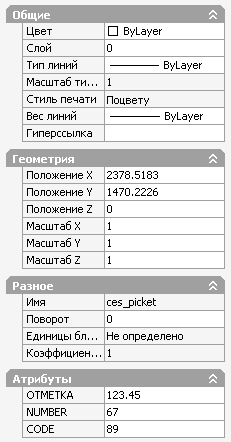
Данный модуль экспортирует в CSV файл следующие данные блоков: координаты точки вставки, слой (если задан параметр «обработать все слои»), угол поворота блока и значения атрибутов, если таковые присутствуют. При запуске модуль просит указать на экране блок. В обработку попадут все блоки с таким именем. Если параметр «обработать все слои» не задан, в обработку попадут только блоки, лежащие на том же слое, что и указанный образец. Первой строкой в CSV файле идет «шапка таблицы», где указаны значения столбцов. В нижеприведенном примере последние три столбца – имена и значения атрибутов.
Окно ZWCAD с отображением свойств блока:

CSV файл, результат работы модуля:
Данный модуль позволяет построить блоки по данным из CSV или любого текстового файла. Необходимый минимум параметров: два столбца, X и Y координаты, разделенные символом-разделителем.
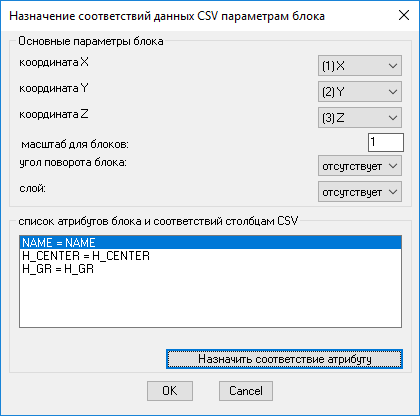
При запуске модуль просит указать файл, символ-разделитель(точка-запятой, пробел, или табуляция) и блок-образец с экрана, т.е. импортируемый блок должен присутствовать в чертеже. После появляется окно, в котором пользователь должен указать соответствия столбцов CSV файла параметрам блока:
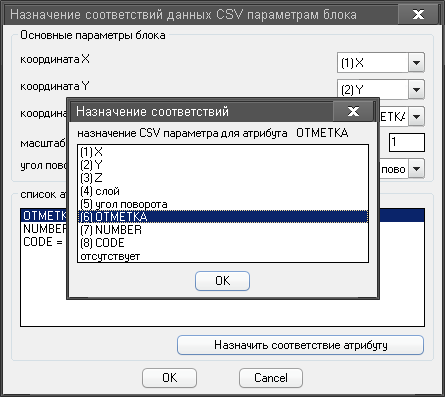
Для каждого параметра блока выбирается значения из выпадающего меню, представляющего собой 1-ю строку CSV файла с номером столбца в скобках. Так же задаются соответствия значений атрибутов импортируемых блоков столбцам CSV файла:
Если в столбцах CSV файла, указанных как XYZ координаты, встречается не число, то вся строка игнорируется, замена запятой на точку в столбцах с координатами происходит автоматически.
Данный модуль является довольно мощным инструментом и позволяет менять значения атрибутов, обрабатывать эти значения в других программах, заменять блоки на другие с наследованием атрибутов и т.д.

Пример. В чертеже присутствует несколько сотен отметок высот (блок с атрибутом, в котором хранится значение отметки высоты), к которым необходимо прибавить какое-либо значение, например, 0.27. Экспортируем блоки в CSV файл и открываем его в Excel. Добавляем новый столбец, в который вносим формулу:

Результат:
Применяем введенную формулу ко всем необходимым строкам, сохраняем как CSV и импортируем блоки из CSV файла, сопоставив столбец с новым значением необходимому атрибуту блока.
Данный модуль позволяет повернуть блоки в соответствии с направлением полилинии в точке, являющейся ближайшей к блоку. Выбор блоков осуществляется по образцу, а именно программа просит указать Пользователя блок-образец и в обработку попадают блоки с таким же именем что и образец и лежащие на том же слое.
Пример. До обработки: 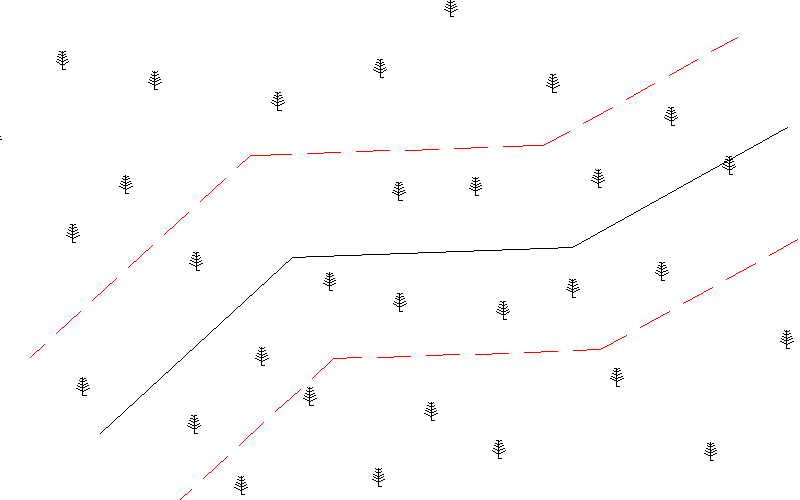
После обработки: 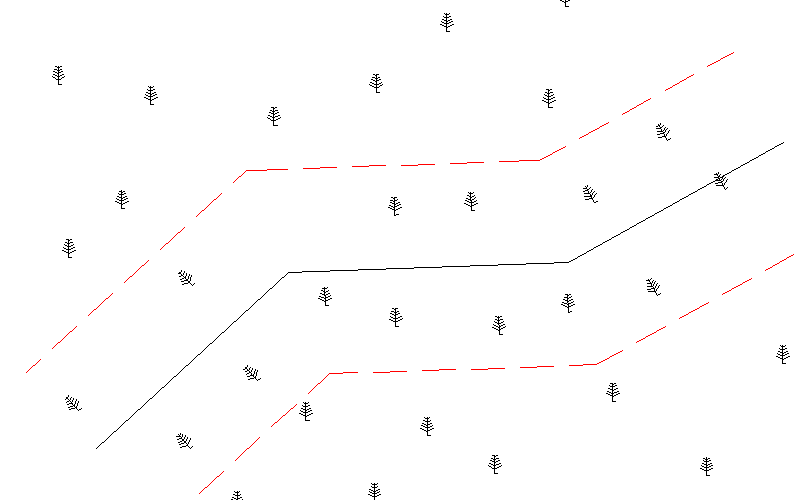
Черная полилиния — та, по которой выравнивались блоки. Пунктирной линией (показана для наглядности) показан допуск, в примере равный 100. В качестве начала полилинии была указана точка рядом с левым концом полилинии.
Позволяет повернуть блоки по полилиниям. В отличие от вышеописанного модуля позволят выбрать сразу несколько полилиний. Поворот каждого блока будет производиться по той полилинии, которая ближе к нему.
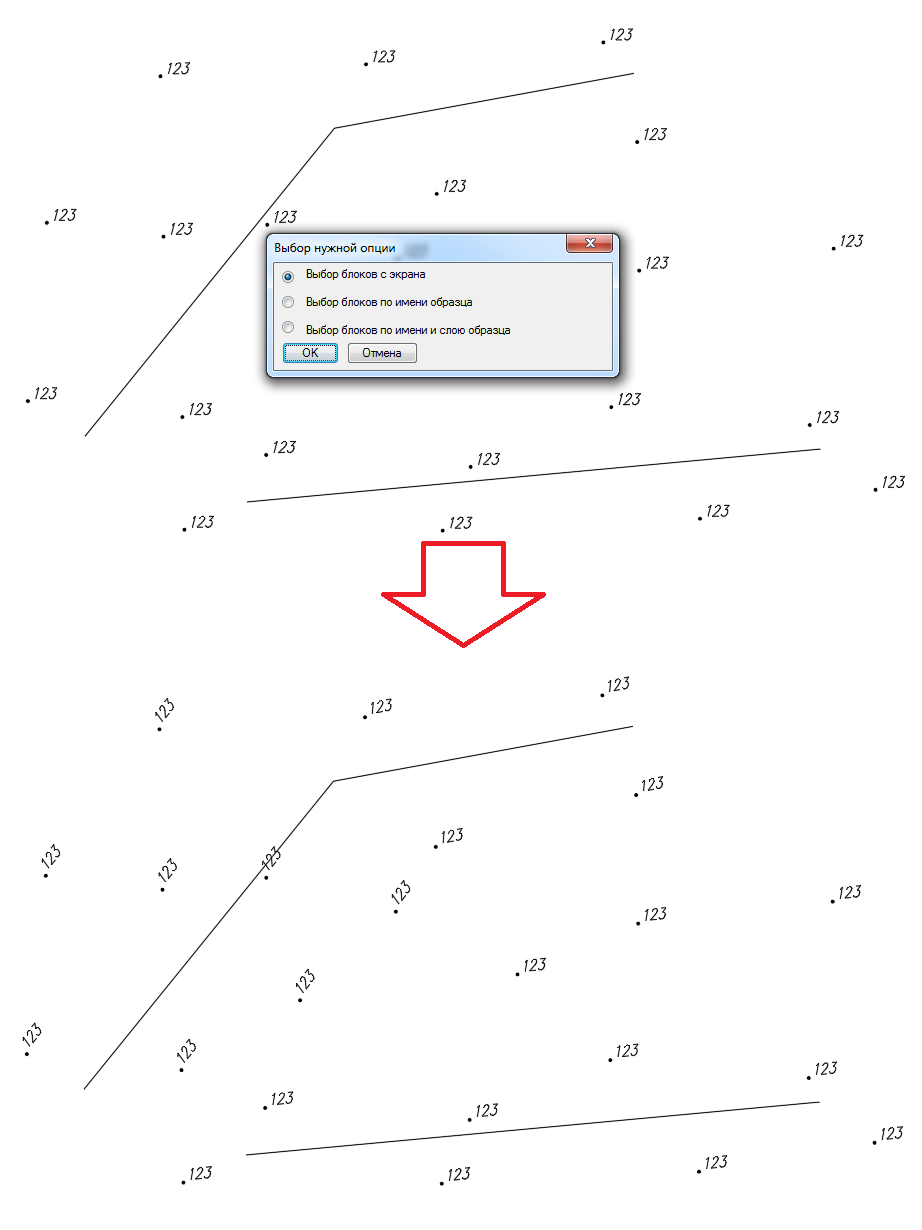
В связи с тем что модуль не запрашивает у пользователя направление начала для каждой полилинии, артибуты некоторых блоков могут оказаться плохочитаемыми на чертеже. Поправить такую ситуацию поможет модуль Повернуть атрибуты в соответствии с правилами чтения чертежа.
Модуль позволяет проставить по полилиниям блок различными способами. Основных — три, с шагом по полилинии, по вершинам и случайно. На приведенных ниже изображениях показан результат работы модуля при различных режимах и с различными опциями:
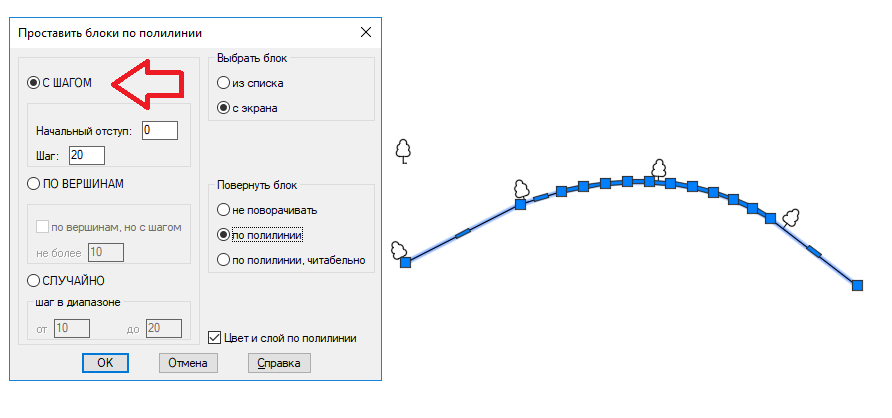
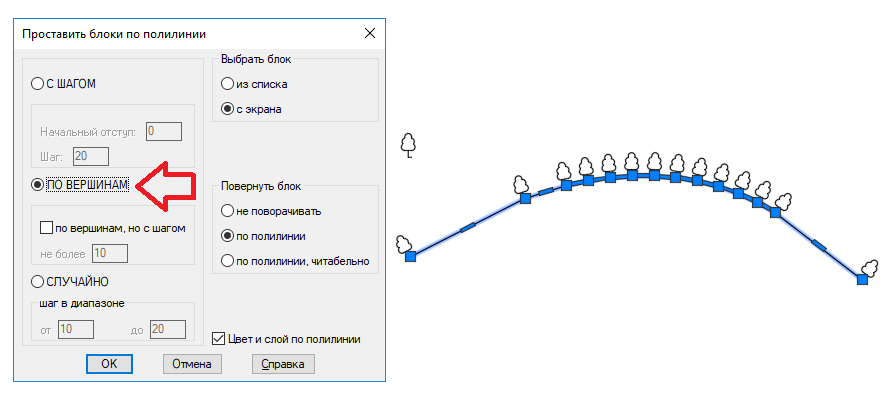
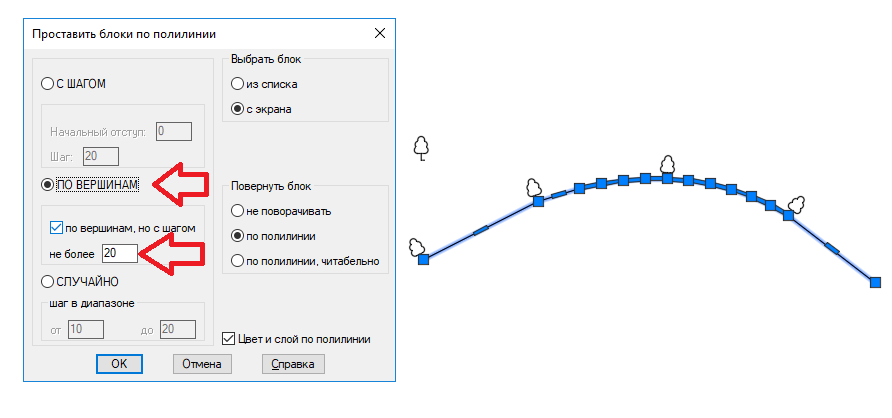
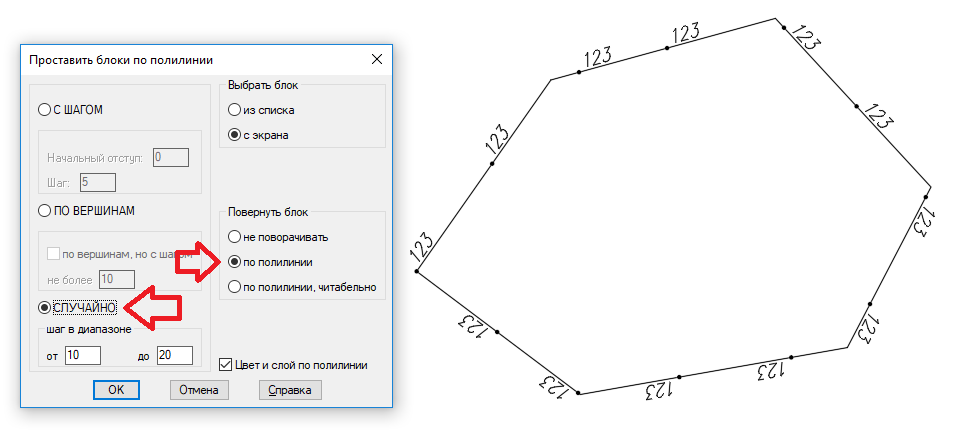
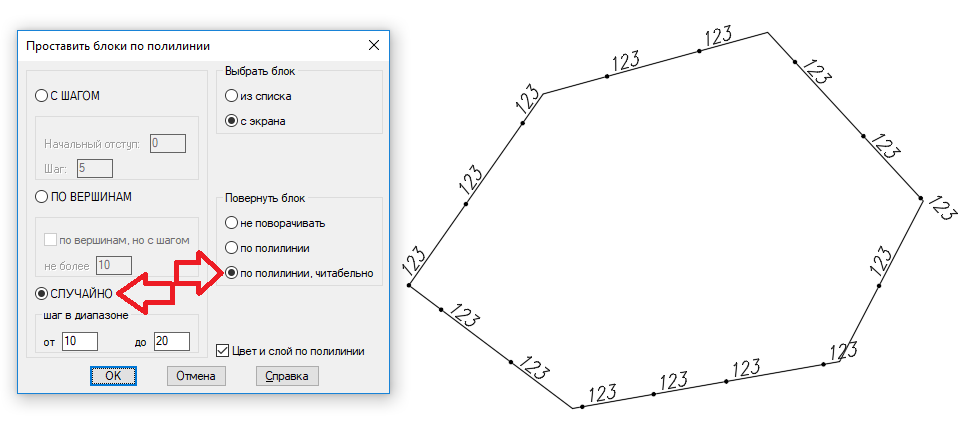
Позволяет заполнить контур(полилинию) указанным блоком(выбор по образцу) в случайном порядке. Пример:
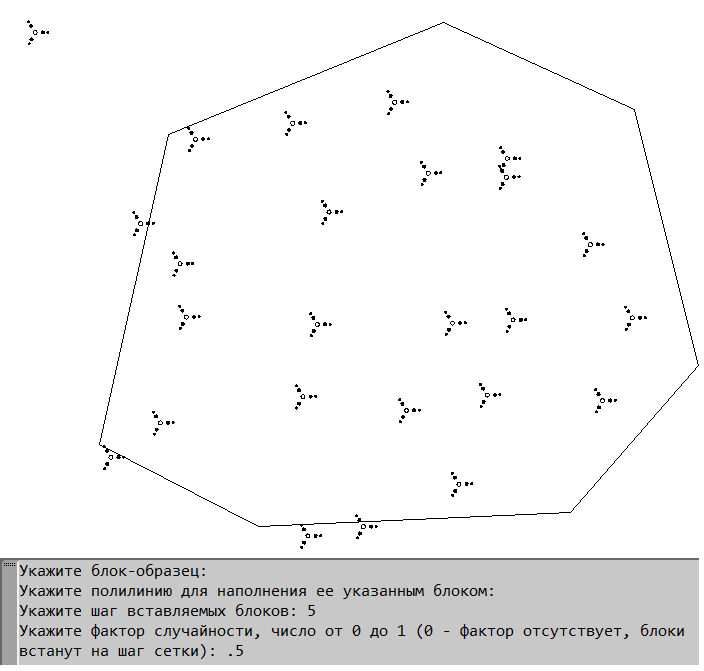
Пояснение к примеру. Блок, изображенный в верхнем правом углу был выбран в качестве блока-образца. Модуль расчитывает разброс координат от сетки с указанном шагом (в данном примере 5) с учетом фактора случайности(в примере он равен 0.5). При указании фактора случайности 0 блоки встанут на шаг сетки:
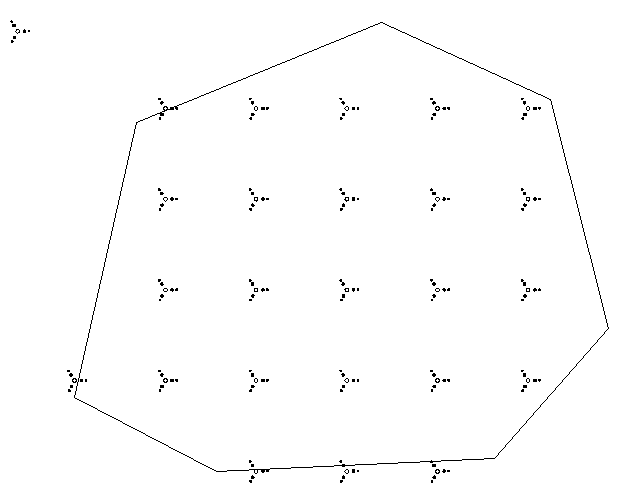
При факторе случайности, равном 1, диапазон случайного разброса будет равен указанному шагу.
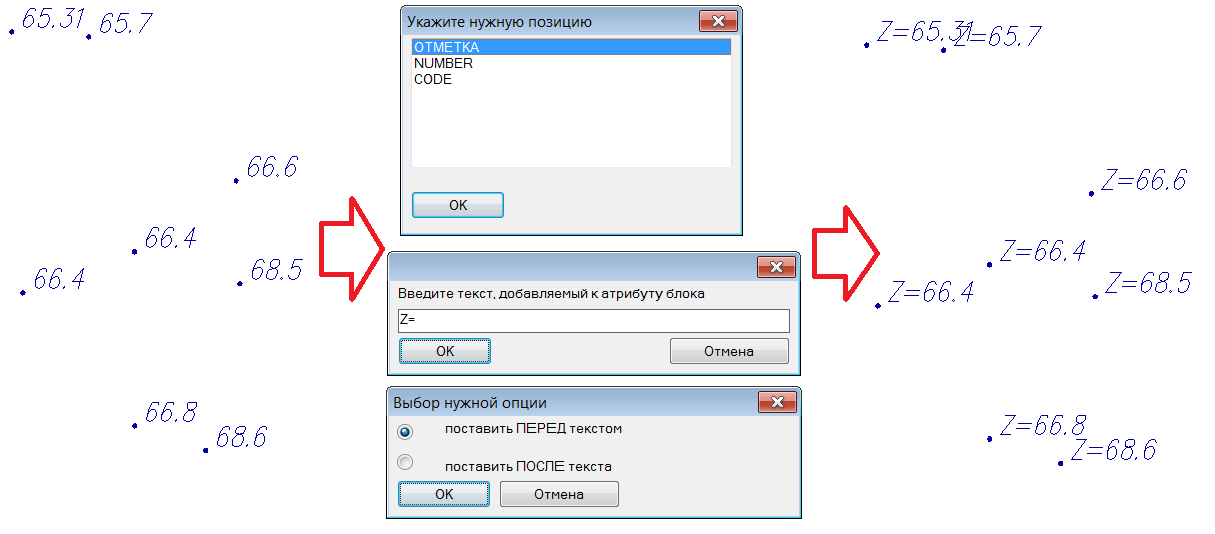
Позволяет прибавить к значению выбранного атрибута блоков, выбранных по образцу, какой-либо текст.
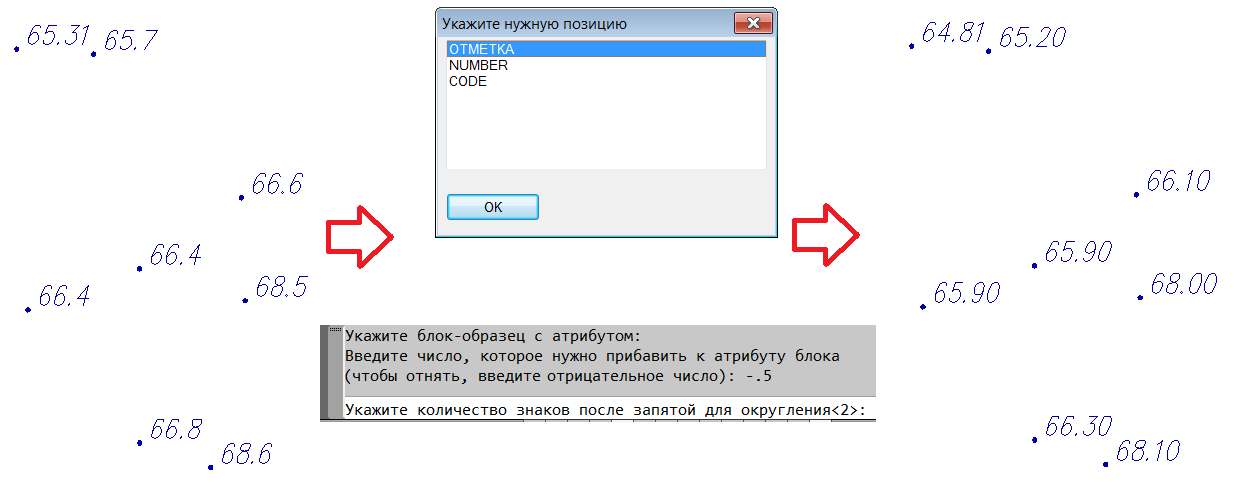
Позволяет прибавить (или отнять) к значению выбранного атрибута блоков, выбранных по образцу, какое либо значение. Нечисловое содержимое игнорируется.
Позволяет прибавить (или отнять) к значению выбранного атрибута блоков, выбранных по образцу, случайное число:
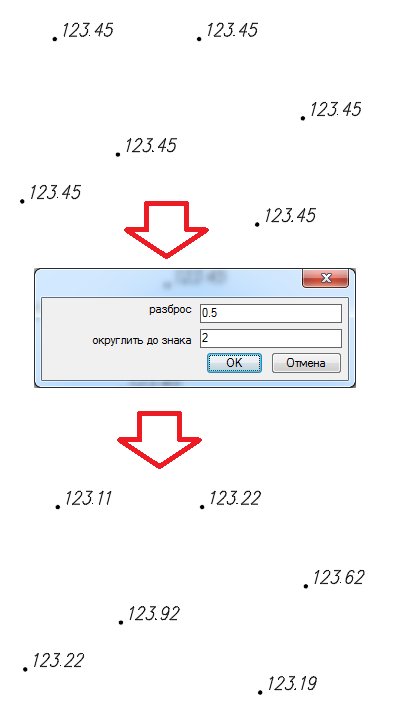
Модуль просит указать атрибут, который будет изменяться. Параметр разброс означает случайное отклонение от исходного числа как в сторону увеличения, так и в сторону уменьшения. Нечисловое содержимое игнорируется.
Позволяет округлить с заданной точностью число в указанном атрибуте. Выбор блоков осуществляется по образцу:
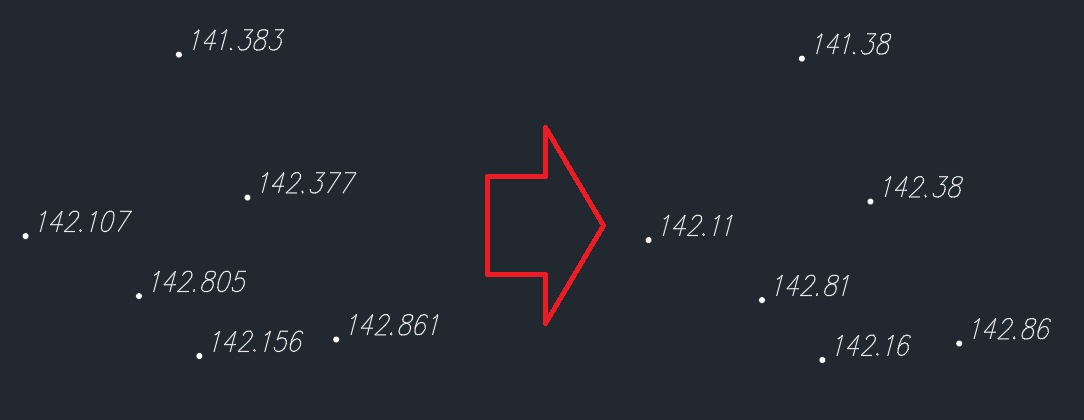
Если встречен атрибут, содержимое которого не является числом, по окончании работы модуля выводится предупреждение, после чего такие блоки могут быть показаны на экране.
Примечание. С динамическими блоками ZWCAD корректно работает начиная с 2019 версии. Если запустить этот модуль в более ранней версии и выбрать динамический блок, работа завершится с ошибкой.
Позволяет ‘преобразовать’ заданный атрибут в многострочный посредством замены заданного символа или текста на спецсимвол переноса строки:
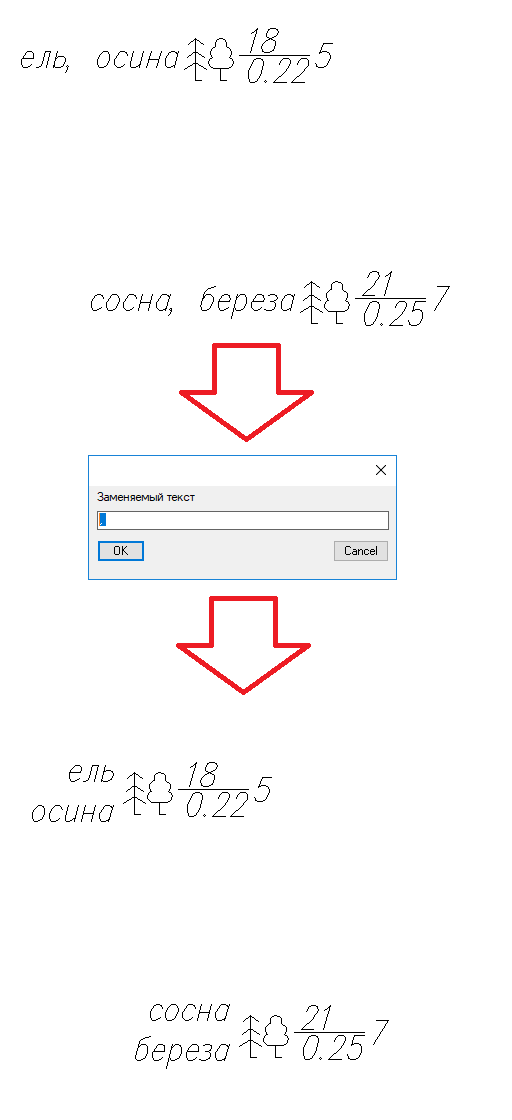
Выбор атрибута и блока осуществляется по образцу. Если указан НЕ многострочный атрибут, он будет автоматически преобразован в многострочный, в том числе в описании блока, о чем будет выведено соответствующее предупреждение.
Примечание. С динамическими блоками ZWCAD корректно работает начиная с 2019 версии. Если запустить этот модуль в более ранней версии и выбрать динамический блок, работа завершится с ошибкой.
Позволяет переименовать определение блока. Выбор определения блока осуществляется путем указания блока-образца с экрана.
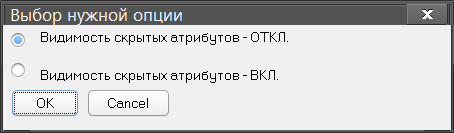
Управляет видимостью скрытых атрибутов блоков:
Управлять видимостью скрытых атрибутов блоков можно и штатными средствами. Модуль написан для быстрого доступа к данной функции.
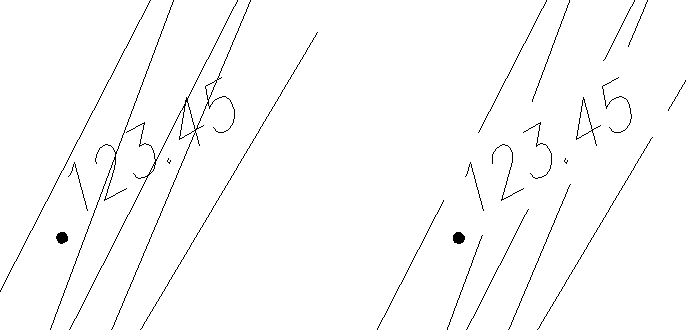
Скрывает задний фон атрибутов блоков, выбранных по образцу, с помощью заштрихованного прямоугольника белого (RGB 255,255,255) цвета.
Для корректного отображения на экране таких конструкций рекомендуется использовать в качестве цвета фона пространства Модель белый цвет (изменяется в настройках).
Модуль поворачивает атрибуты блоков в соответствии с правилами чтения чертежа, а именно: если угол атрибута находится в диапазоне от 90 до 270 градусов, то он поворачивается на 180 градусов:
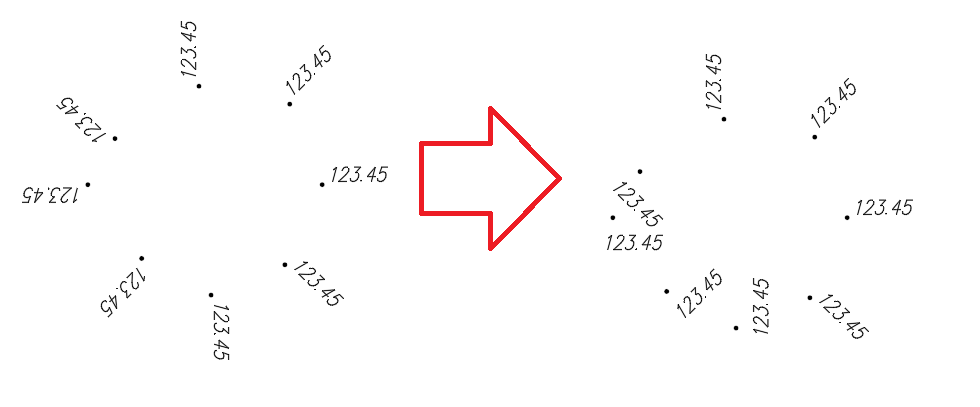
Примечание. Угол атрибута расчитывается от оси X против часовой стрелки в мировой системе координат.
Модуль поворачивает блоки в соответствии с правилами чтения чертежа, а именно: если угол блока находится в диапазоне от 90 до 270 градусов, то он поворачивается на 180 градусов:
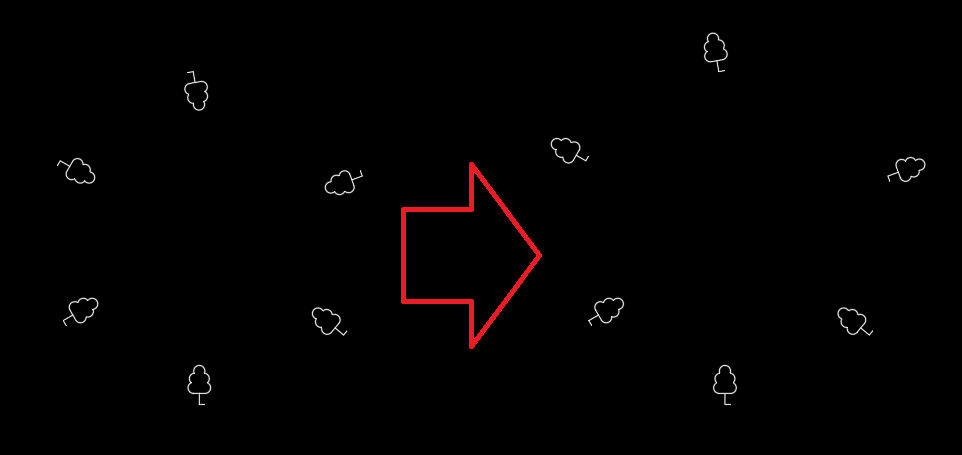
Примечание. Угол расчитывается от оси X против часовой стрелки в мировой системе координат.
Модуль позволяет массово преобразовать объект ‘поле’ в текст в атрибутах указанных блоков, избежав долгого ручного редактирования, как на примере ниже:
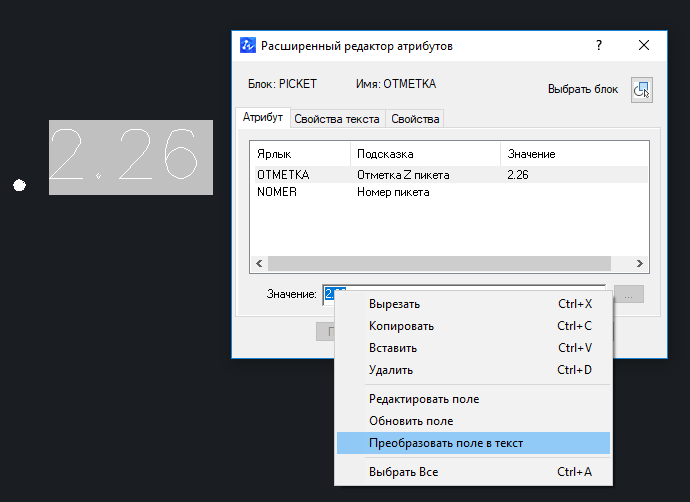
Модуль сбрасывает динамические свойства выбранных блоков в значения поумолчанию:
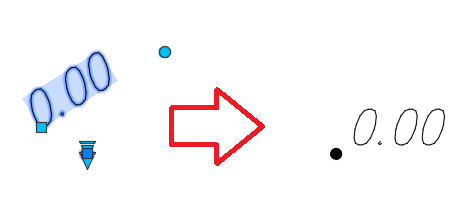
Модуль может быть полезен в тех случаях когда часть блоков повернута стандартными средствами, а часть — посредством динамического свойства ‘поворот’, и необходимо привести чертеж к единому оформлению.
Примечание. Модуль работает только в AutoCAD и ZWCAD версии не ранее 2018.
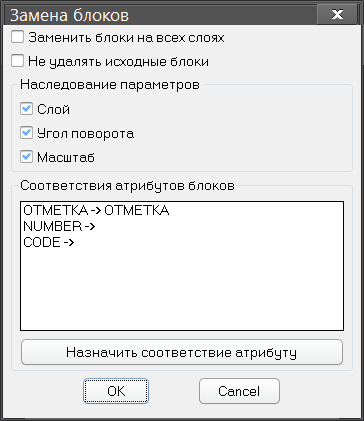
Модуль позволяет заменить одни блоки, выбранные по образцу, другими, с наследованием атрибутов:
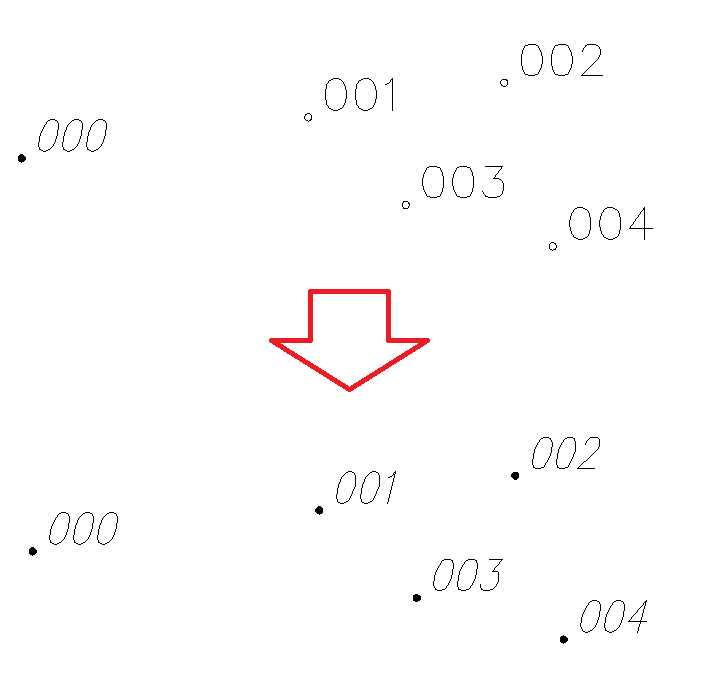
Позволяет заменить точки, выбранные по образцу, на указанный блок.
Позволяет задать слой у всех подпримитивов описания блока. Выбор блоков возможен 3-мя вариантами: из списка имен, все именованные и все, включая безымянные(которые вставлялись из буфера обмена командой ‘вставить как блок’). Модуль будет полезен для случаев, когда нельзя удалить слои, на которых нет примитивов, но которые используются.
Задает параметр ‘глобальная ширина линии’ у подпримитивов блока, которые имеют такое свойство(полилинии). Выбор блоков возможен 3-мя вариантами: из списка имен, все именованные и все, включая безымянные.
Задает параметр ‘вес линии’ у подпримитивов блока. Выбор блоков возможен 3-мя вариантами: из списка имен, все именованные и все, включая безымянные.
Задает свойство ‘Цвет’ у подпримитивов блока в значение ‘По блоку’.
На изображении ниже можно увидеть блок, у которого задан красный цвет, однако несколько подпримитивов блока окрашены в зеленый, т.к. у них установлено свойство ‘По слою'(у остальных — ‘По блоку’). Сам блок находится на слое, цвет которого как раз зеленый. Данный модуль позволяет привести блоки к единому оформлению.
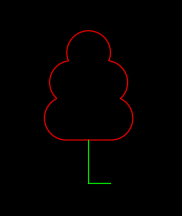
Задает свойство ‘Цвет’ у подпримитивов блока в значение ‘По слою’.
На изображении ниже можно увидеть блок, у которого задан красный цвет, однако несколько подпримитивов блока окрашены в зеленый, т.к. у них установлено свойство ‘По слою'(у остальных — ‘По блоку’). Сам блок находится на слое, цвет которого как раз зеленый. Данный модуль позволяет привести блоки к единому оформлению.
Заменяет в описании блока отрезки на полилиинии. Выбор блоков возможен 3-мя вариантами: из списка имен, все именованные и все, включая безымянные.
Под масштабированием здесь понимается не изменение свойства ‘масштаб’ у конкретного блока, а масштабирование всех примитивов описания блока.
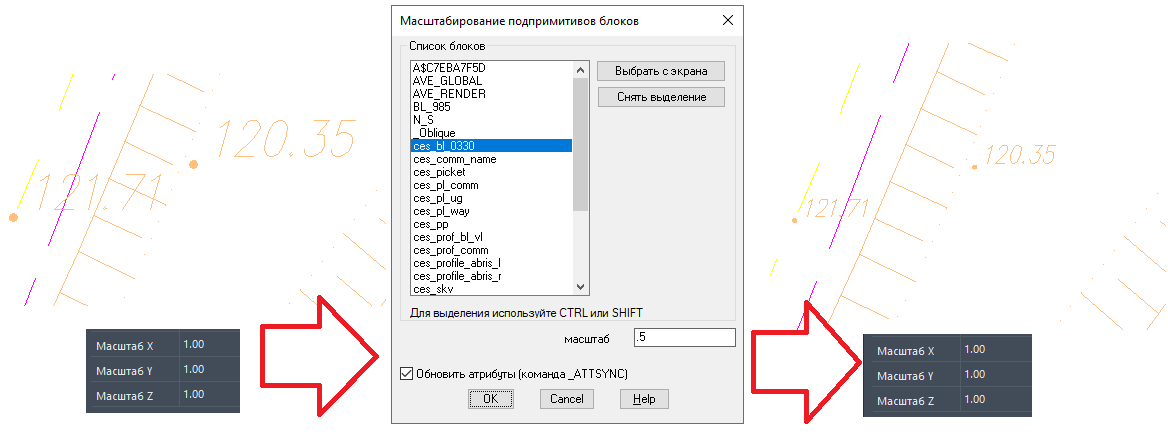
Модуль будет полезен в ситуациях, когда в чертеже применялась неметрическая система координат, или когда чертеж собирался из нескольких чертежей, один или несколько из которых был в неметрической системе координат.
Примечание. При редактировании блока в редакторе положение и масштаб атрибутов существующих блоков не меняется. Для применения изменений необходимо воспользоваться штатной командой автокада _ATTSYNC. Именно для этой цели в данном модуле предусмотрена галочка ‘Обновить атрибуты’
Примечание. Модуль работает только в среде AutoCAD, ZWCAD не поддерживается.
Данный модуль выводит на экран список свойств и значений выбранного динамического блока.
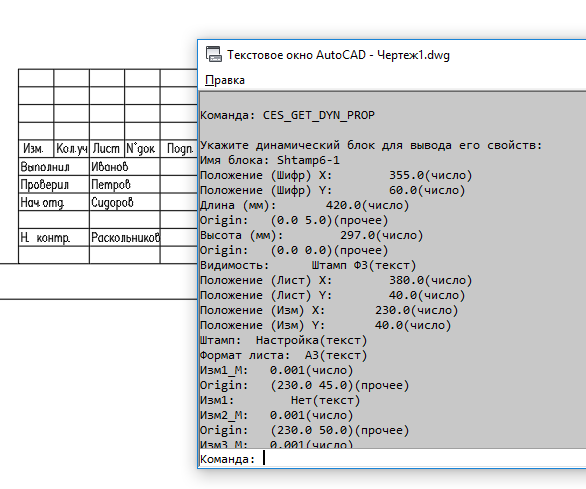
До двоеточия — имя динамического свойства, после двоеточия — его значение. В скобках после значения указан тип значения.
Модуль является вспомогательным инструментом для нижеописанного модуля.
Примечание. Модуль работает только в среде AutoCAD, ZWCAD не поддерживается.
Модуль предназначен для массового редактирования свойств динамических блоков во множестве файлов DWG.
Понять принцип работы модуля поможет нижеследующий пример.
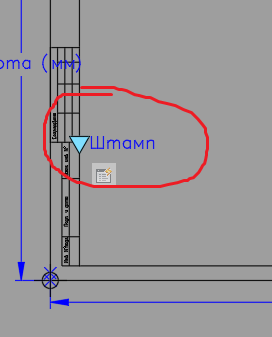
Предположим, имеем множество файлов DWG, в каждом из них содержится множество листов, в каждом листе имеется угловой штамп, представленный, к примеру, вот таким замечательным блоком:
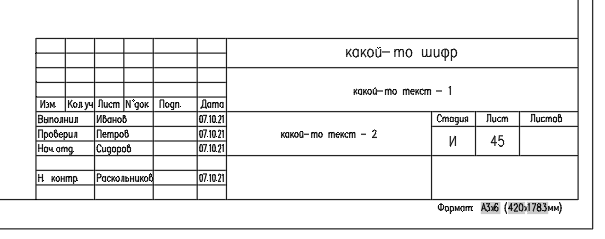
Зайдя в редактор блоков мы видим что этот блок имеет множество динамических свойств, позволяющих удобно и быстро включать/выключать видимость отдельных элементов, менять их размер и т.д.

Предположим, что в конце рабочего дня, накануне сдачи материалов заказчику, ВДРУГ выясняется что необходимо поменять оформление. Тыкать вручную всю ночь несколько сотен файлов, в каждом из которых по несколько десятков Листов, — такое себе удовольствие. Данный модуль как раз способен решить такую задачу.
И так, предположим, что все изменения заключаются в таком нехитром действии:
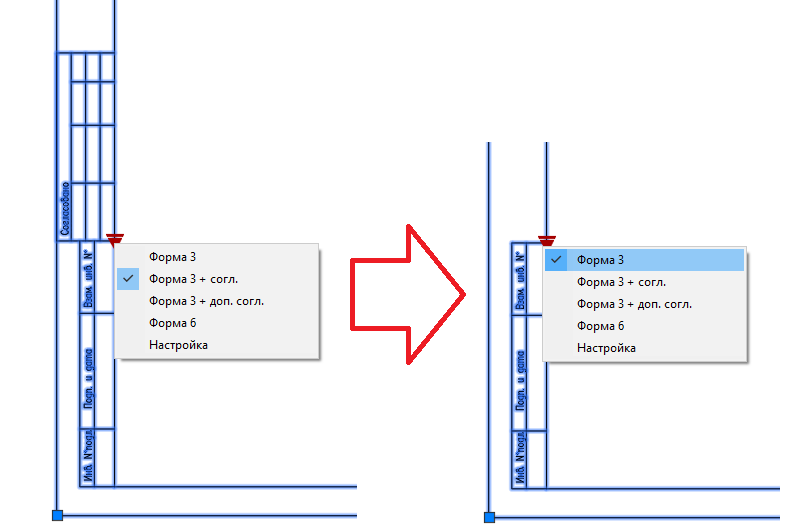
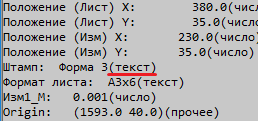
Перед собственно запуском модуля нам нужно узнать несколько вещей. А именно, имя блока, имя динамического свойства, значение этого свойства и тип данных. Это поможет сделать модуль Показать динамические свойства блока:
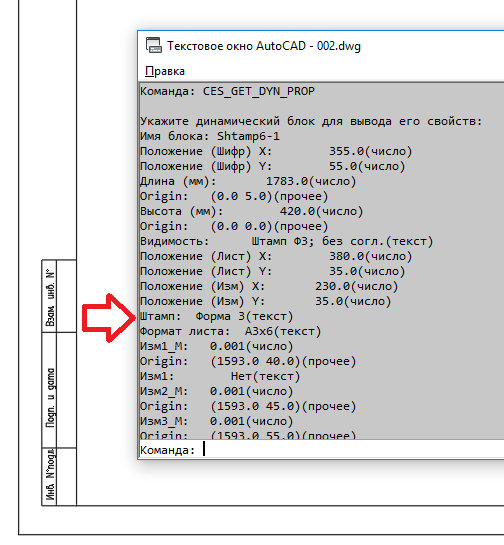
Нас интересует отмеченная красной стрелкой строка, поскольку мы уже знаем(подсмотрели в редакторе блоков) как называется имя динамического свойства(или, если говорить терминами автокада ‘параметр выбора’) — ‘Штамп’.
Так же необходимо обратить внимание на слово ‘текст’ в скобках. Это тип данных.
Далее я рекомендую скопировать(скопировать-вставить) нужные нам данные из текстового окна автокада в любой текстовый редактор, поскольку модуль чувствителен к регистру, единица в названии параметра может оказаться строчной L и т.д.
Далее, если мы изучали файл, подлежащий редактированию, обязательно закрываем его, запускаем модуль, и вносим необходимые параметры в соответствующие поля:
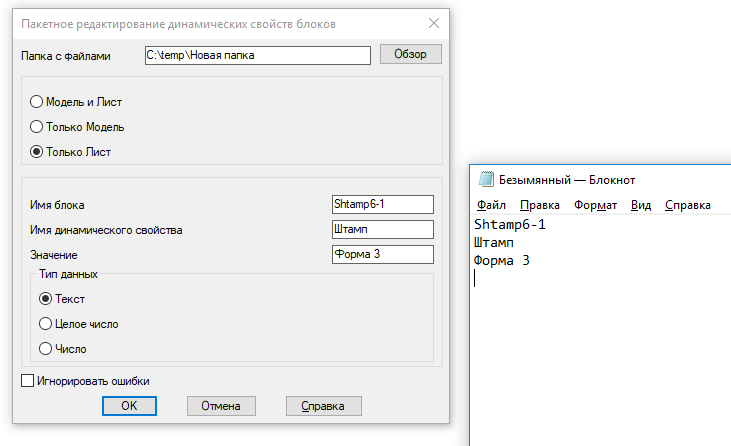
Запускаем на выполнение и любуемся. По окончании работы будет выведен краткий отчет:
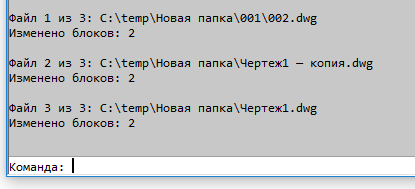
Прочие замечания, на которые необходимо обратить внимание.
Настоятельно рекомендую сделать копию всех файлов, на которых будет запущен модуль, и с этой копией уже работать. Потому что если что то пойдет не так как нужно, могут оказаться испорченными ВСЕ файлы.
Во время работы модуля компьютер лучше вообще не трогать.
Файлы для обработки должны быть доступны для редактирования, т.е. не должны быть открытыми в автокаде или в других программах.
Если количество файлов значительное, и нет возможности сидеть рядом и контролировать процесс, можно установить галочку ‘Игнорировать ошибки’.
Ошибка может возникнуть, если в поле ‘Значение’ вбить фразу, которая отсутствует в списке возможных(например, ‘Форма 33’):
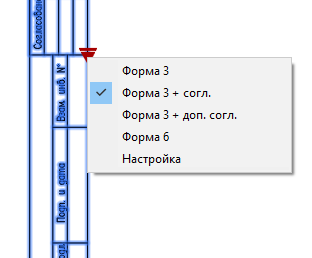
С установленной галочкой ‘Игнорировать ошибки’ модуль не будет останавиваться с предложением прервать работу.
Так же ошибка может возникнуть если ошибиться с названием динамического свойства и/или типом данных
Динамические блоки AutoCAD
Представленный набор динамических блоков состоит из 160 блоков, большая их часть выполнена по условным обозначениям стандарта АВОК 1.05-2012 «Условные графические обозначения в проектах отопления, вентиляции, кондиционирования воздуха и теплохолодоснабжения».
В используемом файле должны быть отключены контуры маскировки (команда _wipeout).
Для изменения интерактивности блока необходимо выполнить выделение блока и изменить необходимый маркер блока.
Для оперативного доступа, гибкости использования и настройки, рекомендуется использовать блоки совместно с палитрой инструментов. Описание настройки палитры инструментов есть в любом руководстве пользователя к AutoCAD.
| САЙТ | WINDOWS | ON-LINE | ||||
| Главная | Cold Balance | Теплопотери | ||||
| Магазин | Shprotification | Противодымная вентиляция | ||||
| Новости | Тепловой насос | |||||
| Карта сайта | Калькулятор ОВК | |||||
| Контакты | Воздухообмены | |||||
| Аэродинамический расчет | ||||||
| I-d диаграмма | ||||||
| Площадь воздуховодов | ||||||
| Вентиляция горячего цеха | ||||||
| Вентиляция бассейна | ||||||
| Конвертер единиц измерения | ||||||
Все материалы данного сайта являются объектами авторского права. Запрещается копирование, распространение без согласия правообладателя.