
Как сбросить настройки Xiaomi Redmi 9A
Далее может потребоваться ввести графический ключ или пароль от аккаунта.
Для MIUI 12
Откройте Настройки > О телефоне. Выберите Сброс настроек. Выберите Стереть все данные.
Жесткий сброс настроек — Hard Reset телефона Xiaomi Redmi 9A
Для сброса настроек выключите Ваш телефон Xiaomi Redmi 9A.
Нажмите и удерживайте одновременно кнопку увеличения громкости и кнопку включения смартфона Xiaomi Redmi 9A.
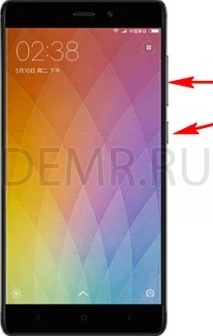
Отпустите кнопки после появления логотипа на экране. Дождитесь отображения главного меню на экране смартфона.
Переключение между пунктами меню осуществляется с помощью кнопок увеличения/уменьшения громкости. Выбор пункта меню выполняется нажатием кнопки питания смартфона.
В меню выберите «Wipe Data» > «Wipe All Data»> «Confirm». Дождитесь окончания процесса восстановления данных. Затем выберите «Back To Main Menu» > «Reboot» > «Reboot to System». Дождитесь окончания загрузки телефона (около одной минуты).
Читайте также
[3 Способа]Как сбросить Xiaomi/Redmi до заводских настроек без пароля
Сброс до заводских настроек или factory reset, hard reset обозначает полное удаление с устройства всей информации и файлов: фотографии, заметки, музыка, скачанные приложение и т.д. Такая процедура необходима, например, когда вы готовите смартфон Xiaomi или Redmi к продаже. Или вам достался смартфон от друга или родственника, на котором остался пароль. И вам это мешает получить полный доступ к смартфону. Но что делать, если вы не знаете как обойти пароль? Сделать это проще простого. В этой статье вы ознакомитесь с тем как сбросить до заводских настроек Xiaomi/Redmi.
- Часть 1. Что нужно делать перед сбросом
- Часть 2. Как сбросить настройки на Xiaomi/Redmi
- Часть 3. Как сбросить Сяоми/Редми до заводских настроек без пароля
- Способ 1. Сброс до заводских настроек Xiaomi/Redmi через Tenorshare 4uKey for Android
- Способ 2. Сброс настроек Xiaomi/Redmi через Google Найти Устройство
- Способ 3. Сброс до заводских настроек Xiaomi/Redmi кнопками
Часть 1. Что нужно делать перед сбросом
Перед тем, как сбросить телефон до заводских настроек Xiaomi/Redmi, не торопитесь удалять все файлы на смартфоне. Необходимо позаботиться о том, чтобы у вас была возможность восстановить их в любой момент. Для этого ознакомьтесь с рекомендациями:
1. Создайте резервные копии с помощью системных настроек или файлового менеджера Mi PC Suite.
2. Также нужно перенести файлы на ПК.
3. Нужно удалить аккаунты Google и MI перед сбросом. Или запомните свою учетную запись Xiaomi или Google, и после сброса вам потребуется ввести учетную запись и пароль.
Часть 2. Как сбросить настройки на Xiaomi/Redmi
Сброс настроек Сяоми/Редми возможен через меню смартфона при условии, что вы знаете пароль экрана блокировки.
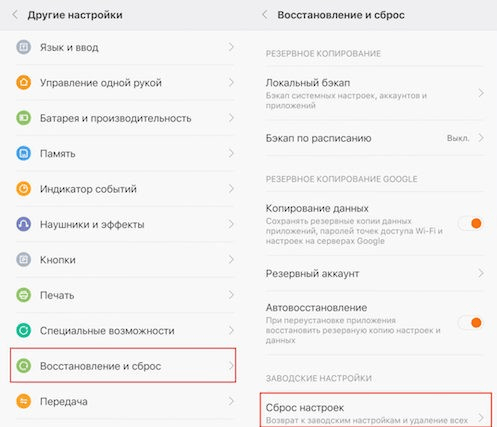
- Шаг 1. Перейдите в «Настройки» телефона.
- Шаг 2. Далее выберите опцию «Восстановление и сброс».
- Шаг 3. Теперь войдите в Сброс настроек и подтвердите действие.
После этого ваш телеофн Xiaomi/Redmi будет сбросен до заводских настроек.
Часть 3. Как сбросить Сяоми/Редми до заводских настроек без пароля
Если вам необходимо сбросить Сяоми/Редми до заводских настроек, не имея пароля, то сделать это возможно при помощи сторонней программы — Tenorshare 4uKey for Android, через сервис Google – «Найти устройство» и с помощью кнопок самого смартфона. Об этих способах мы расскажем поподробнее.
Способ 1. Сброс до заводских настроек Xiaomi/Redmi через Tenorshare 4uKey for Android
Программа Tenorshare 4uKey for Android позволит сделать сброс Сяоми/Редми до заводских настроек и обойти Гугл Аккаунт(FRP) на Xiaomi/Redmi без пароля после сброса. Даже если вы утеряли или забыли пароль от устройства, с помощью данной утилиты вам удастся удалить все настройки, включая пароль . Программа способна удалить любые виды паролей смартфонов Android за считанные минуты.
Выполните следующие шаги, чтобы сбросить Сяоми/Редми до заводских настроек:
-
Сперва необходимо скачать программу Tenorshare 4uKey for Android на ПК.
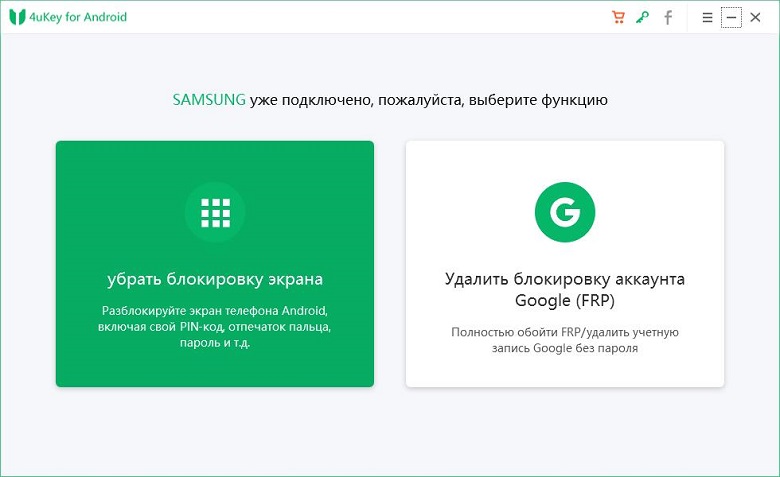
- Установите утилиту на компьютер. Затем подключите устройство к компьютеру используя USB-кабеля.
- Запустите программу. В главном меню Tenorshare 4uKey выберите опцию «Снять блокировку экрана».

Затем ещё нажмите опцию «Удалить блокировку экрана».
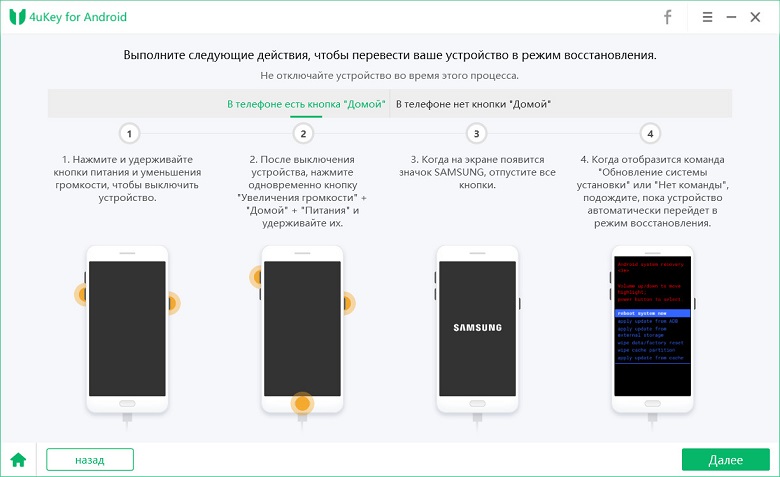
Как только процесс удаления завершится, вы сможете войти в режим восстановления по инструкциям и совершить сброс данных на смартфоне.
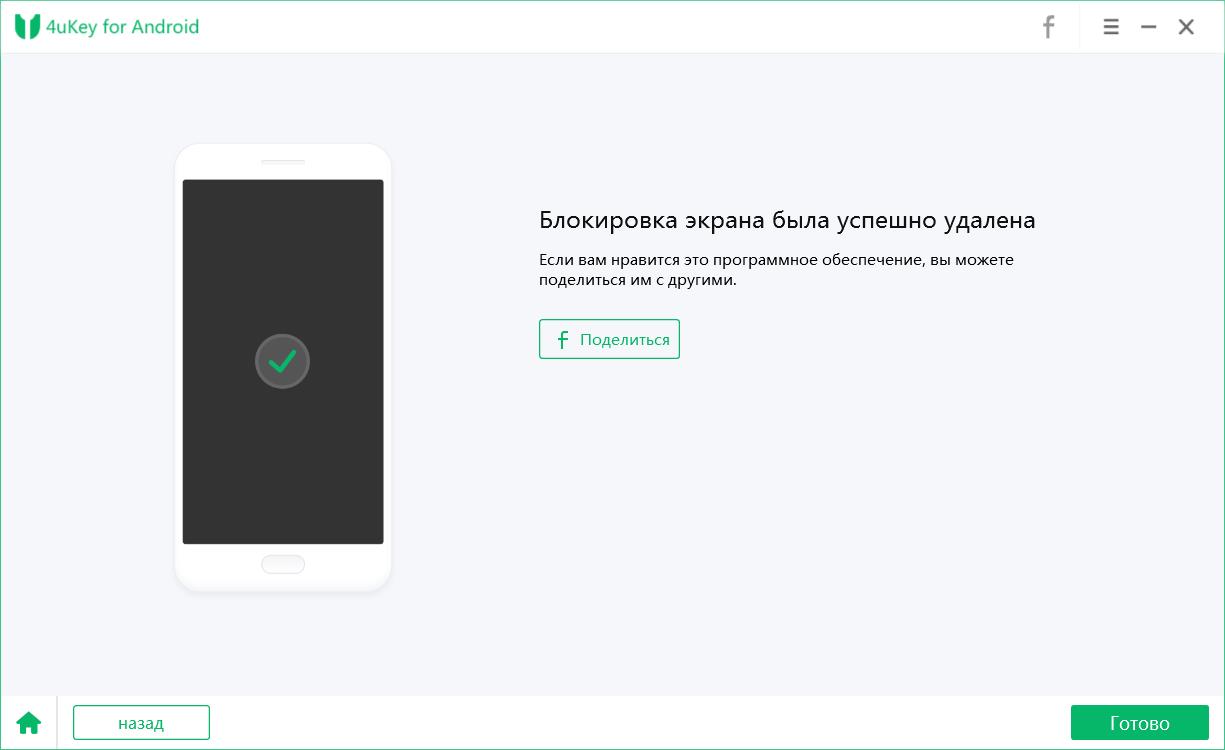
Программа автоматически удалит экран блокировки. После чего появится надпись об успешном удалении блокировки экрана. И ваш телефон Xiaomi/Redmi будет сбросен до заводских настроек.
Способ 2. Сброс настроек Xiaomi/Redmi через Google Найти Устройство
Перед тем, как сбросить настройки на Ксиоми/Редми, проверьте следующие пункты:
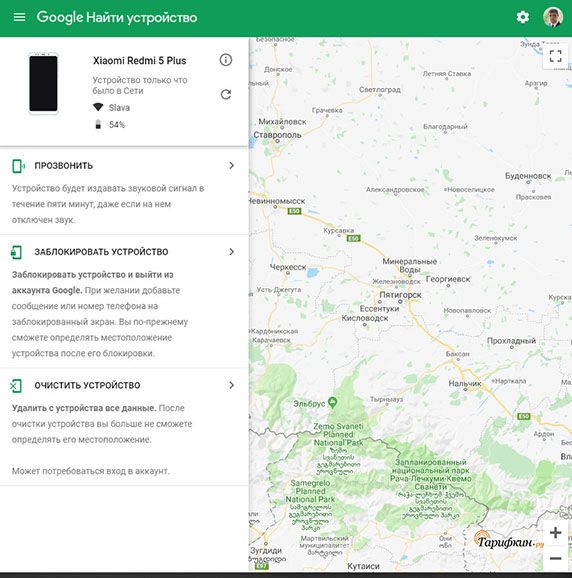
- Выполнен вход в аккаунт гугл
- Включено определение местоположения
- Подключение к интернету или wi-fi сети
- Данные об устройстве видны в гугл плей
- Перейдите на сайт android.com/find с помощью ПК или любого другого устройства.
- Совершите вход в аккаунт Google. Из списка устройств выберите необходимое в верхней части боковой панели.
- Далее на ваш смартфон придет уведомление.
- После этого отобразятся на карте данные о местоположении вашего устройства.
- Затем поступит запрос, нажмите Заблокировать устройство и удалить данные.
Способ 3. Сброс до заводских настроек Xiaomi/Redmi кнопкам
Xiaomi/Redmi сброс до заводских настроек можно осуществить с помощью кнопок самого устройства. Сделать это довольно просто:
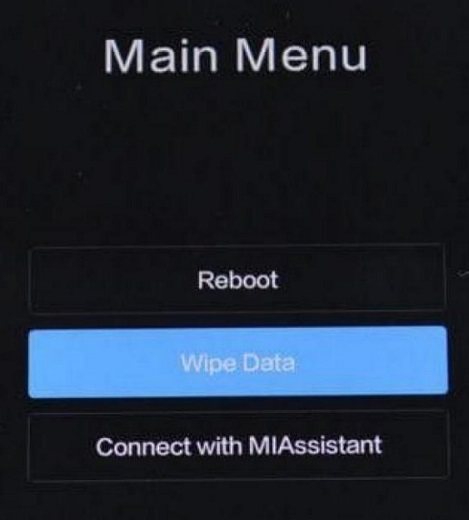
- Шаг 1. Выключите смартфон, нажав на кнопку питания и увеличения громкости на несколько секунд. Таким образом, мы перейдем в меню Mi Recovery.
- Шаг 2. Далее, используя кнопки громкости, необходимо выбрать пункт «Wipe Data». Чтобы подтвердить действие, нажмите кнопку — «Confirm».
Заключение
В данной статье мы описали простые способы сбросить Сяоми/Редми до заводских настроек. Использование программного обеспечения Tenorshare 4uKey for Android для того, чтобы разблокировать Android-устройства, является наиболее рекомендуемым методом из всех, так как это гораздо быстрее, проще и эффективнее. Она может помочь удалить разные типы паролей Android всего одним щелчком мыши и удалить Google Аккаунт(FRP) без пароля на Android.
Как отформатировать Xiaomi Redmi 9A, сбросить до заводских настроек

El Xiaomi Redmi 9A Это мобильный телефон, который обычно дает очень хорошие результаты. Но также часто со временем это начинает вызывать некоторые проблемы. И решением для этого может быть форматирование до заводского режима. В этом посте мы расскажем вам с помощью видео-объяснения два разных способа сброса Xiaomi Redmi 9A до заводского режима.
- 1 Отформатируйте Xiaomi Redmi 9A до заводских настроек.
- 1.1 Отформатируйте Xiaomi Redmi 9A в меню «Настройки».
- 1.2 Сбросьте Xiaomi Redmi 9A из меню Recovery.
Отформатируйте Xiaomi Redmi 9A до заводских настроек.
Отформатируйте Xiaomi Redmi 9A в меню «Настройки».
Если ваш смартфон работает достаточно хорошо, чтобы вы могли использовать меню, проще всего отформатировать до заводских настроек следующим образом:

- Войдите в меню настроек вашего смартфона
- В поле поиска введите «Сброс настроек».
- Выберите Удалить все данные
- Позже выберите «Стереть все данные».
- Появится черный экран, предупреждающий вас о том, что вы потеряете все данные, которые у вас есть. Коснитесь «Продолжить».
- На последнем экране вы найдете, выберите Принять
Как только вы закончите весь этот процесс, вам придется подождать несколько секунд, и, наконец, ваш Xiaomi Redmi 9A будет таким, какой он есть. как вы достали его из коробки первый день. Таким образом, все данные, которые могли быть на вашем мобильном телефоне и вызывали какие-либо проблемы, исчезнут, и многие сбои могут быть устранены.

Сбросьте Xiaomi Redmi 9A из меню Recovery.
Если ваш Xiaomi Redmi 9A не работает нормально даже для того, чтобы вы могли попасть в меню, или если вы потеряли графический ключ разблокировки, вам не о чем беспокоиться. У вас также есть способ вернуть его к заводским значениям. Для этого вам придется сделать это из меню восстановления, с помощью которого вам нужно будет использовать только кнопки, чтобы дойти до конца процесса.
- Выключи телефон
- Одновременно нажмите кнопки питания и увеличения громкости
- Отпустите обе кнопки, когда на экране появится меню.
- В появившемся меню выберите Wipe. Вы можете перемещаться с помощью кнопок громкости и подтверждать с помощью кнопки питания.
- Выберите опцию «Удалить все данные».
- По завершении аппаратного сброса выберите раздел «Вернуться в главное меню».
- На появившемся экране выберите Reboot
- Наконец, выберите опцию «Перезагрузка в систему».
Если какой-либо из следующих шагов не был вам ясен, вы можете использовать учебник, который вы можете найти в нашем канал Youtube.
Таким образом, поскольку мы уже знаем, что изображение стоит тысячи слов, вы сможете получить более четкое представление о процессе форматирования Xiaomi Redmi 9A.
Вам когда-нибудь приходилось форматировать Xiaomi Redmi 9A до заводских настроек? Какой из двух процессов вы использовали для этого? Мы приглашаем вас рассказать нам об этом в разделе комментариев, который вы можете найти внизу страницы.
Содержание статьи соответствует нашим принципам редакционная этика. Чтобы сообщить об ошибке, нажмите здесь.
Полный путь к статье: Все Android » Как отформатировать Xiaomi Redmi 9A, сбросить до заводских настроек
Будьте первым, чтобы комментировать
Как сделать сброс настроек до заводских на смартфоне Xiaomi
Фото: flickr.com
Кто-то читает вашу личную переписку, рассматривает фотографии, которые вы не решились выложить в соцсети, сидит с ваших аккаунтов… Чтобы такой сценарий будто из фильма ужасов не воплотился в жизни, когда вы продали либо отдали старый телефон Xiaomi или Redmi, с него обязательно нужно удалить все файлы и выйти из всех учетных записей. Но вместо того, чтобы возиться с этим вручную, боясь упустить что-то, можно просто откатить прошивку смартфона до заводской. Мы подготовили инструкцию о том, как это сделать.
Подготовка к сбросу до заводских настроек Xiaomi
Перед тем как сбросить настройки смартфона Xiaomi, нужно сделать резервную копию данных, поскольку смартфон не только откатит прошивку до заводской, но и обнулит всю информацию.
Есть несколько способов сохранить данные и файлы. Самый простой — встроенный бэкап данных через системные настройки.
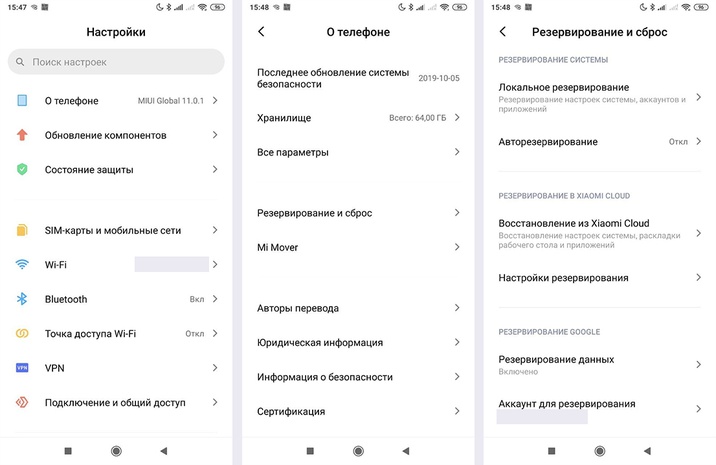
Путь к резерву данных на примере Redmi Note 5. Скриншоты автора
Для MIUI 11 нужно перейти в «Настройки» > «О телефоне» > «Резервирование и сброс» > «Резервирование Xiaomi Cloud» / «Резервирование Google». Здесь можно настроить авторезервирование или сделать копию файлов для дальнейшего переноса.
В MIUI 12 путь такой: «Настройки» > «Устройство» > «Резервное копирование».
Он может отличаться у некоторых моделей, в том числе у смартфонов на Android One, но в целом во всех версиях ОС путь похож.
Также можно воспользоваться Mi PC Suite. Это фирменная утилита от Xiaomi, файловый менеджер для сортировки разных типов документов по тематическим папкам. Эта программа устанавливается на ПК, и сделать через нее резервную копию данных тоже очень просто:
- Входите в свой Mi Account
- Подключаете смартфон Xiaomi/Redmi через USB-провод
- Включаете «Отладку по USB» (чтобы это действие стало доступно, сначала 5 раз нажмите на версию MIUI в данных о телефоне)
- Выбираете в программе то, что хотите сохранить
- Делаете бэкап
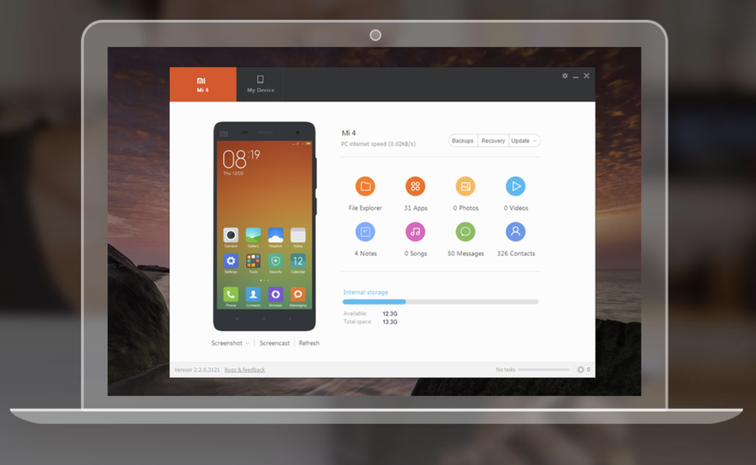
Приложение Mi PC Suite раньше называлось Mi Phone Assistant. Скриншот автора
Как «сбросить» смартфон Xiaomi до заводских настроек
Есть несколько способов сброса настроек и данных. Для некоторых понадобится ПК, а другие можно выполнять даже на расстоянии. Это подойдет для случаев, если телефон украден или потерян.
Сброс через настройки телефона Xiaomi
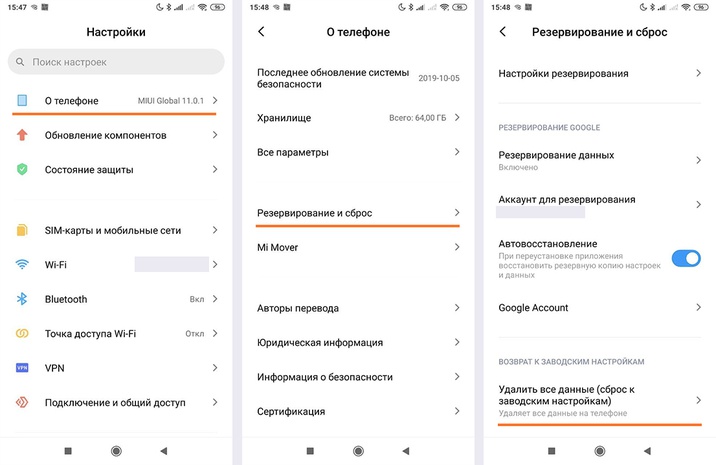
Путь к откату системы на примере Redmi Note 5. Скриншоты автора
- Выбираете в меню пункт «Настройки»
- Переходите в раздел «О телефоне» или «Расширенные настройки»
- Выбираете «Резервирование и сброс»
- В самом низу будет пункт «Удалить все данные (сброс к заводским настройкам)»
- Нажмите на него и согласитесь на удаление информации (может потребоваться пароль от Mi Account для проверки)
- Смартфон очистит данные и перезагрузится. Готово!
Hard Reset Xiaomi — полный сброс через режим Recovery
Если телефон зависает и не реагирует на действия просто так или после системной операции, которая прошла неудачно, его можно «оживить» только через режим восстановления Recovery:
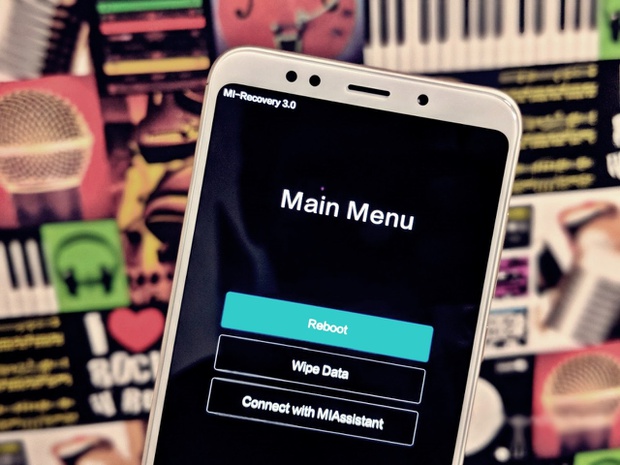
Режим Recovery на смартфонах Xiaomi. Фото: c.mi.com
- Телефон нужно выключить, зажав кнопку питания и повышения громкости на несколько секунд — так мы попадаем в системное меню Mi Recovery
- С помощью кнопки громкости выберите пункт Wipe Data и подтвердите действие кнопкой Confirm
- Сброс проходит недолго, в это время ничего делать не нужно
- Когда появится текст Data wiped successfully, нужно вернуться в основное меню и перезагрузить устройство, нажав Reboot
Как «сбросить» телефон до заводских настроек с помощью приложения TWRP для Xiaomi
Этот способ лучше всего подойдет для телефонов с разблокированным загрузчиком.
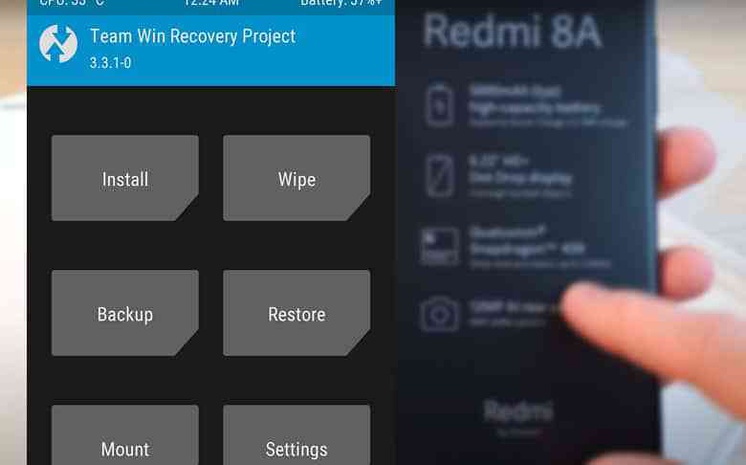
Меню утилиты TWRP. Фото: rdmitips.com
- Телефон отключаем долгим одновременным нажатием кнопки выключения и повышения громкости.
- На экране появится стартовое меню утилиты, нужно выбрать кнопку Wipe
- Если хочется, можно выбрать один из дополнительных режимов отката: Advanced Wipe (продвинутый) или Format Data (форматирование данных)
- Для подтверждения действия перетяните бегунок
- Дождавшись появления символа Done, возвращаемся в основное меню и перезагружаем систему
Как сбросить настройки «андроида» до заводских через FastBoot Xiaomi
Этот способ используется реже всего. Он самый сложный и долгий из всех представленных. Однако подходит пользователям в некоторых случаях, поэтому мы все же кратко расскажем о нем.
- Установите программу MiFlash (Xiaomi Flash)
- Подключите телефон через USB и разблокируйте загрузчик
- Скачайте архив с новой версией прошивки (например, с форума 4PDA)
Это была подготовка, после которой можно перейти к смене прошивки телефона.
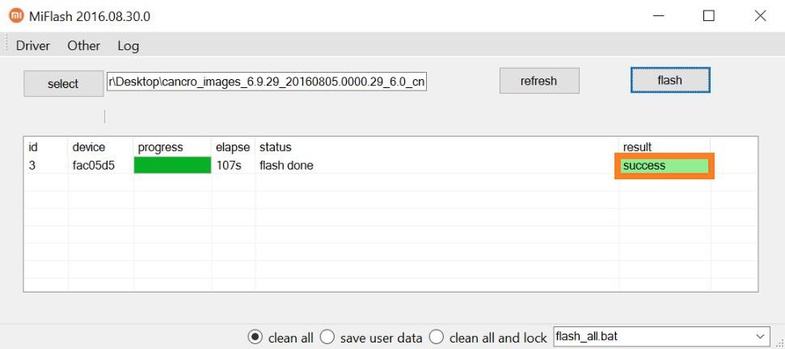
Интерфейс утилиты MiFlash. Источник: xiaomigeek.com
- Телефон нужно выключить и перевести в FastBoot-режим, зажав кнопку питания понижения громкости
- Смартфон подключаем к ПК через USB
- Запускаем MiFlash и нажимаем Select («выбор»)
- Указываем путь к файлу прошивки
- Выбираем режим, в котором хотим очистить данные: Clean all удалит всё, Clean all and lock удалит всё, после чего автоматически заблокирует загрузчик
- Дальше нужно нажать Flash и дождаться окончания процесса
Как «сбросить» Xiaomi до заводских настроек через программу Mi PC Suite
Мы уже использовали эту утилиту для бэкапа, но с ее помощью сбрасываются и настройки:
- Подключаете телефон к ПК, запускаете утилиту через свой Mi Account
- Ждете, пока компьютер распознает смартфон
- Выбираете пункт меню «Удалить данные»
Очистка устройства через Google-аккаунт или Mi Cloud
Если вы потеряли смартфон или он находится далеко, но вам требуется удалить данные и обнулить его, то можно сделать это через Google-аккаунт.
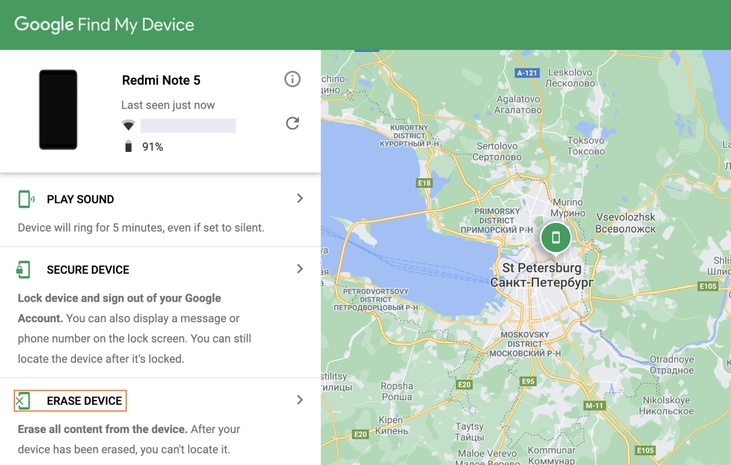
Интерфейс поиска девайса через Google. Скриншот автора
- Заходите в Google на страницу Find My Device («Найти устройство»)
- Вводите данные аккаунта в соответствующие поля
- Появляется карта, на которой указано последнее местоположение смартфона
- Сбоку слева станет доступна опция Erase Device («Очистить устройство»)
Google предупредит вас о том, что информация удалится и больше телефон отслеживаться не будет. После этого в аккаунт нужно войти с телефона. Если устройство не включено, то сброс осуществится при первой возможности.
Mi Cloud предлагает аналогичную опцию:
- Зайдите на официальный сайт Mi Cloud
- Войдите в свой Mi Account
- Выберите «Найти устройство»
- Когда устройство обнаружено, выбираете его из списка и нажимаете «Стереть данные»
Как видите, способов полностью сбросить настройки и удалить все данные на смартфоне Xiaomi более чем достаточно. Почти в любой ситуации, даже если произошла системная ошибка, вы можете откатить систему до заводской прошивки.