
Opera браузер для Windows
Получите быстрый, безопасный и простой в использовании браузер Opera.
Загрузить все браузеры Opera
Opera браузер для Windows
Загрузить сейчас Загрузить пакет для оффлайн-установки:
64 bit / 32 bit Это безопасная загрузка
с opera.com
Opera браузер для Mac
Opera браузер для Linux
Загрузить сейчас Предпочитаете другой пакет?
RPM / SNAP Это безопасная загрузка
с opera.com
Opera браузер для Chromebook

У вас нет Google Play?
Загрузите приложение здесь Это безопасная загрузка
с opera.com
Браузер Opera для Android
У вас нет Google Play?
Загрузите приложение здесь Это безопасная загрузка
с opera.com 
Успевайте больше с видео в отдельном окне
Есть чем заняться и что посмотреть? Делайте это одновременно, используя функцию «Картинка в картинке» в Firefox. Она позволяет вам вынести видео со своей веб-страницы в отдельное окно и закрепить его на экране, чтобы вы могли продолжать его смотреть, находясь на других страницах, вкладках и в приложениях.

Вот как это работает:
- Включите любое видео в вашем браузере Firefox, например это.
- Щёлкните по кнопке «Картинка в картинке», которая появится сбоку видео, и оно откроется в отдельном окне.
- Перейдите на другие вкладки или даже сверните Firefox. Видео останется на месте!
- Повторите шаги 1–3, чтобы открыть сколько угодно видео в режиме «Картинка в картинке»
3 дополнительных способа использования «Картинки в картинке»
Присутствуйте на лекции или совещании, делая заметки
Смотрите видео с рецептом во время готовки
Развлекайте кошек, собак и детей, пока вы работаете
Делайте больше с Firefox
Получите быстрый, легкий, ориентированный на конфиденциальность браузер, поддерживаемый некоммерческой организацией и работающий на всех ваших устройствах.
Firefox больше не поддерживается для Windows 8.1 и более ранних версий.
Пожалуйста, загрузите Firefox ESR (выпуск с расширенной поддержкой), чтобы использовать Firefox.
Firefox больше не поддерживается для macOS 10.14 и более ранних версий.
Пожалуйста, загрузите Firefox ESR (выпуск с расширенной поддержкой), чтобы использовать Firefox.
Режим «картинка в картинке» на iPhone: как включить и пользоваться
В iOS 13 компания Apple включила режим «Картинка в картинке» (Picture in Picture), но только для iPad. В iOS 14 (подробный обзор новых функций) эта функция стала доступна и для iPhone. Благодаря ей пользователи могут, например, одновременно смотреть видео или делать вызовы с помощью Facetime, а также выполнять какие-то другие действия на своем устройстве. А вот как на iPhone воспользоваться функционалом «картинки в картинке» мы и расскажем.
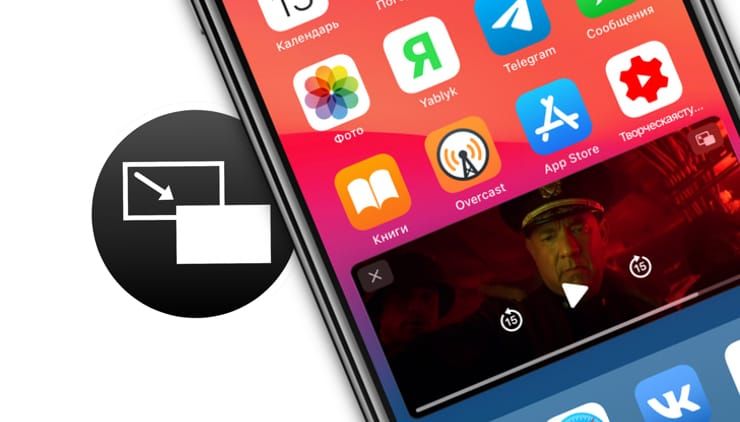
Как включить функцию «картинка в картинке» на iPhone
«Картинка в картинке» обычно работает с приложениями, которые воспроизводят видеоконтент, но, когда речь идет о сторонних приложениях, разработчики приложений тоже должны реализовать поддержку этой функции.
Например, видео из YouTube в режиме «картинки в картинке» пока можно смотреть только из браузера Safari, официальное приложение YouTube не поддерживает данную функцию.
В совместимых приложениях, в число которых входят и приложения Apple, такие, как Apple TV, вы можете нажать на значок «картинка в картинке» в верхней части приложения, чтобы активировать этот режим или же просто дважды нажать на видео двумя пальцами.
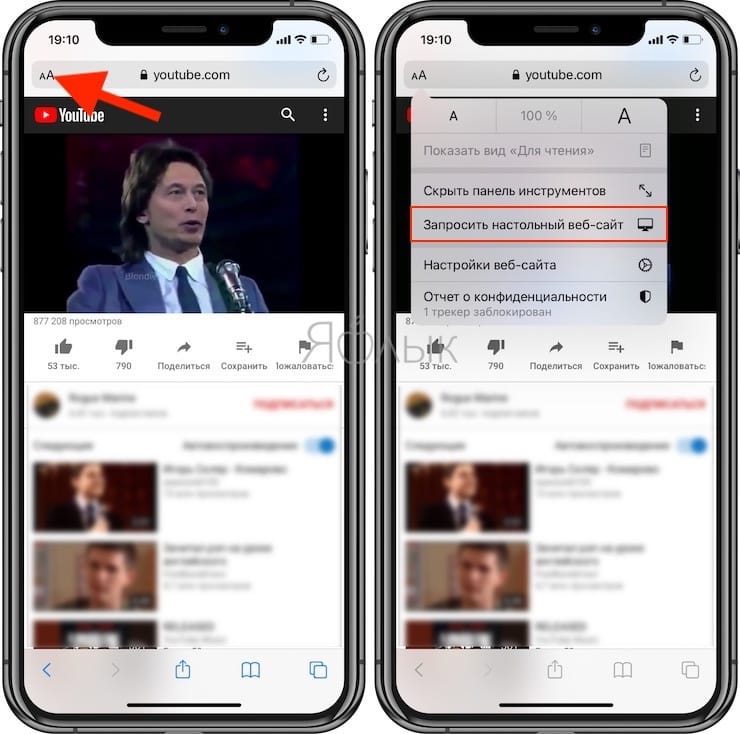
«Картинка в картинке» в приложении Safari работает практически с любым видео, и разработчикам веб-сайтов не требуется реализовывать какую-то дополнительную поддержку этой функции. Однако, чтобы просмотреть видео в режиме «Картинка в картинке», например, на YouTube, необходимо сначала запросить настольную версию сайта (это ограничение YouTube), а только затем запускать воспроизведение видео, переходить в полноэкранный режим и нажать значок «картинка в картинке» (можно дважды нажать на видео двумя пальцами).
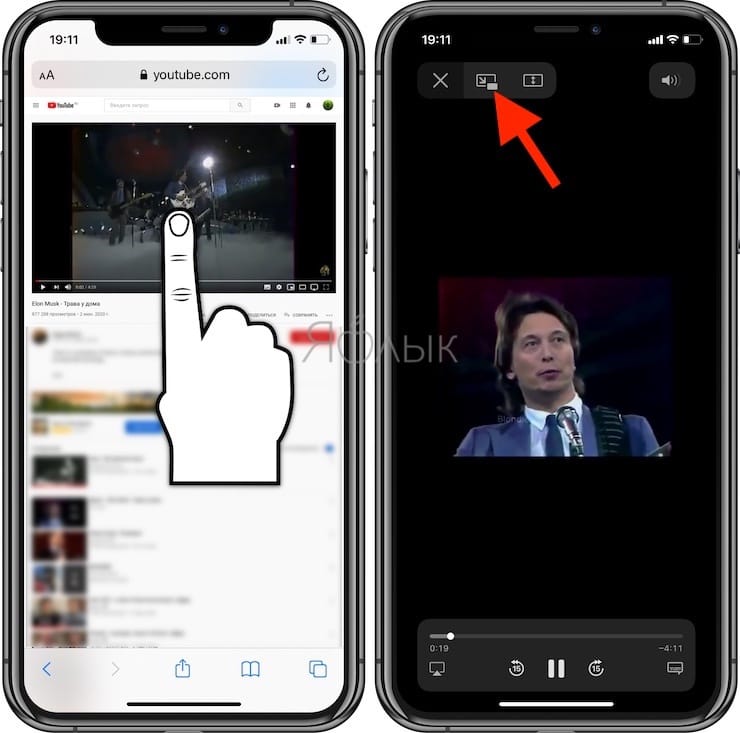
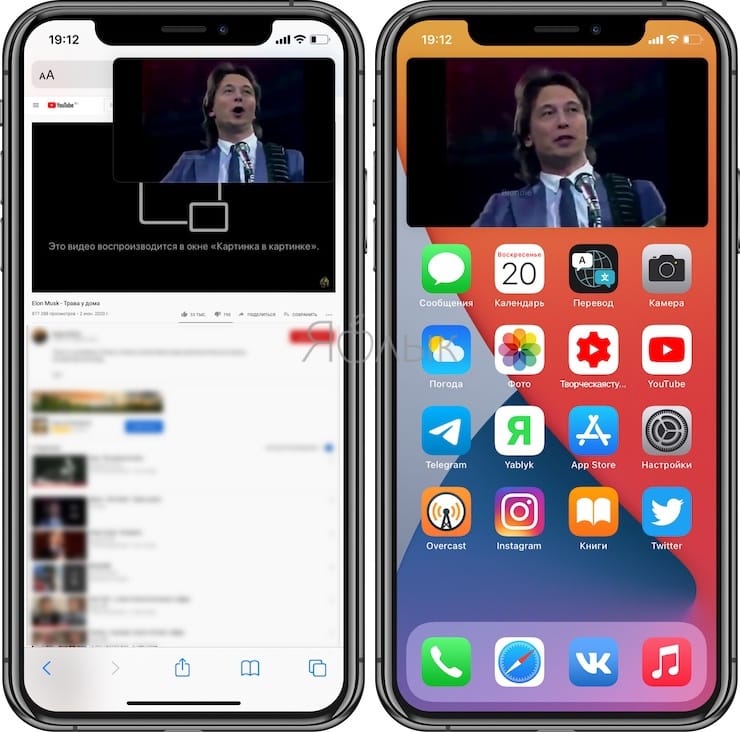
Выход из режима «Картинка в картинке» и повторный возврат в полноэкранный режим открытого приложения можно осуществить, просто коснувшись того же значка в верхнем правом углу окна «картинка в картинке» или дважды нажав два пальца. Закрытие окна «картинка в картинке» и связанного с ним приложения можно выполнить, нажав крестик X в левом углу.
Но существуют некоторые типы видео, которые не работают с этой функцией, например, видео, встроенные на веб-страницы. Поэтому может потребоваться некоторая настройка определенных веб-сайтов, прежде чем такое видео можно будет использовать в режиме «картинка в картинке». Однако функция совместима со встроенными видео с YouTube и Vimeo, поэтому сайты, использующие эти встраивания, будут иметь контент, совместимый с «картинкой в картинке».
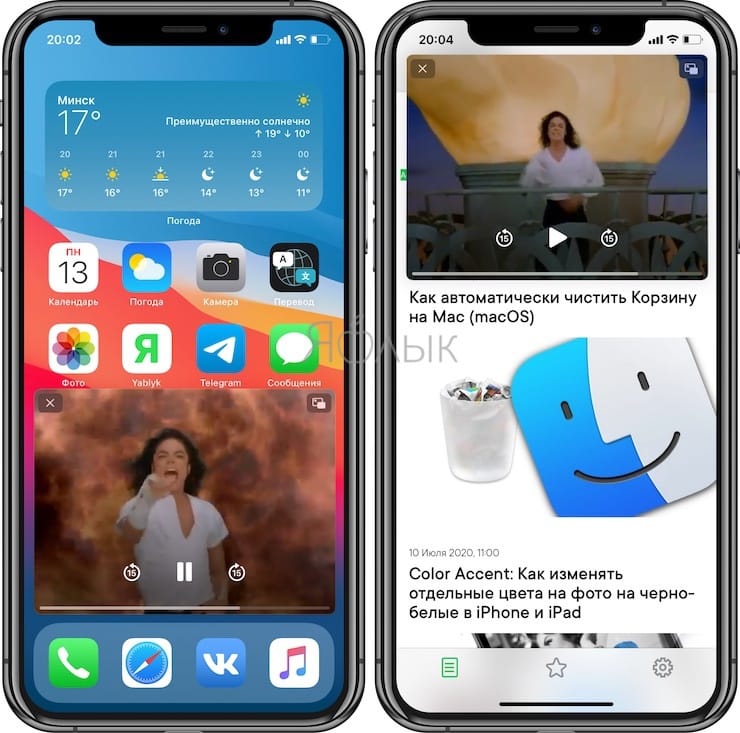
Обратите внимание, что вы не можете использовать режим «картинка в картинке» на одном веб-сайте, а затем открыть другой сайт в браузере Safari. Это приводит к закрытию окна «картинка в картинке». Хотя другие приложения, отличные от Safari, функция может использовать.
Как пользоваться функцией «картинка в картинке» при видео звонке FaceTime
Картинка в картинке работает с FaceTime в iOS 14, и это, пожалуй, самый полезный способ воспользоваться функцией. В iOS 13, если вам нужно что-то сделать на вашем телефоне, вы должны провести пальцем по окну FaceTime, что приостанавливает передачу вашего видео для человека, с которым вы разговариваете.
В iOS 14 же при аналогичном проведении пальцем по окну FaceTime вызов автоматически сворачивается в окно «картинка в картинке». Оно остается видимым даже при доступе к другим приложениям, чтобы вы и другой собеседник могли продолжить разговор. А сам iPhone становится доступным к параллельному использованию.
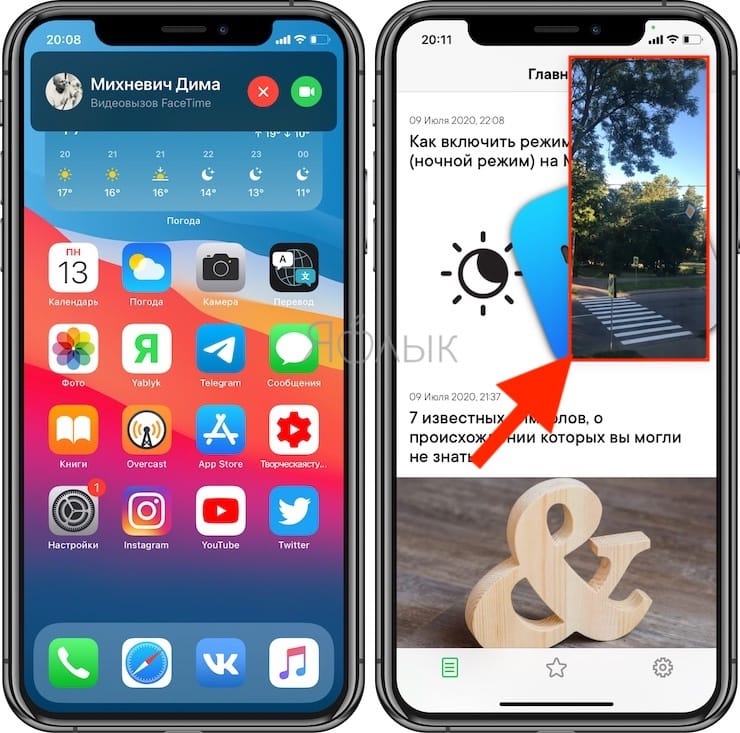
Вы можете уменьшить или увеличить окно FaceTime (обычным жестом двумя пальцами, также как увеличиваете или уменьшаете изображение), чтобы изменить его размер с большого на средний или маленький, а затем снова вернуться к стандартному. А если вы просто нажмете один раз, то окно «картинка в картинке» развернется обратно до полного размера экрана iPhone» Вы также можете пальцем переместить окно «картинка в картинке» в наилучшее для него место на экране.
Как изменять размеры окна функции «картинка в картинке»
Вы можете дважды нажать на любое окно «картинка в картинке» или использовать жесты, чтобы изменить размер окна «картинка в картинке». Всего iOS дает возможность выбрать один из трех размеров: маленький, средний и большой.
Маленькое окно имеет размер двух значков приложений, средний размер – около трех значков приложений, а высота окна в полтора раза больше. Самое большое окно имеет размер восьми значков приложений.
Все окна отображаются в альбомной ориентации на главном экране iPhone, за исключением FaceTime, который отображается в портретном режиме.
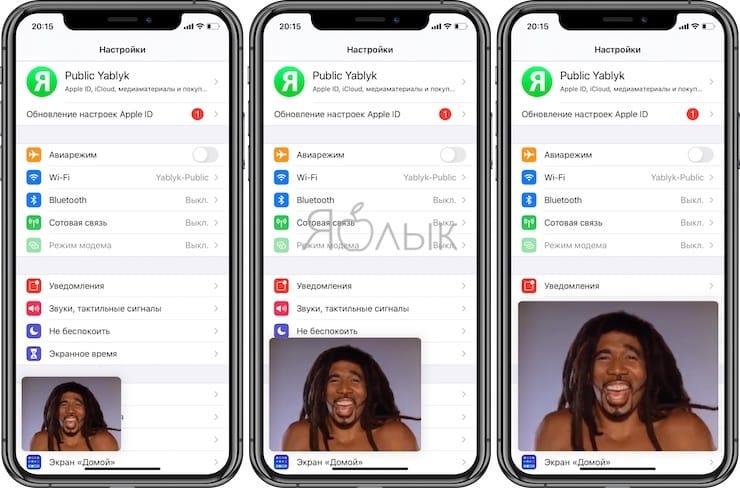
Окна «картинка в картинке» можно использовать практически с любым приложением или на главном экране. Маленькие и средние окна можно перемещать в любой угол экрана «iPhone», тогда как большое окно «Картинка в картинке» можно лишь разместить вверху или внизу экрана.
Как свернуть окно функции «картинка в картинке» за пределы экрана
Вы можете убрать окно «картинка в картинке» любого размера на iPhone с помощью обычного перетаскивания, перемещая элемент за пределы экрана.
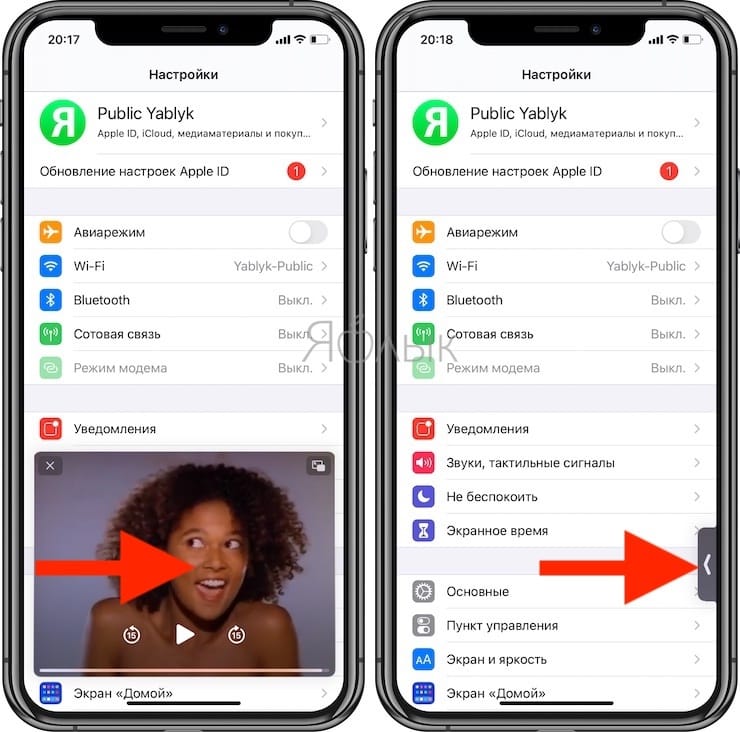
При перемещенном за пределы экрана окна «картинка в картинке» вы продолжите слышать звук из видео или вызова FaceTime, но сам этот элемент не будет отображаться на дисплее iPhone.
- Виджеты в iOS 14 на iPhone или iPad: как добавлять, настраивать и пользоваться.
- Как публиковать Live Photos (Живые фото) с iPhone в Instagram: 3 способа.
- Забавный трюк с панорамным режимом на iPhone.
Как включить YouTube «Картинка в картинке» на вашем iPhone
Google только что объявил, что собственное приложение YouTube для iOS теперь будет поддержка режима”Картинка в картинке”. В настоящее время эта функция распространяется только для пользователей в США, но вскоре должна быть доступна и в других странах. На данный момент режим доступен для пользователей YouTube Premium в США, но скоро он станет доступен для всех пользователей. Режим «Картинка в картинке» позволит пользователям воспроизводить видео YouTube в оверлее и одновременно использовать другое приложение.
В этом посте мы собираемся показать вам, как включить режим YouTube «Картинка в картинке» на вашем iPhone или iPad.
Как просматривать видео YouTube в режиме« Картинка в картинке »
Apple представила режим «Картинка в картинке» для iPhone в iOS 14. До сих пор, чтобы пользоваться этой функцией на YouTube, пользователям приходилось воспроизводить видео через браузер. К сожалению, Google то и дело отключал эту функцию. Все изменилось с новым изменением нативного приложения YouTube для iOS. Теперь, если вы находитесь в США, вы сможете использовать эту функцию через приложение YouTube.
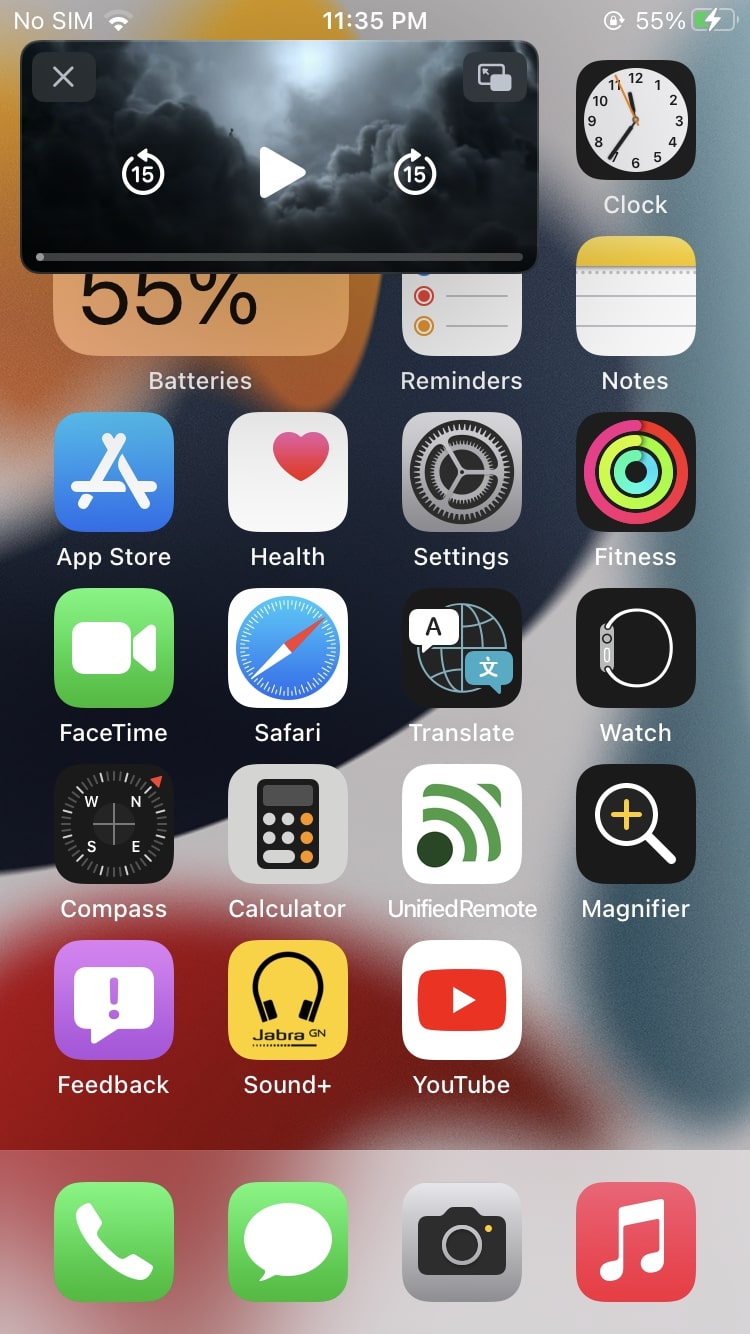
Google сообщил, что вам не нужно обновлять приложение, поскольку изменения происходят на стороне сервера. Вот что вам нужно сделать для просмотра видео YouTube в режиме PiP.
1) Запустите приложение YouTube на своем iPhone или iPad.
2) Выберите любое видео и нажмите кнопку воспроизведения.
3) Закройте приложение YouTube, видео должно запуститься автоматически. воспроизведение в оверлейном окне.
4) Вы можете регулировать размер окна и перемещать его в любом месте экрана.
На данный момент это доступно только пользователям YouTube Premium в США . Однако Google подтвердил, что все пользователи, как премиум, так и не премиум, скоро получат эту функцию. Он также должен быть доступен для остального мира в ближайшие месяцы.
Метод браузера
Если вы находитесь за пределами США и используете iPhone, тогда вы по-прежнему можно использовать изображение в режиме изображения для просмотра видео на YouTube. Однако вам нужно быть пользователем YouTube Premium, чтобы использовать эту функцию в браузере. Вот что вам нужно сделать.
1) Откройте свой любимый браузер на своем iPhone (Safari, Chrome и т. Д.).
2) Перейдите на сайт YouTube.com в браузере. Войдите в систему, используя свои учетные данные.
3) Начните воспроизведение любого видео и сделайте его полноэкранным.
4) Нажмите на значок Кнопка PiP , расположенная в верхнем левом углу экрана.

5) Теперь браузер закроется, и видео начнет воспроизводиться в окне.
Вы можете перетащить окно и настроить размер, продолжая использовать другое app.
Заключение
Как только Google начнет развертывание режима”Картинка в картинке”во всех регионах, вам не придется прибегать к методу Safari. А пока пользователи в США могут пользоваться этой функцией, начиная с сегодняшнего дня, и смотреть видео на YouTube в оверлейном окне. Это довольно полезная функция, особенно если вы хотите смотреть видео и делать заметки или выполнять несколько задач одновременно.