
Как сделать ютуб поверх всех окон андроид
Как использовать функцию «Картинка в картинке» приложения YouTube
Функция «Картинка в картинке» позволяет смотреть видео с YouTube во время использования других приложений на вашем мобильном устройстве.
Как работает картинка в картинке
Функция «Картинка в картинке» минимизирует фильм в формат маленького плеера, который можно перемещать в любое место на главном экране или поставить над другими приложениями. Когда эта функция включена, вы можете продолжать смотреть видео на YouTube, используя в то же время другие приложения.
Чтобы включить функцию «Картинка в картинке» при воспроизведении видео в приложении YouTube, нажмите кнопку главного экрана в Android. Фильм сократится до размеров маленького окошка, которые можно переместить в любое место на экране и, таким образом, воспроизводить видео над другими приложениями.
Для возобновления воспроизведения в приложении YouTube, дважды щелкните область картинки в картинке. Чтобы полностью закрыть эту функцию, перетащите панель к нижней части экрана.
Примечание: эта функция в настоящее время доступна только для пользователей в США, которые используют мобильные устройства с Android в версии 8.0 Oreo или более поздней версии. Режим «Картинка в картинке» в фильмах, содержащих музыкальный контент, доступен только для подписчиков YouTube Premium.
Выключение функции «картинка в картинке»
Функция «Картинка в картинке» включена по умолчанию на всех устройствах с Android версии 8.0 Oreo или более поздней версии.
Чтобы отключить «картинку в картинке»:
- Откройте настройки Android → Приложения и уведомления → Дополнительно → Специальный доступ → Картинка-в-картинке.
- Нажмите на YouTube.
- Передвиньте переключатель рядом с опцией «Разрешить режим картинка в картинке» в положение ВЫКЛ.
Включение функции «картинка в картинке»
Функция «Картинка в картинке» включена по умолчанию на всех устройствах с Android версии 8.0 (Oreo) или более поздней версии.
Чтобы включить картинка в картинке:
- Откройте настройки Android → Приложения и уведомления → Дополнительно → Специальный доступ → Картинка-в-картинке.
- Нажмите на YouTube.
- Передвиньте переключатель рядом с опцией «Разрешить режим картинка в картинке» в положение ВКЛ.
Закрыть «картинку в картинке»
«Картинку в картинке» можно закрыть двумя способами:
- Нажмите на проигрыватель «картинка в картинке», чтобы отобразить элементы управления.
- Нажмите на × в углу плеера «картинка в картинке», чтобы закрыть проигрыватель.
Включаем режим видео «картинка в картинке» на Android устройствах.
В новых версиях Андроид есть функция, которая называется Картинка в картинке, она же Picture in picture. Как ее активировать, читайте в данной инструкции. Андроид 7 получил новую опцию многозадачности, когда несколько приложений могли одновременно работать на экране. В 8 версии операционной системы Гугл реализовали функцию отображения видеоконтента поверх остальных приложений. Приложения, которые поддерживают эту функуцию:
- Chrome;
- Firefox.
- Ютуб;
- плеер VLC;
- Гугл Фильмы.
- Инстаграмм;
- Карты в режиме навигации.
↑ Как включить режим Картинка в картинке в Андроид?
-
На своем смартфоне заходим в брайузер Google Chrome.


На новинках, безрамочных смартфонах где присутствует функция «Управления жестами», проводим пальцем снизу вверх.


Эта функция удобно тем, что мы сможем переписываться и делать практический все что угодно, не прерывая просмотр фильма.

Так же, мы можем перемещать данной окошко в любое место экрана для удобства.


- Включаем видеоролик в плеере.
- Тапаем на три точки и выбираем Картинка в картинке.
- Затем нажимаем снова кнопку Домой.
↑ Как отключить этот режим?
Для деактивации режима PIP на Андроид устройстве необходимо проделать следующее:
- переходим в Настройки и находим Приложения и уведомления;
- выбираем подраздел со Специальным доступом.
- Заходим в Настройки;
- переходим в расширенные настройки и нажимаем на пункт Конфиденциальности;
- включаем или выключаем ползунок напротив Картинки в картинке.
В предложенных приложениях можно как отключить, так и заново включить эту опцию.
Являюсь руководителем проекта, люблю андроид. Слежу за новинками, новостями, а так же помогаю решить проблему возникшую у пользователей в андроид смартфонах!
Для того чтобы воспользоваться полными возможностями сайта, пожалуйста авторизуйтесь с помощью социальных сетей.
Если у вас возникли вопросы с решением проблемы на вашем смартфоне. Оставьте комментарий подробно описав проблему, и обязательно укажите модель вашего смартфона. Мы постараемся помочь вам!
Информация
10 комментарии к Включаем режим видео «картинка в картинке» на Android устройствах.
Как использовать режим «Картинка в картинке» на YouTube
Это руководство о том, как использовать YouTube «картинка в картинке», расскажет все, что вам нужно знать о появлении неуловимого режима PiP на YouTube. Если вы хотите работать в многозадачном режиме на своем телефоне, сохраняя при этом воспроизведение видео в стороне от того, что вы делаете, здесь вы можете узнать как это сделать.
Как настроить режим «картинка в картинке» YouTube
Начнем с плохих новостей — если вы не платите 12 долларов в месяц за YouTube Premium или не живете в США, вы не сможете получить доступ к этой функции ни на телефоне Android, ни на iPhone. Однако после того, как вы смазали колеса деньгами по подписке, включить и использовать режим «картинка в картинке» совсем несложно.
Прочтите наше руководство о том, как включить PiP для устройств Android и iOS, а также несколько советов о том, как использовать проигрыватель «картинка в картинке» после того, как он заработает.
Как использовать YouTube «Картинка в картинке» на Android
Чтобы использовать YouTube «картинка в картинке» на телефонах Android, вам необходимо либо иметь YouTube Premium, либо находиться в США и смотреть поддерживаемый рекламой контент PiP. Ваше устройство также должно работать под управлением Android 8.0 (Oreo) или более поздней версии, чтобы это работало.
PiP должен быть включен по умолчанию, если ваше устройство соответствует указанным выше критериям. Однако, если вам нужно снова включить его, но вы не можете вспомнить, как это сделать, вот как это можно сделать.
1. В приложении «Настройки» выберите «Приложения и уведомления «.

2. Теперь найдите YouTube. Это может быть вверху меню в разделе «Недавно открытые приложения, «или вам, возможно, придется выбрать»Посмотреть все приложения » и найдите его в списке.

3. На странице информации о приложении YouTube прокрутите вниз до Передовой настройки. Коснитесь раздела, чтобы открыть его, если он не отображается автоматически.

4. Ищите Картинка в картинке вариант. Включите это, если это еще не сделано, и все готово.

5. Все, что осталось сделать, это открыть видео в приложении YouTube, тогда проведите вверх, чтобы перейти на главный экран или нажмите кнопку «Домой». Видео появится в углу экрана.

Обратите внимание, что изображения выше были сняты на OnePlus 8 Pro. Меню вашего телефона Android могут выглядеть по-другому и иметь немного разные названия, но действия все равно должны быть применимы.
Как использовать YouTube «картинка в картинке» на iPhone
На iPhone PiP в настоящее время является экспериментальной функцией, доступной только подписчикам YouTube Premium. Хотя вам нужно включить его в браузере, а не в приложении или в меню настроек, попробовать его несложно.
1. Откройте окно браузера и введите youtube.com/new. Убедитесь, что вы вошли в браузер с вашей учетной записью Google.

2. Вы окажетесь на странице, показанной ниже, где сможете опробовать несколько различных экспериментальных функций YouTube.
Тот, который нам нужен, это «Картинка в картинке на iOS », который является вторым в списке. Щелкните здесь или коснитесь «Попробуй это.»

3. Теперь откройте видео YouTube в приложении. Нажмите кнопку «Домой» или проведите вверх, чтобы вернуться на главный экран, и вы обнаружите, что в правом верхнем углу появляется PiP-плеер.

Если сначала это не сработает, попробуйте посмотреть видео на YouTube через браузер, с помощью которого вы вошли в систему. Вы должны иметь доступ к PiP здесь, и после этого вы сможете использовать его из приложения по назначению.
На странице PiP вы можете заметить, что, по словам Google, эксперимент продлится до 31 октября. Это может быть дата, когда функция будет запущена для всех пользователей iPhone, но также может наступить время, когда функция будет доработана для дальнейшего совершенствования. Так что имейте в виду, что эта функция может внезапно исчезнуть.
К сожалению, эта функция еще не работает на iPad. Хотя мы не можем заглянуть в умы разработчиков YouTube, вполне вероятно, что после того, как финальная версия этой функции будет готова, им не понадобится много времени, чтобы немного изменить ее для iPadOS.
Похожие публикации:
- Как сделать телефон по умолчанию
- Как скачать ютуб на старый айпад 4
- Как создать аккаунт яндекс
- Как сохранить открытые вкладки в опере
Как сделать Ютуб в отдельном окне или поверх

Возможность включить воспроизведение видео поверх других окон на самом сайте отсутствует. Для этого требуется скачать и установить дополнительные плагины. С помощью большинства из них вы сможете просматривать ролики и слушать музыку в фоновом режиме, выполняя одновременно с этим свои задачи на компьютере.
Как отключить этот режим
На устройствах с ОС Android 8.0 (Oreo) и выше режим «картинка в картинке» по умолчанию включен. Вот что нужно сделать, чтобы его отключить:
- Перейдите в настройки устройства
 Приложения и уведомления
 Дополнительные настройки
 Специальный доступ
 Картинка в картинке.
 - Выберите YouTube.
- Нажмите на переключатель в разделе Поддержка режима «Картинка в картинке».
Видео
Браузер Google Chrome
Тут настройки отличаются. Нужно открыть YouTube в этом браузере и нажать правой клавишей мышки в окне ролика. Появится меню, нужно выбрать пункт «Картинка в картинке».

Окно с роликом автоматически станет дополнительным.
То есть по умолчанию PopUp-окно в этом браузере не появляется, нужно каждый раз вызывать его принудительно. Удобно это или нет, решайте сами. Самая удобная и продвинутая по настройкам функция PopUp-окна представлена в Яндекс-браузере.
Как установить режим фонового воспроизведения в качестве основного
Подписчики YouTube Premium могут воспроизводить видео во время работы с другими приложениями или когда экран устройства заблокирован. Режим фонового воспроизведения также можно установить в качестве основного. Сделать это можно двумя способами:
1. Перейдите в настройки устройства и отключите режим «картинка в картинке» для приложения YouTube.

2. Начните смотреть ролик в режиме «картинка в картинке» и нажмите на значок наушников в окне видеоплеера.
Примечание. Воспроизводить музыкальный контент в режиме «картинка в картинке» могут только пользователи с подпиской YouTube Premium.
Как сделать ютуб поверх всех окон андроид
Как смотреть YouTube в режиме «картинка в картинке» на любом устройстве Android
С выпуском Android 8.0 Oreo в августе Google, наконец, добавил одну из самых востребованных функций в свою мобильную ОС. Режим «картинка в картинке», который позволяет пользователям просматривать видео (особенно YouTube) и выполнять другие действия в плавающем окне, в то время как вы используете другие приложения, является одной из основных функций Android Oreo, и пользователи любят его. Но благодаря давно существующей проблеме фрагментации большинство пользователей Android даже не имеют нового обновления Oreo, и поэтому режим «картинка в картинке» исключен. Итак, если вы хотели использовать эту функцию на своем устройстве, мы составили краткое руководство о том, как вы можете просматривать свои видео YouTube в режиме «картинка в картинке» на любом из ваших устройств Android:
Смотрите YouTube в режиме «картинка в картинке»
Примечание . Я опробовал приложения и методы, описанные ниже, на моем Redmi Note 3 под управлением Android 6.0 Marshmallow и Honor 7X под управлением Android 7.0 Nougat.
Видео плеер Float Tube
Использование дополнительного приложения для эмуляции функции «картинка в картинке» на устройстве Android, возможно, является наилучшим вариантом для использования. Преимущества заключаются в том, что вы получаете доступ к существующему приложению YouTube и наслаждаетесь видео, которое вы обычно смотрите . Для этого вы можете использовать приложение Float Tube Video и выполнить шаги, определенные ниже, чтобы оно заработало:
- Откройте приложение YouTube на устройстве Android, воспроизведите видео, которое вы хотите просмотреть, в режиме PiP и нажмите кнопку «Поделиться» под заголовком видео .
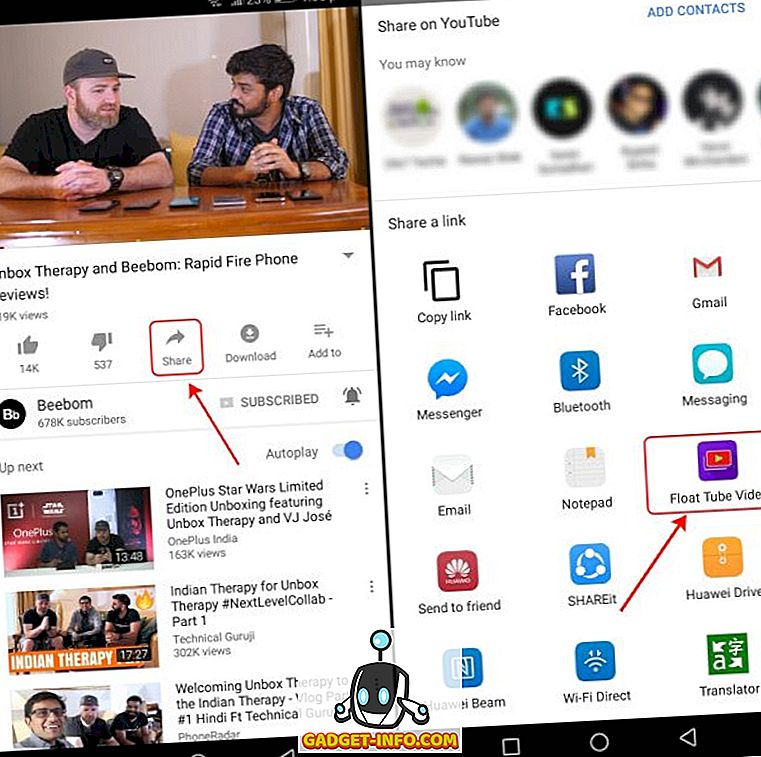
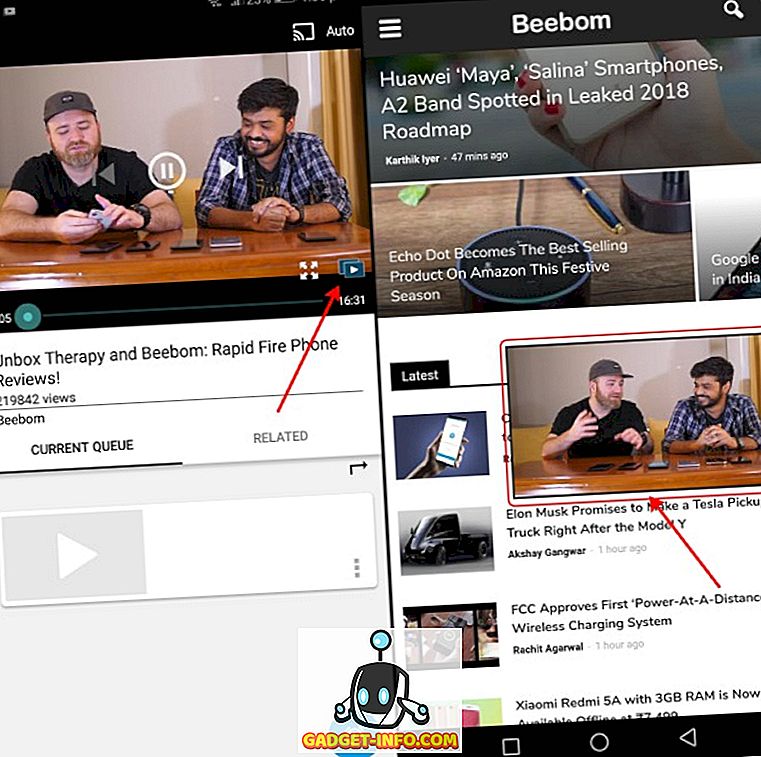
2. На экране совместного доступа коснитесь значка «Float Tube Video», и вы увидите, что видео начинает воспроизводиться внутри этого приложения. Теперь вам нужно нажать на значок в правом нижнем углу видеопроигрывателя (тот, который мы отметили), чтобы перевести видео в режим «картинка в картинке».
Загрузить (бесплатные покупки в приложении от $ 3, 99)
Плавающие приложения (Многозадачное приложение)
Несмотря на то, что существуют специальные приложения для размещения видео YouTube на экране телефона, вы также можете использовать универсальное многозадачное приложение, которое позволяет просматривать любое приложение во всплывающем окне.
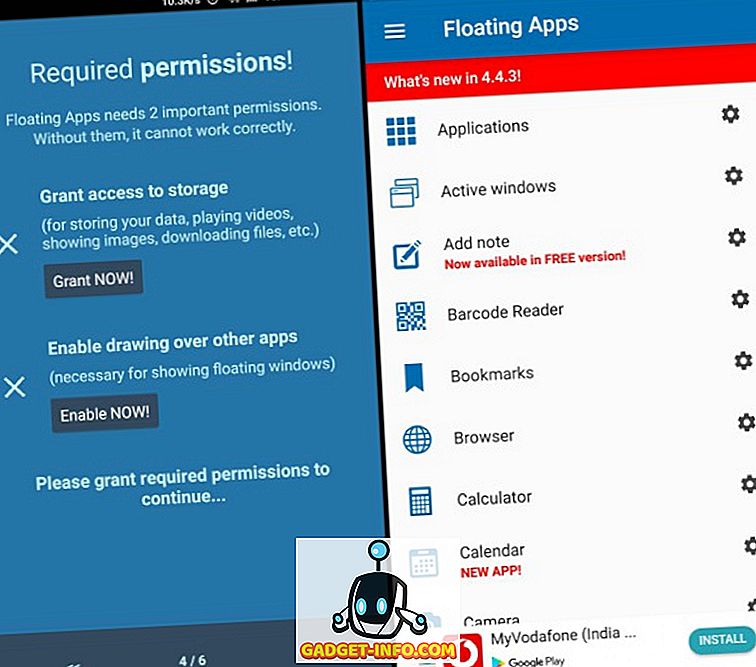
1. После того, как вы установили приложение, предоставьте ему необходимое разрешение, и вы увидите значки «Плавающие приложения» в левом верхнем углу . Он появится прямо над панелью уведомлений, которую вы можете настроить в соответствии со своими потребностями.
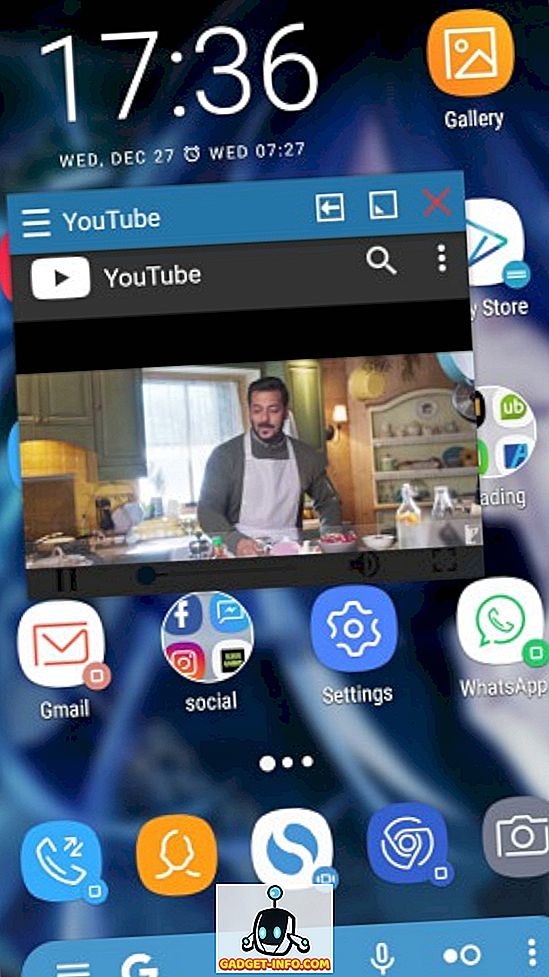
2. Теперь нажмите на плавающий значок в панели уведомлений, прокрутите вниз и выберите приложение YouTube в самом низу . Это откроет мобильное веб-приложение YouTube в плавающем окне с изменяемым размером, и вы сможете искать и воспроизводить любое видео внутри него. Вы можете искать видео, которые хотите посмотреть, используя любое другое приложение на вашем устройстве.
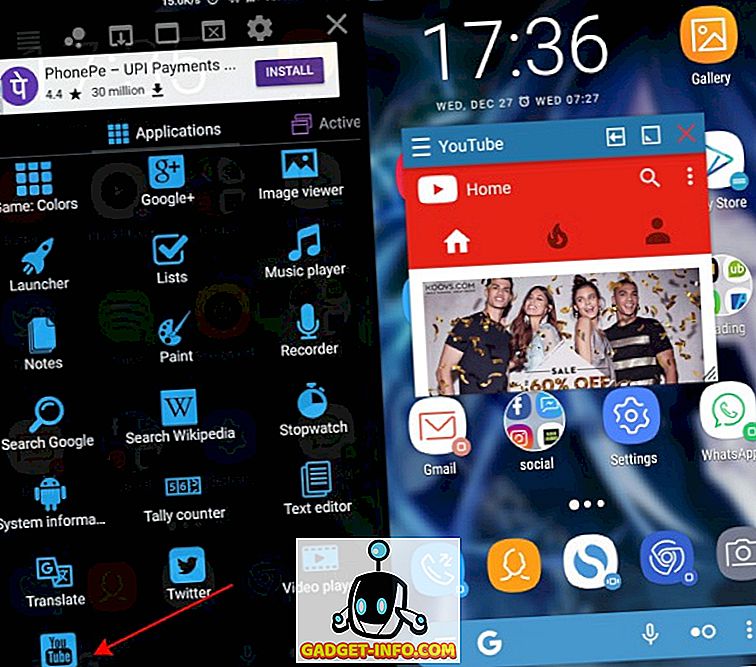
3. Как вы можете видеть ниже, видео с YouTube воспроизводится в плавающем окне без каких-либо отклонений. Вы можете нажать кнопку «X» в правом верхнем углу, чтобы закрыть упомянутое окно, как только вы закончите смотреть видео.
Загрузить (бесплатные покупки в приложении от 0, 99 долл. США)
NewPipe YouTube Player
Теперь мы уже обсудили два удобных способа просмотра видео на YouTube в режиме PiP, но хотели ли вы когда-нибудь, чтобы история видео была приватной? Есть много пользователей, которые в Google не имеют большого доступа к большому количеству своей личной информации. Таким образом, NewPipe YouTube Player — это именно то, что им нужно в жизни.
NewPipe YouTube Player описывается как интерфейс для YouTube, который не работает ни с одним из фирменных сервисов Google Play или YouTube API . Вместо этого он использует информацию, проанализированную на веб-сайте YouTube, для воспроизведения ваших видео. История видео, которые вы смотрите с помощью NewPipe, хранится в автономном режиме и может быть доступна в любое время.
Приложение все еще находится на ранней стадии разработки, но предоставляет вам возможность просмотра любого видео в режиме «картинка в картинке». Давайте посмотрим, как работает процесс:
1. Во-первых, вам необходимо загрузить и установить приложение NewPipe, что вы можете сделать, загрузив APK прямо здесь или используя хранилище приложений F-droid для Android.
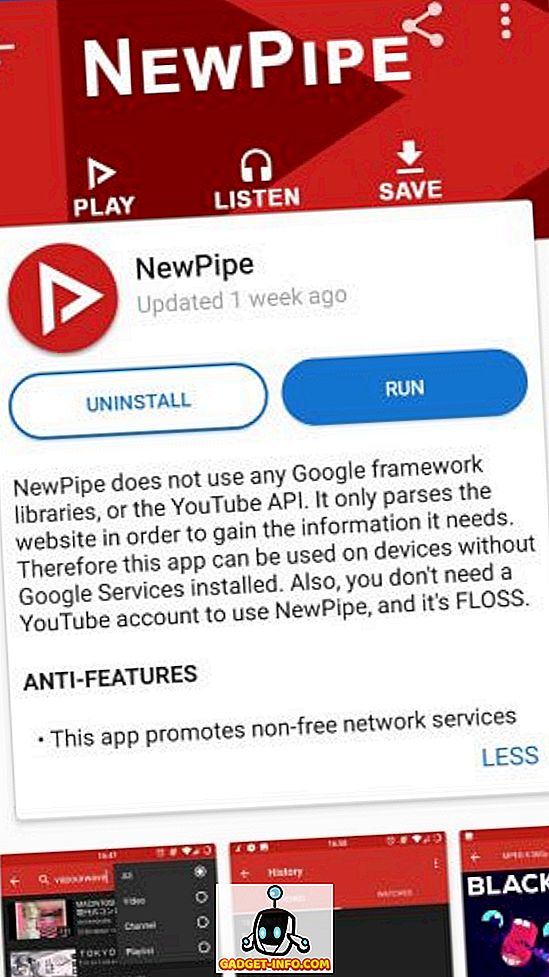
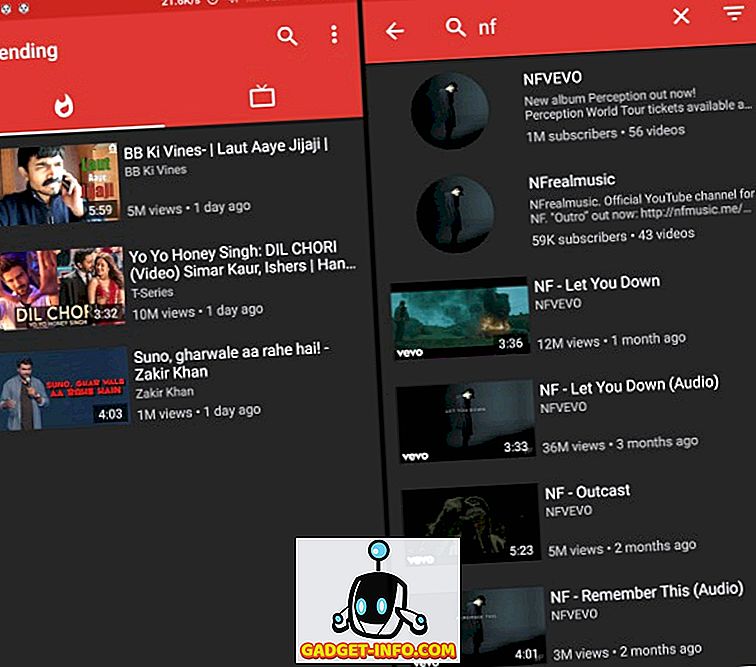
2. Установив NewPipe, вы заметите, что приложение имеет минималистичный двухпанельный интерфейс. Но функция поиска будет для нас наиболее полезной, поскольку мы не можем войти в нашу учетную запись Google в этом приложении. Так что, ищите видео, которое вы хотите посмотреть во время выполнения других действий на вашем Android-устройстве, и нажмите на него, чтобы воспроизвести.
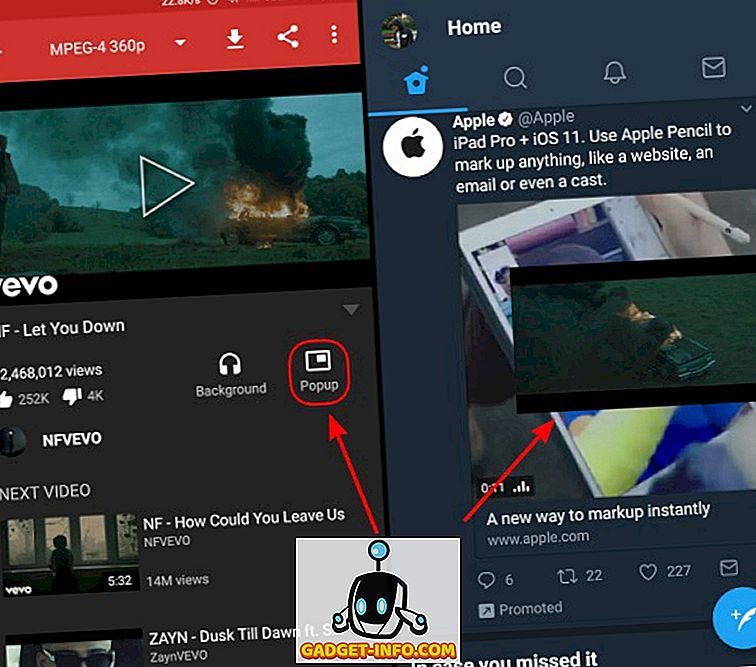
3. После загрузки видео нажмите кнопку «всплывающее окно», и видео YouTube начнет воспроизводиться в режиме «картинка в картинке» на вашем устройстве. Это хорошо, но я также заметил, что видеоплеер NewPipe является одним из самых интуитивно понятных среди всех представленных здесь вариантов. Вы можете изменить размер всплывающего окна, изменить качество и скорость видео, и дважды нажмите, чтобы искать видео вперед и назад.
4. Как только вы закончите смотреть видео, вы можете снять тень уведомления и нажать на значок «x» в уведомлении NewPipe, чтобы закрыть всплывающее окно «картинка в картинке» .
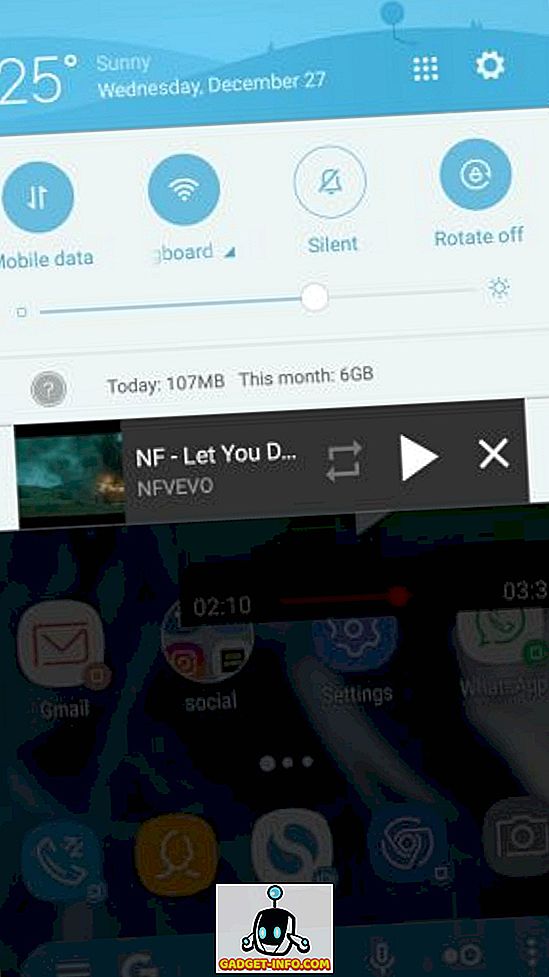
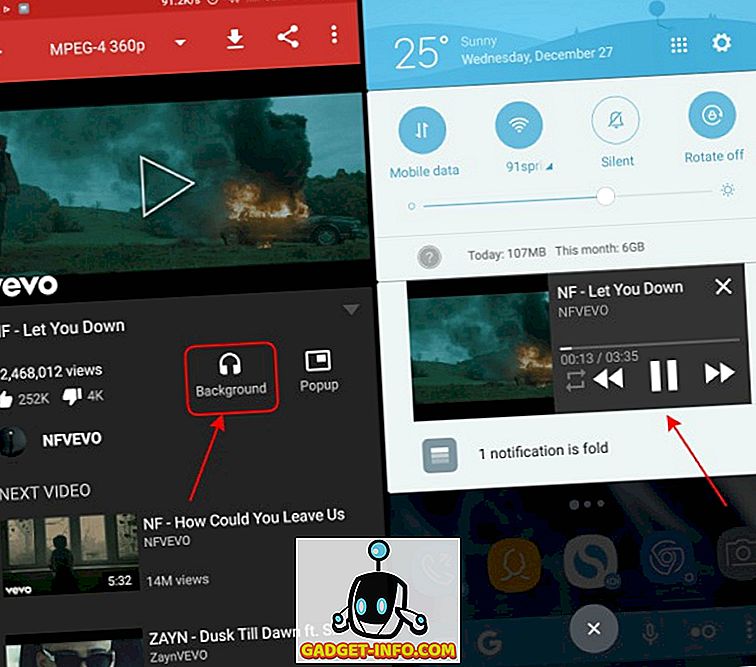
5. Еще одна важная причина, по которой я использую NewPipe для просмотра видео на YouTube, заключается в том, что приложение также обладает функциональными возможностями, позволяющими видео воспроизводиться в фоновом режиме . Это была одна из самых востребованных функций для постоянных пользователей, но теперь YouTube платит вам целое состояние за красную подписку, чтобы сделать ее доступной для вас.
Для пользователей Android 8.0 Oreo
Используя мой предыдущий пункт в качестве сегвея, чтобы поговорить о собственном режиме «картинка в картинке» в Android Oreo, он доступен для приложений, в которых добавлена поддержка того же самого. YouTube, безусловно, был одним из первых приложений для потоковой передачи видео с режимом PiP, но он был доступен только для подписчиков YouTube Red .
В то время как разработчики ранее нашли простой обходной путь для здоровенной подписки YouTube Red, чтобы заставить режим «картинка в картинке» работать на Youtube на любом устройстве Android, он был закрыт гигантом потокового видео. Это означает, что вам по-прежнему необходимо платить 9, 99 долл. В месяц, чтобы получить доступ к одной важной функции Android Oreo, в дополнение к оригинальному контенту и без рекламы.
Еще один важный момент о YouTube Red, который многие из вас могут не знать, — это то, что он в настоящее время доступен в пяти странах, а именно в США, Австралии, Мексике, Южной Корее и Новой Зеландии . Таким образом, пользователи, живущие в этих регионах, с устройствами на базе Android Oreo — единственные, кто получит преимущества от режима «картинка в картинке» (PiP). Это просто абсурдная игра со стороны Google, поскольку PiP — одна из многих лучших функций Android Oreo, и теперь она зарезервирована только для части пользователей YouTube.
Однако вы можете бесплатно использовать Chrome для просмотра видео YouTube в режиме «картинка в картинке». Следуйте инструкциям ниже, чтобы заставить его работать:
Примечание . Мы опробовали эту функцию на нашем Samsung Galaxy S8 под управлением Android 8.0 Oreo Beta, и она отлично работала.
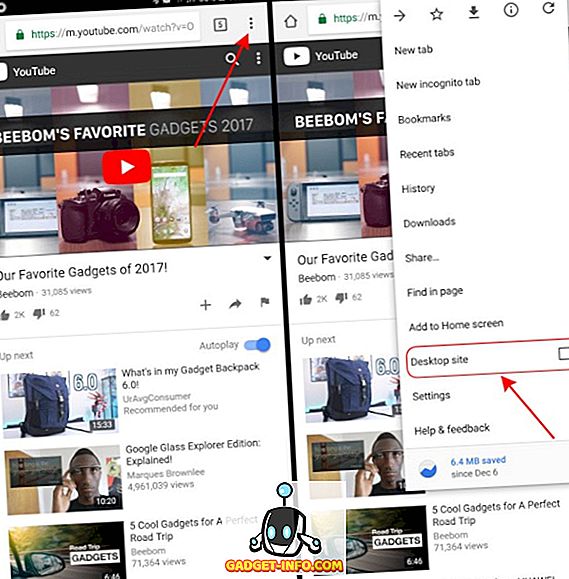
1. Откройте YouTube.com в браузере Chrome, нажмите на «три точки» в левом верхнем углу и выберите опцию «Открыть на рабочем столе» в раскрывающемся меню.
2. Как только видео, которое вы хотите посмотреть, откроется в режиме рабочего стола в браузере, все, что вам нужно сделать, это воспроизвести видео и переключиться в полноэкранный режим .
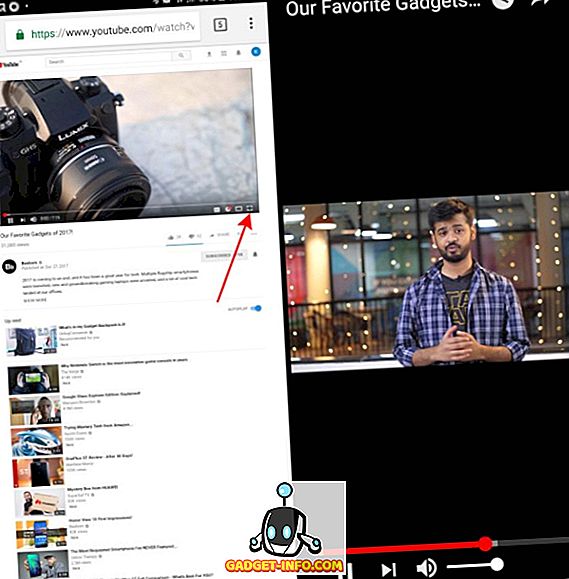
3. Теперь самое время выполнить самый важный шаг. Нажмите на кнопку «Домой», и видео YouTube, воспроизводимое в полноэкранном режиме в Chrome, автоматически перейдет во всплывающее окно на рабочем столе. И вуаля, теперь вы смотрите видео YouTube в режиме «картинка в картинке» на устройстве Android Oreo без подписки YouTube Red.
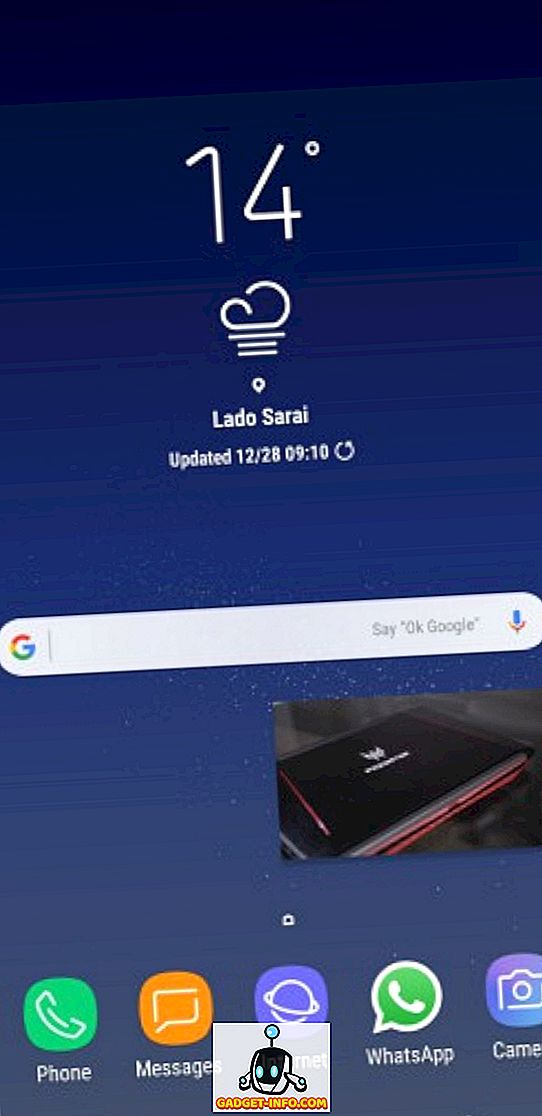
YouTube Bot на Telegram
Это также отличный способ смотреть видео с YouTube в режиме «картинка в картинке», если ваше устройство не работает под управлением Android Oreo. Telegram — это сверхзащищенное приложение для обмена сообщениями, которое включает в себя возможность не только просматривать видео непосредственно в приложении, но также извлекать его и смотреть его, пока вы работаете над другими вещами. Давайте проверим шаги, как вы можете сделать то же самое:
1. После того, как вы создали учетную запись и вошли в Telegram, выполните поиск «YouTube Bot» и начните с ним разговор .
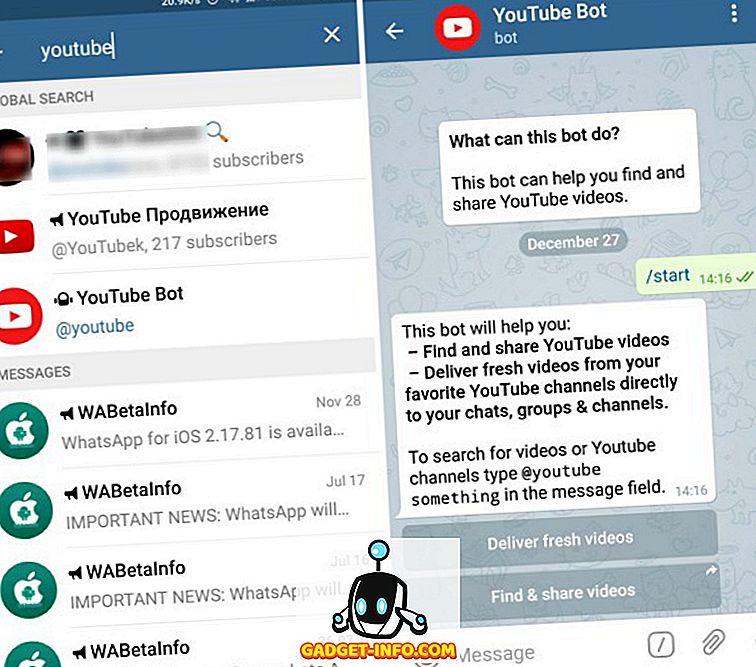
2. Затем вам нужно ввести команду «/ auth», чтобы подключить вашу учетную запись Google к службе обмена сообщениями.
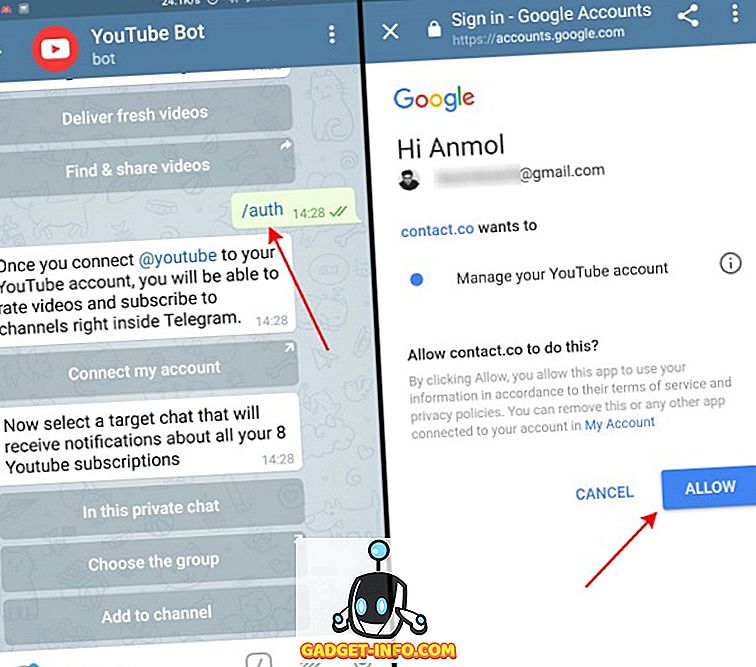
Примечание . Этот шаг не является обязательным, поскольку вы можете выполнять поиск и смотреть видео без этого, но он пригодится, если вы хотите отслеживать свою историю и смотреть видео из своих подписок.
3. После входа в систему вы можете искать видео, введя «@youtube [пробел] название видео или звезду Youtube» . « Вы начнете видеть карточки с предложениями и сможете нажать любую из них, чтобы отправить видео в чат. Это довольно легко играть в то же самое, вам просто нужно нажать на миниатюру общего видео.
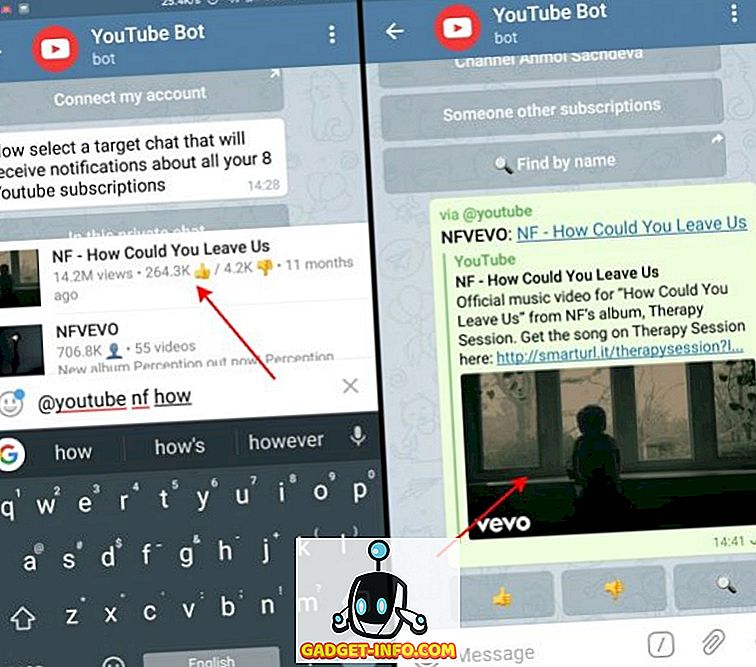
4. Как только видео начнет воспроизводиться внутри встроенного плеера, вы увидите две кнопки внизу в центре плеера. Нажмите на левую (мы отметили то же самое на скриншоте), чтобы отправить видео в режиме «картинка в картинке» .
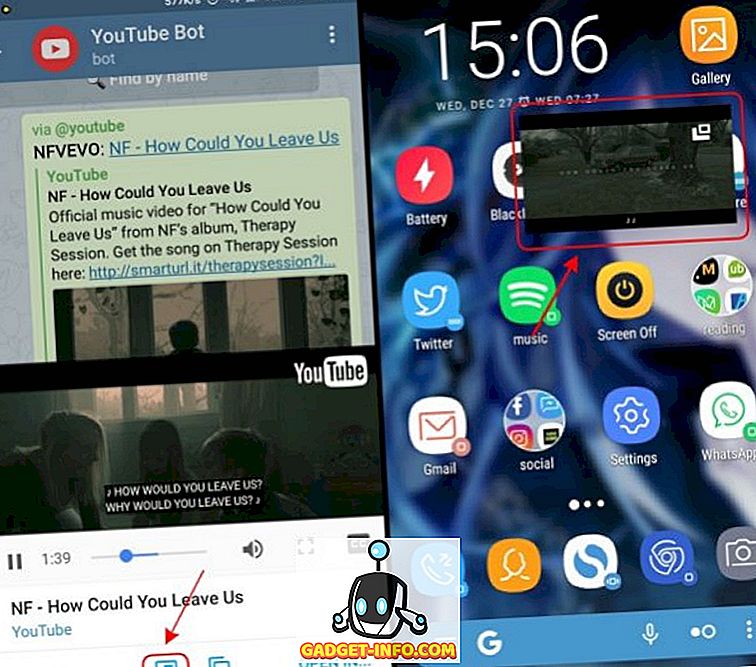
5. И вуаля, это все шаги, необходимые для этой работы. Теперь вы можете продолжать пользоваться своим устройством, наслаждаясь любимым видео на YouTube. Невозможно изменить размер небольшого окна PiP, и вы можете нажать на кнопку в правом верхнем углу этого окна, чтобы вернуться в приложение.
Скачать (бесплатно)
Наслаждайтесь видео на YouTube, не застревая в приложении YouTube
В Android Oreo может быть встроена возможность просмотра видео в режиме «картинка в картинке» (PiP), но вполне возможно, что у вас все еще нет последней версии программного обеспечения. Таким образом, вышеупомянутые методы очень пригодятся вам для просмотра видео YouTube в режиме минимальной картинки в картинке на любом устройстве Android. Какой метод вы планируете принять? Или у вас есть предложения по улучшению работы PiP? Дайте нам знать в комментариях ниже.
Как исправить YouTube Картинка в картинке (PiP), не работающий на Android
Настройки картинки в картинке для YouTube доступны в двух местах: в настройках устройства и в приложении. Хотя PiP включен по умолчанию, иногда он может быть отключен случайно. Поэтому вам нужно проверить, включен он или нет.
Для этого выполните следующие действия.
Программы для Windows, мобильные приложения, игры — ВСЁ БЕСПЛАТНО, в нашем закрытом телеграмм канале — Подписывайтесь:)
Из настроек устройства
Шаг 1: Откройте настройки Android и перейдите в Приложения и уведомления. Нажмите на Дополнительно.
Шаг 2: В разделе «Дополнительно» нажмите «Доступ к специальным приложениям», а затем «Картинка в картинке».
Шаг 3: Здесь нажмите на YouTube и включите переключатель «Разрешить картинку в картинке».
Либо нажмите и удерживайте значок YouTube на главном экране устройства. Затем нажмите значок i. Вы попадете прямо на экран информации о приложении YouTube. Здесь нажмите «Дополнительно», затем «Картинка в картинке» и отключите режим.
Из приложения YouTube
Шаг 1: Запустите приложение и коснитесь значка изображения профиля.
Шаг 2: Перейдите в «Настройки», затем «Общие».
Шаг 3: Убедитесь, что переключатель рядом с «Картинка в картинке» включен или нет. Если он отключен, включите его.
Интересный факт: YouTube теперь поддерживает темный режим. Включите его в общих настройках.
Как использовать картинку в картинке
Теперь, когда режим «Картинка в картинке» работает, вот некоторые основы:
- Во время воспроизведения видео с YouTube нажмите кнопку «Домой», чтобы активировать режим.
- Дважды коснитесь миниатюрного видеоплеера, чтобы вернуться в полноэкранный режим. Или коснитесь один раз, а затем нажмите значок полноэкранного режима в центре.
- Перетащите видеоокно, чтобы изменить его положение.
- Используйте экранные кнопки навигации, такие как воспроизведение, пауза, далее и назад, для управления видео.
- Чтобы закрыть окно PiP, либо используйте кнопку закрытия на экране, которая выглядит как крест, либо перетащите окно в нижнюю часть экрана.
Недоступно в вашей стране
Печально, что Google ограничил эту удивительную функцию только для пользователей в Соединенных Штатах. Однако есть два способа насладиться этим режимом во всей красе на своем телефоне, если вы находитесь в любой точке земного шара.
1. Используйте мобильный браузер.
Google Chrome поддерживает PiP для всех видео. Вы можете использовать то же самое для воспроизведения видео на YouTube в режиме PiP.
Для этого вам нужно сделать следующее.
Шаг 1: Запустите Google Chrome на своем устройстве Android и откройте YouTube.com.
Шаг 2: Нажмите на трехточечный значок в правом верхнем углу Chrome и включите сайт Desktop. Страница обновится, и откроется версия для ПК.
Заметка: Даже на веб-сайте YouTube есть значок с тремя точками. Итак, кран предназначен для Google Chrome.
Шаг 3: Воспроизведите видео и нажмите значок полноэкранного режима, чтобы перейти в полноэкранный режим.
Шаг 3: Как только видео начнет воспроизводиться в полноэкранном режиме, нажмите кнопку «Домой».
Вуаля! Видео YouTube начнет воспроизводиться вне браузера, как и в режиме «картинка в картинке». Вы можете открывать другие приложения, играть в игры или прокручивать свою временную шкалу Twitter во время просмотра видео. YouTube PiP работает и на ПК.
2. Используйте VPN.
Вышеупомянутый метод не работает для приложения YouTube, так как вы должны полагаться на его веб-сайт. Но с VPN эта функция работает в самом приложении YouTube. Все, что вам нужно сделать, это установить хорошее приложение VPN для Android из Play Store, указать в нем местоположение США и использовать приложение YouTube. Затем нажмите кнопку «Домой» во время воспроизведения видео, и видео будет воспроизводиться в виде плавающего видео, как и ожидалось.
Отключить картинку в картинке
Если по какой-то причине вам не нравится режим «картинка в картинке» на YouTube, вы можете отключить его, повторив шаги, упомянутые ранее, и отключить его. Единственное изменение заключается в том, что теперь вам нужно отключить переключатель «Картинка в картинке».
Мы этого хотим!
Мы надеемся, что указанные выше решения восстановили режим «Картинка в картинке» YouTube на вашем телефоне Android. Для людей за пределами США, несмотря на то, что обходные пути позволяют нам использовать режим PiP, встроенная функция была бы замечательной, не так ли? Мы очень надеемся, что он скоро появится в остальном мире. Google, пожалуйста, перестань относиться к нам как к усыновленным детям.
Далее: чем YouTube Go отличается от основного приложения? Какие функции будут отсутствовать в упрощенном приложении? Узнайте в сравнительном посте, приведенном ниже.
Программы для Windows, мобильные приложения, игры — ВСЁ БЕСПЛАТНО, в нашем закрытом телеграмм канале — Подписывайтесь:)
Как использовать режим «Картинка в картинке» на YouTube
Это руководство о том, как использовать YouTube «картинка в картинке», расскажет все, что вам нужно знать о появлении неуловимого режима PiP на YouTube. Если вы хотите работать в многозадачном режиме на своем телефоне, сохраняя при этом воспроизведение видео в стороне от того, что вы делаете, здесь вы можете узнать как это сделать.
Как настроить режим «картинка в картинке» YouTube
Начнем с плохих новостей — если вы не платите 12 долларов в месяц за YouTube Premium или не живете в США, вы не сможете получить доступ к этой функции ни на телефоне Android, ни на iPhone. Однако после того, как вы смазали колеса деньгами по подписке, включить и использовать режим «картинка в картинке» совсем несложно.
Прочтите наше руководство о том, как включить PiP для устройств Android и iOS, а также несколько советов о том, как использовать проигрыватель «картинка в картинке» после того, как он заработает.
Как использовать YouTube «Картинка в картинке» на Android
Чтобы использовать YouTube «картинка в картинке» на телефонах Android, вам необходимо либо иметь YouTube Premium, либо находиться в США и смотреть поддерживаемый рекламой контент PiP. Ваше устройство также должно работать под управлением Android 8.0 (Oreo) или более поздней версии, чтобы это работало.
PiP должен быть включен по умолчанию, если ваше устройство соответствует указанным выше критериям. Однако, если вам нужно снова включить его, но вы не можете вспомнить, как это сделать, вот как это можно сделать.
1. В приложении «Настройки» выберите «Приложения и уведомления «.
2. Теперь найдите YouTube. Это может быть вверху меню в разделе «Недавно открытые приложения, «или вам, возможно, придется выбрать»Посмотреть все приложения » и найдите его в списке.
3. На странице информации о приложении YouTube прокрутите вниз до Передовой настройки. Коснитесь раздела, чтобы открыть его, если он не отображается автоматически.
4. Ищите Картинка в картинке вариант. Включите это, если это еще не сделано, и все готово.
5. Все, что осталось сделать, это открыть видео в приложении YouTube, тогда проведите вверх, чтобы перейти на главный экран или нажмите кнопку «Домой». Видео появится в углу экрана.
Обратите внимание, что изображения выше были сняты на OnePlus 8 Pro. Меню вашего телефона Android могут выглядеть по-другому и иметь немного разные названия, но действия все равно должны быть применимы.
Как использовать YouTube «картинка в картинке» на iPhone
На iPhone PiP в настоящее время является экспериментальной функцией, доступной только подписчикам YouTube Premium. Хотя вам нужно включить его в браузере, а не в приложении или в меню настроек, попробовать его несложно.
1. Откройте окно браузера и введите youtube.com/new. Убедитесь, что вы вошли в браузер с вашей учетной записью Google.
2. Вы окажетесь на странице, показанной ниже, где сможете опробовать несколько различных экспериментальных функций YouTube.
Тот, который нам нужен, это «Картинка в картинке на iOS », который является вторым в списке. Щелкните здесь или коснитесь «Попробуй это.»
3. Теперь откройте видео YouTube в приложении. Нажмите кнопку «Домой» или проведите вверх, чтобы вернуться на главный экран, и вы обнаружите, что в правом верхнем углу появляется PiP-плеер.
Если сначала это не сработает, попробуйте посмотреть видео на YouTube через браузер, с помощью которого вы вошли в систему. Вы должны иметь доступ к PiP здесь, и после этого вы сможете использовать его из приложения по назначению.
На странице PiP вы можете заметить, что, по словам Google, эксперимент продлится до 31 октября. Это может быть дата, когда функция будет запущена для всех пользователей iPhone, но также может наступить время, когда функция будет доработана для дальнейшего совершенствования. Так что имейте в виду, что эта функция может внезапно исчезнуть.
К сожалению, эта функция еще не работает на iPad. Хотя мы не можем заглянуть в умы разработчиков YouTube, вполне вероятно, что после того, как финальная версия этой функции будет готова, им не понадобится много времени, чтобы немного изменить ее для iPadOS.
Как использовать YouTube «Картинка в картинке»: элементы управления проигрывателем
После настройки все, что вам нужно сделать, это запустить видео YouTube, затем вернуться на главный экран или переключиться на другое приложение.
Как сделать ютуб поверх всех окон андроид

Google представила новый режим PIP (картинка в картинке) с Android 8.0 Oreo, который позволяет пользователям воспроизводить видео на YouTube в небольшом всплывающем окне, когда они закрывают приложение. С тех пор режим PiP был доступен для приложения YouTube для Android, но он ограничен только США, а также YouTube Premium подписчиков по всему миру. Поскольку не все пользователи смартфонов получают эту функцию, здесь мы расскажем, как включить режим YouTube PiP на любом телефоне Android.
Включить режим YouTube PiP на любом телефоне
Первый способ протестировать и использовать эту функцию — приобрести премиальный план YouTube. Однако, если вы не хотите платить за премию, но все же хотите использовать эту полезную премиальную функцию от YouTube, вот несколько обходных путей для того же!
YouTube Premium
Если вы используете Youtube [premium, то он будет работать в вашем приложении автоматически, а если нет, вы можете включить его в настройках вашего приложения. Следуй этим шагам:
1. Откройте приложение YouTube на своем телефоне.
2. Нажмите на значок изображения вашего профиля в правом верхнем углу, а затем выберите «Настройки» в меню.
3. Теперь нажмите «Общие», а затем на следующей странице найдите «Картинка в картинке».


4. Прокрутите вниз, пока не увидите это, а затем включите переключатель рядом с ним.
Вот и все. Теперь ваши видео будут воспроизводиться в небольшом всплывающем окне, когда вы закроете приложение.
Использование Google Chrome
Вы также можете использовать браузер Google Chrome для воспроизведения видео с YouTube в мини-плеере сразу после закрытия приложения. Вот как включить и использовать режим YouTube PiP в браузере Google Chrome на Android:
1. Откройте приложение Google Chrome на своем телефоне.
2. Теперь перейдите на веб-сайт YouTube, и он откроет веб-сайт для мобильных устройств, и для работы этой функции вам понадобится сайт для настольных компьютеров.
3. Нажмите на три точки в правом верхнем углу и в меню выберите Desktop site.


4. Когда откроется сайт для ПК, воспроизведите любое видео.
5. Теперь воспроизведите видео в полноэкранном режиме, а когда оно откроется, сверните приложение Chrome или перейдите на главный экран.


Вот и все, видео будет продолжать воспроизводиться в небольшом всплывающем окне на главном экране.
Использование приложения NewPipe
Существует также приложение NewPipe, которое позволяет пользователям смотреть видео на YouTube во всплывающем окне, как в режиме PiP. Приложение недоступно в магазине Google Play, поэтому вам необходимо загрузить APK на свой смартфон. Давайте посмотрим, как вы можете установить и использовать приложение NewPipe на своем смартфоне и заставить работать режим PIP.
1. Загрузите файл APK NewPipe из здесь.
2. Установите приложение, как любой другой APK, и откройте приложение.
3. Как только вы откроете приложение, вы увидите две вкладки — «Тенденции» и «Подписки». Над этими вкладками находится строка поиска и кнопка меню.
4. Используйте любой из двух способов просмотра видео. Страница видео покажет вам другие варианты, чем приложение YouTube, включая фон и всплывающее окно.

5. Кнопка «Фон» будет воспроизводить звук из видео и продолжать его воспроизведение, даже если вы сверните приложение.
6. Пока кнопка Popup запустит видео в небольшом всплывающем окне. Нажмите на него, и тогда приложение попросит вас разрешить «отображение поверх других приложений».

7. Когда вы включите это, приложение начнет воспроизводить небольшое всплывающее окно с видео.


Вот и все. Затем вы можете свернуть приложение или перейти на главный экран, и во всплывающем окне будет продолжаться воспроизведение видео.
Использование приложения YouTube Vanced
Приложение YouTube Vanced — еще один способ использовать эту функцию на любом телефоне Android. Это еще одно приложение с модифицированной версией YouTube, которое не только предлагает режим PiP, но также предлагает блокировку рекламы без установки блокировщика рекламы и всего остального.
Приложение напрямую поддерживает режим PiP, поэтому все, что вам нужно сделать, это просто загрузить APK-файл YouTube Vanced с сайта здесь, установите его. Вам также потребуется установить дополнительный микрограммов приложение, чтобы войти в свою учетную запись Google на Vanced.
После этого откройте его и воспроизведите любое видео, а затем просто сверните приложение, и ваше видео продолжит воспроизведение.
Это были способы включить и использовать режим YouTube PiP на любом телефоне Android. Сообщите нам в комментариях, можете ли вы использовать это на своем телефоне. Чтобы узнать больше о таких советах и приемах, следите за обновлениями!
Похожие публикации:
- Как клонировать вк на андроид
- Как накрутить подписчиков в телеграмме на канал бесплатно на андроид
- Как улучшить блютуз на андроид
- Как установить xapk file на андроид
Как смотреть ютуб поверх всех окон на андроид
Как включить режим Картинка в картинке в YouTube для Android или отключить его, если он вам не нужен
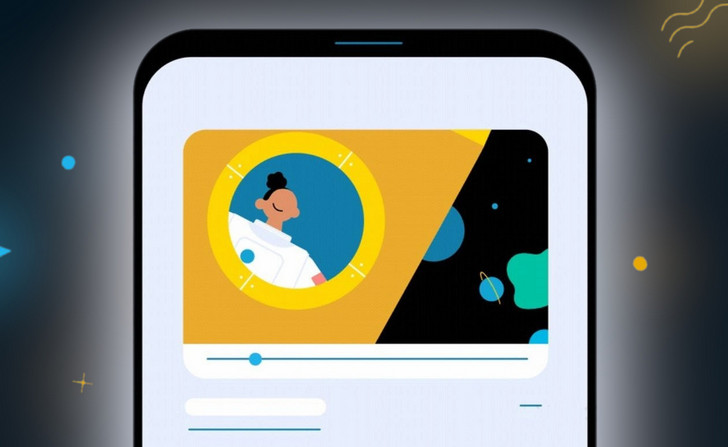
Подавляющее большинство владельцев смартфонов и планшетов активно используют YouTube на своих устройствах. Среди множества интересных функций в YouTube имеется очень полезный режим “Картинка в картинке” и сегодня мы расскажем вам как его включить или выключить на Android устройствах.
К сожалению, не все функции бесплатны для пользователей YouTube, и “Картинка в картинке”, также известная как PIP, которая позволяет e воспроизводить видео в маленьком окошке после того, как приложение YouTube свернуто, также является эксклюзивной.
Как включить «Картинка в картинке» в YouTube для Android
Как упоминалось ранее, режим «картинка в картинке» доступен избранным пользователям. Режим PiP уже несколько лет доступен бесплатно для пользователей в США и владельцам подписки на премиум-план. Это означает, что если вы являетесь пользователем YouTube Android в США, вам не нужно приобретать премиум-подписку.
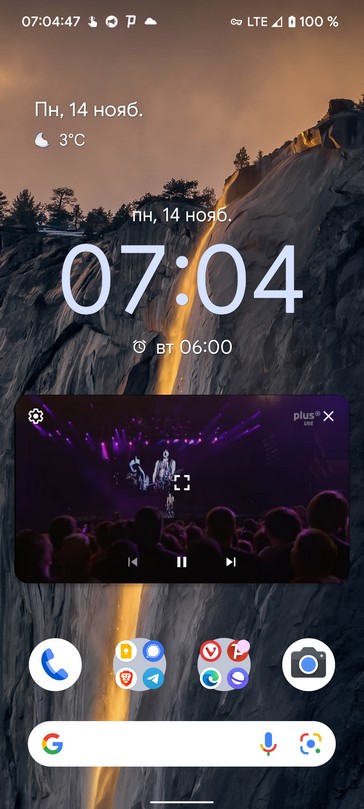
Но если вы находитесь за пределами США и хотите использовать функцию PiP, вам нужно будет подписаться на премиум. Таким образом, вы можете сказать, что это эксклюзивная функция премиум-класса, если вы не из США. Но из этой ситуации есть выход: если вы живете в другой стране вы можете воспользоваться VPN.
Чтобы пользоваться режимом «Картинка в картинке» вам нужно сделать следующее:
1. Откройте приложение «Настройки» на своем телефоне и перейдите в раздел «Приложения».
2. Найдите YouTube и откройте его.
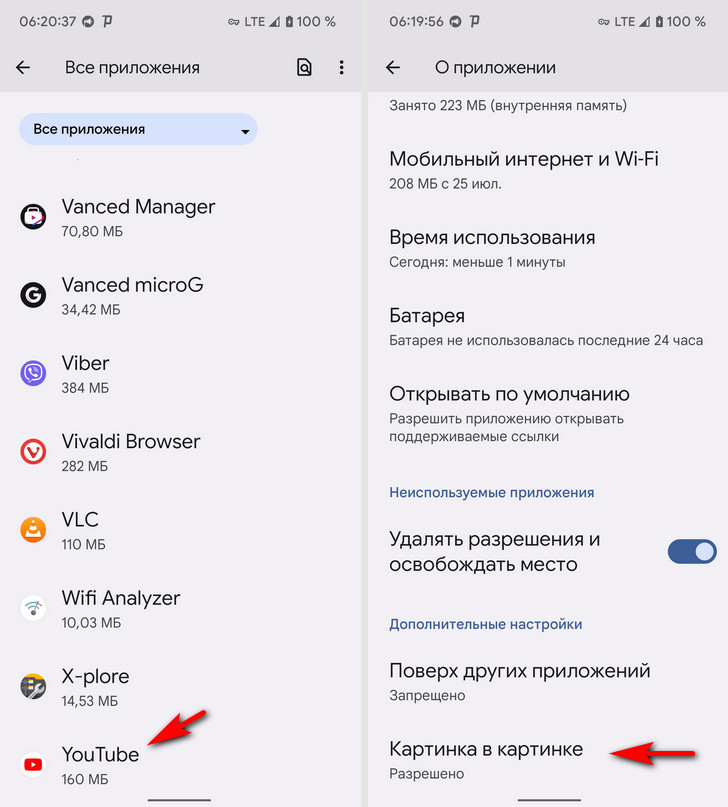
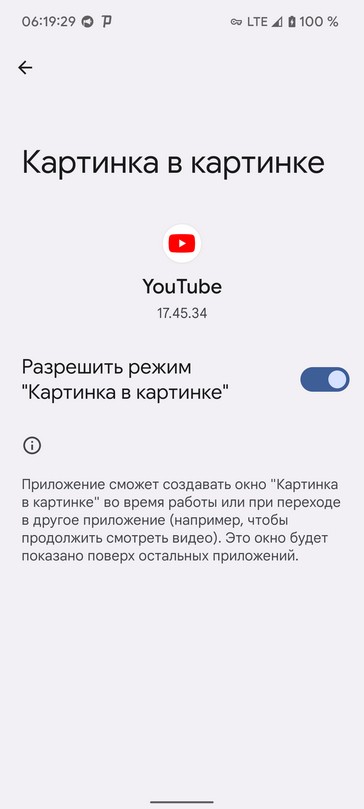
3. Прокрутите экран вниз, и вы увидите опцию «Картинка в картинке». Коснитесь её и установите переключатель в положение «Вкл».
4. Теперь откройте приложение YouTube на своем телефоне.
5. Коснитесь значка профиля в правом верхнем углу и откройте «Настройки».
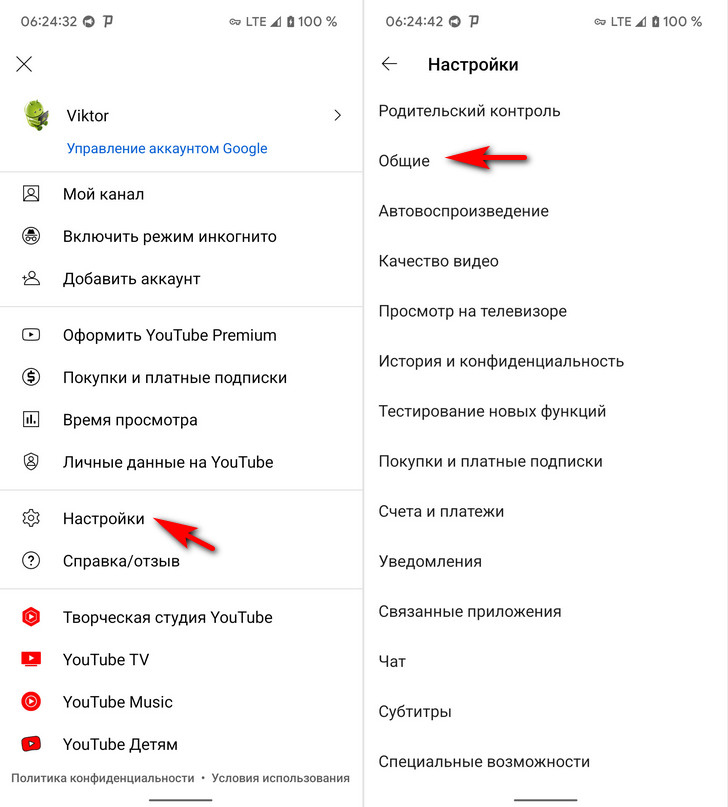
6. Перейдите в раздел Общие
7. Здесь вам нужно убедиться, что опция «Картинка в картинке» активирована.
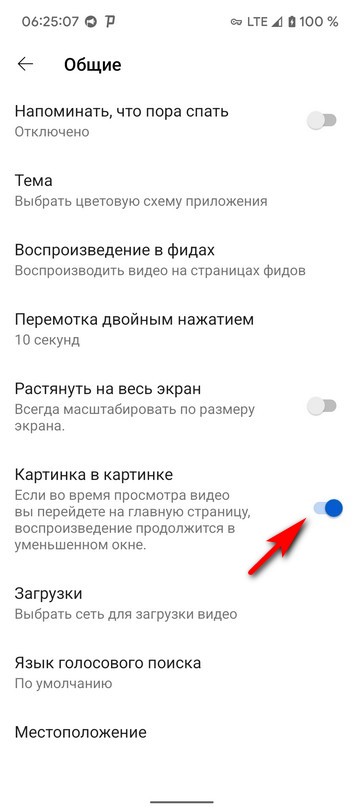
Вот и все, теперь режим pip у вас включен. Чтобы воспользоваться режимом «Картинка в картинке» в приложении YouTube вам нужно запустить видео, которое вы хотите посмотреть, затем не закрывая приложение, просто перейдите на домашний экран телефона или планшета (сверните приложение).
Воспроизводимое видео переключится в режим PiP и вы сможете изменить размер и даже переместить окно воспроизведения видео. Чтобы изменить размер окна, уменьшите или увеличьте масштаб двумя пальцами. Чтобы изменить местоположение окна, коснитесь и удерживайте видео, а затем перетащите его туда, куда вы хотите его переместить.
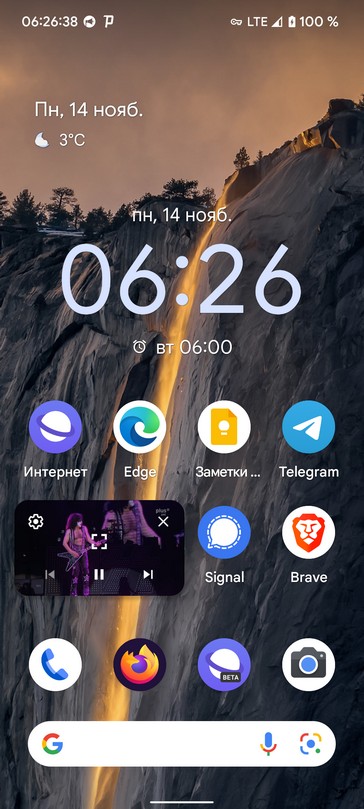
Вы можете переключиться в обычный режим YouTube, коснувшись окна видео, после чего вы увидите значок изменения размера с двумя стрелками. Просто коснитесь его, и откроется приложение YouTube. Чтобы закрыть YouTube из режима PiP, коснитесь значка крестика X. Есть также значок «Настройки», который открывает окно с информацией о приложении YouTube.
Делаем YouTube поверх всех окон в Android

Функция «Картинка в картинке», при которой во время воспроизведения видео будет отображаться небольшое окошко с роликом поверх остальных окон, доступна только в платной версии приложения YouTube – Premium.
Шаг 1: Системные «Настройки»
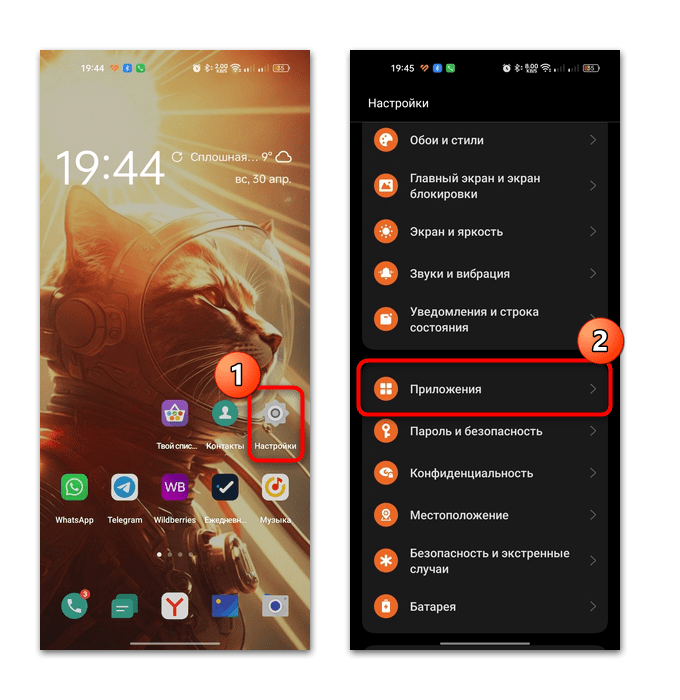
Сначала нужно включить функции «Поверх всех окон» и «Картинка в картинке» для приложения YouTube в параметрах операционной системы:
-
Откройте штатные «Настройки», затем перейдите в раздел «Приложения».
После этого можете выходить из окна с настройками приложения системных «Настроек» и переходить к Шагу 2.
Шаг 2: Параметры приложения сервиса
Теперь нужно активировать функцию в разделе с настройками самого клиента видеохостинга:
-
Откройте YouTube и тапните по иконке аватарки в верхнем правом углу.
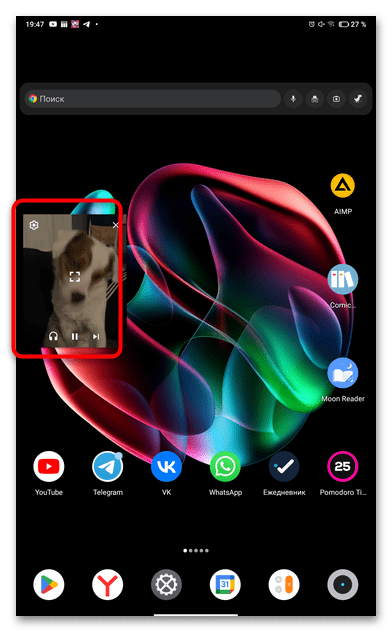
После выполненных действий при сворачивании приложения на главном экране мобильного устройства останется окно с воспроизведением видео. Его можно перетаскивать в любое удобное место, а для закрытия достаточно тапнуть по значку в виде крестика.
Как смотреть YouTube в режиме «Картинка в картинке» на компьютере и мобильном устройстве
Если вы хотите выполнять несколько задач одновременно с просмотром YouTube на настольном или мобильном устройстве, тогда режим «картинка в картинке» (PiP) незаменим. Переключитесь на него, и вы сможете делать все, что захотите, не пропуская ни секунды.
Ниже вы узнаете, что именно нужно делать, чтобы смотреть YouTube в режиме «картинка в картинке» в Windows, macOS, Android и iOS.
Как смотреть YouTube в режиме «Картинка в картинке» в Windows
Вы можете смотреть YouTube в режиме «картинка в картинке» в Windows с помощью любого основного веб-браузера, включая Google Chrome, Mozilla Firefox и Microsoft Edge. Большинство браузеров на основе Chromium, таких как Opera и Brave, также поддерживают эту функциональность.
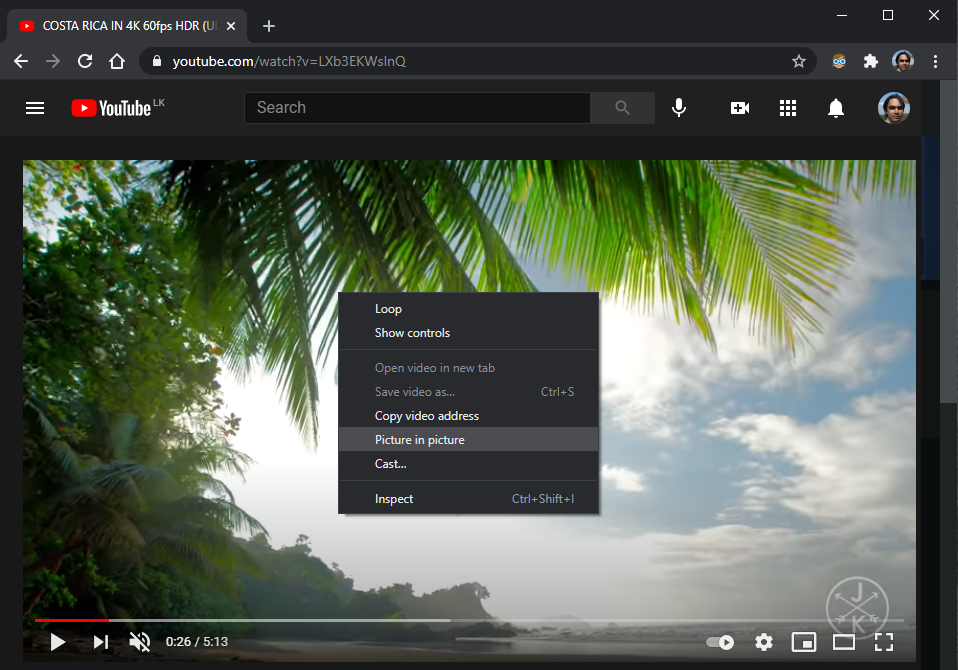
Начните с загрузки YouTube во вкладке браузера. Затем начните воспроизведение видео и щелкните правой кнопкой мыши панель видео. Вы увидите контекстное меню. Однако щелкните правой кнопкой мыши в другой раз, и вы увидите другое контекстное меню с параметром « Картинка в картинке» . Выберите его, и видео должно мгновенно загрузиться в режиме «картинка в картинке».
Вы можете щелкнуть и перетащить панель PiP, чтобы переместить ее в любую область рабочего стола, и она должна оставаться поверх всех других открытых приложений.
Кроме того, вы можете изменить его размер (до одной четвертой от общего размера экрана), щелкнув и перетащив края панели. Если вы используете несколько рабочих столов в Windows, вы также можете перемещать их между ними.
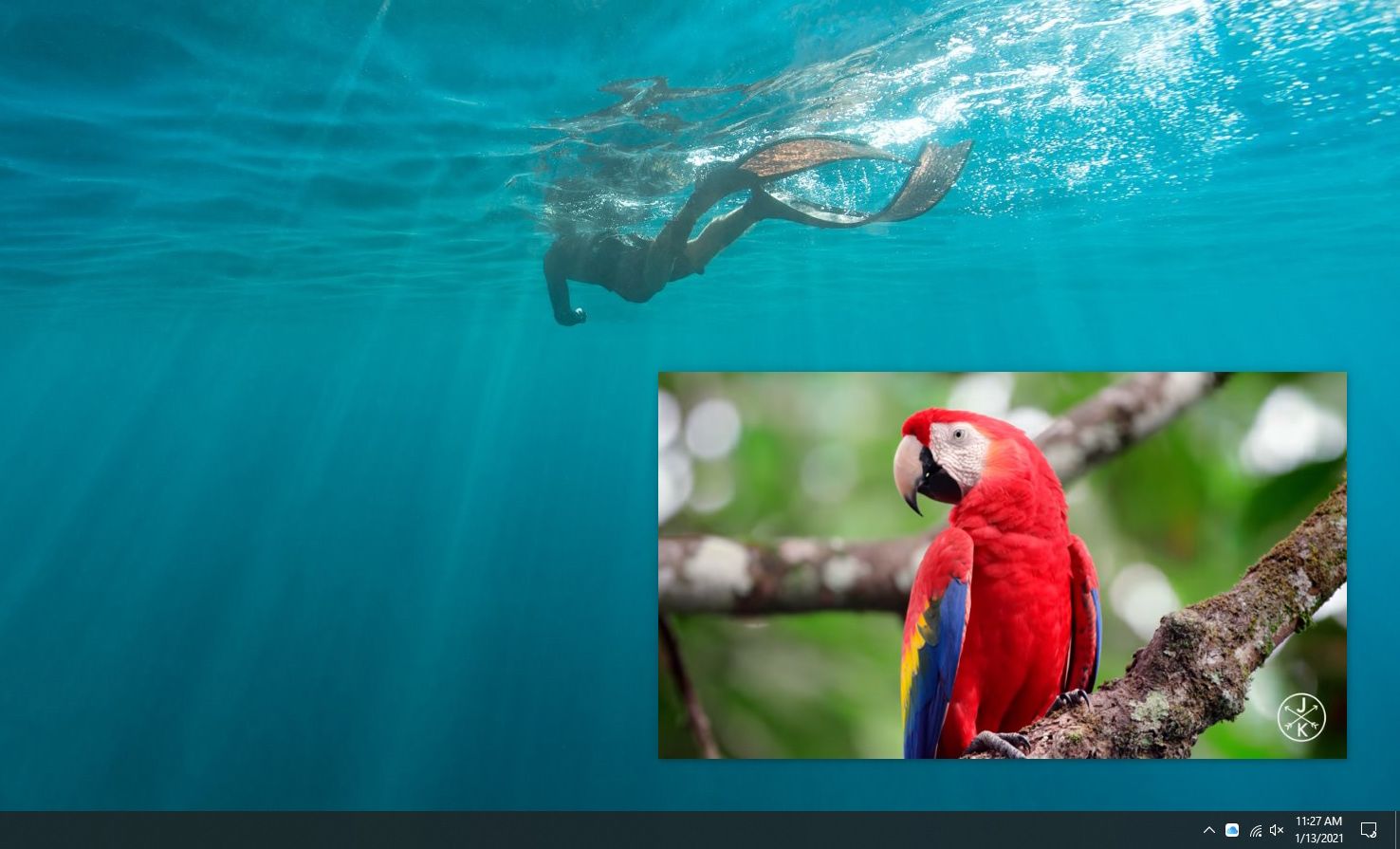
Однако сама панель видео PiP не имеет никаких параметров воспроизведения, кроме значка воспроизведения / паузы . Вы должны использовать параметры в окне браузера YouTube или на самой вкладке, если вы хотите перейти к другой части видео, контролировать качество видео и т. Д.
Если вы хотите выйти из режима «картинка в картинке» и вернуться к просмотру YouTube на вкладке или в окне браузера, просто выберите значок « Вернуться на вкладку» на панели PiP. Или щелкните значок « Закрыть» в правом верхнем углу панели, чтобы приостановить и закрыть видео, не переводя фокус на вкладку браузера.
Как смотреть YouTube в режиме «Картинка в картинке» на Mac
Как и в Windows, вы можете смотреть YouTube в режиме «картинка в картинке» в любом популярном браузере Mac, например Safari, Chrome и Firefox.
Просто щелкните правой кнопкой мыши или дважды щелкните, удерживая клавишу Control, панель видео YouTube и выберите « Включить картинку в картинке» или « Картинка в картинке», чтобы загрузить панель PiP.
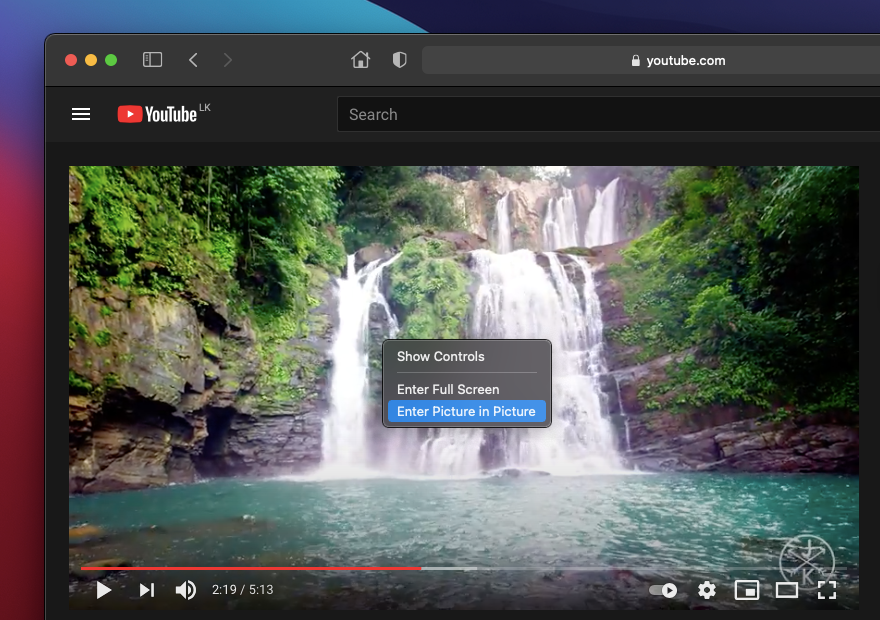
В частности, в Chrome вы можете немного переместить курсор, прежде чем щелкнуть правой кнопкой мыши второй раз, чтобы отобразить параметр «картинка в картинке».
Как только YouTube переключится в режим «картинка в картинке», вы можете изменить размер видео и перетащить его во все четыре угла экрана. Однако вы не можете заставить панель PiP оставаться в том положении, в котором вы хотите, так как она имеет тенденцию скользить в угол экрана Mac.
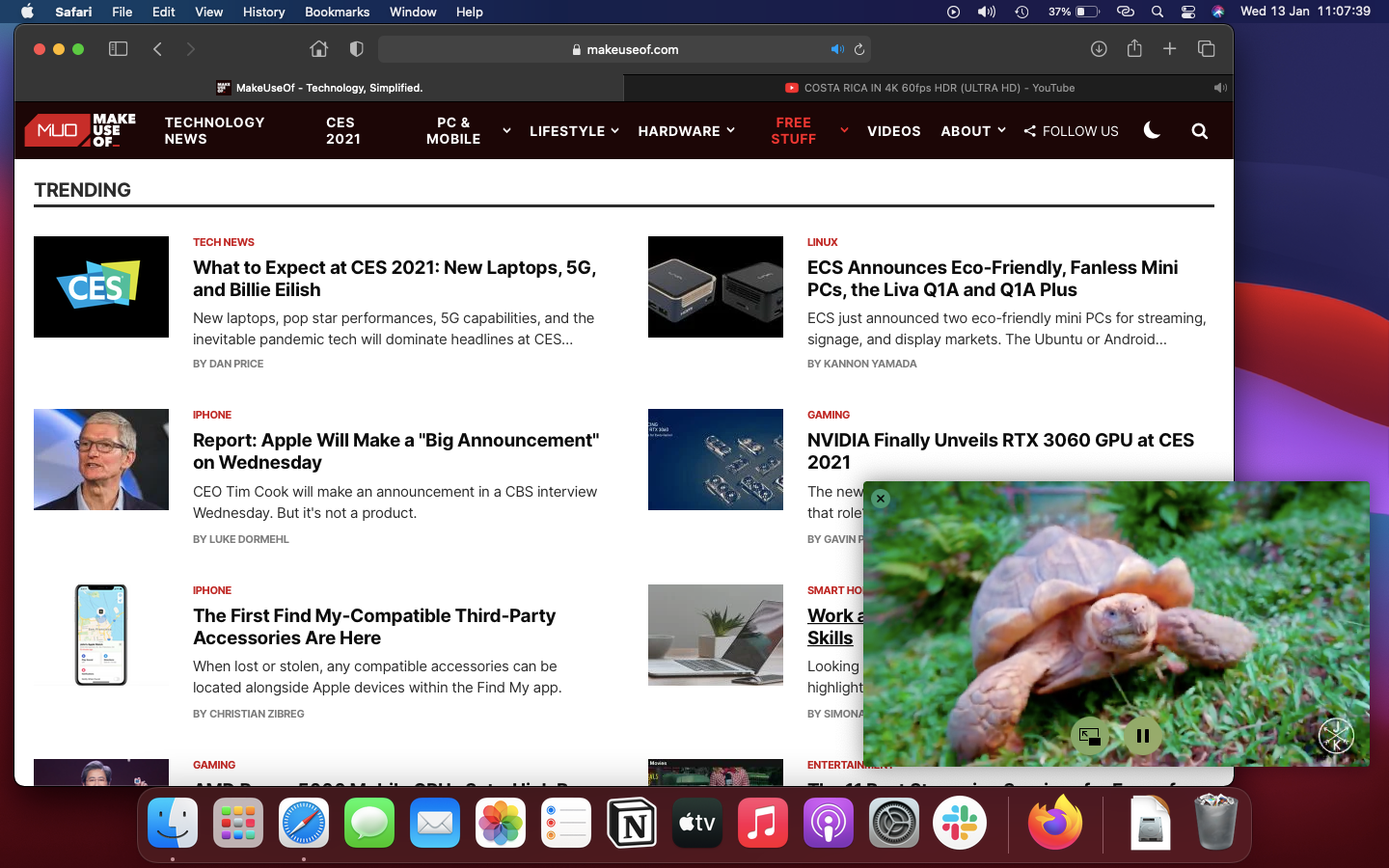
Тем не менее, панель PiP будет автоматически следовать за вами всякий раз, когда вы переключаетесь между пространствами на своем Mac, что очень удобно по сравнению с Windows, где вы должны вручную перетаскивать ее между рабочими столами.
Если вы хотите выйти из панели, просто выберите значок « Вернуться на вкладку» (который автоматически перенесет вас в окно браузера). Вы также можете выбрать значок « Закрыть», чтобы приостановить и закрыть видео.
Как смотреть YouTube в режиме «Картинка в картинке» на Android
Если вы платите за подписку YouTube Premium или живете в США, вы можете легко смотреть YouTube в режиме «картинка в картинке» на любом устройстве под управлением Android 8.0 Oreo или выше.
Чтобы включить режим «картинка в картинке» на YouTube, коснитесь значка портрета профиля в правом верхнем углу приложения YouTube. Затем выберите « Настройки»> «Общие» и включите переключатель рядом с режимом « Картинка в картинке ».
С этого момента просто зайдите на главный экран во время воспроизведения видео на YouTube, и он должен автоматически переключиться в режим «картинка в картинке». Затем вы можете перетащить панель PiP в ту область экрана, где вы хотите, чтобы она оставалась, или дважды коснитесь ее, чтобы вернуться в приложение YouTube.
Если вы не хотите платить за подписку YouTube Premium или жить за пределами США, вы можете использовать обходной путь на основе Chrome для просмотра YouTube в режиме «картинка в картинке».
Загрузите YouTube в Chrome и начните воспроизведение видео. Затем нажмите на значок полноэкранного нижнем правом углу видео панели, чтобы переключить его в полноэкранный режим. Выйдите на главный экран, и видео должно автоматически начать воспроизведение в режиме PiP.
Как в Android включить и использовать функцию «Картинка в картинке»

«Картинка в картинке» — это новая функция в ОС Андроид, доступная с версии 8.0 с кодовым названием Oreo. Она является разумным продолжением функции «Разделение экрана». Напомним, что благодаря разделению экрана пользователи имеют возможность работать одновременно с несколькими приложениями, запустив одно в верхней части экрана, а другое в нижней. Например, можно смотреть видео и листать новости, и так далее.
Из статьи вы узнаете
Как это работает на практике?
Функция «Картинка в картинке» выглядит как два отдельных окна, только одно окно накладывается на другое. Вот на скриншоте видео с портала YouTube было вынесено прямо на рабочий стол:

При этом мы можем полноценно пользоваться рабочим столом и другими приложениями: запускать или скрывать их, и так далее. Но, увы, есть приложения, которые не поддерживают такую возможность. В основном это плееры и игры.
На нашем примере с видео можно делать некоторые манипуляции, а именно:
- Полноценно пользоваться плеером. Ставить на паузу, воспроизводить, перематывать, включать и выключать звук, открывать видео на весь экран.
- Сдвигами и щипками мы можем изменять размер окна с видео в реальном времени. То есть, потянув за оба угла, видео будет менять размер, при этом само воспроизведение будет продолжаться как на наложенной картинке, так и на фоне, на рабочем столе.
- Перемещать в любую точку на экране простыми свайпами.
- Убирать видео и тем самым выключать опцию.
Как видим, благодаря «Картинке в картинке» можно запускать какое-то приложение поверх другого в отдельном окне и перемещать его, уменьшать, увеличивать и как угодно растягивать по периметру всего экрана. То есть, можно сказать, что это вынесение интерфейса одного приложения прямиком на другое с сохранением их функциональности.
Включение опции в настройках ОС
Все что нужно, это предоставить конкретному приложению разрешение на работу с этой функцией. На момент написания статьи сделать такое можно было лишь для некоторых программ. Например, для видеохостинга YouTube и видеоплеера VLC.
- Откройте «Настройки» смартфона. Их можно найти и запустить, раскрыв шторку уведомлений и нажав на шестеренку либо найдя ярлык «Настройки» на рабочем столе.
- Далее откройте пункт «Приложения и уведомления».


 Как видим, под каждым приложением есть приставка «Да» или «Нет». Это говорит нам о доступе приложения к использованию «Картинка в картинке». Нажимайте на нужную программу и затем дайте ей доступ. Все, функцию «Картинка в картинке» можно полноценно использовать с выбранной программой. Пока что разработчики неохотно делают поддержку, но в скором времени все должно изменится.
Вызов функции в процессе работы с приложениями
Для активации «Картинка в картинке» необходимо зайти в то приложение, которое вы планируете разместить поверх всего интерфейса. Далее в нем нужно активировать функцию. Делается это по-разному. Например, чтобы поставить видео с Ютуба поверх всего интерфейса, нам необходимо сначала открыть видео, а затем нажать на соответствующий квадрат в верхней части плеера. После этого видео останется, а сам Ютуб скроется и будет показан рабочий стол, с которым можно будет полноценно работать. Искать ролики, открывать каналы, работать с подписками и так далее – нельзя. Для этого придется выключить функцию «Картинка в картинке», нажав ещё раз на этот квадрат в центре плеера, и уже в полноценно открытом Ютубе переключить видеоролик или совершать любые другие действия.
Похожие публикации:
- Что такое стим в фоллаут шелтер
- Смайлики которые двигаются в вацапе
- Как отключить пароль при входе в windows 10
- Кому принадлежит riot games