
Комбинированные диаграммы в Excel и способы их построения
Средствами Excel можно построить простой и объемный график, график с маркерами, цилиндрическую, коническую и столбчатую гистограммы, пузырьковую, лепестковую, точечную и линейчатую диаграммы. Все они облегчают восприятие статистических данных в той или иной сфере человеческой деятельности.
Если значения различных рядов значительно отличаются друг от друга, целесообразно отобразить их с помощью разных типов диаграмм. Excel позволяет сделать это в одной области построения. Рассмотрим комбинированные (смешанные) диаграммы в Excel.
Как построить комбинированную диаграмму в Excel
Способы построения комбинированной диаграммы в Excel:
- преобразование имеющейся диаграммы в комбинированную;
- добавление вспомогательной оси.
Создадим таблицу с данными, которые нужно отобразить на комбинированной диаграмме.
Выделим столбцы диапазона, включая заголовки. На вкладке «Вставка» в группе «Диаграммы» выберем обычный «График с маркерами».
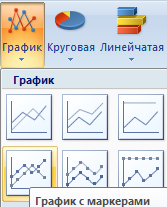
В области построения появилось два графика, отображающих количество проданных единиц товара и объем продаж в рублях.
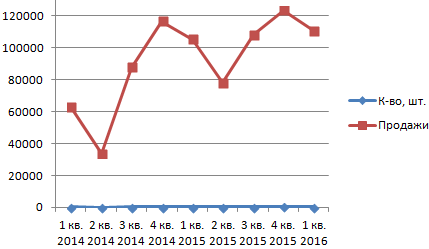
Каким образом можно комбинировать разные типы диаграмм? Щелкнем правой кнопкой мыши «К-во, шт.». В открывшемся окне выберем «Изменить тип для ряда».
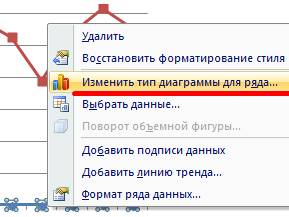
Откроется меню с типами диаграмм. В разделе «Гистограмма» выберем плоскую столбчатую «Гистограмму с группировкой».
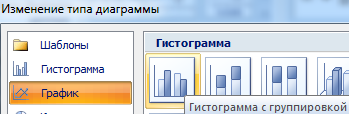
Нажмем ОК. По умолчанию высота столбиков соответствует вертикальной оси значений, на которую нанесены продажи. Но гистограмма должна отображать количество.
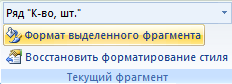
Выделим гистограмму, щелкнув по ней мышкой. Перейдем на вкладку «Макет». Группа «Текущий фрагмент» — инструмент «Формат выделенного фрагмента».
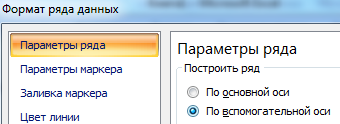
Откроется окно «Формат ряда данных». На вкладке «Параметры ряда» поставим галочку напротив «Построить ряд по вспомогательной оси».
Нажимаем кнопку «Закрыть».
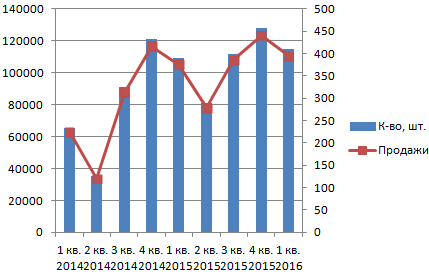
Поработаем над внешним видом комбинированной диаграммы. Выделим область построения и перейдем на вкладку «Конструктор». Поменяем стиль. Удалим легенду (выделить – Delete). Добавим название и подписи вертикальных осей.
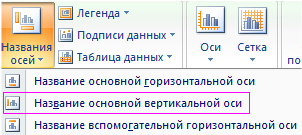
Для основной и вспомогательной оси выбираем вариант расположения (отдельно для каждой) и вводим подпись. Жмем Enter.
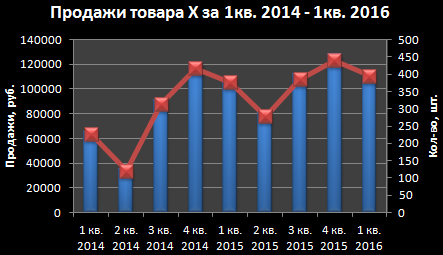
В данном примере мы использовали сразу два способа построения комбинированных диаграмм: изменяли тип для ряда и добавляли вспомогательную ось.
Если наборы данных значительно отличаются по масштабу, способу выражения, то без вспомогательной оси для создания смешанной диаграммы не обойтись. При использовании только одной шкалы один ряд становится практически не виден. Решение проблемы – применение для второго набора данных дополнительной оси.
Изменение для одного ряда данных типа диаграммы
Создадим смешанную диаграмму путем изменения для одного из рядов типа.
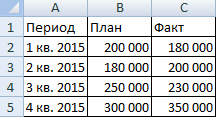
Таблица с исходными данными:
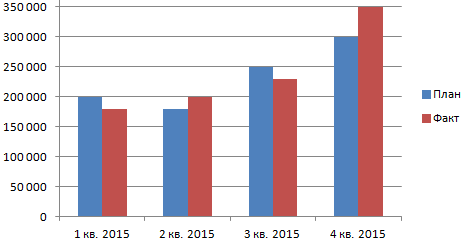
Построим обычную гистограмму на основе двух рядов данных:
Выделим столбики гистограммы, отображающие плановые показатели. На вкладке «Конструктор» в группе «Тип» нажмем кнопку «Изменить тип диаграммы». Выберем из предложенных вариантов «С областями».
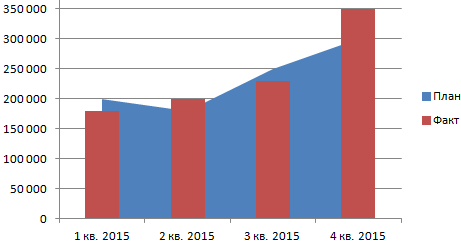
Можем плановые показатели оставить в виде столбиков гистограммы, а фактические отобразить в виде графика с маркерами.
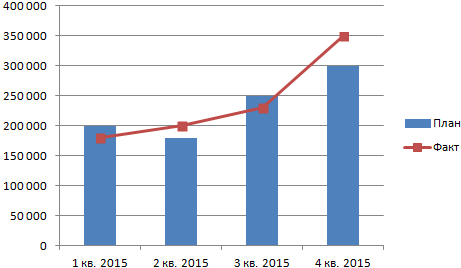
Внимание! Не все виды диаграмм можно комбинировать. Нельзя объединять некоторые объемные типы, пузырьковые с другими диаграммами. Программа Excel при невозможных комбинациях выдает ошибку.
Таким образом, смешанная диаграмма строится на основе двух и более рядов данных. В ней используются разные типы диаграмм. Или один тип (к примеру, гистограмма), но содержится вторая ось значений.
- Excel Formula Examples
- Создать таблицу
- Форматирование
- Функции Excel
- Формулы и диапазоны
- Фильтр и сортировка
- Диаграммы и графики
- Сводные таблицы
- Печать документов
- Базы данных и XML
- Возможности Excel
- Настройки параметры
- Уроки Excel
- Макросы VBA
- Скачать примеры
Как сделать комбинированную диаграмму в excel 2007
Argument ‘Topic id’ is null or empty
Сейчас на форуме
© Николай Павлов, Planetaexcel, 2006-2023
info@planetaexcel.ru
Использование любых материалов сайта допускается строго с указанием прямой ссылки на источник, упоминанием названия сайта, имени автора и неизменности исходного текста и иллюстраций.
| ООО «Планета Эксел» ИНН 7735603520 ОГРН 1147746834949 |
ИП Павлов Николай Владимирович ИНН 633015842586 ОГРНИП 310633031600071 |
Как создать комбинированную диаграмму
Комбинированная диаграмма позволяет объединить на одном графике два типа диаграмм. А также разместить вторую диаграмму на дополнительной вертикальной оси.
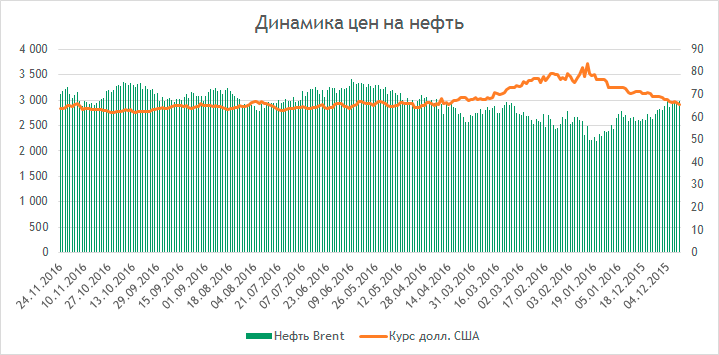
Когда используется комбинированная диаграмма
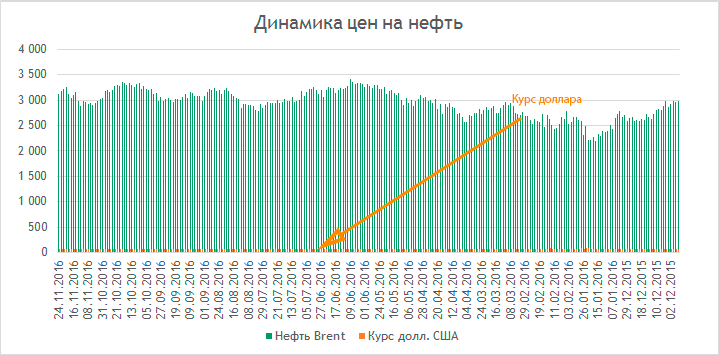
К примеру вам необходимо сделать диаграмму с динамикой цен на нефть, а также вывести на диаграмму курс доллара.
Если мы создадим обычную гистограмму, то она будет не информативна из-за большого разброса между ценой и курсом. На рисунке справа показано как это выглядит. Ряд с курсом доллара слился с осью x.
Чтобы этого избежать нужно создать комбинированную диаграмму и расположить значения курса доллара на вспомогательной оси.
Создание комбинированной диаграммы
Опишем этапы создания комбинированной диаграммы. Строить ее мы будем на основе 3-х столбцов: Дата, Нефть Brent и Курс долл. США. Скачать пример вы можете нажав на кнопку Скачать в начале статьи.
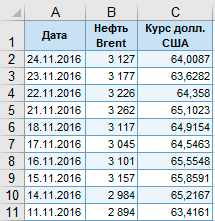
- Выделим диапазон с данными начиная с ячейки A1 и заканчивая последней ячейкой в столбце C.
- Перейдите на вкладку меню Вставка и в группе Диаграммы выполните команду Вставить комбинированную диаграмму.
- Выберите второй тип гистограммы: Гистограмма с группировкой и график на вспомогательной оси.

- В результате получится комбинированная диаграмма, как на рисунке ниже, в которой курс доллара размещен на вспомогательной оси справа. Дополнительно можно добавить названия диаграммы и подписи осей для большей информативности.
Создание и использование комбинированной диаграммы

Комбинированная диаграмма – это комбинация двух столбчатых диаграмм, двух диаграмм-графиков или столбчатой диаграммы с линейной. Можно создать комбинированную диаграмму с одним набором данных или с двумя наборами данных, имеющими общее строковое поле.
С помощью комбинированных диаграмм можно найти ответы на такие вопросы о данных, как: Каковы тенденции для одних и тех же категорий?
Пример
Организация, связанная с охраной окружающей среды, отслеживает расположение засушливых областей Южной Калифорнии и хочет сравнить соответствующие показатели температуры и количества осадков для определения наиболее уязвимых для засухи городов. Эта организация будет использовать комбинированную диаграмму для отображения общего количества осадков и средней температуры для каждого города в одной диаграмме.

Создание комбинированной диаграммы
Комбинированную диаграмму можно создать с одним набором данных или с двумя наборами данных, имеющими общее строковое поле.
Один набор данных
Для создания комбинированной диаграммы с одним набором данных выполните следующие шаги:
- Выберите строковое поле
 и два числовых поля
  или поля доля/отношение
  .
.
Подсказка:
Вы можете выполнять поиск по полям с помощью строки поиска в панели данных.
- Перетащите выбранные поля в новую карточку.
- Наведите курсор над областью размещения Диаграмма .
- Перетащите выбранные поля в Комбинированную диаграмму .
Подсказка:

Также можно построить диаграммы с помощью меню Диаграмма над панелью данных или кнопки Тип визуализации на существующей карточке. В меню Диаграммы будут доступны только диаграммы, которые применимы к имеющейся выборке данных. В меню Тип визуализации будут только подходящие варианты визуализаций (карты, диаграммы или таблицы).
Два набора данных с общим строковым полем
Чтобы создать комбинированную диаграмму поверх существующей столбчатой диаграммы или диаграммы-графика, выполните следующие действия:
- Выберите один из следующих вариантов данных:
- Числовое поле или поле доля/отношение из того же набора данных, что и существующая диаграмма.
- Строковое поле , соответствующее строковому полю существующей диаграммы, плюс числовое поле или поле доля/отношение из другого набора данных, отличного от используемого в существующей диаграмме.
- Числовое поле
Подсказка:
Вы можете выполнять поиск по полям с помощью строки поиска в панели данных.
Примечание:
Поле необходимо перетащить в тело диаграммы. Перетаскивание поля на ось y диаграммы приведет к обновлению числового поля для существующей диаграммы, а не к созданию комбинированной диаграммы.
 или Столбчатая диаграмма
  , расположенных на вертикальных осях.
Примечания по использованию

Кнопка Опции слоя открывает панель Опции слоя . Вы можете использовать панель Опции слоя для просмотра легенды, изменения опций диаграммы и обновления стиля диаграммы.
Вкладка Легенда отображает символы для столбчатой диаграммы и графика. Всплывающая кнопка легенды  отобразит легенду как отдельную карточку на вашей странице. Когда используются уникальные символы, для выбора данных на столбчатой диаграмме может применяться Легенда. Чтобы изменить цвет, связанный с категорией, щелкните по значку и выберите цвет из палитры или введите шестнадцатеричное значение.

Вкладка Символы используется для изменения Типа символа на Уникальный символ для столбцов, сглаживания линии для линейного графика, синхронизации осей Y и включения или выключения надписей.
Флажок Синхронизировать оси y можно использовать для приведения обеих осей в один масштаб. Использование одинаковой шкалы для обеих осей y полезно в тех случаях, когда ваши переменные используют схожую шкалу, или вы хотите проанализировать амплитуду разницы между переменными.
Надписи отображают числовые значения, связанные с диаграммой. Для надписей доступны следующие настройки:
- Десятичные знаки — вы можете выбрать число десятичных знаков для надписей от нуля до пяти, либо выбрать По умолчанию или Авто . По умолчанию будет сокращать большие числа, а Авто будет выбирать подходящую точность.
- Выравнивание надписи — Для комбинированных диаграмм доступны три опции выравнивания: Горизонтально, извне , Вертикально, извне и Под углом .
- Контекстная надпись — к надписи могут быть добавлены символы, такие как значок или единица измерения. Контекстная надпись может быть размещена слева (по умолчанию) или справа от значения.

Вкладка Оформление используется для изменения цвета символа как для столбчатой диаграммы (только для одного символа), так и для диаграммы-графика, изменения цвета контуров столбчатой диаграммы, изменения шаблона и толщины диаграммы-графика.
Значение каждой линейки и тренд линии могут быть обозначены как количество объектов в каждой категории по оси X, как число или как поле доля/отношение. Если используется поле, то значения могут быть вычислены как сумма, минимум, максимум, среднее, процентиль или медиана значений поля для каждой из категорий.
Примечание:
Медиана и процентиль не доступны для некоторых удаленных векторных слоев. Если удаленный векторный слой не поддерживает медиану или процентиль, можно скопировать слой в рабочую книгу.
Кнопка Столбчатая диаграмма и Диаграмма-графика на осях y могут применяться для переключения между типами визуализации столбчатая диаграмма и линейная диаграмма. Если обе оси настроены на столбчатую диаграмму, то столбцы будут распределены по подгруппам для каждой категории.
Используйте кнопку Перевернуть карточку  , чтобы посмотреть обратную сторону карточки. Вкладка Информация о карточке
  предоставляет информацию о данных на карточке, вкладка Экспорт изображения
  позволяет пользователям экспортировать изображение карточки, а вкладка Экспорт данных
  позволяет пользователям экспортировать данные с карточки.
Примечание:
Экспорт данных недоступен для комбинированных диаграмм, созданных с использованием двух наборов данных.
При создании комбинированной диаграммы на панель данных будут добавлены результирующие наборы данных  со строковыми и числовыми полями, используемыми для создания диаграмм. Итоговый набор данных можно использовать при поиске ответов в непространственном анализе с помощью кнопки Действие
  .
.
В этом разделе
- Пример
- Создание комбинированной диаграммы
- Примечания по использованию