
Как сделать приподнятый текст в Ворде
Дополнительные параметры включают параметры шрифта, которые необходимо установить в диалоговом окне «Шрифт».
Чтобы отобразить диалоговое окно «Шрифт» на вкладке «Главная», щелкните значок группы «Шрифт» или выделенный фрагмент правой кнопкой мыши и выберите команду «Шрифт» в контекстном меню. В диалоговом окне «Шрифт» есть две вкладки. На вкладке Шрифт (рис. 6.14) задаются параметры, определяющие внешний вид символов. Многие из них (шрифт, стиль, размер шрифта и т.д.) доступны в группе «Шрифт» на вкладке «Главная» или на мини-панели инструментов (см. Рис. 6.1), но некоторые изменения доступны только на этой вкладке.
Рис. 6.14. Вкладка Шрифт диалогового окна Шрифт Рис.

6.15. Вкладка «Интервал» диалогового окна «Шрифт
На вкладке Интервал (рис. 6.15) задаются интервал между символами в строке, ширина символа и смещение. Все эти возможности доступны только здесь.
Изменения шрифта (эффекты шрифта) устанавливаются флажками в группе Правка вкладки Шрифт диалогового окна Шрифт (см. Рис. 6.14). Некоторые из них (зачеркнутый, надстрочный, подстрочный) можно задать в группе «Шрифт» вкладки «Главная» (см. Рис. 6.12, рис. 6.13).
Двойное зачеркивание отличается от простого перечеркивания только линиями двойного зачеркивания.
Редактирование теней и контуров (рис. 6.16) обычно используется в декоративных целях, например, в заголовках. Модификации можно использовать вместе. Невозможно отрегулировать параметры тени или контура.
Рис. 6.16. Правки с тенью и контуром


Рис. Поднятые и утопленные модифицированные
Выпуклые и утопленные модификации (рис. 17) также широко используются в декоративных целях. Этот текст становится более заметным при использовании заливки или фона страницы. Параметры редактирования не могут быть настроены.
При изменении заглавных букв обычные строчные буквы заменяются прописными, но немного меньшими, чем обычные прописные (рис. 18). Используйте это изменение, например, для заголовков. При изменении всех заглавных букв все буквы преобразуются в прописные (рис. 18). Кроме того, невозможно вставить строчные буквы в текст, созданный с помощью этого изменения.

Рис. 6.18. Замена маленьких колпачков
Скрытое редактирование делает текст невидимым на экране. Чтобы просмотреть скрытый текст, на вкладке «Главная» в группе «Абзац» нажмите кнопку «Показать все символы». Скрытый текст будет отображаться подчеркнутой пунктирной линией. В этом случае отобразятся все параметры конструкции.
Если вы не используете свои собственные стили, но вас устраивают стандартные, то одним из вариантов украшения текста может быть небольшое форматирование с использованием параметров текста «Поднятый» или «Встроенный.
Как сделать приподнятый шрифт в ворде
Если вы не пользуетесь своими собственными стилями, а довольствуетесь стандартными, то одной из возможностью декоративно оформить текст может быть небольшое форматирование с помощью опций «Приподнятый» или «Утопленный» текст.
Приподнятый текст похож на рельефный отпечаток.
Утопленный текст похож на продавленный в бумаге текст.
Чтобы применить тот или иной вид шрифтового оформления (они взаимоисключают друг друга), выполните следующие действия.
Редактор Word 2003
Редактор Word 2007
Вы можете помочь в развитии сайта, сделав пожертвование:
—> Или помочь сайту популярной криптовалютой:
BTC Адрес: 1Pi3a4c6sJPbfF2sSYR2noy61DMBkncSTQ
ETH Адрес: 0x7d046a6eaa1bd712f7a6937b042e9eee4998f634
LTC Адрес: LUyT9HtGjtDyLDyEbLJZ8WZWGYUr537qbZ
USDT (ERC-20) Адрес: 0x7d046a6eaa1bd712f7a6937b042e9eee4998f634
Яндекс Деньги: 410013576807538
А тут весь список наших разных крипто адресов, может какой добрый человек пожертвует немного монет или токенов — получит плюсик в карму от нас �� Благо Дарим, за любую помощь! —>
Как сделать приподнятый шрифт в ворде
На этом шаге мы рассмотрим форматирование символов.
На прошлом шаге мы говорили о том, что нужно сначала набрать требуемый текст, и только потом установить нужный шрифт и другие характеристики, предварительно выделив его . Как выделить фрагмент текста мы уже разбирали. Но как выбрать шрифт и задать его характеристики? Этот вопрос мы здесь рассмотрим.
Для работ с форматом символов используется пункт меню Формат | Шрифт. На экране появится диалоговое окно Шрифт (рисунок 1), состоящее из трех страниц опций:
Рис.1. Диалоговое окно Шрифт
Примечание . Активизировать данное окно можно и иначе, если, выбрав нужный фрагмент, выполнить на нем щелчок правой кнопки мыши. Появится локальное меню, где нужно выбрать пункт Шрифт.
На этом шаге мы разберем содержимое только вкладки Шрифт , которая используется для задания параметров шрифта. В поле Шрифт указывается гарнитура , то есть вид символов, который будет использоваться. В поле Начертание следует определить начертание символов: обычное, полужирное и/или курсивное.
Замечание . Установить полужирное или курсивное начертание можно другим способом. Для этого нужно выделить требуемый фрагмент текста и нажать комбинацию клавиш: Ctrl + I или кнопку на панели инструментов (смотри рисунок 2) — выделенный текст будет отображаться курсивом, Ctrl+ B или кнопку — полужирное начертание.
Размер символов в диалоговом окне задается в поле Размер . Так же изменить размер символов можно, используя список на панели форматирования. Единицами измерения являются пункты (пт) :
Рис.2. Инструменты изменения шрифта и его характеристик
Поле Подчеркивание (смотри рисунок 1) позволяет задать параметры подчеркивания для текста:
Рис.3. Раскрытый список с видами линий
- одинарное подчеркивание — комбинация клавиш Ctrl + U или можно воспользоваться кнопкой на панели форматирования;
- двойное подчеркивание — комбинация клавиш Ctrl + Shift + D ;
- только слова (позволяет подчеркивать слова, но не пробелы между ними) — комбинация клавиш Ctrl + Shift + W .
Цвет символов устанавливается в поле Цвет текста.
На следующем шаге мы рассмотрим установку позиции символов и межсимвольного расстояния.
Дополнительные параметры
К дополнительным относятся параметры шрифта, для установки которых необходимо использовать диалоговое окно Шрифт.
Для отображения диалогового окна Шрифт во вкладке Главная щелкните по значку группы Шрифт или по выделенному фрагменту правой кнопкой мыши и в контекстном меню выберите команду Шрифт. Диалоговое окно Шрифт имеет две вкладки. Во вкладке Шрифт (рис. 6.14) устанавливаются параметры, определяющие внешний вид символов. Многие из них (шрифт, начертание, размер шрифта и т.д.) доступны в группе Шрифт вкладки Главная или мини-панели инструментов (см. рис. 6.1), но некоторые видоизменения доступны только в этой вкладке.

Рис. 6.14. Вкладка Шрифт диалогового окна Шрифт Рис.

6.15. Вкладка Интервал диалогового окна Шрифт
Во вкладке Интервал (рис. 6.15) устанавливаются интервалы между символами в строке, ширина символов и смещение. Все эти параметры доступны только здесь.
Видоизменение шрифта
Видоизменения шрифта (шрифтовые эффекты) устанавливаются флажками группы Видоизменение вкладки Шрифт диалогового окна Шрифт (см. рис. 6.14). Некоторые из них (зачеркнутый, надстрочный, подстрочный) можно установить в группе Шрифт вкладки Главная (см. рис. 6.12, рис. 6.13).
Двойное зачеркивание отличается от просто зачеркнутый только двойной линией зачеркивания.
Видоизменения с тенью и контур (рис. 6.16) обычно используют в декоративных целях, например, для заголовков. Видоизменения можно использовать совместно. Настроить параметры тени или контура невозможно.
Рис. 6.16. Видоизменения с тенью и контур


Рис. 6.17. Видоизменение приподнятый и утопленный
Видоизменения приподнятый и утопленный (рис. 17) также обычно применяют в декоративных целях. Наиболее рельефно такой текст смотрится при использовании заливки или фона страницы. Настроить параметры видоизменений невозможно.
Видоизменение малые прописные заменяет обычные строчные буквы прописными, но несколько меньшего размера, чем обычные прописные буквы (рис. 18). Используют это видоизменение, например, для заголовков. Видоизменение все прописные превращает все буквы в прописные (рис. 18). Более того, во фрагменте текста, оформленном с этим видоизменением, строчные буквы ввести невозможно.

Рис. 6.18. Видоизменение малые прописные
Видоизменение скрытый делает текст невидимым на экране. Чтобы просмотреть скрытый текст, надо во вкладке Главная в группе Абзац нажать кнопку Отобразить все знаки. Скрытый текст будет отображен с подчеркиванием точечным пунктиром. При этом все параметры оформления будут отображены.
Как сделать приподнятый текст в ворде
К дополнительным относятся параметры шрифта, для установки которых необходимо использовать диалоговое окно Шрифт.
Для отображения диалогового окна Шрифт во вкладке Главная щелкните по значку группы Шрифт или по выделенному фрагменту правой кнопкой мыши и в контекстном меню выберите команду Шрифт. Диалоговое окно Шрифт имеет две вкладки. Во вкладке Шрифт (рис. 6.14) устанавливаются параметры, определяющие внешний вид символов. Многие из них (шрифт, начертание, размер шрифта и т.д.) доступны в группе Шрифт вкладки Главная или мини-панели инструментов (см. рис. 6.1), но некоторые видоизменения доступны только в этой вкладке.

Рис. 6.14. Вкладка Шрифт диалогового окна Шрифт Рис.

6.15. Вкладка Интервал диалогового окна Шрифт
Во вкладке Интервал (рис. 6.15) устанавливаются интервалы между символами в строке, ширина символов и смещение. Все эти параметры доступны только здесь.
Видоизменения шрифта (шрифтовые эффекты) устанавливаются флажками группы Видоизменение вкладки Шрифт диалогового окна Шрифт (см. рис. 6.14). Некоторые из них (зачеркнутый, надстрочный, подстрочный) можно установить в группе Шрифт вкладки Главная (см. рис. 6.12, рис. 6.13).
Двойное зачеркивание отличается от просто зачеркнутый только двойной линией зачеркивания.
Видоизменения с тенью и контур (рис. 6.16) обычно используют в декоративных целях, например, для заголовков. Видоизменения можно использовать совместно. Настроить параметры тени или контура невозможно.
Рис. 6.16. Видоизменения с тенью и контур


Рис. 6.17. Видоизменение приподнятый и утопленный
Видоизменения приподнятый и утопленный (рис. 17) также обычно применяют в декоративных целях. Наиболее рельефно такой текст смотрится при использовании заливки или фона страницы. Настроить параметры видоизменений невозможно.
Видоизменение малые прописные заменяет обычные строчные буквы прописными, но несколько меньшего размера, чем обычные прописные буквы (рис. 18). Используют это видоизменение, например, для заголовков. Видоизменение все прописные превращает все буквы в прописные (рис. 18). Более того, во фрагменте текста, оформленном с этим видоизменением, строчные буквы ввести невозможно.

Рис. 6.18. Видоизменение малые прописные
Видоизменение скрытый делает текст невидимым на экране. Чтобы просмотреть скрытый текст, надо во вкладке Главная в группе Абзац нажать кнопку Отобразить все знаки. Скрытый текст будет отображен с подчеркиванием точечным пунктиром. При этом все параметры оформления будут отображены.
Если вы не пользуетесь своими собственными стилями, а довольствуетесь стандартными, то одной из возможностью декоративно оформить текст может быть небольшое форматирование с помощью опций «Приподнятый» или «Утопленный» текст.
Приподнятый текст похож на рельефный отпечаток.
Утопленный текст похож на продавленный в бумаге текст.
Чтобы применить тот или иной вид шрифтового оформления (они взаимоисключают друг друга), выполните следующие действия.
Редактор Word 2003
Выделите текст, к которому вы планируете применить оформление.
В меню Формат выберите команду Шрифт . Откроется одноименное диалоговое окно.
Установите флажок на параметре приподнятый или утопленный .
Редактор Word 2007
Выделите текст, к которому вы планируете применить оформление.
Нажите кнопку вызова диалоговых окон на вкладке Главная в группе команд Шрифт . Откроется одноименное диалоговое окно.
Установите флажок на параметре приподнятый или утопленный .


Вы можете помочь в развитии сайта, сделав пожертвование:
Или помочь сайту популярной криптовалютой:
BTC Адрес: 1Pi3a4c6sJPbfF2sSYR2noy61DMBkncSTQ
ETH Адрес: 0x7d046a6eaa1bd712f7a6937b042e9eee4998f634
LTC Адрес: LUyT9HtGjtDyLDyEbLJZ8WZWGYUr537qbZ
DOGE Адрес: DENN2ncxBc6CcgY8SbcHGpAF87siBVq4tU
BAT Адрес: 0x7d046a6eaa1bd712f7a6937b042e9eee4998f634
XRP Адрес: rEb8TK3gBgk5auZkwc6sHnwrGVJH8DuaLh Депозит Tag: 105314946
USDT (ERC-20) Адрес: 0x7d046a6eaa1bd712f7a6937b042e9eee4998f634
Яндекс Деньги: 410013576807538
Вебмани (R ещё работает): R140551758553 или Z216149053852
А тут весь список наших разных крипто адресов, может какой добрый человек пожертвует немного монет или токенов — получит плюсик в карму от нас �� Благо Дарим, за любую помощь!
Лекция посвящена расширенным возможностям оформления текста документов. Показано использование видоизменений шрифтов, в том числе при оформлении верхних и нижних индексов. Приведены способы установки межстрочных интервалов, интервалов между абзацами и символами текста в строке. Показаны способы установки границ (обрамления) абзацев и текста. Показана возможность изменения цвета фона текста с использованием заливки. Дано представление о стилях и их использовании при оформлении документов.


Для оформления документа используют панели инструментов Форматирование, Таблицы и границы и команды меню Формат (рис. 10.1).
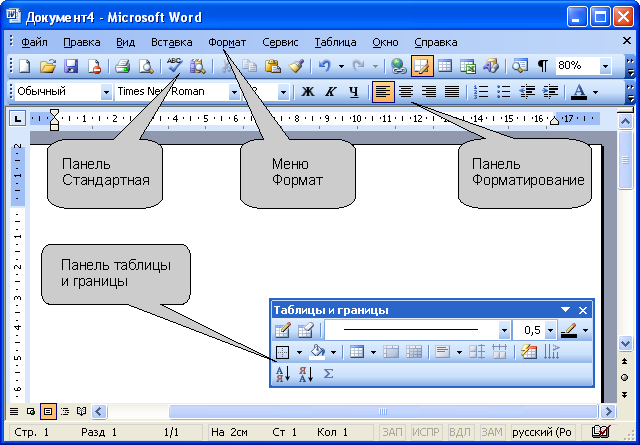
Рис. 10.1. Панели инструментов и меню, используемые для оформления документа
Применение специальных эффектов к символам шрифта о специальных эффектах
Все параметры шрифтов, о которых будет говориться далее, к специальным эффектам отнесены несколько условно. Просто для их установки использования панели инструментов Форматирование уже недостаточно. Необходимо выполнить команду Формат/Шрифт или воспользоваться командой Шрифт контекстного меню. После выполнения любой из этих команд появится диалоговое окно Шрифт (рис. 10.2).

Рис. 10.2. Настройка параметров шрифта во вкладке «Шрифт» диалогового окна «Шрифт»
Видоизменения шрифтов
Все видоизменения устанавливаются соответствующими флажками в разделе Видоизменения вкладки Шрифт диалогового окна Шрифт (см. рис. 10.2). Для отказа от использования эффекта флажок следует снять. Некоторые эффекты можно использовать одновременно, а некоторые исключают друг друга.
Можно установить следующие параметры:
зачеркнутый— зачеркивание выделенного текста. Используется при редактировании текста.
двойное зачеркивание— зачеркивание выделенного текста двойной линией. Используется при редактировании текста.
надстрочный— смещение выделенного текста вверх относительно опорной линии строки и уменьшение размера шрифта, если это возможно. Используется для оформления верхних индексов, степеней и т.п.
подстрочный— смещение выделенного текста вниз относительно опорной линии строки и уменьшение размера шрифта, если это возможно. Используется для оформления нижних индексов.
с тенью— добавляет тень за выделенным текстом, под ним и справа. Используется при оформлении заголовков.
контур— отображение внутренней и внешней границы каждого знака. Используется при оформлении заголовков.
приподнятый— отображает выделенный текст приподнятым над поверхностью страницы. Используется при оформлении заголовков.
утопленный— отображение выделенного текста в виде вдавленного в поверхность страницы. Используется при оформлении заголовков.
малые прописные— оформление выделенного текста в нижнем регистре в виде прописных букв уменьшенного размера. Форматирование малых прописных букв не влияет на числа, знаки препинания, не относящиеся к алфавиту знаки и прописные буквы. Используется при оформлении заголовков.
все прописные— отображение всех строчных букв в выделенном тексте как прописных. Используется при оформлении заголовков.
скрытый — запрет отображения и печати выделенного текста. Для отображения скрытого текста следует нажать кнопку непечатаемые знаки панели инструментов Стандартная (см. рис. 10.1).
Примеры использования видоизменения шрифта приведены на рис. 10.3.
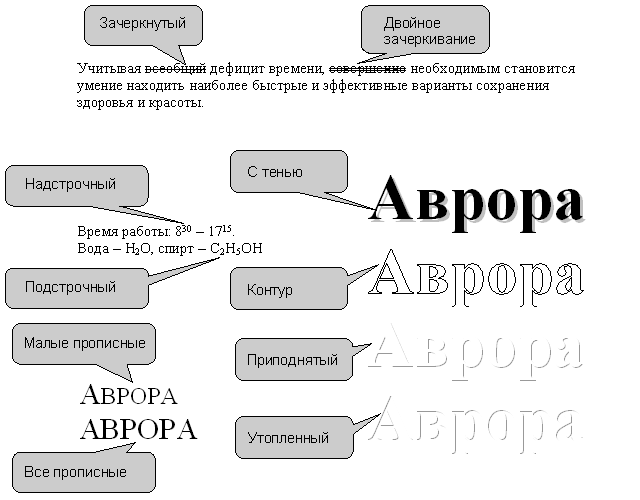
Рис. 10.3. Видоизменения шрифта
Как сделать приподнятый шрифт в ворде
Как создать сайт в программе Frontpage — Уроки Frontpage
Как сделать приподнятый шрифт в word
Как сделать утопленный текст в word?
Если вы не пользуетесь своими собственными стилями, а довольствуетесь стандартными, то одной из возможностью декоративно оформить текст может быть небольшое форматирование с помощью опций «Приподнятый» или «Утопленный» текст.
Приподнятый текст похож на рельефный отпечаток.
Утопленный текст похож на продавленный в бумаге текст.
Чтобы применить тот или иной вид шрифтового оформления (они взаимоисключают друг друга), выполните следующие действия.
Редактор Word 2003
- Выделите текст, к которому вы планируете применить оформление.
- В меню Формат выберите команду Шрифт. Откроется одноименное диалоговое окно.
- Установите флажок на параметре приподнятый или утопленный.
- Нажмите ОК.
Редактор Word 2007
- Выделите текст, к которому вы планируете применить оформление.
- Нажите кнопку вызова диалоговых окон на вкладке Главная в группе команд Шрифт. Откроется одноименное диалоговое окно.
- Установите флажок на параметре приподнятый или утопленный.
- Нажмите ОК.
Если вы не пользуетесь своими собственными стилями, а довольствуетесь стандартными, то одной из возможностью декоративно оформить текст может быть небольшое форматирование с помощью опций «Приподнятый» или «Утопленный» текст.
Приподнятый текст похож на рельефный отпечаток.
Утопленный текст похож на продавленный в бумаге текст.
Чтобы применить тот или иной вид шрифтового оформления (они взаимоисключают друг друга), выполните следующие действия.
Редактор Word 2003
- Выделите текст, к которому вы планируете применить оформление.
- В меню Формат выберите команду Шрифт. Откроется одноименное диалоговое окно.
- Установите флажок на параметре приподнятый или утопленный .
- Нажмите ОК.
Редактор Word 2007
- Выделите текст, к которому вы планируете применить оформление.
- Нажите кнопку вызова диалоговых окон на вкладке Главная в группе команд Шрифт. Откроется одноименное диалоговое окно.
- Установите флажок на параметре приподнятый или утопленный .
- Нажмите ОК.
MS Office, Программные решения, похожие статьи
Определение понятия шаблон Одно из исторически сложившихся определений слова шаблон — образец, по которому изготавливаются изделия, одинаковые по форме, размеру и т. п..
Совместная работа — ключ к эффективному выполнению задач. Объединив свои знания и навыки с коллегами, можно быстрее достичь результата. Вот перед вами стоит задача разработать учебное пособие по ландшафтному дизайну…
Продолжаю разбирать варианты организации информационно-образовательной среды (ИОС) в Microsoft Office 365. В этой статье в качестве ИОС рассматриваю записные книжки OneNote совместно в другими сервисами и приложениями.
На стартовой странице Visio Online, вы можете просматривать и искать разнообразные шаблоны и образцы схем, которые помогут вам создавать интересные, убедительные и профессионально оформленные схемы, представляющие ваши замыслы визуально…
Изменить шрифт по умолчанию в Word
Чтобы постоянно использовать любимый шрифт в Word, установите его по умолчанию.
Перейдите на Домашняя страница и выберите средство запуска диалогового окна «Шрифт». ,
Выберите шрифт и размер, которые хотите использовать.
Выберите По умолчанию .
Выберите одно из следующего:
Дважды нажмите OK .
Если шрифт по умолчанию не сохраняется
Иногда настройки разрешений компании или некоторые надстройки изменяют шрифт по умолчанию обратно на исходный.Если это происходит, попробуйте кое-что.
В поле Search введите Normal.dotm и выберите Search .
Щелкните правой кнопкой мыши Нормальный.dotm и выберите Properties .
Убедитесь, что на вкладке Общие не установлен флажок Только для чтения . Если он отмечен, снимите его.
Выберите вкладку Безопасность . В разделе Группа или имена пользователей выберите свое имя и убедитесь, что у вас есть разрешение на запись в поле Permissions .
Если вы не можете снять флажок только для чтения или у вас нет разрешения на запись, обратитесь к лицу, отвечающему за компьютерные системы вашей компании.
Если у вас есть права на запись, но настройки шрифта по умолчанию все еще не сохраняются, возможно, вам придется отключить надстройки Word и изменить настройки шрифта по умолчанию.Вот как:
Выберите Файл > Параметры > Надстройки .
В поле Надстройки найдите одну из надстроек, которую нужно отключить, и обратите внимание на тип надстройки, указанный в столбце Тип .
Выберите этот тип надстройки в списке Manage и выберите Go .
Снимите флажки для надстроек, которые нужно отключить, и выберите ОК .
Повторите шаги 1–4 для других типов надстроек.
После изменения шрифта по умолчанию включите надстройки.
Выберите Файл > Параметры > Надстройки .
Выберите тип надстройки в списке Manage и выберите Go .
Установите флажки для надстроек, которые нужно включить, и выберите ОК .
Повторите шаги 1–3 для других типов надстроек, которые нужно включить.
Примечание. Не нужно отключать надстройки типа Document Inspector.
Чтобы постоянно использовать любимый шрифт в Word, установите его по умолчанию.
Перейти к Формат > Шрифт > Шрифт .
Также можно нажать и удерживать + D, чтобы открыть диалоговое окно Font .
Выберите шрифт и размер, которые хотите использовать.
Выберите По умолчанию , а затем выберите Да .
Видео: изменение шрифта, размера и форматирования сноски
Шрифт сноски, размер шрифта сноски, надстрочный индекс сноски и интервал сноски — это видео объяснит, как изменить эти атрибуты.
Изменение размера шрифта сноски и форматирования
Для изменения шрифта, размера и форматирования сносок:
Щелкните вкладку HOME , а затем в группе Styles щелкните стрелку, чтобы просмотреть дополнительные параметры.Или нажмите ALT + CTRL + SHIFT + S.
В нижней части панели Styles нажмите кнопку Manage Styles .
Для Порядок сортировки выберите По алфавиту .
Выполните одно из следующих действий:
• Чтобы изменить форматирование номеров сносок, выберите Справочный стиль сносок .
• Если вы хотите изменить форматирование текста сноски внизу страницы, выберите Стиль текста сноски .
Нажмите «Изменить», а затем измените параметры форматирования (шрифт, размер и т. Д.). Чтобы открыть еще больше возможностей форматирования, нажмите кнопку Формат в нижнем левом углу.
Хотите больше?
Преобразование сносок в сноски и наоборот
Вы вставили сноски, но, возможно, вам не нравится размер номера.
Так, например, у нас здесь небольшой верхний индекс три.
Может быть, вы хотите, чтобы номер сноски был больше, или, возможно, вы не хотите использовать надстрочный индекс, или, может быть, этот текст здесь, вы хотите, чтобы он выглядел немного иначе.
Может быть, вы хотите изменить шрифт, размер или интервал.
Вы можете делать все это, и мы делаем это с помощью стилей Word.
Теперь, если вы использовали стили Word раньше или даже не использовали, то они находятся на вкладке HOME , хорошо?
И вот здесь у вас есть стили заголовков.
Но Word использует стили для отображения этой маленькой сноски и для того, чтобы этот текст хорошо смотрелся здесь, на панели заметок, хорошо?
Для этого используются закулисные стили.
Итак, чтобы добраться до этих закулисных стилей, мы перейдем к этой маленькой стрелке, а здесь мы перейдем к этой кнопке Manage Styles .
И затем мы хотим найти стиль ссылки сноски, поэтому мы собираемся пойти дальше и выбрать здесь в алфавитном порядке, а затем найти его здесь.Вот оно, Ссылка на сноску .
Хорошо? Мы собираемся изменить этот стиль, и мы собираемся изменить шрифт.
Кстати, здесь вы можете отключить настройку Superscript , если вы не хотите, чтобы ваши числа увеличивались, но мне это нравится, так что это нормально.
Я просто хочу увеличить свои надстрочные числа, поэтому я выберу этот параметр и нажмите OK , а затем OK снова.
И затем, нажав последнюю кнопку OK , вы увидите, что здесь надстрочные числа стали больше, и вы даже можете сказать, что они немного более читабельны.
Хорошо. Что, если вы хотите изменить этот текст здесь? Как ты это делаешь? Как изменить его стиль?
Опять же, вы переходите к кнопке Manage Styles , а затем, поскольку мы выбрали этот текст сноски, этот конкретный стиль теперь выбран для вас в этом диалоговом окне, что делает его удобным.
Вам не нужно искать подходящий стиль.
И затем вы можете нажать Изменить , Формат , Шрифт , как мы делали раньше, а затем вы можете изменить шрифт здесь, если хотите.
Я выберу Courier New и сделаю его Italic , а затем сохраню размер. Это хорошо.
Щелкните OK , а затем я изменю здесь интервал между абзацами .Я сделаю это 1,5 строки, и я также добавлю отступ Hanging .
Что будет делать висячий отступ — он переместит эти вторые строки текста этой заметки под первую, так что буква «A» здесь переместится под букву «F», а буква «M» — двигаться под «Е», ладно?
Итак, мы нажимаем OK , и поехали.
Теперь у нас есть текст заметки в формате Courier , интервалы и висячий отступ — все работает нормально.
Так вот как поменять ваши сноски, как цифры, так и пояснительный текст.
Для получения дополнительной информации о сносках и концевых сносках см. Краткое содержание курса.
Приподнятый или утопленный текст
Если вы не пользуетесь своими собственными стилями, а довольствуетесь стандартными, то одной из возможностью декоративно оформить текст может быть небольшое форматирование с помощью опций «Приподнятый» или «Утопленный» текст.
Приподнятый текст похож на рельефный отпечаток.
Утопленный текст похож на продавленный в бумаге текст.
Чтобы применить тот или иной вид шрифтового оформления (они взаимоисключают друг друга), выполните следующие действия.
Редактор Word 2003
- Выделите текст, к которому вы планируете применить оформление.
- В меню Формат выберите команду Шрифт . Откроется одноименное диалоговое окно.
- Установите флажок на параметре приподнятый или утопленный .
- Нажмите ОК.
Редактор Word 2007
- Выделите текст, к которому вы планируете применить оформление.
- Нажите кнопку вызова диалоговых окон на вкладке Главная в группе команд Шрифт . Откроется одноименное диалоговое окно.
- Установите флажок на параметре приподнятый или утопленный .
- Нажмите ОК.
Статьи из блога
Если вы не пользуетесь своими собственными стилями, а довольствуетесь стандартными, то одной из возможностью декоративно оформить текст может быть небольшое форматирование с помощью опций «Приподнятый» или «Утопленный» текст.
Приподнятый текст похож на рельефный отпечаток.
Утопленный текст похож на продавленный в бумаге текст.
Чтобы применить тот или иной вид шрифтового оформления (они взаимоисключают друг друга), выполните следующие действия.
Редактор Word 2003
Выделите текст, к которому вы планируете применить оформление.
В меню Формат выберите команду Шрифт . Откроется одноименное диалоговое окно.
Установите флажок на параметре приподнятый или утопленный .
Редактор Word 2007
Выделите текст, к которому вы планируете применить оформление.
Нажите кнопку вызова диалоговых окон на вкладке Главная в группе команд Шрифт . Откроется одноименное диалоговое окно.
Установите флажок на параметре приподнятый или утопленный .
Вы можете помочь в развитии сайта, сделав пожертвование:
—> Или помочь сайту популярной криптовалютой:
BTC Адрес: 1Pi3a4c6sJPbfF2sSYR2noy61DMBkncSTQ
ETH Адрес: 0x7d046a6eaa1bd712f7a6937b042e9eee4998f634
LTC Адрес: LUyT9HtGjtDyLDyEbLJZ8WZWGYUr537qbZ
USDT (ERC-20) Адрес: 0x7d046a6eaa1bd712f7a6937b042e9eee4998f634
Яндекс Деньги: 410013576807538
А тут весь список наших разных крипто адресов, может какой добрый человек пожертвует немного монет или токенов — получит плюсик в карму от нас �� Благо Дарим, за любую помощь! —>
При работе над длинным и сложным документом можно свернуть все части, кроме того, на которые вы хотите сосредоточиться. Если вы считаете, что, возможно, вы перегружены информацией, вы можете отобразить сводку и оставить ее для читателей, чтобы открыть сводку и прочитать нужные сведения.
Возможность свернуть и развернуть содержимое документа зависит от уровня его структур. Вы можете быстро добавить уровень структуры и сделать часть документа удобоятной, добавив заголовок с помощью встроенных стилей Word.
После применения стиля заголовка при надвижении на заголовок вы увидите маленький треугольник. Щелкните треугольник, чтобы свернуть текст и подзаголовки.

Совет: Если вы работаете на сенсорном устройстве, коснитесь его, чтобы разместить курсор в заголовке, чтобы увидеть треугольник.
Щелкните треугольник еще раз, чтобы развернуть эту часть документа.
Чтобы свернуть или развернуть все заголовки в документе, щелкните заголовок правой кнопкой мыши и выберите развернуть или свернуть > Развернуть все заголовки или Свернуть все заголовки.

Когда вы закрываете и повторно открываете документ, заголовки будут по умолчанию расширены. Если вы хотите, чтобы документ открывался со свернутными заголовками, выполните указанные здесь действия.
Поместите курсор в заголовок.
На вкладке Главная щелкните стрелку в группе Абзац.

В диалоговом окне Абзац по умолчанию щелкните поле Свернуто.

Работая над длинным, сложным документом в классическом приложении Word, можно свернуть все части, кроме той, на которой вы хотите сосредоточиться. К сожалению, в Word в Интернете этой функции еще нет.
Если у вас есть классическое приложение Word, вы можете открыть документ в нем, нажав кнопку Открыть в Word. Так вы сможете сворачивать и разворачивать разделы. Однако при просмотре документа в Word в Интернете свернутые разделы будут разворачиваться.

Открыв документ в Word, сверните или разверните его части. Затем нажмите CTRL+S, чтобы сохранить документ в исходном расположении.
Текстовые поля и большинство фигур могут включать в себя текст. Текст может быть расположены по горизонтали или вертикали, а также на одной строке или обтекайте его несколькими строками.
Вы можете изменить направление текста, а также поля текстовых полей и фигур для оптимального интервала или изменить размер фигуры для лучшей подгонки текста.
Задание направления текста в фигуре или надписи

В фигуре или текстовом поле можно изменить направление чтения текста. Таким образом, вы можете степенный текст на 90 или 270 градусов, чтобы он был высвечиваем.
Щелкните край фигуры или текстового окна правой кнопкой мыши.
В shortcut menu (Формат фигуры) выберите Format Shape (Формат фигуры).

В области Формат фигуры щелкните Размер и макет & свойства .
В списке Текстовоеполе выберите нужный параметр в списке Направление текста.

Поворот (зеркального) текста в фигуре или текстовом поле
Щелкните правой кнопкой мыши поле или фигуру и выберите формат фигуры.
В области Формат фигуры выберите Эффекты.
Выберите поворот 3-D, а затем в поле Поворот X или Поворот Y введите 180 .

(Необязательно) Если текстовое поле заполнено цветом, вы можете удалить его в области Формат фигуры. Выберите заливка & линиями , выберите заливка, а затем выберите Нет заливки.
(Необязательно) Чтобы удалить контур текстового окна, щелкните его правой кнопкой мыши, на мини-панели инструментов нажмите кнопку Контур и выберите нет контура.
Вы можете выбрать абзац, строку текста, фигуру или текстовое поле, которые вы хотите изменить.
Перейдите на главная и выберите нужный вариант горизонтального выравнивания.

Щелкните правой кнопкой мыши границу фигуры или надписи.
В shortcut menu (Формат фигуры) выберите Format Shape (Формат фигуры).
В области Формат фигуры выберите размер и макет & свойства .
Выберите нужный параметр в списке Выравнивание по вертикали.
При переносе текста он автоматически продолжается в новой строке по мере того, как достигает правой границы фигуры или текстового окна.
Щелкните правой кнопкой мыши границу фигуры или надписи с текстом, для которого нужно настроить перенос.
В shortcut menu (Формат фигуры) выберите Format Shape (Формат фигуры).
В области Формат фигуры выберите Размер и макет & Свойства , а затем выберите Обтекать текст в фигуре.

Поле — это расстояние между текстом и внешней границей фигуры или текстового поля.
Щелкните правой кнопкой мыши границу фигуры или надписи.
В shortcut menu (Формат фигуры) выберите Format Shape (Формат фигуры).
В области Формат фигуры выберите размер и макет & свойства .

Укажите размер в сантиметрах или миллиметрах (мм) для любого из следующих полей:
Левое поле Расстояние между левой границей фигуры и текстом слева
Правое поле Расстояние между правой границей фигуры и правым текстом
Верхнее поле . Расстояние между верхней границей фигуры и верхним текстом
Нижнее поле Расстояние между нижней границей фигуры и наименьшим текстом
Вы можете автоматически увеличить размер фигуры или текстового ящика по вертикали, чтобы текст помещается внутри нее.
Щелкните правой кнопкой мыши границу фигуры или надписи.
В shortcut menu (Формат фигуры) выберите Format Shape (Формат фигуры).
В области Формат фигуры выберите Макет & свойства , выберите Текстовое поле ,а затем выберите Размер фигуры вписать текст.
Совет: Чтобы уменьшить размер текста по размеру фигуры или текстового ящика, выберите сжать текст при на переполнении.
Задание направления текста в фигуре или надписи

Вы можете изменить направление текста в фигуре или надписи. Например, можно повернуть текст на 90 или 270 градусов, чтобы он выводился по вертикали.
Щелкните правой кнопкой мыши край фигуры или текстового окна с текстом.
В shortcut menu (Формат фигуры) выберите Format Shape (Формат фигуры).
В левой области диалогового окна выберите текстовое поле.

В спискеРазметка текста выберите нужный параметр в списке Направление текста.
Поворот (зеркального) текста в фигуре или текстовом поле
Вставьте в документ текстовое поле или фигуру, а затем введите и отформатйте текст.
Щелкните правой кнопкой мыши поле или фигуру и выберите формат фигуры.
В диалоговом окне Формат фигуры выберите поворот слева.
В поле Ось X введите 180 .
Щелкните абзац, строку текста, фигуру или текстовое поле, которые вы хотите изменить.
На вкладке Главная выберите нужный вариант горизонтального выравнивания.
Щелкните правой кнопкой мыши границу фигуры или надписи.
В shortcut menu (Формат фигуры) выберите пункт Format Shape(Формат фигуры), а затем в области слева выберите пункт Text Box (Текстовое поле).
В списке Разметкатекста выберите нужный параметр в списке Выравнивание по вертикали.
Вы можете автоматически увеличить размер фигуры или текстового ящика по вертикали, чтобы текст помещается внутри нее.
Щелкните правой кнопкой мыши границу фигуры или текстового окна, размер фигуры или текстового окна.
В shortcut menu (Формат фигуры)выберите пункт Format Shape (Формат фигуры), а затем выберите Text box (Текстовое поле) в области слева.
В области Автофиденьвыберите Подгонятьразмер фигуры под текст .
Совет: Чтобы уменьшить размер текста по размеру фигуры или текстового ящика, выберите сжать текст при на переполнении.
Внутреннее поле — это изменяемое расстояние между текстом и внешней границей фигуры или текстового поля.
Щелкните правой кнопкой мыши границу фигуры или надписи.
В shortcut menu (Формат фигуры) выберите пункт Format Shape(Формат фигуры), а затем в области слева выберите пункт Text Box (Текстовое поле).
В поле Внутренниеполя выберите один или несколько из следующих вариантов:
СТРЕЛКА ВЛЕВО Определяет расстояние между левой границей фигуры и текстом.
СТРЕЛКА ВПРАВО Определяет расстояние между правой границей фигуры и текстом.
Вверх Определяет расстояние между верхней границей фигуры и текстом.
Снизу . Определяет расстояние между нижней границей фигуры и текстом.
Задание направления текста в фигуре или надписи
Нажмите control и щелкните границу фигуры или текстового ящика с текстом, а затем выберите формат фигуры.
В области Формат фигуры справа выберите Параметры текста.

Положение текста по горизонтали в абзаце, текстовом поле или фигуре
Щелкните абзац, строку текста, фигуру или текстовое поле, которые вы хотите изменить.
Перейдите на главнаяи в группе Абзац выберите нужный вариант горизонтального выравнивания.

Вы можете автоматически увеличивать размер фигуры или надписи по вертикали, чтобы текст помещался внутри нее.
Щелкните границу фигуры или текстового окна, размер фигуры или текстового окна, размер фигуры и выберите пункт Формат фигуры.
В области Формат фигуры справа выберите Параметры текста.
Выберите Макет & свойства, а затем выберите квадрат рядом с полем Размер фигуры вписать текст.
По умолчанию текст автоматически переносится по мере ввода в надпись или фигуру. Чтобы этого не происходило, выполните указанные ниже действия.
Нажмите и щелкните фигуру, содержаную текст, и выберите формат фигуры.
В области Формат фигуры справа выберите Параметры текста.
Выберите Макет & свойства, а затем сверните его рядом с полем Перенос текста в фигуре.
Указание направления текста в фигуре, текстовом поле или ячейке таблицы
Введите текст в фигуру, текстовое поле или ячейку таблицы, а затем выведите текст.
Щелкните выбранный текст, нажав CTRL и выбрав формат фигуры. На вкладке Текстовое поле в диалоговом окне выберите направление в поле Направление текста.
Расположение текста по горизонтали в фигуре или текстовом поле
Вы выберите текст в фигуре или текстовом поле.
На вкладке Главная в области Абзацвыберите кнопку горизонтального выравнивания.
(Выровнять полевому, поцентру , Выровнять по правому,По правомуили Распределить текст)
Вы выберите текст в фигуре или текстовом поле.
На вкладке Главная в области Абзацвыберите , а затем выберите нужное вертикальное выравнивание.
По умолчанию текст автоматически переносится по мере ввода в надпись или фигуру. Чтобы этого не происходило, выполните указанные ниже действия.
Вы выберите текст в фигуре или текстовом поле.
Перейдите в >Формат фигуры.
В левой части диалогового окна выберите текстовое поле.
В поле Внутреннее поле, чтобы отобразить текст в фигуре, разверните его.
Вы выберите текст в фигуре или текстовом поле.
Перейдите в >Формат фигуры.
В меню Формат выберите пункт Фигура.
В левой части диалогового окна выберите текстовое поле.
В области Автофиденьвыберите Подгонятьразмер фигуры под текст .
Дополнительные параметры включают параметры шрифта, которые необходимо установить в диалоговом окне «Шрифт.
Чтобы отобразить диалоговое окно «Шрифт» на вкладке «Главная», щелкните значок группы «Шрифт» или выделенный фрагмент правой кнопкой мыши и выберите команду «Шрифт» в контекстном меню. В диалоговом окне «Шрифт» есть две вкладки. На вкладке Шрифт (рис. 6.14) задаются параметры, определяющие внешний вид символов. Многие из них (шрифт, стиль, размер шрифта и т.д.) доступны в группе «Шрифт» на вкладке «Главная» или на мини-панели инструментов (см. Рис. 6.1), но некоторые изменения доступны только на этой вкладке.

Рис. 6.14. Вкладка Шрифт диалогового окна Шрифт Рис.

6.15. Вкладка «Интервал» диалогового окна «Шрифт
На вкладке Интервал (рис. 6.15) задаются интервал между символами в строке, ширина символа и смещение. Все эти возможности доступны только здесь.
Изменения шрифта (эффекты шрифта) устанавливаются флажками в группе Правка вкладки Шрифт диалогового окна Шрифт (см. Рис. 6.14). Некоторые из них (зачеркнутый, надстрочный, подстрочный) можно задать в группе «Шрифт» вкладки «Главная» (см. Рис. 6.12, рис. 6.13).
Двойное зачеркивание отличается от простого перечеркивания только линиями двойного зачеркивания.
Редактирование теней и контуров (рис. 6.16) обычно используется в декоративных целях, например, в заголовках. Модификации можно использовать вместе. Невозможно отрегулировать параметры тени или контура.
Рис. 6.16. Правки с тенью и контуром


Рис. 6.17. Поднятые и утопленные модифицированные
Выпуклые и утопленные модификации (рис. 17) также широко используются в декоративных целях. Этот текст становится более заметным при использовании заливки или фона страницы. Параметры редактирования не могут быть настроены.
При изменении заглавных букв обычные строчные буквы заменяются прописными, но немного меньшими, чем обычные прописные (рис. 18). Используйте это изменение, например, для заголовков. При изменении всех заглавных букв все буквы преобразуются в прописные (рис. 18). Кроме того, невозможно вставить строчные буквы в текст, созданный с помощью этого изменения.
См. Также: Как закрыть вкладку браузера на телефоне
Рис. 6.18. Замена маленьких колпачков
Скрытое редактирование делает текст невидимым на экране. Чтобы просмотреть скрытый текст, на вкладке «Главная» в группе «Абзац» нажмите кнопку «Показать все символы». Скрытый текст будет отображаться подчеркнутой пунктирной линией. В этом случае отобразятся все параметры конструкции.
Если вы не используете свои собственные стили, но вас устраивают стандартные, то одним из вариантов украшения текста может быть небольшое форматирование с использованием параметров текста «Поднятый» или «Встроенный.
Если вы не пользуетесь своими собственными стилями, а довольствуетесь стандартными, то одной из возможностью декоративно оформить текст может быть небольшое форматирование с помощью опций «Приподнятый» или «Утопленный» текст.
Приподнятый текст похож на рельефный отпечаток.
Утопленный текст похож на продавленный в бумаге текст.
Чтобы применить тот или иной вид шрифтового оформления (они взаимоисключают друг друга), выполните следующие действия.
Редактор Word 2003
- Выделите текст, к которому вы планируете применить оформление.
- В меню Формат выберите команду Шрифт. Откроется одноименное диалоговое окно.
- Установите флажок на параметре приподнятый или утопленный.
- Нажмите ОК.
Редактор Word 2007
- Выделите текст, к которому вы планируете применить оформление.
- Нажите кнопку вызова диалоговых окон на вкладке Главная в группе команд Шрифт. Откроется одноименное диалоговое окно.
- Установите флажок на параметре приподнятый или утопленный.
- Нажмите ОК.
Если вы не пользуетесь своими собственными стилями, а довольствуетесь стандартными, то одной из возможностью декоративно оформить текст может быть небольшое форматирование с помощью опций «Приподнятый» или «Утопленный» текст.
Приподнятый текст похож на рельефный отпечаток.
Утопленный текст похож на продавленный в бумаге текст.
Чтобы применить тот или иной вид шрифтового оформления (они взаимоисключают друг друга), выполните следующие действия.
Редактор Word 2003
- Выделите текст, к которому вы планируете применить оформление.
- В меню Формат выберите команду Шрифт. Откроется одноименное диалоговое окно.
- Установите флажок на параметре приподнятый или утопленный .
- Нажмите ОК.
Редактор Word 2007
- Выделите текст, к которому вы планируете применить оформление.
- Нажите кнопку вызова диалоговых окон на вкладке Главная в группе команд Шрифт. Откроется одноименное диалоговое окно.
- Установите флажок на параметре приподнятый или утопленный .
- Нажмите ОК.
MS Office, Программные решения, похожие статьи
Определение понятия шаблон Одно из исторически сложившихся определений слова шаблон — образец, по которому изготавливаются изделия, одинаковые по форме, размеру и т. п..
Совместная работа — ключ к эффективному выполнению задач. Объединив свои знания и навыки с коллегами, можно быстрее достичь результата. Вот перед вами стоит задача разработать учебное пособие по ландшафтному дизайну…
Продолжаю разбирать варианты организации информационно-образовательной среды (ИОС) в Microsoft Office 365. В этой статье в качестве ИОС рассматриваю записные книжки OneNote совместно в другими сервисами и приложениями.
На стартовой странице Visio Online, вы можете просматривать и искать разнообразные шаблоны и образцы схем, которые помогут вам создавать интересные, убедительные и профессионально оформленные схемы, представляющие ваши замыслы визуально…
Как сделать утопленный шрифт в ворде 2010
На этом шаге мы рассмотрим форматирование символов.
На прошлом шаге мы говорили о том, что нужно сначала набрать требуемый текст, и только потом установить нужный шрифт и другие характеристики, предварительно выделив его . Как выделить фрагмент текста мы уже разбирали. Но как выбрать шрифт и задать его характеристики? Этот вопрос мы здесь рассмотрим.
Для работ с форматом символов используется пункт меню Формат | Шрифт. На экране появится диалоговое окно Шрифт (рисунок 1), состоящее из трех страниц опций:
Рис.1. Диалоговое окно Шрифт
Примечание . Активизировать данное окно можно и иначе, если, выбрав нужный фрагмент, выполнить на нем щелчок правой кнопки мыши. Появится локальное меню, где нужно выбрать пункт Шрифт.
На этом шаге мы разберем содержимое только вкладки Шрифт , которая используется для задания параметров шрифта. В поле Шрифт указывается гарнитура , то есть вид символов, который будет использоваться. В поле Начертание следует определить начертание символов: обычное, полужирное и/или курсивное.
Замечание . Установить полужирное или курсивное начертание можно другим способом. Для этого нужно выделить требуемый фрагмент текста и нажать комбинацию клавиш: Ctrl + I или кнопку на панели инструментов (смотри рисунок 2) — выделенный текст будет отображаться курсивом, Ctrl+ B или кнопку — полужирное начертание.
Размер символов в диалоговом окне задается в поле Размер . Так же изменить размер символов можно, используя список на панели форматирования. Единицами измерения являются пункты (пт) :
Рис.2. Инструменты изменения шрифта и его характеристик
Поле Подчеркивание (смотри рисунок 1) позволяет задать параметры подчеркивания для текста:
Рис.3. Раскрытый список с видами линий
В списке представлены виды линий. Пункт (нет) задает отсутствие подчеркивания. Для некоторых видов подчеркивания предусмотрены сочетания клавиш:
- одинарное подчеркивание — комбинация клавиш Ctrl + U или можно воспользоваться кнопкой на панели форматирования;
- двойное подчеркивание — комбинация клавиш Ctrl + Shift + D ;
- только слова (позволяет подчеркивать слова, но не пробелы между ними) — комбинация клавиш Ctrl + Shift + W .
Цвет символов устанавливается в поле Цвет текста.
Кроме перечисленных выше параметров форматирования, Word позволяет использовать ряд спецэффектов, управляемых с помощью группы опций Эффекты :
- зачеркнутый — перечеркивание текста одинарной линией;
- двойное зачеркивание — перечеркивание текста двойной линией;
- верхний индекс — размер символов уменьшается, текст располагается выше базовой линии (комбинация клавиш Ctrl + «+» ). Используется для задания степеней;
- нижний индекс — размер символов уменьшается, текст располагается ниже базовой линии (комбинация клавиш Ctrl + » https://dr-web.ru/po/kak-sdelat-art-iz-foto-v-fotoshope.php»>Как сделать арт из фото в фотошопе
- Zoom что это за программа для телефона
- Как убрать в excel квадратные скобки в
- Как сделать экшен с водяным знаком в фотошопе
- Программа для просмотра камер видеонаблюдения с компьютера онлайн xmeye
Как сделать приподнятый шрифт в ворде
Если вы не пользуетесь своими собственными стилями, а довольствуетесь стандартными, то одной из возможностью декоративно оформить текст может быть небольшое форматирование с помощью опций «Приподнятый» или «Утопленный» текст.
Приподнятый текст похож на рельефный отпечаток.
Утопленный текст похож на продавленный в бумаге текст.
Чтобы применить тот или иной вид шрифтового оформления (они взаимоисключают друг друга), выполните следующие действия.
Редактор Word 2003
Редактор Word 2007
Вы можете помочь в развитии сайта, сделав пожертвование:
—> Или помочь сайту популярной криптовалютой:
BTC Адрес: 1Pi3a4c6sJPbfF2sSYR2noy61DMBkncSTQ
ETH Адрес: 0x7d046a6eaa1bd712f7a6937b042e9eee4998f634
LTC Адрес: LUyT9HtGjtDyLDyEbLJZ8WZWGYUr537qbZ
USDT (ERC-20) Адрес: 0x7d046a6eaa1bd712f7a6937b042e9eee4998f634
Яндекс Деньги: 410013576807538
А тут весь список наших разных крипто адресов, может какой добрый человек пожертвует немного монет или токенов — получит плюсик в карму от нас �� Благо Дарим, за любую помощь! —>
Как выгибать текст в MS Word
Соавтор(ы): Jack Lloyd. Джек Ллойд — автор и редактор, пишущий о технологиях для wikiHow. Имеет более двух лет опыта в написании и редактировании статей на технические темы. Энтузиаст всего связанного с технологиями и учитель английского языка.
Количество просмотров этой статьи: 5107.
Microsoft Word обычно используется для создания и редактирования текстовых документов и других рабочих файлов. Но знаете ли вы, что с его помощью можно сделать текстовый файл более привлекательным, придав тексту простое художественное оформление? Подправьте немного свой текст, чтобы «оживить» его. Изгибание текста — это один из способов сделать свой документ визуально другим, но столь же привлекательным.
Как сделать утопленный шрифт в ворде 2010
Если вы не пользуетесь своими собственными стилями, а довольствуетесь стандартными, то одной из возможностью декоративно оформить текст может быть небольшое форматирование с помощью опций «Приподнятый» или «Утопленный» текст.
Приподнятый текст похож на рельефный отпечаток.
Утопленный текст похож на продавленный в бумаге текст.
Чтобы применить тот или иной вид шрифтового оформления (они взаимоисключают друг друга), выполните следующие действия.
Редактор Word 2003
- Выделите текст, к которому вы планируете применить оформление.
- В меню Формат выберите команду Шрифт. Откроется одноименное диалоговое окно.
- Установите флажок на параметре приподнятый или утопленный.
- Нажмите ОК.
Редактор Word 2007
- Выделите текст, к которому вы планируете применить оформление.
- Нажите кнопку вызова диалоговых окон на вкладке Главная в группе команд Шрифт. Откроется одноименное диалоговое окно.
- Установите флажок на параметре приподнятый или утопленный.
- Нажмите ОК.
Если вы не пользуетесь своими собственными стилями, а довольствуетесь стандартными, то одной из возможностью декоративно оформить текст может быть небольшое форматирование с помощью опций «Приподнятый» или «Утопленный» текст.
Приподнятый текст похож на рельефный отпечаток.
Утопленный текст похож на продавленный в бумаге текст.
Чтобы применить тот или иной вид шрифтового оформления (они взаимоисключают друг друга), выполните следующие действия.
Редактор Word 2003
- Выделите текст, к которому вы планируете применить оформление.
- В меню Формат выберите команду Шрифт. Откроется одноименное диалоговое окно.
- Установите флажок на параметре приподнятый или утопленный .
- Нажмите ОК.
Редактор Word 2007
- Выделите текст, к которому вы планируете применить оформление.
- Нажите кнопку вызова диалоговых окон на вкладке Главная в группе команд Шрифт. Откроется одноименное диалоговое окно.
- Установите флажок на параметре приподнятый или утопленный .
- Нажмите ОК.
MS Office, Программные решения, похожие статьи
Определение понятия шаблон Одно из исторически сложившихся определений слова шаблон — образец, по которому изготавливаются изделия, одинаковые по форме, размеру и т. п..
Совместная работа — ключ к эффективному выполнению задач. Объединив свои знания и навыки с коллегами, можно быстрее достичь результата. Вот перед вами стоит задача разработать учебное пособие по ландшафтному дизайну…
Продолжаю разбирать варианты организации информационно-образовательной среды (ИОС) в Microsoft Office 365. В этой статье в качестве ИОС рассматриваю записные книжки OneNote совместно в другими сервисами и приложениями.
На стартовой странице Visio Online, вы можете просматривать и искать разнообразные шаблоны и образцы схем, которые помогут вам создавать интересные, убедительные и профессионально оформленные схемы, представляющие ваши замыслы визуально…
Как сделать утопленный шрифт в ворде 2010
На этом шаге мы рассмотрим форматирование символов.
На прошлом шаге мы говорили о том, что нужно сначала набрать требуемый текст, и только потом установить нужный шрифт и другие характеристики, предварительно выделив его . Как выделить фрагмент текста мы уже разбирали. Но как выбрать шрифт и задать его характеристики? Этот вопрос мы здесь рассмотрим.
Для работ с форматом символов используется пункт меню Формат | Шрифт. На экране появится диалоговое окно Шрифт (рисунок 1), состоящее из трех страниц опций:
Рис.1. Диалоговое окно Шрифт
Примечание . Активизировать данное окно можно и иначе, если, выбрав нужный фрагмент, выполнить на нем щелчок правой кнопки мыши. Появится локальное меню, где нужно выбрать пункт Шрифт.
На этом шаге мы разберем содержимое только вкладки Шрифт , которая используется для задания параметров шрифта. В поле Шрифт указывается гарнитура , то есть вид символов, который будет использоваться. В поле Начертание следует определить начертание символов: обычное, полужирное и/или курсивное.
Замечание . Установить полужирное или курсивное начертание можно другим способом. Для этого нужно выделить требуемый фрагмент текста и нажать комбинацию клавиш: Ctrl + I или кнопку на панели инструментов (смотри рисунок 2) — выделенный текст будет отображаться курсивом, Ctrl+ B или кнопку — полужирное начертание.
Размер символов в диалоговом окне задается в поле Размер . Так же изменить размер символов можно, используя список на панели форматирования. Единицами измерения являются пункты (пт) :
Рис.2. Инструменты изменения шрифта и его характеристик
Поле Подчеркивание (смотри рисунок 1) позволяет задать параметры подчеркивания для текста:
Рис.3. Раскрытый список с видами линий
В списке представлены виды линий. Пункт (нет) задает отсутствие подчеркивания. Для некоторых видов подчеркивания предусмотрены сочетания клавиш:
- одинарное подчеркивание — комбинация клавиш Ctrl + U или можно воспользоваться кнопкой на панели форматирования;
- двойное подчеркивание — комбинация клавиш Ctrl + Shift + D ;
- только слова (позволяет подчеркивать слова, но не пробелы между ними) — комбинация клавиш Ctrl + Shift + W .
Цвет символов устанавливается в поле Цвет текста.
Кроме перечисленных выше параметров форматирования, Word позволяет использовать ряд спецэффектов, управляемых с помощью группы опций Эффекты :
- зачеркнутый — перечеркивание текста одинарной линией;
- двойное зачеркивание — перечеркивание текста двойной линией;
- верхний индекс — размер символов уменьшается, текст располагается выше базовой линии (комбинация клавиш Ctrl + «+» ). Используется для задания степеней;
- нижний индекс — размер символов уменьшается, текст располагается ниже базовой линии (комбинация клавиш Ctrl + «=» ). Используется для задания индексов;
- с тенью;
- контур;
- приподнятый;
- утопленный;
- скрытый — делает текст скрытым; обычно эта опция используется для аннотаций и примечаний в документе (комбинация клавиш Ctrl + Shift + H ). Этот текст не будет выводиться при печати документа;
- малые прописные — в тексте, для которого эта опция включена, все буквы, набранные в нижнем регистре, будут выводиться в верхнем регистре, но их размер будет несколько уменьшен (комбинация клавиш Ctrl + Shift + K );
- все прописные — действует аналогично предыдущей опции, но размер букв не уменьшается (комбинация клавиш Ctrl + Shift + A ).
Следующий клип демонстрирует установку параметров шрифта. Обратите внимание: чтобы увидеть результат изменения параметров шрифта, нужно снять выделение с фрагмента. Это можно сделать, щелкнув мышью вне выделенного фрагмента.
В окне Образец , расположенном в нижней части вкладки Шрифт (смотри рисунок 1), можно видеть изменение выделенного фрагмента текста в процессе установки опций шрифта.
Этот клип можно увидеть здесь, а взять здесь.
На следующем шаге мы рассмотрим установку позиции символов и межсимвольного расстояния.
Как сделать утопленный текст в word 2010?
ТЕМА 3. ФОРМАТИРОВАНИЕ ТЕКСТА В MS WORD 2010
Оформление текста в документе может включать в себя выделение текста посредством изменения размера, гарнитуры и начертания шрифта, вставку списков,
выравнивание по центру страницы и т. д. Все эти и другие параметры оформления текста принято называть форматированием . Word содержит большое количество средств форматирования, с помощью которых можно существенно улучшить внешний вид документов на экране и при печати.
Задание параметров шрифта
С помощью инструментов группы Шрифт вкладки Главная (рис. 3.1) можно изменять размер, тип и начертание шрифта. Здесь же находятся кнопки,
позволяющие сделать текст жирным , курсивным , подчеркнутым , зачеркнутым ,
увеличить/уменьшить размер шрифта ; применить эффект
надстрочного/подстрочного начертания ; изменить регистр текста – сделать буквы прописными или строчными; его цвет ; цвет выделенного фрагмента . Кнопка
Очистить формат позволяет удалять измененные параметры форматирования.
Рис. 3.1. Группа Шрифт вкладки Главная .
Если указанных кнопок форматирования недостаточно для выполнения задачи,
при помощи диалогового окна Шрифт можно настроить дополнительные параметры форматирования шрифта: на вкладке Шрифт – различные параметры начертания, на вкладке Дополнительно – расстояние между символами, смещение их по вертикали,
применение кернинга (рис. 3.2).
Рис. 3.2. Диалоговое окно Шрифт .
Если вы хотите вставить специальный символ, которого нет на клавиатуре (π, γ, √, ∞, €, ® и т. п.), нужно выполнить команду вкладки Вставка → Символ → Другие символы . Перед вами откроется окно, в котором можно выбрать необходимые символы и нажать кнопку Вставить .
Если в документ требуется вставить формулу, нужно выбрать пункт Формула
вкладки Вставка → Символы . В появившемся окне можно выбрать имеющуюся формулу, либо составить новую, нажав на кнопку Формула и использовав средства контекстной ленты Работа с формулами – Конструктор .
Word 2010 предоставляет удобную возможность быстрого форматирования текста. Когда выделяется какой-либо фрагмент текста,
рядом появляется прозрачное окно, содержащее наиболее
часто встречающиеся команды форматирования. При наведении курсора на это окно оно приобретает нормальный цвет и доступно для использования.
Задание параметров абзаца
Для форматирования абзацев предназначены: группа кнопок панели Абзац
вкладки Главная и диалоговое окно Абзац , вызываемое с панели группы Абзац (рис.
Рис. 3.2. Диалоговое окно Абзац .
На вкладке Отступы и интервалы данного окна можно задать:
— выравнивание текста в абзаце (по левому краю, по центру, по правому краю, по ширине), для этого также можно использовать кнопки панели Абзац;
— выступы и отступы текста от краев
страницы, отступ первой строки абзаца (так называемая « красная строка »), для этого также можно применять соответствующие кнопки;
— междустрочный интервал в абзаце (можно использовать выпадающий список установки междустрочного интервала на панели), интервал до и после форматируемого абзаца.
На вкладке Положение на странице можно задать:
— запрет висячих строк (обеспечивает перенос всего абзаца на следующую страницу без оставления одной строки на предыдущей);
— неразрывность абзаца, запрет отрыва от предыдущего;
— положение абзаца с новой страницы;
— запрет расстановки переносов в абзаце и нумерации его строк.
Для абзаца может быть задана заливка цветом и обрамление границами, для этого применяются соответствующие кнопки, которые позволяют задать нужный цвет и вид границ для выделенных частей абзаца.
Для выделения первой буквы абзаца в виде Буквицы (большой заглавной буквы в начале абзаца высотой в несколько строк), выберите вкладку Вставка → панель
Текст → Буквица . По нажатию правой кнопки мыши на значке буквицы, вызвав команду Буквица , можно настроить ее параметры.
На панели Абзац присутствуют кнопки, предназначенные для работы с маркированными, нумерованными и многоуровневыми списками. Также на этой панели присутствует кнопка, которая используется для сортировки табличных значений по алфавиту. Последняя кнопка в верхнем ряду включает/выключает режим просмотра непечатаемых символов. Этот режим полезен для выявления разнообразных погрешностей форматирования.
Похожие публикации:
- Как сделать из гифки фото
- Как сделать картонного аниме персонажа в полный рост
- Как сделать колонтитул черным а не серым
- Как сделать кроссворд в excel