
Как включить bluetooth на ноутбуке acer
Чтобы включить блютуз на ноутбуке acer aspire one e1-570g, e1-571g, 5742g, v3-771g, e1-522, v5, v3-571g, е1-531, e1-531g , 5530 или любом другом вам понадобится выполнить две операции: установить драйвера bluetooth и непосредственно его включить.
При покупке ноутбука асер с установленной операционной системой windows 7, виндовс 8 или 8.1 драйвер, как правило, установлен – вам нужно блютуз только включить.
Если же ОС устанавливаете самостоятельно или это делают «народные умельцы», то драйвер придется скачать.
В сети есть несколько надежных сайтов, где можно скачать драйвер блютуз, для ноутбука acer, но лучше всего загружать с сайта производителя.
Бывают случаи, когда нужного драйвера на сайте производителя может не оказаться – это не беда. Его можно найти другим путем. Как – читайте здесь.
Также драйвер может быть только для виндовс 8 или 8.1, а у вас может быть установлена windows 7, тогда скачивайте, какой есть и устанавливайте в режиме совместимости.
Как с официального сайта скачать драйвер для включения на ноутбуке acer блютуз
Чтобы скачать драйвер для ноутбука acer (иначе включить его не сможете), скопируйте ссылку ниже, вставьте в браузер и перейдите по ней на сайт производителя.
Далее нажмите в первом из трех блоков на ноутбук. Потом во втором на модель и в третьем на ее разновидность. Возьмем, к примеру: acer aspire e1-570g. Найдя свою модель, нажмите на нее.
После этого прокрутите страницу вниз и можете скачать драйвера блютуз, нажав напротив него на строку «загрузить».
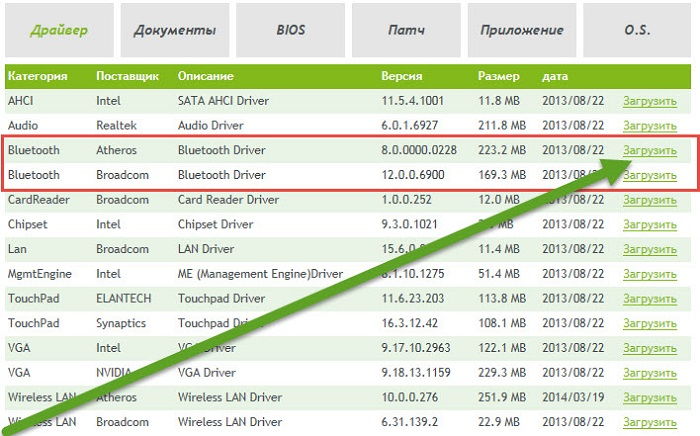
Дальше скачивайте и устанавливайте и перезагрузите свой ноутбук, только это не значит, что блютуз сразу будет работать, возможно, его нужно еще включить.
Непосредственное включение блютуз на ноутбуке acer aspire
Очень часто даже установив то, что нужно, блютуз может не работать, его нужно включить непосредственно в самом ноутбуке.
Это вызывает немного хлопот, так как в каждой модели могут быть свои нюансы, а моделей сотни.
Если у вас после установки драйверов, блютуз не включился, вначале по бокам или даже на лицевой части поищите кнопки – если найдете, поставьте их в положение вкл. (ON).
Также поищите на клавиатуре клавишу с антенной и удерживая клавишу fn, кликните на нее (если найдете).
В acer обычно bluetooth включается одновременным нажатием клавиш Fn и F3, но не исключены и другие варианты.
Поэтому если до сих пор включить блютуз не получилось, экспериментируйте со всеми клавишами F1 …..F12, удерживая при этом Fn. Успехов.
Как включить блютуз на ноутбуке асер
41 Комментариев к “Как включить bluetooth на ноутбуке acer”
А надо скачать сразу два этих или там нужен только один котрый именно подходит моему ноуту?
Николай :
Огромное спасибо.
Решил проблему Aspire E1-522 НА Win 7×74 подошли драйвера Win 8×64.
Анастасия :
спасибо большое!
ничего не получилось все равно!
Значит неправильно делаешь.
evgeniy :
У меня драйвера стоят, блютуз включен, но нет в контекстном меню пунктов — отправить файл, и получить файл. получается что при включеном блютуз невозможно отправить или получить файл. драйверы пробовал обновлять — результат тот же .. что делать?
Иногда нужно поставить галочку напротив строки отображать значок в области уведомлений. Панель управления, устройства и принтеры, сделать клик ПКМ по адаптеру блютуз и выбрать «параметры блютуз». Отправлять и принимать можно и без значка. Сделай ПКМ клик по файлу, подведи курсор к слову «отправить» и укажи на блютуз.
evgeniy :
Да это все понятно, не первый год замужем)) работал и на ХР, и на 7, теперь вот купил новый бук, стоит — 8.1 , и за месяц пользования задолбали вот такие мелкие проблемы и нестыковки, хотя вроде все настроил как доктор прописал …
Я ЕЩЕ РАЗ ПОВТОРЯЮ — в контекст меню слова «отправить «- нет блютуза, совсем нет, и на значке в трее в контекст меню блютуза нет слов -» отправить» и» получить!» уже излазил все форумы испробовал всякие советы — результат ноль! кстати судя по форумам и вопросам — таких случаев овердофига, и никто не знает что делать…
evgeniy :
и кстати в устройствах и принтерах- после ПКМ, НЕТ НИКАКИХ-» параметров «, всякая другая шняга выходит,
Значит дело в драйверах. Удаляй все что имеют отношение к блютузу (в диспетчере устройств) и устанавливай новые предварительно скачав с сайта производителя. Также не забывай о спец. кнопках и сочетаниях клавиш включающих и отключающих блютуз — я твоих комбинаций не знаю, можешь в инструкции поитересоватся.
evgeniy :
в диспетчере устройств пробовал удалять все эти дрова, но при обновлении конфигурации они все восстанавливаются ))) такое ощущение — неудаляемые… какие то .и после перезагрузки бука — они опять все на месте , что за хрень? кстати на сайте производителя дров блютуза не один а четыре, у всех разный размер- от 5 мб,77мб,185, 228мб, — какой из них качать или все сразу?
Если это версии, то качай последнюю. Если разные то тебе нужно узнать от какого производителя у тебя установлен адаптер, а то бывает что одна и та же модель выпускается с адаптерами от разных производителей. Думаю нужно пробовать с самого большого, может там все включено и система сама выберет что устанавливать.
evgeniy :
у меня стоят от производителя Atheros , там есть два драйвера этой фирмы , а еще там один от Intel, и один от Broadcom. самый большой от Atheros. буду потом его скачивать… ну и вообще попробую все по порядку.А вот насчет даты выпуска , они все выпущены в один день — 2015/04/21, такая вот эпидерсия..
Значит модель твоего ноутбука выпускается с разными адаптерами. Установить какой у тебя можно по номеру комплектации — он обычно прописан на наклейке днище. Также на многих на днище и производитель адаптера блютуз написан.
evgeniy :
Я посмотрел на попке ноутбука наклейку, там вот такая лабуда написана:-
this devise containsWLAN + Bluetooth module
QCNF A335
Contains FCC ID:PDD-QCNF A335
Contains IC :4104A-QCNF A335
ETA — 050/2014-RLO(SRV1431
IFETEL:RCPQUQC14-0056
CMIT ID :2013DJ9646
CNC C-12770
ANATEL
Ну и еще всякая лабуда- штрих коды, значки всякие … короче я если честно мало что понял ..
что это мне дает? сейчас мне недосуг этим заморачиваться, как будет время, начну скачивать дрова, потом если получится отпишусь сюда.В любом случае спасибо вам за терпение и консультацию!
Эта лабуда указывает, что у тебя адаптер блютуз от Qualcomm Atheros.
evgeniy :
ну если коротко — скачал дрова от Atheros оба файла,228мб и 77мб, сначала один установил, он неимоверно долго устанавливался, думал уже что завис, посмотрел в диспетчере- нет все норм, но ничего не изменила в результате эта установка, тогда установил второй драйвер, тоже результат ноль! дрова с сайта производителя ставил все уже и Atheros, и intel,остался один который еще не скачивал, от Broadcom 185Мб, чувствую и он мимо… Как заколдованный- нет пунктов отправить и принять. Устройство отображается, установлено,сопряжено и т д — но не работает! Хотел добавить ярлык блютуза в папку»send to» , не то получается что надо..нет такого ярлыка программы который можно туда перетащить, уже мозг клинит)))
evgeniy :
Ну фсё! Сделал! Потом объясню и расскажу как … спать пошел! Дело не в дровах было.
ЕДЕМ ЕДЕМ В СОСЕДНЕЕ СЕЛО НА ДИСКОТЕКУУУУ )))))))
evgeniy :
ну короче рано радовался,))) после выключения , и последующего включения опять не работает. целый день танцы с бубнами..сначала я открыл папку Sendto и там создал ярлык блютуз, указав путь — мой комп- диск С-програмные файлы(х86)-Qvalcomm Atheros-Bluetooth Sute- там порядка 4 значков блютуз разного назначения, перепробовал все,большинство не работает при установке в папку sendtoo,но один какой то начинает работать не сразу правда а когда раза три на него кликнешь появляется контекст-меню ПКМ , «ОТПРАВИТЬ ПО УСТРОЙСТВУ БЛЮТУЗ» После перегрузки пропадает… удалил все дрова блютуз через Uninstall Toll , которые в ней отражались — и появилось контекст меню на значке блютуз, и на ПКМ! .В диспетчере устройств кстати остались дрова , другие какие то … но несмотря на это хотя и меню есть и дрова теперь бук не может связаться с устройством чтоб передать файл! удалял устройство , но при новой установке они вообще не видят друг друга! Пришлось опять установить дрова — устройство установилось сразу — но опять пропало контекст- меню!
Видимо не судьба…
evgeniy :
почистил бук от ненужных файлов, почистил реестр,потом заново создал ярлык — блютуз в папке sendto, и все заработало! Только при ВЫКЛЮЧЕННОМ блютуз нет значка в контекст меню ПКМ, а как ВКЛЮЧАЮ его- он появляется через несколько секунд! И все нормально работает.
будет ли работать беспроводная мышка с блютузом ноутбука
для Aspire E15 подошел этот драйвер. Bluetooth Atheros Bluetooth Driver 10.0.1.1 7.7 MB
Скачано с оф.сайта.
все заработало от кнопок Fn+F3
в трее появился значок блютуз и ПКМ меню … файлы принял. все гуд! спасибо автору .
Блютуз мышка на ноутбуке работает также как и на компьютере.
С уважением к вам. Василий. :
Здравствуйте! У меня проблема в том. что . принтер и сканер работают. и файлы принимаю без проблем. А вот стереосистему подключить не могу. Прошу вашего дельного совета.
светик :
как? у меня нечего нифига не получилось !(((
Значит что-то неправильно делаешь, я удаленно не вижу, но помочь могу. У меня появился новый сервис: УДАЛЕННЫЙ РЕМОНТ КОМПЬЮТЕРОВ,. Перейдя по ссылке сзади узнаешь что к чему и при желании могу тебе настроить блютуз.
спасибо вам,гуру. установил атерос драйвер с офиц сайта и выполнил Вашу команду Fn F3 и блутуз установился и заработал , появился значок!
Александр :
у меня кнопка Fn F 3,вкльчает вай фай.Блютуз не нахожу,может его вообще нет в Aser Aspire V3-551 G ?
В Aser Aspire V3-551 G — блютуз есть.
Konstantin :
Здравия желаю, Ярослав.
Описываю проблему.
Есть компутер Acer Aspire 1810TZ.
Есть Bluetooth-адаптер, вставляется в USB.
В какой-то момент перестали передаваться данные. Хотя все устройства видны. На колонках индикатор загорается правильным синим светом. Но звук не идет. Думал, проблема в колонках — нет, с телефоном такая же история: телефон видно, и с телефона компутер видно, а файлы не передаются. Без объяснений. «Не удалось выполнить отправку» и всё. И через провод колонки нормально работают, звук нормально воспроизводится.
Думал, проблема в адаптере. Потому что звук перед поломкой стал передаваться с задержками, с паузами, как будто что-то перегревается. Купил новый адаптер, драйвера заводские, всё по инструкции — и такая же история: устройства видны, а данные не передаются.
Fn + F3 — показывает значок Bluetooth с крестиком типа «не работает», но, кажется, так и должно быть, потому что встроенного Bluetooth в этой модели нет.
Соответственно, вопросы. Что могло выйти из строя? Лечится ли проблема? Если да, то хирургически или амбулаторно? Есть ли в самом компутере что-то такое, что может выйти из строя и затруднить/исключить передачу данных через Bluetooth?
Konstantin :
UPD к верхнему.
Заработало. Почему — не знаю (как и не знаю, почему не работало), но файл на телефон внезапно передался, потом я полез в Панель управления разбираться со звуком — оказывается, там автоматом колонки не включались в качестве актуального устройства для воспроизведения. Фиг знает, почему. До этого нормально включались, а в настройки никто не залезал. Пятница, 13-е. Не иначе.
Удалить предыдущий пост не могу, но, наверное, можете Вы. Вместе с этим. �� Пардон за беспокойство.
михаил :
сайт для совримееников а что делать если модель на столько старая что ее просто нет в там, уменя ACER Extensa 7230E
Не разницы старый или новый. Ставишь драйвера и все дела. Если драйверов нет — вопросы к производителю.
Руслан :
Ноутбук Асер ампир Е5-771 есть ли на нём блютуз?
Смотря на каком. Acer Aspire E5-771 есть много моделей. Асер ампир E5-771 — это не полное название. Например на Acer Aspire E5-771G-58Z8 есть, а на Acer E5-771-311G — нет.
есть ли блютуз на aspire 5551
На aspire 5551 функции блютуз нет.
как на acer aspire zg8 включить блютуз
Nataly :
Здравствуйте! никак не получается включить блютуз на aspire E1-531G, драйвер установила с оф. сайта, вроде все скачалось и установилось, и ноутбук после запросил перезагрузку, переезагрузился, но нигде нет никаких значков. Весь интернет пересмотрела, ничего не получается(( Может подскажите в чем дело? Может просто блютуз нет на этой модели ноутбука?
Похоже что в aspire E1-531Gблютуз отсутствует.
В aspire E1-531G блютуз отсутствует
Добавить комментарий Отменить ответ
Решение проблем на ПК и телефоне
Включение Bluetooth на ноутбуке Acer
Перед тем как пробовать включить Bluetooth на своем ноутбуке, вам необходимо удостовериться, встроен ли в него этот модуль в принципе. У большинства современных устройств он есть, однако на очень бюджетных и не самых новых девайсах блютуз может отсутствовать. Проверить его наличие вы можете, воспользовавшись инструкцией по следующей ссылке.
Очень часто пользователи не могут включить блютуз или даже обнаружить его на своем ноутбуке из-за того, что для него не установлен драйвер. Без этого программного обеспечения адаптер работать не будет, поэтому если все вы столкнулись с тем, что не видите в операционной системе возможности активации и управления технологией, установите драйвер по этому алгоритму.
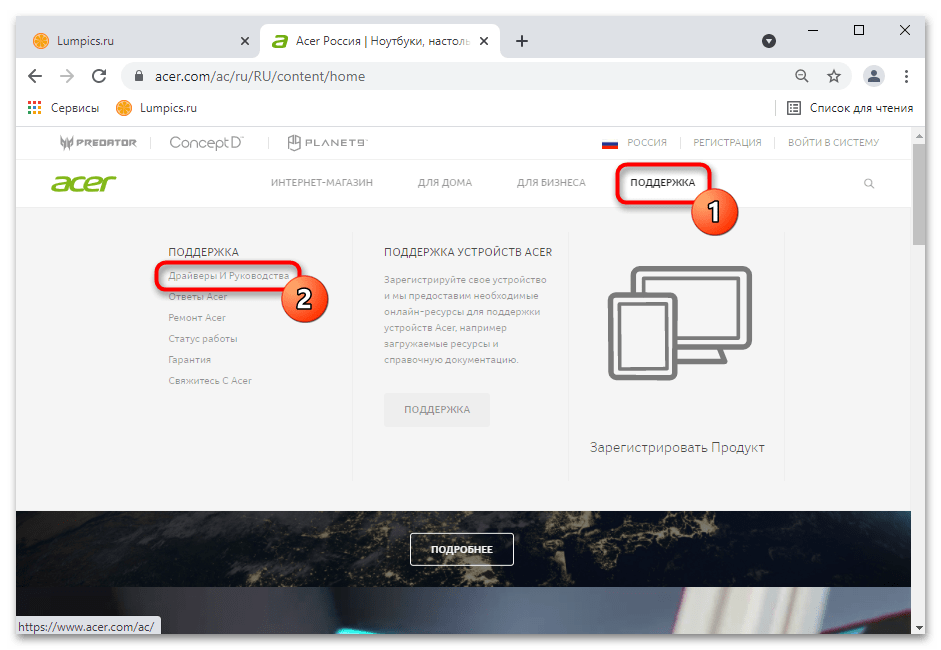
- Откройте ссылку выше и последовательно зайдите в «Поддержка» >«Драйверы и Руководства».
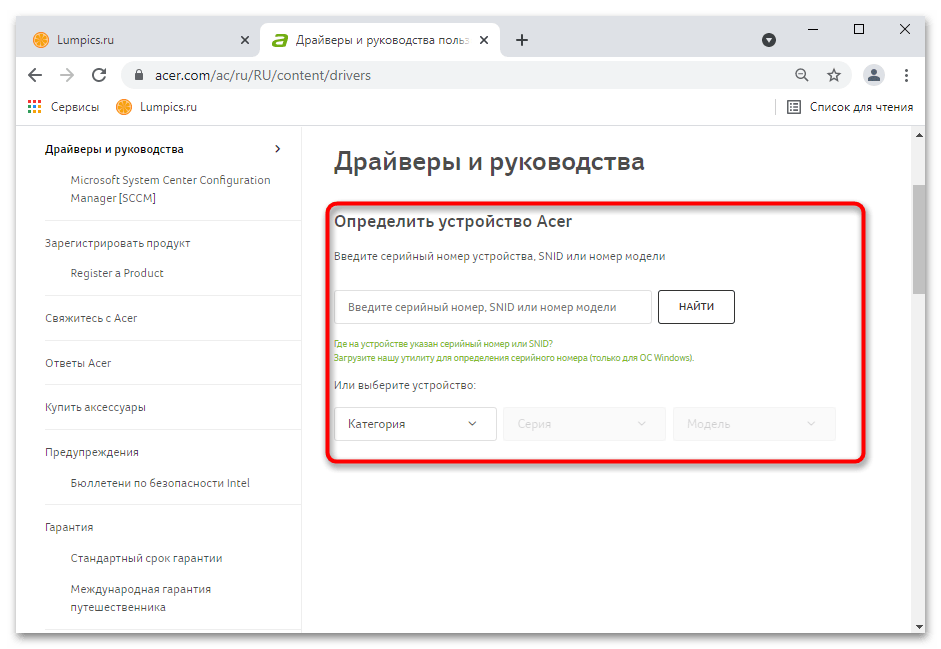
- Укажите используемую модель любым удобным способом.
- Удостоверьтесь, что сайт правильно определил Windows и ее разрядность, после чего разверните категорию «Драйвер».
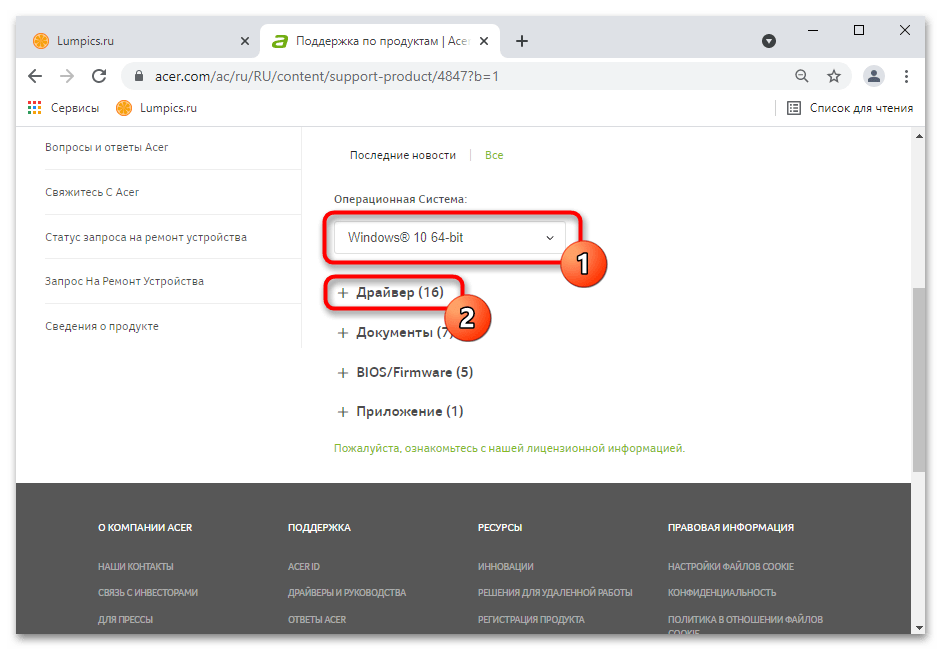
- Найдите здесь «Bluetooth Driver» и скачайте его.
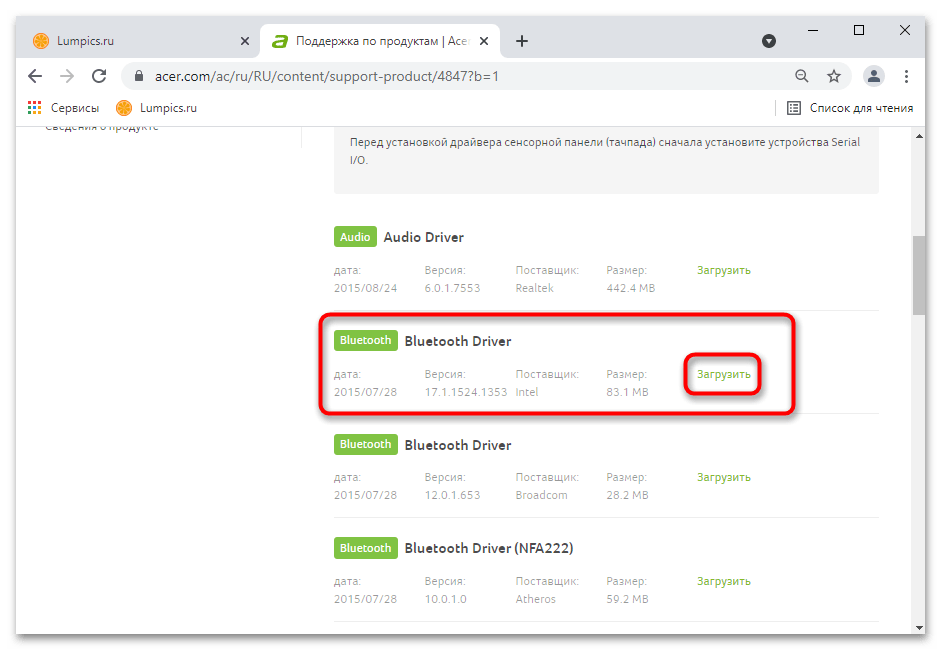
- Извлеките файлы из архива и запустите инсталлятор с названием «Setup.exe». Останется лишь следовать рекомендациям Мастера установки.

- Перезагрузите ноутбук и проверьте, виден ли теперь Bluetooth в системе.
Способ 1: Горячая клавиша
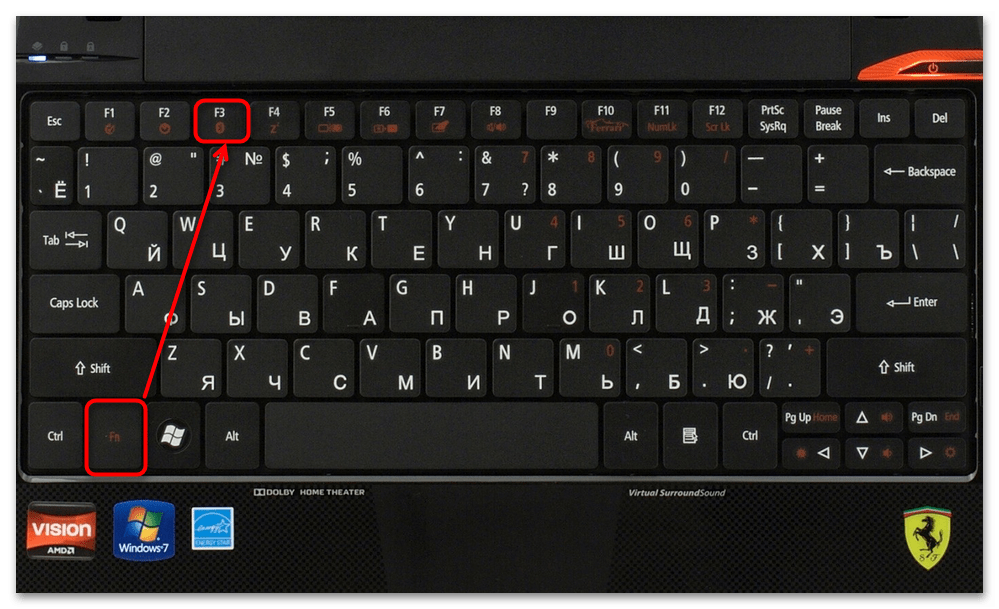
У актуальных моделей ноутбуков Эйсер не встречается возможность управления блютуз при помощи клавиатуры. Однако в некоторых старых устройствах ее все еще можно найти. Поэтому предварительно осмотрите свою клавиатуру, а именно ряд клавиш F1-F12, на наличие иконки Bluetooth. Раньше ей присваивали клавишу F3, поэтому для активации или деактивации модуля вам понадобится нажать сочетание клавиш Fn + F3. Всем остальным пользователям предлагается управлять адаптером через настройки операционной системы.
Способ 2: «Центр уведомлений»
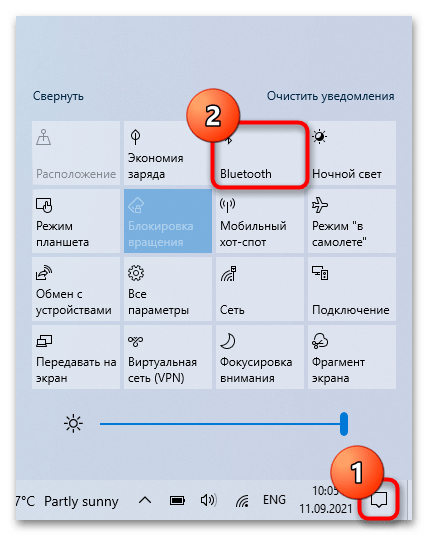
Удобнее всего включать блютуз через «Центр уведомлений», кнопка которого находится справа на панели задач.
- После вызова «Центра уведомлений» отобразятся плитки с быстрым доступом к разным системным настройкам. При условии, что ранее вы не редактировали набор параметров, там должна быть плитка с Bluetooth. Если он выключен, вы увидите просто соответствующую надпись и значок, а если включен, будет отображаться надпись «Не подключено» (это означает, что отсутствует сопряжение с каким-либо девайсом) или название устройства, с которым уже было реализовано соединение. Для включения неактивного адаптера достаточно нажать по плитке.
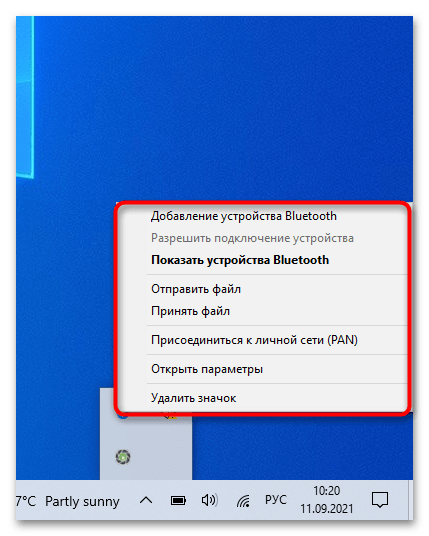
- После этого на панели задач вы увидите появившийся значок Bluetooth, который впоследствии будет скрыт в трее.

- Наличие там этого значка, собственно, и означает, что технология активирована, а нажатие по нему мышкой открывает меню со списком дополнительных действий.
Способ 3: «Параметры»
В системном приложении «Параметры» пользователь может более гибко управлять операционной системой. Помимо прочего, там же можно включить блютуз, а так же настроить параметры его работы.
-
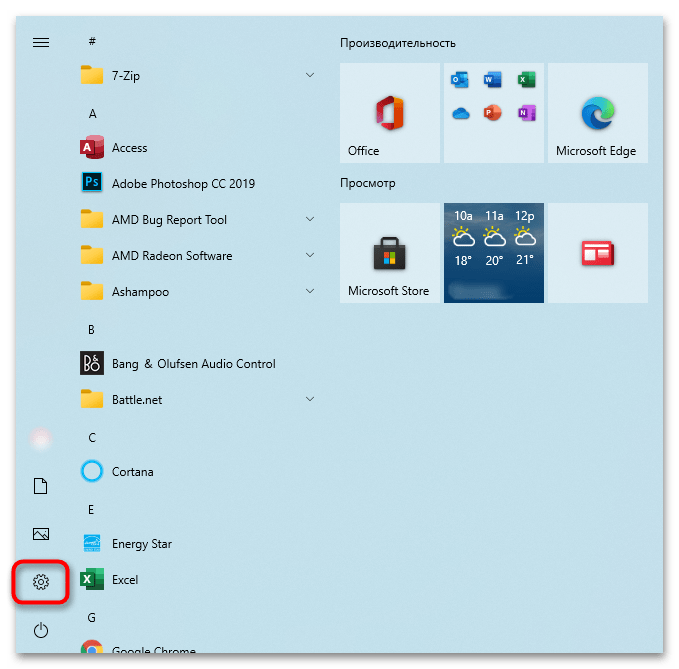
Через меню «Пуск» перейдите в «Параметры».
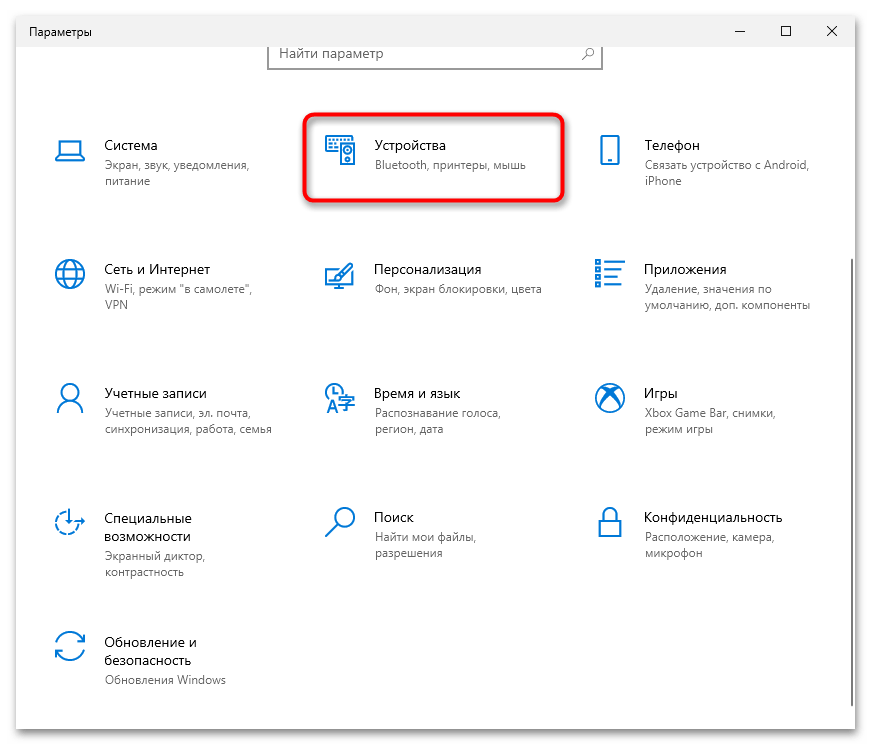
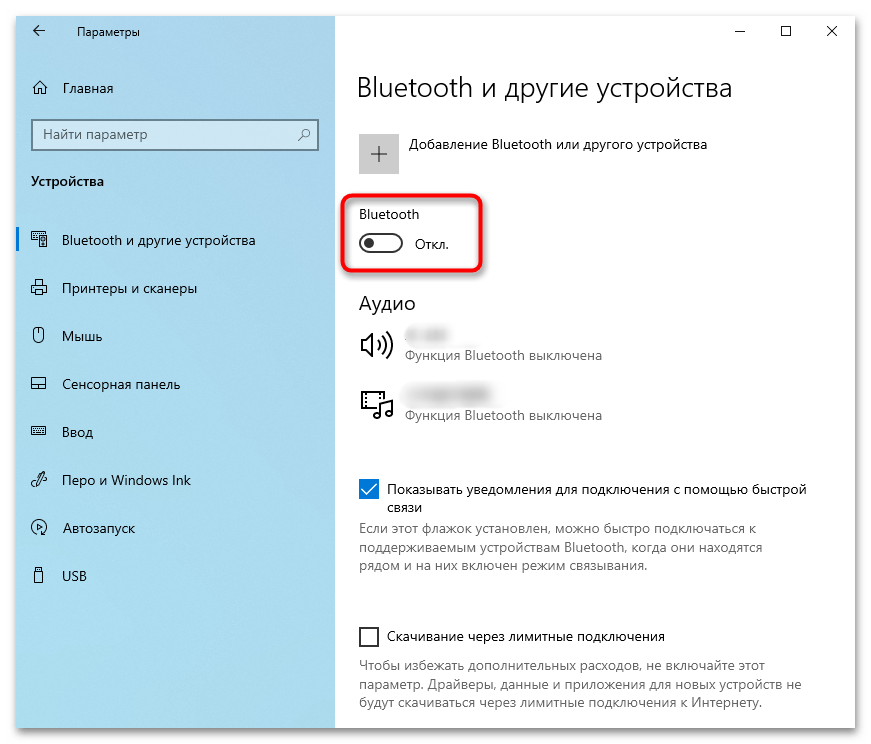

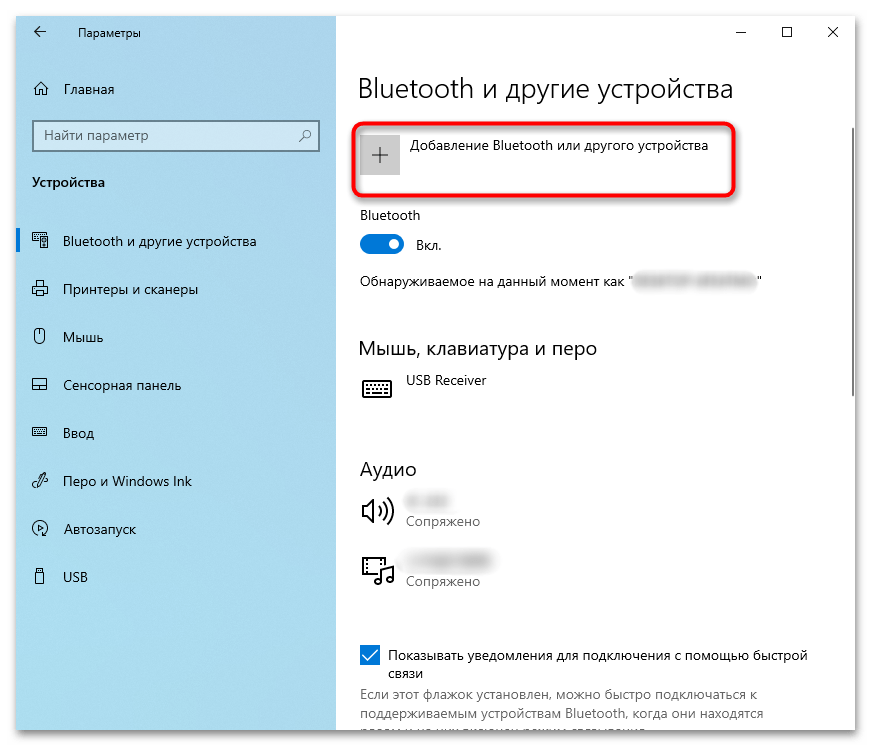
Тут же, в «Параметрах», можно сразу перейти к добавлению беспроводного устройства.
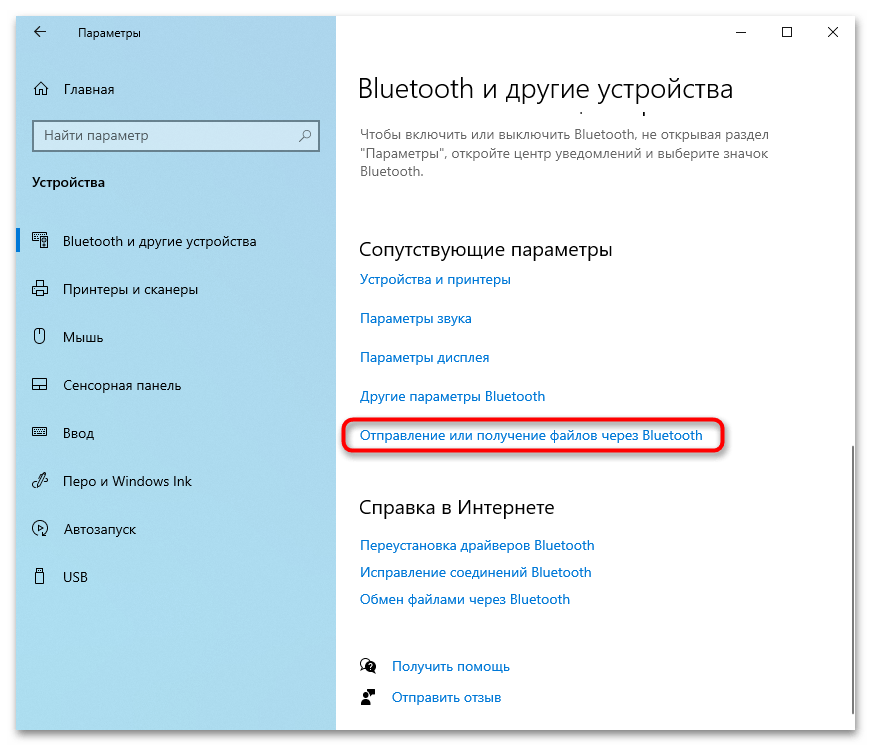
Пользователям, которые хотят по блютуз передать файлы, поможет ссылка «Отправление или получение файлов через Bluetooth». После нажатия по ней откроется отдельное окно с выбором режима: отправки или получения.
Способ 4: «Диспетчер устройств»
Довольно редко блютуз оказывается отключен в «Диспетчере устройств», из-за чего пользователю не помогает ни один из предыдущих способов. Проверить, так ли это, очень просто.
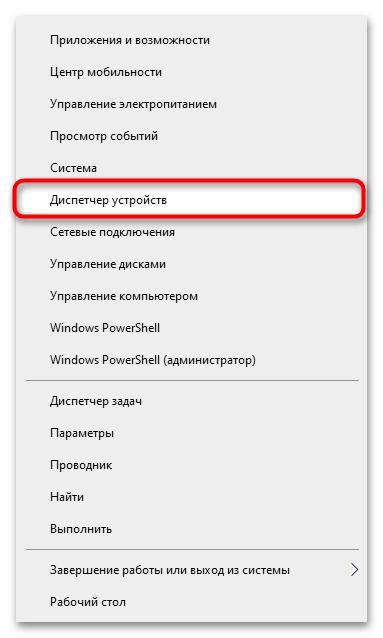
- Нажмите правой кнопкой мыши по «Пуску» и вызовите «Диспетчер устройств».
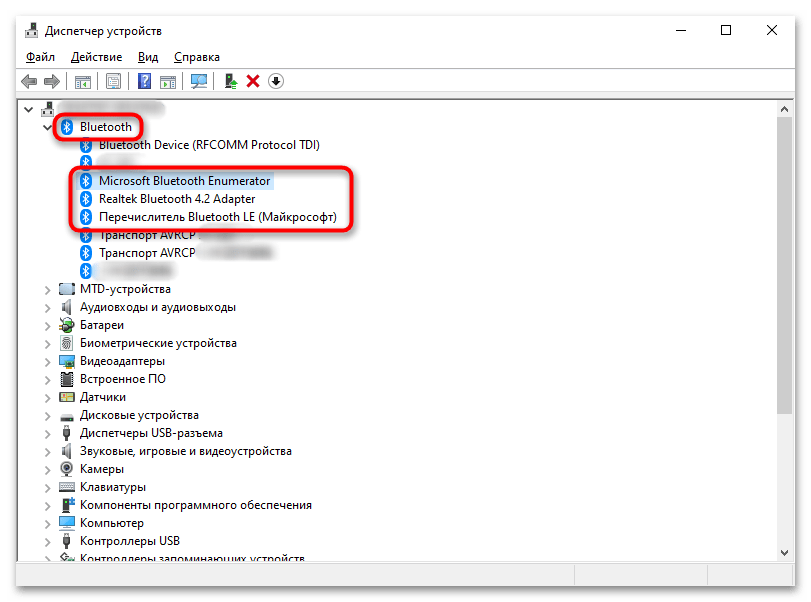
- Разверните категорию Bluetooth — тут будут отображаться адаптеры и устройства, которые ранее были соединены с ноутбуком по этой технологии. Из списка вам понадобится найти именно сам модуль (в его названии должно быть слово «adapter»), кликнуть по нему правой кнопкой мыши и выбрать пункт «Задействовать».
- После этого рекомендуется перезагрузить ноутбук и попробовать включить Bluetooth одним из предыдущих методов.
Если вы уже читали общие статьи про включение блютуз, то могли заметить рекомендацию зайти в BIOS для управления Bluetooth-модулем. Однако, насколько нам известно, в тех BIOS, что есть в устройствах Acer, данная опция отсутствует, и вся возможность управления Bluetooth сводится преимущественно к системным настройкам.
Как включить блютуз на ноутбуке Асер


Bluetooth
Автор fast12eg_vsebezp На чтение 9 мин Просмотров 93 Опубликовано 28.09.2022
Важная информация
Прежде чем пытаться включить Bluetooth на ноутбуке, необходимо убедиться, что он вообще встроен. В большинстве современных устройств он встроен, но в очень дешевых и не самых последних устройствах может не быть встроенного bluetooth. Вы можете проверить, доступен ли он, следуя инструкциям в приведенной ниже ссылке.
Очень часто пользователи не могут включить bluetooth или даже обнаружить его на своем ноутбуке, потому что драйвер для него не установлен. Без этого программного обеспечения адаптер работать не будет, поэтому если вы столкнулись с тем, что операционная система не видит возможности активировать и управлять технологией, установите драйвер по этому алгоритму.
- Перейдите в раздел Поддержка > Драйверы и руководства.

- Укажите на модель, которую вы используете, любым удобным способом.

- Убедитесь, что на странице правильно определена ваша система Windows и ее разрядность, затем разверните категорию «Драйвер» .

- Найдите здесь «Bluetooth Driver» и загрузите его.

- Распакуйте файлы из архива и запустите программу установки под названием «Setup.exe». Остается только следовать указаниям мастера установки.

- Перезагрузите ноутбук и убедитесь, что Bluetooth теперь виден в системе.
Как включить блютуз в биосе на ноутбуке
Инструкции также универсальны. Он действителен для ноутбуков Dell, Samsung, Toshiba, Acer aspire, Bell, Vayo, Dns, Inspiron, Packard, Satellite, Sony и других. Если ваш нетбук оснащен адаптером, вы можете активировать его через биос.

Для этого выполните следующие действия:
- Войдите в BIOS.
- Перейдите на вкладку Дополнительно.
- Найдите там адаптер.
- Переключите его в состояние активации.
Ключ для открытия биоса зависит от того, какая версия программного обеспечения установлена на материнской плате.
Способ 1: Горячая клавиша
В текущих моделях ноутбуков Eicher отсутствует управление через Bluetooth с клавиатуры. Однако его все еще можно найти в некоторых старых устройствах. Поэтому сначала проверьте клавиатуру, а именно ряд клавиш F1-F12, на наличие значка Bluetooth. Раньше он был назначен на клавишу F3, поэтому для активации или деактивации модуля необходимо нажать комбинацию клавиш Fn + F3. Другим пользователям рекомендуется управлять адаптером с помощью настроек операционной системы.

Проверка правильности подключения
Сначала проверьте, как работает bluetooth на любом устройстве. Если вы попытаетесь подключить телефон к другим устройствам, в окне программы будет показано, какие телефоны обнаружили включенный и доступный bluetooth.
Внешние программы
Для активации bluetooth иногда используются другие внешние программы. Это особенно актуально для специальных инструментов от производителей ноутбуков. Я не буду рассматривать, все индивидуально от модели к модели, но это стоит знать — если у вас есть программы, которые шли по умолчанию при продаже, то возможно там стоит такой же переключатель.
Установка драйверов и проверка работы
Ни одно устройство не будет работать без драйверов. Чтобы добиться положительного результата, необходимо знать, как включить bluetooth на ноутбуке с помощью этих специальных программ. Есть два варианта: использовать прилагаемый диск или, в случае проблем, загрузить драйверы с сайта производителя. Во время установки приложение может попросить вас включить bluetooth.
Чтобы проверить, работает ли этот способ подключения, используйте телефон или другое компьютерное устройство, оснащенное bluetooth. Чтобы подключиться, выберите объект по имени сети, введите специальный код для связи и попробуйте отправить информацию. Как осуществляется поиск устройств? Вам нужно щелкнуть по нужному значку в трее, где вы сможете найти порт мобильного телефона и подключиться к нему.
Иногда возникает ситуация, когда только владелец может подключиться к другим устройствам, когда на ноутбуке включен bluetooth. Чтобы обеспечить возможность подключения с устройств друзей и коллег, в настройках выберите «Видимый для всех».
Как добавить значок Bluetooth в Windows 7?
Нажмите на ссылку, чтобы открыть окно настроек Bluetooth. На вкладке Параметры установите флажок, чтобы показать значок Bluetooth в системном трее. Нажмите OK и перезапустите Windows.
Как включить Bluetooth на ноутбуке Acer Aspire e1 571g?
Основные клавиши для включения Bluetooth на ноутбуке Acer — Fn+F3, Fn+F5, Fn+F9.
«Центр уведомлений»
Самый простой способ включить bluetooth — это кнопка «Центр уведомлений» в правой части панели задач.
- Вызвав «Центр уведомлений», вы увидите плитки с быстрым доступом к различным системным настройкам. Если вы ранее не редактировали набор настроек, должна появиться плитка Bluetooth. Если он отключен, вы увидите только соответствующую надпись и значок, а если включен, вы увидите надпись «Не подключено» (что означает отсутствие сопряжения с каким-либо устройством) или название устройства, с которым уже установлено соединение. Чтобы включить неактивный адаптер, просто щелкните на его плитке.

- После этого на панели задач появится значок Bluetooth, который затем будет скрыт в трее.

- Наличие этого значка означает, что технология активна, а нажатие на него мышью открывает меню со списком дополнительных действий.

Как включить bluetooth на ноутбуке
Bluetooth (или «bluetooth») — это производственная спецификация для беспроводных персональных сетей. Bluetooth обеспечивает надежный, недорогой и доступный обмен информацией между карманными и обычными персональными компьютерами, мобильными телефонами, принтерами, цифровыми камерами, ноутбуками и другими устройствами. Благодаря Bluetooth эти устройства могут общаться на расстоянии от 1 до 10 метров друг от друга, даже находясь в разных комнатах. Чтобы полностью понять эти приятные и удобные функции, необходимо сначала включить и настроить Bluetooth на ноутбуке.
- Для начала убедитесь, что на вашем ноутбуке есть bluetooth. В настоящее время существует множество моделей с идентичными корпусами, но разными возможностями. Это означает, что если на одном ноутбуке индикатор горит, то на другом он может выполнять другую функцию. О том, что ваш ноутбук оснащен Bluetooth, может свидетельствовать наклейка с соответствующей маркировкой, наклеенная на корпус.
- Если ваш ноутбук оснащен Bluetooth, вам нужно только включить его. Это можно сделать, нажав кнопку слева над клавиатурой, нажав F6 или щелкнув правой кнопкой мыши на значке Bluetooth и выбрав «Включить». Убедитесь, что на вашем ноутбуке установлены правильные драйверы для этого. При необходимости ознакомьтесь с дополнительной информацией на сайте производителя ноутбука.
- Теперь включите блютуз на любом другом устройстве (например, на мобильном телефоне). Ваш ноутбук сообщит, что он обнаружил доступные устройства bluetooth. Установите между ними соединение, выбрав устройство по имени сети и введя код соединения.
- Если вы все сделали правильно, соединение Bluetooth должно быть установлено, после чего вы сможете начать обмен информацией.
Как установить драйвер блютуз на виндовс 10?
В диспетчере устройств щелкните правой кнопкой мыши на адаптере Bluetooth и выберите «Обновить драйвер». Выберите «Найти драйверы на этом компьютере». Выберите папку с драйвером и нажмите «Далее». Если путь к папке указан правильно и драйвер подходит для вашей системы и оборудования, он будет установлен или обновлен.
Что делать, если на ноутбуке Асер не включается Bluetooth?
Неквалифицированное вмешательство усложнит устранение неисправности и приведет к большим затратам. Доверьте работу опытному специалисту, который найдет причину и устранит неисправность в течение часа.
Если вы обладаете специальными знаниями об аппаратном обеспечении ноутбука, очистите устройство от вирусов. Если результат не изменился, переустановите драйверы. Для этого удалите старые и загрузите новые. Драйверы, соответствующие модели гаджета и установленной операционной системе, можно загрузить с официального сайта Acer. Если проблема была связана с неактивными драйверами, Bluetooth появится после их переустановки.
Если соединение отсутствует из-за сбоя программного обеспечения, потребуется помощь мастера. Не ремонтируйте аппаратное обеспечение устройства самостоятельно, так как это может привести к непредсказуемым последствиям. Для разборки и ремонта ноутбука Acer требуются профессиональные наборы инструментов и оборудование. Вам будут помогать штатные специалисты по техническому обслуживанию.
Как включить Bluetooth на ноутбуке Acer Windows XP?
«Пуск» и выберите «Панель управления». В Панели управления найдите «Диспетчер устройств» и нажмите на него. В открывшемся списке найдите «Радиоприемники Bluetooth».
Как включить bluetooth на ноутбуке? | Блог компьютерного мастера!
Чтобы включить bluetooth на своем ноутбуке и в полной мере воспользоваться всеми этими возможностями, необходимо сначала настроить его.
- Прежде всего, необходимо убедиться, что он есть на вашем ноутбуке. Существуют очень похожие модели ноутбуков, в идентичном корпусе которых скрыты различные функции, и первым может пострадать bluetooth. Даже наличие кнопки bluetooth и включенный свет не являются доказательством его наличия в ноутбуке. Наклейка на днище корпуса с отметкой, подтверждающей лицензирование BT, говорит нам о том, что данная модель ноутбука оснащена модулем bluetooth. Еще одним надежным признаком наличия bluetooth может служить такая наклейка, преобладающая на ноутбуках ASUS.
- То есть блютуз присутствует. Найдите кнопку Bluetooth на ноутбуке. Часто он включается той же кнопкой, что и Wi-Fi (со значком антенны).Вот еще одна фотография для наглядности.Эти кнопки прочно прикреплены к корпусу, их невозможно испортить. Есть также кнопки, которые вы можете даже не заметить. На некоторых устройствах есть кнопка Bluetooth. Вы можете даже не заметить такие кнопки. Но даже если вы их увидите, не спешите нажимать на них. В данном случае кнопка F3 имеет два значения, из чего следует, что второе нужно нажать с помощью другой вспомогательной клавиши Fn (часто располагается между Ctrl и Alt). Fn+F3 в данном примере включит BT. Bluetooth можно включить только программно, например, щелкнув правой кнопкой мыши на соответствующем значке в трее и выбрав «Включить».
- Конечно, для всех этих манипуляций с кнопками необходимы драйверы. Они могут присутствовать на компакт-диске (прилагается к ноутбуку). При необходимости воспользуйтесь веб-сайтом производителя ноутбука. Поэтому при установке этих драйверов вам может понадобиться нажать кнопку BT для дальнейшей установки. Именно здесь кроется большинство проблем с установкой и включением bluetooth на ноутбуке.
- Остается включить bluetooth на телефоне или другом устройстве, он определяет доступные устройства с ноутбука и можно установить связь между устройствами: выбрать устройство по имени сети, ввести код для связи, затем устанавливается bluetooth-соединение и можно обмениваться информацией.
Блютуз на популярных брендах Lenovo и Acer
Если в вашем ноутбуке Lenovo встроен bluetooth, процесс его включения довольно прост. Просто нажмите комбинацию клавиш Fn и F5, что вызовет специальное окно для включения и отключения соединения.
Bluetooth на ноутбуках Acer, таких как модели Aspire, активируется с помощью клавиши F3. На этих ноутбуках специальный значок на панели задач справа подтверждает, что устройство включено. Нажав на него, можно настроить функцию bluetooth.
Как включить блютуз на ноутбуке acer
Чтобы включить блютуз на ноутбуке acer aspire one e1-570g, e1-571g, 5742g, v3-771g, e1-522, v5, v3-571g, е1-531, e1-531g , 5530 или любом другом вам понадобится выполнить две операции: установить драйвера bluetooth и непосредственно его включить.
При покупке ноутбука асер с установленной операционной системой windows 7, виндовс 8 или 8.1 драйвер, как правило, установлен – вам нужно блютуз только включить.
Если же ОС устанавливаете самостоятельно или это делают «народные умельцы», то драйвер придется скачать.
В сети есть несколько надежных сайтов, где можно скачать драйвер блютуз, для ноутбука acer, но лучше всего загружать с сайта производителя.
Бывают случаи, когда нужного драйвера на сайте производителя может не оказаться – это не беда. Его можно найти другим путем. Как – читайте здесь.
Также драйвер может быть только для виндовс 8 или 8.1, а у вас может быть установлена windows 7, тогда скачивайте, какой есть и устанавливайте в режиме совместимости.
Как с официального сайта скачать драйвер для включения на ноутбуке acer блютуз
Чтобы скачать драйвер для ноутбука acer (иначе включить его не сможете), скопируйте ссылку ниже, вставьте в браузер и перейдите по ней на сайт производителя.
Далее нажмите в первом из трех блоков на ноутбук. Потом во втором на модель и в третьем на ее разновидность. Возьмем, к примеру: acer aspire e1-570g. Найдя свою модель, нажмите на нее.
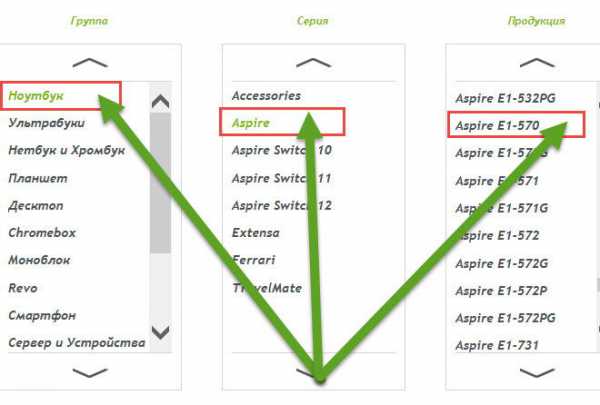
После этого прокрутите страницу вниз и можете скачать драйвера блютуз, нажав напротив него на строку «загрузить».
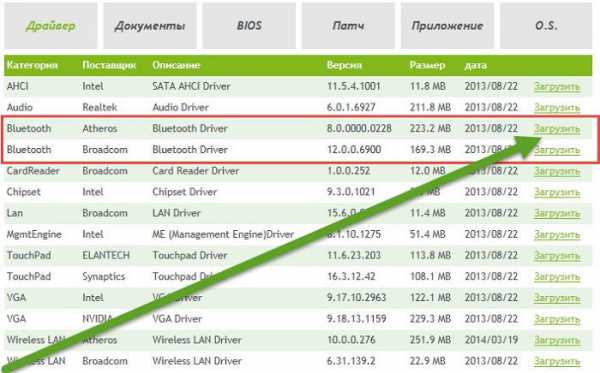
Дальше скачивайте и устанавливайте и перезагрузите свой ноутбук, только это не значит, что блютуз сразу будет работать, возможно, его нужно еще включить.
Непосредственное включение блютуз на ноутбуке acer aspire
Очень часто даже установив то, что нужно, блютуз может не работать, его нужно включить непосредственно в самом ноутбуке.
Это вызывает немного хлопот, так как в каждой модели могут быть свои нюансы, а моделей сотни.
Если у вас после установки драйверов, блютуз не включился, вначале по бокам или даже на лицевой части поищите кнопки – если найдете, поставьте их в положение вкл. (ON).
Также поищите на клавиатуре клавишу с антенной и удерживая клавишу fn, кликните на нее (если найдете).
В acer обычно bluetooth включается одновременным нажатием клавиш Fn и F3, но не исключены и другие варианты.
Поэтому если до сих пор включить блютуз не получилось, экспериментируйте со всеми клавишами F1 …..F12, удерживая при этом Fn. Успехов.
Как включить Bluetooth на ноутбуке Acer
Беспроводные технологии доступны практически на любом устройстве связи для передачи информации. Зная, как включить и применить Bluetooth на ноутбуке Acer, можно сэкономить время при синхронизации с другими устройствами, имеющими возможности подключения Bluetooth. Большинство ноутбуков фирмы Acer, такие как acer aspire one e1-570g, e1-571g, 5742g, v3-771g, e1-522, v5, v3-571g, е1-531, e1-531g , 5530 уже поставляются с Bluetooth. Проверьте руководство ноутбука, чтобы увидеть, касается ли это вашей модели.
Прежде чем, мы перейдем к 4 шагам подключения блютус на ноутбуке Acer, давайте попробуем его включить комбинацией клавиш на клавиатуре, а именно Fn+F3, Fn+F5, Fn+F9.
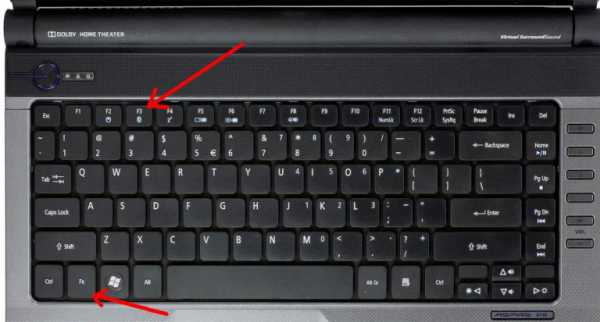
; Также надо учесть, что на некоторых моделях ноутбуков Acer клавиша WiFi и Bluetooth могут включаться сочетанием этих клавиш Fn+F3
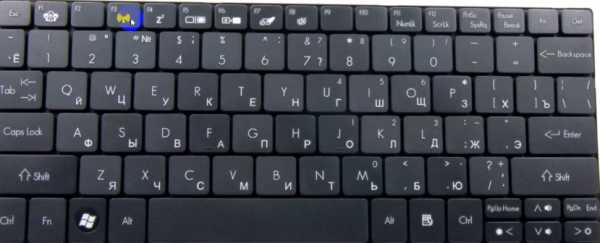
Если не один из вариантов не произвел нужного действия, то переходим к 4 шагам
Шаг 1 Перейдите к веб-странице загрузки Acer https://www.acer.com/ac/ru/RU/content/drivers и найдите свою модель, чтобы загрузить и установить драйвер «Bluetooth», если он не входит в состав операционной системы. Остановить свой выбор на «Acer семейство продуктов», «Линия продукта» и «Модель продукта». В раскрывающемся меню операционной системы выберите версию вашего компьютера. Найдите вкладку «Драйвер». На странице отображаются доступные драйверы. Выберите Bluetooth драйвер, если таковой имеется для загрузки. Следуйте интерактивным инструкциям для установки драйвера.
Шаг 2 Перейдите к ярлыкам:
• Оборудование и звук
Далее нажмите кнопку «Устройства – Блютус». Затем выберите в «Свойствах» вкладку «Службы» и установите флажок. Выбор подтвердите кнопкой OK.
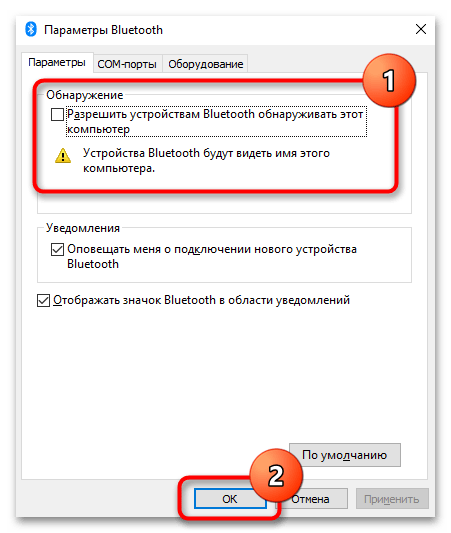
Откройте вкладку «Параметры» в диалоговом окне «Устройства Bluetooth» и разрешите обнаруживать этот компьютер,это сделает Acer доступным для других Bluetooth приспособлений.
Поставьте галочку напротив – «Оповещать меня, когда новое устройство Bluetooth хочет подключиться», чтобы сообщить вам о запросах на подключение к компьютеру. Теперь Bluetooth включен для Acer.
С Вами был Сергей Демьянов, руководитель компьютерной мастерской АРТЕЛЬ-ПС.
Как включить Bluetooth на ноутбуке. Что делать если Bluetooth не работает?
Многие современные модели ноутбуков оснащаются встроенными Bluetooth адаптерами. Благодаря этому можно легко обмениваться файлами, например, с мобильным телефоном. Но иногда получается так, что Bluetooth на ноутбуке не работает. В этой статье я хотел бы остановиться на основных причинах этого, разобрать варианты решений, чтобы вы быстро смогли восстановить работоспособность своего ноутбука.
Статья в первую очередь ориентирована на начинающих пользователей.
1. Определяемся с ноутбуком: поддерживает ли, какие кнопки для включения и пр.
Первое что необходимо сделать — это убедиться, что Bluetooth присутствует на данном конкретном ноутбуке. Дело все в том, что даже в одной линейке моделей — могут быть разные конфигурации. Поэтому, обязательно обратите внимание на наклейку на ноутбуке, или документы, которые шли вместе с ним в комплекте (я, конечно, понимаю — звучит смешно, но когда приходишь по «слезливой» просьбе помогаешь настраивать компьютер товарищам, а оказывается там нет такой возможности. ).
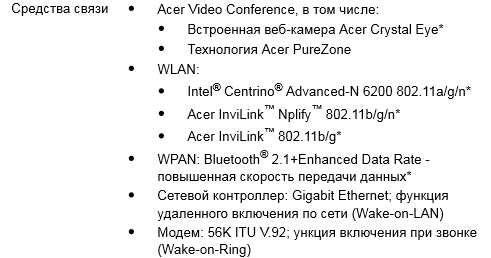
Пример. В документации на ноутбук ищем раздел «средства связи» (или подобный ему). В нем производитель четко указывает, поддерживает ли устройство Bluetooth.
Так же присмотритесь к клавиатуре ноутбука — особенно к функциональным клавишам. Если ноутбук поддерживает Bluetooth — там должна быть специальная кнопка, с характерным логотипом.
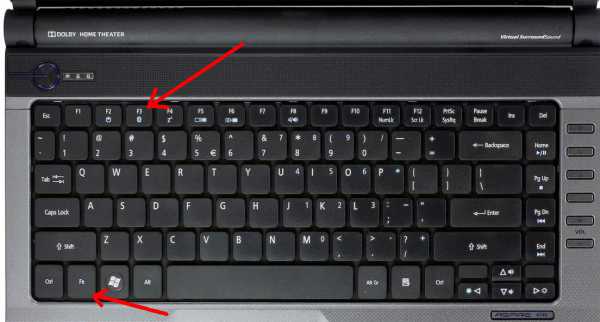
Клавиатура ноутбука Aspire 4740.
Кстати, в справочном руководстве к ноутбуку всегда указывают назначение функциональных клавиш. Например, для ноутбука Aspire 4740, чтобы включить Bluetooth — нужно нажать на Fn+F3.
Справочное руководство к Aspire 4740.
Так же обратите внимание на панель задач, в правой части экрана рядом с часами, должен гореть значок Bluetooth. При помощи этого значка можно включить и выключить работу Bluetooth, поэтому проверьте обязательно еще и его.
Bluetooth в ОС Windows 7.
2. Как найти и обновить драйвера для включения Bluetooth
Очень часто при переустановке ОС Windows теряются драйвера на Bluetooth. Поэтому он и не работает. Ну, кстати, об отсутствие драйверов вам может сообщить и сама система, когда вы нажмете функциональные клавиши, либо на значок в трее. Лучше всего, зайти в диспетчер задач (открыть его можно через панель управления: просто вбить в поисковую строку «диспетчер» и ОС сама найдет его) и посмотреть, что он нам сообщает.
Особое внимание нужно обратить на желтые и красные значки возле устройств Bluetooth. Если у вас такая же картина, как ниже на скриншоте — обновляйте драйвера!
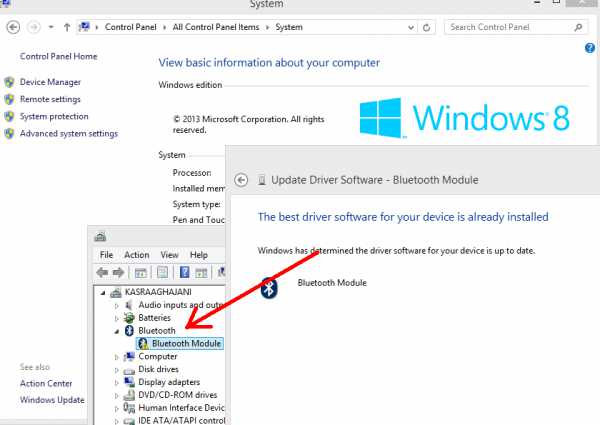
В данной ОС отсутствуют драйвера на Bluetooth. Необходимо их найти и установить.
Как обновить драйвера?
1) Лучше воспользоваться официальным сайтом производителя ноутбука, который указан у вас в справочном руководстве. Там наверняка есть лучшая версия драйвера, проверенная сотнями пользователей по всему миру. Но, иногда, сделать это не получается: например, вы поменяли ОС, а на сайте нет драйвера для такой ОС; или банально скорость скачивания очень низкая (сам лично столкнулся, когда скачивал драйвера на Acer: оказалось, скачать 7-8 Гб файл со стороннего сайта было быстрее, чем 100 Мб с официального).
Кстати, рекомендую ознакомиться со статьей про обновление драйверов.
2) Второй вариант подойдет, если официальные драйвера вас чем то не устроили. Кстати, этот вариант использую и я в последнее время за его быстроту и простоту! После переустановки ОС, достаточно запустить этот пакет (речь идет о DriverPack Solution) и через 15 мин. получаем систему в которой есть абсолютно все драйвера ко всем устройствам установленных в системе! За все время использования данного пакета, могу вспомнить лишь 1-2 случая, когда пакет не смог найти и определить правильно драйвер.
Скачать можно с оф. сайта: https://drp.su/ru/download.htm
Представляет из себя образ ISO, размером около 7-8 Гб. Скачивается он быстро, если у вас скоростной интернет. Например, на моем ноутбуке он скачивался со скоростью около 5-6 Мб/с.
После, открываете этот ISO образ какой-нибудь программой (я рекомендую Daemon Tools) и запускаете сканирование системы. Затем пакет DriverPack Solution вам предложит обновить и установить драйвера. См. скриншот ниже.
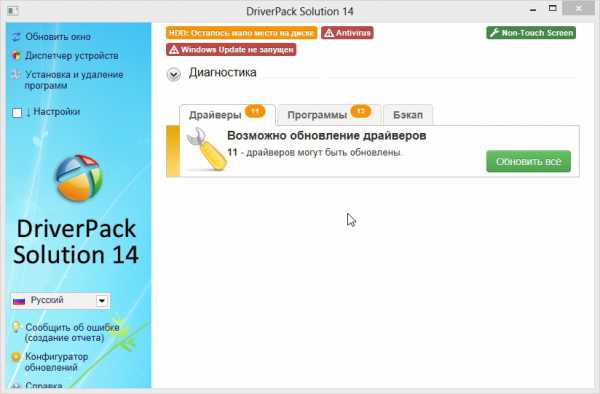
Как правило, после перезагрузки, у вас в системе будут все устройства работать и функционировать как положено. В том числе и Bluetooth.
3. Что делать если в ноутбуке нет Bluetooth адаптера?
Если так оказалось что в вашем ноутбуке нет Bluetooth адаптера, то его можно купить. Представляет он из себя обычную флешку, которая подключается к USB порту компьютера. Кстати, на скриншоте ниже представлен один из адаптеров Bluetooth. Более современные модели еще меньше, вы их даже можете не заметить, высотой они не более пары сантиметров!
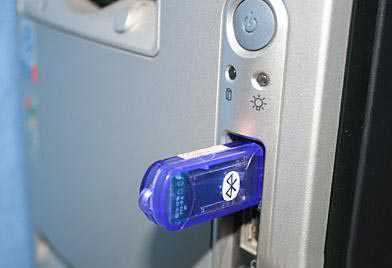
Стоимость подобного адаптера в районе 500-1000 рублей. В комплекте обычно идут драйвера для популярных ОС Windows 7, 8. Кстати, если что, можете воспользоваться пакетом DriverPack Solution, в его комплекте найдутся драйвера и для такого адаптера.
На этой ноте с вами прощаюсь. Всем всего наилучшего.
Как включить bluetooth на ноутбуке? | Блог компьютерного мастера!
«Установка драйверов и кнопки включения Bluetooth»
Без bluetooth уже практически не выпускаются телефоны, коммуникаторы и смартфоны. Ноутбуки пока отстают, но в новых моделях он встречается довольно часто. А как иначе, купил например ноутбук, а соединиться и скинуть фотки на него телефона нельзя. вот и я говорю ерунда. Но выход есть во внешнем устройстве, но об этом в другой раз.
А сейчас речь пойдет, о том, кто как раз обладает встроенным BT на ноутбуке и не может его включить, да проблема.
Для того что бы включить bluetooth на ноутбуке и в полной мере насладиться всеми этими удобностями, необходимо предварительно настроить его.
- Прежде всего надо железно убедится, что на вашем ноутбуке он все таки присутствует. Есть очень похожие модели ноутбуков, у которых в идентичном корпусе скрываются различные возможности, и именно блютуз это может касаться в первую очередь. Даже наличие кнопки включения bluetooth и предусмотренный индикатор не есть доказательствами его присутствия в ноутбуке. О том, что модель ноутбука оснащена модулем bluetooth говорит нам наклейка на нижней стороне корпуса с маркировкой, подтверждающей лицензирование BT.
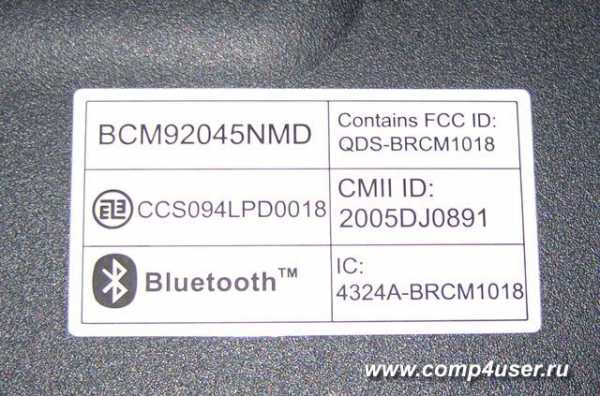 Еще достоверным признаком наличия блютуз может быть вот такая наклейка, преобладает на ноутбуках ASUS.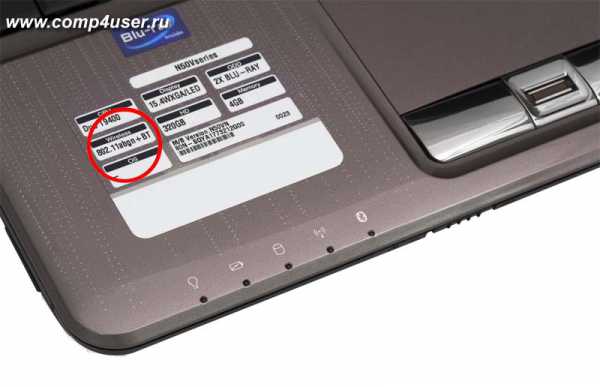
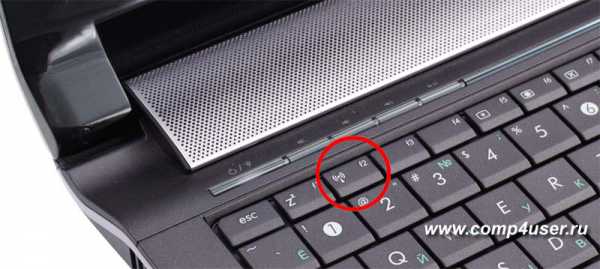
- Итак, bluetooth присутствует. Ищем кнопку включения bluetooth на ноутбуке. Часто он включается той же кнопкой что и Wi-Fi (со значком антенны).Вот еще фото для наглядности.
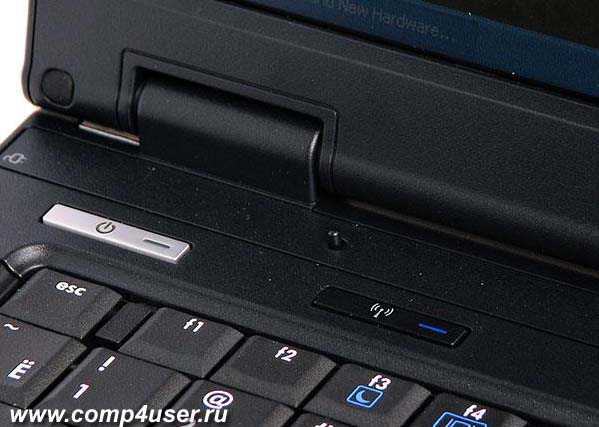 Эти кнопки жестко привязаны к корпусу, их не перепутаешь. А есть еще кнопки которые можно и не заметить.
  Встречаются экземпляры обладающие кнопкой с изображением bluetooth.
 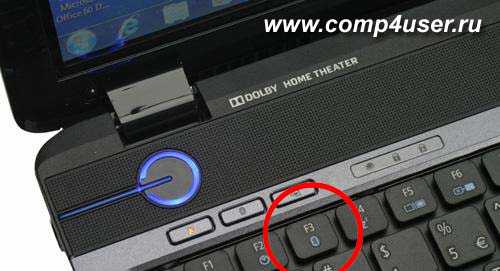 Такого рода кнопки, можно сразу и не заметить. А если и увидите, то не спешите нажимать. В данном случае кнопка F3 имеет два значения, и что бы задействовать второе нужно нажимать еще вспомогательную клавишу Fn (чаще расположена между Ctrl и Alt). Т.е. комбинация Fn+F3 в данном примере включить BT. Включить bluetooth бывает можно только программно, например, щелкнув правой кнопкой мыши по соответствующему значку в трее и выбрав «Включить».
 - Конечно, для всех этих манипуляцию с кнопками необходимы драйвера. Они могут присутствовать на компакт диске (в комплекте с ноутом). При необходимости воспользуйтесь сайтом производителя ноутбуков. Так вот при установке этих драйверов как и может потребоваться нажать кнопку включения BT, для дальнейшей установки. В этом как раз и заключается большинство проблем с установкой и включением bluetooth на ноутбуке.
- Осталось включить bluetooth на телефоне или ином устройстве, провести с ноутбука обнаружение доступных устройств, и можно устанавливать связь между устройствами: выбрать устройство по сетевому имени, указать код для связи, после чего соединение по bluetooth установлено и можно осуществлять обмен информацией.
P.S. Если с драйверами еще присутствует программа для обмена информацией, лучше пользоваться ей, чем стандартными средствами Windows.
ВНИМАНИЕ! Включение bluetooth в Windows 8.
1 — Переводим мышь в правый угол экрана;
2 — Нажимаем параметры;
3 — Нажимаем изменение параметров компьютера;
4 — Находим пункт беспроводная связь;
5 — Находим bluetooth и переводим ползунок на вкл.
Пожалуйста не пишите тупых комментариев типа: «как включить bluetooth», об этом и так написано выше. Лучше прочитайте еще раз полностью и включите мозг!
Как включить блютуз на ноутбуке, включаем bluetooth на ноутбуках: Acer, Asus, HP и Samsung
Для начала определимся, что же это такое Bluetooth? В народе это устройство еще принято называть блютуз, оно служит для обмена информацией между различными цифровыми устройствами, такими как телефоны и гарнитуры для них, ноутбуки, КПК, фотоаппараты, планшеты список может быть очень длинный, так как устройство bluetooth можно внедрить куда угодно, самое главное, что это очень удобно и доступно для каждого. Обладая функцией «блютуз», эти устройства могут соединятся друг с другом на расстоянии до 10 метров, при этом стены для этого не помеха. Для знакомства, а возможно и детального ознакомления с принципом его действия, нужно сперва активировать и настроить bluetooth ноутбуке.
1. Сперва нужно убедиться, присутствует ли на вашем ноутбуке bluetooth. Потому как в нынешнее время, множество ноутбуков выпускаются с одинаковыми корпусами, а вот по возможностям они бывают разные. Например, если в ноутбуке ASUS или Acer горящая лампочка информирует нас о включенном блютузе, то в Samsung или в HP это может означать вовсе иную функцию. Узнать, о его наличии, можно и по наклейке, приклеенной к корпусу, на ней должен быть нанесен характерный значок в виде буквы «B» или же просто надпись Bluetooth.
2. В случае, если на нем все же имеется, тогда дело остается лишь за малым — включить его. Для этого нажимаем кнопку, расположенную в левом верхнем углу, над клавиатурой, также можно нажать F6 либо Fn+6 или же кликнуть правой кнопкой мыши по ярлыку «Bluetooth» и выбрать «Включить». Для полноценной работы, на ноутбуке должны быть установлены специальные драйвера. В случае возникновения каких-либо вопросов связанных с работой устройства «B», можете воспользоваться сайтом производителя.
3. Для проверки работоспособности, активируйте bluetooth на каком-либо другом устройстве, (наверняка у вас в мобильном телефоне он тоже имеется). В окне программы должны появится все обнаруженные устройства с включенным и доступным блютузом. Установите соединение между устройствами, путем поиска имени, в случае необходимости введите код.
4. Для ноутбука lenovo, нужно сделать следующие действия: зайти в Пуск -> Все программы — > Стандартные -> Передача файлов. В некоторых моделях самсунг, нужно просто включить wi-fi на ноутбуке и он автоматически активируется.
5. Если все вышеперечисленные действия были совершены верно, тогда можно спокойно обмениваться любой информацией с любыми устройствами. Как видите, включить bluetooth на ноутбуке не так сложно, как казалось изначально.