
Редакторы кода
На рисунке — JetBrains Web Storm v.2.1.5 (2000 — 2011 г.). Интерфейс и справка программы — на англ. языке. Вес 220 Мб. Цена 99 — 199 долл.
Работает в Windows 10/8/7/Vista/2003/XP (64-bit), OS X, Linux.
Автор: JetBrains .
Последние версии программы:
Web Storm 2016 (2016 г. март). Цена 129 долл.
Web Storm 2017.2.5 (2017 г). Цена 129 долл.
Web Storm 2019.3 (2019 г, ноябрь). Цена 129 долл. Новое в v 2019 (англ. язык)
.
Web Storm 2022.1.3 (2022 г, июнь). Цена 59 долл. Работает в Windows 11, 10, 8.
Программа Web Storm предназначена для программистов. Обеспечивает множество инструментов для облегчения работы с кодом.
WebStorm предлагает помощь в написании кода для JavaScript и языков, скомпилированных в JavaScript, Node.js, HTML и CSS (завершение кода, функции навигации, обнаружение ошибок на лету и др).
WebStorm предоставляет расширенную помощь по кодированию для Angular, React, Vue.js и Meteor. Поддержка React Native, PhoneGap, Cordova и Ionic для мобильной разработки и разрабатки для серверной части с Node.js. Все в одной IDE.
Среда IDE анализирует ваш проект, чтобы предоставить наилучшие результаты завершения кода для всех поддерживаемых языков. Сотни встроенных проверок сообщают о любых возможных проблемах при вводе и предлагают варианты быстрого устранения.
WebStorm помогает вам более эффективно обходить код и экономить время при работе с большими проектами. Перейдите к определению метода, функции или переменной одним щелчком мыши или выполните поиск использования.
Отладка, трассировка и тестирование — встроенные инструменты для отладки, тестирования и отслеживания ваших клиентских приложений и приложений Node.js.
Отладка — WebStorm предоставляет встроенный отладчик для вашего клиентского кода (который работает с Chrome) и приложений Node.js. Поместите точки останова, пройдитесь по коду и оцените выражения — и все это, не покидая IDE.
Тестирование — WebStorm интегрируется с Karma Runner, Mocha, Jest и Protractor. Запускайте и отлаживайте тесты прямо в IDE, просматривайте результаты в удобном визуальном формате и переходите к тестовому коду.
Отслеживание и профилирование — в WebStorm есть встроенный инструмент spy-js, который помогает вам отслеживать код JavaScript.
WebStorm интегрируется с популярными инструментами командной строки для веб-разработки.
Инструменты сборки. Унифицированный пользовательский интерфейс для запуска задач Grunt, Gulp или npm прямо из IDE. Все задачи перечислены в специальном окне инструментов, поэтому просто дважды щелкните по названию задачи, чтобы запустить его.
Инструменты качества кода — в дополнение к сотням собственных проверок WebStorm он может запускать ESLint, JSCS, TSLint, Stylelint, JSHint или JSLint для вашего кода и выявлять любые проблемы на лету прямо в редакторе.
Шаблоны проектов, такие как Express или стартовый пакет, и получайте доступ к еще большему количеству проектов благодаря интеграции с Yeoman.
WebStorm построен на основе платформы IntelliJ с открытым исходным кодом, которая разрабатывалась более 15 лет.
WebStorm имеет множество настроек в соответствии с вашим стилем кодирования, от ярлыков, шрифтов и визуальных тем до окон инструментов и макета редактора.
Примечание:
Применение программы как редактора HTML-кода нецелесообразно, т.к. код придется создавать как в простом Блокноте.
Примечание:
Кроме веб-редактора Web Storm компания JetBrains выпустила множество программ различного назначения — см. Все продукты JetBrains
Последнее обновление: июль 2022 г.
О всех замеченных ошибках или неточностях в описании программы, а также о возможных дополнениях просьба сообщить по адресу: average.2011@mail.ru
Если у Вас есть веб-страница с дополнительными материалами по данной теме, сообщите адрес страницы, чтобы на нее можно было сделать ссылку.
Какую IDE выбрать frontend-разработчику: VS Code, WebStorm или Sublime Text
IDE (Integrated Development Environment) — это интегрированная, единая среда разработки, которая используется разработчиками для создания различного программного обеспечения.
Есть много IDE, которые существуют на рынке довольно давно и собрали свою аудиторию. Также кроме универсальных сред разработки существуют различные специфический редактор под конкретную технологию (например, HeidiSQL или phpMyAdmin для баз данных).
Поэтому перед начинающими разработчиками встает вопрос: какой редактор выбрать? В этой части материала мы расскажем про редакторы, которыми пользуются frontend-разработчики MediaSoft.

VISUAL STUDIO CODE
Даниил, JS-разработчик
Почему именно эта IDE
VS Code — это редактор кода с необходимыми возможностями для разработки web-приложений. IDE разрабатывается и поддерживается компанией Microsoft и пользуется большой популярностью среди web-разработчиков из-за своей простоты, возможностей по расширению функционала и кастомизации.
Основные факторы, которые повлияли на мой выбор:
- Простота. Благодаря своей расширяемой архитектуре VS Code может конкурировать с другими более продвинутыми IDE, при этом оставаясь компактной и удобной средой разработки. Также обладает хорошей производительностью и быстро запускается;
- Встроенная интеграция с Git, которая автоматически подцепляет конфигурацию вашего проекта и позволяет работать с системой контроля версий через удобный графический интерфейс без ввода команд в терминале. Есть возможность сравнивать изменения в файлах, просматривать историю и т.д.;
- Большая библиотека плагинов для расширения функционала и кастомизации: продвинутая отладка, форматирование кода, поддержка языков программирования, множество тем оформления интерфейса;
- Возможность синхронизации настроек среды для работы на другом компьютере.
Минусы
Некоторые функции редактора настраиваются только через изменение текстовых конфигов, а не через интерфейс. Может медленно работать из-за большого количества плагинов, поэтому удаляйте те, которыми не пользуетесь. Иногда возникают проблемы при работе с файлами большого размера.
Альтернативы
В качестве альтернативы рассматривал WebStorm. Этот редактор обладает более продвинутыми возможностями для анализа кода, рефакторинга и отладки и подходит для разработки с более сложным окружением.
Советы
При разработке очень помогают:
- Git Lens — расширение для визуализации кода в Git;
- ESLint — линтер для JS, который выявляет проблемные места в коде;
- Prettier — расширение для автоматического форматирования кода;
- ES7 React / Redux / GraphQL / React-Native snippets — набор сниппетов. При вводе ключевых слов создают фрагменты кода, которые часто используются при разработке;
- VS Code Great Icons — 100+ иконок для файлов, которые отображаются в панели проводника.
Сергей, JS-разработчик
Почему именно эта IDE
В работе пользуюсь VS Code. Эта IDE становится всё более популярной, комьюнити растет, что дает хорошую техническую поддержку, развитие программы и появление новых полезных плагинов. При выборе IDE больше всего обращал внимание на удобство использования, возможность расширения функционала и общего ощущения от работы.
VS Code можно легко и быстро установить на любой ОС из-за его компактности и легкости. А еще в нем удобное и наглядное дерево файлов.
Минусы
Не весь функционал, который нужен для frontend-разработки, идет «из коробки», например, функция форматирование кода. Это создает сложности для начинающих разработчиков, так как IDE необходимо настраивать вручную.
Альтернативы
Для frontend-разработки основной выбор — это Atom, Sublime Text, Brackets и VS Code. У каждого есть сильные и слабые стороны, но в целом отличия не такие критичные.
Sublime Text лучше всего работает с большими объемами текста, в отличие, например, от Atom, в котором объемные файлы могут загружаться более 10-20 секунд и при просмотре нещадно лагать. Во всех остальных редакторах, включая VS Code, файлы обрабатываются довольно быстро.
Советы
Изучите горячие клавиши редактора, они очень хорошо ускоряет разработку — вот удобный список. Полный список сокращений можно также посмотреть в самом IDE: «Код» -> «Настройки» -> «Сочетания клавиш» («File» -> «Preferences» -> «Keyboard Shortcuts»).
WEBSTORM
Ксения, верстальщик
Почему именно эта IDE
В работе пользуюсь WebStorm от JetBrains. По началу интерфейс казался довольно сложным, но освоилась быстро. За счёт своей функциональности IDE покрывает большинство потребностей в разработке простых и довольно объёмных проектов.
При выборе IDE для меня были важны параметры:
- Встроенный терминал;
- Автодополнение (HTML, JS, LESS / Sass);
- Проверка кода на ошибки (ESLint, Stylelint);
- Поддержка систем контроля версий.
Парочка фишек WebStorm:
- Удобная навигация по коду, которая сильно экономит время. Например, достаточно нажать Ctrl+Click, чтобы перейти к определению любого метода, функции или переменной;
- Локальная история изменений. Поможет вернуть ту часть кода, которая не успела попасть под историю изменений VCS. Такие случаи бывают, даже если на проекте используется система контроля версий;
- Индивидуальная настройка рабочей среды — темы, сочетания клавиш, расположение элементов;
- Автоматическое заданное форматирование. Помогает соблюдать единый стиль кода.
Минусы
Из минусов отмечу, что среда заметно подвисает, если помимо IDE на компьютере запущены еще какие-то тяжеловесные программы.
Альтернативы
Для простых задач периодически возвращаюсь к текстовому редактору Atom — подходит для небольших проектов без сборщиков и всяких дополнительных инструментов для разработки. Он подойдет для новичков, в то время как WebStorm я бы рекомендовала для более опытных разработчиков.
Советы
Не устанавливала дополнительные плагины. Лично меня базовый функционал WebStorm устраивает даже более чем.
На этом сайте можно ознакомиться с самой IDE. И рекомендую изучить горячие клавиши.
SUBLIME TEXT
Максим, верстальщик
Почему именно эта IDE
Работаю в Sublime Text — он довольно быстрый, легко настраивается под себя, нравится визуально и подходит под мои задачи (верстка и написание JS-кода). При выборе редактора обращал внимание на то, какими возможностями он обладает по настройке, насколько удобен в работе и можно ли ставить плагины.
Минусы
Главный минус в том, что в редакторе не все идет «из коробки», так что в начале работы приходится ставить много плагинов (например, AutoFileName, ColorHighliter, Emmet и TerminalView).
Альтернативы
Лучшая альтернатива — VS Code. Он более функциональный и в нем все нужное идет из коробки. Но мое чувство прекрасного страдает, когда я пользуюсь им. Sublime Text визуально выглядит гораздо лучше.
Советы
Первое, что надо поставить, — это пакетный менеджер Package Control, а дальше настроить редактор под свои задачи. Еще рекомендую зайти на Habr, там есть много материала по настройке.
Антон, верстальщик
Почему именно эта IDE
При выборе IDE больше всего обращал внимание на легковесность и пользовательский интерфейс. Для верстки не требуется большого объема функционала, так что устанавливать что-то сложное и прожорливое не видел смысла.
Остановился на Sublime Text — это легкий удобный редактор с большим количеством плагинов, которые облегчают работу и ускоряют процесс написания кода.
Минусы
Неудобный процесс настройки и огромное количество плагинов, которые надо установить перед тем, как приступать к работе.
Альтернативы
Из альтернатив рассматривал VS Code. Но вообще писать можно на чем угодно, лишь бы было удобно.
Советы
Из полезных плагинов:
- Emmet — добавляет возможность создания большого количества блоков с помощью написания короткой команды и нажатия на кнопку Tab;
- AutoFileName — добавляет подсказки при заполнении пути к файлам;
- ColorHighliter — подсвечивает коды цветов.
Кроме этих есть огромное множество других, начиная от плагинов для подсветки синтаксиса Pug, SCSS и заканчивая плагинами для работы с Git.
Рекомендую изучить гайд для начинающих — в нем описывают процесс установки.
В ИТОГЕ
- JS-разработчик, для работы рекомендуем использовать VS Code. Из альтернатив посмотрите Atom, Sublime Text, Brackets.
- JS-разработчик и ищите IDEдля работысо сложным окружением, используйте WebStorm. Альтернатива — тот же VS Code.
- Верстальщик, рассмотрите редактор Sublime Text.
Но выбор всегда остается за вами — поймите цели и задачи вашего проекта и с умом используйте советы наших разработчиков при выборе редактора.
Хорошей работы и учебы и до встречи!
WebStorm: обзор редактора кода и полезных фишек для веб-разработчиков и не только
WebStorm – один из множества редакторов кода для профессиональной разработки. Используется преимущественно фронтенд-разработчиками, которым нужно больше работать с JavaScript или Python, чем со стандартными CSS и HTML. Хотя с ними редактор кода тоже неплохо справляется. Отличительной особенностью является формат “все в коробке”. Это значит, что разработчику не нужно устанавливать никаких дополнений – редактор кода будет отлично работать со всеми технологиями прямо после установки.
Далее рассмотрим основные особенности WebStorm, а также несколько неочевидных вещей.
Дополнения не нужны
Первое и самое мощное конкурентное преимущество этого редактора кода – это отсутствие в необходимости установки каких-то дополнений, чтобы полноценно работать с проектами. По умолчанию сюда встроены все основные плагины, фреймворки, продвинутый анализатор, удобная среда для тестирования кода, отладчик. Более подробно с функционалом можно ознакомиться на официальном сайте разработчиков.
А еще WebStorm кроссплатформенное решение, а значит пойдет практически на любом компьютере. Это очень удобно, когда нет доступа к основной рабочей машине, но нужно срочно внести в проект какие-нибудь правки. Редактор кода быстро устанавливается даже на слабые компьютеры, а как-либо настраивать его не требуется. Все что вам потребуется в таком случае, помимо скачивания и установки редактора кода, это загрузить файлы проекта и открыть его в интерфейсе WebStorm.
Большинство других редакторов не могут похвастаться подобным функционалом. Да, там будет минимальный набор необходимых инструментов, но их будет недостаточно для корректной работы с серьезными проектами. С WebStorm такой проблемы нет – максимум, что вам придется настраивать, так это интерфейс.
Однако это не значит, что у WebStorm нет никаких дополнений и плагинов – вы можете добавить их при необходимости. Просто все те инструменты, которые используются большинством разработчиков, работающих с JavaScript, здесь уже реализованы. Если вам чего-то все-таки недостает или вы работаете с очень сложными проектами, то плагины можно скачать.
Кастомизируемый интерфейс
Первое, с чем сталкивается пользователь любой программы – это интерфейс. В целом, внешний вид рабочей среды WebStorm не имеет существенных отличий от многих других редакторов кода: слева находится панель с файлами и папками проекта, в верхней части вкладки для быстрого переключения между открытыми файлами и меню программы, снизу панель состояний.
Если вас не устраивает стандартное расположение элементов интерфейса, то их можно поменять, в том числе и расположить важные компоненты в произвольном порядке, а не так, как это изначально задумывалось разработчиками. Интерфейс может настраиваться как глобально, так и под один конкретный проект. Например, в одном проекте вы делаете упор на разработку интерфейса с использованием SASS и других препроцессоров. В настройках WebStorm можно вынести необходимые инструменты на отдельную панель для конкретного проекта, а для других применить стандартные или другие индивидуальные настройки.
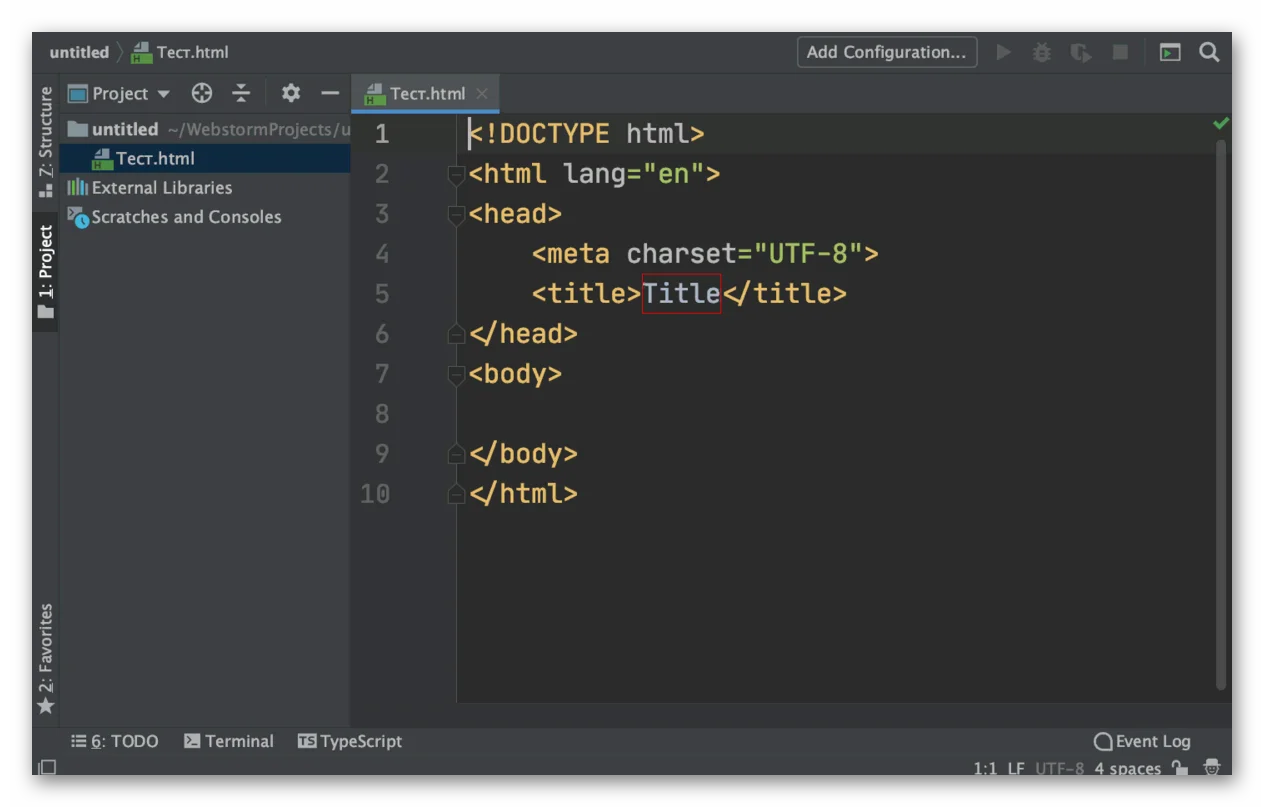
Стандартный интерфейс WebStorm
Рабочее пространство можно также делить на несколько функциональных зон. Актуально для больших проектов, когда одновременно нужно вносить изменения в несколько файлов, а постоянно переключаться между ними в верхней панели или с помощью сочетаний клавиш неудобно. В раздел “View” есть пункт переключения на несколько функциональных окон. Очень удобно, когда есть несколько мониторов – на одном-двух пишите код, а на другом проводите отладку.
Другая противоположность расширенным настройкам интерфейса – Zen-режим. Вы полностью убираете все пункты меню, вкладки, кнопки и прочее. Остается только окошко, в котором пишется код. Очень удобно для тех, кто хочет минимизировать количество отвлекающих факторов, а при работе с кодом привык пользоваться горячими клавишами. Без их использования будет очень неудобно работать в Zen-режиме.

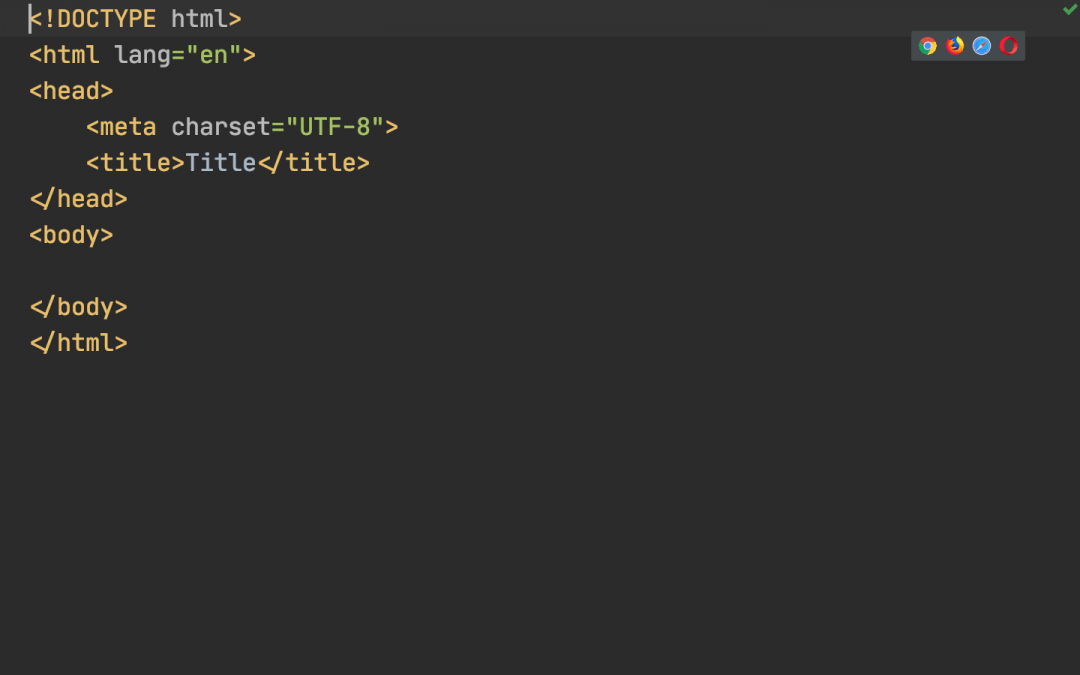
WebStorm в Zen-режиме. Нет ничего, кроме кода и кнопок для быстрой проверки в браузере
Горячие клавиши
Часто при работе с кодом удобнее использовать горячие клавиши, чем подводить курсор к нужному компоненту интерфейса. В программу уже внесено несколько комбинаций горячих клавиш, но вы можете расширить их, добавляя свои собственные сочетания.
Вот основные сочетания клавиш для работы с файлами:
- Ctrl+F. Стандартная комбинация для большинства программ. Отвечает за открытие поисковой строки по текущему файлу.
- Ctrl+Shift+F. Отвечает за вызов поискового интерфейса по всему проекту. Можно найти как конкретный файл/папку, так и какое-то ключевое слово.
- Ctrl+Shift+N. Поиска файла по древу проекта.
- Alt+. Отвечает за переключение по открытым вкладкам. < – переключение влево, >– переключение вправо.
- Shift+F6 – быстрое переименование открытого файла.
- Ctrl+Alt+Shift+T. Отвечает за быстрое открытие инструментов рефакторинга.
- Double Shift. Поиск по названием файлов и функций.
- Ctrl+Tab. Тоже переключение между файлами в проекте.
А вот основной набор клавиш для удобного редактирования текста:
- Ctrl+Shift+↓/↑. Быстрое перемещение по блокам кода вверх или вниз в зависимости от направления стрелки. Перемещение происходит в пределах выбранной вложенности или выделенного куска кода.
- Ctrl+Alt+L. Включает/отключает стандартное форматирование кода WebStorm. Очень удобно, если форматирование сбилось или вы допустили где-то ошибку.
- Alt+клик. Проставляет мульти курсор, то есть вы одновременно можете работать с несколькими строками. Пример на картинке ниже.
- Alt+Enter. Выведение окошка с рекомендациями по улучшению выбранного куска куда, которое предлагается программой. Обычно, чтобы получить его достаточно навести на пиктограмму лампочки около нужного отрезка.
- Ctrl+D. Создает дубликат строки, на которой в данный момент расположен курсор мыши.
- Зажатое колесо мыши выделяет повторения кода, идущие друг за другом.
- Ctrl+/. Быстрое внесение комментария к коду или удаление текущего комментария.
Ну и пара встроенных сочетаний для работы с Git:
- Ctrl+K. Делает коммит проекта в систему контроля версий.
- Ctrl+Shift+K. Делает пуш проекта в систему контроля версий.
Это не все сочетания клавиш, встроенные в WebStorm по умолчанию, но ими чаще всего пользуется большинство разработчиков. Также вы можете составлять свои сочетания клавиш, чтобы сделать процесс работы с кодом более удобным и кастомизированным под свои потребности.
Разделение интерфейса
По умолчанию рабочий интерфейс WebStorm мало отличается от аналогов, но его можно настроить. В том числе доступно необычное, но достаточно удобное решение по разделению рабочего пространства – табличное деление. Вместо вкладок сверху у вас будет таблица сбоку, где в одной вкладке будут расположены все файлы и проекты, а в соседней файлы выбранного проекта.
Такой подход подходит тем, у кого появляется множество открытых вкладок, отвлекающих внимание.
Еще в WebStorm есть история взаимодействия с файлами. Она вызывается сочетанием клавиш Ctrl+E.

Альтернативный вариант взаимодействия с файлами в WebStorm
Сообщество
У WebStorm есть собственный форум, где можно найти решение большинства проблем. Причем разработчики обсуждают не только работу с редактором, но и вообще проблемы, которые могут возникнуть при написании кода проекта.
Создатели WebStorm тоже активно взаимодействуют с аудиторией проекта. Если вы не нашли ответ на свой вопрос на форуме, то добавьте свой вопрос в баг-трекер. В нем собираются все жалобы пользователей. Вопрос, конечно же, должен касаться исключительно работы самого WebStorm, а не проблем с проектом или каким-то сторонним плагином.
Уникальные проблемы попадают в общий список и выставляются на голосование пользователей – когда баг набирает много голосов, команда WebStorm начинает работать над его устранением. В следующем обновлении, скорее всего, этого бага больше не будет. Если же проблема не настолько серьезная, чтобы из-за нее вносить изменения в работу WebStorm, то разработчики предложат вам ветку форума с решением похожей проблемы или статью на других ресурсах, если на форуме подобная проблема не обсуждалась ранее. В любом случае вам попытаются оказать хоть какую-то помощь.
Баг-трекер, кстати, можно использовать не только для отправки ошибок и жалоб, но и предложений для улучшения работы редактора или добавления в него новых возможностей. Вот пример: до 2020 года в WebStorm не было режима совместной работы над кодом нескольких разработчиков. В баг-трекер ранее добавлялось предложение о внедрении этой возможности, но некоторое время оно оставалось вне внимания сообщества – голоса уходили на другие позиции. Когда возникла острая необходимость в удаленной работе за внедрение режима командной разработчики проголосовало большинство членов комьюнити. В итоге, этот режим был введен максимально оперативно – в следующем обновлении программы.
У WebStorm активное сообщество, готовое всегда прийти на помощь, а также активно участвовать в развитии редактора кода – предлагать новые функции, помогать искать баги и так далее. Еще здесь отзывчивые разработчики, которые стараются оперативно решать проблемы и реагировать на запросы сообщества.
Добавление плагинов
В WebStorm уже по умолчанию есть все необходимое для комфортной разработки с использованием JavaScript или Python. Тем не менее, здесь предусмотрен собственный магазин плагинов. При первом запуске WebStorm как раз открывается раздел с выбором плагинов. Там представлены самые популярные варианты. Большинство из них бесплатны. Добавление плагина происходит нажатием по соответствующей кнопке.
Также у разработчиков WebStorm есть собственный онлайн-магазин с большой базой плагинов. Большая часть из них бесплатна. Для добавления плагина из веб-магазина нужно:
- Выбрать нужную позицию и нажать на нее, чтобы перейти непосредственно на страницу плагина.
- Далее кликните по кнопке “Get”. После этого откроется история версий плагина. Удобно, что вы можете выбрать конкретную версию, а не ту, какую посчитает нужной разработчик.
- После скачивания у вас появится инструкция по установке плагина на английском языке. Обычно там нужно выбрать IDE и затем в его настройках указать расположение файла плагина на диске. Иногда этот файл требуется вручную перенести в корневую папку WebStorm.

Онлайн-магазин плагинов WebStorm
Создание файлов
Создать файл можно с помощью открытия специального меню создания. Кликните правой кнопкой мыши по папке в левой части, где хотите добавить дополнительный файл. Откроется меню, в котором предлагается выбрать, что требуется создать: файл или папку. В первом случае также доступны варианты выбора типа файла. По умолчанию доступны только типы файлов, которые используются в веб-разработке. Этот список может быть расширен за счет добавления плагинов. Также можно создать простой файл без расширения и задать его вручную при сохранении.

Доступные варианты расширений создаваемых файлов в WebStorm
Работа с проектами
Вы можете как создать новый проект, сделав папку в интерфейсе WebStorm, так и открыть уже готовый проект. Открытие стандартное – либо через верхнее меню “Файл” и далее “Открыть”, либо через кнопку “Открыть” на экране приветствия. Далее открывается “Проводник”, в котором и выбирается папка проекта. Также эту папку можно просто перетащить в окно WebStorm.
Все открытые проекты по умолчанию отображены в левой панели. Если вы завершили работу с конкретным проектом, то можете удалить его из панели.
Условия использования
WebStorm – платный редактор кода. В базовой версии за годовую подписку просят 70 долларов. В расширенной 298 долларов. Цена написана с учетом НДС в 20%. Чем дольше вы будете пользоваться редактором, тем ниже будет цена. Например, с 3-го года использования стоимость базовой подписки составит всего 42 доллара с учетом НДС. Доступна также ежемесячная оплата.

Цены на годовую подписку WebStorm для частных лиц
Есть спецпредложения, по которым WebStorm можно приобрести бесплатно или с очень серьезной скидкой. Обычно они касаются образования, стартапов, OpenCode-проектов, некоммерческих организаций.
Для тестирования WebStorm доступен бесплатный месяц. После этого доступ потребуется либо купить на общих условиях, либо получить бесплатно, если вы подходите под особые условия.
Заключение
WebStorm – продвинутый платный редактор кода, идеально подходящий для веб-разработчиков, которые часто взаимодействуют с JavaScript. Главное удобство в том, что рабочая среда уже полностью настроена – все, что вам остается просто открыть нужный проект. Однако, каких-либо интересных функций, которых нет и невозможно реализовать в бесплатных аналогах WebStorm предложить не может.
WebStorm: это что и зачем?
WebStorm — это редактор кода для разработчиков, которые пишут на Java Script. Этим инструментом пользуется Давид Роганов — наш знакомый из Яндекс.Практикума. Если еще не читали интервью с ним — прочитайте, там история успеха через конкурс Яндекса, вдохновляет!
Всё в коробке
Вы скачиваете WebStorm и через секунду можете работать — все нужные инструменты для фронтенд-разработки на JavaScript добавлены по умолчанию. Вам доступны популярные плагины и фреймворки, мощный анализатор, удобный движок для тестирования кода, современный отладчик приложений и другие функции, которые можно посмотреть на официальном сайте в разделе «Функциональность». При этом WebStorm кроссплатформенный, поэтому вы сможете писать код в любой операционной системе и проверять результат с помощью любого браузера.
Представьте: вы выполнили проект, получили гонорар и махнули в отпуск. Только вы приходите на пляж — и внезапно звонит заказчик с просьбой срочно что-то там изменить. Вы находите любой ноутбук, заходите в ближайшую кафешку, скачиваете WebStorm, загружаете рабочий файл и за часик допиливаете код. Заказчик счастлив и выписывает вам премию. Все довольны.
А вот если бы вместо WebStorm вы скачали любой бесплатный редактор, то получили бы среду разработки без плагинов и нужных инструментов — это терпимо для одного небольшого проекта, но не для серьёзных задач. Поэтому если под рукой не будет вашего основного ПК, то это грозит прерванным отпуском ради правок в проекте.
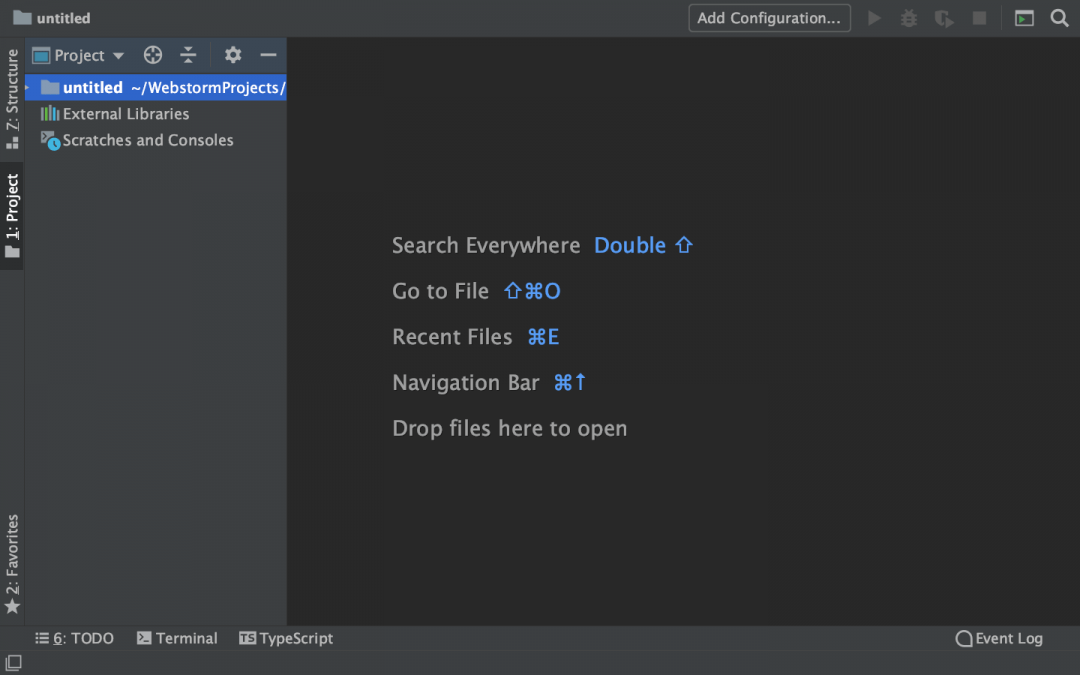
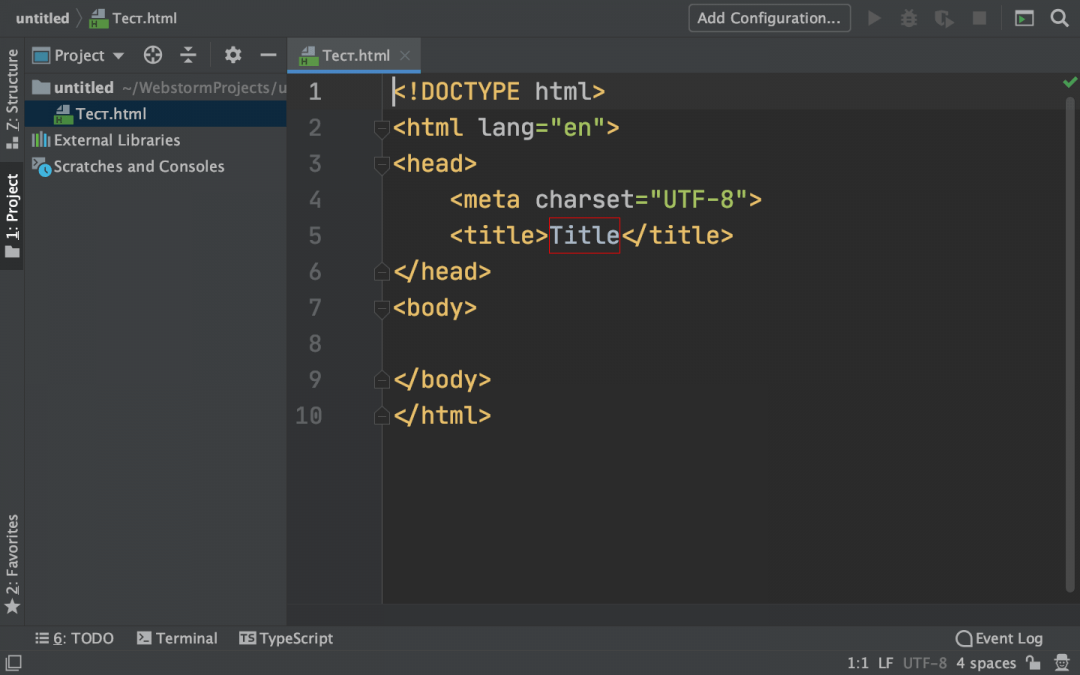
Настраиваемый интерфейс
Если стандартные настройки вас не устраивают — сделайте так, как удобно. В WebStorm можно перенастроить интерфейс рабочего пространства, добавить или отключить плагины и расположить любые инструменты в произвольном порядке. При этом настройки можно задать под один проект или сразу под все новые файлы.
Для тех, кто не любит графические интерфейсы, в WebStorm есть zen-режим — это когда вы полностью убираете все элементы меню, погружаетесь в разработку и вызываете нужные функции через горячие клавиши. Есть только вы и код.
Или другая ситуация: у вас много параллельных задач, которые желательно держать перед глазами. В этом случае вы можете разметить рабочее пространство на большое количество отдельных зон и в каждой делать отдельные записи. Не хватит одного экрана — подключите второй монитор и ни в чём себе не отказывайте.
Сообщество
Решения большинства проблем можно подсмотреть на форуме проекта.
Если подходящего ответа нет, то вы можете его добавить в баг-трекер — чек-лист, в который команда WebStorm заносит пользовательские жалобы. Все уникальные проблемы попадают в общий список и выставляются на голосование разработчиков — когда какой-то баг набирает много голосов, команда WebStorm старается его устранить. Если же проблема не уникальна, то вам подскажут тему на ветке форума или дадут ссылку на статью в блоге. В любом случае без помощи вы не останетесь.
Вот вам пример силы активного сообщества. В баг-трекере несколько лет висел запрос на функцию совместного редактирования кода — команда WebStorm его игнорировала, поскольку большая часть сообщества голосовала за другие фичи. В 2020 году мир столкнулся с пандемией, и многие разработчики переключились на удалённую работу — в таких условиях возможность совместного редактирования кода быстро набрала популярность и сразу же попала в разработку. В середине года должен выйти специальный плагин, который полностью закроет проблему. С вялым сообществом добиться такого мощного отклика не получится.
Здоровый перфекционизм
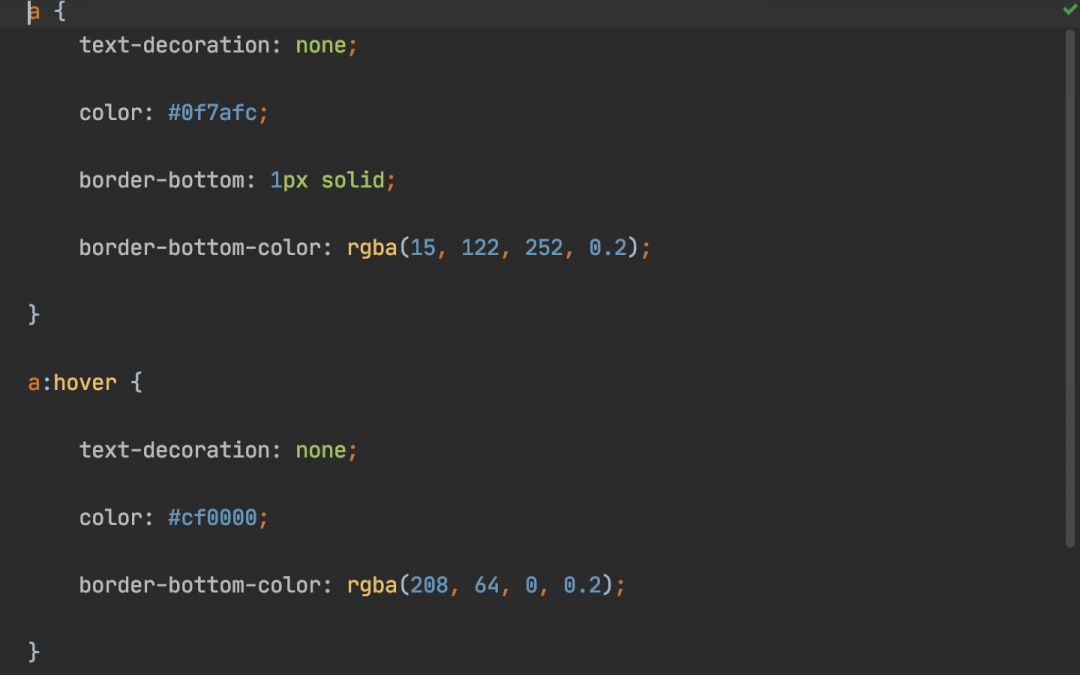
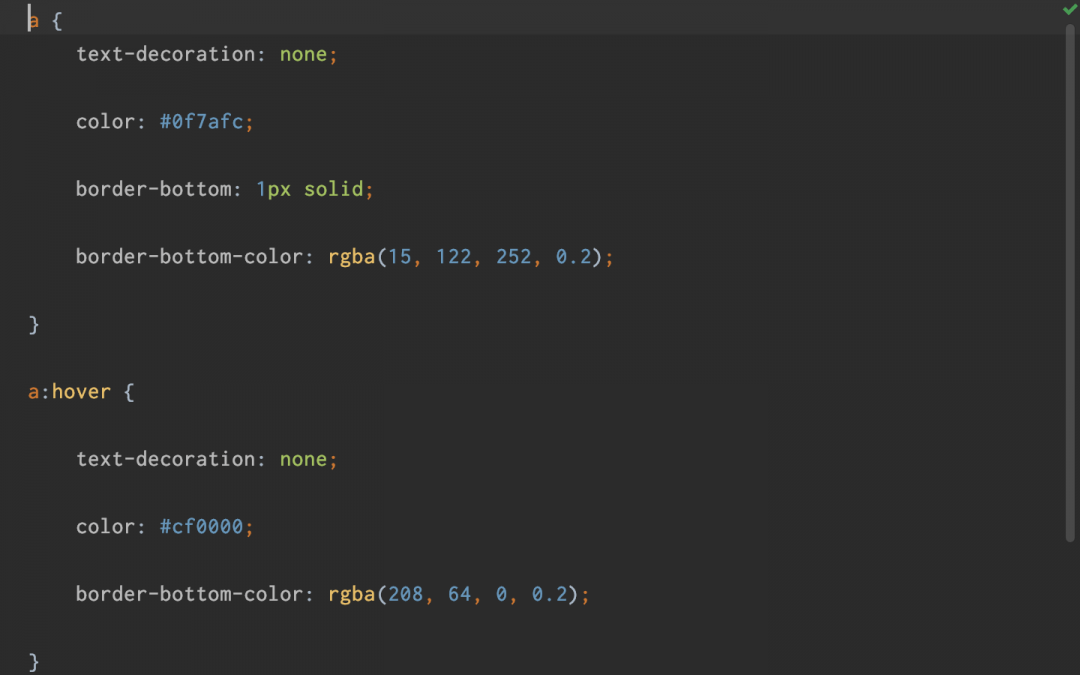
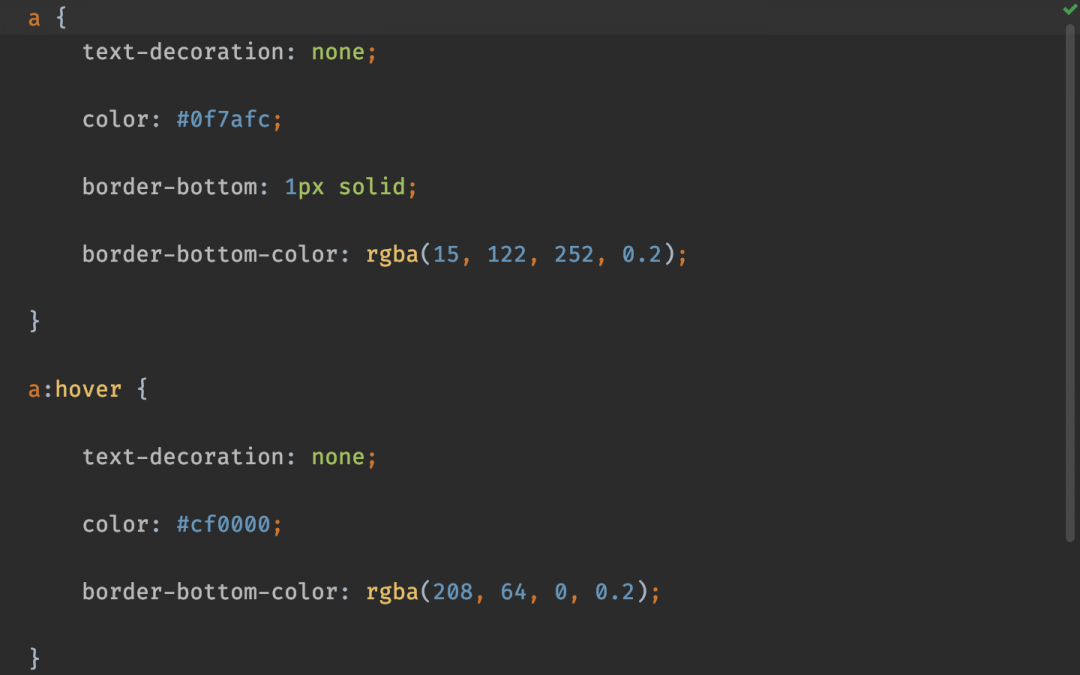
Установите в любой текстовый редактор бесплатный шрифт JetBrains Mono, который создавался для разработчиков. Он помогает глазам не уставать, когда вы целый день пишете код. Этот шрифт разрабатывался на протяжении года, вышел в первой версии обновлений 2020 года и выпущен только потому, что во всех ранее существовавших подобных шрифтах не учитывалась разница между буквами текста и символами кода. У нового шрифта овальные буквы переделаны под форму прямоугольника, и это помогает взгляду лучше скользить по вертикали и считывать код. Вот в таких мелочах проявляется забота.
Подключать или нет
WebStorm — это платный инструмент для профессиональной фронтенд-разработки, который удобно использовать в объёмных коммерческих проектах. Для новичков и мелких задач он не нужен, поскольку вы заплатите за функциональность, которой не будете пользоваться.
Если хотите попробовать, у системы 30-дневный пробный период. Интересно ваше мнение: стоит ли WebStorm своих денег? Ведь всегда есть Sublime Text.
Получите ИТ-профессию
В «Яндекс Практикуме» можно стать разработчиком, тестировщиком, аналитиком и менеджером цифровых продуктов. Первая часть обучения всегда бесплатная, чтобы попробовать и найти то, что вам по душе. Дальше — программы трудоустройства.