
Как перенести яндекс музыку на другой аккаунт
Как перенести плейлисты и треки из Яндекс Музыки в другой аккаунт: простой способ
С каждым днем все больше пользователей Яндекс.Музыки сталкиваются с необходимостью перенести свои песни в другой аккаунт. Причин для этого может быть много – от смены электронной почты до желания создать новый профиль. В любом случае, процесс переноса требует некоторых действий, которые мы расскажем в этой статье.
Перенести песни из Яндекс.Музыки в другой аккаунт можно, используя официальные инструменты сервиса. Не стоит искать сторонние программы или сервисы для переноса, так как они могут стать источником проблем с безопасностью данных или даже привести к удалению вашего аккаунта на Яндекс.Музыке.
Процесс переноса песен требует соблюдения последовательности действий и некоторой внимательности, но в целом, для прохождения его не требуется технических навыков.
Шаг 1. Открытие настроек Яндекс.Музыки
Первым шагом необходимо перейти в настройки Яндекс.Музыки, нажав на аватар пользователя в верхней правой части экрана и выбрав пункт «Настройки».
Шаг 2. Экспорт плейлистов
На странице настроек нужно выбрать вкладку «Экспорт плейлистов». Здесь вам будет предложено загрузить архив с вашими плейлистами в формате XML или M3U. Этот архив содержит информацию о всех ваших плейлистах, в том числе и о тех, которые содержат удаленные песни.
Шаг 3. Загрузка плейлистов на другой аккаунт
Полученный архив с плейлистами необходимо загрузить на другой аккаунт. Для этого вам нужно авторизоваться на этом аккаунте и перейти в настройки Яндекс.Музыки. Затем выберите вкладку «Импорт плейлистов» и загрузите полученный архив. После этого все ваши плейлисты и песни будут доступны в новом аккаунте на Яндекс.Музыке.
Таким образом, перенос песен из Яндекс.Музыки в другой аккаунт не является сложной задачей, если соблюдать последовательность действий и не использовать сторонние сервисы. Главное – следовать инструкции шаг за шагом и быть внимательным.
Как экспортировать свой плейлист из Яндекс Музыки
Если вы хотите перенести свои песни из Яндекс Музыки в другой аккаунт или на другое устройство, первым шагом будет экспортирование вашего плейлиста. Это можно сделать следующими способами:
- С помощью приложения Яндекс Музыка на компьютере: Зайдите в свой плейлист и выберите «Экспорт плейлиста» в меню. Выберите формат файла, в котором сохранить плейлист, и сохраните его на ваш компьютер.
- Через Яндекс Диск: Если у вас есть Яндекс Диск, вы можете сохранить плейлист туда. Для этого зайдите в свой плейлист и выберите «Сохранить на Яндекс Диск» в меню. После этого плейлист будет доступен в вашем Яндекс Диске.
- С помощью стороннего сервиса: Существуют различные сторонние сервисы, которые позволяют экспортировать плейлисты из Яндекс Музыки. Найти такой сервис можно через поисковик. Обычно для использования этих сервисов требуется авторизация в Яндекс Музыке.
В любом случае, после экспортирования плейлиста вы можете импортировать его в другой аккаунт Яндекс Музыки или на другое устройство и наслаждаться вашими любимыми песнями в любом месте и в любое время.
Как перенести плейлист с Яндекс Музыки
Шаг 1: Открыть Яндекс Музыку
Откройте свой аккаунт Яндекс Музыки и выберите нужный плейлист для переноса.
Шаг 2: Открыть плейлист для экспорта
Нажмите на название плейлиста, чтобы открыть его. Затем нажмите на три точки рядом с названием плейлиста и выберите опцию «Экспорт».
Шаг 3: Выбрать формат экспорта
Выберите формат экспорта, который вам нужен: CSV, M3U или XSPF. Каждый формат обладает своими преимуществами, так что выбирайте тот, который лучше всего подходит для вашей ситуации.
Шаг 4: Сохранить экспортированный плейлист
Сохраните экспортированный плейлист в нужной вам директории. Если вы не знаете, где хранятся ваши музыкальные файлы, выберите любую папку, где есть музыкальные файлы. Вы сможете переместить экспортированный плейлист позже куда вам удобно.
Готово! Теперь вы можете перенести плейлист из Яндекс Музыки в другой аккаунт, используя файл со списком песен.
Перенос Яндекс плюс на другой аккаунт: возможно ли это?
Яндекс плюс – это подписка на Яндекс.Музыку, предоставляющая дополнительные возможности, такие как доступ к эксклюзивным трекам, безлимитное пропускание рекламы и т.д. Если вы решили перенести свой Яндекс плюс с одного аккаунта на другой, стоит понимать, что это возможно лишь в определенных случаях.
Прежде всего, перенос Яндекс плюс возможен только в том случае, если оба аккаунта находятся под управлением одного юридического лица. Например, если у вас есть два аккаунта – один личный и один корпоративный – вы можете перенести подписку с личного на корпоративный, но не наоборот.
Для того чтобы перенести Яндекс плюс с одного аккаунта на другой, необходимо войти в техническую поддержку Яндекса, объяснить ситуацию и предоставить все необходимые данные. Обработка заявки может занять несколько дней, поэтому стоит быть готовым к тому, что перенос может занять некоторое время.
Важно отметить, что перенести Яндекс плюс на другой аккаунт можно только один раз в год. Поэтому перед тем, как решиться на подобный шаг, стоит тщательно все обдумать и понимать, какие именно аккаунты вы хотите объединить.
Как перенести песни из Яндекс Музыки
Перенос песен из Яндекс Музыки в другой аккаунт может быть полезен в случае изменения электронной почты, пароля или желания сменить сервис для прослушивания музыки. Для этого нужно выполнить несколько шагов.
Шаг 1. Скачивание песен
Перенос песен из Яндекс Музыки начинается с их скачивания. Можно выбрать отдельные песни или скачать все песни сразу. Для этого нужно зайти в свой аккаунт в Яндекс Музыке, выбрать песни, кликнуть на значок скачивания и сохранить файлы на своем компьютере.
Шаг 2. Загрузка песен в другой сервис
Загружайте песни в новый сервис для прослушивания музыки, на который вы переходите. Например, это может быть сервис Apple Music или Google Play Music. Для этого необходимо зайти в свой аккаунт на сайте сервиса, перейти в настройки и найти кнопку загрузки песен. Затем необходимо загрузить песни, которые вы скачали в Яндекс Музыке.
Шаг 3. Удаление песен из Яндекс Музыки
Если вы перенесли все песни, которые хотели, можно удалить песни из Яндекс Музыки. Для этого нужно зайти в свой аккаунт, выбрать песни, которые нужно удалить, и нажать на кнопку «Удалить».
Можно ли перенести музыку с одного аккаунта Яндекс на другой?
Многие пользователи Яндекс Музыки сталкиваются с ситуацией, когда нужно перенести музыкальные треки с одного аккаунта на другой. Возникает вопрос: это возможно?
Ответ простой: да, это можно сделать. Для того чтобы перенести музыку, вам нужно воспользоваться специальной функцией экспорта, которая доступна в сервисе Яндекс Музыка.
Но не все пользователи могут воспользоваться этой функцией, так как необходимо иметь подписку Яндекс Музыки, а также права доступа к соответствующим композициям. Если у вас есть подписка и вы имеете права на воспроизведение треков, то можно приступать к экспорту.
Для экспорта музыки из Яндекс Музыки на другой аккаунт вам нужно создать экспортную таблицу, чтобы получить специальный код, который стоит указать на другом аккаунте. После этого вам нужно будет скопировать и вставить таблицу с помощью соответствующего кода.
Экспорт позволяет перенести музыку с Яндекс Музыки на другой аккаунт без проблем. Операция занимает всего несколько минут, и вы сможете наслаждаться любимыми композициями на новом аккаунте.
Как перенести музыку из одного приложения в другое
1. Скачайте все музыкальные файлы
Первым шагом необходимо скачать все песни, которые хотите перенести из одного приложения в другое. Некоторые приложения, например, Яндекс.Музыка, позволяют скачивать музыку отдельными файлами. В других случаях можно воспользоваться сторонними программами для загрузки музыки.
Важно: убедитесь, что у вас есть право на копирование и использование скаченных песен.
2. Организуйте музыку в нужном формате
В зависимости от того, в каком приложении вы хотите использовать перенесенную музыку, вам может понадобиться организовать файлы в определенном формате. Например, для iTunes файлы должны быть в формате mp3 или AAC, а метаданные (название песни, имя исполнителя и т.д.) должны быть правильно заполнены.
3. Загрузите музыку в новое приложение
Когда музыка уже подготовлена в нужном формате, можно загружать ее в новое приложение. Некоторые приложения позволяют добавлять целые папки с музыкой, в других случаях файлы нужно добавлять вручную. Важно следовать инструкциям, чтобы успешно добавить все песни.
4. Убедитесь в качестве звука
После того, как музыка успешно добавлена в новое приложение, убедитесь, что звук работает правильно. Проверьте громкость, баланс звука и другие настройки. В случае проблем с звуком, можно попробовать перекодировать файлы в другой формат или обратиться за помощью в службу поддержки приложения.
Как перенести треки в плейлисте Яндекс Музыка
1. Откройте плейлист с треками, которые нужно перенести
Перейдите в раздел «Моя музыка» в приложении Яндекс Музыка и выберите нужный плейлист.
Если треки, которые нужно перенести, находятся не в плейлисте, а в разделе «Любимые треки», добавьте их в плейлист перед переносом.
2. Выберите треки для переноса
Выберите треки, которые нужно перенести, с помощью флажков справа от названия композиции.
Если нужно перенести все треки в плейлисте, нажмите на флажок в заголовке таблицы.
3. Перенесите треки из одного плейлиста в другой
Нажмите на три точки в правом верхнем углу экрана и выберите «Перенести в плейлист».
Выберите плейлист, в который нужно перенести треки, и нажмите «Добавить».
4. Проверьте результат
Проверьте, что треки успешно перенесены в другой плейлист и отображаются в разделе «Моя музыка».
Убедитесь, что в исходном плейлисте не осталось треков, которые были перенесены.
Как перенести музыку из Яндекс Музыка в другой аккаунт
Вариант 1: Использование ярлыков
Если вы хотите переместить только несколько треков, то можно воспользоваться функцией «Ярлыки». Для этого:
- Выберите нужные вам песни;
- Нажмите на иконку «Добавить в ярлык» (она находится рядом с названием песни);
- Затем перейдите в раздел «Ярлыки» (он находится в боковом меню);
- Отметьте песни, которые вы хотите переместить;
- Нажмите на иконку «Преместить» и выберите другой аккаунт для этих песен.
Вариант 2: Использование плейлистов
Если у вас есть целый плейлист, который нужно переместить на другой аккаунт, то можно воспользоваться функцией «Поделиться». Для этого:
- Откройте нужный плейлист;
- Нажмите на иконку «Поделиться» (она находится рядом с названием плейлиста);
- Скопируйте ссылку на плейлист;
- Откройте другой аккаунт и вставьте скопированную ссылку в адресную строку;
- Нажмите «Enter» и сохраните плейлист на новом аккаунте.
Обратите внимание, что после перемещения песен или плейлистов, они исчезнут с вашего первоначального аккаунта. Если вы хотите сохранить копию, сделайте это до перемещения.
Как экспортировать музыку из Яндекс Музыки?
Шаг 1: Загрузите Свои Песни
Перед экспортом песен вы должны иметь файл со списком песен в вашем Яндекс музыкальном аккаунте. На странице «Мои песни» нажмите на «Загрузить песни» и выберите файл с вашими песнями. Это позволит использовать ваши песни и перемещать их между несколькими аккаунтами.
Шаг 2: Экспортируйте песни
Чтобы экспортировать песни из Яндекс Музыки, вы можете использовать программы для загрузки, которые появились в Интернете. Эти программы могут выгрузить песни в другое хранилище, такое как Google Drive или iCloud.
Вы также можете использовать официальный инструмент Яндекс музыки для экспорта песен. Это можно сделать, нажав на кнопку «Экспортировать» в разделе «Мои песни». Выберите папку для хранения песен и начните экспорт.
Шаг 3: Получите свои песни в другом аккаунте
После того, как вы экспортировали свои песни из Яндекс Музыки, вы можете загрузить их в другой аккаунт. Это можно сделать, загрузив файл со списком ваших песен в этот аккаунт и затем загрузив каждую песню в него.
Если вы хотите загрузить песни с вашего iCloud или Google Drive, вы должны перейти на страницу соответствующего сервиса и загрузить свои песни оттуда.
Вывод: Загрузка песен может отличаться в зависимости от того, куда вы хотите загрузить песни и находятся ли они в Яндекс Музыке. Но на самом деле существует множество способов перенести свой музыкальный плейлист в другой аккаунт или сервис. Один из них — это экспорт песен из Яндекс Музыки. Самое главное в этом процессе — следовать инструкциям точно и убедиться, что каждая песня загрузилась правильно.
Как перенести Яндекс Музыку на другой аккаунт
Всем привет! Сегодня поговорим про самые эффективные способы разобраться с проблемой переноса Яндекс.Музыки между аккаунтами. Итак, поехали!
Вид 1: Встроенные инструменты
Вы можете переносить песни и плейлисты из одного аккаунта Яндекс.Музыки в другой, используя стандартные инструменты, такие как внутренний поиск и управление плейлистами. Кроме самостоятельного добавления песен, каждое из представленных решений доступно только на сайте.
Метод 1: Поиск и добавление песен
При переносе небольшого количества песен проще всего воспользоваться встроенной функцией поиска, которая подробно описана в отдельном руководстве на сайте. Фактическое сохранение песен осуществляется нажатием кнопки с изображением сердца или кнопки «+», в зависимости от платформы.
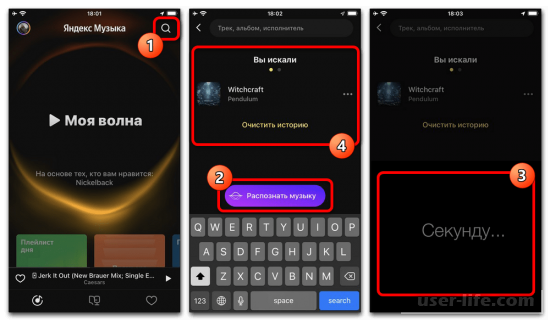
Если в настольной версии поиск ограничен только текстом, то в официальном мобильном клиенте есть функция распознавания голоса. Это облегчает процесс передачи, если вы открываете новый счет на мобильном телефоне и используете поиск при воспроизведении музыки на другом устройстве.
Метод 2: Сохраняйте списки воспроизведения
Можно одновременно передавать большое количество песен, сохраняя чужие прогнозируемые плейлисты. Это решение наиболее полезно в контексте статьи, поскольку позволяет быстро выполнить задачу без использования стороннего программного обеспечения и в то же время доступно только на сайте сервиса.
Поскольку массово можно передавать только списки музыки, то сначала необходимо создать список воспроизведения и добавить в него нужные песни, как описано отдельно. Кроме того, можно сохранить весь альбом.
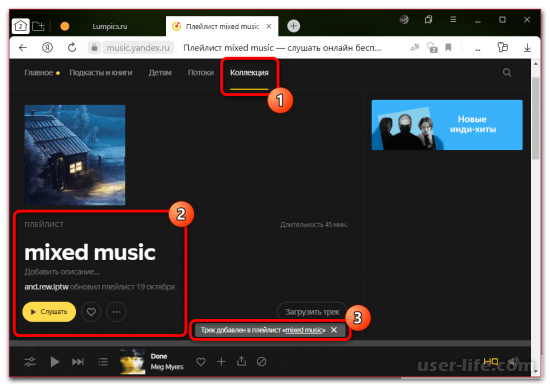
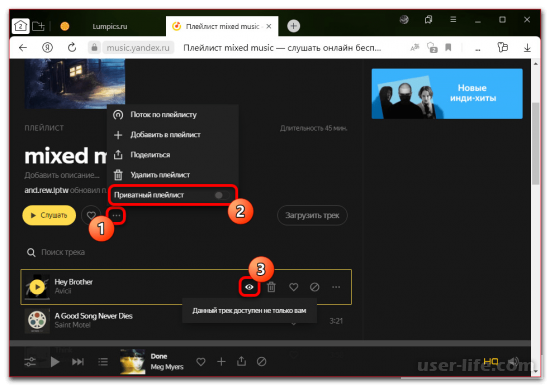
Когда вы поймете процесс создания, обязательно нажмите на кнопку «.» и отключите опцию «Личный плейлист». Также имейте в виду, что загруженные вручную MP3 должны быть разблокированы отдельно или добавлены снова с помощью соответствующих функций сайта, чтобы включить блокировку.
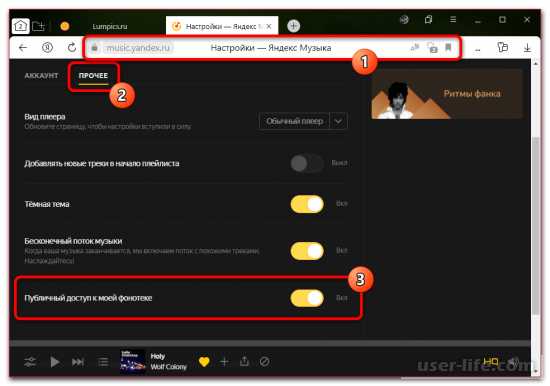
В дополнение к настройкам конфиденциальности для ваших списков воспроизведения, мы рекомендуем перейти в Настройки из главного меню сайта и включить опцию «Поделиться моей музыкальной библиотекой» на вкладке «Дополнительно». В частности, рекомендуется не включать «Likes» и «Albums» — это важно, если вы планируете их переносить.
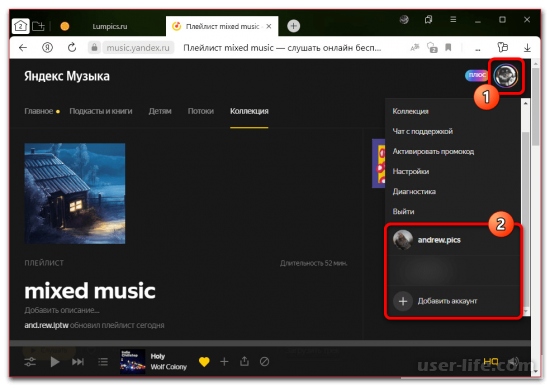
Чтобы получить доступ к предоставленным файлам, необходимо скопировать ссылку на аккаунт или отдельные плейлисты из адресной строки браузера. Вы также можете изменить свою учетную запись из главного меню сервиса, не покидая страницу, просто перейдя в каталог.
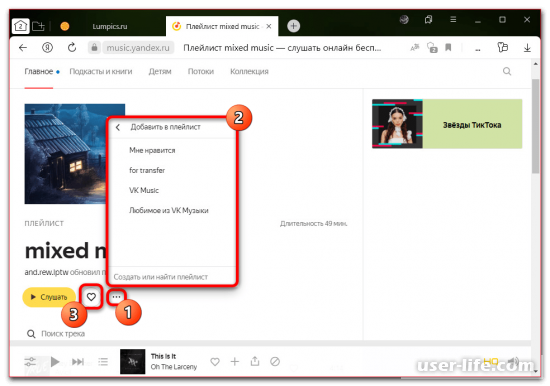
Перейдя на страницу другой учетной записи профиля, откройте плейлист и в информационном блоке «.» и с помощью опции «Добавить в плейлист» выберите или создайте папку, в которую вы хотите сохранить песни. Также можно нажать на кнопку с изображением сердца.
Метод 3: Добавьте соавторов
Функция добавления соавторов, доступная в старых плейлистах, может быть использована для быстрого переноса списков отдельных авторов на другой аккаунт Яндекс.Музыки. Такое решение идеально подходит, когда нужно передать и совместно проверить песни из чужого профиля.
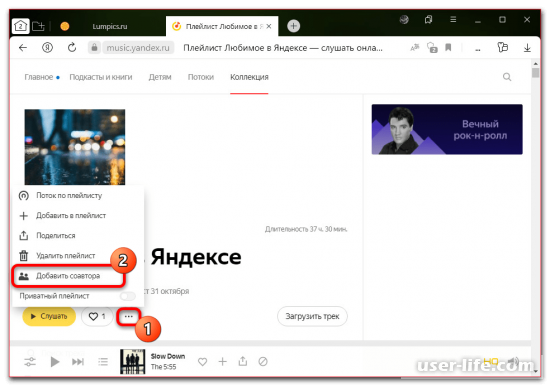
После запуска сервиса откройте нужный плейлист, выберите расширенное меню «.», отключите опцию «Личные плейлисты» и выберите «Добавить общего композитора». Если этого элемента нет в списке, к сожалению, вы не сможете предоставлять общий доступ к папкам.
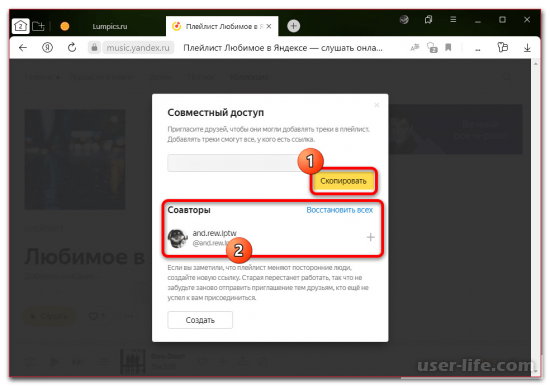
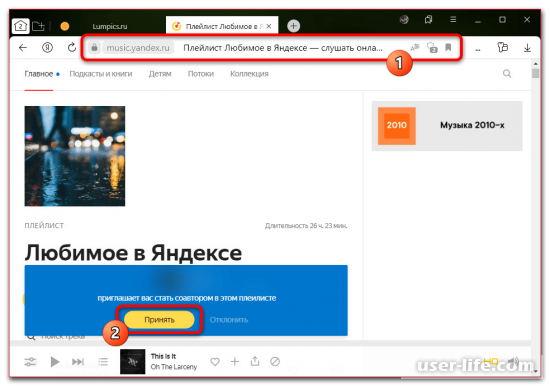
Если все было сделано правильно, после одобрения заявки вы получите полный контроль над своими плейлистами. Чтобы избежать потери папок, убедитесь в их существовании или, если необходимо, вручную «Понравилось». для установки флажка.
Вид 2: Инструменты сторонних производителей
Вы также можете перенести свой плейлист из одного аккаунта Яндекс.Музыки в другой с помощью стороннего программного обеспечения, в зависимости от выбранного вами решения, например, расширения, программы или сервиса. Предпочтительно использовать настольную версию компьютера и веб-сайта, хотя некоторые методы вполне доступны со смартфона.
Метод 1: Импорт списка песен
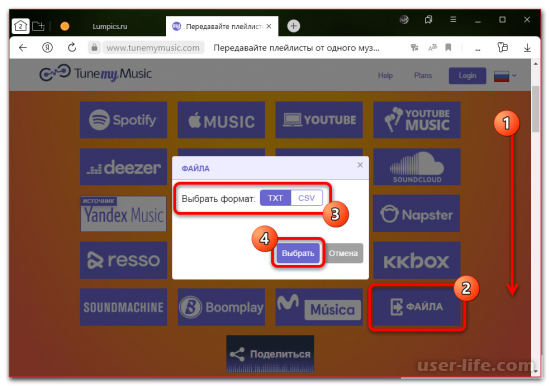
Самый простой способ переноса треков между аккаунтами Яндекс.Музыки с помощью дополнительного программного обеспечения — создать текстовый файл со списком треков и импортировать его. По умолчанию на официальном сайте сервиса доступна только функция импорта, но в любом случае для создания документа в формате «TXT» можно воспользоваться сторонними инструментами напрямую.
Онлайн-сервис
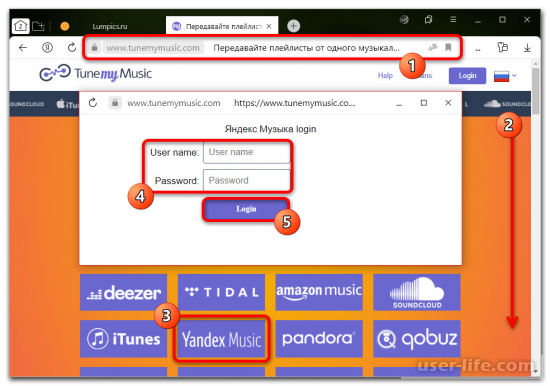
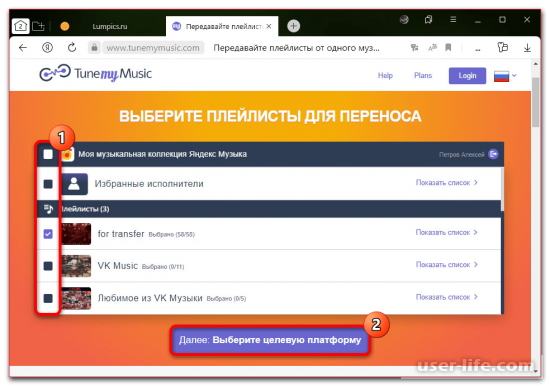
Если вы не хотите устанавливать на свой компьютер стороннее программное обеспечение, лучшим вариантом будет онлайн-сервис Tune My Music, который предлагает возможность переноса песен из списка воспроизведения в текстовый документ. Главный недостаток заключается в том, что он поддерживает только предварительно созданные списки воспроизведения, поэтому вам придется создать папку с песнями.
По ссылке выше нажмите «Пуск» на главной странице и выберите «Яндекс Музыка» в качестве службы запуска. Затем во всплывающем окне введите в текстовое поле имя пользователя и пароль вашего оригинального аккаунта Yandex и нажмите «Войти».
Расширения для браузеров
Еще один довольно простой способ передачи музыки — это расширения для браузеров, которые поддерживаются большинством распространенных браузеров. Обратите внимание, что если вы используете программу, которая не включена в список ссылок, попробуйте зайти в Chrome Web Store, как показано в примере.
После перехода по ссылке выше используйте кнопку «Установить» или «Добавить», в зависимости от вашего браузера. Это действие обычно подтверждается в отдельном окне.
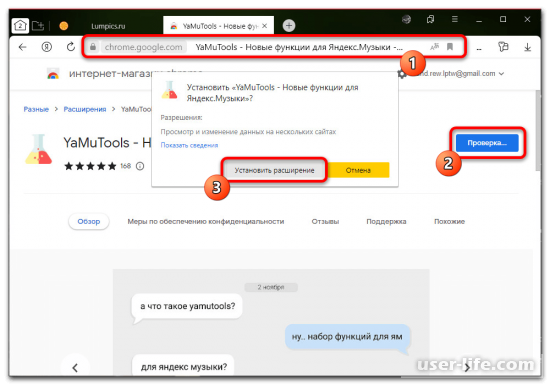
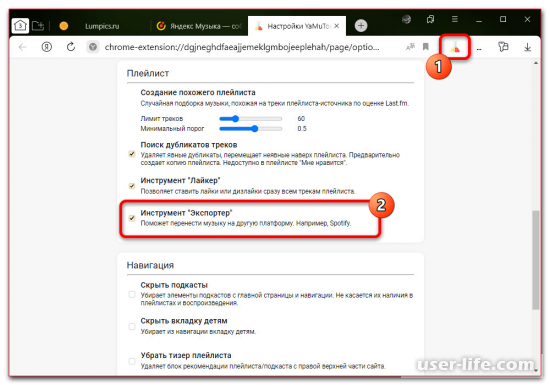
После завершения установки можно изменить настройки, в частности, функцию «Экспортер», которая включается на отдельной странице. Чтобы продолжить, необходимо открыть сайт Яндекс.Музыка и перейти к плейлисту песен, которые вы хотите перенести на другой аккаунт.
Нажмите на ‘YaMuTools’ под блоком информации о каталоге и используйте опцию ‘Exporter’. Если процесс завершится успешно, на экране появится уведомление.
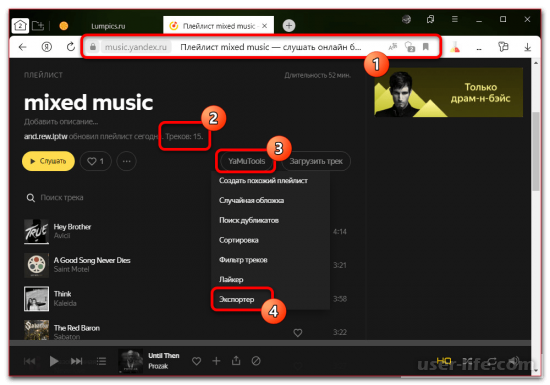
Основное различие между этими методами заключается в том, что список песен копируется в буфер обмена, а не в виде отдельных текстовых файлов. Поэтому следует быть осторожным при нажатии ‘CTRL+C’ перед завершением процесса. Рекомендуется также запомнить значение строки ‘Tracks’, чтобы в будущем точно знать, сколько их было передано.
Компьютерное программное обеспечение
MusConv для Windows — это популярная, полнофункциональная программа, которая может создать текстовый файл со списком песен, совместимый с Яндекс.Музыкой, а также с обычными сервисами. В целом, существенных отличий от веб-сервисов нет, за исключением того, что количество поддерживаемых форматов увеличивается.
Зайдите на официальный сайт программы, скачайте и установите версию для Windows, а затем откройте главное окно. Первоначально найдите «Яндекс Музыка» в левой колонке и авторизуйтесь с помощью своей первоначальной учетной записи.
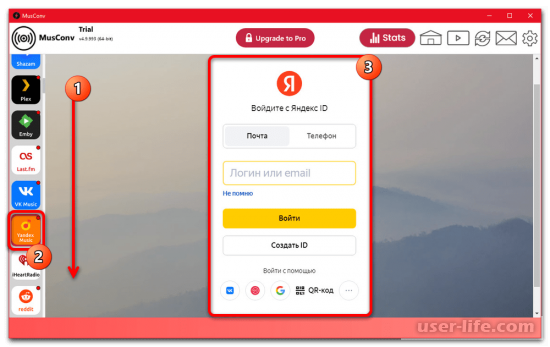
После того как учетная запись зарегистрирована, снова откройте вкладку «Яндекс Музыка» и перейдите в любой из доступных разделов в левой колонке. Чтобы выбрать конкретную папку или альбом, просто поставьте галочки и выберите их все вместе.
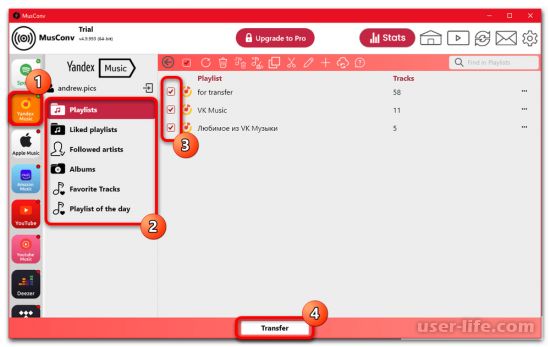
Воспользуйтесь кнопкой «Transfer» в нижней части рабочего окна программы и на открывшейся странице выберите «TXT» из списка «Вход в новую учетную запись». Существует несколько альтернатив этого формата, «PLS» и «M3U», которые поддерживаются Яндекс.Музыкой, но обычный текстовый файл по-прежнему остается лучшим вариантом.
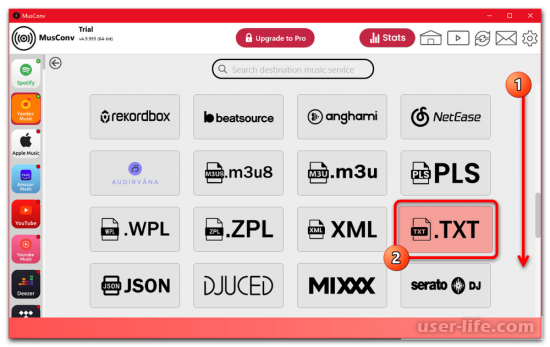
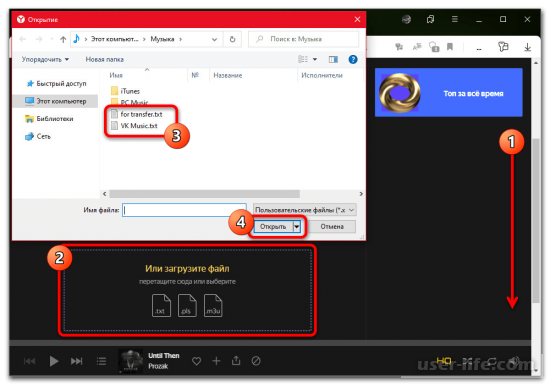
Укажите соответствующую папку на вашем компьютере во всплывающем окне, и файл будет создан. В результате для каждой выбранной папки будет создано несколько документов, каждый со своим именем.
Импортная музыка
Какой бы метод создания файлов вы ни использовали, импорт всегда осуществляется одинаково на отдельной странице Яндекс.Музыки. Сначала войдите в нужную учетную запись и впервые перейдите на экран импорта треков.
На экране импорта музыкальной коллекции нажмите внизу кнопку «Загрузить файл» и выберите только что полученный текстовый документ. Если файл содержит правильные данные, система автоматически начнет поиск композиций.
Для передачи песен с помощью расширения процесс немного отличается, так как данные находятся в буфере обмена. Чтобы начать поиск, щелкните левой кнопкой мыши «Скопировать плейлист сюда», используйте «CTRL+V» или «Вставить» из контекстного меню и нажмите «Поиск».
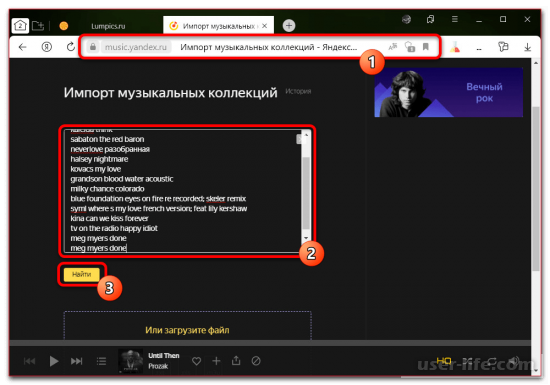
После завершения поиска наведите курсор мыши на верхнюю часть окна, чтобы проверить, правильно ли указано количество найденных песен. Если нет, вернитесь к началу инструкции и попробуйте другой формат или альтернативное программное обеспечение.
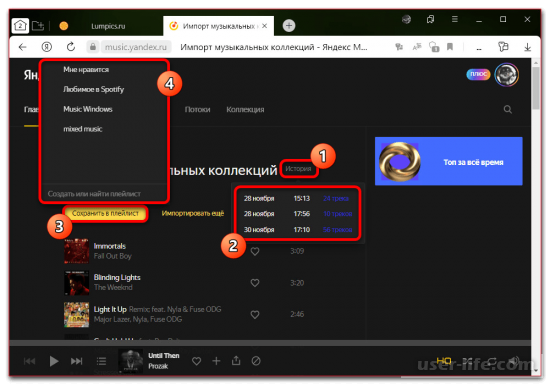
Между тем, чтобы добавить треки в свою музыкальную библиотеку, используйте кнопку «Сохранить в плейлист» и выберите или создайте папку во всплывающем окне. Если некоторые дорожки уже существуют, они останутся в каталоге, но не будут отображаться как копии на вкладке «Дорожки».
Метод 2: Загрузите и залейте песни
Последний способ заключается в скачивании музыки в формате MP3 и использовании соответствующей функции на сайте сервиса или в приложении для Android. Это решение, по сути, является единственным способом вручную перенести уже загруженные песни в музыкальную библиотеку оригинальной учетной записи.
Чтобы получить музыку в виде файла, необходимо использовать стороннее расширение для браузера.Других альтернатив этому методу, который ограничен определенными программами и количеством одновременных загрузок, практически нет.
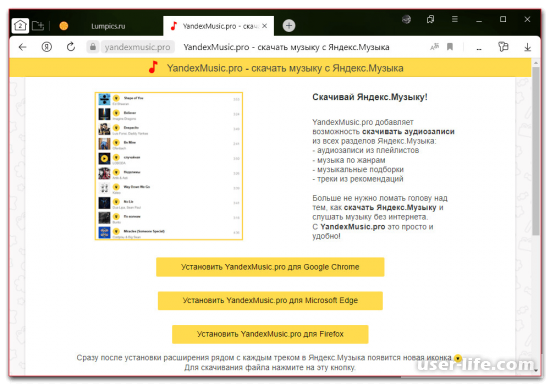
После завершения загрузки необходимо создать и открыть плейлист, если требуется, для чего можно воспользоваться кнопкой «Загрузить», а затем указать путь к файлу на вашем диске.
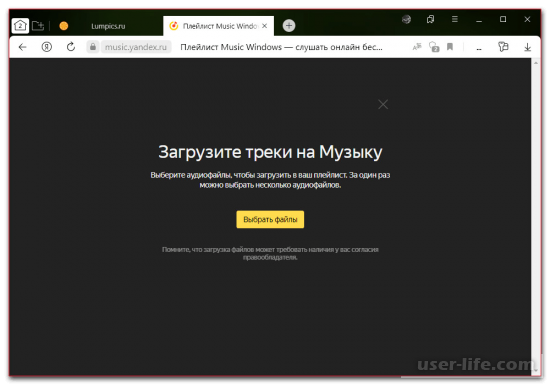
Файлы, добавленные таким образом, всегда будут помечены как «Этот трек доступен только вам» и не будут видны другим пользователям.Если вы отключите настройки конфиденциальности, ваша музыка может быть удалена через определенный период времени по таким причинам, как нарушение авторских прав.
Оформите подписку на музыку
Подписка на Яндекс.Музыку требует особого внимания, так как является важной частью сервиса и особенно важна на мобильных платформах, к сожалению, невозможно перенести подписку на Яндекс.Плюс как есть, но, как описано в отдельной статье на этом сайте, можно использовать семейный подряд, как описано в другой статье на этом сайте.
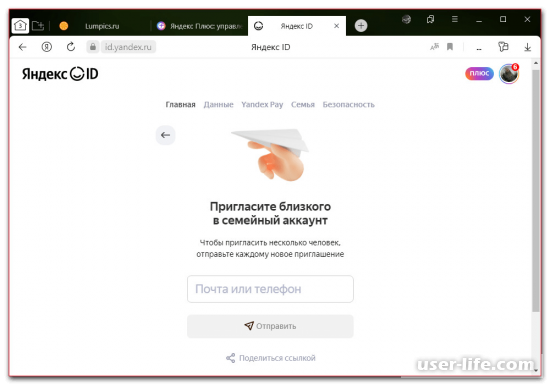
Вам необходимо подписаться на семейный план или повторно подписаться на новую учетную запись. Сам способ оплаты не имеет никакого влияния.
Как перенести Яндекс музыку с одного аккаунта на другой
Нажмите Поделиться и скопируйте ссылку на плейлист. Выйдите из аккаунта и войдите с помощью нового логина. Перейдите по ссылке на плейлист. Нажмите кнопку , затем Добавить в плейлист и выберите плейлист, в который будут добавлены треки.
Как перенести подписку Яндекс с одного аккаунта на другой?
Здравствуйте, как перенести с одного аккаунта годовалую подписку на другой аккаунт? Так просто не перенести. Это может сделать только поддержка сервиса. При этом есть ограничения: нельзя перенести некоторые акционные подписки и бесплатные периоды.

Как перенести из Яндекс Музыки?
Перенос треков из других сервисов
Авторизуйтесь в своем аккаунте Яндекса, с которого пользуетесь Яндекс Музыкой. Выберите сервис, из которого нужно импортировать Музыку, и авторизуйтесь в нем в появившемся всплывающем окне.
Как использовать Яндекс плюс на двух аккаунтах?
Если у него несколько аккаунтов, нужно принимать приглашение с того аккаунта, на который он хочет подключить Плюс.
…
Как добавить близких в подписку
- Войдите в личный кабинет.
- Пролистайте страницу до блока Входит в вашу подписку. …
- Нажмите Пригласить.
Как перенести свой плейлист в Яндекс музыку?
- Войдите в веб-версию Яндекс Музыки под старым логином.
- В правом верхнем углу страницы нажмите кнопку Коллекция.
- На вкладке Плейлисты нажмите название нужного плейлиста.
- Под названием плейлиста нажмите кнопку и на кнопке-переключателе настроек приватности выберите значение Публичный.
Можно ли связать два аккаунта Яндекс?
Нет, но можно одновременно пользоваться несколькими аккаунтами не выходя из них. Так же можно настроить пересылку почты с одного email на другой.
Можно ли использовать один аккаунт Яндекс на двух телефонах?
Да, если аккаунт один, то количество телефонов не имеет значения.
Как войти в свой аккаунт Яндекс Музыка на другом устройстве?
Войти через другой аккаунт
- В левом верхнем углу экрана нажмите значок меню , затем нажмите на фото профиля.
- В профиле нажмите ссылку Выйти.
- Войдите через другой аккаунт или зарегистрируйте новый.
Куда можно перенести музыку из Яндекс Музыки?
Также перенести треки из «Яндекс. Музыки» и «МТС Музыки» поможет сервис от Google — он позволяет выполнить перенос музыки на основе списка треков. Перенести музыку можно в Spotify, Apple Music, YouTube Music, Deezer, Tidal, SoundCloud и Napster.
Как подключить к Яндекс Музыке еще один аккаунт?
Войти через другой аккаунт
- В левом верхнем углу экрана нажмите значок меню , затем нажмите на фото профиля.
- В профиле нажмите ссылку Выйти.
- Войдите через другой аккаунт или зарегистрируйте новый.
Как синхронизировать Яндекс Плюс?
Чтобы включить синхронизацию:
- Нажмите → Синхронизация → Сохранить данные.
- Войдите с Яндекс ID. Запустится синхронизация.
- Нажмите → Настроить синхронизацию.
- Укажите, какие данные нужно синхронизировать.
Как войти в свой аккаунт Яндекс музыка на другом устройстве?
Войти через другой аккаунт
- В левом верхнем углу экрана нажмите значок меню , затем нажмите на фото профиля.
- В профиле нажмите ссылку Выйти.
- Войдите через другой аккаунт или зарегистрируйте новый.
Как объединить аккаунты в Яндекс музыке?
Можно ли объединить два аккаунта Яндекс в один — нет, но можно настроить пересылку почты с одного на другой. Как перенести плейлист с одного аккаунта на другой — отключите опцию Приватный плейлист, скопируйте ссылку на плейлист, войдите с новым логином.
Как привязать аккаунт к другому аккаунту?
Как отправить запрос на связывание аккаунтов
Нажмите Настройки в меню выбора страниц слева, затем – Настройки дочерних аккаунтов в верхней части страницы. Нажмите кнопку с плюсом . Выберите Связать существующий аккаунт. Укажите идентификатор клиента для аккаунта Google Реклама.
Как синхронизировать Яндекс музыку на двух устройствах?
Чтобы синхронизировать какой-либо раздел фонотеки вручную, откройте его и сдвиньте экран сверху вниз (в приложении для компьютера — нажмите значок ). Если вы не находите добавленные в другой версии Яндекс Музыки треки, проверьте, что вы заходите и в приложение, и в веб-версию через один аккаунт.
Как сделать Яндекс музыку на двух устройствах?
В Яндекс Музыке есть ограничение на одновременное воспроизведение одного и того же трека на разных устройствах. Если у вас этот случай, тогда музыку можно запустить только на смартфоне или колонке. Единственный вариант проиграть один трек на двух устройствах одновременно — воспроизвести его на разных аккаунтах.
Как привязать второй аккаунт в Яндекс музыке?
— Чтобы добавить близких, перейдите в ваш аккаунт. В блоке «Создание семейной группы» нажмите «Пригласить». — Введите почту или номер телефона пользователя, которого хотите добавить. Ссылка для приглашения в Плюс придет пользователю в СМС или письме.
Как перенести музыку с одной платформы на другую?
Самый простой способ перенести треки — воспользоваться Soundiiz. Он поддерживает большое количество музыкальных сервисов, таких как «Яндекс Музыка», Google Play Music, Apple Music, YouTube, Last.fm, Spotify, Deezer, Tidal и другие. Есть в списке совместимых служб даже экзотика: Telmore Musik, JOOX, Anghami и KKBox.
Как перенести плейлист из Яндекса?
На вкладке Плейлисты нажмите название нужного плейлиста. Под названием плейлиста нажмите кнопку и отключите опцию Приватный плейлист. Нажмите Поделиться и скопируйте ссылку на плейлист. Выйдите из аккаунта и войдите с помощью нового логина.
Как синхронизировать аккаунт Яндекс?
- Нажмите → Синхронизация → Сохранить данные.
- Войдите с Яндекс ID. Запустится синхронизация.
- Нажмите → Настроить синхронизацию.
- Укажите, какие данные нужно синхронизировать.
Сколько аккаунтов на Яндекс Музыке?
Музыку на двух устройствах с одной подписки (аккаунта)? Если необходимо подключить больше устройств, можно посмотреть в сторону приобретения подписки Плюс Мульти. Она позволяет подключать 10 различных устройств.
Как синхронизировать аккаунт в Яндекс Музыке?
Чтобы синхронизировать какой-либо раздел фонотеки вручную, откройте его и сдвиньте экран сверху вниз (в приложении для компьютера — нажмите значок ). Если вы не находите добавленные в другой версии Яндекс Музыки треки, проверьте, что вы заходите и в приложение, и в веб-версию через один аккаунт.
Как синхронизировать все аккаунты Яндекс?
На всех устройствах используется один и тот же Яндекс ID.
…
Чтобы включить синхронизацию:
- Нажмите → Синхронизация → Сохранить данные.
- Войдите с Яндекс ID. Запустится синхронизация.
- Нажмите → Настроить синхронизацию.
- Укажите, какие данные нужно синхронизировать.
Как синхронизировать Яндекс музыку на разных устройствах?
Чтобы синхронизировать какой-либо раздел фонотеки вручную, откройте его и сдвиньте экран сверху вниз (в приложении для компьютера — нажмите значок ). Если вы не находите добавленные в другой версии Яндекс Музыки треки, проверьте, что вы заходите и в приложение, и в веб-версию через один аккаунт.
Можно ли привязать два аккаунта к одному номеру?
Можно ли привязать 2 аккаунта к 1 номеру. Да, вы можете это сделать. В мобильном приложении будут появляться коды для всех аккаунтов, независимо от того, в какой аккаунт вы войдете.
Как объединить аккаунты в Яндексе?
Нет, но можно одновременно пользоваться несколькими аккаунтами не выходя из них. Так же можно настроить пересылку почты с одного email на другой. Вы знаете ответ на этот вопрос?
Как перенести Яндекс Музыку на новый аккаунт
Перенос аккаунта Яндекс Музыки на новый аккаунт может быть необходим в различных случаях: если вы изменили свои личные данные и хотите использовать новый адрес электронной почты или номер телефона в качестве логина, если вы создали новый аккаунт и хотите перенести все свои плейлисты и сборники на него, или если у вас возникли проблемы с текущим аккаунтом и вы решили создать новый.
Чтобы перенести Яндекс Музыку на новый аккаунт, вам потребуется выполнить несколько простых шагов. Во-первых, войдите в свой старый аккаунт Яндекс Музыки, перейдя на сайт и введя свои текущие данные для входа. Затем в верхнем правом углу экрана нажмите на свою фотографию или иконку профиля, чтобы открыть меню.
Далее выберите пункт «Настройки аккаунта» из выпадающего меню. В открывшейся странице найдите раздел «Перенос настройки аккаунта». В этом разделе вы увидите опцию «Перенести аккаунт на другой адрес электронной почты или номер телефона». Нажмите на эту опцию, чтобы начать процесс переноса.
Вам будет предложено ввести новый адрес электронной почты или номер телефона, который вы хотите использовать для нового аккаунта. Введите новые данные и нажмите кнопку «Перенести аккаунт». После этого вы будете перенаправлены на страницу подтверждения, где вам нужно будет подтвердить свой новый адрес электронной почты или номер телефона.
После успешного подтверждения новых данных ваш аккаунт Яндекс Музыки будет перенесен на новый адрес электронной почты или номер телефона. Вы сможете продолжить использование сервиса с новыми данными и сохраненными плейлистами и сборниками.
Перенос Яндекс Музыки
Перенос Яндекс Музыки на новый аккаунт может быть необходим в случае изменения личных данных или желания использовать другой аккаунт для доступа к сервису. Для этого следует выполнить несколько простых шагов.
1. Создание нового аккаунта
Первым шагом необходимо создать новый аккаунт, если у вас его еще нет. Для этого перейдите на страницу регистрации Яндекс и заполните все необходимые поля. Придумайте надежный пароль и укажите актуальную почту для восстановления доступа в случае утери пароля.
2. Отключение Яндекс Музыки на старом аккаунте
Для того чтобы перенести Яндекс Музыку на новый аккаунт, необходимо отключить ее на старом аккаунте. Для этого зайдите на страницу настроек своего старого аккаунта и найдите раздел с приложениями. В списке приложений найдите Яндекс Музыку и удалите ее.
3. Подключение Яндекс Музыки на новом аккаунте
После отключения Яндекс Музыки на старом аккаунте, можно приступить к подключению ее на новом аккаунте. Для этого зайдите на страницу настроек нового аккаунта и найдите раздел с приложениями. В списке приложений найдите Яндекс Музыку и подключите ее к новому аккаунту.
Теперь Яндекс Музыка будет доступна на вашем новом аккаунте, и вы сможете продолжить использование сервиса без потери сохраненных плейлистов и предпочтений. Убедитесь, что все ваши музыкальные данные успешно перенесены на новый аккаунт, и наслаждайтесь прослушиванием любимых треков на своем обновленном аккаунте Яндекс Музыки.
Создание нового аккаунта
Если вы хотите перенести Яндекс Музыку на новый аккаунт, вам необходимо создать новый аккаунт на Яндексе. Для этого выполните следующие шаги:
- Откройте официальный сайт Яндекса в вашем браузере.
- Найдите кнопку «Зарегистрироваться» и нажмите на нее.
- Заполните регистрационную форму, указав ваше имя, фамилию, желаемый логин и пароль.
- Придумайте надежный пароль, состоящий из букв, цифр и специальных символов.
- Подтвердите создание аккаунта, следуя инструкциям на экране.
После успешной регистрации вы получите доступ к новому аккаунту на Яндексе. Теперь вы можете перенести Яндекс Музыку на новый аккаунт, следуя дальнейшим инструкциям.
Сохранение плейлистов и треков
При переносе Яндекс Музыки на новый аккаунт пользователи могут сохранить свои плейлисты и треки, чтобы не потерять любимую музыку.
Для сохранения плейлистов и треков на новом аккаунте необходимо выполнить несколько простых шагов:
- Войдите в свой старый аккаунт Яндекс Музыки и откройте раздел с плейлистами.
- Выберите плейлист, который хотите сохранить, и откройте его.
- Нажмите на кнопку «Поделиться» и скопируйте ссылку на плейлист.
- Откройте новый аккаунт Яндекс Музыки и вставьте скопированную ссылку в поисковую строку.
- Найдите плейлист по ссылке и нажмите на кнопку «Добавить в мою музыку».
Таким образом, вы сможете сохранить свои плейлисты и треки на новом аккаунте Яндекс Музыки и продолжить слушать любимую музыку без потерь.
Примечание: При переносе плейлистов и треков на новый аккаунт все метаданные, такие как название, исполнитель и альбом, сохраняются. Однако, если треки были добавлены с помощью локальных файлов, то они должны быть доступны на новом аккаунте для воспроизведения.
Перенос подписок и рекомендаций
При переносе Яндекс Музыки на новый аккаунт возникает вопрос о том, как сохранить подписки и персональные рекомендации.
Для переноса подписок можно воспользоваться функцией экспорта и импорта плейлистов. Для этого необходимо зайти в настройки аккаунта и выбрать опцию экспорта плейлистов. Сохраненный файл с плейлистами можно затем импортировать на новый аккаунт. Таким образом, все подписки будут сохранены и доступны на новом аккаунте.
Чтобы сохранить персональные рекомендации, можно воспользоваться функцией сохранения понравившихся треков или альбомов. Для этого необходимо найти интересующий трек или альбом и нажать на кнопку «Сохранить». Таким образом, все понравившиеся треки и альбомы будут сохранены и доступны на новом аккаунте, сохраняя ваши персональные рекомендации.
Также, чтобы не потерять свои рекомендации, можно воспользоваться функцией «Подобные треки». Эта функция анализирует ваши предпочтения и предлагает похожие на ваши любимые треки. Таким образом, вы сможете сохранить некоторую часть своих рекомендаций и на новом аккаунте.
Импорт данных на новый аккаунт
При переносе Яндекс Музыки на новый аккаунт можно сохранить все свои данные, включая плейлисты, альбомы и подписки. Для этого необходимо выполнить несколько простых шагов.
1. Создание нового аккаунта
В первую очередь необходимо создать новый аккаунт на Яндексе, если у вас его еще нет. Для этого перейдите на официальный сайт Яндекса и следуйте инструкциям по созданию нового аккаунта.
2. Перенос данных
После создания нового аккаунта необходимо зайти в настройки Яндекс Музыки на старом аккаунте. Для этого нажмите на свою фотографию или иконку профиля в верхнем правом углу и выберите пункт «Настройки».
Затем перейдите на вкладку «Аккаунт» и найдите раздел «Перенос данных». Нажмите на кнопку «Перенести данные на другой аккаунт» и введите логин и пароль нового аккаунта.
3. Подтверждение переноса
После ввода данных нового аккаунта, вам будет предложено подтвердить перенос данных. Нажмите на кнопку «Перенести данные» и дождитесь завершения процесса. Время переноса может зависеть от объема данных на вашем аккаунте.
После завершения переноса вы сможете зайти на новый аккаунт и увидеть все свои плейлисты, альбомы и подписки. Теперь вы можете наслаждаться музыкой на новом аккаунте без потери данных.
Проверка переноса данных
1. Проверка аккаунта и подключение сервиса
Перед началом проверки переноса данных необходимо убедиться, что у вас есть аккаунт на сервисе Яндекс Музыка и он активен. Если у вас нет аккаунта, создайте его, следуя инструкциям на официальном сайте Яндекс Музыки.
После создания аккаунта вам потребуется подключить сервис Яндекс Музыка к вашему аккаунту, с которого вы хотите перенести данные. Для этого зайдите в настройки аккаунта и найдите раздел «Подключенные сервисы».
2. Проверка доступных данных для переноса
Перед переносом данных важно убедиться, что сервис Яндекс Музыка поддерживает перенос нужных вам данных. Обычно это включает в себя: плейлисты, альбомы, песни, подписки и предпочтения пользователя.
Проверьте, что ваши данные, которые вы хотите перенести, находятся в списке поддерживаемых сервисом Яндекс Музыка. Если какие-то данные отсутствуют, убедитесь, что они находятся в аккаунте и доступны для переноса.
3. Тестирование процесса переноса данных
Перед окончательным переносом данных рекомендуется протестировать процесс переноса на небольшом объеме данных. Создайте небольшой плейлист или добавьте несколько альбомов и песен, чтобы проверить, как данные переносятся на новый аккаунт.
Проделайте несколько тестовых переносов данных и убедитесь, что все плейлисты, альбомы и песни успешно переносятся на новый аккаунт. Если возникают проблемы или ошибки, обратитесь в службу поддержки Яндекс Музыки для получения помощи.
Удаление старого аккаунта
Если вы решили создать новый аккаунт в Яндекс Музыке и хотите полностью удалить свой старый аккаунт, следуйте этим простым инструкциям.
1. Закрытие текущей подписки
Перед удалением аккаунта необходимо отменить текущую подписку, чтобы избежать дальнейших списаний средств. Для этого зайдите в настройки своего аккаунта и найдите раздел «Подписка». Там вы сможете отменить подписку и убедиться, что дальнейшие списания средств не будут происходить.
2. Отключение аккаунта
Чтобы полностью удалить аккаунт, вам нужно перейти в настройки Яндекс Музыки и найти раздел «Безопасность». В этом разделе вы сможете найти опцию «Отключить аккаунт». После нажатия на эту опцию, вам будет предложено ввести пароль для подтверждения удаления аккаунта.
3. Подтверждение удаления
После ввода пароля и нажатия кнопки подтверждения, ваш аккаунт будет помечен на удаление. В течение нескольких дней команда Яндекс Музыки проведет процедуру удаления аккаунта. После этого все ваши данные, плейлисты и история прослушивания будут удалены навсегда.
Обратите внимание, что после удаления аккаунта восстановление данных будет невозможно. Поэтому перед удалением аккаунта убедитесь, что у вас нет важных данных, которые вы хотите сохранить.
Похожие публикации:
- Resmon что это за команда
- Как вывести изображение с телевизора на монитор
- Как открыть документ ворд в браузере яндекс
- Сжатая zip папка имеет неверный формат что делать
Куда сохраняются треки с Яндекс Музыки на ПК
Скачанные треки сохраняются в памяти устройства в зашифрованном виде. Послушать их в другом приложении или загрузить на сторонний сервис невозможно. Чтобы поделиться треком, отправьте ссылку на него в приложении Яндекс Музыка.
Куда сохраняется скачанная Яндекс музыка:
- Слушателю необходимо убедиться, что музыка была скачана на конкретно это устройство. Если один аккаунт используется на разных девайсах, то нужно учитывать, что скачанные треки между ними не синхронизируются. Песни будут находиться лишь на том устройстве, где были скачаны;
- Убедиться, что авторизация в системе была осуществлена через тот аккаунт, с помощью которого была скачана музыка. *Чтобы просмотреть задействованный аккаунт, в верхнем правом углу раздела «Моя музыка» нужно тапнуть на значок человечка;
- Слушателю необходимо убедиться, что у него еще действует подписка. Со сроками ее окончания можно ознакомиться в разделе «Моя музыка»;
- Последний способ, который может решить проблему — настройка кэша. Скачанные песни хранятся в кэше мобильника. *Если на устройстве дополнительно установлены программы-очистки, в их настройках нужно «Яндекс.Музыку» добавить в список исключений. Обусловлено это тем, что во время работы они удаляют всю закэшированную информацию.
Куда сохраняются треки с Яндекс Музыки на ПК:
- Загруженные треки находятся в зашифрованном виде в памяти устройства;
- Треки нельзя слушать в другом приложении или загружать на сторонний сервис;
- Для того чтобы поделиться треком, необходимо отправить ссылку на него из приложения Яндекс Музыка;
- Треки сохраняются только на устройстве, на которое они были скачаны;
- Перед поиском скачанной музыки на ПК, необходимо убедиться, что авторизация была осуществлена через тот же аккаунт, с помощью которого музыка была скачана;
- Для просмотра задействованного аккаунта, необходимо тапнуть на значок человечка в верхнем правом углу раздела «Моя музыка»;
- Также следует убедиться, что подписка на сервис еще действует;
- Скачанные песни хранятся в кэше мобильного устройства. Если установлены приложения-очистки, то нужно добавить «Яндекс Музыку» в список исключений, чтобы не удалялись закэшированные данные;
- Для скачивания трека на ПК необходимо открыть страницу с альбомом или плейлистом, нажать на стрелку рядом с треком или иконку Skyload на панели расширений браузера для загрузки нескольких песен;
- После скачивания треков на ПК они сохраняются в папке Android/Data/ru.yandex.music/files/user/music/aac;
- Для переноса скачанных треков в Яндекс Музыку, необходимо авторизоваться в своем аккаунте Яндекса и выбрать сервис, из которого нужно импортировать музыку;
- Чтобы скачать музыку с Яндекс Музыки на ПК, необходимо открыть список песен или окно воспроизведения, нажать на три точки напротив названия композиции и выбрать «Скачать»;
- Для подключения Яндекс Музыки к компьютеру можно использовать Bluetooth и транслировать музыку как на обычную беспроводную колонку.
- Можно ли скачивать с Яндекс музыки на компьютер
- Как найти скачанную музыку с Яндекс музыки
- Где находится папка с Яндекс музыкой
- Как перенести скачанные треки из Яндекс музыки
- Как скачать музыку с Яндекс Музыки на ПК 2022
- Как Яндекс музыку подключить к компьютеру
- Куда сохраняются скачанные песни
- Можно ли скачать песни с Яндекс Музыка
- Можно ли Яндекс музыку слушать без интернета
- Где находится история в Яндекс музыке
- Как синхронизировать Яндекс музыку на разных устройствах
- Как удалить скачанную музыку в Яндекс музыке
- Как скачать на флешку Музыку с Яндекс музыки
- Как перенести плейлист с Яндекс музыки
- Как перенести Музыку с Яндекс музыки на другой аккаунт
- Зачем скачивать треки в Яндекс музыке
- Как очистить кэш в Яндекс Музыка
- Как найти историю прослушанных песен в Яндекс музыке
- Можно ли перенести Музыку из Яндекс музыки в Спотифай
- Как скачать Музыку с Яндекс диска
- Как найти понравившуюся песню в Яндекс музыке
- Как перенести плейлист из Яндекс музыки в YouTube
- Как закачать музыку на флешку
- Можно ли скачать Яндекс музыку на мак
- Зачем скачивать песни в Яндекс музыке
Можно ли скачивать с Яндекс музыки на компьютер
Откройте страницу с нужным альбом или плейлистом. Чтобы скачать один трек, нажмите на стрелку рядом с ним. Чтобы загрузить все либо несколько песен, нажмите на иконку Skyload на панели расширений браузера, выберите «Мультизагрузка», отметьте нужные треки и кликните «Скачать».
Как найти скачанную музыку с Яндекс музыки
Куда скачивается музыка:
- Откройте вкладку Коллекция и в правом верхнем углу нажмите.
- Найдите пункт Где сохранять музыку, нажмите и выберите вариант В памяти устройства или На карте памяти.
Где находится папка с Яндекс музыкой
В папке Android/Data/ru. yandex. music/files/user/music(Тут две папки и в них вся музыка из приложения)/aac/название видно только через программу а на самом устройстве они изменены на числа!
Как перенести скачанные треки из Яндекс музыки
Перейдите по ссылке. Авторизуйтесь в своем аккаунте Яндекса, с которого пользуетесь Яндекс Музыкой. Выберите сервис, из которого нужно импортировать Музыку, и авторизуйтесь в нем в появившемся всплывающем окне. Запустите процесс переноса треков, и Яндекс Музыка сопоставит названия треков в списке со своим каталогом.
Как скачать музыку с Яндекс Музыки на ПК 2022
Чтобы сохранить трек на компьютер, откройте список песен или окно воспроизведения. Как и в приложении для смартфона, кликните на три точки напротив названия композиции и нажмите «Скачать». После сохранения около песни также появится зеленый значок и вы сможете слушать ее без интернета.
Как Яндекс музыку подключить к компьютеру
Музыку можно транслировать с компьютера через Bluetooth — как на обычную беспроводную колонку: Скажите: «Алиса, включи Bluetooth». Включите Bluetooth на компьютере и запустите поиск устройств Bluetooth. В списке устройств выберите Yandex.
Куда сохраняются скачанные песни
Браузеры Интернет и Chrome: по умолчанию все скачанные из интернета файлы сохраняются в папку Download (Загрузки), которая находится в памяти устройства. Другие загруженные браузеры: могут создавать свои собственные папки для сохранения загруженных файлов.
Можно ли скачать песни с Яндекс Музыка
Найдите нужный трек, подкаст, подборку, плейлист или альбом. Для скачивания трека нажмите справа от его названия значок, затем нажмите. Если вы хотите скачать сразу все треки из подкаста, плейлиста или альбома, откройте его и нажмите значок в строке под названием.
Можно ли Яндекс музыку слушать без интернета
Используйте офлайн-режим, чтобы тратить меньше денег на мобильный трафик и слушать музыку и подкасты в местах, где нет интернета. В этом режиме для прослушивания доступны только скачанные треки. Чтобы включить офлайн-режим: В разделе Коллекция в правом верхнем углу нажмите значок.
Где находится история в Яндекс музыке
В плеере в правом верхнем углу нажмите на и перейдите на вкладку История. Там отображаются треки и подкасты, которые вы слушали в приложении. На этой вкладке удобнее искать конкретные композиции. Чтобы посмотреть, что вы слушали недавно, откройте вкладку Коллекция.
Как синхронизировать Яндекс музыку на разных устройствах
Синхронизация мобильной и веб-версии выполняется автоматически при авторизации в приложении. Чтобы синхронизировать какой-либо раздел фонотеки вручную, откройте его и сдвиньте экран сверху вниз (в приложении для компьютера — нажмите значок).
Как удалить скачанную музыку в Яндекс музыке
Чтобы удалить всю скачанную на устройство музыку: В разделе Коллекция в правом верхнем углу нажмите значок. В настройках приложения нажмите Скачанные треки → Удалить скачанные треки.
Как скачать на флешку Музыку с Яндекс музыки
Как скачать Яндекс Музыку на флешку бесплатно?:
- надо установить расширение;
- открыть в браузере список треков;
- кликнуть кнопку загрузки;
- сохранить песню на ПК.
Как перенести плейлист с Яндекс музыки
В правом верхнем углу страницы нажмите кнопку Коллекция. На вкладке Плейлисты нажмите название нужного плейлиста. Под названием плейлиста нажмите кнопку и на кнопке-переключателе настроек приватности выберите значение Публичный. Нажмите кнопку и скопируйте ссылку на плейлист.
Как перенести Музыку с Яндекс музыки на другой аккаунт
На вкладке Плейлисты нажмите название нужного плейлиста. Под названием плейлиста нажмите кнопку и отключите опцию Приватный плейлист. Нажмите Поделиться и скопируйте ссылку на плейлист. Выйдите из аккаунта и войдите с помощью нового логина.
Зачем скачивать треки в Яндекс музыке
Сервис Яндекс. Музыка позволяет платным подписчикам скачивать контент без ограничений, что дает возможность слушать любимые песни без подключения к Интернету. Но на устройстве пользователя они хранятся в зашифрованном виде и могут воспроизводиться только в собственном плеере Яндекса. Другие проигрыватели их не читают.
Как очистить кэш в Яндекс Музыка
В разделе Коллекция в левом верхнем углу нажмите значок. В настройках приложения нажмите Освободить место → Удалить все данные.
Как найти историю прослушанных песен в Яндекс музыке
Чтобы увидеть последние прослушанные треки и подкасты или отметить понравившийся ранее трек, откройте историю воспроизведения одним из способов:
- на странице Коллекция перейдите на вкладку История;
- в строке плеера нажмите значок и перейдите на вкладку История.
Можно ли перенести Музыку из Яндекс музыки в Спотифай
Как перенести любимые треки с Yandex Music (Яндекс. Музыка) на Spotify?:
- Откройте Soundiiz и выберите инструмент передачи.
- Подключите свои аккаунты Yandex Music (Яндекс. Музыка) и Spotify.
- Выберите все песни, которые вы хотите добавить в Spotify.
- Подтвердите выбор и начните передачу!
Как скачать Музыку с Яндекс диска
Чтобы скачать несколько файлов через браузер: Откройте страницу Яндекс Диска. Выделите файлы. На верхней панели нажмите Скачать:
- Откройте страницу Яндекс Диска.
- Выберите файл.
- Нажмите → История изменений на верхней панели или в контекстном меню.
- Выберите нужную версию.
- Нажмите Восстановить → Сохранить как копию.
Как найти понравившуюся песню в Яндекс музыке
Чтобы открыть фонотеку, в правом верхнем углу страницы нажмите кнопку Коллекция. Ваша любимая музыка расположена на нескольких вкладках: Треки — понравившиеся вам треки и подкасты, все треки и подкасты из ваших плейлистов, а также загруженные вами треки. Альбомы — понравившиеся вам альбомы.
Как перенести плейлист из Яндекс музыки в YouTube
Как перенести плейлисты от Yandex Music (Яндекс. Музыка) к YouTube?:
- Откройте Soundiiz и выберите инструмент передачи.
- Подключите свои аккаунты Yandex Music (Яндекс. Музыка) и YouTube.
- Выберите все плейлисты, которые вы хотите скопировать в YouTube.
- Подтвердите выбор и начните передачу!
Как закачать музыку на флешку
Ручной метод загрузки музыки на флешку — самый простой и надежный:
- вставляем флешку в разъем;
- открываем папку с музыкой;
- правой кнопкой мыши выбираем нужные файлы, копируем или нажимаем ctrl+c;
- переходим на флешку, вставляем содержимое или выбираем комбинацию ctrl+v.
Можно ли скачать Яндекс музыку на мак
Windows — пользователи имеют приложение под свою ОС, пользователи MAC — нет.
Зачем скачивать песни в Яндекс музыке
Она позволяет экономить мобильный трафик и слушать песни даже там, где имеются проблемы с интернетом. Но для прослушивания музыки в офлайн-режиме ее необходимо предварительно скачать в память пользовательского устройства. Сам сервис Яндекс. Музыка предоставляет подобную возможность.
25.04.2023 Куда сохраняются треки с Яндекс Музыки на ПК
Яндекс Музыка — популярный музыкальный сервис, предоставляющий доступ к широкому каталогу музыки. Многие пользователи задаются вопросом, куда сохраняются скачанные треки с Яндекс Музыки на ПК. Оказывается, сохранение загруженных песен на компьютере осуществляется с помощью специальных функций и инструментов, которые мы и рассмотрим.
Чтобы скачать музыку с Яндекс Музыки на компьютер, нужно открыть страницу плейлиста или альбома и нажать на стрелку рядом с выбранным треком. Если необходимо загрузить несколько песен, можно воспользоваться расширением Skyload для браузера. Для этого необходимо выбрать опцию Мультизагрузка, отметить нужные треки и нажать кнопку Скачать. Важно помнить, что скачанные треки могут быть использованы только на том устройстве, где они были загружены.
После скачивания музыки пользователи часто задаются вопросом, где находится папка с музыкой. По умолчанию скачанные треки сохраняются в памяти компьютера. Чтобы выбрать другое место для сохранения музыки, нужно зайти в настройки приложения и выбрать опцию «Где сохранять музыку». Также можно выбрать папку, в которую будут сохраняться треки.
Если вы хотите перенести скачанные треки из Яндекс Музыки на другое устройство, необходимо перейти по специальной ссылке, авторизоваться в своем аккаунте, выбрать сервис, из которого нужно импортировать музыку, и запустить процесс переноса треков.
Также возникает вопрос, можно ли подключить Яндекс Музыку к компьютеру. Ответ — да, можно. Для этого необходимо включить Bluetooth на компьютере и запустить поиск устройств Bluetooth. В списке устройств нужно выбрать Yandex, и музыкальный контент будет транслироваться на компьютер через Bluetooth.
В заключение можно сказать, что загрузка музыки с Яндекс Музыки на ПК не представляет сложности. Главное — убедиться в наличии подписки, правильно настроить кэш и выбрать нужное место для сохранения музыки. Кроме того, скачанные треки могут быть перенесены на другие устройства или подключены к компьютеру через Bluetooth.
Как перенести песни из Яндекс Музыки
Перейдите по ссылке. Авторизуйтесь в своем аккаунте Яндекса, с которого пользуетесь Яндекс Музыкой. Выберите сервис, из которого нужно импортировать Музыку, и авторизуйтесь в нем в появившемся всплывающем окне. Запустите процесс переноса треков, и Яндекс Музыка сопоставит названия треков в списке со своим каталогом.
- Для переноса треков из Яндекс Музыки необходимо авторизоваться в своем аккаунте Яндекса и выбрать сервис, из которого нужно импортировать музыку. Затем запустить процесс переноса треков, и Яндекс Музыка сопоставит названия треков в списке со своим каталогом.
- Чтобы перенести музыку с Яндекс Музыки на компьютер, нужно нажать кнопку «Моя музыка» и перейти на вкладку «Плейлисты». Затем создать новый плейлист или открыть существующий и нажать кнопку «Загрузить трек» под описанием плейлиста.
- Для скачивания треков из Яндекс Музыки необходимо нажать значок справа от названия трека и выбрать «Скачать». Для скачивания всех треков из подкаста, плейлиста или альбома нужно открыть его и нажать значок в строке под названием.
- Чтобы перекинуть музыку с Яндекс Музыки на флешку, нужно открыть страницу с нужным альбомом или плейлистом и нажать на стрелку рядом с треком или на иконку Skyload на панели расширений браузера и выбрать «Мультизагрузка», отметив нужные треки и нажав «Скачать».
- Для скачивания треков с Яндекс Музыки на телефон можно воспользоваться расширением Yandex Music Fisher, нажав кнопку «Скачать» в его окошке во время проигрывания песни.
- Для экспортирования плейлистов из Яндекс Музыки в формате Текст нужно выбрать плейлист для экспорта в Soundiiz, нажать «Экспорт в файл», выбрать формат Текст и подтвердить трек-лист, а затем скачать файл.
- Скачанные треки с Яндекс Музыки сохраняются в памяти устройства в зашифрованном виде и не могут быть загружены на сторонний сервис. Для поделиться треком, нужно отправить ссылку на него в приложении Яндекс Музыка.
- Ручной метод загрузки музыки на флешку включает вставку флешки в разъем, открытие папки с музыкой, выбор нужных файлов, копирование или использование комбинации ctrl+c, переход на флешку и вставку содержимого или выбор комбинации ctrl+v.
- Как достать музыку из Яндекс Музыка
- Можно ли скачивать песни из Яндекс музыки
- Как с Яндекс музыки перекинуть музыку на флешку
- Как перенести музыку с Яндекс музыки на компьютер
- Как скачать трек из Яндекс музыки на телефон
- Как экспортировать плейлист из Яндекс музыки
- Куда сохраняются скачанные треки с Яндекс Музыки
- Как закачать музыку на флешку
- Где хранятся треки Яндекс Музыка на компьютере
- Как скачать с Яндекса на флешку
- Как скачать музыку с Яндекс Музыка на андроид
- Как скачать музыку с телефона на флешку через ноутбук
- Можно ли открыть Яндекс музыку на компьютере
- Как скачать музыку на айфон с Яндекс Музыка
- Как слушать скачанную музыку с Яндекс Музыки без интернета
- Где хранится музыка на телефоне
- Почему не скачиваются песни в Яндекс музыке
- Что использовать вместо Яндекс Музыки
- Как перенести музыку с Яндекс Музыки в ВК
- Где можно скачать музыку
- Как установить Яндекс музыку на компьютер
- Как скачать музыку на Яндекс Диск
- Где найти скачанную музыку на Андроиде
- Зачем скачивать песни в Яндекс музыке
- Как скачать музыку на мобильный телефон
- В каком формате музыка на Яндекс Музыка
- Как скачать музыку на айфон
- Куда делись скачанные треки в Яндекс музыке
- Можно ли перенести музыку из Яндекс Музыки в Спотифай
- Как перенести плейлист из Яндекс Музыки на другой аккаунт
Как достать музыку из Яндекс Музыка
Чтобы поделиться треком, отправьте ссылку на него в приложении Яндекс Музыка. Чтобы перейти ко всем скачанным трекам: В меню слева выберите Моя музыка → Треки. Нажмите и выберите пункт Только загруженные.
Можно ли скачивать песни из Яндекс музыки
Найдите нужный трек, подкаст, подборку, плейлист или альбом. Для скачивания трека нажмите справа от его названия значок, затем нажмите. Если вы хотите скачать сразу все треки из подкаста, плейлиста или альбома, откройте его и нажмите значок в строке под названием.
Как с Яндекс музыки перекинуть музыку на флешку
Откройте страницу с нужным альбом или плейлистом. Чтобы скачать один трек, нажмите на стрелку рядом с ним. Чтобы загрузить все либо несколько песен, нажмите на иконку Skyload на панели расширений браузера, выберите «Мультизагрузка», отметьте нужные треки и кликните «Скачать».
Как перенести музыку с Яндекс музыки на компьютер
В правом верхнем углу страницы нажмите кнопку Моя музыка. Перейдите на вкладку Плейлисты. Создайте новый плейлист или откройте существующий. Под описанием плейлиста нажмите кнопку Загрузить трек и выберите файлы на компьютере.
Как скачать трек из Яндекс музыки на телефон
Пользоваться расширением Yandex Music Fisher исключительно просто. Во время проигрывания песни в его окошке появляется кнопка «Скачать». При желании можно включить в настройках функцию скачивания кликом по треку. Количество одновременных загрузок здесь — от 1 до 8.
Как экспортировать плейлист из Яндекс музыки
Как экспортировать плейлисты Yandex Music (Яндекс. Музыка) в формате Текст?:
- В Soundiiz выберите плейлист для экспорта и нажмите «Экспорт в файл».
- Выберите формат Текст и подтвердите трек-лист.
- Нажмите «Скачать файл», чтобы сохранить экспортированный трек-лист на своем устройстве!
Куда сохраняются скачанные треки с Яндекс Музыки
Скачанные треки сохраняются в памяти устройства в зашифрованном виде. Послушать их в другом приложении или загрузить на сторонний сервис невозможно. Чтобы поделиться треком, отправьте ссылку на него в приложении Яндекс Музыка.
Как закачать музыку на флешку
Ручной метод загрузки музыки на флешку — самый простой и надежный:
- вставляем флешку в разъем;
- открываем папку с музыкой;
- правой кнопкой мыши выбираем нужные файлы, копируем или нажимаем ctrl+c;
- переходим на флешку, вставляем содержимое или выбираем комбинацию ctrl+v.
Где хранятся треки Яндекс Музыка на компьютере
Здравствуйте, скачанная музыка из приложения Яндекс. Музыка загружается в память устройства, но файлы имеют не стандартный формат mp3, а зашифрованный формат, который нельзя передать на другое устройство, чтобы слушать на нём.
Как скачать с Яндекса на флешку
Чтобы скачать все файлы через программу Яндекс Диск: Установите программу Яндекс Диск:
- Откройте страницу Яндекс Диска.
- Выберите файл.
- Нажмите → История изменений на верхней панели или в контекстном меню.
- Выберите нужную версию.
- Нажмите Восстановить → Сохранить как копию.
Как скачать музыку с Яндекс Музыка на андроид
Как скачать песни с Яндекс Музыки на смартфон:
- Перейдите к треку, который вы хотите скачать.
- Далее необходимо нажать на три точки напротив названия, чтобы открыть всплывающее меню (это троеточие будет как в окне воспроизведения, так и в списке треков).
- Тапните «Скачать».
Как скачать музыку с телефона на флешку через ноутбук
Соедините устройства друг с другом (как это сделать прочтите в статье); — найдите файлы, необходимые для скачивания и выделите их; — в меню настроек откройте функцию «переместить»/«отправить»; — выберите внешний информационный носитель и нажмите на него.
Можно ли открыть Яндекс музыку на компьютере
Приложение доступно для компьютеров, смартфонов и планшетов и синхронизируется с веб-версией Яндекс Музыки.
Как скачать музыку на айфон с Яндекс Музыка
Скачать приложение Яндекс Музыки можно в App Store. C помощью приложения вы можете открывать для себя новую музыку с персональными рекомендациями, собирать свою коллекцию и слушать ее без интернета. В некоторых странах сервис доступен без подписки.
Как слушать скачанную музыку с Яндекс Музыки без интернета
В этом режиме для прослушивания доступны только скачанные треки. Чтобы включить офлайн-режим: В разделе Коллекция в правом верхнем углу нажмите значок. В настройках установите переключатель подключение к интернету в положение Офлайн-режим.
Где хранится музыка на телефоне
Загруженная музыка хранится в системной папке приложения на вашем устройстве. Она недоступна для просмотра со смартфона, скачивания на носители и т. п. Прослушивание альбомов через другие приложения или на другом устройстве невозможно.
Почему не скачиваются песни в Яндекс музыке
Проверьте настройки кэша. Скачанные треки сохраняются в кэше устройства. Если на устройстве установлена программа, которая очищает кэш, добавьте Яндекс Музыку в исключения программы. Убедитесь, что вы скачивали треки именно на это устройство.
Что использовать вместо Яндекс Музыки
9 стриминговых сервисов, с которыми музыка всегда под рукой:
- Spotify. В телеграм-канале «Лайфхакер» только лучшие тексты о технологиях, отношениях, спорте, кино, финансах и многом другом.
- Apple Music.
- Google Play Музыка
- Яндекс.
- YouTube Music.
- Deezer.
- Tidal.
- SoundCloud.
Как перенести музыку с Яндекс Музыки в ВК
Как перенести любимые треки из Yandex Music в VK?:
- Выберите Yandex Music в качестве исходной платформы
- На вкладке «Tracks» выберите треки, которые хотите перенести и нажмите «Transfer».
- Выберите VK в качестве целевой платформы
Где можно скачать музыку
12 мест, где можно бесплатно послушать или скачать новую музыку:
- YouTube. На YouTube есть много музыки на любой вкус.
- SoundCloud.
- Jamendo.
- Яндекс.
- Audiomack.
- ReverbNation.
- SoundClick.
- NoiseTrade.
Как установить Яндекс музыку на компьютер
Скачать Яндекс.Музыка — скачивайте и слушайте на ПК:
- Скачать инсталлятор MEmu и завершайте установку
- Запускайте MEmu, затем откройте Google Play на главной странице
- Ищите Яндекс.Музыка — скачивайте и слушайте в Google Play.
- Скачайте и установите Яндекс.Музыка — скачивайте и слушайте
Как скачать музыку на Яндекс Диск
Загрузка с помощью браузера:
- Перейдите на страницу сервиса.
- Откройте папку на Яндекс Диске, в которую вы хотите добавить файлы.
- Перетащите на страницу отдельные файлы или всю папку целиком (для загрузки отдельных файлов также можно использовать кнопку Загрузить на панели слева или в контекстном меню).
Где найти скачанную музыку на Андроиде
Браузеры Интернет и Chrome: по умолчанию все скачанные из интернета файлы сохраняются в папку Download (Загрузки), которая находится в памяти устройства. Другие загруженные браузеры: могут создавать свои собственные папки для сохранения загруженных файлов.
Зачем скачивать песни в Яндекс музыке
Она позволяет экономить мобильный трафик и слушать песни даже там, где имеются проблемы с интернетом. Но для прослушивания музыки в офлайн-режиме ее необходимо предварительно скачать в память пользовательского устройства. Сам сервис Яндекс. Музыка предоставляет подобную возможность.
Как скачать музыку на мобильный телефон
Скачать музыку на смартфон можно и без использования других устройств. Просто загрузите ее с ПК в облачное хранилище, например, Google Drive, One Drive, Drop Box, Яндекс. Диск, Mega или другое и зайдите в свой аккаунт хранилища со смартфона. Найдите загруженные аудиофайлы и скачайте их на смартфон.
В каком формате музыка на Яндекс Музыка
Формат — MP3. Частота дискретизации — 44 100 Гц.
Как скачать музыку на айфон
Откройте приложение Apple Music или iTunes. Найдите музыку для добавления в медиатеку.. Чтобы добавить альбом, плейлист или музыкальный клип, нажмите «+Добавить».
Куда делись скачанные треки в Яндекс музыке
Скачанные треки сохраняются в кэше устройства. Если на устройстве установлена программа, которая очищает кэш, добавьте Яндекс Музыку в исключения программы. Убедитесь, что вы скачивали треки именно на это устройство.
Можно ли перенести музыку из Яндекс Музыки в Спотифай
Как перенести любимые треки с Yandex Music (Яндекс. Музыка) на Spotify?:
- Откройте Soundiiz и выберите инструмент передачи.
- Подключите свои аккаунты Yandex Music (Яндекс. Музыка) и Spotify.
- Выберите все песни, которые вы хотите добавить в Spotify.
- Подтвердите выбор и начните передачу!
Как перенести плейлист из Яндекс Музыки на другой аккаунт
На вкладке Плейлисты нажмите название нужного плейлиста. Под названием плейлиста нажмите кнопку и отключите опцию Приватный плейлист. Нажмите Поделиться и скопируйте ссылку на плейлист. Выйдите из аккаунта и войдите с помощью нового логина.
- Как вытащить музыку из Яндекс Музыки на андроид
- Как перенести скачанные треки в Яндекс музыке на другой телефон
13.04.2023 Как перенести песни из Яндекс Музыки
Перенос музыки из Яндекс Музыки на другой сервис или устройство может быть важным этапом для меломанов. При этом важно знать, какие способы существуют для этого и какие ограничения могут быть.
Существует несколько способов перенести музыку из Яндекс Музыки. Один из них — это импорт песен из другого сервиса. Для этого нужно авторизоваться в Яндекс Музыке и выбрать сервис, из которого нужно импортировать музыку. Затем запустить процесс переноса треков, и Яндекс Музыка сопоставит названия треков в списке со своим каталогом.
Если же нужно достать музыку из Яндекс Музыки, то можно воспользоваться функцией скачивания. Для этого нужно нажать на значок рядом с названием трека и выбрать соответствующий пункт меню. Также можно скачать все треки из подкаста, плейлиста или альбома, открыв его и нажав на соответствующий значок.
Если же нужно перенести музыку с Яндекс Музыки на компьютер, то это можно сделать через плейлисты. Для этого нужно создать новый плейлист или открыть существующий, затем нажать на кнопку загрузки трека и выбрать файлы на компьютере.
Если же нужно закачать музыку на флешку, то можно воспользоваться ручным методом. Для этого нужно вставить флешку в разъем, открыть папку с музыкой, выбрать нужные файлы и скопировать их на флешку.
Однако, следует учитывать, что скачанные треки сохраняются в памяти устройства в зашифрованном виде и их нельзя прослушать в других приложениях или загрузить на сторонний сервис. Чтобы поделиться треком, можно отправить ссылку на него в приложении Яндекс Музыка.
Также стоит упомянуть о возможности экспортировать плейлисты Яндекс Музыки в формате Текст через сервис Soundiiz. Для этого нужно выбрать плейлист для экспорта, нажать на кнопку «Экспорт в файл», выбрать формат Текст и подтвердить трек-лист.
Таким образом, для переноса музыки из Яндекс Музыки можно использовать несколько способов, включая импорт, скачивание, перенос на компьютер или флешку. Важно учитывать ограничения и возможности каждого из них, чтобы выбрать оптимальный вариант для себя.
Как перенести скачанные треки из яндекс музыки с устройства на устройство
Куда Яндекс.Музыка сохраняет файлы на андроид — папка хранения
Относительно недавно на просторах Интернета появился крупный музыкальный сервис, который позволяет слушать музыку согласно интересам конкретного человека. Контент обновляется ежедневно, при этом алгоритмам программы удается высчитывать предпочтения слушателя. Для доступа ко всем функциональным возможностям сервиса потребуется приобрести подписку.
Что такое «Яндекс.Музыка» на андроид
«Яндекс.Музыка» представляет собой крупный стриминговый сервис, разработанный программистами компании «Яндекс». С его помощью пользователи могут прослушивать без ограничений музыкальные композиции, отдельные альбомы, а также в зависимости от музыкальных предпочтений регулярно получать персональные рекомендации. «Yandex.Музыка» адаптирована не только под операционную систему Android, но и iOS, Windows Phone.
Логотип музыкального стримингового сервиса «Яндекс.Музыка»
К сведению! Без подписки данный сервис доступен пользователям на территории Белоруссии, Азербайджана, Узбекистана, Армении, Туркменистана, Грузии, Таджикистана, Израиля, Молдавии, Киргизии и Казахстана.
Если оплатить подписку, приложение можно использовать без ограничений во всех странах мира. На сегодняшний день в сервисе доступно более 40 млн музыкальных треков, количество пользователей по всему миру превысило 2 млн человек.
Основные возможности музыкального сервиса
Программа получила широкое распространение благодаря большому количеству преимущественных особенностей и функционалу.
- проигрывать любимые песни;
- регулярное получение персональных рекомендаций с учетом музыкальных предпочтений пользователя;
- поиск по каталогу и его структурирование;
- формирование плейлистов, возможность их переноса между устройствами и аккаунтами;
- при наличии платной подписки пользователи могут прослушивать скачанные треки без доступа к Интернету;
- возможность приобрести подписку в подарок на 3, 6 и 12 месяцев;
- возможность хранить песни в своей коллекции;
- приобретение семейной подписки, по которой можно объединить до 6 аккаунтов в браузере;
- добавление понравившихся треков на сайты или в блоги;
- пользователю приходят уведомления о выходе новых песен любимых исполнителей;
- поиск треков по тексту;
- приобретение билетов на концерты и различные мероприятия;
- можно ознакомиться с текстом песен, а также переводом зарубежных треков.
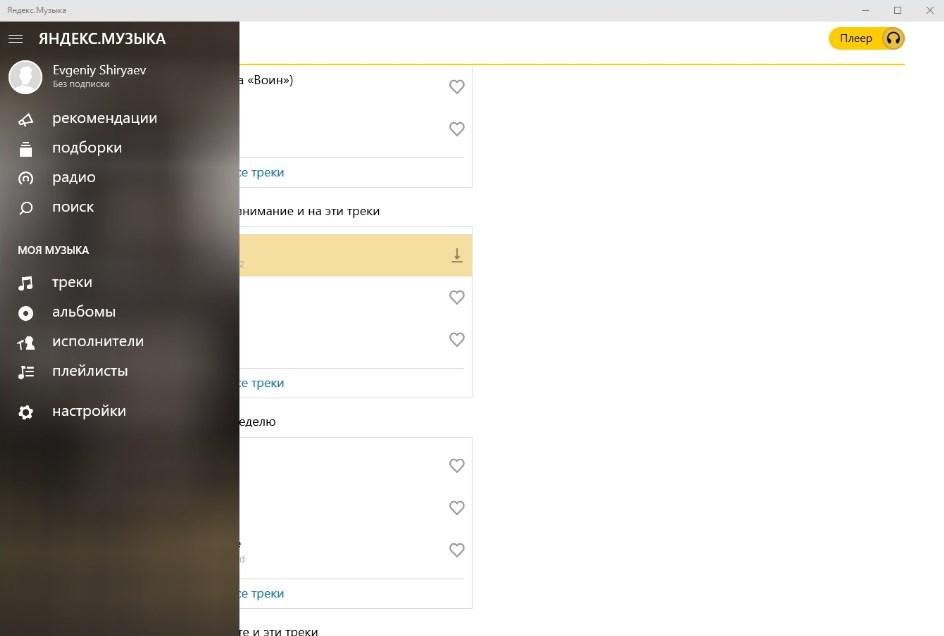
Интерфейс приложения Yandex.Music на смартфоне Android
Обратите внимание! Приобретая платную подписку, у пользователя есть возможность прослушивать любимые песни в режиме высокого качества HD. Цена стандартной подписки на данный момент составляет 169 руб.*
Как слушать музыку без Интернета на андроиде при помощи «Яндекс.Музыка»
Чтобы прослушивать музыку в приложении без Интернета, можно использовать офлайн-режим. Он удобен тем, что позволяет существенно экономить мобильный трафик или же прослушивать любимые треки в тех местах, где отсутствует Интернет.
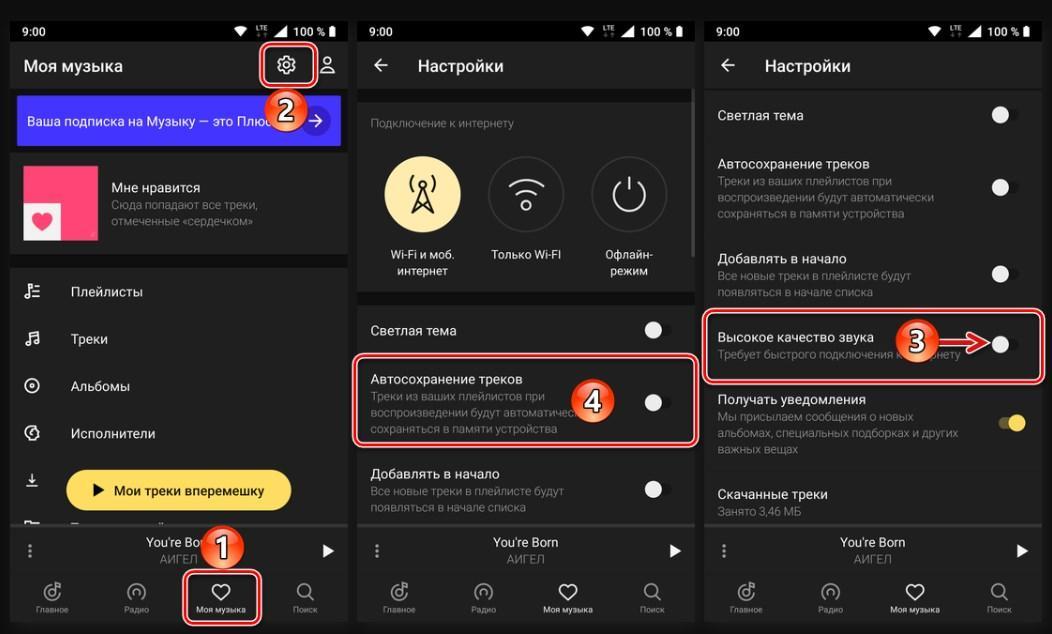
Работать в этом режиме приложение будет, если произвести следующие настройки:
- В меню приложения в разделе «Моя музыка» тапнуть на значок шестеренки, расположенной в правом верхнем углу.
- В разделе «Подключение к Интернету» переключить тумблер в положение «Офлайн-режим».
Чтобы деактивировать данную опцию, необходимо переключатель перевести в положение «Только Wi-Fi» или «Wi-Fi и мобильный Интернет».
Куда «Яндекс.Музыка» сохраняет файлы на андроид
Довольно распространенный вопрос пользователей приложения — где хранится музыка на андроиде с приложения «Яндекс.Музыка». Сохранение скачанных треков осуществляется в папки памяти устройства. Файлы имеют зашифрованный вид, из-за чего переместить их отдельно в память устройства или на другой сервис невозможно.
Обратите внимание! Если пользователь желает поделиться с другом треком, который понравился, достаточно отправить ему ссылку на него непосредственно в приложении.
Найти вкладку «Скачанные треки» можно в разделе «Моя музыка».
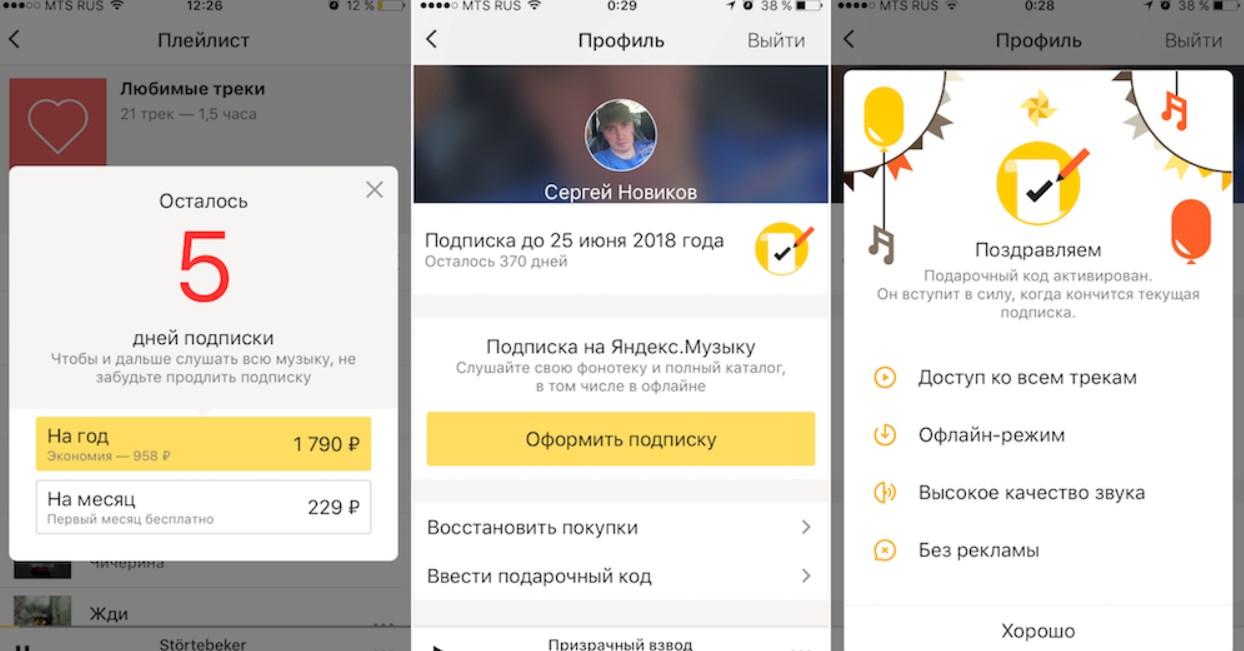
Оформление платной подписки в «Яндекс.Music»
Почему расходует трафик в офлайн-режиме «Яндекс.Музыка» на андроид
Пользователю сервиса важно знать и понимать, что использование офлайн-режима еще не указывает на полное отсутствие сетевой активности. Некоторые запросы могут выполняться и обрабатываться даже в том случае, если есть доступ к беспроводной сети или мобильному Интернету. Например, регулярно приложение отправляет запросы на сервера для обновления информации о подписке или чтобы переслать квитанцию об оплате.
Что делать, если нет сохраненных треков в «Яндекс.Музыке» на андроид
Существует несколько распространенных причин, почему нет сохраненных треков в музыкальном сервисе. Именно поэтому специалисты разработали общие рекомендации, которые могут помочь решить проблему:
- слушателю необходимо убедиться, что музыка была скачана на конкретно это устройство. Если один аккаунт используется на разных девайсах, то нужно учитывать, что скачанные треки между ними не синхронизируются. Песни будут находиться лишь на том устройстве, где были скачаны;
- убедиться, что авторизация в системе была осуществлена через тот аккаунт, с помощью которого была скачана музыка. Чтобы просмотреть задействованный аккаунт, в верхнем правом углу раздела «Моя музыка» нужно тапнуть на значок человечка;
- слушателю необходимо убедиться, что у него еще действует подписка. Со сроками ее окончания можно ознакомиться в разделе «Моя музыка»;
- последний способ, который может решить проблему — настройка кэша. Скачанные песни хранятся в кэше мобильника. Если на устройстве дополнительно установлены программы-очистки, в их настройках нужно «Яндекс.Музыку» добавить в список исключений. Обусловлено это тем, что во время работы они удаляют всю закэшированную информацию.
Обратите внимание! Когда пользователь заходит в сервис под другим аккаунтом, вся музыка, сохраненная на устройство ранее под другой учеткой, удаляется.
«Яндекс.Музыка» — это распространенный и востребованный музыкальный сервис, который придется по вкусу всем меломанам. Он имеет большое количество преимущественных особенностей, благодаря чему его популярность с каждым годом стремительно возрастает. Пожалуй, единственный недостаток — необходимость покупать подписку.
Где хранится музыка из Яндекс музыки?
В папке Android/Data/ru. yandex. music/files/user/music(Тут две папки и в них всё скаченная музыка из приложения)/aac/название видно только через программу а на самом устройстве они изменены на числа!
Как вытащить музыку из приложения Яндекс музыка?
Откройте страницу с нужным альбом или плейлистом. Если вас интересует только один трек, нажмите на него. Если несколько, кликните по иконке Yandex Music Fisher на панели расширений браузера. В меню плагина нажмите «Скачать».
Как скачать свой плейлист с Яндекс музыки?
Вот пошаговый список действий для скачивания:
- Войдите в свой аккаунт в сервисе Яндекс. Музыка;
- Откройте песню/плейлист, которые хотите скачать;
- Нажмите на иконку расширения.
- Нажмите на кнопку «Скачать».
Как перенести музыку из Яндекс музыки в Apple Music?
Как перенести плейлисты от Yandex Music к Apple Music?
- Открыть веб-приложение Открыть
- В своей библиотеке выберите категорию «Плейлисты» Вкладка плейлистов
- Подключите Yandex Music (нажмите на кнопку на панели слева)
Как перенести музыку в Apple Music?
На iPhone, iPad и iPod touch или устройстве Android
- Откройте приложение Apple Music.
- Найдите музыку для добавления в медиатеку.
- Чтобы добавить композицию в медиатеку, нажмите кнопку «Добавить» . Чтобы добавить альбом, плейлист или музыкальный клип, нажмите «+Добавить».
Как перенести музыку с Apple Music?
Зато он очень простой: выбираете, с какого сервиса хотите перенести музыку (потребуется авторизоваться в Apple Music с помощью Apple ID, если вы выберете его), после чего Tune My Music просканирует медиатеку и предложит данные для переноса.
Как перенести музыку с Apple Music в Spotify?
Как перенести любимые треки с Spotify на Apple Music?
- Открыть веб-приложение Открыть
- В своей библиотеке выберите категорию «Треки» Вкладка треков
- Подключите Spotify (нажмите на кнопку на панели слева)
- Выберите треки с Spotify, которые вы хотите перенести (поставив галочку в соответствующем поле слева от каждого трека)
Как скачать музыку с Apple Music?
Второй этап: скачиваем плейлист со всеми треками на iPhone
- Шаг 1. Откройте приложение «Музыка» на iPhone.
- Шаг 2. Перейдите в раздел «Плейлисты».
- Шаг 3. Задержите палец на смарт-плейлисте со всеми музыкальными композициями из медиатеки, чтобы развернуть меню дополнительных действий.
- Шаг 4. Выберите вариант «Загрузить».
Как скачать музыку с Apple Music на андроид?
На вашем iPhone, iPad и iPod touch, или Android устройства Откройте приложение «Музыка» на устройстве iOS или Apple Music приложение на вашем Android устройстве и найти то, что вы хотите добавить в свою библиотеку. , чтобы добавить песню или нажмите Добавить, чтобы добавить весь альбом, плейлист, или видеоконтента.
Как вернуть музыку в Apple Music?
Чтобы сделать это, откройте iTunes, перейдите во вкладку Учетная запись и введите данные Apple ID, на который куплена подписка Apple Music. Теперь в строке меню выберите Настройки. Вы окажетесь в пункте меню Основные. Посмотрите, стоит ли галочка напротив пункта Медиатека iCloud (ваш Apple ID в скобках).
Как скачать музыку с Apple Music на флешку?
Для пользователей ПК с Windows: вставьте флэш-накопитель в USB-порт и откройте его на компьютере. Затем найдите преобразованные песни Apple Music в целевой папке, просто скопируйте на USB-накопитель.
Как скачать музыку из медиатеки iCloud?
Выберите музыкальную композицию, которую нужно загрузить на устройство. Нажмите +. Эта кнопка находится справа от нужной песни или альбома. Так вы добавите выбранную песню в медиатеку iCloud, и она станет доступна для любого устройства, вход в которое выполнен с помощью вашего Apple ID.
Как вытащить музыку из iTunes на компьютер?
Откройте программу iTunes. В строке меню в верхней части экрана компьютера или окна iTunes выберите пункт меню «Файл» > «Медиатека» > «Организовать медиатеку». Выберите «Собрать файлы». Нажмите кнопку «ОК».
Можно ли подключить флешку к iPad Pro?
Нельзя взять флешку или внешний HDD и подключить его к iPad Pro для копирования файлов. Для этого нужно будет открыть приложение Фото, подключить внешний накопитель и выбрать «Импортировать». А еще можно подключать камеры и импортировать фотографии напрямую с них. У Apple есть даже специальный адаптер для SD-карточек.
Можно ли вставить карту памяти в айпад?
Вставьте SD-карту в устройство чтения, и iPad или iPhone автоматически откроет приложение «Фото», в котором ваши фотографии организованы по разделам «Моменты», «Коллекции» и «Годы». А через Общий доступ к фото iCloud можно передавать фотографии и видео тем, кому вы захотите.
Можно ли вставить карту памяти в iPhone SE?
Осенью прошлого года последняя представила Lightning Card Reader — специальный переходник для работы iPhone и iPad с картами памяти SD и microSD. Сверху у картридера расположен слот для карт microSD, а снизу — для карточек SD, поддерживаются накопители объемом до 256 ГБ.
Можно ли вставить карту памяти в айфон 11?
Особенность iPhone заключается в том, что мы не можем вставить карту памяти и таким образом решить проблему ограниченной памяти. Apple в этом смысле не предоставляет альтернативы и предлагает купить дополнительное облачное пространство в iCloud.
Можно ли вставить карту памяти в iPhone 5S?
MicroSD карту использовать нельзя. Есть возможность импользовать сторонние флешки, но их использование проблематично, так как в большинстве случаев требуется джейлбрейк (взлом айфона).
Как подключить карту памяти к iPhone?
Как подключить SD-карту к iPhone или iPad
- Часто случается так, что внутренней памяти iPhone недостаточно для хранения нужной информации.
- После покупки необходимого оборудования все, что необходимо — просто подключить переходник через Lightning-коннектор и вставить в него карту памяти.
Можно ли извлечь карту памяти из айфона?
Чтобы открыть лоток SIM-карты, вставьте скрепку или инструмент для извлечения SIM-карты в отверстие рядом с лотком. Протолкните инструмент внутрь iPhone, не прилагая чрезмерных усилий.
Можно ли вставить карту памяти в iPhone 6?
Теперь вы знаете, что вставить флешку в любой Айфон, будь то 6, 6S, 5 или 5S можно.
Какую программу скачать для флешки на айфон?
Все эти приложения доступны бесплатно в AppStore:
- iXpand Drive и iXpand Sync — для флешек SanDisk (есть два разных типа флешек от этого производителя, каждый требует свою программу)
- Kingston Bolt.
- iBridge и MobileMemory — для флешек Leef.
Как работать с флешкой на айфоне?
Как же все это работает? Да очень просто! У флешки на одном конце разъем lightning, а на другом привычный USB-A версии 3.0. Каким бы концом вы не тыкали в свои гаджеты (фу, что вы там себе подумали?), вы получаете доступ ко всем файлам на этой флешке.
Можно ли подключить флешку к айфону через переходник?
Итак, у вас имеется на руках адаптер, а на iPhone или iPad установлена iOS 13 (или новее). Теперь с его помощью подключите к смартфону обычную флешку. Сам переходник выглядит очень просто – на одном его конце разъем типа «мама» для подключения USB-устройств, а на другом – коннектор Lightning для подключения к iPhone.
Как разрешить передачу данных через USB на айфоне?
Как настроить доступ к данным iPhone через USB
- Откройте Настройки на iPhone или iPad с iOS 12 и новее.
- В зависимости от модели своего устройства выберите Touch ID и код-пароль или Face ID и код-пароль, а затем введите свой пароль.
- Пролистайте экран вниз и нажмите на переключатель рядом с USB-аксессуары:
Как подключить юсб к айфону?
В меню «Настройки» выберите пункт «Face ID и код-пароль» или «Touch ID и код-пароль» и включите доступ к аксессуарам USB в разделе «Доступ с блокировкой экрана». Если доступ к аксессуарам USB отключен (как на изображении выше), может потребоваться разблокировать устройство iOS для подключения к аксессуарам USB.
Как перенести информацию с айфона на флешку?
Выберите папку или фотографии, которые вы хотите перенести на ваш флэш-накопитель, а затем нажмите кнопку «Экспорт» > «Экспорт для ПК» вариант, который отображается на верхней панели. Всплывающее окно появится, выберите ваш USB флэш-диск и нажмите кнопку «Открыть», так что вы можете сохранить фотографии там.
Перенос треков из Яндекс музыки в Spotify: инструкция

С 15 июля 2020 года в Сети разгораются дискуссии, как выполнить перенос треков из Яндекс Музыки в Spotify. Многие меломаны решили перейти на новый проект и таким способом переместить любимые композиции. Ниже рассмотрим несколько бесплатных и платных методов, позволяющих решить задачу без посторонней помощи.
Бесплатные методы по переносу треков в Spotify
Для начала рассмотрим, как перенести плейлист из Яндекс Музыки в Spotify без дополнительных расходов. Для этого можно использовать один из предложенных ниже сервисов.
SpotiApp

При желании перенос из Яндекс Музыки в Spotify песен и плейлистов возможен с помощью мобильного устройства. Здесь пригодится программа SpotiApp, которая полностью бесплатна на устройствах с Андроид, но на Айфонах придется заплатить 75 р. Особенность софта в том, что здесь возможен перенос из Яндекс Музыки в Спотифай через распознавание скриншотов. Метод исключает необходимость вводить логины на разных сервисах, что укоряет процесс.
Перенос треков в Spotify проходит по следующему алгоритму:
- Сделайте скриншоты плейлиста, который необходимо перенести.
- Войдите в свой Спотифай-аккаунт, куда планируется переместить медиатеку с треками.
- Кликните на кнопку Добавить (добавляйте один или несколько скриншотов).
- Дождитесь распознавания треков для переноса из Яндекс Музыки в Spotify.
- Жмите на специальную кнопку и дождитесь завершения процесса.

Если синхронизация дала сбой, и треки по какой-то причине не отобразились в программе, причиной может быть баг программы. Попробуйте переустановить Spotify и снова войти в аккаунт под своим логином и паролем. Пользователи, которым не нравится вариант со скриншотами, могут выполнить импорт из Яндекс Музыки в Spotify с применением ссылки. Здесь расскажем как узнать пароль сервиса, если вы его забыли.
TuneMyMusic

Для переноса музыки с Яндекс Музыки в Spotify лучше воспользоваться ПК и площадкой tunemymusic.com. Ее преимущество состоит в отсутствии оплаты, а также возможности транспортировки композиций с разных сервисов (не только ЯМ).
Алгоритм действий такой:
- Пройдите регистрацию на сервисе tunemymusic.com и подтвердите аккаунт с помощью e-mail.
- Кликните на кнопку Давайте приступим и выберите сервис, с которым вы хотите синхронизировать Спотифай, и авторизуйтесь на этой площадке.
- Жмите на кнопку Загрузить из вашей учетной записи.
- Выставьте настройки по переносу треков. При желании можно переместить все плейлисты из библиотеки или только некоторые песни.
- Выберите целевую платформу (Спотифай) и войдите в учетную запись.
- Жмите на кнопку Начать …

Перенос плейлиста из Яндекс Музыки в Spotify может занять много времени. Здесь все зависит от количества треков.
Гугл-сервис
При желании можно выполнить экспорт плейлиста или треков из Яндекс Музыки в Spotify через сервис Гугл. Преимущество метода в том, что здесь не нужно вводить пароль, а сам процесс проходит бесплатно.
Сделайте такие шаги:
- Копируйте ссылку на плейлист в Яндекс Музыке. Для этого воспользуйтесь кнопкой Поделиться в программе.
- Перейдите по ссылке sites.google.com/view/yandex-music-to-text.
- Вставьте URL в специальное поле.
- На появившейся странице жмите Скопировать.
- Войдите на сайт tunemymusic.com.
- Выберите Давайте приступим, а после Из фала.
- Вставьте в поле URL из четвертого шага.
- Действует по инструкции для выбора необходимой платформы.

Рассмотренный выше метод позволяет сделать импорт треков в Spotify из Яндекс Музыки без оплаты. Минус в том, что для переноса необходимо задействовать два разных сервиса.
Платный метод переноса треков в Spotify

При наличии на руках свободной суммы можно воспользоваться платным способом переноса медиатеки Яндекс Музыки в Spotify. Речь идет о платформе Soundiiz.com, предлагающе премиум подписку за 4,5 евро в месяц. При покупке тарифа на год, месячная стоимость составляет всего 3 евро. За эти деньги доступен перенос треков из разных сервисов за один раз, управление альбомами, синхронизация плейлистов и многое другое.
Для перемещения всех треков с Яндекс Музыки сделайте следующее:
- Войдите в приложение Soundiiz.
- Кликните на пункт С платформы на платформу с левой стороны экрана.


При желании можно сэкономить деньги и воспользоваться сервисом Soundiiz бесплатно. Ниже рассмотрим, как импортировать плейлист из Яндекс Музыки в Spotify, не заплатив ни копейки. Хитрость действует в том случае, если вы планируете поочередный перенос playlist.
Чтобы перенести музыку из Яндекс Музыки в Спотифай, потребуется несколько шагов. Сделайте следующее:
- Войдите в Soudiiz.
- В библиотеке найдите категорию Плейлисты.
- Подключитесь к ЯМ путем нажатия на кнопку с левой стороны.
- Выберите плейлисты с треками, которые необходимо переместить. Для этого поставьте отметки в интересующих полях.


При наличии премиальной подписки можно перенести отдельно альбомы или конкретных исполнителей с Yandex Music на Spotify.
Итоги
Как видно из статьи, существует много способов переноса треков из Яндекс Музыки в Spotify. Если нет желания тратить деньги, можно воспользоваться одним из бесплатных методов. В случае, когда необходимо быстрое решение вопроса, и нет времени ждать, больше подойдет платный метод и площадка Soundiiz. Тем более, что Премиум подписка при подключении на год обходится всего в три евро в месяц. Здесь расскажем как открыть любимые треки на телефоне или ПК.
Как перенести Яндекс музыку на другой телефон?
Как перенести подписку Яндекс музыку на другой телефон?
- Войдите на сайт Яндекс. …
- В правом верхнем углу страницы нажмите кнопку Моя коллекция.
- На вкладке Плейлисты нажмите название нужного плейлиста.
- Под названием плейлиста нажмите кнопку и отключите опцию Приватный плейлист.
- Нажмите Поделиться и скопируйте ссылку на плейлист.
Как перенести треки в Яндекс музыку?
Перенос треков из других сервисов
- Перейдите в список аудиозаписей на другом сервисе.
- Выделите все треки и скопируйте их названия как простой текст.
- На странице импорта музыкальных коллекций добавьте список треков в желтое поле.
- Нажмите кнопку Найти.
Как перенести Яндекс музыку на карту памяти?
Вы знаете ответ на этот вопрос? Зайдите в Настройки, затем найдите вкладку Приложение, там найдите приложения Я. Музыка нажмите на него ниже увидите вкладку переместить приложение на SD-Card данная функция работает в том случае если SD-Card в устройстве! Присоединяйтесь к экспертному сообществу!
Как перенести музыку из контакта на Яндекс музыку?
Как перенести любимые треки с Yandex Music на VKontakte?
- Открыть веб-приложение Открыть
- В своей библиотеке выберите категорию «Треки» Вкладка треков
- Подключите Yandex Music (нажмите на кнопку на панели слева)
Можно ли использовать Яндекс музыку на нескольких устройствах?
Подписка привязывается к аккаунту и одновременно действует как в веб-версии, так и в приложении Яндекс. Музыки на разных устройствах. Кроме того, после оплаты подписки вы сможете использовать платные функции Яндекс.
Как подарить Яндекс музыку?
- В разделе Коллекция в правом верхнем углу экрана нажмите значок .
- В своем профиле нажмите на строку Ввести подарочный код.
Как перенести музыку из Spotify в Яндекс музыку?
Как перенести любимые треки с Spotify на Yandex Music?
- Открыть веб-приложение Открыть
- В своей библиотеке выберите категорию «Треки» Вкладка треков
- Подключите Spotify (нажмите на кнопку на панели слева)
- Выберите треки с Spotify, которые вы хотите перенести (поставив галочку в соответствующем поле слева от каждого трека)
Как перенести плейлист из YouTube Music в Яндекс музыку?
Как перенести плейлисты от Yandex Music к YouTube Music?
- Открыть веб-приложение Открыть
- В своей библиотеке выберите категорию «Плейлисты» Вкладка плейлистов
- Подключите Yandex Music (нажмите на кнопку на панели слева)
Где сохраняются треки из приложения Яндекс музыка?
Скачанные треки сохраняются в памяти устройства в зашифрованном виде. Загрузить их в память устройства или на другой сервис невозможно. Чтобы поделиться треком, отправьте ссылку на него в приложении Яндекс.
Как скачать карты Яндекс Навигатор на карту памяти?
Для этого надо зайти в Настройки -> Приложения. Найти там Яндекс Навигатор, нажать на его название и найти там кнопку Перенести на SD карту. При этом перенесётся не всё приложение, а файлы данных. Минимально необходимые файлы в любом случае остануться на внутренней памяти планшета.
В каком формате сохраняется Яндекс музыка?
Музыке необязательно обозначает, что сервис передаёт треки с битрейтом 320 kbps, самым качественным для выбранного Яндексом mp3-формата. Даже после включения опции «HQ» Яндекс. Музыка может передавать записи со сниженным качеством 192 kbps (как в бесплатной версии).
Можно ли синхронизировать ВК и Яндекс музыку?
Синхронизация между VK и Yandex Music
Следующие шаги помогут вам создать синхронизацию между плейлистом VKontakte и плейлистом Yandex Music. После создания синхронизации, ежедневно/еженедельно/ежемесячно, ваши треки плейлиста VKontakte будут автоматически объединены в ваш Yandex Music плейлист.
Похожие публикации:
- Как отключить яндекс
- Как отменить подписку на яндекс плюс
- Как отредактировать турбо страницу в яндексе
- Как перевести pdf на русский язык в яндексе