
Как загрузить подкаст из iTunes
Компания Apple не упрощает процесс загрузки контента из iTunes. Если вы пытаетесь загрузить подкаст, на самом деле это очень просто. Приведенные ниже шаги покажут вам, что именно нужно сделать.
1. Зайдите в iTunes и выберите пункт меню Подкасты
2. Выберите нужный подкаст и нажмите «Получить».

3. Нажмите на Library в верхней/средней части iTunes.

4. Нажмите на 3 маленькие кнопки справа от подкаста

5. Выберите «Показать в Finder».

iTunes автоматически сохраняет вашу загрузку в разделе Пользователи > ваше имя пользователя > Музыка > iTunes > iTunes Media > Подкасты
Если вы хотите сразу получить к нему доступ, то просто перетащите его на рабочий стол. Если вы хотите расшифровать его, вы можете сделать это, просто перетащив его и сбросив на вашу страницу загрузки Sonix: https://my.sonix.ai/upload.
Точная, автоматизированная транскрипция
Sonix использует новейший искусственный интеллект для создания автоматизированных стенограмм за считанные минуты.
Транскрибируйте аудио- и видеофайлы на 35+ языках.
Попробуйте Sonix сегодня бесплатно
Включает 30 минут бесплатной расшифровки
Как скачивать подкасты на iPhone для офлайн-прослушивания
Вы часто слушаете подкасты на своём iPhone во время езды за рулём, тренировок или пробежек? Если да, то вам нужно знать, что в приложении Подкасты их можно скачивать на устройство для офлайн-прослушивания.

Согласитесь, что не всегда есть безупречный доступ к интернету, а когда и есть – мобильный интернет может быть слишком медленным. Это проблема, если вы хотите послушать подкаст вне дома. Качество звука может быть плохим, подкаст может постоянно зависать и даже прерываться.
Скачав подкаст на устройство, вы сможете легко избежать всех этих проблем.
Как скачивать подкасты на iPhone
- Для начала откройте стандартное приложение Подкасты на своём iPhone.
- Выберите вкладку Обзор, а затем интересующий вас подкаст.
- Откроется список доступных эпизодов выбранного подкаста. Здесь же будет опция подписаться на подкаст, но нам нужна не она. Нажмите значок «+» рядом с эпизодом, чтобы добавить его в свою медиатеку.
- Теперь должна появиться опция скачивания. Нажмите на значок в виде облака, чтобы скачать эпизод подкаста на свой iPhone.

- Теперь перейдите на вкладку Медиатека со всеми своими подкастами. Выберите любой из них.
- Откроются все эпизоды выбранного подкаста. Если эпизод уже скачан, то кнопки скачивания рядом с ним не будет.
- Также все скачанные эпизоды можно найти в секции Загруженныевыпуски на вкладке Медиатека.

- По умолчанию приложение Подкасты скачивает все новые эпизоды подкастов, на которые вы подписаны. Изменить это можно через Настройки > Подкасты > Загрузка выпусков. Можно выбрать опцию Невоспр., чтобы скачивать все эпизоды, которые вы не слушали.

На этом всё, теперь вы умеете скачивать подкасты в приложении Подкасты для офлайн-прослушивания.
Эта инструкция подходит не только для iPhone, но и для iPad с iPod Touch. Функция будет вам очень полезной, если вы много путешествуете. Тем не менее, скачанные подкасты занимают память, так что не советуем хранить эпизоды, которые вы уже прослушали.
Надеемся, эту инструкция была вам полезной.
Как загрузить нужный подкаст из Apple Podcasts и Spotify

Подкасты — одни из самых популярных знания и развлечения инструменты сегодня. Вы можете найти их практически по любому предмету, даже по изучению английского языка. Но чтобы слушать подкаст в таких приложениях, как Spotify или Apple Podcasts, вы должны быть подключены к Интернету во время прослушивания.
Лучший способ слушать подкаст, не прерываясь из-за плохого соединения или рекламы, — это скачать выпуски и слушать их онлайн или офлайн , когда угодно. В этой статье мы расскажем вам, как шаг за шагом скачать нужный вам подкаст. Вы увидите, насколько полезно загружать свои подкасты, как только вы начнете!
Как скачать подкаст из Spotify
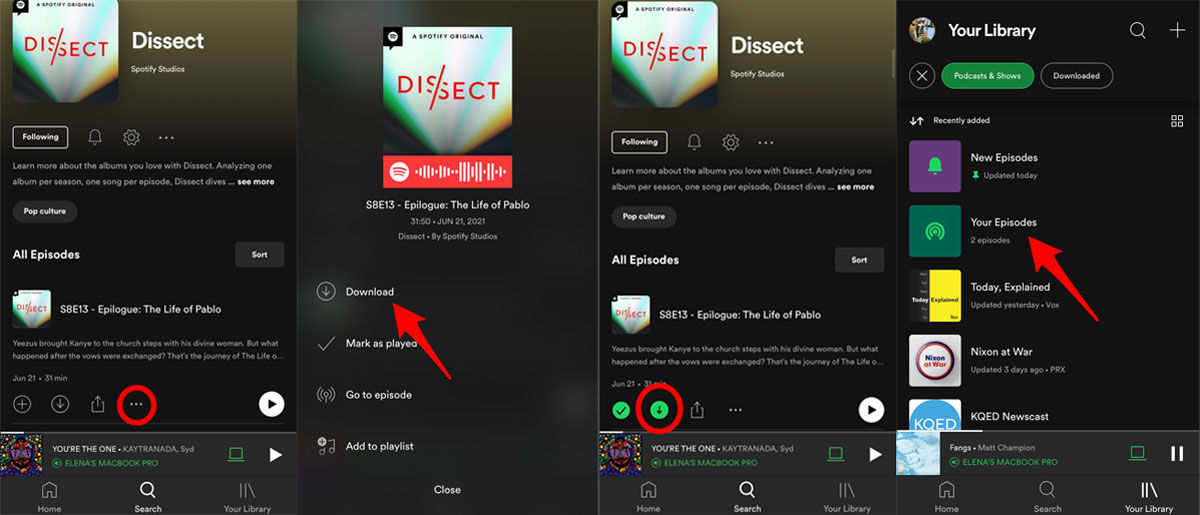
- Откройте приложение Spotify на своем устройстве.
- Найдите эпизод, который хотите скачать.
- Нажмите на четвертый значок с тремя точками, который появляется под описанием эпизода.
- Выберите «Скачать» опцию.
- Загрузка завершена, когда второй значок под описанием эпизода, стрелка вниз, становится зеленым.
- Чтобы получить доступ к загруженным вами выпускам, перейдите на «Ваша библиотека» вкладка в главном меню. Вы найдете их в альбоме «Ваши эпизоды» .
Вы можете сделать это, только если вы премиум, иначе вы не сможете.
Как скачать любой подкаст из Apple Podcasts
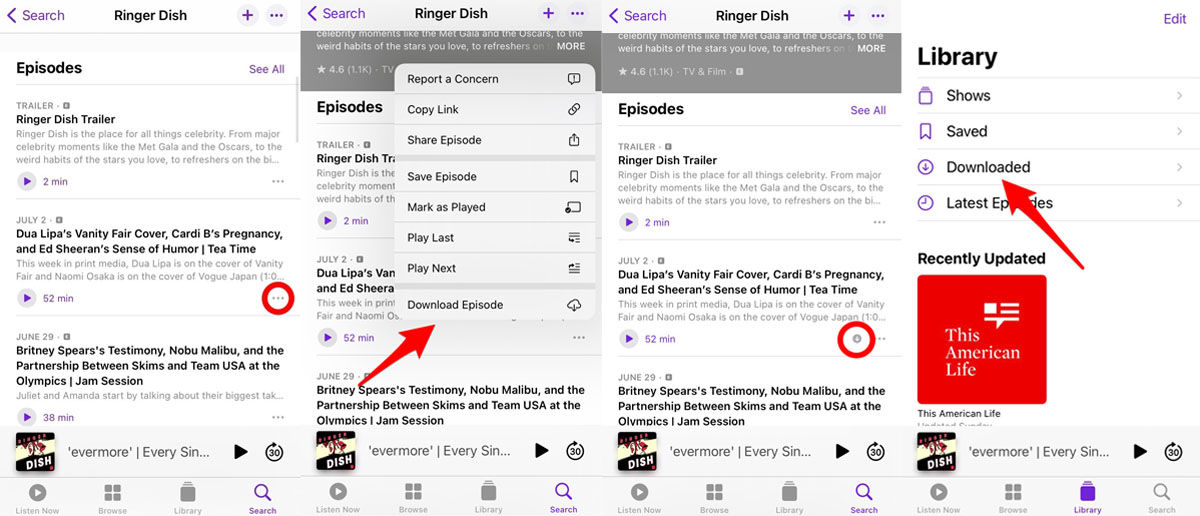
- Откройте приложение Apple Podcasts на своем iPhone.
- Найдите эпизод подкаста, который хотите скачать.
- Нажмите на значок с тремя точками под описанием эпизода справа.
- Выберите последний вариант: «Скачать эпизод» («Скачать эпизод» на английском языке).
- Когда рядом с тремя точками появляется значок стрелки вниз, это означает, что глава уже загружена в вашу библиотеку.
- Найдите эпизоды, которые вы скачали, в «Скачано» папка «Библиотека» меню.
Помните, что, помимо Spotify и Apple Music, есть другие приложения где вы можете найти все виды подкастов: Google Podcast, Podimo, Audials. Загрузка аудио подкастов из этих других приложений также очень проста, как мы уже говорили вам в соответствующих статьях.
Теперь, когда вы знаете как скачать нужные подкасты из Spotify и Apple Podcasts , теперь вы можете наслаждаться ими, не полагаясь на подключение к Интернету. Не ждите больше, чтобы сохранить все подкасты, которые вы хотите!
Категории Технологии Теги Android
- Как долго вы можете ожидать, что телефон OnePlus прослужит? Мнения пользователей раскрыты
- Основные рекомендации для начинающих программистов: создание прочного фундамента
- Покупки Mac в 2023–2024 годах: найдите идеальную пару
- Apple Maps совершает революцию в путешествиях на электромобилях: поиск зарядных станций стал проще
- Раскрытие полного потенциала вашего Redmi Note 12: советы и подсказки
| M | T | W | T | F | S | S |
|---|---|---|---|---|---|---|
| 1 | 2 | 3 | 4 | 5 | ||
| 6 | 7 | 8 | 9 | 10 | 11 | 12 |
| 13 | 14 | 15 | 16 | 17 | 18 | 19 |
| 20 | 21 | 22 | 23 | 24 | 25 | 26 |
| 27 | 28 | 29 | 30 |
Дистрибуция в Apple Podcasts
Пошаговая инструкция по размещению подкаста на Apple Podcasts.
Публикация подкаста в Apple
- Убедись, что у тебя заполнена вся информация на странице Настройки подкаста (название, описание, обложка, категории подкаста, автор, e-mail и т.д.) Это обязательные параметры, которые передаются в RSS Feed твоего подкаста, без них подкаст может не пройти модерацию площадки.
Все изменения, внесенные в mave, передаются в RSS Feed автоматически, руками там делать ничего не нужно.
- перейди в свой аккаунт Apple Podcasts Connect ;
- скопируй ссылку на свой RSS Feed из mave, он будет выглядеть примерно так cloud.mave.digital/32566 , и вставь ее в поле в Apple Podcasts Connect , если это не первый подкаст в аккаунте Apple, то кликни на + , появится поле для новой ссылки;
- нажми на кнопку Подтвердить в верхнем углу, если все ок и никаких ошибок не обнаружено, жми Отправить ;
Если в RSS допущена какая-то ошибка, то сначала ее нужно исправить и попробовать снова. Вернись к первым шагам и проверь, что ты корректно указал все данные, а у подкаста есть хотя бы один опубликованный эпизод.
Готово! Теперь твой подкаст можно найти на Apple Podcasts (возможно, потребуется около 24 часов после подтверждения, чтобы он был доступен в поиске).
Размести ссылку на подкаст в mave
После того, как ты получил от Apple ссылку на свой подкаст, вставь ее в соответствующее поле в Настройках подкаста в mave.