
Как удалить или заменить надпись «Сайт работает на WordPress»
Практически у всех тем для WordPress, с которыми мне приходилось сталкиваться (неважно платных или бесплатных) есть одна общая деталь — вордпрессовский копирайт.
Эта надпись может быть на русском, может быть на английском, может содержать также логотип WordPress.
Если у вас серьезный проект или если вы фрилансер, возможно, вы захотите убрать эту надпись или заменить её на свой собственный копирайт.
Есть также и более серьёзная причина, по которой вам следует избавиться от этой неё — если вы скачали какую-нибудь премиум тему бесплатно, то наверняка в копирайте стоит ссылка на левый сайт.
Уверен, что опытные разработчики без проблем могут найти и изменить что угодно в коде темы, поэтому я написал эту статью для тех, у кого с кодом не лады, либо для инфобизнесменов, которым в принципе и не нужно глубоко изучать функции WP.
Найти фразу Proudly powered by WordPress
Тут конечно многое зависит от темы, потому что в разных темах может быть разный копирайт. Если вы используете стандартную тему WordPress, то скорее всего вам надо будет искать что-то вроде «Prowdly powered by» или «powered by WordPress» (не забываем про локализацию тем). Также вы можете выполнить поиск по ID или классу HTML-элемента, в котором находится копирайт.
Рассмотрим весь этот процесс пошагово:
- Прежде всего нам нужно определиться, какую надпись мы будем искать.
- Переходим в папку с вашей текущей темой wp-content/themes/ваша_тема .
- Открываем файл footer.php .
- Пробегаемся глазами по содержимому файла в поисках строк кода с копирайтом.
- Если файл слишком большой, используйте поиск по файлу (сочетание клавиш Ctrl + F — для Windows, Cmd + F — для Mac OS).
Пример из стандартной темы WP TwentyTwelve:

Если вы хотите полностью убрать копирайт, тогда можете удалить весь блок с классом site-info (код, который вы видите на скриншоте).
Что делать, если в вашей теме нет файла footer.php или в самом файле нет ничего похожего на «Сайт работает на WordPress»
Всё просто — вам нужно использовать поиск по файлам. Во хороших текстовых редакторах есть такая функция (из бесплатных могу порекоммендовать Notepad++ для Windows и TextWrangler для Mac OS).
Если у вас остались вопросы — буду рад вам помочь в комментах.
Миша
Впервые познакомился с WordPress в 2009 году. Организатор и спикер на конференциях WordCamp. Преподаватель в школе Нетология.
Пишите, если нужна помощь с сайтом или разработка с нуля.
Как убрать с сайта надпись «Сайт работает на WordPress»

Множество пользователей выбирает WordPress в качестве движка для своего сайта. Если вы тоже являетесь счастливым обладателем сайта на WP и при этом начали погружаться в глубины веб-разработки совсем недавно, вам наверняка будет интересна эта статья.
Я хочу рассказать о том, как убрать автоматически генерирующуюся надпись внизу вашего сайта, вот эту:
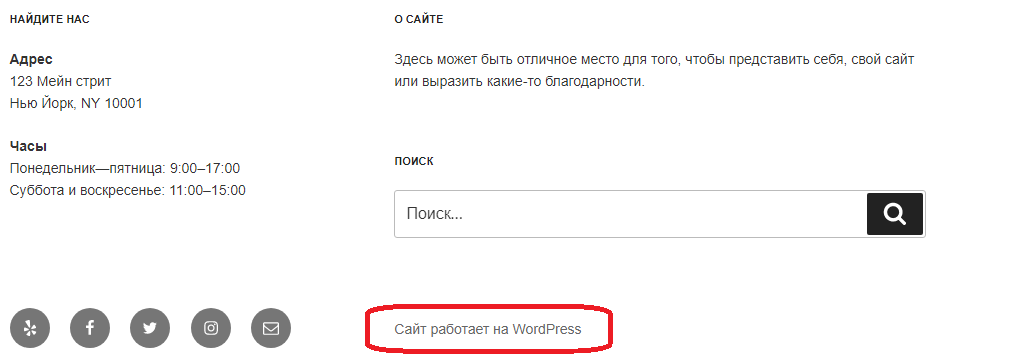
По сути, это просто короткая фраза, сообщающая о том, что на сайте используется WordPress. WP это бесплатная платформа, так что такое упоминание как бы немного рекламирует ее, отдает дань всем тем, кто работает над ее улучшением.
Многие пользователи даже не обращают внимания на эту надпись у себя на сайте, но в некоторых случаях даже такая мелочь может не вписаться в дизайн сайта. Поэтому если тоже из тех, кто не хочет лишних надписей на своем сайте, то читайте ниже, как можно эту надпись убрать.
Но перед этим стоит обсудить вопрос авторского права — легально ли убирать с сайта копирайт WordPress?
WordPress — это бесплатная CMS, которая распространяется под лицензией GPL (General Public License — Универсальная общественная лицензия). Это значит, что у вас есть полное право абсолютно свободно использовать, изменять и даже распространять WordPress.
Любая тема, которую вы найдете на официальном сайте WordPress.org, распространяется под этой лицензией. А значит, вы можете модифицировать любую тему так, как вашей душе угодно.
И еще один момент, о котором нужно сразу сказать: перед внесением любых изменений делайте бэкап!
Сделали? Тогда двигаемся дальше.
Главное, что вам понадобится, — это доступ в административную часть сайта .
1 способ — отключение через настройки темы
Иногда надпись можно убрать прямо в настройках темы. Для этого нужно зайти в Внешний вид -> Настроить:
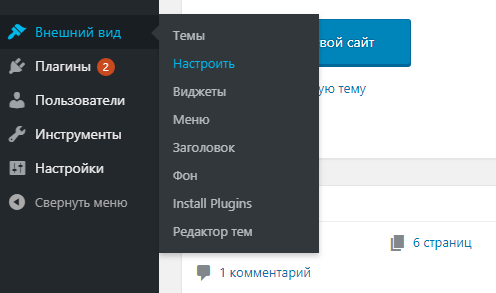
Далее варианты могут чуть различаться, особенно в том случае, если ваша тема не переведена на русский язык. Найдите что-то, касающееся подвала (футера, footer) сайта. Поищите в свойствах сайтах или в виджетах. Где-то пункт о футере есть прямо в начальном меню:
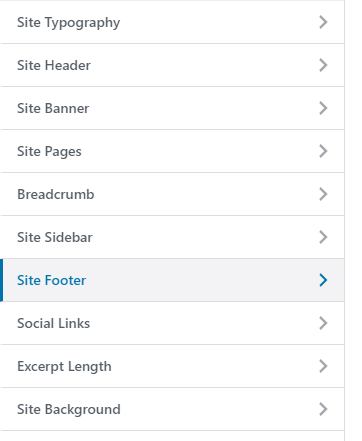
Затем в настройках вы выбираете пункт «Скрыть футер» (Hide Footer Credit) и сохраняете изменения.
Как убрать копирайт темы Extra в футере

Практически во всех темах WordPress, как бесплатных, так и премиальных, в футере (footer) ставят значок разработчика темы или копирайта и указание о том, что сайт работает на WordPres с активными ссылками на сайт разработчика и сам Вордпресс.
Тема Extra от Elegant Themes не исключение. После установки темы и ее первичной настройки имеем вот такой футер.

Если нам нужны хорошие позиции в поисковой выдаче, то «лишние», пусть и законные, исходящие ссылки на сайте не нужны. Закрыть эти записи проблематично, поэтому лучше убирать ссылки автора темы и WordPress.
Тема Extra не имеет в настройках темы опции изменения нижнего текста в футере. Однако можно выполнить несколько легких шагов и убрать название темы и ссылки на WordPress в футере.
Как убрать в футере надпись?
Сразу же надо оговориться, что последующие шаги надо выполнять только с дочерней темой.
Надо найти в родительской теме файл footer.php и скопировать его в дочернюю тему. В теме Extra файл footer.php находится по адресу /wp-content/themes/extra.

Данная секция и отвечает за вывод информации в футер. Свою запись необходимо ввести следующим образом
NB! Если внести данное изменение в файл footer.php родительской темы, то после очередного ее обновления все изменения потеряются.
В файле footer.php это должно выглядеть следующим образом

Кроме текста в футере можно разместить ссылки, фотографии, рисунки, видео, то есть любой контент. В нашем случае футер будет выглядеть следующим образом:


Помогу в создании блога, интернет-магазина или лендинга на премиальной теме WordPress Divi. Обучу администрированию сайта. Окажу техническую поддержку.
Обращайтесь, буду рад помочь Вашему бизнесу или хобби.
Убираем в подвале сайта копирайт wordpress
Сегодня я покажу как убрать копирайт WordPress, может видели в конце сайта «сайт работает на wordpress».
я показываю на теми оформления Twenty Sixteen.
Обычно она идёт вместе с базовым архивом wordpress, что бы сделать её по умолчанию, переходим в консоль, внешний вид > темы > активировать тему Twenty Sixteen.
Если по какой-то из причин у вас её нет, то жмём добавить новую тему и в текстовом поле водим названия темы, или же качаем её по ссылке выше и загружаем её на странице добавления тем.
По другим темам оформления пишыте свои вопросы в коментах.
Не много о теме:
Twenty Sixteen — современная версия популярного дизайна для WordPress. Горизонтальный заголовок с дополнительной правой панелью идеально подходит для блогов и сайтов. В теме есть произвольная настройка цветов с красивыми встроенными схемами и гармоничная растяжимая сетка с ориентацией на мобильные устройства, внимание уделено даже мельчайшим деталям. С Twenty Sixteen ваш сайт будет прекрасно выглядеть на любых экранах.
Метки: Одна колонка, Две колонки, Меню справа, Поддержка специальных возможностей, Произвольный фон, Настройка цветов, Произвольный заголовок, custom-menu, Стиль для редактора, Изображения записей, flexible-header, microformats, Форматы записей, rtl-language-support, Прилепленная запись, threaded-comments, translation-ready, Блог.
У меня всё уже сделано, подключаемся по FTP, идём в директорию темы, wp-content/themes/twentysexteen/ открываем файл footer.php, я пользуюсь Notepad++, важно перед редактированием файла, сохраните его резервную копию.
Тут у нас есть 2 варианта:
В моём случаи это вариант 2.
Сохраняем, выгружаем файл на сервер.
На этом у меня всё, до новых встреч!