
Как удалить копии с Google Android
На вашем счету Google синхронизированы резервное копирование на устройствах Android. Копии содержат, например. Настройки и данные приложения. В качестве таких копий, чтобы удалить из аккаунта? Где именно они? Когда вы используете свой смартфон или планшет с Android, то, скорее всего, вы также подключили аккаунт Google, чтобы использовать Play Store.
Вы также знаете, что ваш аккаунт Google записывается с различными настройками вашего устройства в виде резервной копии, вы можете восстановить его, например. После сброса настроек телефона. Что делать, если мы хотим, чтобы удалить копии из аккаунта? Где в вашей резервной копии Google хранится Android?
Android Параметры резервного копирования, установленные приложения, журнал звонков, календарь и контакты автоматически сохраняются на Google Диске. Все элементы, входящие в состав резервируемых автоматически переходит в специальную папку на вашем аккаунте Google. Эта папка вы можете увидеть, только с помощью Google Drive. Там вы найдете все устройства резервного копирования, которые синхронизируются с вашим устройством. Вы можете проверить, если резервное копирование и то, что модель устройства предназначена.
Там также появляется информация о том, что данные хранятся в резервной копии (например, только настройки программы). Как удалить резервную копию с вашего Google Android? Если по какой-то причине вы хотите удалить из настроек аккаунта Google и резервного копирования данных вашего телефона, вы можете сделать это в очень простой способ. Самый простой способ сделать это с помощью веб-браузера на вашем компьютере. Перейти к Google Drive Нажмите на ссылку выше, чтобы перейти в Google Drive. На экране входа в систему, введите данные в Google учетной записи, которую вы используете на вашем Android устройстве. Вы получите содержимое вашего Google Drive.
В боковом меню выберите «Backup». Теперь будет содержимое папки с резервной копии списка и вы увидите копии файлов, которые представляют собой устройства, которые вы используете. Например, в моем случае это файл называется H60-L04, который отвечает за честь 6 смартфона (модель L04-H60). Для того, чтобы увидеть, что находится внутри этой резервной копии, достаточно дважды щелкнуть левой кнопкой мыши.
Новое окно с подробной информацией. В моем случае, копия содержит настройки для Android и несколько приложений. Если вы хотите удалить копию, нажмите на кнопку «Delete Backup» в правом нижнем углу. Копия будет удалена из вашего аккаунта Google, и вы можете выполнить эту процедуру для каждого устройства, копия которого появляется на вашем аккаунте Google.
2 простых способа отключить автоматическое резервное копирование Google Фото [решено]
«Как отключить Google Фото? Я использую телефон Samsung Galaxy Note 8 с версией Android 7.1. Я попробовал несколько инструкций по отключению Google Фото, но ничего не помогло. Мне не нужна эта функция автоматического резервного копирования. Любая помощь?»
Google Фото предоставляет удобный способ сохранять и создавать резервные копии изображений и видео на вашем телефоне Android. После некоторых настроек и разрешений ваше мобильное устройство автоматически загрузит ваши фотографии и видео в свою облачную службу. Однако вам не нравится, что все изображения загружаются в ваше приложение «Галерея», особенно те, которые опубликованы или опубликованы в социальной сети.
Чтобы избежать путаницы в приложении «Галерея Google», необходимо правильно настроить параметры Google Фото. Вы можете отключить автоматическое резервное копирование Google Photos или отключить синхронизацию Google Photos, чтобы избавиться от этих облачных альбомов. Здесь, в этом посте, мы покажем вам 2 простых способа отключить Google Фото.
- Часть 1. Как отключить Google Photos Auto Backup
- Часть 2. Отключите учетную запись, чтобы отключить Google Photos Backup и синхронизировать
- Часть 3. Как сделать резервную копию телефона после выключения Google Фото [рекомендуется]
Часть 1. Как отключить Google Photos Auto Backup
Если вы не хотите автоматически создавать резервные копии фотографий и видео в облаке Google Фото, или вы пробовали Google Фото и вам не нравится решение для автоматического резервного копирования, пора отключить функцию резервного копирования Google Фото на вашем телефоне Android.
Шаг 1 Фактически, довольно легко включить или отключить функцию автоматического резервного копирования Google Фото. Вы можете разблокировать свой телефон Android и открыть приложение «Фото». Если вы не вошли в систему, на этом этапе вам необходимо войти в свою учетную запись Google.
Шаг 2 Нажмите «Настройки» (три точки в правом верхнем углу), а затем найдите параметр «Резервное копирование и синхронизация». Здесь вы можете переключить функцию на «Выкл.» Или «Вкл.» В зависимости от ваших потребностей.
Вы также можете отключить функцию резервного копирования и синхронизации Google Фото на своем компьютере. Щелкните значок настроек с тремя точками, а затем выберите в раскрывающемся меню параметр «Выйти из резервного копирования и синхронизации». Всего за несколько щелчков мышью вы можете легко запретить Google Фото загружать всевозможные изображения в свой облачный сервис.
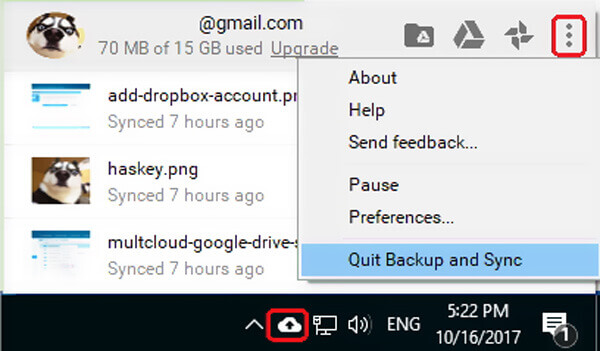
Если вы хотите временно приостановить функцию резервного копирования и синхронизации в Google Фото, вы можете изменить настройки в настольной версии. Откройте Google Фото и нажмите значок «Настройки» в правом верхнем углу. Здесь вы можете найти опцию «Пауза» из раскрывающегося меню, чтобы временно запустить резервную копию Google Фото на компьютере.
Часть 2. Отключите учетную запись, чтобы отключить Google Photos Backup и синхронизировать
С первым методом вы можете легко отключить Резервная копия Google Фото, Вы также можете отключить учетную запись Google от резервного копирования и синхронизации. Поскольку после отключения учетной записи связанные с ней задачи, включая синхронизацию фотографий, также будут прекращены.
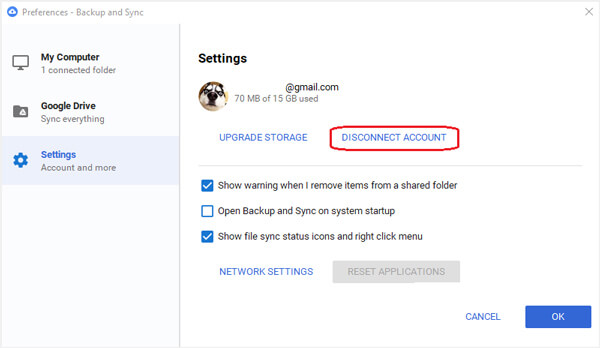
Шаг 1 Перейдите в раздел «Резервное копирование и синхронизация» и щелкните три точки в правом верхнем углу окна.
Шаг 2 Выберите опцию «Настройки», а затем нажмите вкладку «Настройки» на левой панели. Нажмите «ОТКЛЮЧИТЬ УЧЕТНУЮ ЗАПИСЬ», чтобы остановить резервное копирование и синхронизацию этой учетной записи Google.
Часть 3. Как сделать резервную копию телефона после выключения Google Фото [рекомендуется]
По-прежнему получать все типы новых изображений, загруженных в приложение Галерея после отключения Google Фото? Вы можете остановить облачный сервис Google и перейти к традиционному решению для резервного копирования.
Здесь мы настоятельно рекомендуем мощное программное обеспечение для резервного копирования и управления данными Android, MobieTrans чтобы помочь вам перенести все полезные данные, включая фотографии, видео, музыку, контакты, сообщения и многое другое на компьютер или другое устройство Android / iOS для резервного копирования.

Способ переноса фотографий Google одним нажатием на компьютер или другое устройство.
Резервное копирование всех данных Android, таких как фотографии, видео, музыка, контакты, сообщения и многое другое.
Передача всех типов файлов между устройствами Windows PC / Mac, Android и iOS.
Лучше управлять различными данными на Samsung, HUAWEI, Google phone и iPhone / iPad.
Конвертируйте фотографии в формате HEIC в JPG / PNG и создайте собственную мелодию звонка.
Шаги для резервного копирования фотографий Google
Шаг 1 Во-первых, вам нужно бесплатно скачать, установить и запустить эту передачу данных Android на вашем компьютере. Подключите устройство Android к нему с помощью USB-кабеля.
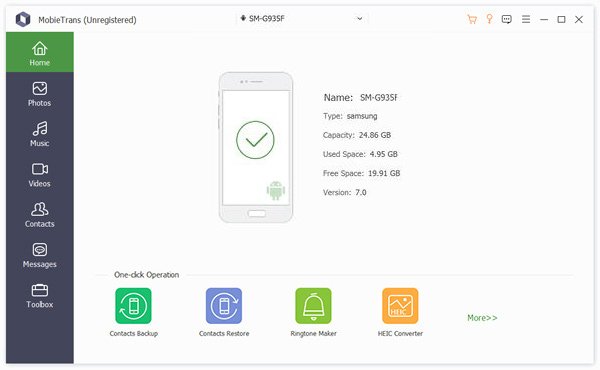
Шаг 2 После подключения вы можете увидеть основную информацию о вашем устройстве Android в главном интерфейсе. Все основные данные Android будут перечислены в категориях слева, таких как фотографии, видео, музыка, контакты, сообщения и многое другое.
Шаг 3 Нажмите кнопку «Фото», и тогда вы сможете проверить все файлы изображений на вашем устройстве Android. Выберите все фотографии, которые вы хотите перенести на компьютер, а затем щелкните значок компьютера.
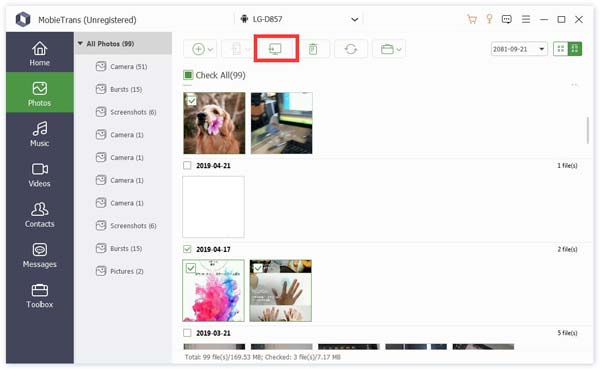
Таким образом, вы можете легко сделать резервную копию всех ваших фотографий Google на компьютер. Кроме того, вы можете использовать его для добавления данных компьютера на телефон Android, перенести данные iPhone на Androidили скопируйте данные Android на iPhone с легкостью. Просто бесплатно скачайте его и попробуйте.
В основном мы говорили о том, как отключить Google Фото в посте. Вы можете получить 3 простых способа отключить функцию автоматического резервного копирования и синхронизации облачного сервиса Google. Надеюсь, что вы сможете получить предпочитаемый способ, чтобы остановить загрузку Google Фото после прочтения этой страницы.
- Передача данных по телефону
- 6 способы отправки (больших) видео с Android на iPhone [обновлено]
- Методы 4 для переноса iBooks с iPad на компьютер
- Как импортировать контакты CSV на iPhone [с / без iTunes iCloud]
- Как перенести данные с LG на Samsung
- Как сохранить сообщения Kik на iPhone или Android
- Полное руководство по Android Backup File Extractor
- Быстрые способы исправления фотографий 7 не загружаются с iCloud [Обновлено]
- 7 способов исправить iTunes, который постоянно запрашивает пароль Apple ID на ПК / iPhone
- Простые способы 3 для синхронизации сообщений iPhone с MacBook Air / Pro
- Apple ID VS iCloud — разница между Apple ID и iCloud
- [Решено] Проверьте 6 решений, чтобы исправить не удается добавить музыку на iPhone
- iMessage для Windows — 3 эффективных способа использования приложения iMessage в Windows
- Как с легкостью восстановить удаленные фотографии с ноутбука / настольного компьютера Acer
- Как исправить Smart Switch не работает
- Лучшие проверенные способы 4 для быстрого экспорта плейлистов iTunes
- Как сделать резервную копию телефона Android на Google Drive
- Как перенести фотографии Android на iPhone с (вне) компьютера
- [Полное руководство] Как сделать резервную копию и восстановить данные на Samsung
- Центр загрузок
- Апексофт Магазин
- Компания
- О Нас
- Свяжитесь с нами
- Пользовательское соглашение
- Персональные данные
- Лицензионное соглашение
- Продукт
- Восстановление данных iPhone
- Android Восстановление данных
- Передача iPhone
- iPhone Eraser
- Восстановление данных
- Поддержка
- Центр поддержки
- Решения
- Карта сайта
- FAQ
Как удалить картинки с автозагрузки с телефона Android
Android является одной из самых популярных операционных систем среди смартфонов во всем мире. Телефоны на Android очень популярны среди молодежи благодаря сильной операционной системе и доступной цене. Тем не менее, легко занимаемое пространство хранения — проблема, которая всегда беспокоит пользователей Android.

Многие пользователи Android используют облачный сервис Google для резервного копирования данных в своем телефоне. Автоматическое резервное копирование — это одна из полезных функций облачного сервиса Google, которая помогает автоматически синхронизировать все данные на вашем устройстве Android с Google Drive. Однако не все пользователи Android хотят автоматически создавать резервные копии всех своих данных на Google Диске без выбора. Эта статья в основном познакомит вас с методом автоматического удаления резервных копий изображений на телефоне Android.
- Часть 1. Что такое автоматическое резервное копирование
- Часть 2. Как удалить автоматическое резервное копирование картинок на Android
- Часть 3. Отключение автоматического резервного копирования на Android
- Расширьте чтение: Лучшая альтернативная программа резервного копирования Android
Часть 1. Что такое автоматическое резервное копирование
Если вы купили телефон Android и настроили учетную запись Google, Google автоматически создаст резервную копию ваших фотографий (фактически всех данных в вашем Samsung) на Google Диске, и вы найдете альбом фотографий Google в галерее фотографий. В этой папке будут сохранены фотографии, снятые на телефон, и загруженные в Интернете.
Функция автоматического резервного копирования должна была выделить Служба резервного копирования Google, но когда дело доходит до того, что все ваши фотографии, независимо от того, какие ваши любимые фотографии или рекламные фотографии были автоматически загружены, и даже неудачные фотографии, будут заархивированы Google и сохранены в вашем телефоне навсегда, вы будете без ума от этой автоматической синхронизации служба. Если вы решили удалить все фотографии из резервной копии Picasa или из учетной записи Google, свяжитесь с нами.
Часть 2. Как удалить автоматическое резервное копирование картинок на Android
Вы должны знать, что Google не только синхронизирует все изображения на вашем Android с Google Drive, но также создает альбом в вашей галерее и сохраняет в нем все изображения с автоматическим резервным копированием. Поэтому он использует ваше хранилище без уведомления. Если вы обнаружите этот факт и удалите фотографии на своем устройстве, они все равно будут доступны в папках автоматического резервного копирования в вашей галерее. Чтобы удалить автоматическое резервное копирование фотографий Google, выполните следующие действия: (Google Фото застрял на резервной копии?)
Шаг 1 Перейдите в Настройки-Учетные записи, выберите свою учетную запись Google и снимите все параметры синхронизации, включая Синхронизацию Веб-альбомов Picasa. Это остановит функцию синхронизации фотографий.
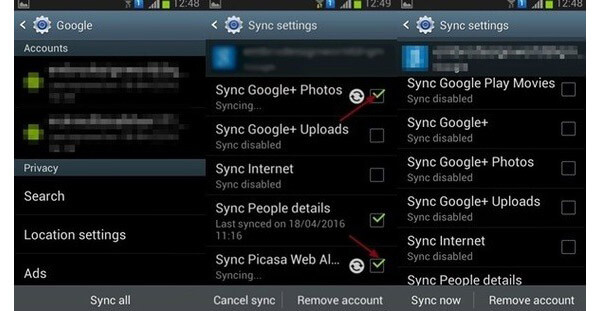
Шаг 2 Очистите данные кеша вашей галереи и удалите все фотографии из автоматического резервного копирования
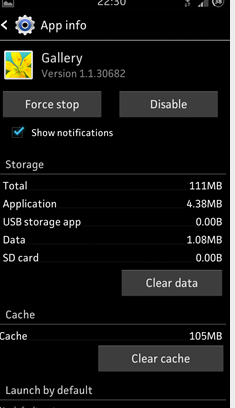
Зайдите в Настройки-Приложения / Приложения-Галерея.
Нажмите «Очистить данные», чтобы удалить все картинки из системы резервного копирования с Android.
Часть 3. Отключение автоматического резервного копирования на Android
Постоянный способ избавиться от проблемы автоматического резервного копирования — отключить функцию автоматического резервного копирования на вашем телефоне Android. Мы должны признать, что функция автоматического резервного копирования помогает нам синхронизировать все данные на вашем телефоне Android с Google Drive, который сделает копию наших данных в случае, если мы удалим некоторые из них по ошибке или по ошибке. Когда мы сталкиваемся с потерей данных, преимущество автоматического резервного копирования данных будет подчеркнуто. Однако, как мы упоминали выше, большинство пользователей Android не хотят, чтобы каждая их фотография синхронизировалась в Интернете, особенно некоторые личные или личные фотографии. На этом этапе функция автоматического резервного копирования Google может быть недостатком, не говоря уже о проблеме конфиденциальности, которая всегда скрыта для пользователей Android.
Таким образом, вы должны решить, нужна ли вам функция автоматического резервного копирования или нет.
Если вы решили отказаться от автоматического резервного копирования, выполните следующие действия:
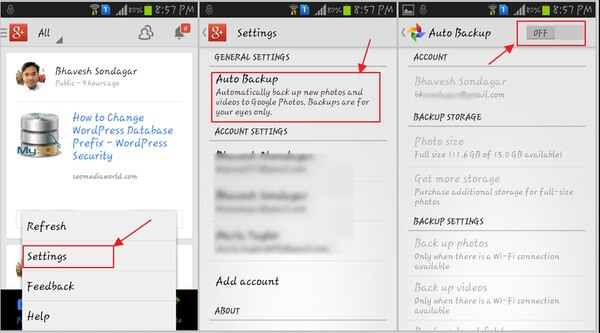
- Перейдите в «Настройки» и найдите «Автозагрузка», чтобы войти в меню Автозагрузки.
- В правом верхнем углу есть опция включения / выключения. Если вы хотите остановить все службы автоматического резервного копирования, выберите «Выкл.» Напрямую. Если вы хотите остановить только автоматическое резервное копирование фотографий, вы также можете снять флажок «Резервное копирование фотографий», чтобы отключить автоматическое резервное копирование фотографий.
Расширьте чтение: Лучшая альтернативная программа резервного копирования Android
Если вы страдаете от недостатков службы Google Auto Backup и хотите найти альтернативу для резервного копирования данных Android, Aiseesoft FoneLab для резервного копирования и восстановления данных Android-Android будет вашим лучшим выбором. Он предоставляет простой способ резервного копирования и восстановления всех типов файлов на вашем устройстве Android.
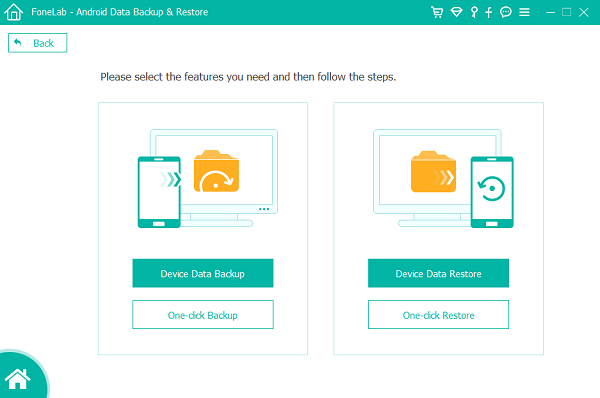
Преимущества резервного копирования и восстановления данных Android
- Простой интерфейс и простой в использовании.
- Самое большое преимущество этого инструмента для резервного копирования данных Android состоит в том, что он позволяет вам делать резервные копии данных безопасно и выборочно. Вы можете установить пароль для защиты важной и частной резервной копии.
- Если вы удалите некоторые данные со своего телефона Android по ошибке, вы сможете найти их обратно с помощью функции восстановления этого инструмента управления данными Android.
- Вы можете просмотреть все свои резервные копии и выбрать ту, которую хотите восстановить.
Мы должны признать, что облачные сервисы Google, предоставляемые Google для своих пользователей, очень помогают, такие как Google Drive и Google Photos. Они освобождают пространство для хранения наших телефонов Android, чтобы мы могли более плавно использовать наши смартфоны. Однако, поскольку Android является открытой операционной системой, все, к чему вы обращаетесь в мобильном браузере, будет сохранено на вашем телефоне без уведомления. Таким образом, Google автоматически создаст резервную копию этих объявлений и значков. Поэтому недостатки и неудобства Google Auto Backup обнаруживаются постепенно.
С помощью описанных выше способов удаления изображений для автоматического резервного копирования на Android пользователи Android все еще могут использовать облачный сервис Google резервное копирование данных Android вручную, если вы не хотите отказываться от него. Или вы можете попробовать его лучшую альтернативу, Android Data Backup & Restore, чтобы сделать резервную копию и восстановить данные Android более безболезненным способом. Не стесняйтесь выбирать наиболее подходящий способ в соответствии с вашими требованиями.
Что вы думаете об этом посте.
Рейтинг: 4.8 / 5 (на основе рейтингов 62)
Как удалить резервную копию Ватсап
В различных ситуациях может понадобится удалить резервные копии мессенджере с устройства или облака, чтобы загрузить «чистый» WhatsApp, или если нужно передать гаджет третьему лицу. В этой статье мы расскажем, как удалить резервную копию Ватсап с телефона и облака, а также, как настроить облачное хранилище, чтобы там не сохранялись бэкапы.
Как удалить резервную копию Ватсап
Файл с историей переписки в WhatsApp создается для того, чтобы в любой момент при переустановке приложения или при переезде на новое устройство можно было в один шаг восстановить все данные со всеми контактами.

На разных устройствах процесс немного отличается. К примеру, на устройствах Android бэкап по умолчанию создается на телефоне. А вот для сохранения копий в облаке на Google Диске мессенджер предварительно нужно настроить.
История сообщений хранится локально на устройстве 7 дней, каждый день новая копия, что позволяет восстановить данные, удаленные не только непосредственно перед восстановлением, но и день назад и больше.
На облаке создается и хранится файл с историей сообщений согласно выставленным в приложении параметрам: «Никогда», «Только при нажатии кнопки “Резервное копирование”», «Ежедневно», «Еженедельно», «Ежемесячно». Каждая новая копия заменяет собой старую.
Удаление файла с бэкапами на Андроиде – пошагово
Многие пользователи не знают, как отключить резервное копирование в WhatsApp. На самом деле это очень просто. Чтобы удалить файл с историей сообщений с телефона нам понадобится любой файловый менеджер или «Проводник». На большинстве телефонов Android этот инструмент для работы с системными файлами и папками встроен по умолчанию. Но если у вас нет файлового менеджера его можно скачать из Play Маркета и установить.
Примечание: последние версии Ватсап уже не хранят историю сообщений и медиа на SD-карте, теперь хранилище бэкапов и медиа находится на системном диске.
Для удаления папки с копиями:
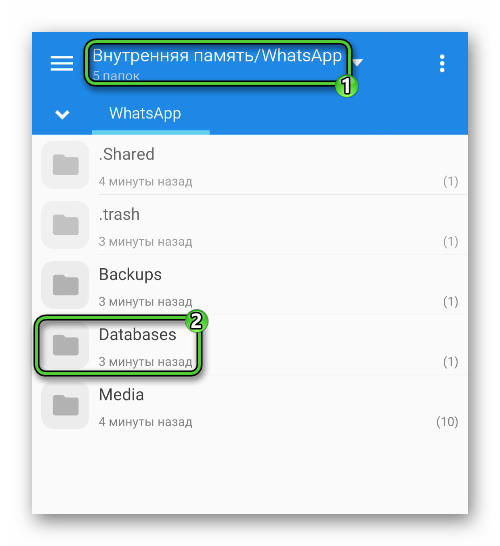
- Запускаем любой удобный проводник.
- Переходим по пути WhatsApp/Databases.
- Здесь вы увидите файл с названием msgstore.db.crypt14 и ещё до шести файлов, в названии которых указана дата создания резервной копии. Можно удалить все копии, выделив их длинным нажатием, или можно удалить полностью всю папку Databases.
Она заново будет создана в следующую ночь в 2:00, когда система автоматически создаст очередную резервную копию чатов. Это действие отключить невозможно.
Как удалить резервную копию с Google Диска
В случае если у вас резервная копия дополнительно хранится на облаке, и вы хотите её оттуда удалить, проще всего это сделать через ПК. В данном случае смартфон нам не понадобится, так как удалить резервные копии Ватсап на Андроиде через само приложение нельзя.
Через любой браузер войдите в Google Диск в свою учетную запись, которая привязана к телефону.
- В самом Google Диске нажмите в левой панели на раздел «Хранилище».
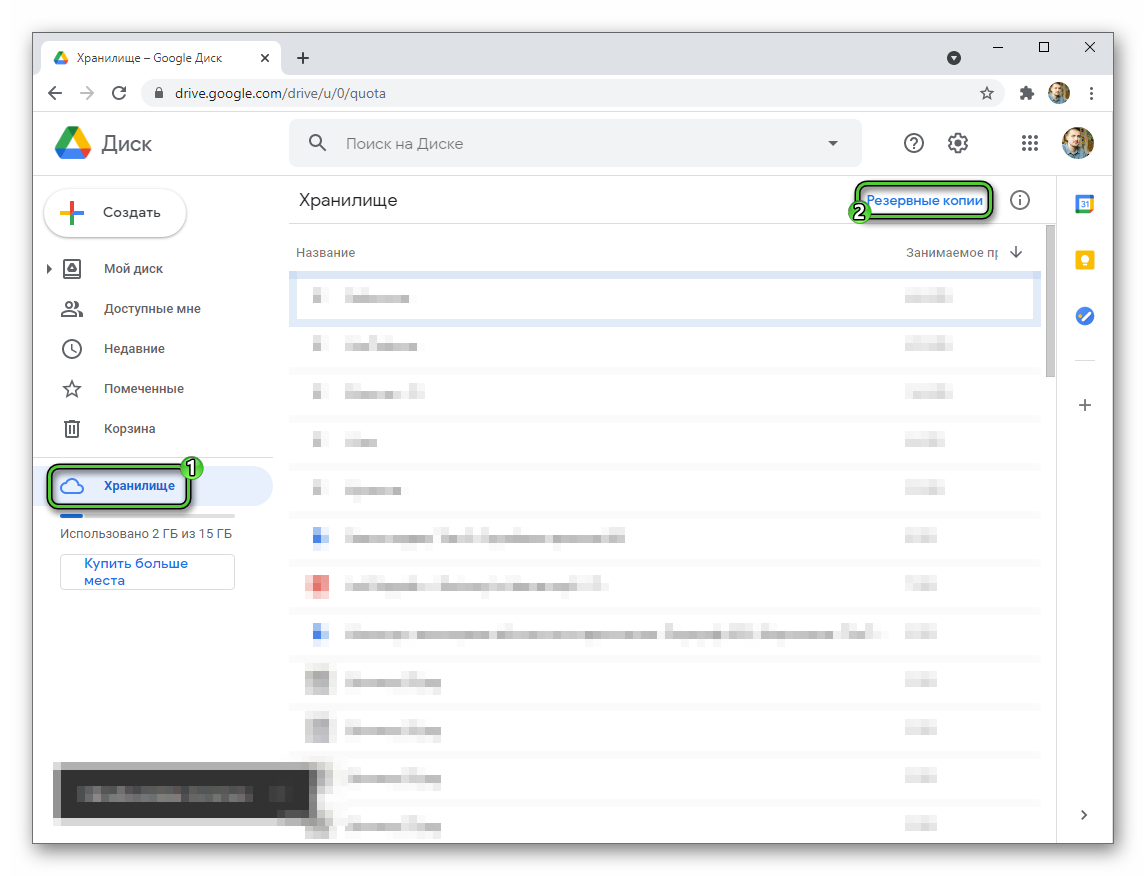
- В центральной части окна отобразятся файлы, находящиеся на диске, нажмите на кнопку «Резервные копии» в правом верхнем углу.
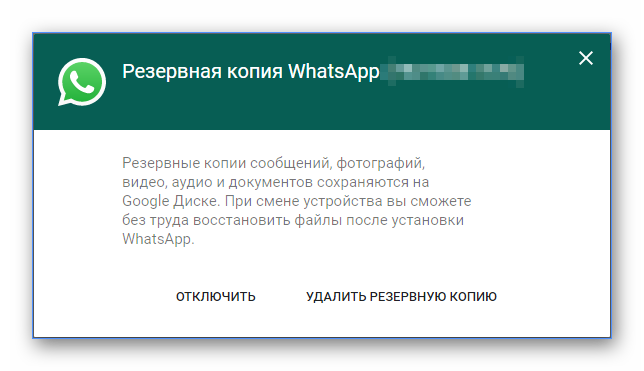
- Здесь вы увидите каталог «Резервная копияWhatsApp…» (в скобках будет указан ваш номер телефона, который привязан к учетной записи).
- Дважды кликните по нему левой клавишей мыши.
- Здесь вы можете выбрать один из вариантов, «Отключить» или «Удалить резервную копию». Второй вариант стирает всю информацию с Google Диска. То есть при необходимости вы уже не сможете отсюда восстановить данные.
Как отключить копирование чатов на Google Диск – инструкция
Если вы не знаете, как убрать резервное копирование в WhatsApp на Google Диске, следуйте пошаговой инструкции:
- Чтобы отключить резервирование на Google Диск запустите мессенджер и перейдите в «Меню». Для этого нажмите на кнопку в виде трех точек в правом верхнем углу в открывшемся окне выберите «Настройки».

- Дальше перейдите в раздел «Чаты».
- Опуститесь вниз с перечнем опций и нажмите на пункт «Резервная копия чатов».
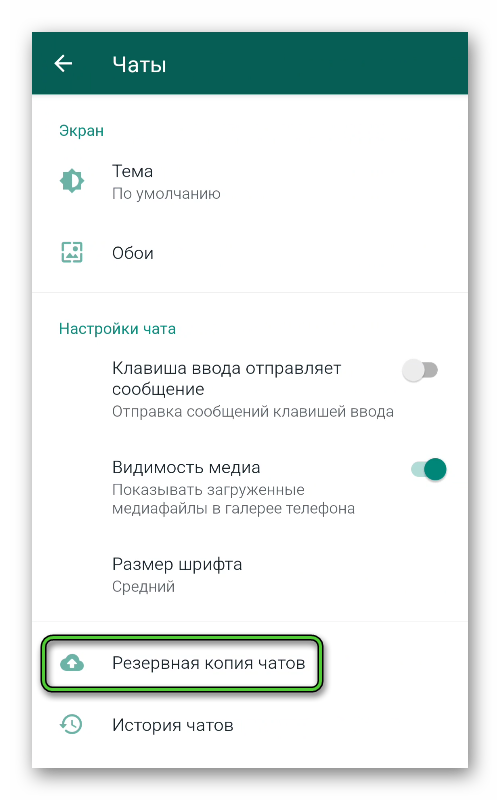
- В разделе настроек Google Диска переключите опцию резервирования на «Никогда».
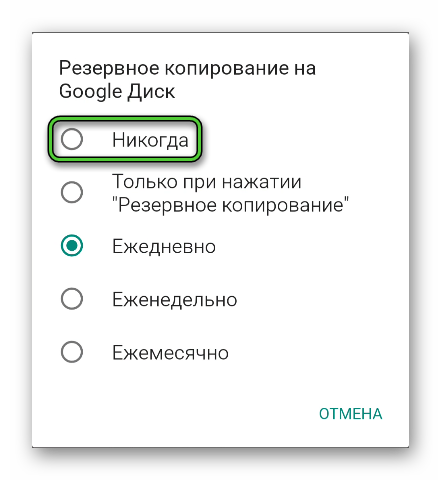
В этом случае резервная копия на Google Диске создаваться не будет.
Архив резервной копии на смартфоне Андроид
Архив чатов на устройстве – это не резервная копия. Это папка в Ватсапе, в которую можно поместить чаты, которые в данный момент не нужны. Также с помощью архивирования можно скрыть переписку с каким-то отдельным контактом.
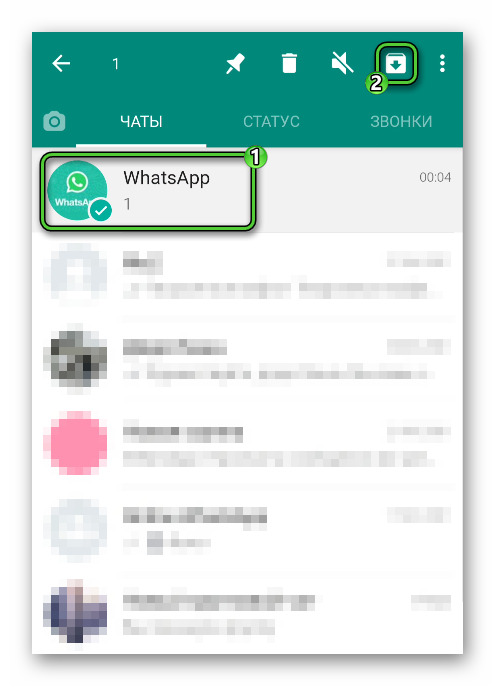
- Чтобы отправить один чат в архив, находясь в окне диалогов, выполните длинное касание по диалогу, пока не появится дополнительное меню в верхней панели с функциональными кнопками.
- Нажмите вторую справа кнопку в верхней панели, чтобы архивировать чат.
- В нижней части рабочего окна появится оповещение, что чат перемещен в архив.
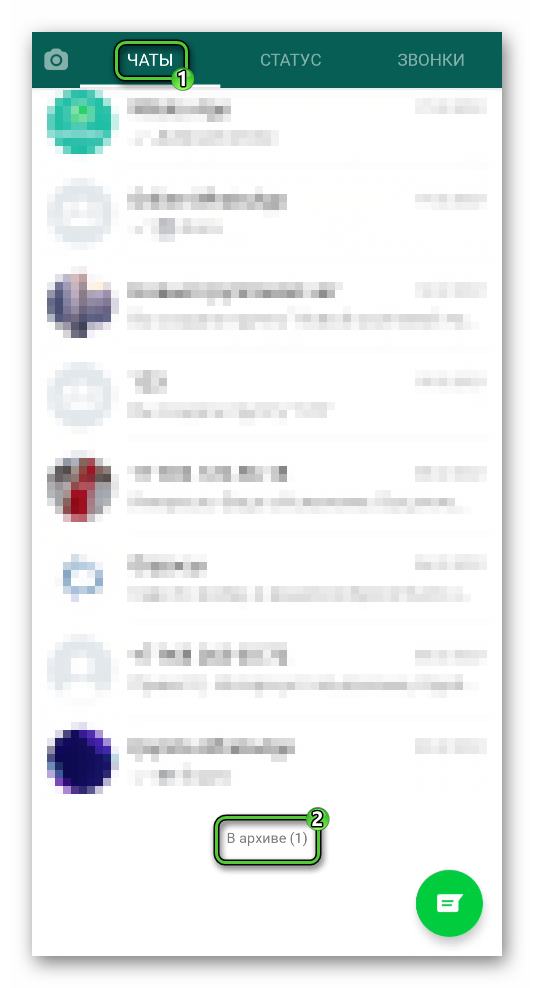
Папка с архивами отображается в конце списка диалогов. С надписью «В архиве…» (в скобках – количество архивированных диалогов).
Тапнув на эту кнопку, вы попадете в каталог архивных чатов. Здесь точно также можно общаться со своими контактами, звонить, отправлять сообщения.
Чтобы отправить в архив несколько диалогов или, вообще, все, выделите длинным касанием один, а потом короткими касаниями проставьте галочки на остальных чатах, которые нужно отправить в архив. После нажмите на кнопку архивирования.
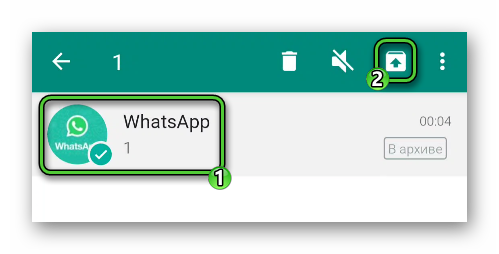
Чтобы изъять из архива чат, войдите в папку архива и длинным касанием вызовите дополнительное функциональное меню. Здесь аналогичная кнопка, вторая от кнопки меню, нажав на неё чат возвращается назад в список диалогов на главном экране.
Теперь вы знаете, как убрать копирование в Ватсапе и, при необходимости, как удалить резервные копии.