
Удаление номеров страниц
Word для Microsoft 365 Word для Microsoft 365 для Mac Word для Интернета Word 2021 Word 2021 для Mac Word 2019 Word 2019 для Mac Word 2016 Word 2016 для Mac Word 2013 Word 2010 Word 2007 Word для Mac 2011 Еще. Меньше
Удаление номеров страниц
- Перейдите к разделу Вставка >Номер страницы и выберите команду Удалить номера страниц.
- Если кнопка Удалить номера страниц недоступна или некоторые номера страниц сохранились, дважды щелкните верхний или нижний колонтитул, выделите номер страницы и нажмите клавишу DELETE. Это может потребоваться в документах, содержащих несколько разделов или разные колонтитулы для четных и нечетных страниц. Нажмите кнопку Закрыть окно колонтитулов или дважды щелкните в любом месте за пределами области колонтитулов, чтобы закрыть его.
Удаление номеров страниц
Внимание: Используя этот вариант, вы можете полностью удалить настроенные колонтитулы. Вместо этого откройте верхний или нижний колонтитул, выделите номер страницы и нажмите клавишу DELETE. Чтобы выделить номер страницы, может потребоваться временно переместить объекты, которые его закрывают, или изменить их размер.
- На вкладке Вставка щелкните значок Номер страницы и выберите команду Удалить номера страниц. Если кнопка Удалить номера страниц недоступна, дважды щелкните область верхнего или нижнего колонтитула, выделите номер страницы и нажмите клавишу DELETE.
Нажмите кнопку Закрыть окно колонтитулов или дважды щелкните в любом месте за пределами области колонтитулов, чтобы закрыть его.
- Если вы еще не перешли в режим правки, щелкните Редактировать документ >Изменить в Word в Интернете.
- Выберите Вставка >Номера страниц.
- Выберите команду Удалить номера страниц.
Дополнительные сведения о номерах страниц см. в статье Нумерация страниц в Word.
Как удалить нумерацию страниц
Чтобы удалить нумерацию страниц из документа выполните следующие действия (для редактора Word 2003).
В редакторе Word 2007 нумерацию страниц можно быстро удалить, если на вкладке Вставка в группе Колонтитулы нажать кнопку Номер страницы и в раскрывшемся списке команд выбрать команду Удалить номера страниц .
Еще записи по вопросам использования Microsoft Word:
- Word 2007: полотно, рисунки, линии
- Word 97. Слияние документов как один из способов упростить свою работу
- Абзац с цветным фоном
- Автозаполняемые колонтитулы
- Автоматическая нумерация билетов
- Автоматическое обновление полей при открытии документа
- Автотекст с последовательной нумерацией
- Автоформат документов
- Буквица
- Быстрая смена ориентации страниц документа
- Быстрое изменение стиля форматирования текста
- Быстрое удаление границ у таблицы
- Быстрый поиск форматированного текста
- В чем различие между Автозаменой и Автотекстом
- В чем различие между стилями Обычный (Normal) и Основной текст (Body Text)?
- Ввод повторяющихся фрагментов текста в Word 2007
- Вставка документа с книжной ориентацией в документ с альбомной ориентацией
- Вставка неформатированного текста
- Вставка скопированного текста в предопределенном формате
- Вставка текста с полями в нижний колонтитул
- Выравнивание номеров страниц в буклете
- Выравнивание текста на странице
- Где брать красивые шрифты для работы
- Двойная нумерация страниц в документе
- Задать обтекание текстом для всех рисунков в документе
Как убрать номера страниц в Word
В одной из наших статей мы рассказывали о том, как поставить номера страниц в Word. В этой же статье речь пойдет об обратном действии. Здесь вы узнаете, как убрать номера страниц в Word 2007, 2010, 2013 и 2016, а также в старом Word 2003.
Как убрать номера страниц в Word 2007, 2010, 2013 и 2016
Сначала расскажем о том, как убрать номера страниц в новых версиях Word. Здесь существует сразу два способа.
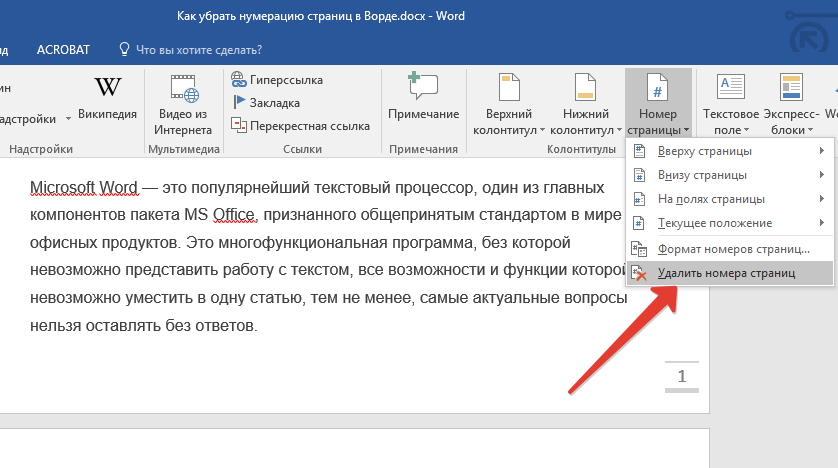
Первый способ – это кнопка «Номера страниц», которая находится на вкладке «Вставка». Нажмите на эту кнопку и в появившемся меню выберите пункт «Удалить номера страниц». После этого номера будут убраны со всех страниц документа Word.
Второй способ убрать номера страниц — это ручное удаление номеров. Для этого нужно два раза кликнуть по номеру странице на любой из страниц документа. После этого откроется режим редактирования колонтитулов. В данном режиме нужно выделить номер страницы и удалить его. После удаления номера страницы просто дважды кликните по пустому месту страницы для того чтобы выйти из режима редактирования колонтитулов.
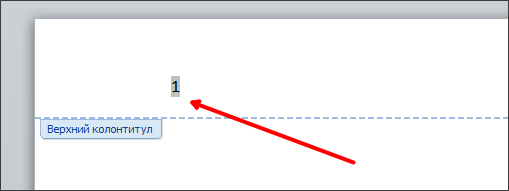
Удаление номера страницы на одной из страниц приведет к тому, что номера страниц будут убраны и со всех остальных страниц документа Ворд.
Как убрать номера страниц в Word 2003
Если вы пользуетесь текстовым редактором Word 2003, то для того чтобы убрать номера страниц вам нужно сначала активировать режим редактирования колонтитулов. Для этого нужно открыть меню «Вид» и выбрать пункт меню «Колонтитулы». Также вы можете перейти в данный режим просто дважды кликнув по номеру на любой странице.
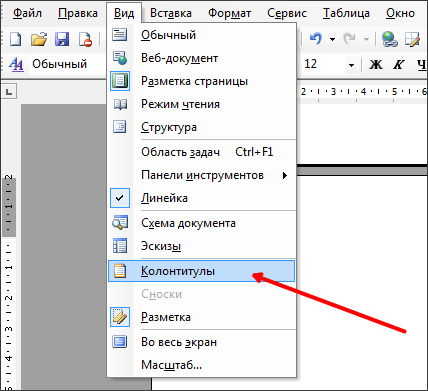
После того как режим редактирования колонтитулов активирован, вам достаточно удалить номер страницы на любой из страниц и нажать на кнопку «Закрыть», которая находится на панели управления колонтитулами. Также вы можете выйти из режима редактирования колонтитулов просто дважды кликнув по свободному месту на странице.
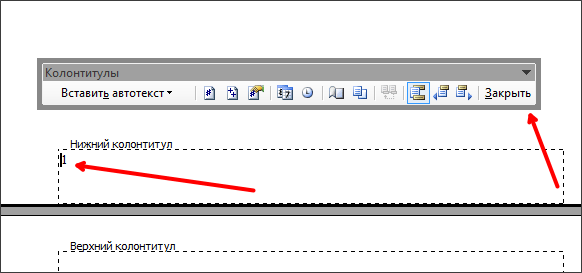
Удаление номера страницы на одной из страниц приведет к тому, что номера страницы будут убраны и со всех остальных страниц вашего документа.
- Нумерация страниц в Word
- Как сделать нумерацию страниц в Word
- Как убрать нумерацию с первой страницы в Word
- Как автоматически пронумеровать строки в таблице в Word
- Как убрать нумерацию страниц в Word
Создатель сайта comp-security.net, автор более 2000 статей о ремонте компьютеров, работе с программами, настройке операционных систем.
Остались вопросы?
Задайте вопрос в комментариях под статьей или на странице «Задать вопрос» и вы обязательно получите ответ.
Убираем нумерацию страниц в Microsoft Word
Нумерация страниц в программе Word — штука весьма полезная, которая может понадобиться во многих ситуациях. Например, если документ представляет собой книгу, без этого точно не обойтись. Точно так же и с рефератами, дипломными и курсовыми, научными работами и многими другими документами, в которых много страниц и есть или по крайней мере должно быть содержание, необходимое для более удобной и простой навигации.
В статье, представленной по ссылке ниже, мы уже рассказали, как добавлять нумерацию страниц в документе, ниже речь пойдет об обратном действие — о том, как в Microsoft Word удалить нумерацию страниц. Это то, о чем тоже необходимо знать при работе с документами и их редактировании.
Прежде, чем мы приступим к рассмотрению данной темы, традиционно отметим, что данная инструкция, хоть и будет показана на примере Microsoft Office 2016, точно также применима и ко всем более ранним версиям продукта. С ее помощью можно убрать номера страниц в Ворде 2010, а также последующих и предшествующих версиях этого многофункцуионального офисного компонента.
Как убрать нумерацию страниц в Word?
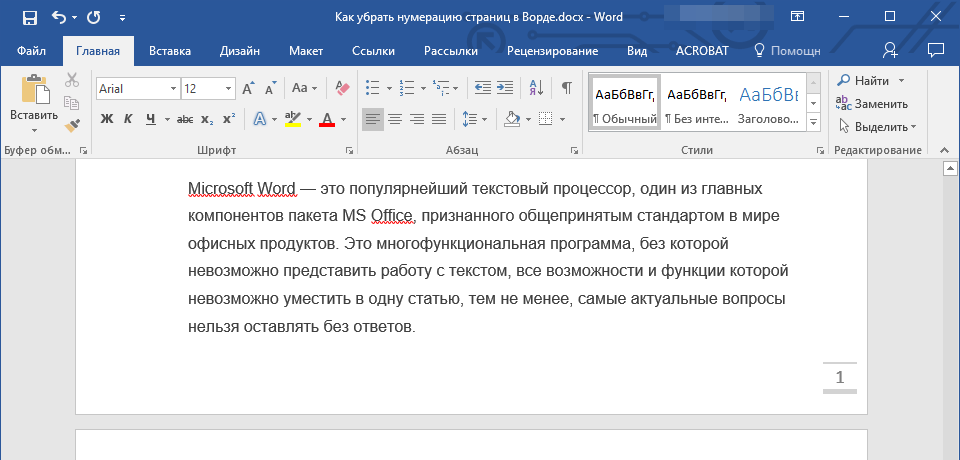
- Для удаления номера страницы в документе Word, из вкладки «Главная» на панели управления программы нужно перейти во вкладку «Вставка».
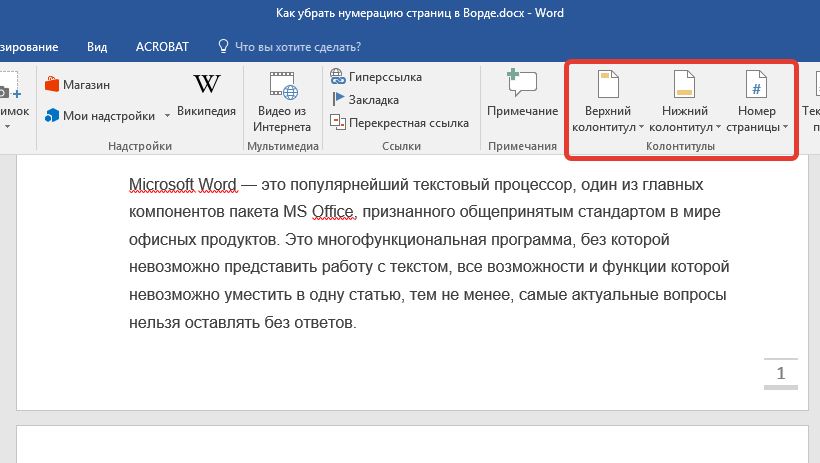
- Найдите группу «Колонтитулы», в ней находится необходимая нам кнопка «Номера страниц».
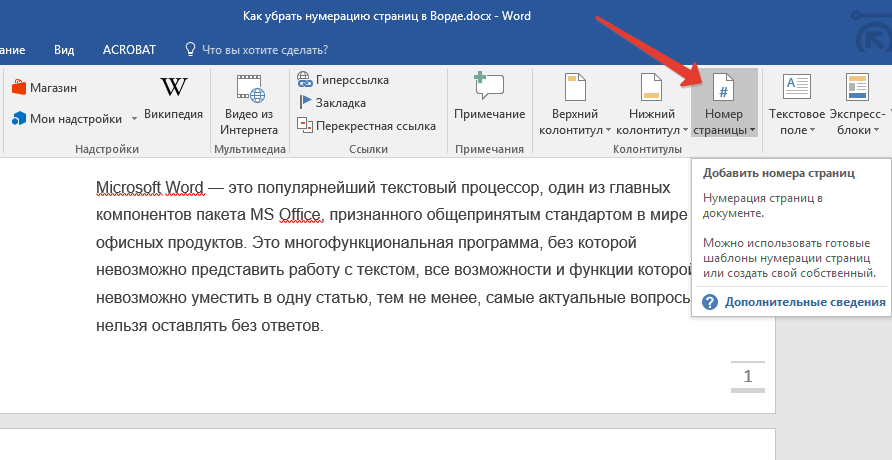
- Нажмите на эту кнопку и в развернувшемся окне найдите и выберите «Удалить номера страниц».
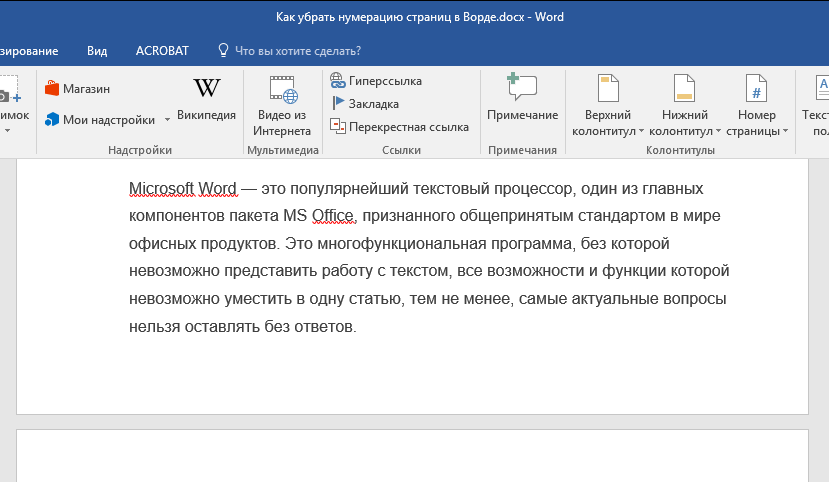
- Нумерация страниц в документе исчезнет.
На этом все, как видите, убрать нумерацию страниц в Ворде 2003, 2007, 2012, 2016 как и в любой другой версии программы, совсем несложно и сделать это можно всего в пару кликов. Теперь вы знаете немного больше, а значит, сможете работать результативнее да и просто быстрее.