
Как убрать добавлен пустой тег с телефона Хонор и продолжить работу
Что делать, если появляется пустой тег, как убрать с телефона Хонор? Отключите NFC через верхнюю «шторку» или с помощью меню, после чего устройство начинает работать в нормальном режиме. Во избежание таких проблем в будущем желательно переустановить программу и избегать приближения к телефону других «магнитных» устройств. Ниже рассмотрим, в чем особенности такой ошибки, когда она появляется, и как ее убрать.
Что такое новый тег?
Для исправления возникших сбоев важно понимать, что значит «добавлен новый / пустой тег» на Хоноре 10, 10 Лайт, 20 и других моделях с NFC. Появление надписи свидетельствует о том, что мобильный телефон Honor нашел стороннюю метку. Это легко объяснить. Внутри смартфона находится специальный чип, который распознает разные магнитные объекты. Как только телефон видит сторонний тег, он выдает соответствующую надпись.
При рассмотрении вопроса, что такое новый тег в Хоноре, стоит выделить еще одну особенность. Появление сообщения свидетельствует о сбое с подключением к мобильному терминалу. Телефон не может соединиться с устройством, из-за чего возникает ошибка и приходится ломать голову, как убрать надпись. Несмотря на высокую чувствительность и работу в диапазоне до 10 см, появление рассмотренных выше погрешностей является обычным делом.

Как убрать
Разобравшись с вопросом, что означает Добавлен новый / пустой тег на Хоноре, можно переходить к устранению ошибки. Ее можно убрать двумя способами — с помощью верхней шторки и отключения доступа к функции, а также через меню телефона (стандартный способ).
Для начала приведем простой способ, как убрать Добавлен новый тег на Хоноре в случае появления такой надписи.
Сделайте следующие шаги:
- Опустите верхнюю «шторку».
- Потяните за нее еще раз, чтобы открыть весь список.
- Жмите на кнопку NFC. Она должна деактивироваться.

Если этот метод не подошел, доступен еще один способ, как отключить теги на Хонор 8а — сделать это через раздел настроек. Чтобы убрать ошибку, пройдите следующие шаги:
- Зайдите в Настройки.
- Листайте вниз и найдите пункт Другие соединения или Подключенные устройства.

- Жмите на пункт NFC.
- Переведите тумблер в левую сторону.

Отметим, что принцип получения доступа к настройкам может отличаться в зависимости от операционной систем. Иногда, чтобы отключить Добавлено новый тег на Хоноре, необходимо сделать следующие шаги:
- Войдите в главное меню в раздел Настройки.
- Листайте вниз и найдите пункт Еще.
- Жмите на Настройки NFC.
- Переместите ползунок в левую сторону, чтобы убрать пустой тег.

После выполнения рассмотренных выше шагов можно пользоваться смартфоном в обычном режиме. При этом сообщение, что добавлен Новый или Пустой тег в Хонор больше не появляется.
Причины
Для понимания причин ошибки с пустой меткой необходимо знать особенности технологии NFC, разработанной в 2004 году. Аббревиатура расшифровывается как «коммуникация ближнего поля», а ее задача состоит в коммутации между разными устройствами на небольшом расстоянии. В транзакции участвует два устройства — для передачи и приема сигнала.
Чтобы разобраться, что такое пустой тег на телефоне Хонор, необходимо знать виды NFC. Технология бывает двух типов:
- Пассивная . В ее состав входят метки и небольшие передатчики, отправляющие информацию на другие NFC-устройства. Им не нужно дополнительное питание, и нет необходимости в обработке информации, отправленной из других источников.
- Активные . Отправляют и получают данные, обмениваются друг с другом. Именно такая технология применяется при считывании сведений с платежных карт с помощью терминалов.
Вопрос, как убрать новый тег на Хоноре 8а, может возникнуть по следующим причинам:
- Рядом находятся другие магнитные объекты, из-за которых и происходит сбой в работе. Это главная причина, почему вылазит пустой тег. Причиной помехи могут выступать банковские карты с магнитной полоской, телефоны, умные браслеты / часы с поддержкой технологии NFC. Возможно, устройство среагировало на второй терминал или карту. Чип уловил информацию, но не распознал ее. Как результат появилась надпись добавлен новый / пустой тег на Honor и вопрос, как убрать его в телефоне.
- Карточка и телефон находятся в непосредственной близости. Как результат, срабатывает автоматическое считывание, и возникает ошибка «пустой тег». Чтобы продолжить нормальную работу, необходимо удалить его с телефона.
- Неправильная работа приложения для оплаты или несовместимость с мобильным устройством.
Благодаря высокой чувствительности датчиков, обеспечивается хороший контакт между терминалом и телефоном. После успешного подключения создается список с точками, требующий периодической очистки.

Как избежать повторного появления
Зная, что делать, если на Хоноре выскакивает пустой тег, как его убрать, можно вернуться к нормальному режиму работы. Но для защиты смартфона от дальнейших ошибок стоит удалить программу и установить ее заново.
- Войдите в Настройки.
- Кликните на пункт Приложения.
- Войдите еще раз в Приложения.


- Жмите кнопку Удалить.

- Войдите в Гугл Плей (если он есть на вашей модели).
- Заново скачайте и установите программу по ссылке https://play.google.com/store/apps/details?id=com.google.android.apps.walletnfcrel.

- Войдите в программу и жмите начать.
- Добавьте карту, которую хотите привязать.
- Введите необходимые сведения.
- Настройте параметры безопасности и введите проверочный код, если требуется.

После этого можно совершать покупки в обычном режиме. При этом сбой Пустой / Новый тег больше не будет появляться на телефоне Хонор. В комментариях расскажите, приходилось ли вам сталкиваться с такой ошибкой, и как ее удалось убрать.
Как включить и настроить NFC на телефоне Honor 9 Lite
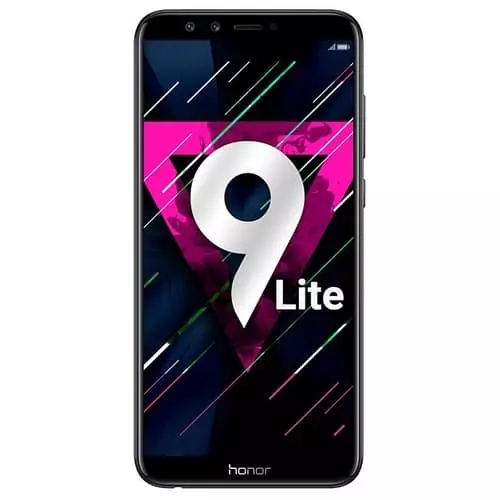
Одним из главных достоинств Honor 9 Lite в сравнении с конкурентами является функция NFC. Она позволяет использовать смартфон в качестве средства бесконтактной оплаты покупок, просто приложив его к терминалу. Но перед походом в магазин нужно обязательно включить NFC на Honor 9 Lite и настроить его.
Активация NFC
Итак, первым делом нужно активировать модуль, которым обладает смартфон. Сделать это можно двумя способами: через шторку уведомлений или через настройки устройства. Рекомендуется иметь представление сразу о двух вариантах, чтобы воспользоваться ими в любой ситуации.
Через шторку уведомлений
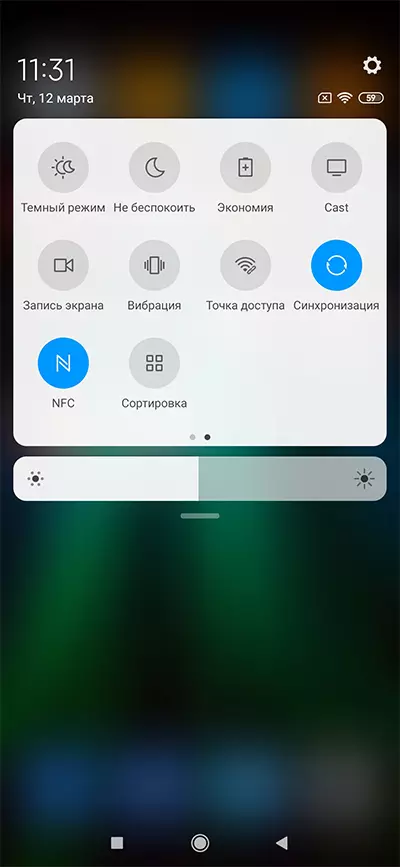
Для реализации этого способа понадобится просто опустить шторку уведомлений, сделав свайп от верхней части экрана вниз, а затем тапнуть по значку «NFC». В зависимости от версии Андроид данный пункт может иметь название «Модуль NFC» или «Бесконтактная оплата» и подсвечиваться разным цветом.
Через настройки телефона
Второй способ является менее быстрым, но не менее надежным. Здесь вам не понадобится шторка уведомлений, а потребуется лишь следовать алгоритму, который изложен в инструкции:
- Откройте настройки телефона.
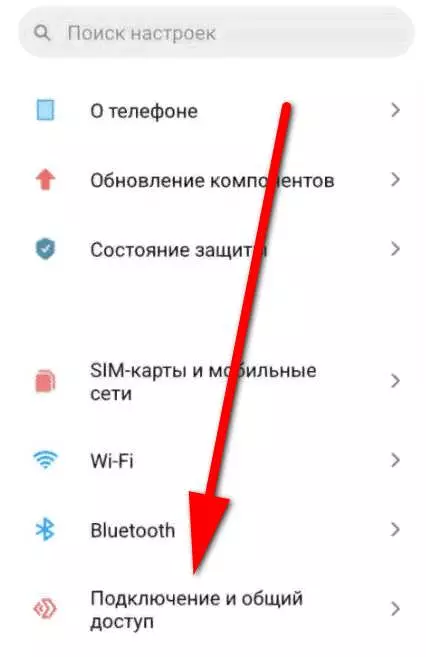
- Перейдите в раздел «Подключение и общий доступ».
- Активируйте ползунок, расположенный напротив пункта «NFC».
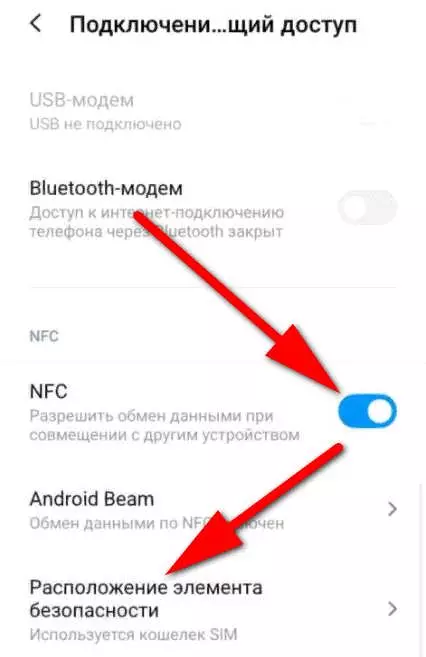
Также может понадобится установить «Кошелек HCE» в качестве средства оплаты, поскольку «Кошелек SIM» использует для оплаты чип, установленный не в смартфоне, а в SIM-карте.
Настройка NFC
Активация модуля – это половина дела, так как в дальнейшем вам нужно настроить NFC на Honor 9 Lite, установив программу для совершения бесконтактных платежей. В его качестве может использоваться Google Pay, кошелек или приложение вашего банка. Рассмотрим процесс настройки оплаты через Google Pay:
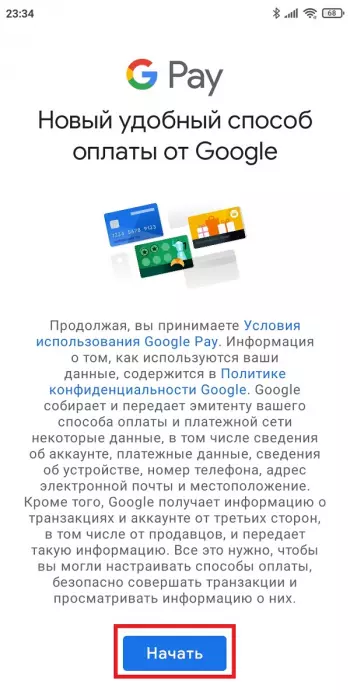
- Запустите приложение.
- Нажмите кнопку «Начать».
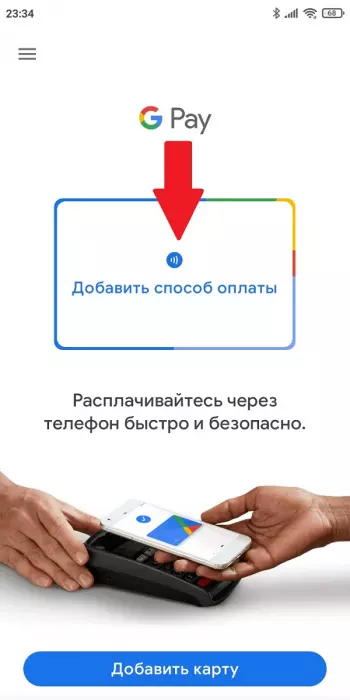
- Тапните по вкладке «Добавить способ оплаты».
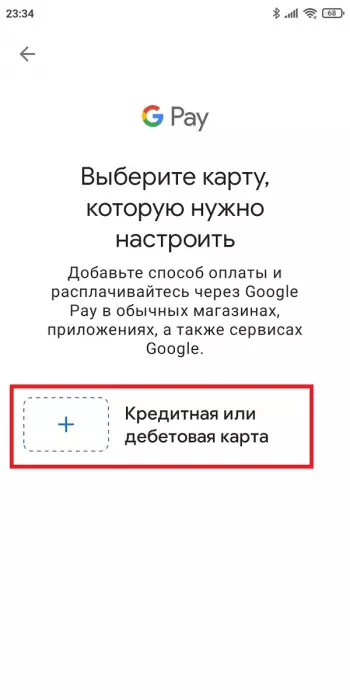
- Выберите «Кредитная или дебетовая карта».
Далее останется ввести данные банковской карты, включая ее номер и CVC-код. Затем можно расплачиваться за свои покупки в магазине при помощи Honor 9 Lite. Но прежде важно убедиться, что Google Pay или другое приложение, которое вы планируете использовать для оплаты, выбрано в качестве основного. Без этого этапа невозможно настроить оплату через NFC, а проверка осуществляется следующим образом:
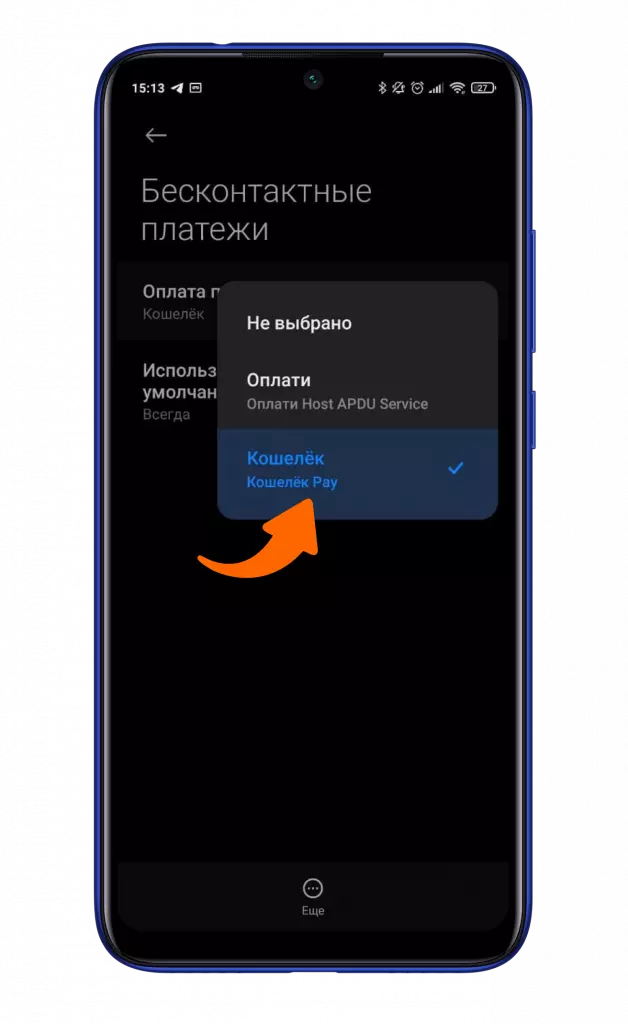
- Откройте настройки телефона.
- Перейдите в раздел «Бесконтактные платежи».
- Выберите необходимый вариант во вкладке «Использовать по умолчанию».
Обратите внимание, что одновременно можно использовать только одно приложение для оплаты, не открывая его. Если вы решите расплатиться за покупку при помощи другой проги, то ее понадобится принудительно запустить.
Поделитесь страницей с друзьями:
Настройка NFC для оплаты на Honor 10 и 20

Основное предназначение NFC в смартфонах — бесконтактная оплата, благодаря которой нет необходимости постоянно таскать с собой карту. Однако для проведения бесконтактного платежа или снятия с банкомата наличных одного NFC недостаточно. Для полноценной работы ему требуется платежное приложение.
В этой статье мы расскажем как настроить NFC для оплаты на Honor 10 или 20, и как использовать Google Pay или приложение «Кошелек. Скидочные и бонусные карты».
Если у вас смартфон серии Honor 30 или 40, то читайте как настроить бесконтактную оплату картой в этой инструкции.
Первым делом включите NFC. Для этого:
- Зайдите в « Настройки «
- Откройте « Другие соединения «
- Активируйте ползунок « NFC «

Представленная инструкция сделана на примере Honor 20 с Android 10, но подойдёт и для других моделей, возможно лишь некоторые пункты меню будут называться по-другому.
Настройка Google Pay
По умолчанию система предлагает использовать сервис Google Pay. Скачайте и установите это приложение, а для добавления банковской карты сделайте следующее:
- Откройте приложение
- Нажмите « Начать » и разрешите доступ к данным о местоположении устройства
- В нижней строке выберите вкладку « Оплата »
- Нажмите на кнопку « Способ оплаты »
- Поместите карту в центр появившегося окошка, либо введите её данные вручную
- Заполните форму и переходите к следующему шагу
- Подтвердите согласие с условиями использования нажатием на кнопку « Согласен » («Accept»)
- Сверьте данные карты и если все верно, нажмите « Принять и продолжить »;
- Привяжите карту, введя в соответствующее окно пин код из смс.
Настройка завершена, можно оплачивать покупки.
Для осуществления платежа вам достаточно всего лишь поднести телефон к терминалу оплаты. Вам даже не нужно запускать приложение!
Если вы не хотите пользоваться приложением Pay или если у вас Honor серии 30 или 40, то можно воспользоваться приложением «Кошелек. Скидочные и бонусные карты».
Настройка приложения «Кошелек» на Honor
- Запустите приложение
- Пройдите регистрацию или используйте для входа Гугл аккаунт
- Нажмите на кнопку « Добавить свою карту »
- Разрешите приложению доступ к съёмке фото и видео
- Выберите вкладку « Банковские карты »
- Выберите способ привязки карты. При ручном — введите её данные и нажмите « Продолжить ». Для бесконтактного считывания данных карточки при включенном NFC, нажмите на кнопку « Прикосновением карты » и приложите её к телефону.
Карта привязана, оплата телефоном теперь доступна.
К сведению! Кошелек не поддерживает карты Visa.
Как пользоваться NFC на Honor
Для оплаты покупок в магазине или снятия наличных с банкомата необходимо при включённом NFC разблокировать телефон и приложить его к терминалу.
В том случае если на телефоне установлено несколько платёжных приложений, нужно выбрать нужное в настройках NFC.
Для этого выполните следующее:
- Зайдите в настройки смартфона;
- Выберите пункт «Другие соединения»;
- Далее пункт «NFC»;
- И выберете приложение, которое хотите использовать по умолчанию.
К сведению! При покупке на сумму до 1000 рублей, ввод PIN кода не требуется.
Инструкция по снятию наличных с банкомата с помощью NFC
- Включите на телефоне NFC
- Приложите его к модулю бесконтактной оплаты
- Введите PIN код от карты
- Выберите пункт «Выдача наличных», «Снятие» или подобное
- Введите сумму и повторно приложите смартфон к модулю NFC.
- Заберите деньги и чек, если он нужен.
Для чего еще используется NFC?
Помимо бесконтактной оплаты смартфон с чипом NFC можно применять для считывания меток и передачи файлов маленьких размеров. Метки используются в турникетах метро и платежных терминалах. Также их можно найти и на упаковке некоторых продуктов питания. В них хранится информация о сроке и годности товара, которая после считывания становится доступной покупателю.
Поскольку скорость передачи данных посредством NFC очень мала, передать большие файлы подобным образом попросту не получится. Если размер файла превышает норму, функция NFC автоматически запустит другую беспроводную сеть, например, Bluetooth.
В этой статье мы рассказали как настроить NFC для оплаты на смартфоне Honor. Если у вас появились вопросы — задайте их в комментариях.
Другие инструкции по телефонам Honor вы можете посмотреть в этой рубрике нашего сайта.
Как отключить нфс на хонор 10 лайт
В отличии от смартфонов компании Apple, где NFC модуль необходимо включать каждый раз при совершении бесконтактной оплаты, Huawei и Honor держат его активным на протяжении всего времени работы мобильного устройства. И хотя это не приводит к разрядке аккумуляторной батареи, иконка в строке состояния о работе модуля занимает место и не дает разместиться более важной информации (особенно это ощущается на смартфонах с “челкой” и каплевидным вырезом в верхней части дисплея). Как же отключить НФС модуль на Хонор, если его использование не планируется в ближайшее время?
Инструкция
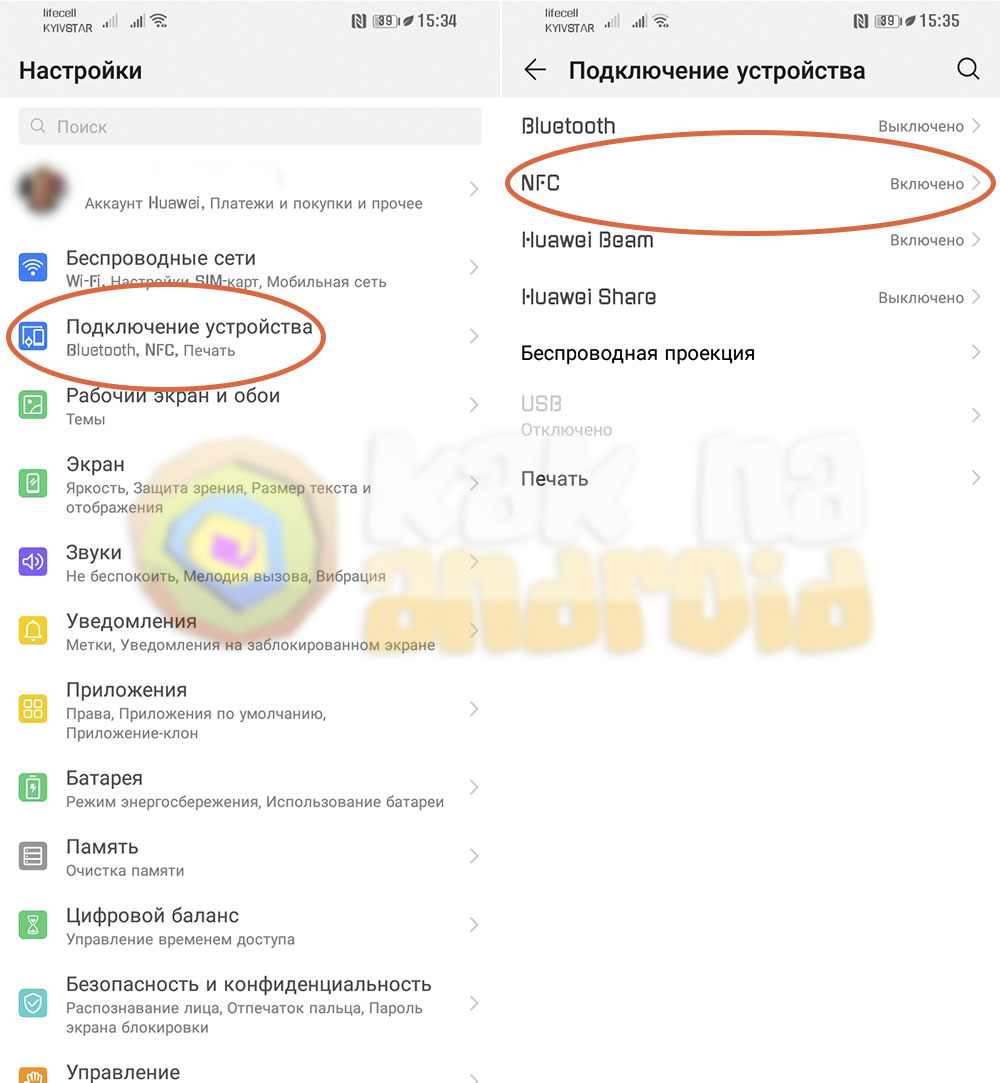
Открываем настройки смартфона и выбрав категорию “Подключение устройства” нажимаем на раздел “NFC”.
Далее ищем одноименный пункт (“NFC”) и деактивируем возле него переключатель.
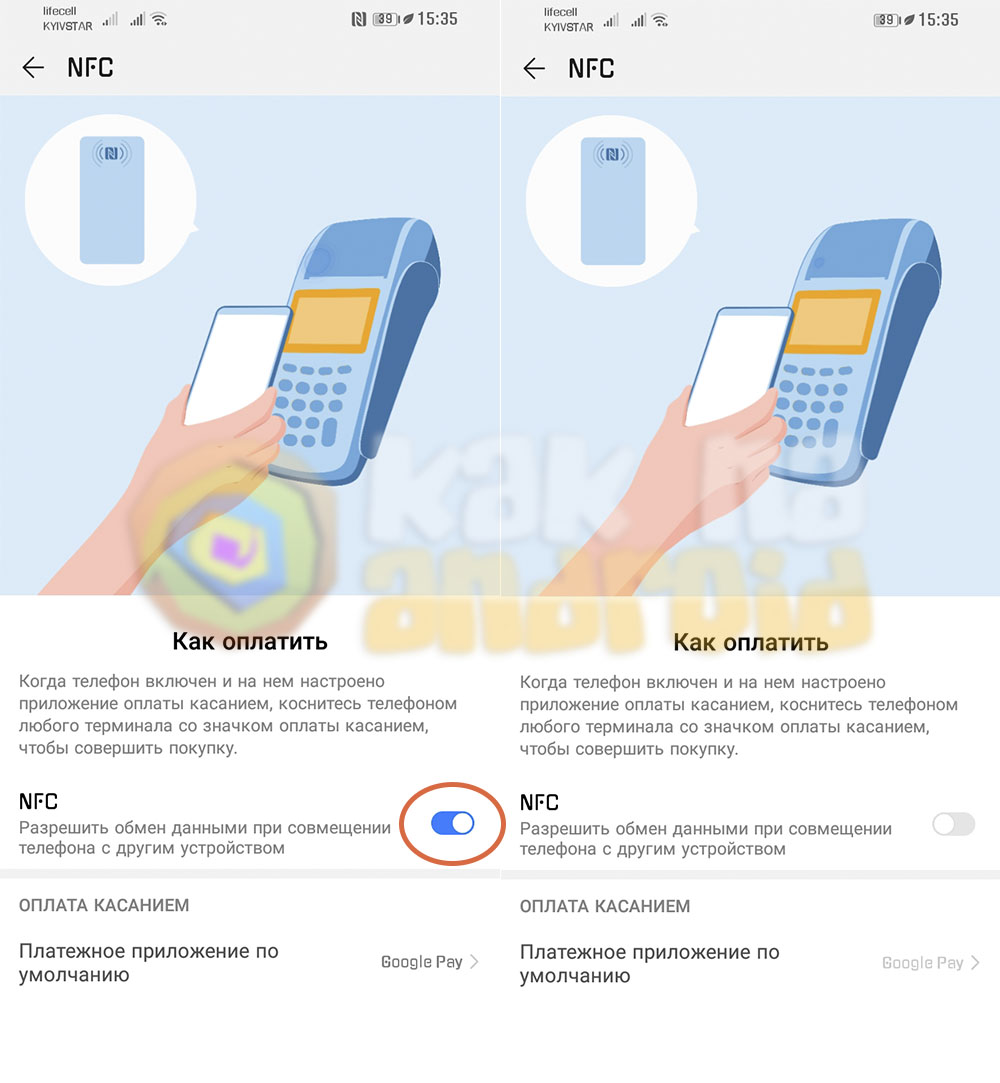
После этого модуль NFC будет отключен и его иконка пропадет из строки состояния в верхней части экрана.
О том, как настроить NFC модуль для оплаты можно узнать из материала:
Смотрите также:
- Как отключить интернет на телефоне Honor (Huawei)
- Как отключить на Honor пин-код сим-карты
- Как отключить симку на Huawei (Honor)
Вам помогло? Оцените статью:
/rating_on.png) (6 гол., 5,00)
(6 гол., 5,00)