
Отображение и скрытие корзины
Вот как можно получить корзину на рабочем столе в Windows 10:
- Нажмите кнопку » Пуск » и выберите » Параметры » .
- Последовательно выберите элементы Персонализация >Темы >Параметры значков рабочего стола.
- Установите флажок для пункта Корзина, а затем нажмите кнопку Применить.
- Чтобы перейти к параметрам значков на рабочем столе в Windows 8.1, проведите пальцем от правого края экрана и нажмите кнопку Поиск. Введите в поле поиска значков на рабочем столе, а затем выберите элемент Отображение или скрытие обычных значков на рабочем столе.
- Чтобы перейти к параметрам значков на рабочем столе в Windows 7, нажмите кнопку Пуск , введите значки рабочего стола в поле поиска, а затем на рабочем столе нажмите кнопку Показать или скрыть обычные значки.
Как убрать корзину с рабочего стола Windows 11 и Windows 10
Обычно на рабочем столе Windows 11 и Windows 10 присутствует два обязательных значка, это значок «Корзина» и значок «Этот компьютер». Такой набор значков подходит для большинства пользователей и обычно не вызывает проблем. Но, некоторые пользователи любят поддерживать рабочий стол в идеальной чистоте и стремятся убрать эти иконки.
Если вы один из таких пользователей, то эта статья должна вам помочь. Здесь мы расскажем о том, как убрать корзину с рабочего стола Windows 11 или Windows 10, куда ее можно переместить, а также как полностью отключить сохранение удаленных файлов.
Как удалить корзину с рабочего стола
Для того чтобы убрать корзину с рабочего стола нужно кликнуть правой кнопкой мышки по рабочему столу и в открывшемся меню выбрать « Персонализация ».
В Windows 11 это выглядит так:
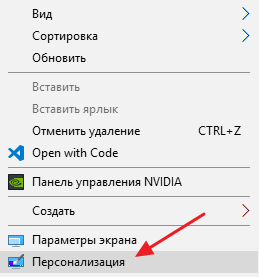
В результате перед вами откроется меню « Параметры » в разделе « Персонализация ». Для того чтобы перейти к настройкам значков рабочего стола здесь нужно открыть подраздел « Темы » и нажать на ссылку « Параметры значков рабочего стола ».
В Windows 11 это выглядит так:
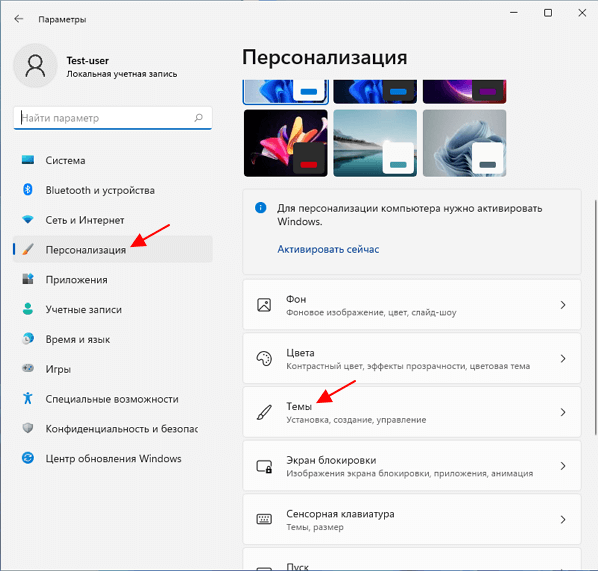
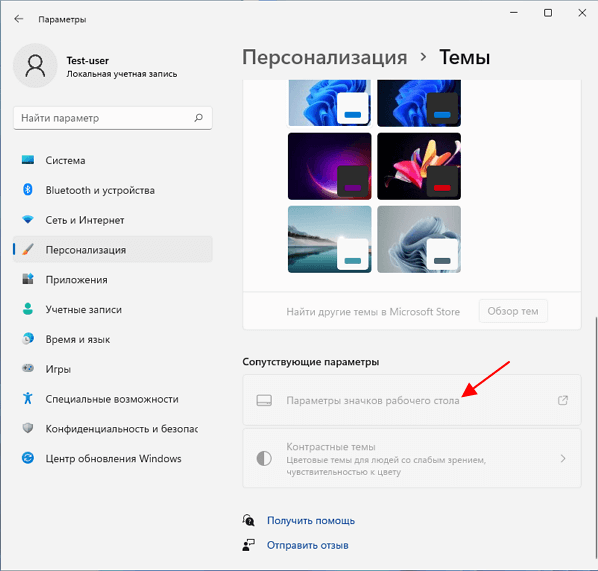
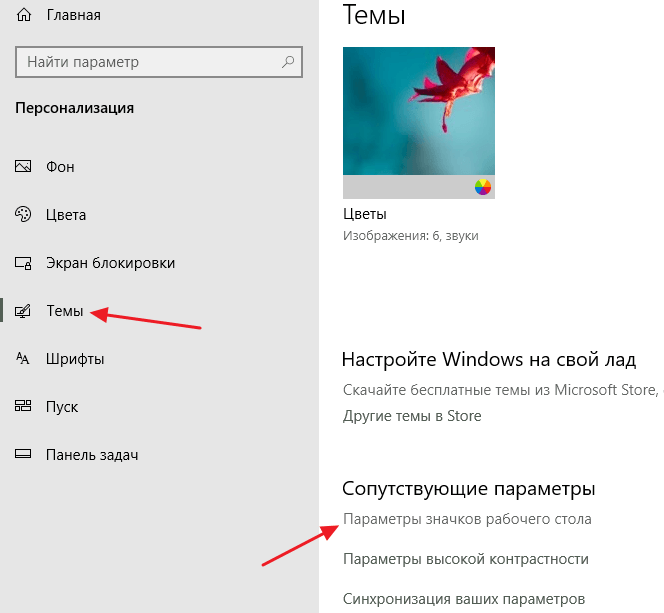
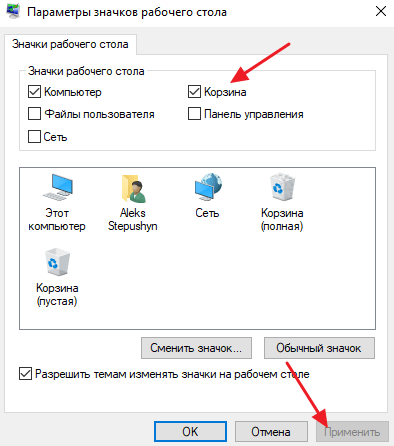
После этого появится окно « Параметры значков рабочего стола ». В данном окне нужно снять отметку напротив соответствующего пункта и сохранить настройки нажатием на кнопку « Применить ».
После этого окно можно закрывать и проверять рабочий стол. Если все было сделано правильно, то значок корзины должен исчезнуть.
Если у вас что-то не получается, то можно попробовать открыть окно « Параметры значков рабочего стола » с помощью команды. Для этого нужно нажать комбинацию клавиш Win-R и выполнить следующую команду:
Rundll32 shell32.dll,Control_RunDLL desk.cpl,,5
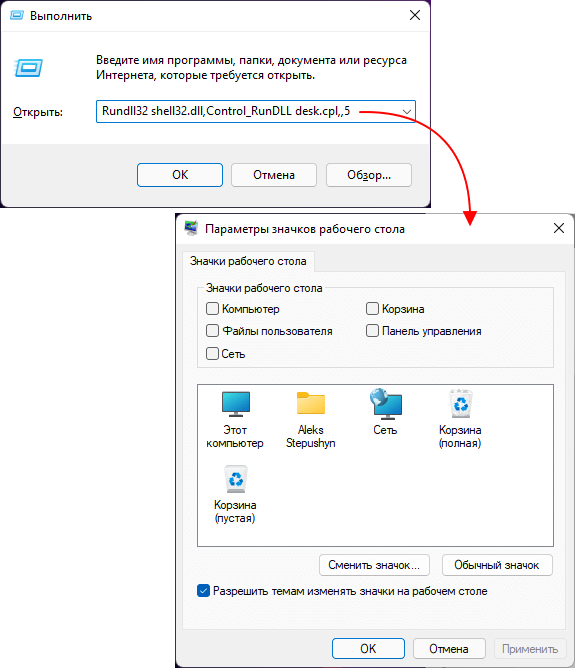
Таким образом вы сразу откроете нужное окно, пропустив предыдущие шаги.
Куда переместить корзину с рабочего стола
Если вы иногда пользуетесь корзиной, то перед тем как удалять ее с рабочего стола Windows 11 или Windows 10, стоит переместить ее в какое-то другое место, с которого вам будет удобно ее открывать. Для расположения корзины есть несколько вариантов.
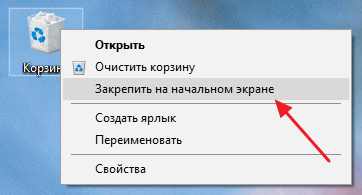
Например, корзину можно закрепить в меню « Пуск ». Для этого нужно кликнуть правой кнопкой мышки по иконке корзины на рабочем столе и в появившемся меню выбрать вариант « Закрепить на начальном экране ». После этого в меню « Пуск » появится иконка, с помощью которой вы сможете открывать корзину, когда это понадобится.
Также вы можете перетащить корзину на панель задач Windows 10.
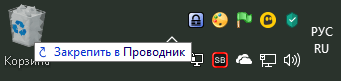
После этого на панели задач появится иконка Проводника Windows. Кликнув правой кнопкой мышки по этой иконке, вы увидите список закрепленных элементов, в котором будет и корзина.
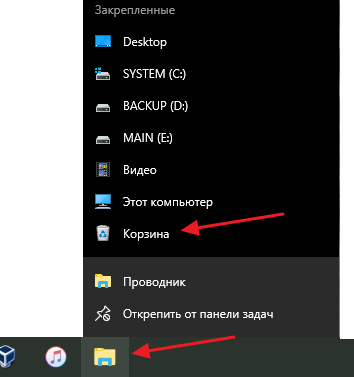
Также вы можете создать ярлык корзины и разместить его в любом удобном месте.
Как полностью отключить корзину
Описанные выше действия только убирают корзину с рабочего стола, но при этом корзина продолжает работать в штатном режиме. При удалении файлы не удаляются полностью, а перемещаются в корзину и в дальнейшем их можно восстановить. Но, при желании пользователь может полностью отключить корзину в Windows 11 или Windows 10. В этом случае все удаленные файлы будут сразу уничтожаться и восстановить их уже не получится.
Для полного отключения корзины нужно кликнуть по ней правой кнопкой мышки и перейти в « Свойства ». В результате перед вами откроется список всех дисков, которые установлены в системе. Настройки позволяют отключить корзину отдельно для каждого из этих дисков.
Для этого нужно выделить диск, выбрать опцию « Уничтожать файлы сразу » и нажать на кнопку « Применить ». Если вы полнить это действие для всех установленных дисков, то корзина будет полностью отключена.
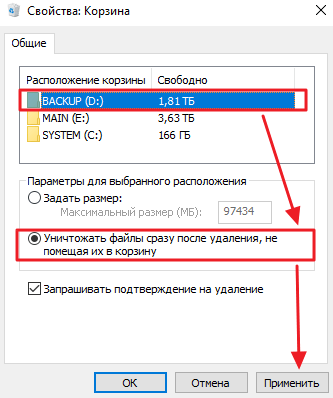
Если вы используете Enterprise или Pro-версию Windows 11 или Windows 10, то вы можете отключить корзину через локальные политики.
Для этого откройте редактор локальных политик (нажмите Windows-R и выполните команду gpedit.msc) и перейдите в раздел « Конфигурация пользователя — Административные шаблоны — Компоненты Windows — Проводник ». Здесь нужно открыть параметр « Не перемещать удаляемые файлы в корзину » и перевести его в состояние « Включено ».
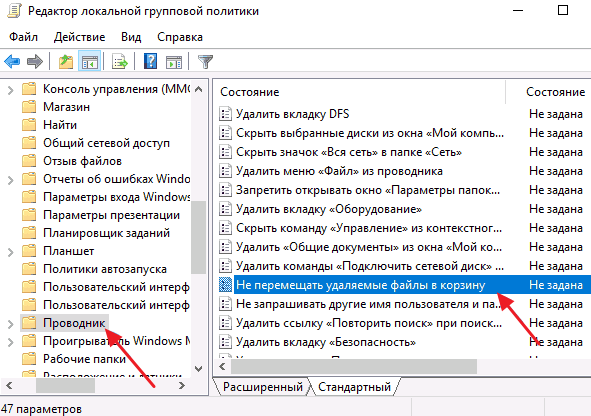
Если же вы пользуетесь Windows 10 Home, то редактор политик для вас недоступен. В этом случае корзину можно отключить через реестр Windows 10. Для этого откройте редактор реестра (нажмите Win-R и выполните команду « regedit ») и перейдите в раздел:
HKEY_CURRENT_USER\SOFTWARE\Microsoft\Windows\CurrentVersion\Policies\Explorer
В данном разделе нужно создать « Параметр DWORD » с названием « NoRecycleFiles » и задать ему значение – 1.
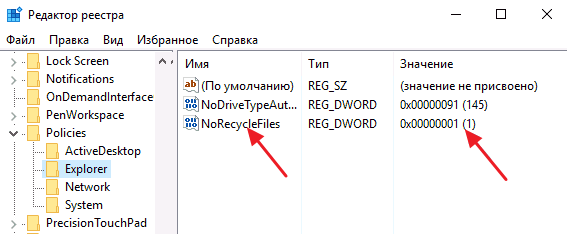
После внесения этих изменений, корзина Windows 10 будет полностью отключена и при удалении файлы будут сразу уничтожаться.
- Как создать ярлык сайта на рабочем столе
- Как создать ярлык Мой компьютер на рабочем столе Windows 7
- Подключение к удаленному рабочему столу Windows 10
- Как быстро очистить рабочий стол Windows не удаляя файлы
- Как переключаться между рабочими столами в Windows 10
Создатель сайта comp-security.net, автор более 2000 статей о ремонте компьютеров, работе с программами, настройке операционных систем.
Остались вопросы?
Задайте вопрос в комментариях под статьей или на странице «Задать вопрос» и вы обязательно получите ответ.
Как удалить корзину с рабочего стола или отключить ее

Каждый пользователь Windows знает, что после удаления файлов, они попадают в корзину, где хранятся до тех пор, пока она не будет очищена. Значок корзины находится всегда на рабочем столе, и при необходимости пользователь может в нее зайти и удалить оттуда всю информацию или восстановить ранее перемещенные туда файлы. Однако малая часть пользователей знает, что операционная система Windows позволяет настроить взаимодействие с корзиной в системе. Можно выставить настройки, чтобы все удаляемые файлы сразу стирались, без помещения в корзину, а при необходимости можно убрать ее с рабочего стола. В рамках данной статьи мы рассмотрим эти вопросы.
Как убрать корзину с рабочего стола в Windows
Если нажать правой кнопкой мыши на ярлык корзины на рабочем столе компьютера, то там будет отсутствовать вариант с его удалением. При этом компания Microsoft предполагает, что подобная возможность может потребоваться пользователю, и она предусмотрена данную функцию в настройках операционной системы. Чтобы убрать корзину с рабочего стола, нужно сделать следующее:
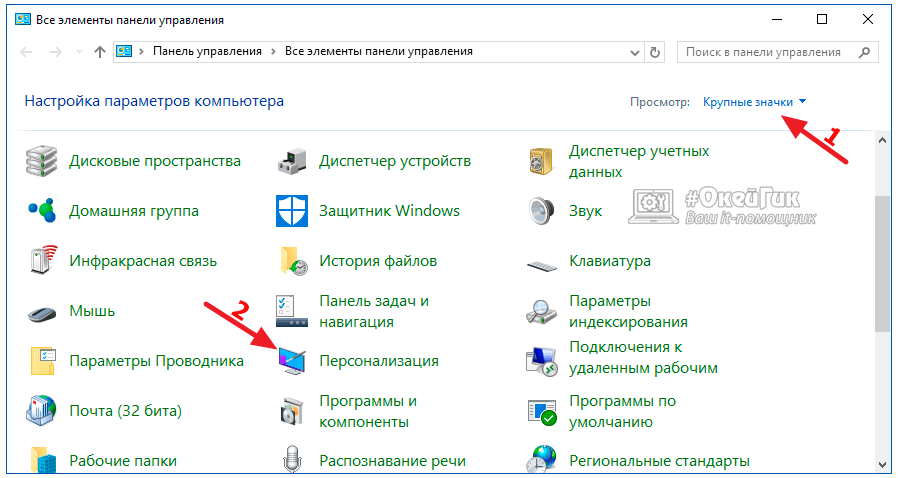
- Зайти в «Панель управления», для этого потребуется нажать правой кнопкой мыши на «Пуск» и выбрать пункт «Панель управления» в выпадающем меню;
- Далее установите режим просмотра «Крупные значки» и в списке настраиваемых параметров выберите «Персонализация»;
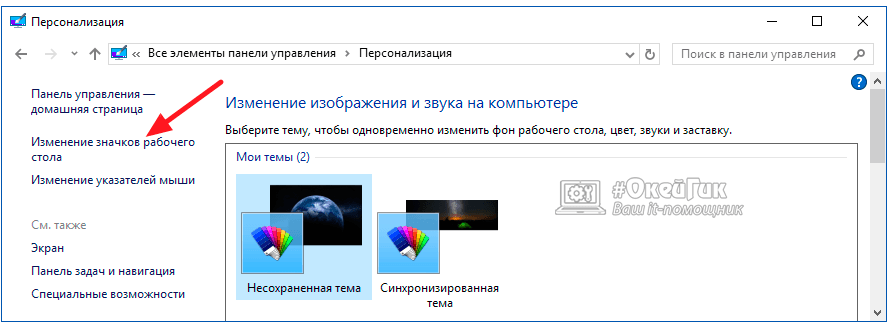
Откроется окно, в левой части которого нужно нажать на пункт «Изменение значков рабочего стола»;
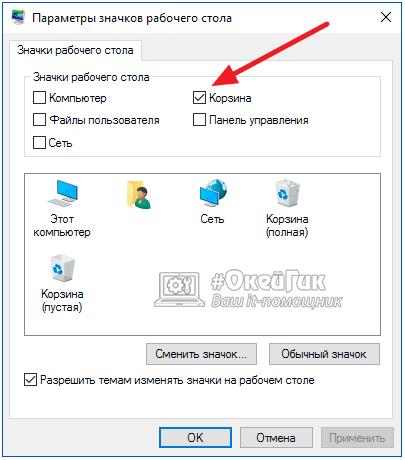
Далее откроется новое окно с настройками параметров рабочего стола. Здесь нужно снять галочку с корзины, после чего нажать «ОК».
Стоит отметить, что по умолчанию в операционной системе Windows 10 на рабочем столе предполагается нахождение только корзины. При этом здесь же в настройках персонализации можно установить другие системные ярлыки, которые будут доступны на рабочем столе.
Обратите внимание, что убрав корзину с рабочего стола, избавиться от нее полностью в системе не получится. Соответственно, все удаляемые файлы будут по-прежнему в ней скапливаться, не удаляясь с компьютера окончательно. Можно несколькими способами попасть в корзину, чтобы очистить ее или восстановить из нее файлы, не возвращая ярлык на рабочий стол:
-
Открыть проводник и в его адресную строку прописать команду:
C:\$Recycle.bin\Корзина\
Прописав команду, нажмите Enter, и вы попадете в корзину;
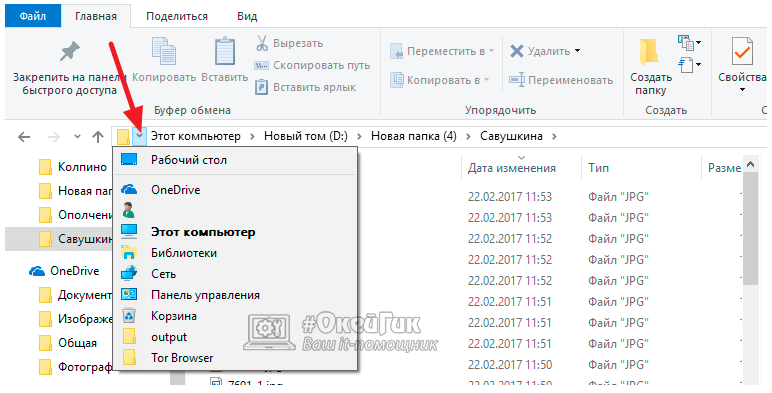
Второй способ подойдет для операционной системы Windows 10. Если слева от адресной строки в проводник нажать на стрелку, то можно будет увидеть среди вариантов перехода корзину.
Как отключить корзину в Windows
Если имеется необходимость полностью отключить корзину в операционной системе Windows, чтобы удаленные файлы сразу безвозвратно пропадали из системы, это можно сделать несколькими способами, которые будут рассмотрены ниже.
Отключить корзину в Windows через настройки
Самый простой способ отключить корзину – это внести изменения в ее настройки, а после, при необходимости, убрать ярлык с рабочего стола. Потребуется изменить следующие параметры:
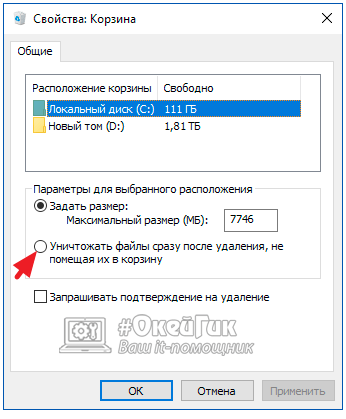
- На рабочем столе нажмите на ярлык корзины правой кнопкой мыши и выберите пункт «Свойства»;
- Далее в верхней части окна свойств корзины вы увидите перечисление дисков. Нажимая на каждый из них, установите для всех в разделе «Параметры для выбранного расположения» галочку, чтобы файлы сразу уничтожались. И нажмите «ОК».
Важно: Если опция для мгновенного уничтожения файлов недоступна, ниже рассмотрены другие способы как отключить корзину – воспользуйтесь ими.
Стоит отметить, что после изменения настроек корзина автоматически не очистится, поэтому если ранее в нее были помещены некоторые файлы, их потребуется удалить вручную.
Отключить корзину в Windows через настройки групповой политики
Еще один вариант отключить корзину в Windows – это использовать редактор локальной групповой политики. Сложность здесь в том, что подобный редактор присутствует только на профессиональной, корпоративной и максимальной версиях Windows, тогда как обычно на компьютерах установлен домашний вариант операционной системы.
Чтобы отключить корзину, проделайте следующее:
- Запустите редактор локальной групповой политики, для этого нужно нажать на клавиатуре сочетание Windows+R и исполнить команду «gpedit.msc»;
- В левой части открывшегося окна проследуйте по пути:
Конфигурация пользователя — Административные шаблоны — Компоненты Windows — Проводник
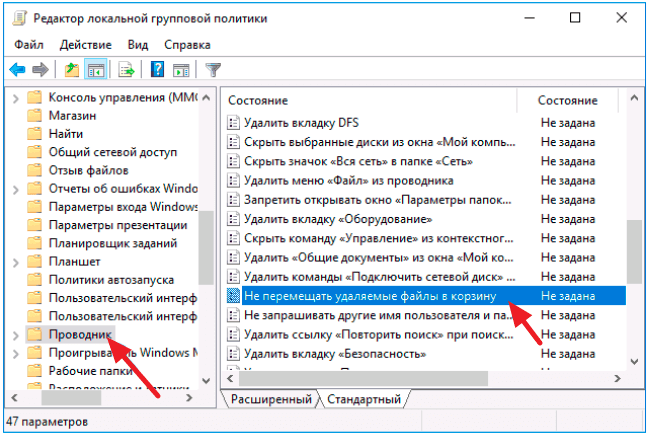
В правой части окна нажмите дважды левой кнопкой мыши по состоянию «Не перемещать удаляемые файлы в корзину», и в открывшемся окне активируйте данную опцию, установив в графу «Включить» маркер и нажав «ОК».
После этого все удаленные файлы будут сразу автоматически стираться, не попадая в корзину.
Отключить корзину в Windows через реестр
Еще один способ отключить перемещение удаленных файлов в корзину – это внести изменения в настройки реестра. Для этого потребуется:
- Запустить реестр, нажав сочетание клавиш Windows+R и исполнив команду regedit;
- Далее в редакторе реестра необходимо проследовать к разделу:
KEY_CURRENT_USER\ SOFTWARE\ Microsoft\ Windows\ CurrentVersion\ Policies\ Explorer
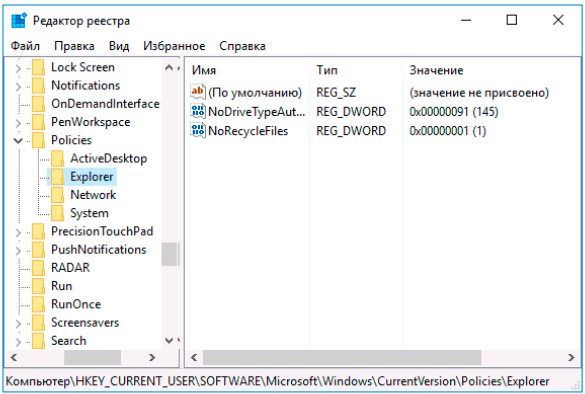
Оказавшись в нужном разделе, нажмите на любое пустое место в правой части открытого окна правой кнопкой мыши и выберите пункты «Создать» — «Параметр DWORD». Введите для параметра название NoRecycleFiles и нажмите Enter. Далее откройте этот параметр, кликнув на него дважды левой кнопкой мыши. В графе «Значение» установите для него цифру 1 и нажмите «ОК».
После этого перезагрузите компьютер, и далее все удаленные файлы могут сразу стираться с компьютера окончательно, не попадая в корзину.
Как убрать корзину с рабочего стола или отключить её в Windows

Корзина в ОС Windows — специальная системная папка, в которую по умолчанию временно помещаются удаляемые файлы с возможностью их восстановления, значок которой присутствует на рабочем столе. Однако, некоторые пользователи предпочитают не иметь значка или самой функциональности корзины в своей системе.
Как убрать корзину с рабочего стола Windows 11 и Windows 10 последних версий
Для того, чтобы корзина не показывалась на рабочем столе в Windows 11 и 10, достаточно выполнить следующие простые шаги:
- Нажмите правой кнопкой мыши по кнопке «Пуск» и выберите пункт «Выполнить» в контекстном меню, либо нажмите сочетание клавиш Win+R на клавиатуре.
- Введите desk.cpl ,5 (пробел перед запятой обязателен) в диалоговое окно «Выполнить» и нажмите Enter.

- Снимите отметку «Корзина» в окне настроек значков рабочего стола и примените настройки.

В результате корзина перестанет отображаться на рабочем столе. Дополнительно следует отметить следующие нюансы:

- Несмотря на то, что корзина показываться не будет, работать она продолжит, то есть файлы всё так же будут удаляться в неё по умолчанию. Чтобы отключить это поведение, можно нажать правой кнопкой мыши по корзине, открыть её свойства, а затем отметить пункт «Уничтожать файлы сразу после удаления, не помещая их в корзину», подробнее об этом и дополнительных способов — далее в инструкции.
- Попасть в настройки значков рабочего стола, чтобы убрать корзину, можно и через «Параметры». В Windows 11 и 10 расположение одинаковое: Параметры — Персонализация — Темы — пункт «Параметры значков рабочего стола» в разделе «Сопутствующие параметры».
- Вы можете отключить показ всех значков на рабочем столе Windows: нажмите правой кнопкой мыши по пустому месту рабочего стола и снимите отметку с «Отображать значки рабочего стола» в пункте «Вид».
- Если вы убрали корзину с рабочего стола, но вам потребовалось в неё попасть, способ для этого описан в конце статьи.
Как удалить корзину с рабочего стола в ранних версиях Windows
В ранних версиях Windows 10, а также в Windows 8.1 или Windows 7 убрать корзину с рабочего стола можно через Панель управления. При этом она продолжает функционировать (т.е. файлы, удаляемые через «Удалить» или клавишу «Delete» будут помещаться в нее), но не отображается на рабочем столе.
- Зайдите в панель управления (в пункте «Просмотр» вверху справа установите крупные или мелкие «Значки», а не «Категории») и откройте пункт «Персонализация». На всякий случай — Как зайти в панель управления.

- В окне персонализации, слева, выберите пункт «Изменение значков рабочего стола».
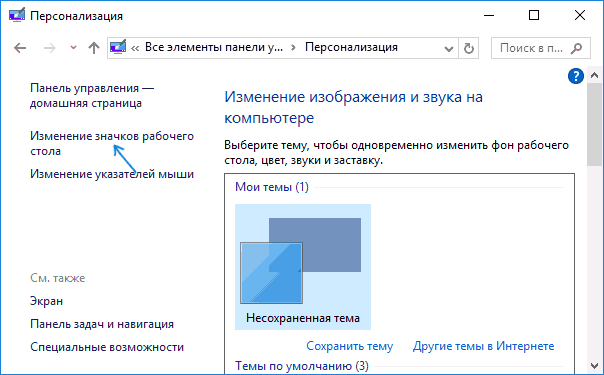
- Снимите отметку с пункта «Корзина» и примените настройки.
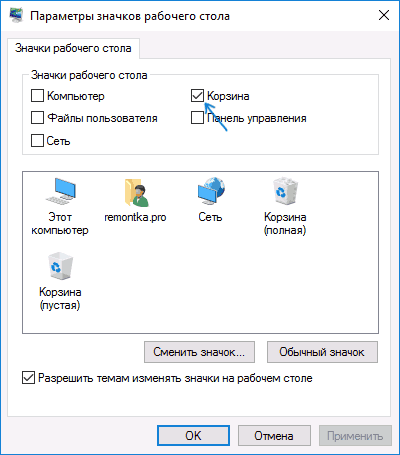
Готово, теперь корзина не будет отображаться на рабочем столе.
Как полностью отключить корзину в Windows
Если ваша задача — отключить удаление файлов в корзину, то есть сделать так, чтобы при удалении они действительно удалялись (как по Shift+Delete при включенной корзине), сделать это можно несколькими способами.
Первый и самый простой способ — изменить настройки корзины:

- Нажмите по корзине правой кнопкой мыши и выберите пункт «Свойства».
- Для каждого диска, для которого включена корзина выберите пункт «Уничтожать файлы сразу после удаления, не помещая их в корзину» и примените настройки (если опции не активны, то, судя по всему, параметры корзины изменены политиками, о чем — далее в руководстве).
- При необходимости, очистите корзину, так как то, что уже было в ней на момент изменения настроек, продолжит в ней оставаться.
В большинстве ситуаций этого достаточно, однако есть и дополнительные способы удалить корзину в Windows 11, 10, 8.1 или Windows 7 — в редакторе локальной групповой политики (только для Windows Профессиональная и выше) или с помощью редактора реестра.
Отключение корзины в редакторе локальной групповой политики
Данный способ подойдет только для систем Windows редакций Профессиональная, Корпоративная и Максимальная.
- Откройте редактор локальной групповой политики (нажмите клавиши Win+R, введите gpedit.msc и нажмите Enter).
- В редакторе перейдите к разделу Конфигурация пользователя — Административные шаблоны — Компоненты Windows — Проводник.

- В правой части выберите параметр «Не перемещать удаляемые файлы в корзину», нажмите по нему дважды и в открывшемся окне задайте значение «Включено».

- Примените настройки и при необходимости очистите корзину от файлов и папок, находящихся в ней на настоящий момент времени.
Как отключить корзину в редакторе реестра Windows
Для систем, в которых не представлен редактор локальной групповой политики, проделать то же самое можно с помощью редактор реестра.
- Нажмите клавиши Win+R, введите regedit и нажмите Enter (откроется редактор реестра).
- Перейдите к разделу
HKEY_CURRENT_USER\SOFTWARE\Microsoft\Windows\CurrentVersion\Policies\Explorer

После этого файлы не будут перемещаться в корзину при удалении.
Как открыть корзину, если она не показывается на рабочем столе
Если корзина просто убрана с рабочего стола и её потребовалось открыть, то попасть в нее можно следующими способами:

- Включить показ скрытых и системных файлов и папок в проводнике, а затем зайти в папку $Recycle.bin (либо просто вставить в адресную строку проводника C:\$Recycle.bin\Корзина\ и нажать Enter).
- В Windows 11 и Windows 10 — в проводнике в адресной строке нажать по стрелке рядом с указываемым «корневым» разделом текущего местоположения (см. скриншот) и выбрать пункт «Корзина».
На этом всё. Если же остаются какие-либо вопросы, имеющие отношение к Корзине, задавайте в комментариях, буду стараться предложить рабочее решение.
А вдруг и это будет интересно:
- Лучшие бесплатные программы для Windows
- В манифесте указана неизвестная структура в Microsoft Store — варианты решения
- Как добавить комментарии, теги и рейтинги к папке Windows
- Не удается войти в учетную запись Windows — как исправить?
- Некоторые параметры задает системный администратор в параметрах электропитания — как исправить?
- Как удалить Галерею в Windows 11
- Windows 11
- Windows 10
- Android
- Загрузочная флешка
- Лечение вирусов
- Восстановление данных
- Установка с флешки
- Настройка роутера
- Всё про Windows
- В контакте
- Одноклассники
-
Виктор 23.02.2017 в 09:19
- Dmitry 23.02.2017 в 12:56
- Виктор 23.02.2017 в 13:26
- Dmitry 23.02.2017 в 13:30