
Установка Windows 7 на компьютере Mac с помощью boot Camp
Для пользователей Mac, которым также требуется компьютер на работе, дома или только с определенными приложениями, имеется решение. Используя помощник по загрузке, вы можете установить Windows 7 на компьютере Mac с Intel в рамках своего раздела. Вы будете иметь систему двойного загрузки с операционной системой Mac OS в одном из разделов и Windows в другом. Необходимые условия см. ниже, чтобы узнать, что вам нужно сделать.
- Все обновления программного обеспечения, установленные на компьютере Mac
- DVD-диск установки Windows 7 с ИД продукта (полная версия, а не версия для обновления)
Если у вас еще нет Windows 7, вы можете приобрести ее в Интернете в Microsoft Store. - Установочный DVD-диск Mac OS X Snow Leopard или Mac OS X Lion
- Копия экземпляра Boot Camp версии 3.3 (4.0 для Mac OS X Lion)
Дополнительная информация
Чтобы установить Windows на компьютере Mac с помощью приложения Boot Camp, выполните указанные ниже действия в порядке, приведенном в списке.
- Перед тем как следовать шагам в этой статье, не забудьте сделать это.
- Напечатайте эту статью, чтобы использовать ее в качестве справки при установке Windows.
1. Откройте Finder и перейдите в приложение ->Utilities и дважды щелкните «Помощник по загрузке в университете».
2. Нажмите кнопку «Продолжить» в окне первоначального введения.
3. Установите размер раздела для установки Windows. Чтобы изменить размер выделенного пространства для Windows 7, щелкните небольшой разделтель между Mac OS X и Windows и перетащите его влево.
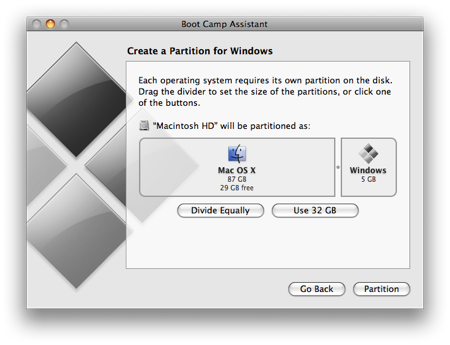
Примечание. Для установки Windows 7 требуется не менее 16 ГБ места на жестком диске, но имейте в виду, что в этом месте также потребуется обдумать все установленные приложения и сохраненные документы. в качестве отправной точки можно установить размер не менее 40 ГБ (в зависимости от количества приложений, которые вы планируете установить). Пример: Microsoft Office 2010 профессиональный требуется 3 ГБ.
4. После того как вы определите, сколько места будет выделено для Windows 7, нажмите кнопку «Раздел» или просто нажмите кнопку «Разделить на одинаковое», чтобы одинаково отделить разделы.
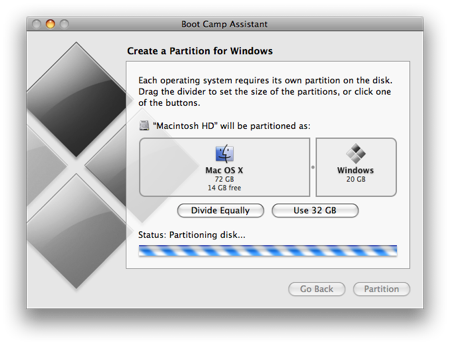
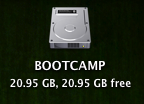
5. После создания раздела на рабочем столе будет новый значок диска BOOT ПЕРЕНАБОР.
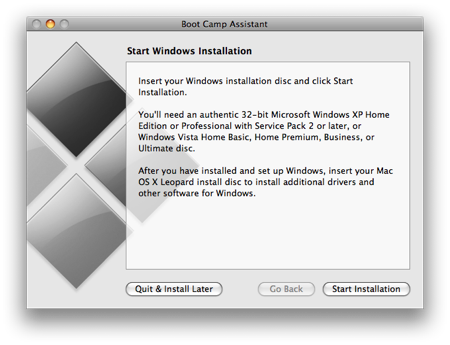
6. Затем вставьте DVD-диск Windows 7 и нажмите кнопку «Начать установку».
7. Компьютер Mac перезапустится и загрузится на DVD-диск Windows 7. Вам будет предложено в окне с вопросом, какой раздел вы хотите установить Windows. Выберите раздел с названием «ЗАГРУЗКА». Затем выберите «Параметры Диска» (дополнительные параметры).
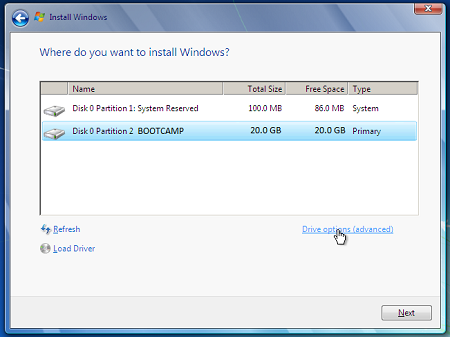
8. Не сжимая кнопку «ЗАГРУЗКА», нажмите кнопку «Формат».
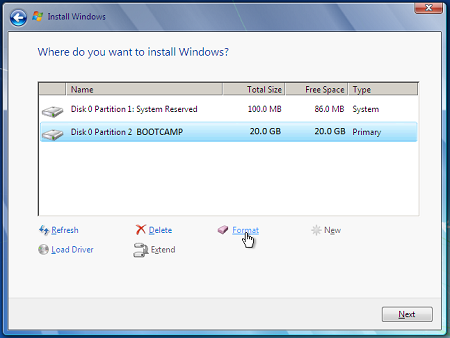
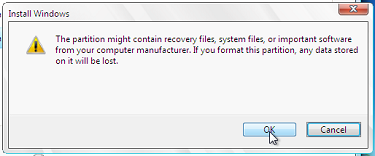
9. Нажмите кнопку «ОК», когда будете уведомлены о том, что файлы будут потеряны. Примечание. (Новый раздел не будет содержать файлов.
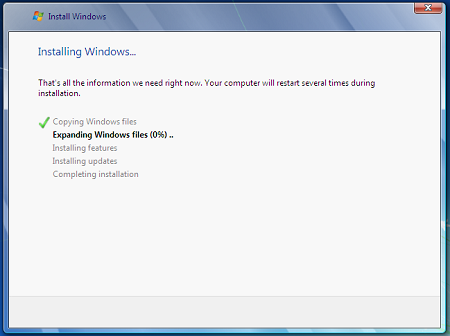
10. Начнется установка Windows 7. Во время установки система перезагружает компьютер, после этого потребуется удалить DVD-диск Windows 7.
11. После удаления DVD-диска с Windows 7 компьютер Mac автоматически начнет загрузку в Windows 7 и установка продолжится. Вам будет предложено выбрать язык, раскладку клавиатуры, ИД продукта и т. д. Следуйте дополнительным инструкциям, чтобы завершить установку Windows 7.
12. После завершения установки Windows вставьте DVD-диск MAC OS и выберите RunSetup.exe при запросе.
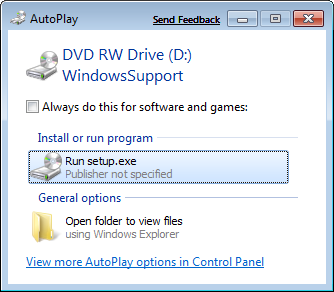
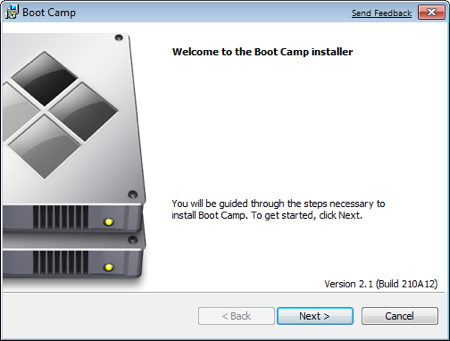
13. Нажмите кнопку «Далее», когда запустится установщик Boot Camp.
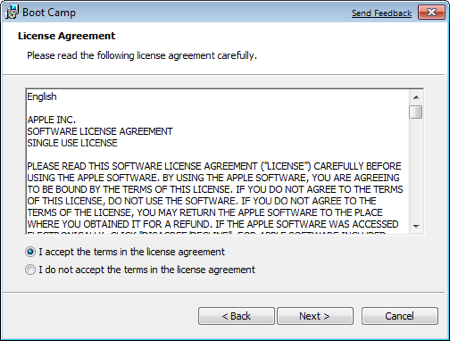
14. Выберите «Я принимаю условия лицензионного соглашения» и нажмите кнопку «Далее».
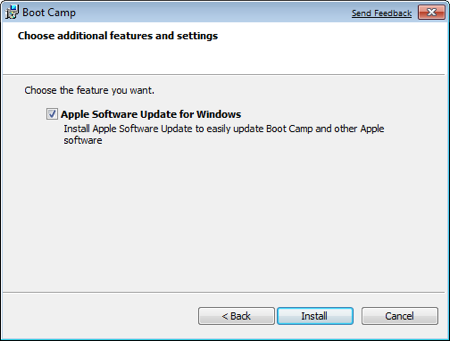
15. Убедитесь, что продукт Apple Software Update для Windows проверен, и нажмите кнопку «Установить».
16. Установщик Boot Camp установит все необходимые драйверы.
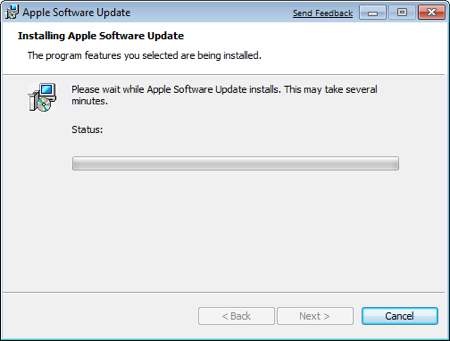
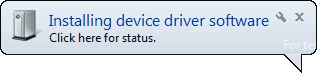
17. Уведомления будут всплывать с каждым установленным драйвером.
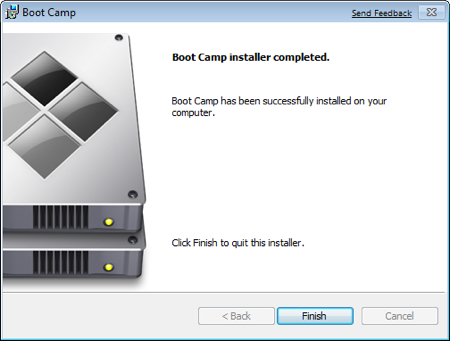
18. После завершения установки драйвера нажмите кнопку «Готово».
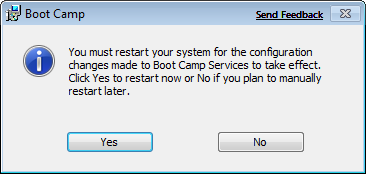
19. Вам будет предложено перезагрузить диск, удалить DVD-диск OS X и нажать кнопку «Да», чтобы перезапустить его.
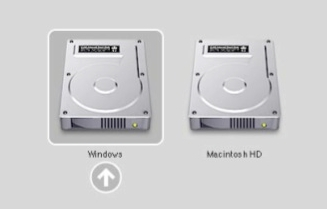
20. Когда вы загрузите компьютер Mac, удерживайте клавишу ALT, чтобы выбрать операционную систему, в которую вы хотите загрузиться. (Если не нажать кнопку Windows, компьютер Mac будет по умолчанию запускаться в Mac OS.)
Посетите Microsoft Store, чтобы найти пакеты программного обеспечения или обновления для текущего программного обеспечения или найти дополнительное программное обеспечение.
Если у вас еще нет учетной записи OneDrive, см. статью «Получить учетную запись OneDrive».
Если вы хотите перенести файлы с Компьютера Mac на ПК,
см. Если вы впервые используете компьютер и хотите узнать, какие приложения работают на компьютере с Windows, см. также: Какие приложения я использую в Windows после перехода с MAC?
Установка Windows XP, Vista, 7 на MacBook со встроенного или внешнего оптического привода
Установка Windows на MacBook тема давно не новая и часто обсуждается в интернете. Лично для меня возможность установить «форточку» на MacOS является важным функционалом, который даёт возможность использовать программы, версии которых на «яблоко» просто нет. Провести процесс установки довольно несложно. Если у вас возникли проблемы с установкой Windows своими руками или если вы желаете, чтобы в этом вам помогли, то вы можете обратится к специалистам — к нашим специалистам 🙂 Но, возможно, данная статья поможет вам установить Windows самостоятельно.
Сразу стоит отметить, что установка Windows на MacBook происходит проще, нежели установка MacOS на PC. Это связано в основном с отсутствием необходимых драйверов на PC под MacOS. Но не будем о грустном, так как мы ставим Win на Mac!
Поддержка версии Windows устройствами на MacOS
- Mac Pro начиная с 2008 г.
- MacBook Pro начиная с 2008 г.
- остальные MacBook начиная с 2009 г.
- iMac начиная с 2009 г.
- Mac Pro начиная с 2008 г.
- MacBook Pro начиная с 2008 г.
- остальные MacBook начиная с 2009 г.
- iMac начиная с 2009 г.
Установка Windows на MacBook с имеющимся CD-приводом является довольно простой задачей.
Для всего процесса установки нам понадобятся:
- компьютер Apple с установленной MacOS с процессором Intel
- установочный диск с операционной системой Windows
- USB мышь + проводная клавиатура (Bluetooth-устройства возможно не подойдут)
- 30 Гб свободного местах на жестком диске (примерно столько достаточно для нормальной работы Windows)
Процесс установки Windows на MacOS
Во-первых, советую подключить MacBook к источнику питания — розетке. Если вы используйте декстоп Apple (Mac Pro, Mac mini, iMac) то, несомненно, он уже включен в сеть питания. Конечно у вас может быть достаточно зарядки батареи на данную установку. Но все же.
Установка будет осуществляться при помощи служебной программы Ассистент Boot Camp. Итак, запустим программу:
- заходим в папку Программы/Утилиты
- запускаем Ассистент Boot Camp
- вставляем установочный диск с операционной системой Windows в дисковод
Установка Windows XP, Vista, 7 на MacBook со встроенного или внешнего оптического привода

Установка Windows XP, Vista, 7 на MacBook со встроенного или внешнего оптического привода
Нажимаем Продолжить

Примечание: на MacBook имеющих встроенный оптический привод может отсутствовать первый пункт.
Загрузить ПО поддержки можно и потом в любое время, поэтому пока пропускаем этот пункт. Оставляем галочку на пункте: Установить Windows 7 или новее.

Программой предлагается по умолчанию выделить 20 ГБ места под установку. Чтобы изменить объём нужно навести курсор на точку, зажать кнопку тачпада и подвигать влево-вправо. Меняем на 30 ГБ, этого достаточно. Жмем Установить.

После разбиения мак перезагрузится, либо появится диалоговое окно о необходимости перезагрузить.
В окне программы Boot Camp нажимаем кнопку перезагрузки.
Важно! Выполнять перезагрузка необходимо с помощью диалогового окна Boot Camp. Так как при обычной перезагрузке установка Windows не начнется.
После перезагрузки появится черный экран и начнется установка Windows. Она ничем далее не отличается от установки на PC. В появившемся окне Вам предложется выбрать раздел для установки.
Выбираем раздел с именем BOOTCAMP. Проверяем, что выбрали раздел BOOTCAMP. Еще раз проверяем выбранный раздел. Должен быть BOOTCAMP. Почему это так важно? Если вы попробуете установить Windows в другой раздел, то это чревато выходом из строя основной системы MacOS. Поэтому еще раз проверьте выбранный раздел! 🙂
Завершение установки Windows на Mac
Выбор операционной системы Windows при загрузке
После установки Windows вы можете выбрать какую систему загружать при старте компьютера. Для этого при включении компьютера необходимо зажать и удерживать ALT до тех пор, пока не появится окно с выбором системы для загрузки.
Установка драйверов в Windows для полноценной работы Mac
Теперь необходимо поставить недостающие драйвера Windows для нашего компьютера. Для этого загружаем на компьютере установленную систему Windows. Вставляем в дисковод диск с операционной системой MacOS X (версии 10.6.3 и более поздние) или флешку с скачеными на нее драйверами и устанавливаем с него драйвера Boot Camp.
Примечание: для установки системы Windows 7 необходима версия Boot Camp 3.1 и более поздняя.
Драйвера Boot Camp можно заранее скачать и сохранить на флешку или внешний жесткий диск. Сделать это можно заранее на самом первом диалогов окне, либо в любое время зайдя в утилиту Boot Camp.
Установка Windows в качестве системы по-умолчанию
Если для загрузки Windows каждый раз нажимать при старте ALT (рассматривалось выше) не очень хочется, то можно установить Windows в качестве основной системы при загрузке по-умолчанию. Для этого надо с помощью функции «Загрузочный том» отметить раздел жесткого диска для загрузки. Найти эту функцию можно здесь:
MacOS -> Системные настройки
Windows -> Панель управления
Данная инструкция подходит и для установки с внешнего оптического привода и годится для маков не имеющих встроенного привода. Например скриншоты сделаны с MacBooк Air. Но важно помнить, если ваш макбук оснащен встроеным приводом, который вышел из строя и например не читает диски, то установить виндовс с внешнего привода у Вас не получится. Вот такие они хитрые разработчики Apple:)
Сохранить или поделиться статьей —
Другие популярные статьи
Подходит ли MacBook Air на процессоре M1 для игр: тест более 30 игр
Читателей за год: 38467
Помню как писал пост про игры на мак «Какие игры идут на MacBook и iMac?». Это было скорее для себя, хотя играми не особо интересуюсь. В сети пишут, что Mac для игр не подходит, поэтому решил поискать информацию по данному вопросу. Так получилось, что этот пост оказался самым популярным за последний год. Но есть момент в том, что он не затрагивает новую линейку Маков на процессоре М1.
Выключается iPhone при достаточном заряде батареи ~50-60%
Читателей за год: 10553
Чего только не случается со смартфонами: падают, тонут, иногда просто теряются. И все это может стать причиной возникновений неисправностей в смартфоне. Но хороший дефект всегда себя покажет. А что если причина возникновения неисправности неизвестна?
Какие игры идут на MacBook и iMac?
Читателей за год: 10165
Возможно вы готовитесь купить свой первый Mac или уже имеете яблочный девайс, но новичок в компьютерных играх. В любом случае это может удивить вас: Большинство лучших игр доступны на Mac

Сроки, качество и стоимость ремонта в мастерской MacMachine
Быстро, качественно, недорого. Да, такое возможно и Вам не надо выбирать два условия:)
Про качество
Качество кроется в деталях! Но «деталь» в обоих смыслах. Деталь — комплектующая часть для ремонта и деталь — педантичный, скурпулезный подход к процессу, когда важна каждая мелочь.
«Качество — это делать правильно, даже когда никто не смотрит.»
У нас профессиональное, дорогое оборудование для ремонта, опыт с 2004 года и педантичный характер мастера:)
Для ремонта используем только проверенные комплектующие. Там где возможно и рентабельно посоветуем оригинал запчасти Apple. Там где это будет слишком дорого или мак уже снят с поддержки — предложим аналог. Вы сами выбираете что установим в макбук.
Гарантия на работы — до 6 месяцев. Это больше, чем гарантия авторизованного сервисного центра Apple.
Про стоимость
У нас доступные цены на ремонт MacBook, ниже средних. А мы хорошо знаем цены, потому что много сервисных центров Москвы приносят к нам маки на сложный ремонт материнских плат.
Наша специализация — компонентный ремонт материнской платы. Это когда вместо целиковой замены материнской платы, ремонтируется ваша неисправная плата. Перепаиваются сгоревшие детали, восстанавливаются отгнившие дорожки и тд.
Мы успешно ремонтируем 80% материнских плат. Компонентный ремонт платы Macbook — в разы дешевле целиковой замены!
Другая значимая составлящая стоимости ремонта — расходы на сервис и реклама. Основные расходы на сервис это аренда и зарплата сотрудников. Большой сервис или сеть сервисных центров, по определению не сможет ремонтировать дешево. MacMachine — небольшая «семейная» мастерская. Поэтому наши расходы на сервис минимальны.
Расходы на рекламу входят в наценку стоимости услуг, так же как и «бесплатная доставка». У нас почти нет рекламы. Мы не вкладываем сотни тысяч ежемесячно в рекламу. Наша реклама — отзывы клиентов, сарафанное радио и контент в нашем блоге и соцсетях.
Про сроки
Мы быстрый сервис при наличии деталей на ваш ремонт. Средние сроки ремонта: 1-3 дня. Диагностика: 1-2 дня. Первичная диагностика бесплатная. Многие проблемы решаются день — в день.

Клавиатура на эире держится на заклёпках, поэтому заменить ее можно, только вырвав с корнями старую. . .

MacBook Pro 13 A1706 2017 был залит пивом, выполнен компонентный ремонт платы и замена топкейса. . .

Сгоревший защитный диод на разъёме magsafe , причина того, что не заряжается и не работает от зарядки. . .

Airport до и после чистки. . .

Залитый MacBook Pro 13 A1502. . .

Как вы думаете, что с этим шлейфом не так? . .
Previous Next
Что делать если Mac не включается? (видео) Новое в блоге
Проверить статус заказа
Введите номер заказа в формате MM12345 (в английской раскладке):
Популярные теги
Отзывы о мастерской
Спасибо за проделанную работу , в двух сервисах разводили на деньги , а здесь Александр выполнил ремонт меньше чем за сутки и взял с меня в три ! раза меньше денег , чем просили в другом сервисном.
Алена П.
Приносили макбук ретина 2014 после другой мастерской, которые приговорили его к смерти) (неисправен процессор) 1 день ремонта и ноутбук готов) Мастер глубоко погружен в свою работу и знает все тонкости любой неисправности, рекомендую!
Андрей Бородин
Хочу выразить благодарность мастеру Александру т.к. он смог разобраться в проблеме с мои macbook pro 15 2013г. — зависал. До него был в двух сервисах, где приговаривали мат.плату к замене, а у него удалось обойтись ремонтом, что почти в 2 раза дешевле.
xvovax10 x.
Спасибо Александру за то, что спас мой ноутбук от недобросовестных мастеров. Поменяли с Александром клавиатуру, устранили последствия залития и почистили. Все сделали очень быстро, я даже в шоке была. Если вдруг что-то еще случится с моим маком, то сразу
Анна Кручинина
Александр — мастер золотые руки, которому с уверенностью можно доверить здоровье любимых гаджетов.
Дмитрий К.
Отличный сервис по ремонту любой техники эпл. Обращался два раза, оба раза доволен. Всё четко, по делу, и достаточно выгодно! Теперь друзьям рекомендую, они тоже довольны)
Илья К.
Делал чистку от пыли и замену термопасты на MacBook. Работу выполнили за 20 минут, результатом доволен
Илья П.
Сдавал MacBook Pro A1398, стандартная проблема — пропадание изображения при нагрузке. Обращался в несколько спецализированных сервисов Apple, но варианта у них было 2 — менять материнку или прогревать видеочип. При чем ценник был заоблачный. Нашел подробн
Денис
Устанавливаем Windows 7 на Macbook Air 2017
С первых же строк надо оправдать цель этой затеи, ответить на три «почему»: почему Windows, и почему именно 7, а также, почему macbook air 2017.
Как бы так зайти, не шибко кружа, к оправданию такого поступка? Windows на macbook это не диковинка, это удобно, надежно и привычно. Ну и позволяет нативно запускать некий специальный софт, который существует исключительно для этой ОС.
Почему Windows 7? Ну есть же люди что увлекаются ретрожелезом? Почему бы не побаловать себя ретро-ОС? Семерка стабильна и очень привычна, всё в ней на местах и не бесит. Пока еще себе можно это позволить, поддержка закончилась сравнительно недавно, и вроде система без обновлений еще не решето.
Теперь о том, что же не так с Macbook air 2017, собственно почему бы просто не поставить «семерку»? Вот тут как раз и суть этой статьи: нельзя просто взять и поставить Windows 7 на свежие макбуки! (боромир.жпг) Настолько нельзя, что на макбуках 2015-2017 годов не запускается даже установщик: висит на черном экране.
Эта статья компиляция личного опыта и перевода удивительно ценной ветки c macrumors. Охватывает позитивный опыт для макбуков с одним видеоядром в до-ретина эпоху. Про более новые модели данных у меня нет.
Проблемы при установке «семерки» сводятся к трем:
- клавиатура и трекпад сидят на USB3, USB2 хаба нет;
- накопитель с 2013 года nvme;
- в EFI макбуков с 2015 года нет ни грамма поддержки legacy BIOS.
Первые две проблемы весьма технически решаются: интегрируются драйвера USB3 и поддержка NVME накопителей. Третьей проблеме стоит уделить больше внимания.
Суть от автора решения вот в чем:
Проблема не в Apple, проблема в Windows, а точнее в таких компонентах:
- Предзагрузочная среда из bootmgfw.efi и winload.efi. Для работы требует graphics output protocol (GOP), universal graphics adapter (UGA) или VGA подсистемы EFI для вывода текста для любых не-английских версий ОС, или протокол текстового вывода EFI для английской версии. В основном работает.
- Далее, среде требуется GOP с разрешением 1024х768 или 800х600 для отображения заставки с анимированным логотипом Windows. Тут поведение Windows идиотское (термин из оригинального поста), т.к. не стоит делать допущений про конкретные разрешения дисплея в будущем. Apple не предусматривает никаких иных разрешений GOP кроме родного для матрицы (для обсуждаемых макбуков это 1440х900). С другой стороны, если загрузка идет и без отображения логотипа, то исправлять это не обязательно (а загрузка идет).
- Главное проблемное место: виндовый GUI которому нужны драйвера. В установщике, Windows будет пробовать использовать для видео любой из встроенных драйверов, но на новом железе встроенных драйверов нет и остается только VGA драйвер. А так как протокол VGA основан на подсистеме BIOS, то работать в EFI он не будет без грязных хаков. Допущение о том, что протокол VGA будет работать на любой не-BIOS системе абсолютно дебильное (опять термин оригинала). Протокол VGA подразумевает использование прерывания int10h и VGA BIOS. Последний, в свою очередь, подразумевает использование реального режима х86, поддержки которого в 64-х битном EFI нет.
Предположим, мы заставим устанавливаться систему в режиме unattended, и встроим видеодрайвер. Но нет, работать не будет из-за еще одного момента: проблема с регистром VGAE (0x3E) на мосту PCI-E. Даже если драйвера на видеоядро будут установлены, мы ничего на экране не увидим, пока карта не будет в режиме мастера шины PCI Reg (0x04)=7 и в родительском мосту PCI-E регистр VGAE не будет инициализирован значением (0x3E)=8. Если зайти в менеджер устройств по удаленному рабочему столу, то можно увидеть, что видеодрайвер работает нормально, но мониторов в системе нет. Ну и если ДО загрузки Windows установить эти значения в регистрах, а потом передать загрузку bootmgfw.efi, то всё более-менее заработает.
Автор оригинального поста, davidcie написал утилиту, которая:
- Разблокирует для записи область памяти C0000:CFFFF где обычно находится VGA ROM. Эта область памяти свободна при загрузке, но заблокирована для записи. Для этого используется EFI_LEGACY_REGION_PROTOCOL , EFI_LEGACY_REGION2_PROTOCOL или Memory Type Range Registers в зависимости от того, какой метод доступен.
- Устанавливается обработчик int10h в область C0000:CFFFF который обрабатывает основные жизненно необходимые вызовы Windows 7 и сообщает об отсутствии поддержки для менее важных.
- Заполняет и делает доступной для Windows информацию видео режимов VESA совместимую с используемым адаптером, так ОС получает возможность выводить графику прямо в фреймбуфер, до момента установки полноценного видеодрайвера взамен vgapnp.sys
- Блокирует для дальнейшего использования регион памяти C0000:CFFFF
- Правит таблицу прерываний чтобы int10h указывал куда надо.
- отображает логотип Windows wavy flag или любой другой.
- Продолжает загрузку \efi\microsoft\boot\bootmgfw.efi если такой файл есть на том же разделе, и таким образом загружается Windows.
С теорией всё, перейдем к практике.
Установка может быть выполнена как с флешек (Windows — единственная ОС) так и без флешек вовсе (макось на одном разделе, винда на другом).
Я считаю что удобнее и проще сначала установить MacOS и дальше работать только с встроенным диском, без всяких флешек: это сильно ускоряет все процессы, было бы место. Кстати, о месте: обычный NVME накопитель формата m2 прекрасно устанавливается в macbook с переходником типа такого. Установленная околопоследняя версия MacOS подразумевается.
Шаг 1. Разметка диска.
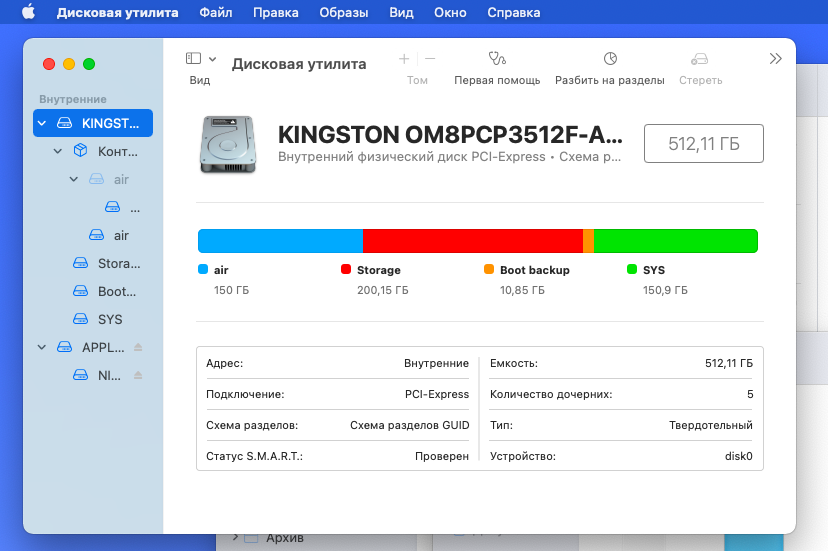
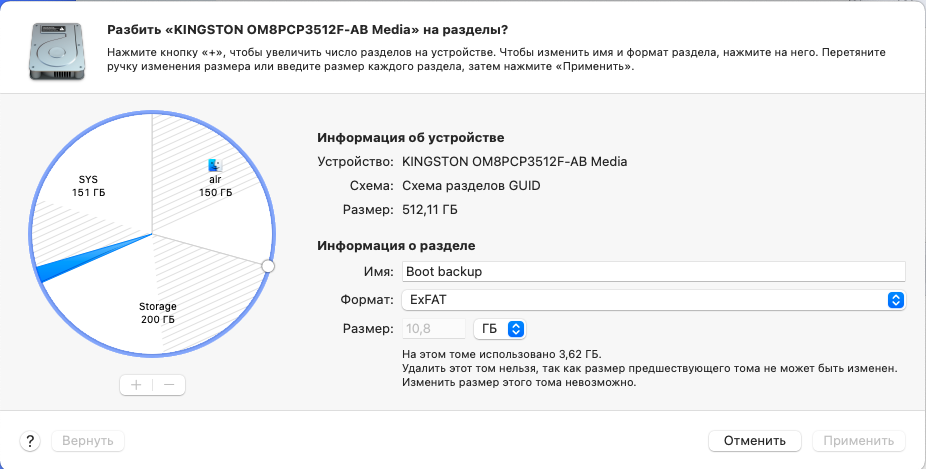
Утилита Bootcamp весьма успешно разбивает диск на разделы для установки Windows: уменьшает раздел MacOS, создает 10-и гигабайтный ex-Fat раздел для установочного образа и NTFS раздел для Windows. Схема прекрасная, но делать так мы не будем потому, что при первой же загрузке в MacOS этот раздел уничтожается и свободное место присоединяется к разделу MacOS. А перезагружаться придется. Потому в Disk Utility уменьшаем основной раздел MacOS до любого разумного значения и на освободившемся месте создаем ExFAT раздел размером гигабайт 10-16 и NTFS раздел на всё оставшееся место. Если под Windows хочется иметь второй раздел для файлов ака диск D: то стоит создать его прямо сейчас. Будущий системный раздел Windows может быть в любом месте жесткого диска: сразу после раздела с макосью, после загрузочного 10-гигабайтного или вовсе в конце — для EFI загрузки и GPT стиля разметки это не важно.
У меня получилось нечто такое:
Шаг 2. Поиск и подготовка дистрибутива Windows 7
Есть большой соблазн сходить на какой-нибудь трекер и утащить подготовленный дистрибутив семерки с уже интегрированными драйверами USB и поддержкой NVME. Однако, у меня не получилось найти ни одного рабочего: самый большой успех — удачная установка системы и невозможность её загрузки (зависание на disk.sys в безопасном режиме). Потому я прошел долгий и тернистый путь ручной подготовки дистрибутива из «чистого» образа. И упс, а на этом пути потребуется еще один Windows для работы с образом. Можно сходить на другой компьютер, а можно накатить десятку на подготовленный раздел, и сделать всё на самом макбуке, разницы нет.
Установить Windows 10 — просто
Ничего проще установки Windows 10 (а то и 11) нет: нужно содержимое установочного ISO как «есть» перебросить на раздел exFat, можно просто перетащить из Finder’а. В меню Bootcamp выбрать «скачать ПО поддержки Macbook» и закинуть на тот же раздел. После перезагрузки жмем левый Alt во время «тадам» и выбираем загрузку с Windows раздела. После установки Windows находим файлы bootcamp на установочном разделе и всё, система готова.
Для дальнейшей работы нужен дистрибутив Windows 7 «чистый SP1» и набор драйверов/исправлений:
- Intel USB 3.0 Windows 7 x64 drivers (файлы сейчас бывают пропадают из интернетов, на момент написания статьи рабочая ссылка вот, для поиска по названию можно использовать такую фразу: Intel® USB 3.0 eXtensible Host Controller Driver for Intel® 8/9/100 Series and Intel® C220/C610 Chipset Family
- Хотфиксы для поддержки NVME: KB2775511, KB2990941, KB3087873. Первый хотфикс содержит много чего, но нам от него надо принятие цифровой подписи Apple bootcamp drivers. Скачать их (хотфиксы) еще тяжелее, на сайте microsoft они уже не доступны, но по названию гуглятся.
- Утилита VgaShim.
- Структура папок: в любом удобном месте создать папки inject , inject\drivers и inject\hotfixes . В папку inject положить файлы boot.wim и install.wim из дистрибутива Windows (лежат в папке Sources). Туда же положить
- Два скрипта интеграции:
@echo off
ECHO Preparing folders.
mkdir mount
mkdir mount\winpe
mkdir mount\setup
mkdir drivers
mkdir hotfixes
ECHO (WinPE) Mounting image
dism /mount-wim /wimfile:boot.wim /index:1 /mountdir:mount\winpe /quiet
ECHO (WinPE) Adding drivers
dism /image:mount\winpe /add-driver /recurse /forceunsigned /driver:drivers
ECHO (WinPE) Adding hotfixes
dism /image:mount\winpe /add-package /packagepath:hotfixes
ECHO (WinPE) Commiting changes
dism /unmount-wim /mountdir:mount\winpe /commit /quiet
ECHO (WinPE) Done!
ECHO (SETUP) Mounting image
dism /mount-wim /wimfile:boot.wim /index:2 /mountdir:mount\setup /quiet
ECHO (SETUP) Adding drivers dism /image:mount\setup /add-driver /recurse /forceunsigned /driver:drivers
ECHO (SETPUP) Adding hotfixes dism /image:mount\setup /add-package /packagepath:hotfixes
ECHO (SETUP) Commiting changes
dism /unmount-wim /mountdir:mount\setup /commit /quiet
ECHO (SETUP) Done!
PAUSE
@echo off ECHO Preparing folders.
mkdir mount mkdir mount\system mkdir mount\winre mkdir drivers mkdir hotfixes
ECHO (SYSTEM) Listing install.wim images
dism /get-wiminfo /WimFile:install.wim set /p image_index=»Which image do you want to modify? Please give me a number: «
ECHO (SYSTEM) Mounting selected image
dism /mount-wim /wimfile:install.wim /index:%image_index% /mountdir:mount\system
ECHO (SYSTEM) Adding drivers
dism /image:mount\system /add-driver /recurse /forceunsigned /driver:drivers
ECHO (SYSTEM) Adding hotfixes
dism /image:mount\system /add-package /packagepath:hotfixes /quiet
ECHO (WinRE) Mounting Windows Recovery
dism /mount-wim /wimfile:mount\system\Windows\System32\Recovery\winRE.wim /index:1 /mountdir:mount\winre /quiet
ECHO (WinRE) Adding drivers to Windows Recovery dism /image:mount\winre /add-driver /recurse /forceunsigned /driver:drivers
ECHO (WinRE) Commiting changes to Windows Recovery
dism /unmount-wim /mountdir:mount\winre /commit /quiet
ECHO (SYSTEM) Copying bootmgfw.efi to your inject folder /y mount\system\Windows\Boot\EFI\bootmgfw.efi
ECHO (SYSTEM) Commiting changes to system
dism /unmount-wim /mountdir:mount\system /commit /quiet
ECHO (SYSTEM) All done!
PAUSE
У меня получился такой минимально работоспособный комплект. В этом комплекте также содержатся скрипты интеграции.
После выполнения скриптов мы получаем модифицированные файлы boot.wim и install.wim , копируем на их место на загрузочном разделе с заменой.
Теперь надо разместить VgaShim на системном EFI разделе. Подмонтировать его в MacOs можно командами: sudo mkdir /Volumes/esp
sudo mount -t msdos /dev/disk0s1 /Volumes/esp
В Windows: mountvol P: /S
В папке EFI/Boot необходимо заменить файл bootx64.efi на VgaShim: файлы VgaShim.efi и VgaShim.bmp переименовать в bootx64.efi и bootx64.bmp соответственно, и ими заменить содержимое папки Boot.
На установочном разделе (флешка или exFat раздел нашего диска) необходимо создать папку efi\boot и скопировать туда файлы VgaShim bootx64.efi и bootx64.bmp с раздела ESP. В папку efi\microsoft\boot необходимо скопировать файл bootmgfw.efi который возник в папке inject после выполнения скриптов интеграции.
Ну, вроде бы всё готово для загрузки установщика Windows 7. Если на целевом компьютере еще нет установленного Windows, то можно загружаться, удерживая alt: загрузка пойдет с раздела с установщиком. Если уже установлена десятка/одиннадцатая windows, то надо создать запись BCD для установочного раздела. Я использовал утилиту EasyBCD где создается новая запись WIM Image примерно так:
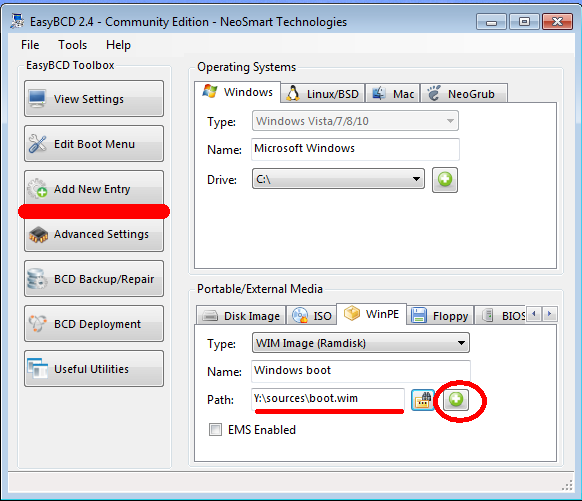
Если всё сделано правильно, то при загрузке с Windows раздела ноутбук ускоренно проиграет анимационную заставку Windows 7. Ура! Для первого запуска стоит использовать безопасный режим VgaShim, когда работает текстовый вывод. Для этого при старте системы с Windows раздела необходимо жать F8. После знакомого прогрессбара «loading files» и минутного ожидания с черным экраном должна возникнуть среда установки с курсором мыши. Если мышь и клавиатура не работают, то что-то пошло не так на этапе интеграции драйверов. Дальше еще один костыль: установщик windows хочет драйвера CD-ROM, и не пускает дальше. Чтобы обойти эту проблему нужно вызвать консоль комбинацией Shift-F10 и выполнить команду setup /installfrom::\sources\install.wim , где буква диска с образом установки (может быть любая, найти букву можно перебором или утилитой diskpart командой list volume . Тернисто, правда? Но по идее дальше никаких подводных камней и Windows установится куда прикажете.
Теперь пора устанавливать драйвера. Файлы драйверов для семерки приходится собирать из разных выпусков bootcamp, автор поста для macbook Air 2015 собрал пак. Для моего не подошли драйвера клавиатуры и трекпада, их я взял отдельно из BootCamp5.1.5640.
Ну, вот вроде и победа? До окончательной победы нужно привести Windows в актуальное состояние обновив WindowsUpdateAgent, и потратив вечер-два на самообновление и отключить гибернацию ( powercfg -h off ).
Итоги таковы: работает всё на 99,99% с легкими неудобствами:
Первое неудобство заключается в том, что любые стартовые сообщения Windows не видны. И, если, например, ОС хочет режим восстановления, то этого не видно за черным экраном. Ситуацию помогает решить нажатие F8 на этапе работы VgaShim.
Второе — не работает толком панель управления Bootcamp, ругается на старте о невозможности сменить загрузочное устройство. Из настроек там (мне) нужно только поведение функциональных кнопок F1-F12, вручную изменить можно в реестре HKEY_CURRENT_USER\Software\Apple Inc.\Apple Keyboard Support\OSXFnBehavior .
В device manager мылит глаза Mobile 5th Generation Intel(R) Core(TM) Premium SKU LPC Controller без драйвера.
Из удобств можно отметить куда как большую отзывчивость системы как по сравнению с MacOS так и с более свежими Windows. Загрузка от нажатия на кнопку питания до состояния «можно работать» секунд 8-15, и это неплохо. Работа от батарей точно не хуже чем в родной ОС или десятке, расход зависит только от прожорливости приложений. Кнопки управления — работают. А собственно, что еще надо?
Данная статья будет полезна не только маководам-ренегатам с новыми макбуками и ностальгией по «семерке», а и всем владельцам относительно нового железа с UEFI — принцип тот же.
Установка windows на MacBook Pro и iMac
Как установить Windows на MacBook Pro или другой компьютер Mac, а главное, для чего?
Установка windows на MacBook Pro и iMac, а так же другие компьютеры Mac нужна для работы в программах которые не выпущены для Mac OS X, но чаще всего установка Windows на mac требуется для компьютерных игр.
Возможно два варианта установки виндовс на мак:
1. Установка полноценной системы на созданн ый разд ел при помощи утилиты bootcamp. (для Игр и программ)
2. Установка Parallels Desktop (система в системе) чтобы работать одновременно с приложениями Windows и Mac одновременно. (только для программ)
Установить windows 10 на macbook pro можно так же как и другую версию операционной системы для новых моделей, то же самое касается и новых моделей iMac. На все компьютеры Mac выпущенные до 2012 года, лучше устанавливать windows 7. Установка windows 10 происходит быстрее, так же как и установка драйверов. Для каждого компьютера Mac выпущенна своя версия драйверов bootcamp. При создании установочного пакета через утилиту, драйвера скачиваются автоматически, если установить галочку загрузки ПО перед созданием загрузочной флешки например.
Способ установки Windows через Bootcamp коротко: Скачиваем образ Windows на Mac — берем флешку минимум на 8 гб — идем в утилиты — запускаем bootcamp — следуем подсказкам на экране — ждем загрузки ПО и создания загрузочной флешки — на следущем этапе Mac продолжит установку самостоятельно.
Parallels Desktop используется для работы с программами, для запуска игр этот вариант не подойдет, так как виртуальная машина будет делить ресурсы с Mac OS в которой она будет запущена. Этот вариант намного проще в установке, не требует скачивания дополнительных драйверов, но для полноценного использования потребуется приобрести лицензию Parallels, после чего загрузить образ с официального сайта windows, встроенный веб-интерфейс сайта, определит, какую операционную систему лучше установить на Ваш mac, так же можно выбрать ОС самостоятельно.
Способ установки Parallels Desktop: Загружаем ПО с официального сайта Parallels Desktop — скачиваем образ ОС Windows — устанавливаем Parallels — запускаем программу и выбираем установку Windows — указываем программе путь к образу — настраиваем параметры виртуальной машины (лучше применить стандартные значения, которые предложит сама программа) — далее этап установки Windows, который ничем не отличается от установки на обычный компьютер.
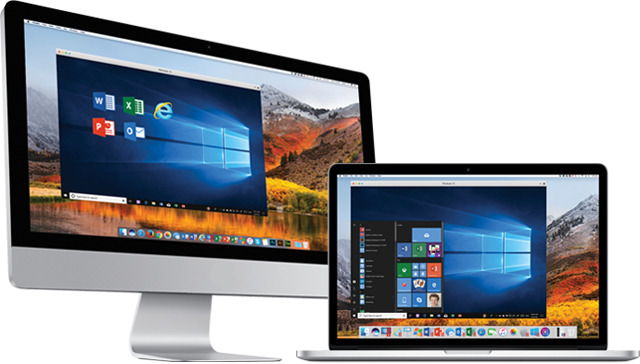
Подведем итог, для тех кто хочет сутками играть в FIFA19, ставим полноценный Windows через Bootcamp. Для тех кому нужна оперативностьи работа с программами Mac и Windows, купите ноутбук с ОС Windows и про все забудьте, шутка. устанавливаем Parallels и получаем доступ к приложениям Mac и Windows при помощи виртуальной машины.
Если Вы, по каким либо причинам не готовы установить Windows на Mac самостоятельно, доверьте это нам.
По всем остальным вопросам обращайтесь за консультацией по телефонам +7 (499) 394-06-50 и +7 (499) 415-11-20