
Вычисляемое поле в Сводных таблицах в MS Excel
В качестве исходной таблицы возьмем таблицу продаж товара по месяцам. В этой таблице также содержится план продаж. Подробности можно посмотреть в файле примера .
Нашей задачей будет:
- вычислить % выполнения плана
- представить полученные данные по годам для каждого месяца (каждый год — отдельный столбец)
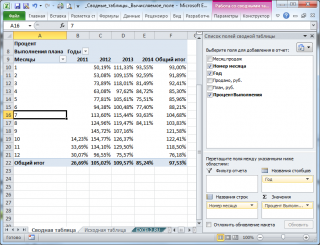
В итоге у нас должна получиться вот такая сводная таблица.
Исходная таблица
Исходную таблицу подготовим в специальном формате таблиц MS EXCEL (см. статью Таблицы в формате EXCEL 2007 ).
На основе даты продажи в столбце А, в таблице рассчитываются 2 столбца: Номер месяца =МЕСЯЦ() и Год =ГОД() . Для форматирования ячеек столбца А в виде окт11 использован пользовательский формат Даты [$-419]МММГГ;@.
Столбец План представляет собой линейный тренд (это не важно для целей данной статьи), столбец Продано — фактический объем продаж.
Сводная таблица
Для создания сводной таблицы выделите любую ее ячейку и в меню Вставка/ Таблицы нажмите кнопку Сводная таблица. В результате появится диалоговое окно.
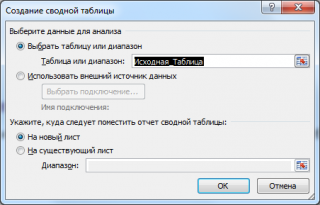
Нажав ОК, сводная таблица автоматически создастся на новом листе.
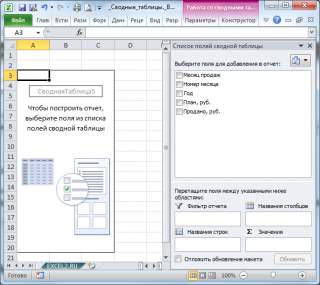
В окне Список полей будут отражены названия всех столбцов исходной таблицы. Таким образом, поле — это просто столбец. Вычисляемое поле — это, по сути, вычисляемый столбец.
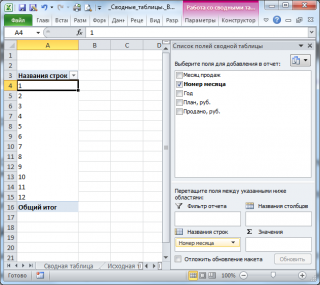
Перед тем как создать Вычисляемое поле перетащите поле Номер месяца в Названия строк.
Создаем вычисляемое поле
Для решения задачи нам потребуется вычислить % выполнения плана по формуле =’Продано, руб.’/’План, руб.’
Это можно сделать непосредственно в Сводной таблице , создав Вычисляемое поле ПроцентВыполнения.
Для этого выделите ячейку в Сводной таблице, в появившемся меню Работа со сводными таблицами выберите Параметры/ Вычисления/ Поля, элементы и наборы/ Вычисляемое поле :
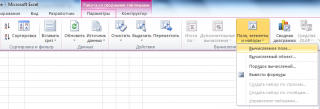
Появится диалоговое окно:
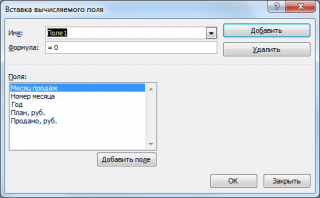
Интерфейс этого окна не относится к интуитивно понятным вещам, поэтому требует дополнительного пояснения:
- Вместо Поле1 введите название Вычисляемого поля, например, ПроцентВыполнения
- В списке полей выделите поле Продано, руб. и нажмите кнопку Добавить поле или дважды кликните на него. Название поля будет введено в поле Формула
- Введите символ деления / в поле Формула
- В списке полей выделите поле План, руб. и нажмите кнопку Добавить поле
- Нажмите ОК
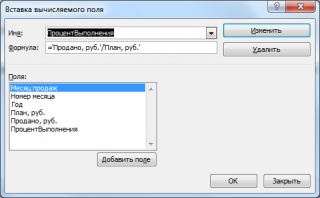
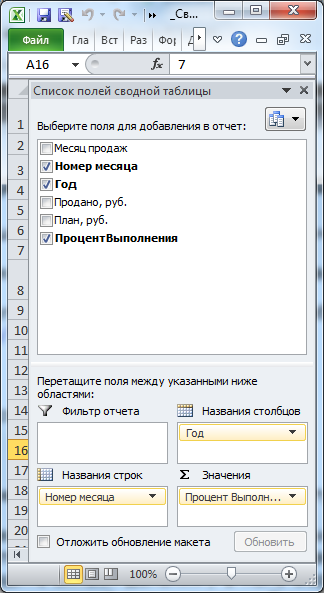
После проведенных манипуляций в списке поле Сводной таблицы появится еще одно поле. Завершите формирование Сводной таблицы как показано на рисунке ниже, разместив Вычисляемое поле в область Значения.
После несложного форматирования Сводная таблица приобретет законченный вид (необходимо убрать ошибку #ДЕЛ/0!, изменить названия столбцов и изменить формат ячеек на процентный ).
Обратите внимание, что Сводная таблица содержит Общий итог как по столбцам, так и по строкам.
Теперь разберемся, что Вычисляемое поле нам насчитало.
Вычисляемое поле. Алгоритм расчета
Для каждого месяца у нас есть только одно значение фактических продаж (столбец Продажи) и плана. Вычисляемое поле ПроцентВыполнения возвращает значение равное их отношению. Например, для января 2012 года — это 50,19% (продано было 36992,22, а план был 73697,76). 36992,22/73697,76=0,5019 (см. строку 10 на листе Исходная таблица).
Теперь проверим итоги по месяцам. За январь итоговым значением является 93,00%. Как это значение получилось?
Сначала программа вычислила СУММУ продаж за январь по всем годам, затем, вычислила СУММУ всех плановых значений. Разделив одно на другое, было получено 93,00%. В этом можно убедиться проделав вычисления самостоятельно (см. строку 10 на листе Сводная таблица, столбцы H:J).
В этом состоит одно из ограничений Вычисляемого поля — итоговые значения вычисляются только на основании суммирования.
Аналогично расчет ведется и для итогов по столбцам: находится сумма продаж и плана по годам, затем вычисляется их отношение.
Если бы для каждого месяца в исходной таблице было бы несколько сумм продаж и плановых значений, то расчет был бы аналогичен подсчету итоговых значений.
Чтобы обойти данное ограничение и вычислить, например, средний % выполнения плана для всех январских месяцев, придется отказаться от Вычисляемого поля. Создайте в исходной таблице новый столбец — отношение продажи к плану для каждого месяца (см. лист Исходная таблица2). Затем, создайте на ее основе другую сводную таблицу. В окне параметров полей значений установите Среднее.
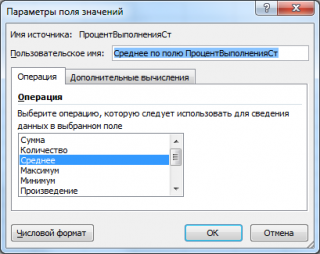
В итоговом столбце теперь будет отображаться средний процент выполнения плана.
Изменяем и удаляем Вычисляемое поле
Вызовите тоже диалоговое окно, которое мы использовали для создания Вычисляемого поля. В выпадающем списке выберите нужное поле. Появится его формула, которую можно отредактировать, также как и название этого Вычисляемого поля.
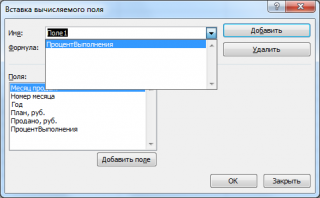
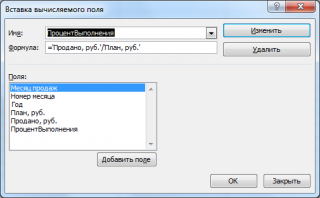
Там же можно удалить это поле.
Еще одно ограничение
Еще одно ограничение Вычисляемого поля проявляется при попытке использовать его в качестве названия Строк или Столбцов Сводной таблицы. Этого сделать нельзя. Покажем это на нашем примере.
Изначально в исходной таблице номер месяца и года вычислялись в отдельных столбцах. Попробуем сделать эти вычисления в Вычисляемом поле.
Создать само Вычисляемое поле для номера месяца — не проблема:
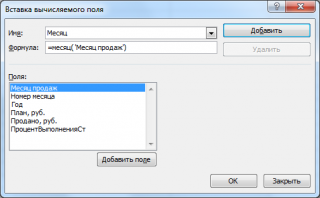
Однако, перенести его в качестве строк сводной таблицы не получается.
Управление сводными таблицами в Excel
Сводная таблица – мощный инструмент Microsoft Excel. С ее помощью пользователь анализирует большие по объему диапазоны, подводит итоги всего в несколько кликов, выводит на экран только нужную в данный момент информацию.
Фильтр в сводной таблице Excel
В сводную таблицу можно преобразовать практически любой диапазон данных: итоги финансовых операций, сведения о поставщиках и покупателях, каталог домашней библиотеки и т.д.
Для примера возьмем следующую таблицу:
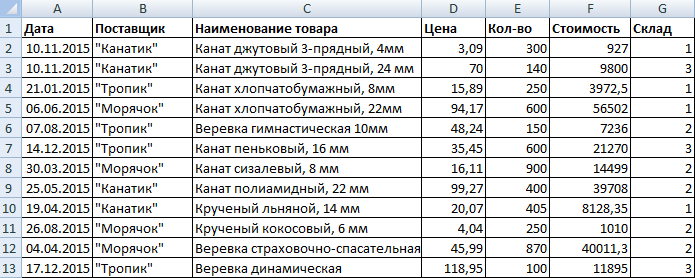
Создадим сводную таблицу: «Вставка» — «Сводная таблица». Поместим ее на новый лист.
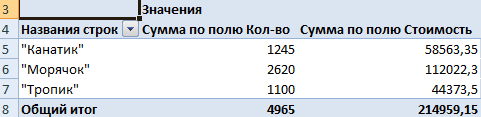
Мы добавили в сводный отчет данные по поставщикам, количеству и стоимости.
Напомним, как выглядит диалоговое окно сводного отчета:
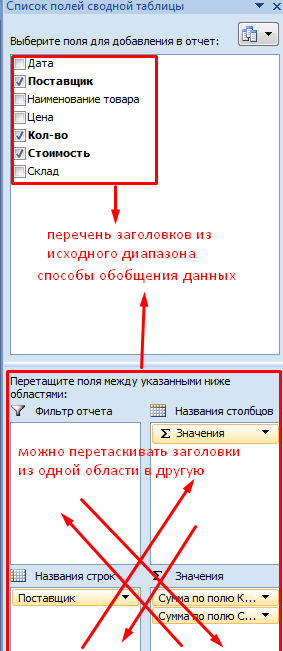
Перетаскивая заголовки, мы задаем программе инструкции для формирования сводного отчета. Если случайно допустим ошибку, из нижней области можно удалить заголовок, заменить его другим.
По данным, которые помещены в поле «Значения», подводятся итоги. В автоматическом режиме – сумма. Но можно задать «среднее», «максимум» и т.д. Если сделать это нужно для значений всего поля, то щелкаем по названию столбца и меняем способ представления итогов:
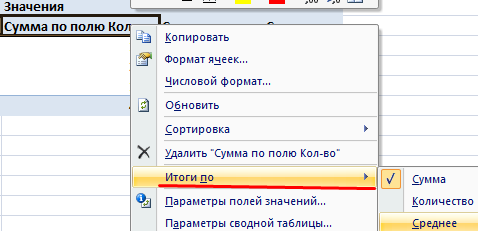
Например, среднее количество заказов по каждому поставщику:
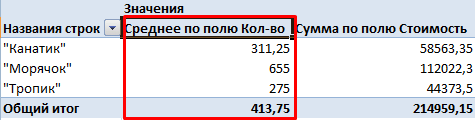
Итоги можно менять не во всем столбце, а только в отдельной ячейке. Тогда щелкаем правой кнопкой мыши именно по этой ячейке.
Установим фильтр в сводном отчете:
- В перечне полей для добавления в таблицу ставим галочку напротив заголовка «Склад».
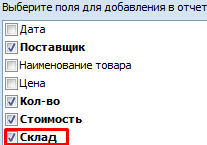
- Перетащим это поле в область «Фильтр отчета».
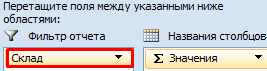
- Таблица стала трехмерной – признак «Склад» оказался вверху.
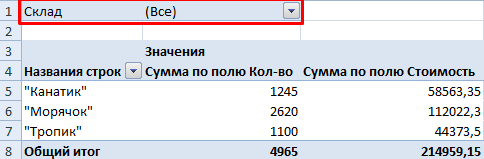
Теперь мы можем отфильтровать значения в отчете по номеру склада. Нажимаем на стрелочку в правом углу ячейки и выбираем интересующие нас позиции:
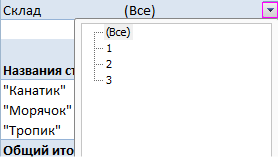
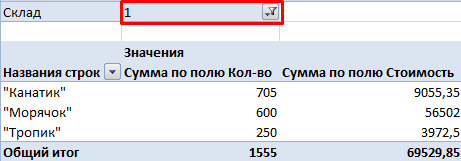
В отчете отображается информация только по первому складу. Вверху видим значение и значок фильтра.
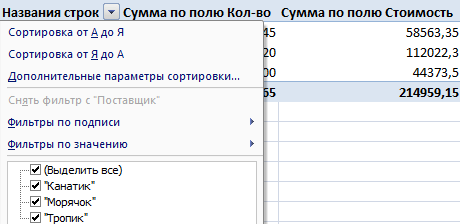
Отфильтровать отчет можно также по значениям в первом столбце.
Сортировка в сводной таблице Excel
Немного преобразуем наш сводный отчет: уберем значение по «Поставщикам», добавим «Дату».
Сделаем таблицу более полезной – сгруппируем даты по кварталам. Для этого щелкнем правой кнопкой мыши по любой ячейке с датой. В выпадающем меню выберем «Группировать». Заполним параметры группировки:
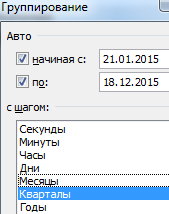
После нажатия ОК сводная таблица приобретает следующий вид:
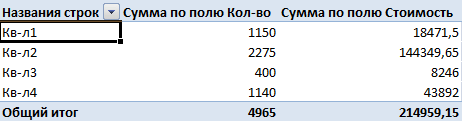
Отсортируем данные в отчете по значению столбца «Стоимость». Кликнем правой кнопкой мыши по любой ячейке или названию столбца. Выбираем «Сортировка» и способ сортировки.
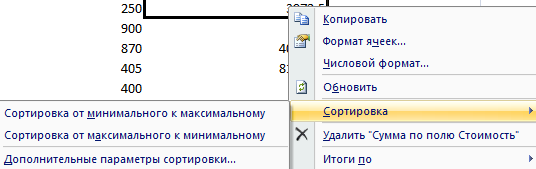
Значения в сводном отчете поменяются в соответствии с отсортированными данными:
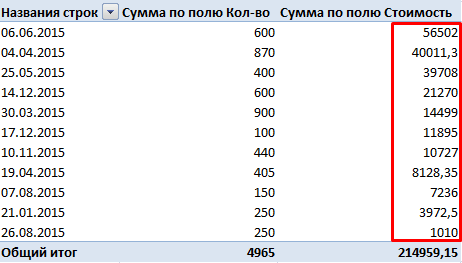
Теперь выполним сортировку данных по дате. Правая кнопка мыши – «Сортировка». Можно выбрать способ сортировки и на этом остановиться. Но мы пойдем по другому пути. Нажмем «Дополнительные параметры сортировки». Откроется окно вида:
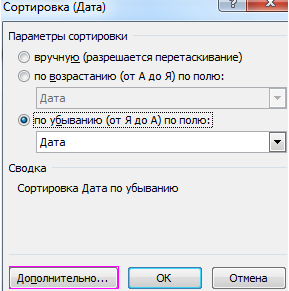
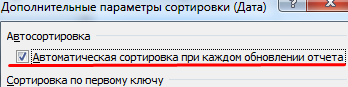
Установим параметры сортировки: «Дата по убыванию». Кликнем по кнопке «Дополнительно». Поставим галочку напротив «Автоматической сортировки при каждом обновлении отчета».
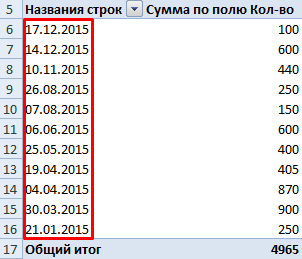
Теперь при появлении в сводной таблице новых дат программа Excel будет сортировать их по убыванию (от новых к старым):
Формулы в сводных таблицах Excel
Сначала составим сводный отчет, где итоги будут представлены не только суммой. Начнем работу с нуля, с пустой таблицы. За одно узнаем как в сводной таблице добавить столбец.
- Добавим в отчет заголовок «Поставщик». Заголовок «Стоимость» три раза перетащим в поле «Значения» — в сводную таблицу добавятся три одинаковых столбца.

- Для первого столбца оставим значение «Сумма» для итогов. Для второго – «Среднее». Для третьего – «Количество».
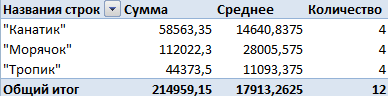
- Поменяем местами значения столбцов и значения строк. «Поставщик» — в названия столбцов. «Σ значения» — в названия строк.
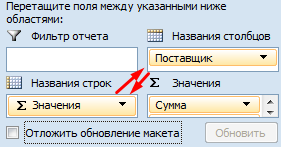
Сводный отчет стал более удобным для восприятия:
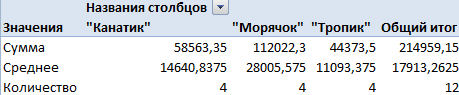
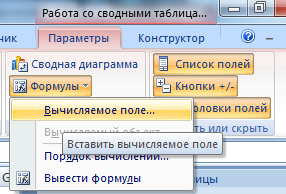
Научимся прописывать формулы в сводной таблице. Щелкаем по любой ячейке отчета, чтобы активизировать инструмент «Работа со сводными таблицами». На вкладке «Параметры» выбираем «Формулы» — «Вычисляемое поле».
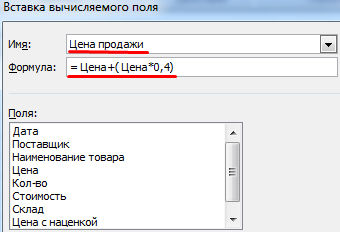
Жмем – открывается диалоговое окно. Вводим имя вычисляемого поля и формулу для нахождения значений.
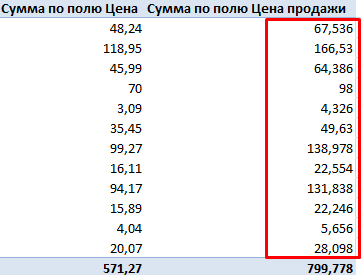
Получаем добавленный дополнительный столбец с результатом вычислений по формуле.
Экспериментируйте: инструменты сводной таблицы – благодатная почва. Если что-то не получится, всегда можно удалить неудачный вариант и переделать.
- Excel Formula Examples
- Создать таблицу
- Форматирование
- Функции Excel
- Формулы и диапазоны
- Фильтр и сортировка
- Диаграммы и графики
- Сводные таблицы
- Печать документов
- Базы данных и XML
- Возможности Excel
- Настройки параметры
- Уроки Excel
- Макросы VBA
- Скачать примеры
Excel works!

Кто не любит сводные таблицы? Есть такие? Срочно восполняем пробел в этих статьях 1 и 2 . Сегодня постараюсь подробно рассказать, как сделать формулы в сводной таблице без дополнительных в соседних ячейках. Запись формулы в сводной таблице подойдет, если вам необходимо держать все расчеты в одном месте и для сохранения формул при добавлении новых параметров в анализ. Удобно, если вы ищете лучший вариант сводной таблицы или анализируете данные!
Хочется отметить, что формулы в сводной таблице можно создавать довольно примитивные, но это не уменьшает их пользу. *Я рассматриваю случай пока только для Excel 2007 и выше.
Как записать формулы в сводной таблице?
Все, как обычно, проще, чем кажется. Предположим, у нас есть список показателей выручка и затраты по городам. Нам необходимо посчитать прибыль. Создаем сводную таблицу:

Теперь необходимо задать формулу прибыли, можно конечно это сделать рядом, но если, например, вы добавите детализацию по товару, то формулу придется дополнять — удобнее сделать внутри сводной.

Нажав курсором на сводную таблицу, появится раздел Работа со сводными таблицами в панели инструментов
Выбираем Параметры — раздел Сервис — Формулы

Нажимаем формулы — Вычисляемое поле, в открывшемся окне вводим нужную формулу. Создать формулу можно кликая на реквизиты в таблице внизу, знаки действий ставим с клавиатуры. Вводим нужное имя вместо Поле1, например Прибыль.

Ссылка на сводную таблицу
Если вам все-таки нужно сослаться на сводную таблицу, то ссылка в большинстве случае будет иметь вид = ПОЛУЧИТЬ.ДАННЫЕ(…
Чтобы записать обычную формулу, самый простой способ такой, как показано ниже
Если есть вопросы, пишите нам в комментарии!
Похожие статьи
- 07.06.2016Создание сводных таблицPosted in Сводные таблицы
- 14.06.2016Группировка в сводной таблицеPosted in Сводные таблицы
- 21.07.2015Расширение файлов ExcelPosted in Excel
- 14.12.2015Как сделать кнопку в Excel?Posted in Макросы
- 12.02.2017Как обработать изображение в ExcelPosted in Диаграммы и изображения
- 10.06.2017Как посчитать количество пустых ячеек Excel? Функция СЧИТАТЬПУСТОТЫPosted in Формулы
- 05.07.2016Как сделать красивую надпись в ExcelPosted in Работа с текстом
- 19.04.2015Как вставить текст в Excel?Posted in Работа с текстом
Как в сводной таблице добавить столбец с формулой
На этом шаге мы рассмотрим вставку вычисляемого поля в сводную таблицу.
Сводная таблица — это особый тип диапазона данных, в который нельзя вставлять новые строки или столбцы. Это означает, что в сводную таблицу нельзя вставить формулы, выполняющие операции над данными. Однако есть возможность создания новых вычисляемых полей для сводной таблицы. В вычисляемом поле выполняются вычисления, использующие значения из других полей.
Например, в банковской базе данных надо увеличить вклады на 15%, а также сравнить планируемые вклады с текущими. Это можно сделать с помощью вычисляемого поля. Вычисляемое поле должно размещаться в области данных сводной таблицы (его нельзя использовать в областях страницы, строки или столбца).
Для создания вычисляемого поля следует выполнить следующие действия:
- Поместить курсор в область сводной таблицы.
- В меню выбрать команду Вставка | Вычисляемое поле . В результате появится диалоговое окно Вставка вычисляемого поля (рис. 1).
Рис. 1. Диалоговое окно Вставка вычисляемого поля
После создания поле будет добавлено в область данных сводной таблицы. С этим полем можно обращаться точно так же, как и с любым другим полем, за одним лишь исключением: его нельзя перемещать в области страницы, строки или столбца (оно должно размещаться в области данных).
На рисунке 2 показана сводная таблица с вычисляемым полем.
Рис. 2. Пример сводной таблицы с вычисляемым полем
На следующем шаге мы рассмотрим вставку вычисляемого элемента в сводную таблицу.