
Как вести прямую трансляцию с GoPro
Делитесь своей историей в реальном времени с помощью прямой трансляции без помощи рук на свою подписку GoPro, Twitch, Facebook, YouTube и другие платформы.
Используйте прямую трансляцию с:
- HERO9 Черный
- GoPro MAX
- HERO8 Черный
- HERO7 Черный
- Приложение GoPro (iOS и Android)
Получите пошаговые инструкции для потоковой передачи на каждой платформе, нажав на варианты ниже:
- Подписка GoPro
- YouTube
- Twitch
- Другие видеоплатформы, использующие URL-адрес RTMP
Попасть в неприятности? Ознакомьтесь с нашими часто задаваемыми вопросами и советами по устранению неполадок .
Прямая трансляция на GoPro с подпиской GoPro
Если вы являетесь подписчиком GoPro, теперь вы можете создать личную ссылку на свою прямую трансляцию! Этой ссылкой можно поделиться со всеми, кому удобно.
Прямая трансляция на Facebook
Транслируйте прямо в свой профиль Facebook и страницы Facebook с помощью приложения GoPro и камеры. Если вы хотите транслировать в группу Facebook или Workplace by Facebook, используйте метод RTMP, описанный ниже.
Внимание : вам нужно использовать приложение GoPro, чтобы настроить прямую трансляцию.
- Откройте приложение GoPro и нажмите значок камеры в нижнем левом углу экрана.
- Теперь нажмите синюю кнопку в центре экрана: Управляйте своей GoPro.
- Прокрутите значки внизу экрана и коснитесь Live .
- Теперь нажмите на Set Up Live .
- Появится новый экран со списком потоковых платформ. Коснитесь Facebook .
- Разрешите разрешения и подключите свою учетную запись Facebook.

- Появится другой экран для настройки прямой трансляции. Вверху выберите подключение к сети Wi-Fi или к мобильной точке доступа.
- Выберите настройки общего доступа в раскрывающемся меню. Здесь вы выбираете стрим в профиле Facebook (Public, Friends, Only Me), или в раскрывающемся меню будут показаны страницы Facebook, администратором которых вы являетесь.
- Дайте своему потоку название и краткое описание.
- Выберите нужное разрешение: 480p, 720p или 1080p (1080p доступно только с HERO8 Black и MAX)
СОВЕТ ОТ ПРОФЕССИОНАЛА . Для наилучшего качества используйте 1080p. 720p может быть лучшим вариантом, если вы используете мобильную точку доступа. Попробуйте снизить разрешение, если пропускная способность или объем данных недостаточны, или если вы хотите сэкономить место на SD-карте.
Внимание : если мощность сигнала вашего подключения для передачи данных ослабевает, скорость передачи видеопотока автоматически снижается для выбранного разрешения.
- Выберите настройки сохранения (вы можете сохранить версию своего потока в высоком разрешении на SD-карту).
- Нажмите «Настроить прямую трансляцию».

- Нажмите « Перейти в прямом эфире» или нажмите кнопку спуска затвора, чтобы начать прямую трансляцию.

СОВЕТ ОТ ПРОФЕССИОНАЛА : поэкспериментируйте с различными креплениями и углами, а затем сделайте снимок перед тем, как выйти в ЖИВУЮ. Перед потоковой передачей убедитесь, что ваша камера находится в вертикальном положении. Если перевернуть камеру вверх дном, запись прямой трансляции будет перевернута.
- Переключитесь на приложение Facebook, чтобы увидеть свою статистику и проверить свой стрим.

- Скажите своим друзьям, чтобы они смотрели и делились!
Прямая трансляция на YouTube
Транслируйте прямо на YouTube с помощью приложения GoPro и камеры.
Внимание : YouTube требует, чтобы у каналов было не менее 1000 подписчиков, чтобы транслировать прямые трансляции с мобильного устройства на свою платформу. Если вы соответствуете этим критериям, вам нужно будет включить прямую трансляцию на своем канале YouTube. Активация может занять до 24 часов.
- Откройте приложение GoPro и нажмите значок камеры в нижнем левом углу экрана.
- Теперь нажмите синюю кнопку в центре экрана: Управляйте своей GoPro.
- Прокрутите значки внизу экрана и коснитесь Live .
- Теперь нажмите на Set Up Live .
- Появится новый экран со списком потоковых платформ. Коснитесь YouTube .

- Разрешите разрешения и подключите свой аккаунт YouTube.
Внимание : вам необходимо заранее включить прямую трансляцию на вашем канале YouTube.
- На следующем экране выберите подключение к сети Wi-Fi или мобильной точке доступа.
- Выберите настройки общего доступа (Public).
- Дайте своему потоку название и краткое описание.
- Выбери свое местоположение.
- Выберите желаемое разрешение: 480p, 720p или 1080p (1080p доступно только с HERO8 Black и MAX).
СОВЕТ ОТ ПРОФЕССИОНАЛА: используйте 1080p для наилучшего качества. 720p может быть лучшим вариантом, если вы используете мобильную точку доступа. Попробуйте снизить разрешение, если пропускная способность или объем данных недостаточны, или если вы хотите сэкономить место на SD-карте.
Внимание : если мощность сигнала вашего подключения для передачи данных ослабевает, скорость передачи видеопотока автоматически снижается для выбранного разрешения.
- Выберите настройки сохранения (вы можете сохранить версию своего потока в высоком разрешении на SD-карту).
- Нажмите «Настроить прямую трансляцию».
- Нажмите « Перейти в прямом эфире» или нажмите кнопку спуска затвора, чтобы начать прямую трансляцию.

СОВЕТ ОТ ПРОФЕССИОНАЛА: поэкспериментируйте с различными креплениями и углами, а затем сделайте снимок перед тем, как выйти в ЖИВУЮ. Перед потоковой передачей убедитесь, что ваша камера находится в вертикальном положении. Если перевернуть камеру вверх дном, запись прямой трансляции будет перевернута.
- Скажите своим друзьям, чтобы они смотрели и делились!
Прямая трансляция на Twitch (только для iOS)
Транслируйте прямо на Twitch с помощью приложения GoPro и камеры.
Внимание : вам нужно использовать последнюю версию приложения GoPro, чтобы настроить прямую трансляцию.
- Откройте приложение GoPro и нажмите значок камеры в нижнем левом углу экрана.
- Теперь нажмите синюю кнопку в центре экрана: Управляйте своей GoPro.
- Прокрутите значки внизу экрана и коснитесь Live .
- Теперь нажмите на Set Up Live .
- Появится новый экран со списком потоковых платформ. Коснитесь Twitch .

- Разрешите разрешения и подключите свою учетную запись Twitch.

- Появится другой экран для настройки прямой трансляции. Вверху выберите подключение к сети Wi-Fi или к мобильной точке доступа.
- Дайте своему потоку название и краткое описание.
- Выберите нужное разрешение: 480p, 720p или 1080p (1080p доступно только с HERO8 Black и MAX)
СОВЕТ ОТ ПРОФЕССИОНАЛА . Для наилучшего качества используйте 1080p. 720p может быть лучшим вариантом, если вы используете мобильную точку доступа. Попробуйте снизить разрешение, если пропускная способность или объем данных недостаточны, или если вы хотите сэкономить место на SD-карте.
Внимание : если мощность сигнала вашего подключения для передачи данных ослабевает, скорость передачи видеопотока автоматически снижается для выбранного разрешения.
- Выберите настройки сохранения (вы можете сохранить версию своего потока в высоком разрешении на SD-карту).
- Нажмите «Настроить прямую трансляцию».

- Нажмите « Перейти в прямом эфире» или нажмите кнопку спуска затвора, чтобы начать прямую трансляцию.

СОВЕТ ОТ ПРОФЕССИОНАЛА : поэкспериментируйте с различными креплениями и углами, а затем сделайте снимок перед тем, как выйти в ЖИВУЮ. Перед потоковой передачей убедитесь, что ваша камера находится в вертикальном положении. Если перевернуть камеру вверх дном, запись прямой трансляции будет перевернута.
- Переключитесь на Twitch, чтобы увидеть свою статистику и проверить свой стрим.

- Скажите своим друзьям, чтобы они смотрели и делились!
Прямая трансляция с использованием URL-адреса RTMP
Вы можете вести прямую трансляцию на определенные социальные платформы, используя URL-адрес RTMP.
Совместимые платформы в США включают:
- Рабочее место через Facebook
- Группа (ы) Facebook
- Twitch
- Vimeo
Совместимые платформы в Китае включают:
Внимание : следующие сайты не поддерживают прямую трансляцию с GoPro: Instagram, YY, NOW, QQ
- Посетите свою платформу для прямых трансляций.
- Следуйте их инструкциям, чтобы создать URL-адрес RTMP или RTMPS в сочетании с именем / ключом вашего потока (нажмите «Показать», чтобы увидеть это). Вам нужно будет объединить обе строки в одну со знаком «/» посередине.

Пример ссылки: rtmps: //live-api-s.facebook.com: 443 / rtmp / xxxxxxxxxx
Внимание ! Прямая трансляция в настоящее время поддерживает только URL-адреса RTMP и RTMPS. RTSP, HLS и другие URL-адреса не поддерживаются.
- Теперь откройте приложение GoPro и нажмите значок камеры в левом нижнем углу экрана.
- Нажмите на синюю кнопку в центре экрана: Управляйте своей GoPro.
- Прокрутите значки внизу экрана и коснитесь Live .
- Теперь нажмите на Set Up Live .
- Появится новый экран со списком потоковых платформ. Коснитесь RTMP .

- Появится другой экран для настройки прямой трансляции. Вверху выберите подключение к сети Wi-Fi или к мобильной точке доступа.
- Введите или вставьте свой URL в обязательное поле.
- Выберите желаемое разрешение: 480p, 720p или 1080p (1080p доступно только с HERO8 Black и MAX).
СОВЕТ ОТ ПРОФЕССИОНАЛА: используйте 1080p для наилучшего качества. 720p может быть лучшим вариантом, если вы используете мобильную точку доступа. Попробуйте снизить разрешение, если пропускная способность или объем данных недостаточны, или если вы хотите сэкономить место на SD-карте.
Внимание ! Если мощность сигнала вашего подключения для передачи данных ослабевает, камера автоматически снижает скорость передачи данных видеопотока для выбранного разрешения.
- Выберите настройки сохранения (вы можете сохранить версию своего потока в высоком разрешении на SD-карту)
- Нажмите «Настроить прямую трансляцию».

- Нажмите «В прямом эфире» или нажмите кнопку спуска затвора, чтобы начать трансляцию.

СОВЕТ ОТ ПРОФЕССИОНАЛА: поэкспериментируйте с различными креплениями и углами, а затем создайте кадр. Перед потоковой передачей убедитесь, что ваша камера находится в вертикальном положении. Если перевернуть камеру вверх дном, запись прямой трансляции будет перевернута.
- Скажите своим друзьям, чтобы они смотрели и делились!
FAQ + Устранение неполадок
Когда стриминг на Twitch станет доступен на Android?
Скоро выйдет Twitch на Android, так что следите за обновлениями! А пока вы можете использовать настройку URL-адреса RTMP для потоковой передачи на Twitch.
Как вести прямую трансляцию через мобильную точку доступа?
- Убедитесь, что у вас есть тарифный план сотовой связи, который позволяет использовать телефон в качестве точки доступа.
- На экране «Настройка прямой трансляции» выберите «Включить личную точку доступа» и следуйте инструкциям по подключению.
Внимание : точка доступа появится через минуту после ее включения. Подождите немного, а затем выберите свою точку доступа, когда она появится в меню.
- Во время сеанса прямой трансляции оставайтесь в пределах досягаемости вашей точки доступа.
Почему мой поток выглядит прерывистым на Facebook или других сайтах прямых трансляций?
- Для получения высококачественного потока по возможности используйте сеть Wi-Fi (а не персональную точку доступа). Это поможет избежать заикания или волнения в вашей ленте.
- Если вы ведете потоковую передачу из личной точки доступа, убедитесь, что у вас есть надежное покрытие сотовой связи и тарифный план, который позволяет осуществлять потоковую передачу из точки доступа и обеспечивает адекватную скорость передачи данных.
Могу ли я вести прямые трансляции с мобильного телефона?
Да, если вы используете свой мобильный телефон в качестве точки доступа. Ваш GoPro должен быть подключен напрямую к Wi-Fi (например, домашний / рабочий Wi-Fi или мобильная точка доступа). Использование персональной точки доступа может повлечь дополнительные расходы у вашего оператора беспроводной связи.
Почему я могу транслировать только напрямую на Facebook и YouTube?
Вы можете транслировать на другие платформы (Twitch, Vimeo, INKE, HUYA, DOOYU, BILIBI, YY), используя URL-адрес RTMP. В настоящее время мы ищем дополнительные платформы для прямой трансляции в будущем.
Почему я не могу транслировать на YouTube?
Если вы включили прямую трансляцию на своем канале YouTube, активация может занять до 24 часов. Если вы по-прежнему не можете вести прямые трансляции, проверьте свою учетную запись YouTube, чтобы убедиться, что вам не запретили или заблокировали прямую трансляцию. Кроме того, YouTube требует, чтобы у каналов было не менее 1000 подписчиков, чтобы иметь право транслировать прямые трансляции с мобильного устройства на свою платформу. Подробную информацию об их правилах можно найти на странице https://support.google.com/youtube/answer/2853834 .
Сколько данных используется при потоковой передаче с мобильной точки доступа?
При потоковой передаче из личной точки доступа вы можете рассчитывать на использование до 2 ГБ данных в час.
Как настроить LIVE стрим на GoPro
Сегодня, лайв трансляция – неотъемлемая часть блоггинга, и огромное количество людей используют прямые эфиры в своих соцсетях практически каждый день. Это очень эффективно, привлекает много внимания и активизирует аудиторию. Чаще всего лайвы снимают прямо со своего телефона, практически каждый смартфон справляется с этой функцией. Минус в том, что рано или поздно пользователи упираются в емкость батареи и память, да и в болото и воду телефон брать уж совсем не хочется. Сложно не подметить, что во время лайва пользоваться мобильным телефоном для связи не получится, что тоже не слишком то удобно. Именно здесь на помощь приходит экшн-камера GoPro. Теперь прямо с нее можно записывать прямые эфиры. Об этом мы и расскажем. Поехали!
Что нам понадобится?
- GoPro HERO9 Black
- GoPro MAX 360°
- GoPro HERO8 Black
- GoPro HERO7 Black
- GoPro App
LIVE стрим в Facebook
- Откройте GoPro App, и выберите режим “LIVE”, затем нажмите “Настроить LIVE”;
- Далее подключаем свою страницу Facebook и разрешаем к ней доступ;
- Подключитесь к сети Wi-Fi, или к персональной точке доступа;
- Выберите настройки приватности (общедоступно, для друзей или только я);
- Присвойте потоку название и краткое описание;
- Выберите разрешение 480p, 720p и 1080p (только для GoPro HERO9 Black, GoPro MAX и GoPro HERO8 Black). Если выставить максимальное значение и во время трансляции скорости передачи будет недостаточно, разрешение автоматически поменяется на меньшее;
- Задайте настройки сохранения (можно сохранить лайв в высоком разрешение прямо на SD-карту);
Сделайте пробный кадр, чтобы убедиться что камера в правильном положении. Если камера перевернута верх ногами – зрители будут смотреть лайв тоже вверх ногами.
- Для начала прямого эфира коснитесь “Go LIVE” или нажмите кнопку спуска;
- Зайдите на страничку Facebook, чтобы просмотреть статистику зрителей и убедиться что все правильно работает.
LIVE стрим на YouTube

Первым делом, нужно обязательно включить LIVE-трансляции на YouTube канале (активация может занять до 24 часов, поэтому лучше сделать это заранее).
- Откройте приложение GoPro и выберите режим “LIVE”;
- Нажмите на значок Facebook, чтобы изменить платформу на Youtube;
- Нажмите “Настроить LIVE”;
- Подключите свой аккаунт YouTube и разрешите приложению доступ к нему;
- Подключитесь к сети Wi-Fi;
Для потоковой передачи данных камера обязательно должна быть подключена к сети Wi-Fi.
- Выберите настройки доступа (общедоступно);
- Задайте для вашего потока название и краткое описание;
- Выберите местоположение;
- Выберите разрешение: 480p, 720р, 1080p (только для GoPro HERO9 Black, GoPro MAX и GoPro HERO8 Black);
- Задайте настройки сохранения (есть возможность сохранить копию трансляции прямо на SD-карту в высоком качестве);
Сделайте пробный кадр, чтобы убедиться что камера в правильном положении. Если камера перевернута верх ногами – зрители будут смотреть лайв тоже вверх ногами. Также стоит выстроить кадр перед началом стрима, чтобы он не раздражал зрителей при просмотре.
- Для начала прямого эфира коснитесь “Go LIVE” или нажмите кнопку спуска;
- Зайдите на свой ютуб канал, чтобы просмотреть статистику зрителей и убедиться что все работает.

Прямая трансляция с использованием RTMP URL на совместимых видео платформах
Список совместимых платформ:
Несовместимые платформы:
- Instagram, YY, NOW.
Инструкция:
- Посетите платформу на которой собираетесь стримить и найдите инструкцию, как создать RTMP или RTMPS ссылку конкретно для этой платформы;

Прямая трансляция поддерживает только URL RTMP и RTMPS. RTSP, HLS и другие URL не поддерживаются.
- Вернитесь в приложение GoPro и выберите LIVE режим;
- Нажмите на иконку Facebook чтобы изменить платформу, затем нажмите “Другие”;
- Нажмите “Настроить LIVE” и заполните нужное поле ссылкой URL;
- Выберите разрешение: 480p, 720p, 1080p (только для GoPro HERO9 Black, GoPro MAX, GoPro HERO8 Black);
- Задайте настройки сохранения (есть возможность сохранить копию трансляции прямо на SD-карту в высоком качестве);
- Для начала прямого эфира коснитесь “Начать LIVE” или нажмите кнопку спуска.
Такие детали, как заголовок, описание, местоположение и настройки видимости стрима будут уже установлены внутри платформы.
Некоторые платформы прямой трансляции позволяют использовать постоянный (статический) ключ, позволяющий использовать один и тот же URL-адрес при каждой трансляции. Проверьте вашу платформу для стриминга на наличия такой функции и избавьтесь от необходимости генерировать новый URL каждый раз.
FAQ
Как использовать личную точку доступа Wi-Fi?
- Убедитесь, что ваш тариф позволяет раздавать интернет, а телефон поддерживает функцию точки доступа;
- В меню настроек LIVE трансляции выберите “Включить персональную точку доступа” и следуйте инструкциям.
Почему мой LIVE прерывается на Facebook и на других сайтах?
- Скорее всего это связанно со скоростью интернета. Для потокового воспроизведения в высоком качестве используйте сеть Wi-Fi (а не личную точку доступа);
- Если проводить лайв из личной точки доступа, убедитесь что ваш тарифный план предоставляет достаточную скорость интернета;
- Очень часто бывает, что даже если скорость высокая, существуют ограничения на просмотр видео и выгрузку файлов, тщательно изучите ваш тарифный план.
Могу ли я в прямом эфире использовать данные своего мобильного телефона?
- В настоящее время вести прямую трансляцию на GoPro можно только через мобильный телефон, используя Wi-Fi или собственную точку доступа. При использовании личной точки доступа будут использоваться данные мобильного телефона.
Почему я могу транслировать лайвы только на Facebook и YouTube?
- Можно транслировать и на другие платформы (Twitch, YouTube, Vimeo, INKE, HUYA, DOOYU, BILIBI, YY), используя URL-адрес RTMP.
Почему я не могу транслировать на YouTube?
- Если включить прямую трансляцию на своем канале YouTube, активация может занять до 24 часов.
- Если не получается транслировать лайв, проверьте свою учетную запись YouTube, возможно канал или лайв трансляция заблокирована.
- Также проблема может заключаться в том, что Youtube требует минимум 1000 подписчиков для прямого эфира через мобильную платформу. Если у вас подписчиков меньше, можно вести стрим через рабочий стол и веб-камеру. В роли последней как раз стоит использовать GoPro.
Сколько данных используется при потоковой передаче из личной точки доступа?
При потоковой передаче данных может использоваться следующее количество данных в час:
- 480p: 562.5 МБ
- 720p: 900 МБ
- 1080p: 1.5 ГБ (Это максимальное разрешение для стриминга, доступное на GoPro, и оно доступно только с HERO 9 / HERO8 Black)
- 2K: 3 ГБ
- 4K: 7.2 ГБ
На этом у нас все, надеемся мы подробно изложили как делать LIVE трансляции с камеры, но если у вас еще остались вопросы – с радостью ответим на них в комментариях.
Удачных кадров! Ваш Wazza.
Приглашаем Вас подписаться на официальную страницу Wazza в Facebook, а также Telegram, Instagram и YouTube канал.
Если вы нашли ошибку, пожалуйста, выделите фрагмент текста и нажмите Ctrl+Enter.
Приложение Livestream позволяет транслировать видео с GoPro в интернет
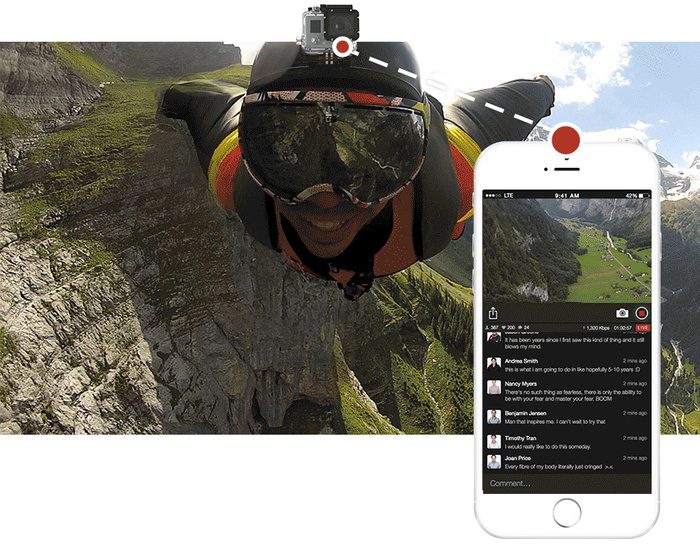
Обновленное приложение Livestream теперь позволяет осуществлять «живую» онлайн трансляцию видео, которое снимает ваша экшн-камера GoPro, через смартфон (или планшет) прямо в интернет. Компьютер не требуется.
Похоже, что это первое приложение, которое позволяет в реальном времени транслировать в интернет ваши приключения, снимаемые на GoPro. Конечно, камера при этом должна иметь встроенный Wi-Fi – но загвоздки тут нет, эта функция имеется в большинстве моделей GoPro.
Как только ваша GoPro подключается к смартфону, вы можете выбрать ее как источник видеопотока, который будет направлен в интернет через 4G-соединение. Все просто.
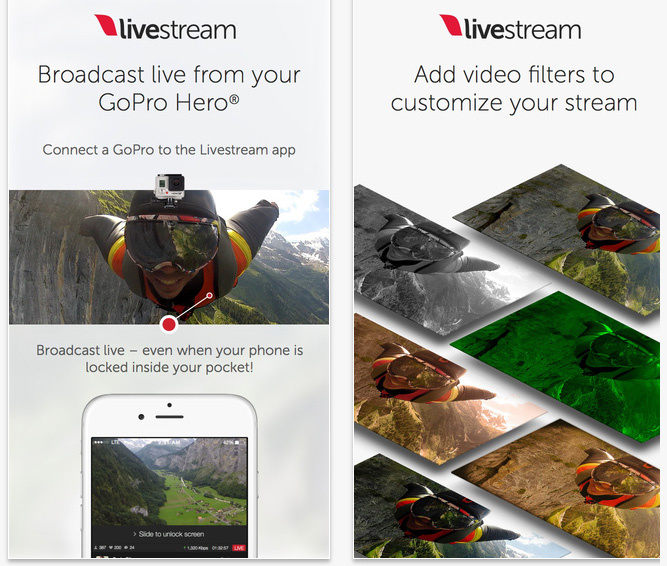
Во время работы можно заблокировать экран смартфона, чтобы случайно не остановить трансляцию, а дальше положить его, например, в карман… и прыгнуть с парашютом. Видеопоток можно обрабатывать с помощью одного из четырех цифровых фильтров – Черно-белое изображение, Античное, Ночная съемка и Супер 8 (старинная пленка).
Перед нами открывается множество интересных возможностей, однако пару оговорок все же придется сделать. Во-первых, разряд аккумуляторов в режиме онлайн трансляции будет ускоренным – как в камере, так и в смартфоне, это нужно учитывать. А кроме того, насколько мы знаем, камеры GoPro передают по Wi-Fi не полноценное HD (и тем более не Full HD) видео, а «урезанный» вариант в пониженном разрешении. Правда, как с этим обстоят дела у нового GoPro4 – мы пока не проверяли.
На данный момент обновление приложения Livestream, позволяющее вести трансляцию с GoPro, доступно только для iOS устройств. Однако поскольку остальной функционал Livestream работает и на Андроиде, можно надеяться, что выйдет и соответствующее обновление для почитателей зеленого робочеловечка. Следите за Livestream на Google Play!
Amazon Interactive Video Service
Создание, настройка и доставка прямых трансляций вашим зрителям с помощью управляемого сервиса.
Использование той же технологии прямых трансляций и глобальной инфраструктуры, что и в Twitch.
Потоковая передача от хоста до зрителя с низкой задержкой, которая может составлять 3–5 секунд, или в режиме реального времени (до 300 миллисекунд).
Интеграция API чата, а также SDK Player и Broadcast для мобильных и веб-приложений в интерактивные приложения.
Как это работает
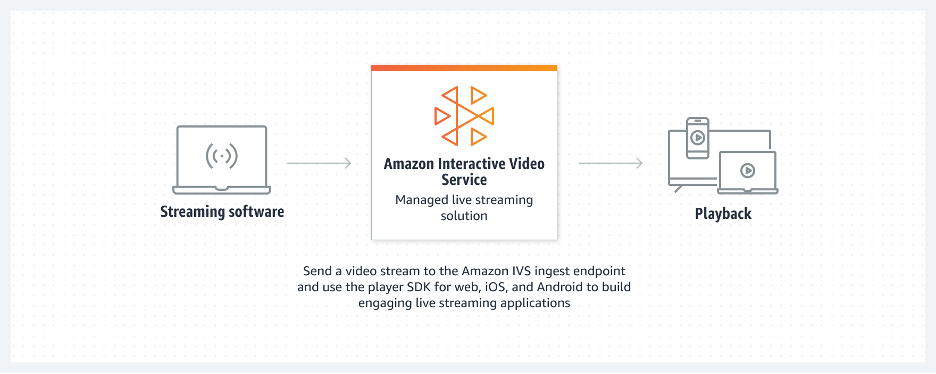
Сервис интерактивного видео Amazon (Amazon IVS) – это управляемое решение для проведения прямых видеотрансляций, которое быстро и просто настраивается и идеально подходит для создания интерактивных видеоинтерфейсов.
Управляемые прямые трансляции
Управляемый чат для потоковой передачи данных
Прямая трансляция с несколькими хостами
Управляемые прямые трансляции
Нажмите для увеличения
Управляемый чат для потоковой передачи данных

Нажмите для увеличения
Прямая трансляция с несколькими хостами

Нажмите для увеличения
1.3ab0606889160195538e122af588ae83ffd3a47b.png)
GoPro предоставляет подписчикам возможность вести прямую трансляцию прямо в своих аккаунтах »
1.0a5f9ad68fea4cc3d45b6f7b9a9233d6c958e7f9.png)
DeNA позволяет пользователям транслировать интерактивные и настраиваемые видео в прямом эфире »
Rooter расширяет возможности прямых трансляций благодаря HD-видео и низкой задержке »
1.db3ef59b58eb769c729e0080679b049659c59f3c.png)
Blackboard обеспечивает виртуальное видеообучение в масштабе »